
ScreenFloat
Power up your screenshots
Mac
Version 2.3.11
macOS 12.3 or later
47.6 MB
4 languages
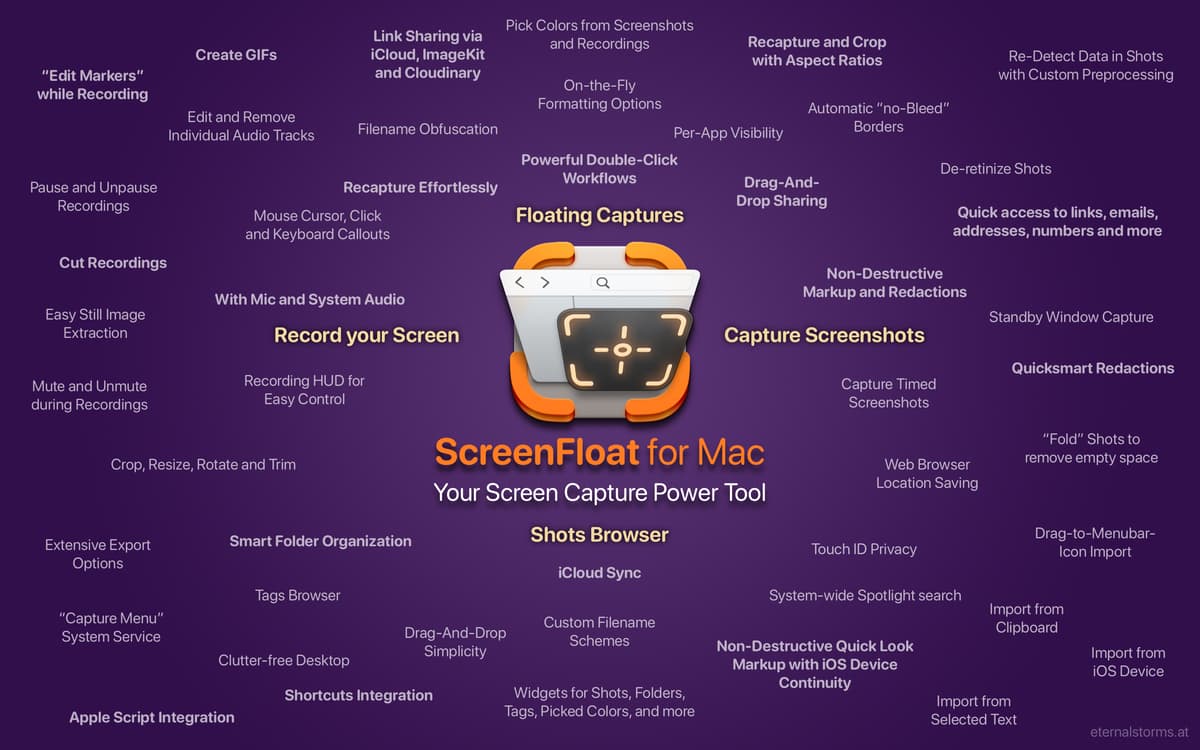
If you’re looking for a smarter way to take and manage screenshots, ScreenFloat is the perfect tool. It allows you to capture screenshots and keep them floating on top of your other windows, making it super easy to reference important information as you work. Packed with unique features, the app lets you annotate screenshots, record screens with audio, and even capture timed shots for tricky menus.
Make screenshots float above windows
Extract text and barcodes from screenshots
Record tutorials and presentations
Collect and store screenshots smartly
ScreenFloat features
Keep your shots floating
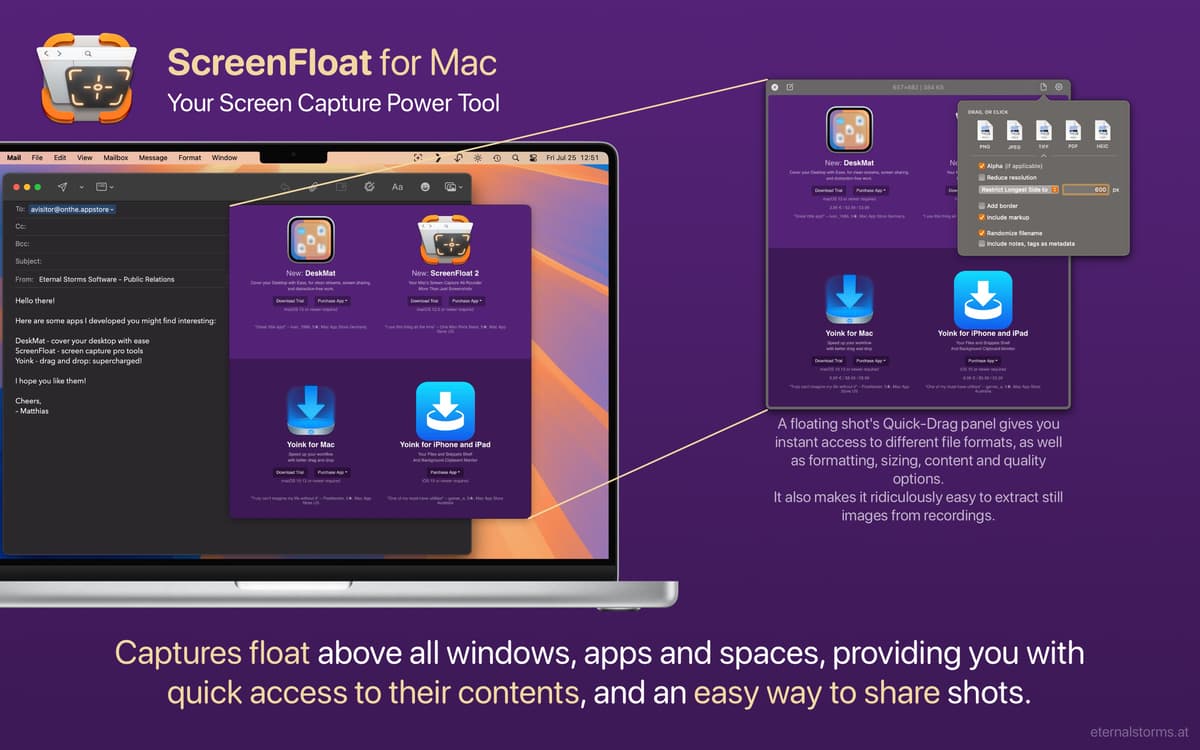
Unlike the native Mac screenshot utility, which makes you switch between windows to view your captures, ScreenFloat keeps your screenshots floating above all your tasks for easy access. This unique feature helps you stay focused and productive by eliminating the need to minimize or switch screens.
Annotate like a pro
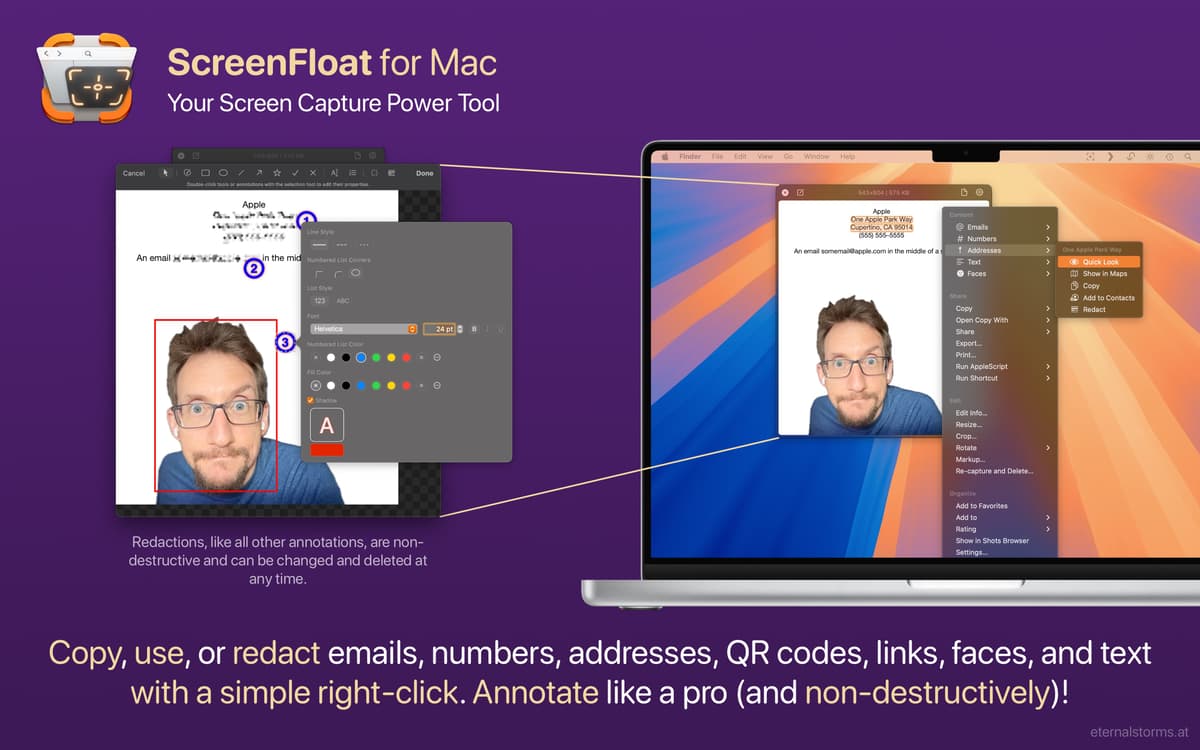
Want to explain something in your screenshots? With ScreenFloat, you’ve got handy markup tools built right in! You can easily add text, shapes, and highlights to your images without using any extra apps. Best of all, all annotations and redactions are non-destructive. You can change and remove them at any time.
Extract text from screenshot
Need to capture text or barcodes from your screenshots quickly? With ScreenFloat, you can simply start a capture and hold down Command + Control until you release the mouse button. Any recognized text or barcodes will be copied to your clipboard instantly.
Record your screen with audio
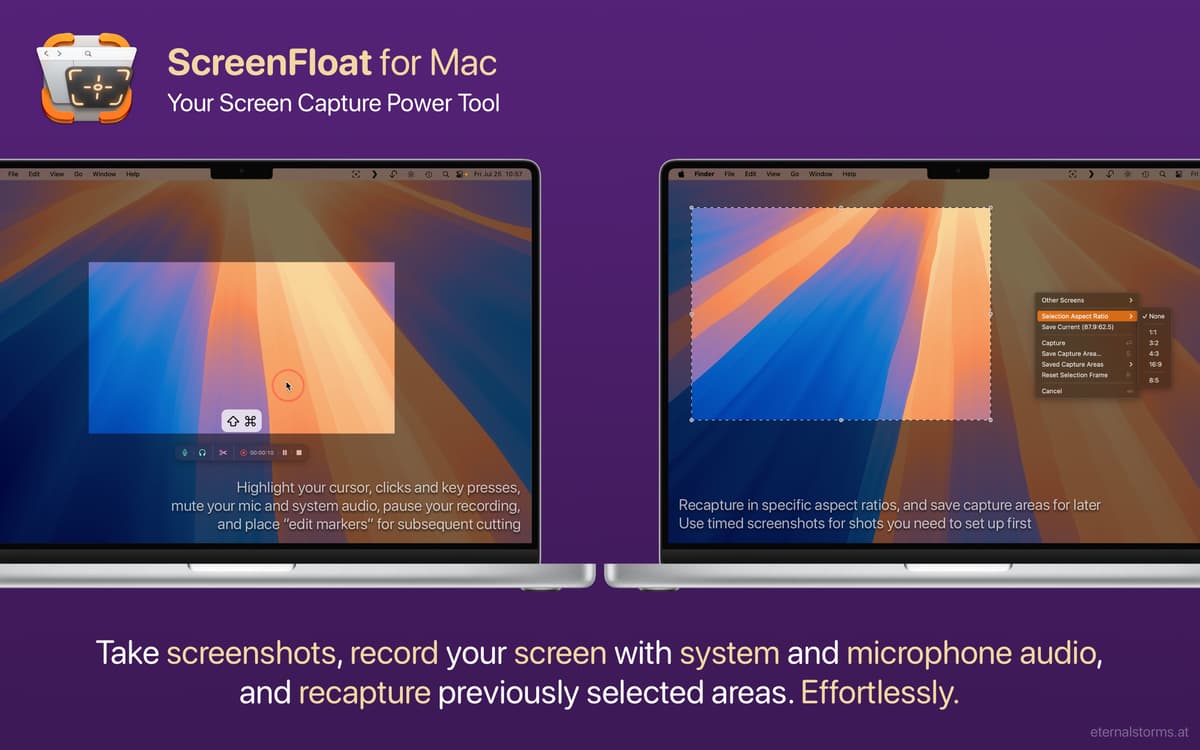
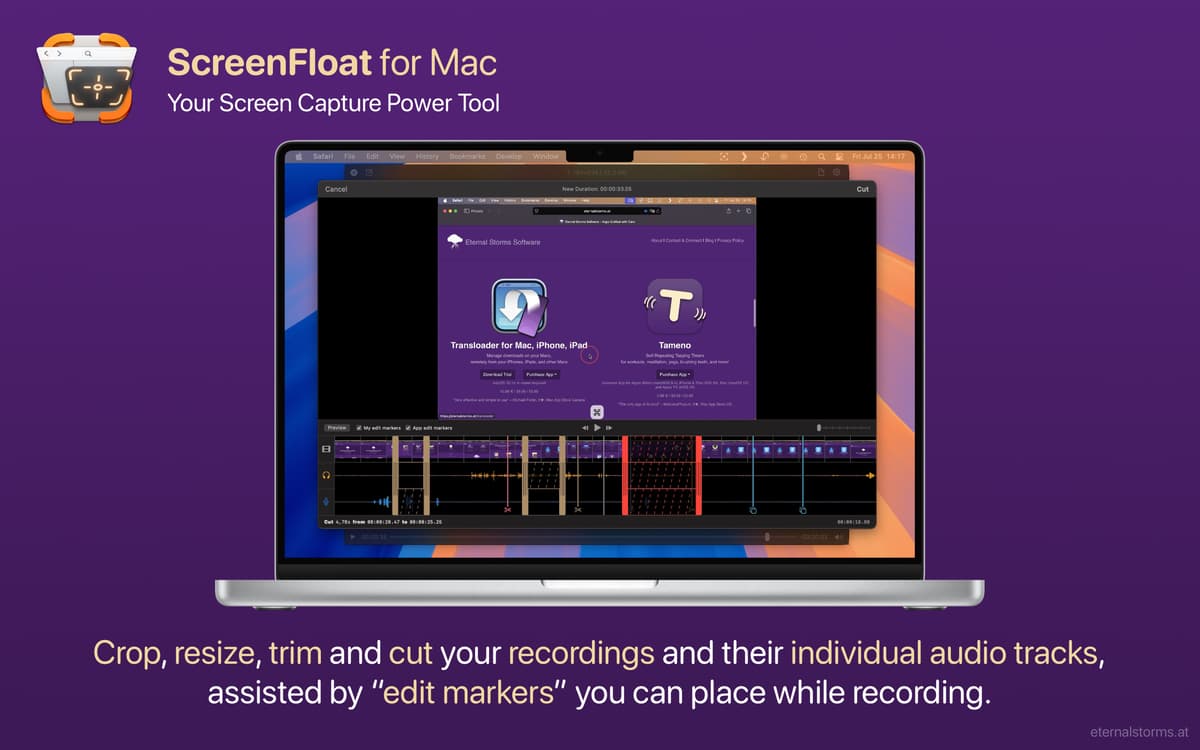
ScreenFloat allows you to record your screen while capturing audio from your Mac, including system sound and your voice. Perfect for creating tutorials, presentations, or gameplay videos. Plus, you can choose to highlight your cursor, mouse clicks, and even shortcuts, making it easier for your audience to follow along.
Capture timed shots and recapture areas
Taking screenshots can sometimes be tricky. ScreenFloat offers two handy features to simplify things. Capture timed screenshots to grab content exactly when you need it, perfect for menus or pop-ups. Also, at times, you may want to reframe a shot or recapture a specific area slightly. Simply press and hold any of the capture keyboard shortcuts, and you will be able to adjust the previously selected area.
Keep screenshots organized
The Shots Browser is your go-to spot for managing screen captures and keeping your desktop nice and tidy. You can name your screenshots, add some notes and tags, and find what you’re looking for in no time. Plus, with Smart Folders, your captures can be sorted automatically based on criteria you specify.
Ratings and reviews
ScreenFloat
•
87 ratings
Olivier Xhignesse
Aug 27, 2026
App version: 2.3.9
Attention, quand vous droppez des choses dans Screenfloat, il efface le nom du fichier !!! Pour les anciennes captures d’écrans, vous n’avez aucune référence pour la date où elle ont été prises. DANGEREUX !!!!
Response from Developer
Sep 16, 2026
Hi Olivier, thank you for the heads-up, I’ll look into this with the next update of the app. In the meantime, the original files remain where they are after import, so there’s no data loss. Cheers, – Matthias
Ronaldo Ambrosio
Aug 17, 2026
App version: 2.3.9
Excelente aplicativo, penso que apenas melhorar os shortcuts seria ideal.
Jeremy Elliott
Aug 2, 2026
App version: 2.3.9
MY poersonal favorite screenshot app on any operating system on any device, and I gotta say i’m pretty sure that I’ve tried them all. Please developers, iOS version for halloween?
Get hundreds of apps with Membership
Become Setapp member and use hundreds of stellar apps with one subscription.
Try 7 days free, then pay one simple fee.
Install Setapp on Mac
Explore apps for Mac, iOS, and web. Find easy ways to solve daily tasks.

Get the app you came for
That one shiny app is waiting inside Setapp. Install with a click.

ScreenFloat
Choose your subscription
One app or more with a Setapp membership. Get apps the way you want.

Get hundreds of apps with Membership
Become Setapp member and use hundreds of stellar apps with one subscription.
Try 7 days free, then pay one simple fee.
1
Install Setapp on Mac
Explore apps for Mac, iOS, and web. Find easy ways to solve daily tasks.
2
Get the app you came for
That one shiny app is waiting inside Setapp. Install with a click.
ScreenFloat
3
Choose your subscription
One app or more with a Setapp membership. Get apps the way you want.
Home to the top apps
From planning and routine tasks to creative pursuits and coding, tackle tasks with apps on Setapp.


ScreenFloat
Power up your screenshots