
WiFi Explorer
Fix WiFi problems
Mac
Version 3.6.10
macOS 13.5 or later
17.7 MB
5 languages
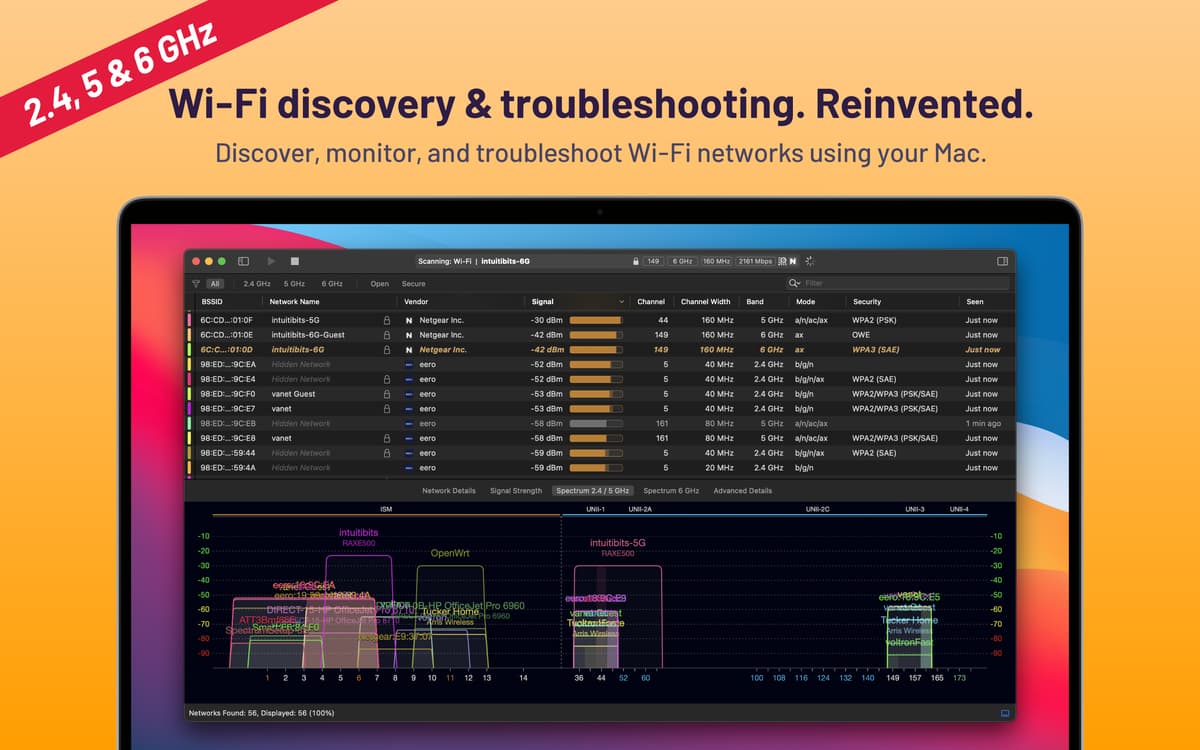
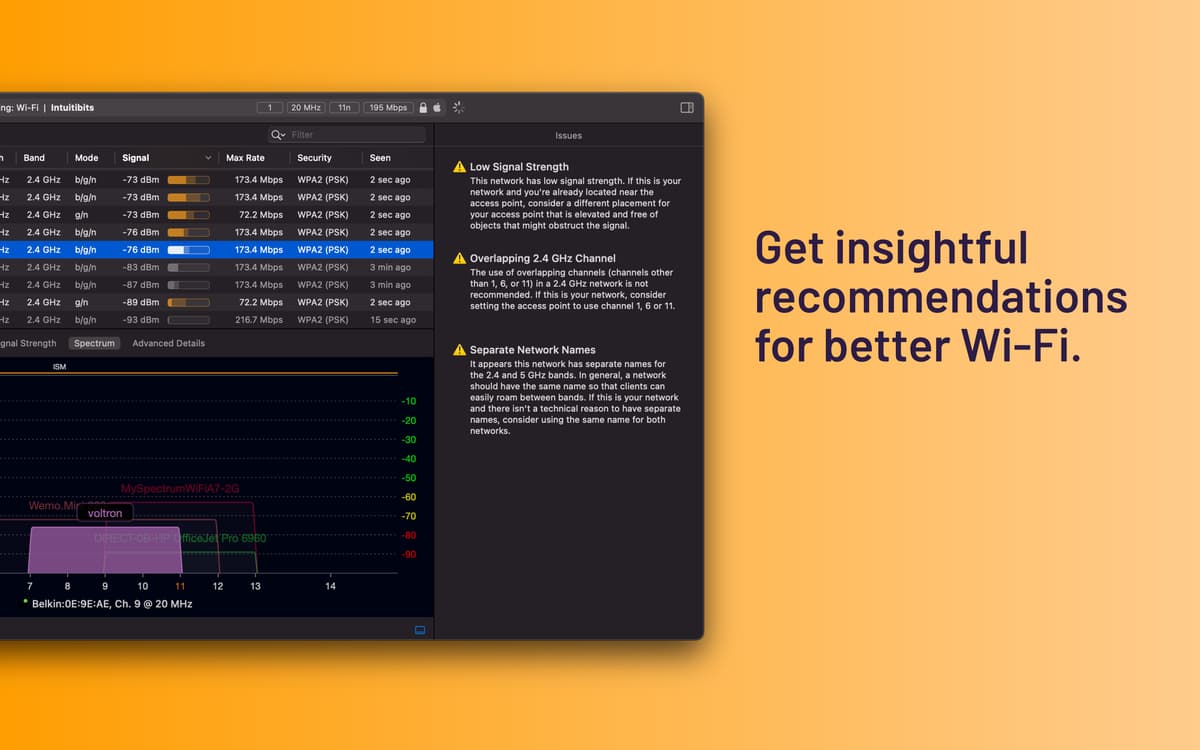
WiFi Explorer is a perfect way to always know what’s going on with your network and how to fix it if needed. It has a range of extensive details about all the networks in the vicinity, including their band, range, signal quality, security status etc. One of the main benefits of the network analyzer is that you can troubleshoot your own connections in the workplace or at home without any professional skills. There’s also an extensive help manual that anyone with basic computer knowledge can read and apply to fix common network problems. For instance, WiFi explorer shows you which networks might cause each other problems by having overlapping channels.
Fix WiFi problems with one scan
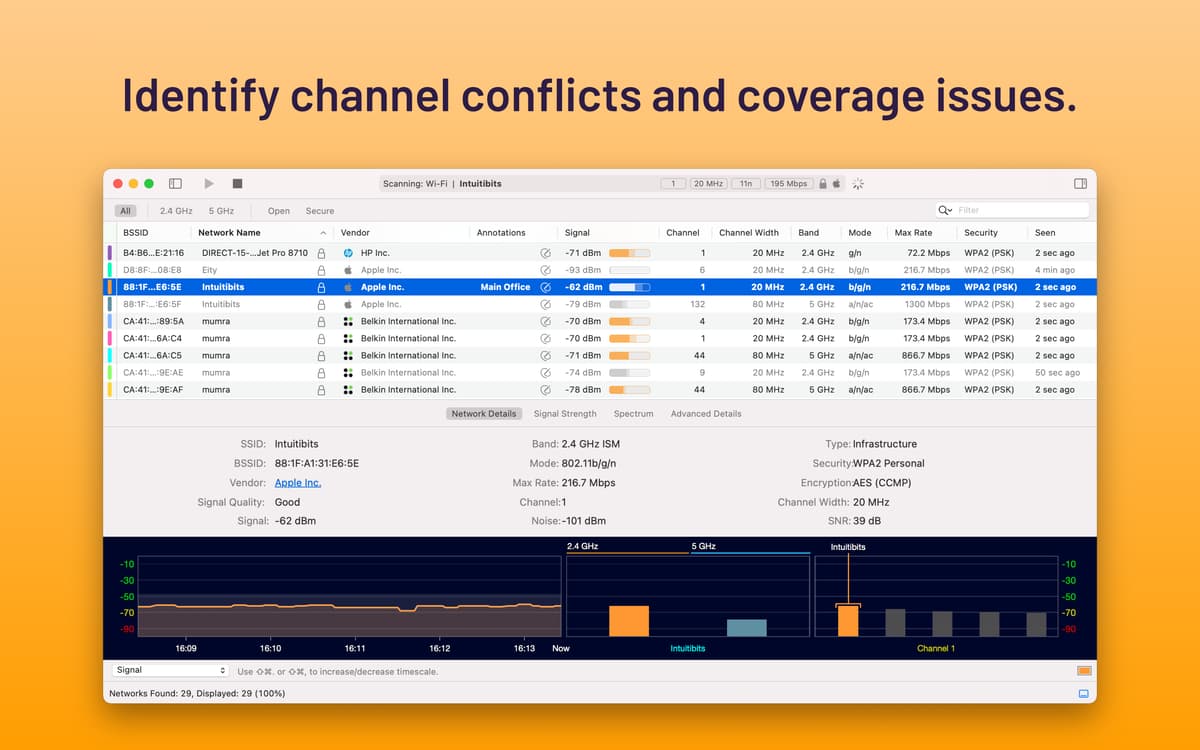
Detect and resolve channel conflicts
Know what to do with poor network signal
Identify networks that work the best
WiFi Explorer features
WiFi scanner
WiFi Explorer analyses your network environment to present it in a comfortable and customizable interface. The scanner is a collection of powerful WiFI tools that pick up even remote or weak networks and allow you to fix the ones that perform poorly.
Visual graphs
Every network together with its details are presented in the form of visual graphs. This makes it easy to quickly assess the situation without studying the numbers. You can just glance at the color lines to see which networks work better and have a stronger signal.
Troubleshooting
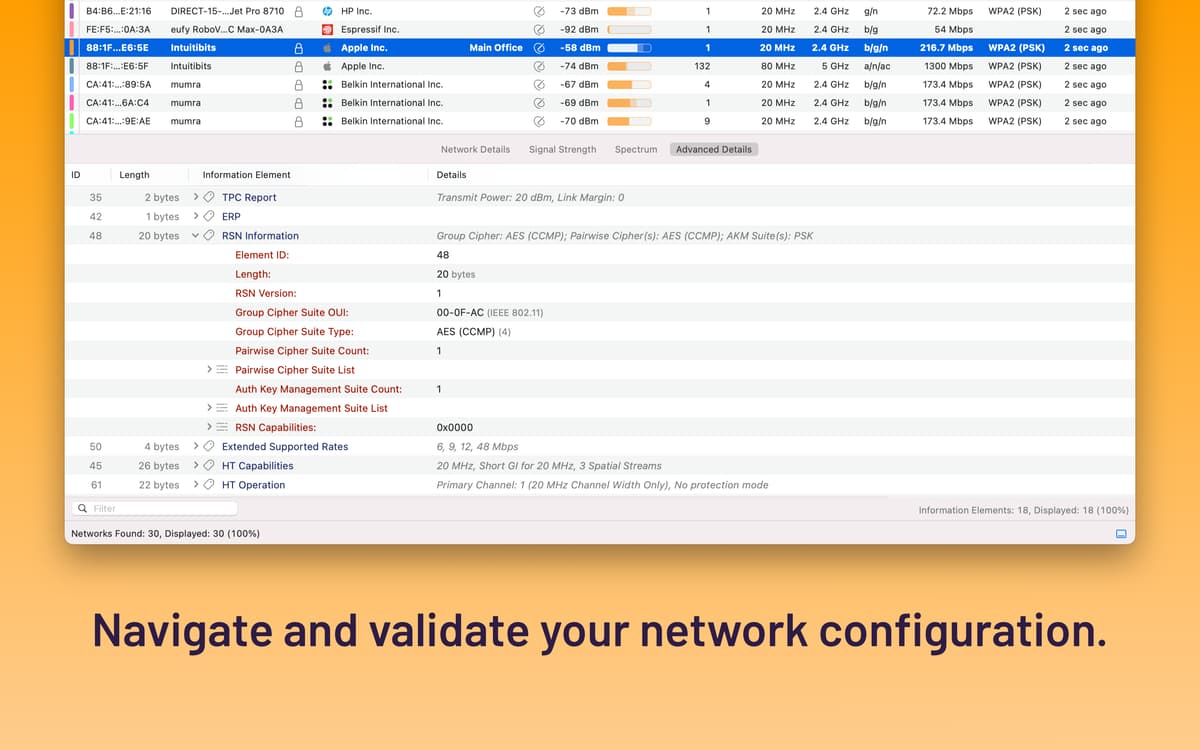
Wifi Explorer has a kit of troubleshooting tools. With it you can fix network problems faster and without asking for professional help. You don’t have to be a system administrator to know what’s wrong and how to make it work again, just open the app.
Multiple band support
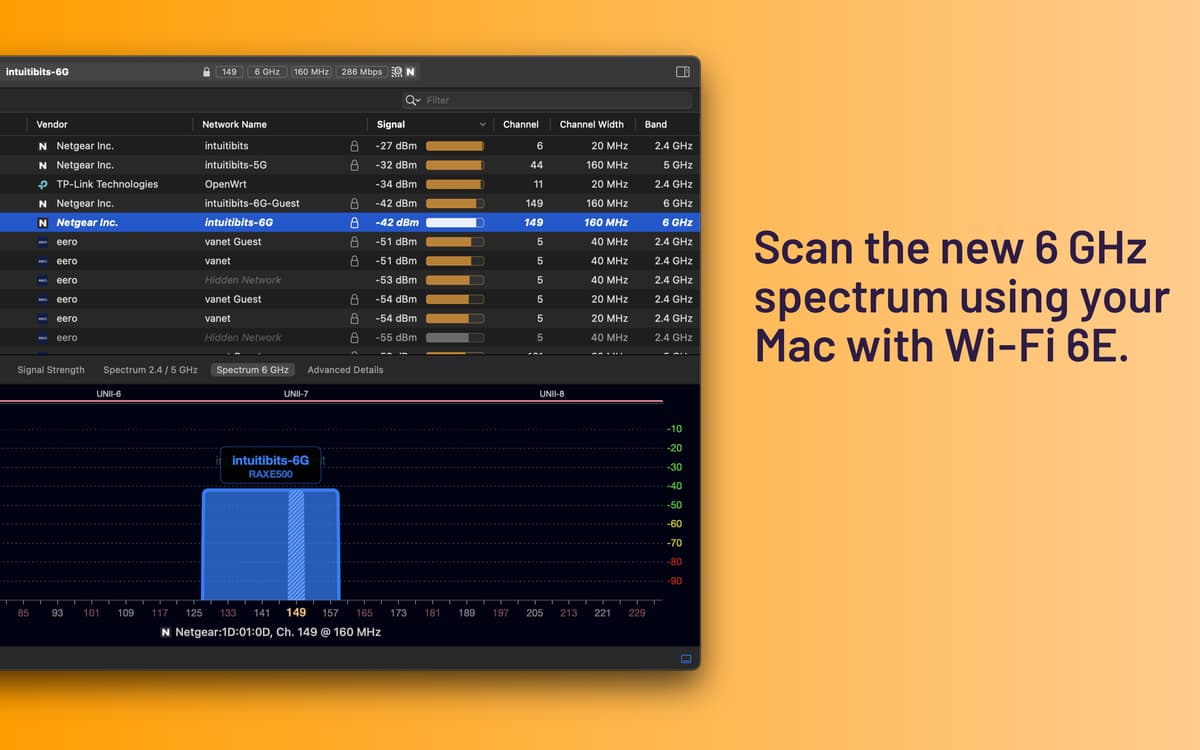
The app can deal with networks that work on 2.4 GHz or 5 GHz frequency bands. This means that whatever type of device you have or whatever range your network runs, the WiFi monitor in the app will support it. As well as channels of 20, 40, 80, and 160 MHz.
Customizable view
Easily choose what you wish to see when the Explorer opens. For instance, the colors of particular networks can be adjusted so it’s not a problem to track the ones you need and ignore the irrelevant. And the columns can be edited and sorted to your taste.
Signal-to-noise ratio
Signal quality in the app is estimated based on the specific criteria, signal-to-noise ratio. The reason being is that signal strength might be insufficient for the wireless network analyzer to make conclusions. That’s why the SNR is also taken into evaluation.
Ratings and reviews
WiFi Explorer
•
662 ratings
F.C. Andrade-Fernandez
Jul 29, 2026
App version: 3.6.7
great job
Russell Gasser
May 15, 2026
App version: 3.6.6
Outstanding. Provides all the information in a clear format. Recommended.
Ignacio Vásquez Flores
Nov 21, 2025
App version: 3.6.1
Super buena la herramienta. Me sirvio mucho para analizar el entorno inalambrico de la red.
Get hundreds of apps with Membership
Become Setapp member and use hundreds of stellar apps with one subscription.
Try 7 days free, then pay one simple fee.
Install Setapp on Mac
Explore apps for Mac, iOS, and web. Find easy ways to solve daily tasks.

Get the app you came for
That one shiny app is waiting inside Setapp. Install with a click.

WiFi Explorer
Choose your subscription
One app or more with a Setapp membership. Get apps the way you want.

Get hundreds of apps with Membership
Become Setapp member and use hundreds of stellar apps with one subscription.
Try 7 days free, then pay one simple fee.
1
Install Setapp on Mac
Explore apps for Mac, iOS, and web. Find easy ways to solve daily tasks.
2
Get the app you came for
That one shiny app is waiting inside Setapp. Install with a click.
WiFi Explorer
3
Choose your subscription
One app or more with a Setapp membership. Get apps the way you want.
Home to the top apps
From planning and routine tasks to creative pursuits and coding, tackle tasks with apps on Setapp.


WiFi Explorer
Fix WiFi problems