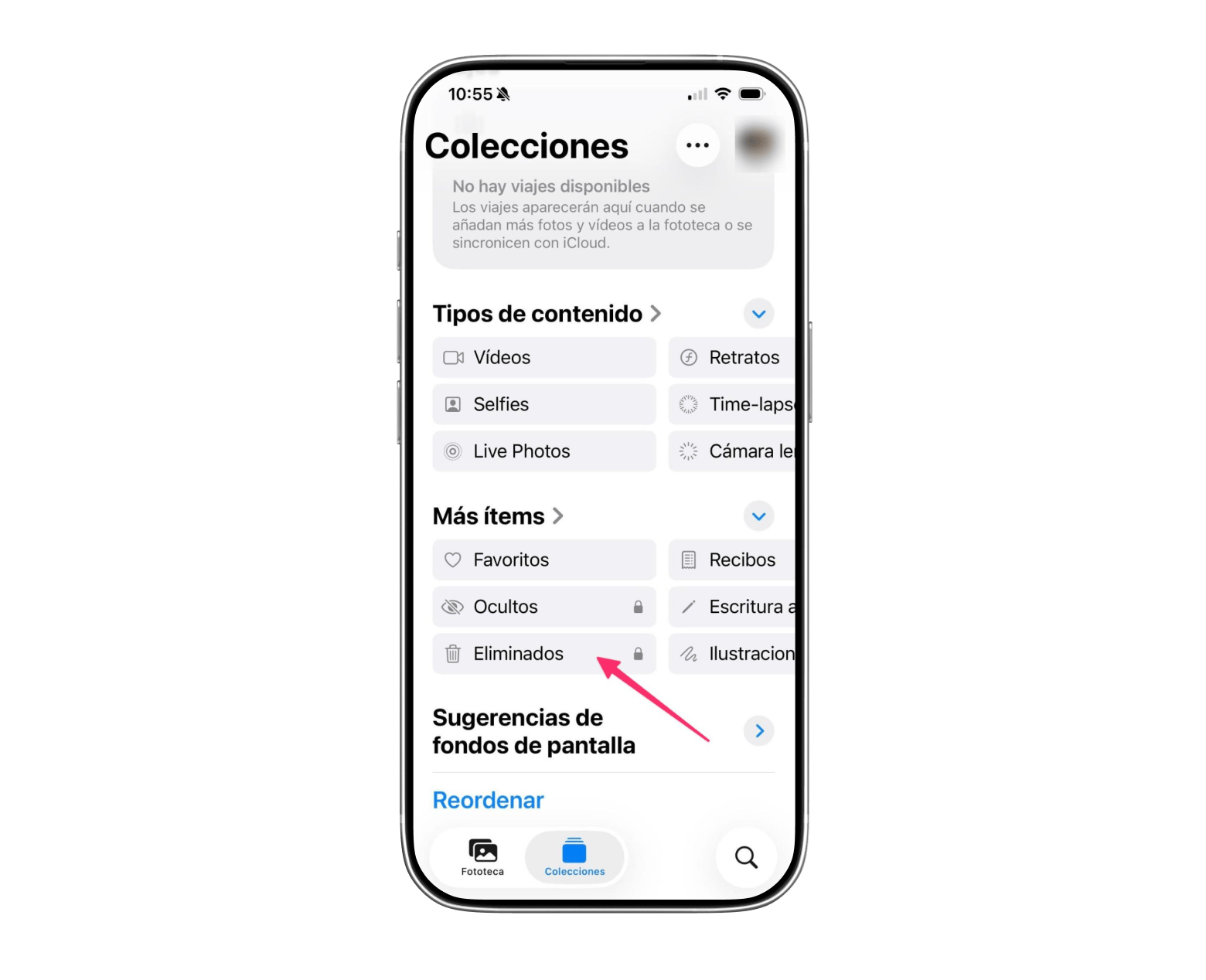
Revisa primero el álbum Eliminado para recuperar fotos rápido. Las fotos borradas del iPhone permanecen en la carpeta Eliminados durante 30 días. Abre Fotos > Colecciones > Eliminados, autentícate, selecciona las imágenes y pulsa Recuperar.
Si no tienes una copia de seguridad, herramientas como iBoysoft Data Recovery pueden ayudarte. iBoysoft Data Recovery escanea tu Mac y los dispositivos conectados para recuperar fotos que aún no se hayan sobrescrito. La app funciona con distintas unidades, incluso dañadas.
Las copias de seguridad marcan hasta dónde puedes recuperar tus fotos. Si las fotos ya no están en Eliminados, la siguiente opción es restaurar una copia de seguridad de iCloud, de Finder o de iTunes. Ten en cuenta que restaurar un respaldo reemplaza los datos actuales de tu iPhone.
Recupera las fotos perdidas del iPhone y deja blindadas tus copias con un solo kit de Setapp. Usa iBoysoft Data Recovery, ChronoSync Express yCleanMy®Phone junto con más de 250 apps en Setapp. Cancela cuando quieras. Empieza una prueba de 7 días. Además, consigue CloudMounter (para gestionar tu almacenamiento en la nube) en Setapp Marketplace, con la misma app y los mismos planes que ofrece el desarrollador, revisados y seleccionados por Setapp. Compra única de $74,99 o suscripción desde $7,99 al mes.
Si buscas recuperar fotos eliminadas del iPhone, probablemente te haya pasado como a mí: borrar por accidente una imagen importante por tener el carrete lleno de gigas de fotos casi iguales. Con el tiempo he ido aprendiendo varios trucos para recuperarlas y, sobre todo, para no volver a perderlas.
En general, hay tres formas de recuperar fotos borradas de un iPhone: desde el álbum Eliminados, desde una copia de seguridad (si existe) o mediante un software de recuperación de datos para iPhone si la foto se eliminó de forma permanente.
En esta guía te comparto los métodos que mejor me han funcionado para que puedas recuperar tus fotos con menos agobio.
Pero antes de entrar en detalle, echa un vistazo a la tabla de abajo para encontrar la solución que mejor encaja con tu caso, o sigue leyendo para ver una explicación más completa:
¿Qué ha pasado?
¿Cómo se soluciona?
Has borrado una foto por accidente
Abre la app Fotos > Colecciones > Eliminados.
Las fotos eliminadas no están en iCloud
Restaura desde una copia de seguridad de iCloud.
Recuperar fotos eliminadas permanentemente en iPhone
Conecta el iPhone al Mac y usa iBoysoft Data Recovery para recuperar las fotos. Funciona incluso con unidades dañadas o formateadas.
Has perdido fotos y no tienes copia en iCloud
Restaura desde una copia del Mac mediante Finder. O comprueba si las compartiste alguna vez por alguna app de mensajería.
Necesitas copias de seguridad frecuentes de tus fotos
Cómo recuperar fotos eliminadas iPhone y encontrarlas en el álbum Eliminado
Cuando eliminas una foto del iPhone, se mueve a la carpeta Eliminado (abre la app Fotos y deslízate hasta Eliminado dentro de Utilidades). La foto permanecerá ahí durante 30 días por si cambias de idea y, pasado ese tiempo, se borrará definitivamente.
Cómo recuperar fotos eliminadas iPhone desde el álbum Eliminado en Fotos
Si las fotos que buscas se han borrado hace poco, recuperarlas desde la app Fotos en tu Mac o iPhone es muy sencillo:
En Mac, la pestaña Eliminados aparece en la barra lateral de la app Fotos después de borrar un elemento.
En iPhone o iPad, abre la app Fotos y desplázate hacia abajo. Encontrarás Eliminados en Más ítems. Ten en cuenta que necesitarás usar Face ID o introducir el código del iPhone para acceder a esta carpeta.
En cualquiera de los dos casos, abre Eliminados, selecciona las fotos que quieres recuperar y pulsa o haz clic en Recuperar para restaurarlas.
Recuperar fotos eliminadas permanentemente del iPhone con iBoysoft Data Recovery para Mac (necesitas un Mac)
Por desgracia, el iPhone no incluye todas las funciones que a veces hacen falta. Una de las más importantes que echamos de menos es una herramienta de recuperación profunda integrada.
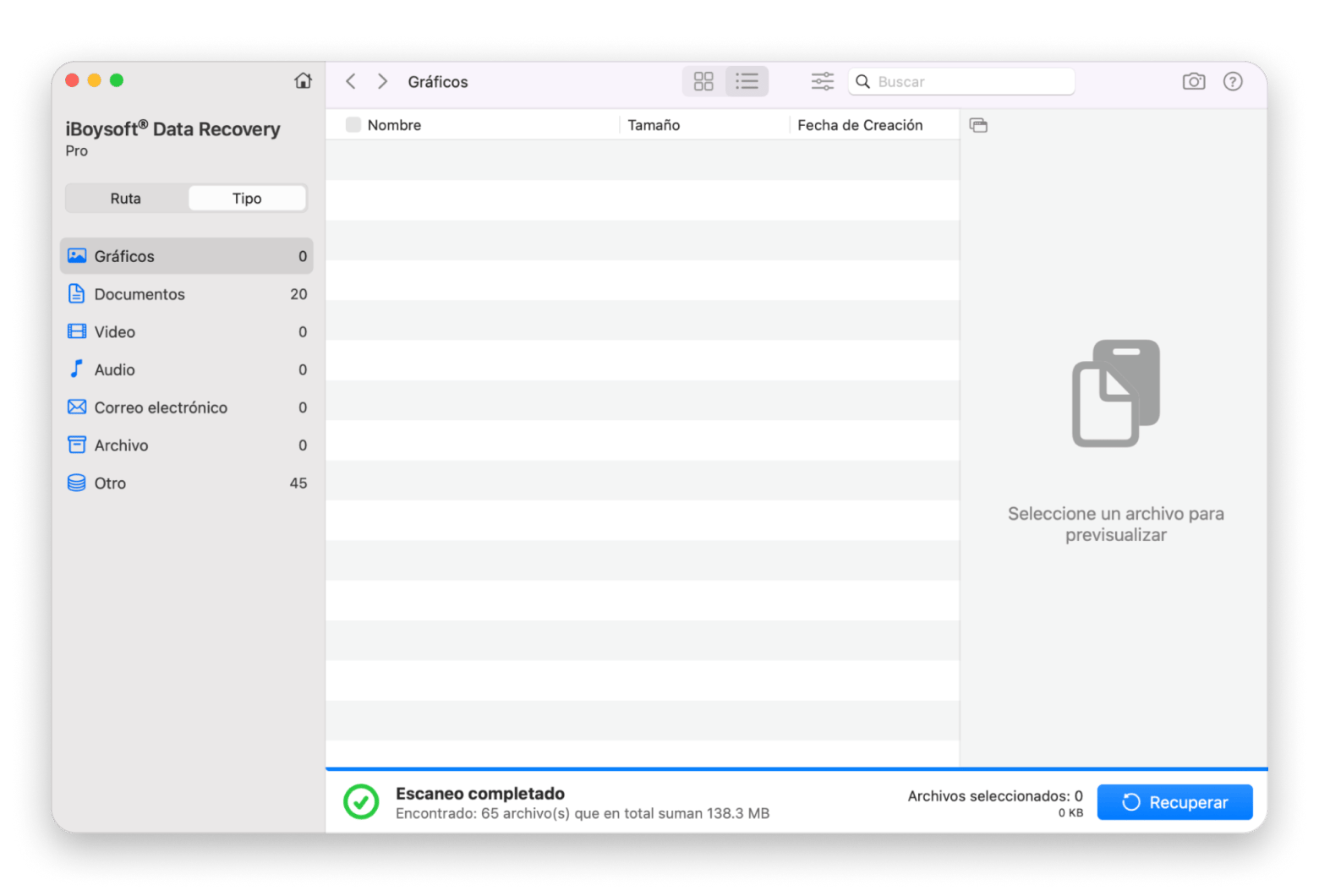
Por suerte, hay muy buenas opciones en el mercado, como iBoysoft Data Recovery. Esta herramienta, fácil de usar, es una de las mejores apps de recuperación de archivos para Mac y puede salvar tus fotos cuando no tienes copia de seguridad. Escanea el almacenamiento del Mac y los dispositivos conectados hasta encontrar el archivo perdido y restaurarlo.
Instala e iBoysoft Data Recovery y ábrelo en tu Mac.
Conecta el iPhone al Mac.
Selecciona tu iPhone en la lista de unidades del panel izquierdo.
Haz clic en Buscar Datos Perdidos para que la app busque las fotos perdidas del iPhone.
Haz clic en Gráficos y selecciona el archivo para previsualizarlo.
Haz clic en Recuperar para guardar la imagen que quieras recuperar.
Cómo restaurar fotos borradas desde distintas copias de seguridad (y cómo empezar a hacer copias de tu iPhone)
Lógicamente, para restaurar una foto desde una copia de seguridad, primero necesitas tener esa copia. Para mucha gente, el único respaldo disponible es una copia ocasional en iCloud, quizá activada una vez desde Ajustes.
Si alguna vez has perdido fotos, mi recomendación es que te plantees hacer copias en un servicio de almacenamiento en la nube, en tu Mac o en un disco externo. A continuación te explico cómo restaurar fotos desde esas copias si ya las tienes, y cómo configurarlas si todavía no lo has hecho.
Cómo restaurar fotos borradas del iPhone con copias de seguridad de iCloud
Lo primero que suelo pensar cuando borro fotos sin querer es: “Bueno, seguirán en iCloud, ¿no?”. Si confías en iCloud para salir del apuro, hay dos cosas importantes que debes saber:
Cuando borras fotos en tu iPhone, también se eliminan de la fototeca en iCloud Photos.
Lo que necesitas buscar si quieres restaurar imágenes borradas es una copia de seguridad de iCloud en tu iPhone (puedes configurar Copia de seguridad en iCloud en Ajustes del iPhone, tocando tu nombre y entrando en Cuenta de Apple > iCloud > Copia en iCloud).
Cómo usar una copia de seguridad de iCloud
Para usar una copia de seguridad de iCloud y recuperar archivos eliminados, prepárate para borrar todo el contenido y los ajustes del teléfono y restablecerlo a su configuración de fábrica. Este proceso sustituye todos los datos actuales por los del respaldo, así que conviene tener claro que implica un reinicio completo del dispositivo.
Después, sigue estos pasos para restaurar el iPhone y recuperar tus fotos:
Enciende tu iPhone.
Empieza desde la pantalla Hola y sigue las instrucciones hasta llegar a Apps y datos > Restaurar desde copia de seguridad de iCloud.
Inicia sesión con tu cuenta de Apple en iCloud.
Elige la copia que necesitas y comienza la transferencia.
Mantente conectado a una red Wi‑Fi hasta completar la carga.
Hay otro truco para recuperar fotos que he visto en foros, aunque tengo que decir que yo no lo he probado personalmente. Si tus fotos estaban antes en iCloud y las has borrado hace poco, puedes intentar contactar con Soporte técnico de Apple. Por lo que he leído, si la eliminación es reciente, quizá puedan echarte una mano.
Cómo restaurar fotos con almacenamiento en la nube de terceros
Los servicios de almacenamiento en la nube, como Dropbox o OneDrive, son muy populares para mantener archivos sincronizados entre dispositivos y también te sirven como copia de seguridad para tus fotos.
Para sincronizar las fotos de tu iPhone con Dropbox o OneDrive, solo tienes que activar Subidas de cámara en los ajustes de la app y tus fotos se subirán automáticamente a la nube.
Cuando subes tus fotos a OneDrive, puedes borrarlas del iPhone con tranquilidad; las copias guardadas en OneDrive no se verán afectadas y actuarán como respaldo.
Dropbox también puede hacer lo mismo, pero solo si has activado la función Subidas de cámara. Si no habilitas esa opción, tus fotos no se guardarán automáticamente.
Cómo restaurar fotos del iPhone en Mac
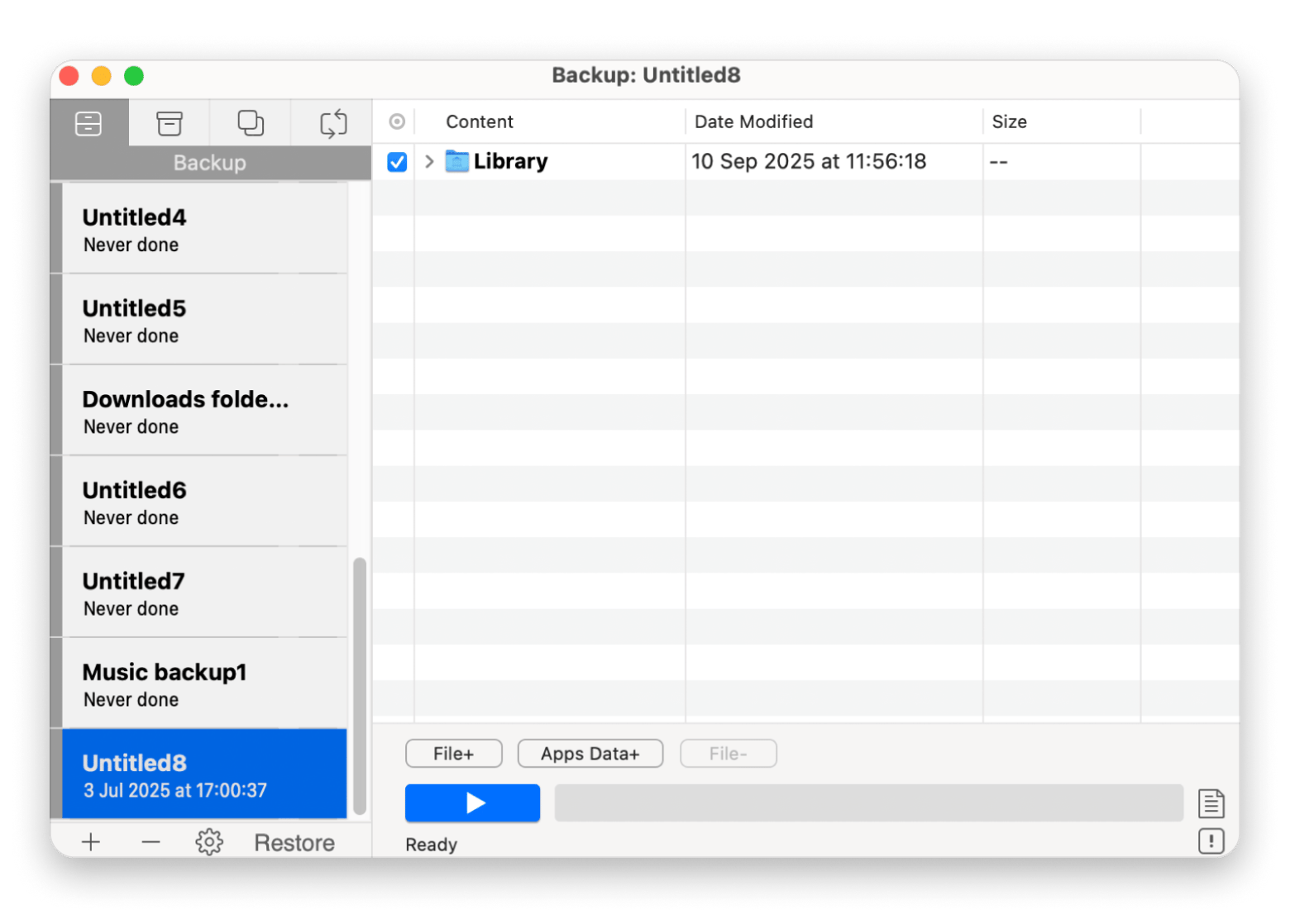
Otra herramienta de copia de seguridad en la que confío es Get Backup Pro. Esta práctica app para Mac te ayuda a hacer copias de seguridad, sincronizar o archivar carpetas concretas, además de crear clones de arranque del disco para migrar tus datos a una nueva ubicación cuando lo necesites. También destaca porque puede comprimir las copias hasta un 60 % de su tamaño original, lo que te ayuda a ahorrar espacio en disco.
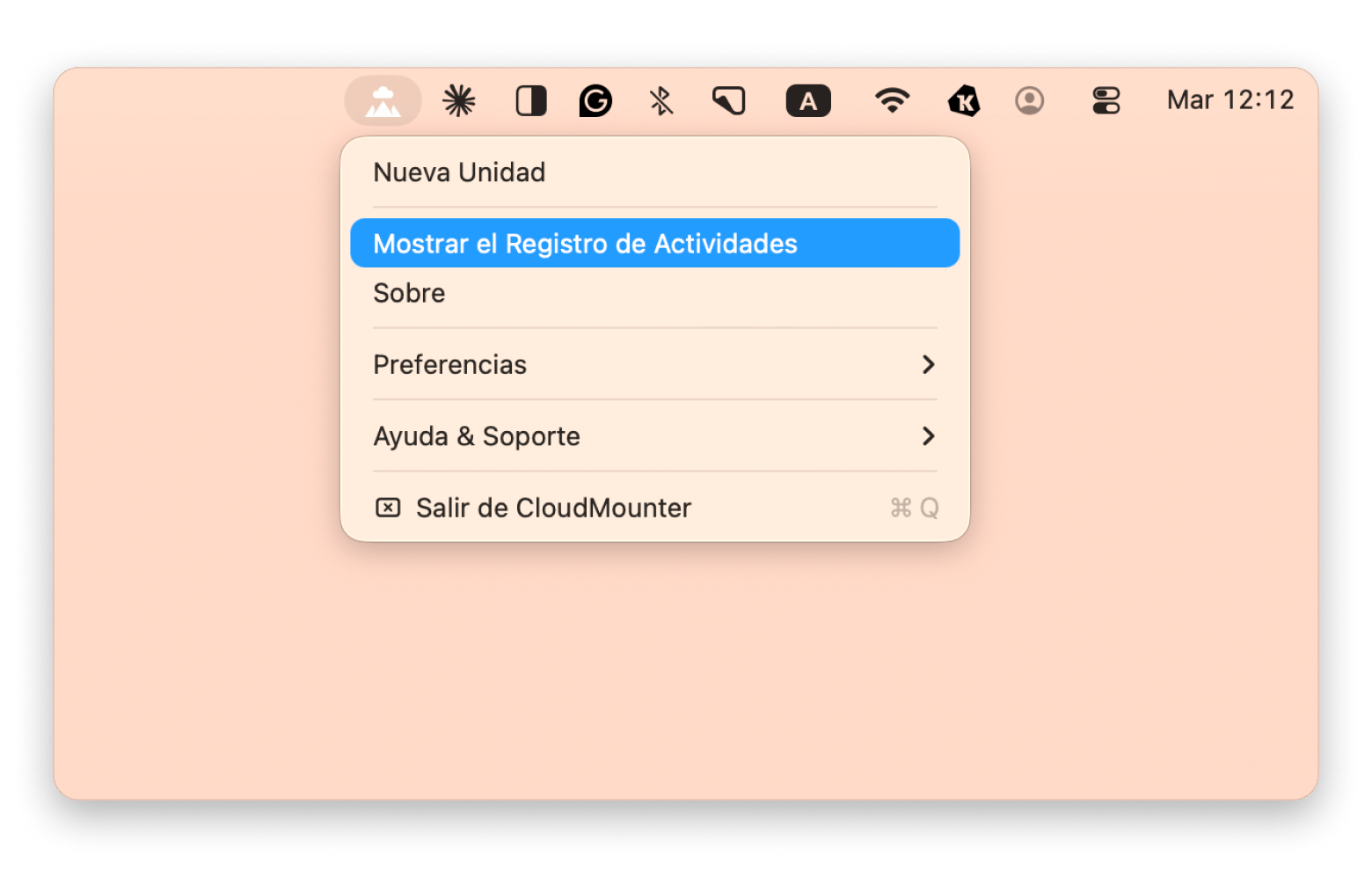
Si quieres tener acceso cómodo a todos tus archivos incluso después de moverlos a la nube, prueba CloudMounter. La app monta todos tus servicios de almacenamiento en la nube como discos locales y te da un punto de acceso único desde Finder, tratándolos como si ampliaran el espacio del disco duro de tu Mac.
Consejo: elige la combinación de herramientas que mejor encaje con tu caso y tenlo todo en un solo lugar. Usa iBoysoft Data Recovery para una recuperación en profundidad y automatiza la protección con ChronoSync Express y Get Backup Pro. Prueba sin riesgo durante 7 días. Consigue el kit de herramientas.
Cómo recuperar fotos borradas en iPhone usando Finder
También puedes hacer una copia de seguridad del iPhone en tu Mac y usarla más adelante, así no tendrás que preocuparte por recuperar archivos eliminados si algo sale mal.
En macOS Catalina o versiones posteriores, tendrás que usar Finder tanto para crear como para restaurar copias de seguridad del iPhone. Para localizar y cargar la copia que necesitas:
Abre Finder desde el Dock de tu Mac.
Conecta el iPhone al Mac con un cable USB.
Haz clic en el icono de tu iPhone cuando aparezca en la barra lateral.
Elige Restaurar copia de seguridad.
Revisa las copias disponibles y elige la versión que necesites > Restaurar.
Esta opción es una de las respuestas más fiables a la pregunta de cómo restaurar fotos en iPhone, pero también tiene algunas limitaciones:
No podrás previsualizar qué contiene la copia para saber con certeza si incluye las fotos que necesitas.
No hay forma de restaurar solo las fotos; tendrás que restaurar toda la copia en tu dispositivo iOS.
Cómo recuperar fotos borradas en iPhone usando iTunes
Si usas macOS Mojave, también puedes intentar recuperar tus fotos con iTunes.
Así se hace:
Conecta el iPhone al Mac con un cable USB.
Abre iTunes en tu Mac.
Haz clic en Resumen cuando aparezca el icono del iPhone > Restaurar copia de seguridad.
Cuando termine la restauración, podrás revisar los archivos recuperados en la fototeca de tu iPhone.
Cómo recuperar fotos desde apps de mensajería
Apps como WhatsApp o Telegram suelen contar con su propio almacenamiento en la nube para las fotos que has enviado o recibido. Por eso, si en algún momento compartiste las fotos perdidas por una de estas aplicaciones y no borraste el mensaje, es posible que todavía sigan ahí.
Intenta recordar si esas fotos formaban parte de alguna conversación. Si es así, quizá puedas descargarlas directamente desde el chat.
¡Vamos a descubrir en qué equipo estás!
¿Cuántas fotos tienes ahora mismo en tu iPhone?
- A. Menos de 1.000
- B. Entre 1.000 y 5.000
- C. Más de 5.000
¿Ya tienes tu respuesta? Esto es lo que dice sobre ti:
- A — ¡Eres de los que hacen fotos sin complicarse! Alrededor del 31 % de los usuarios de iPhone de nuestra encuesta están contigo.
- B — Eres de los que guardan recuerdos con medida y compartes hábitos con el 26 % de los usuarios.
- C — ¡Bienvenido al club de los coleccionistas de fotos! Es el grupo más numeroso: el 35 % de las personas está aquí.
Fuente: encuesta de Setapp y MacPaw de 2024 sobre almacenamiento en iOS y iPad
Reflexión final sobre cómo recuperar fotos eliminadas iPhone
Si te estás preguntando: “¿Puedo recuperar fotos eliminadas permanentemente de mi iPhone?”, la respuesta es sí. Siempre merece la pena empezar por la carpeta Eliminado; si no están ahí, puedes restaurar una copia de seguridad del iPhone desde iCloud, Finder o iTunes.
Para ponértelo más fácil, instala:
CloudMounter para tener un único punto de acceso a todas tus cuentas en la nube desde Finder en tu Mac.
ChronoSync Express es otra gran app para sincronizar y hacer copias de carpetas entre tu Mac y tu iPhone.
CleanMy®Phone, que te ayuda a eliminar duplicados rápidamente y liberar espacio.
Get Backup Pro, que automatiza copias de seguridad fiables.
Y si necesitas ir un paso más allá para recuperar archivos que parecen desaparecidos para siempre, iBoysoft Data Recovery es una opción muy sólida.
Recuperar fotos es el primer paso. Que no vuelva a pasar es el segundo. ChronoSync Express, Get Backup Pro y CloudMounter están en Setapp. Pruébalos todos gratis durante 7 días — cancela antes del día 7 y no se cobra nada. Empezar 7 días gratis. ¿Solo necesitas CloudMounter?Consíguelo en Setapp Marketplace — pago único de $74,99 o desde $7,99/mes.
Preguntas frecuentes
¿Las fotos eliminadas permanentemente desaparecen para siempre?
No siempre. Los archivos perdidos a menudo no se pueden recuperar, sobre todo si se han sobrescrito varias veces. Aun así, puedes probar con una app profesional de recuperación de datos para Mac, como iBoysoft Data Recovery, para intentar rescatarlos.
¿Dónde se guardan las fotos borradas en iPhone?
Las fotos borradas del iPhone se guardan en el álbum Eliminados de Fotos durante 30 días. Si cambias de idea y quieres recuperarlas, tienes un mes para hacerlo.
¿Se pueden recuperar fotos borradas de un iPhone que no están en iCloud?
Sí, todavía puedes recuperar fotos borradas del iPhone que no estén almacenadas en iCloud. Prueba a restaurar desde una copia en tu Mac, iTunes, Finder o un disco externo. Si no tienes ninguna copia, puedes usar una herramienta especializada como iBoysoft Data Recovery.
¿Es posible recuperar vídeos eliminados permanentemente de un iPhone?
No podrás recuperar vídeos eliminados permanentemente de un iPhone salvo que uses un Mac con una app profesional y fiable de recuperación de datos, como iBoysoft Data Recovery. En ese caso, podrías recuperarlos siempre que los archivos no se hayan sobrescrito.
¿Puedo recuperar fotos del iPhone si no tengo copia de iCloud ni de iTunes?
Sí. Puedes recuperar fotos del iPhone sin copia de iCloud ni de iTunes. iBoysoft Data Recovery para Mac puede escanear tu Mac en busca de archivos de copia del iPhone y recuperar fotos incluso sin respaldos en iCloud o iTunes.
¿iBoysoft Data Recovery funciona con fotos eliminadas permanentemente del iPhone?
Sí, iBoysoft Data Recovery puede encontrar fotos eliminadas permanentemente del iPhone, pero solo si siguen siendo recuperables desde el almacenamiento de tu Mac.
¿Es seguro usar iBoysoft Data Recovery con mi iPhone?
Sí, iBoysoft Data Recovery es seguro para usar con tu iPhone. Funciona en modo de solo lectura, por lo que no sobrescribirá ni dañará los datos de tu iPhone o tu Mac durante el proceso de recuperación.
¿Puede iBoysoft recuperar fotos de un Mac que no arranca y que contiene mis copias del iPhone?
Con iBoysoft Data Recovery, puedes recuperar fotos de un Mac que no arranca y que contiene una copia de seguridad del iPhone. Funciona en modo de recuperación de macOS y puede ayudarte a recuperar tus fotos incluso si el Mac no inicia.
Superpoderes para tu Mac
Completa tus tareas con las herramientas de la suite de apps de Setapp.






 La mejor solución
 La mejor solución