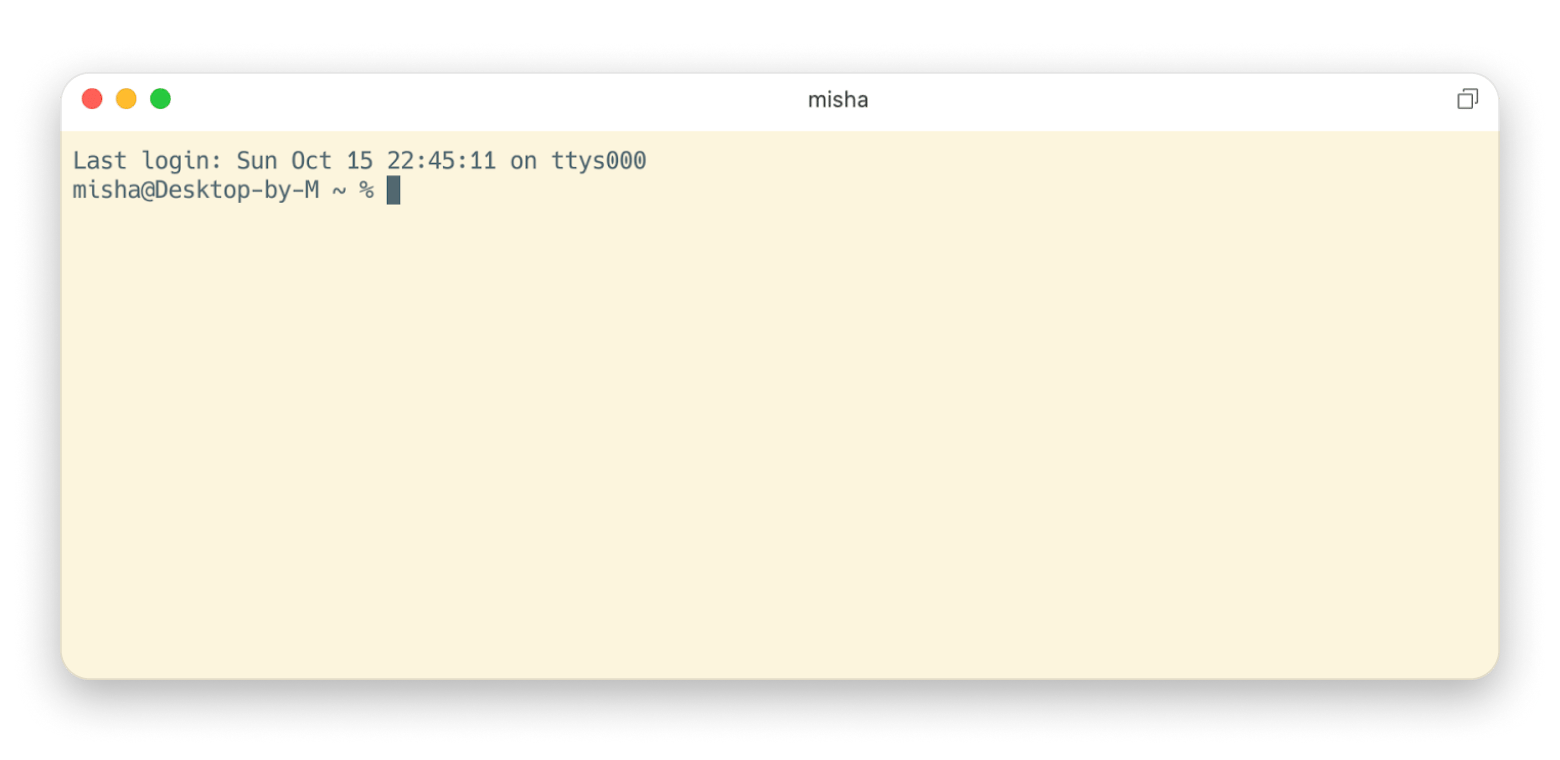
Terminal por defecto de macOS es suficiente para la mayoría: si tus necesidades son básicas, no necesitas cambiar. Considera una alternativa cuando quieras pestañas, paneles divididos, IA integrada o compatibilidad multiplataforma.
La mejor opción para SSH: Core Shell — cliente SSH nativo para macOS con reconexión automática, integración con Keychain, sincronización por iCloud y compatibilidad completa con OpenSSH.
La mejor opción con IA integrada: Warp — chat con IA en el propio terminal, comandos organizados en bloques y funciones de colaboración para equipos. Gratis con planes de pago desde 15 $/mes.
Las mejores opciones gratuitas y potentes: Kitty (visualización de imágenes, kittens personalizables), iTerm2 (paneles divididos, autocompletado, historial) y Tabby (gestor de contraseñas integrado, cliente SSH y serie).
Las mejores alternativas a Terminal en Mac en 2026 son iTerm2 (personalización avanzada, gratis), Warp (con IA integrada), Kitty (avanzado y gratuito) y Core Shell para gestión SSH sin complicaciones. Elige según tu prioridad: personalización visual, integración con IA, uso avanzado por línea de comandos o simplicidad para SSH.
Me gusta mucho la app Terminal que viene con macOS. Para muchas tareas, cumple de sobra para el usuario medio. Pero si necesitas pestañas, paneles divididos, más personalización, integración con otras herramientas, acceso multiplataforma y funciones avanzadas, te conviene buscar una alternativa a Terminal Mac. Por eso hablé con colegas del mundo de la ingeniería y reuní las opciones que ellos —y yo— consideramos los mejores emuladores de terminal Mac en 2026.
Los 11 emuladores: Vistazo rápido en una tabla
Sé que tu tiempo vale oro, así que he organizado todas las soluciones de este artículo para que encuentres rápidamente la herramienta que mejor te encaja. Esta tabla te ofrece una visión general de cada opción. Si quieres el análisis detallado de cada emulador de terminal, solo tienes que seguir bajando.
Soporta pestañas, múltiples ventanas e hipervínculos
Gratis
Warp
Quieres organizar comandos complejos en tu terminal
Chat con IA y funciones de colaboración para equipos
Gratis y planes de pago desde 15 $
iTerm2
Quieres personalización avanzada del terminal
Paneles divididos, autocompletado e historial de pegado
Gratis
ZOC
Necesitas conectarte a varios servidores a la vez
Cifrado sólido y ajustes flexibles
79,99 $ sin IVA
Hyper
Prefieres funciones basadas en tecnologías web
Temas modernos y plugins de personalización
Gratis
Alacritty
Buscas un terminal simple y de código abierto
Ajuste rápido de fuente y enlaces clicables
Gratis
MacWise
Necesitas emulación de terminal clásica en Mac
Emula ADDS Viewpoint, Wyse, DEC VT y otros terminales
Gratis y planes de pago desde 55 $
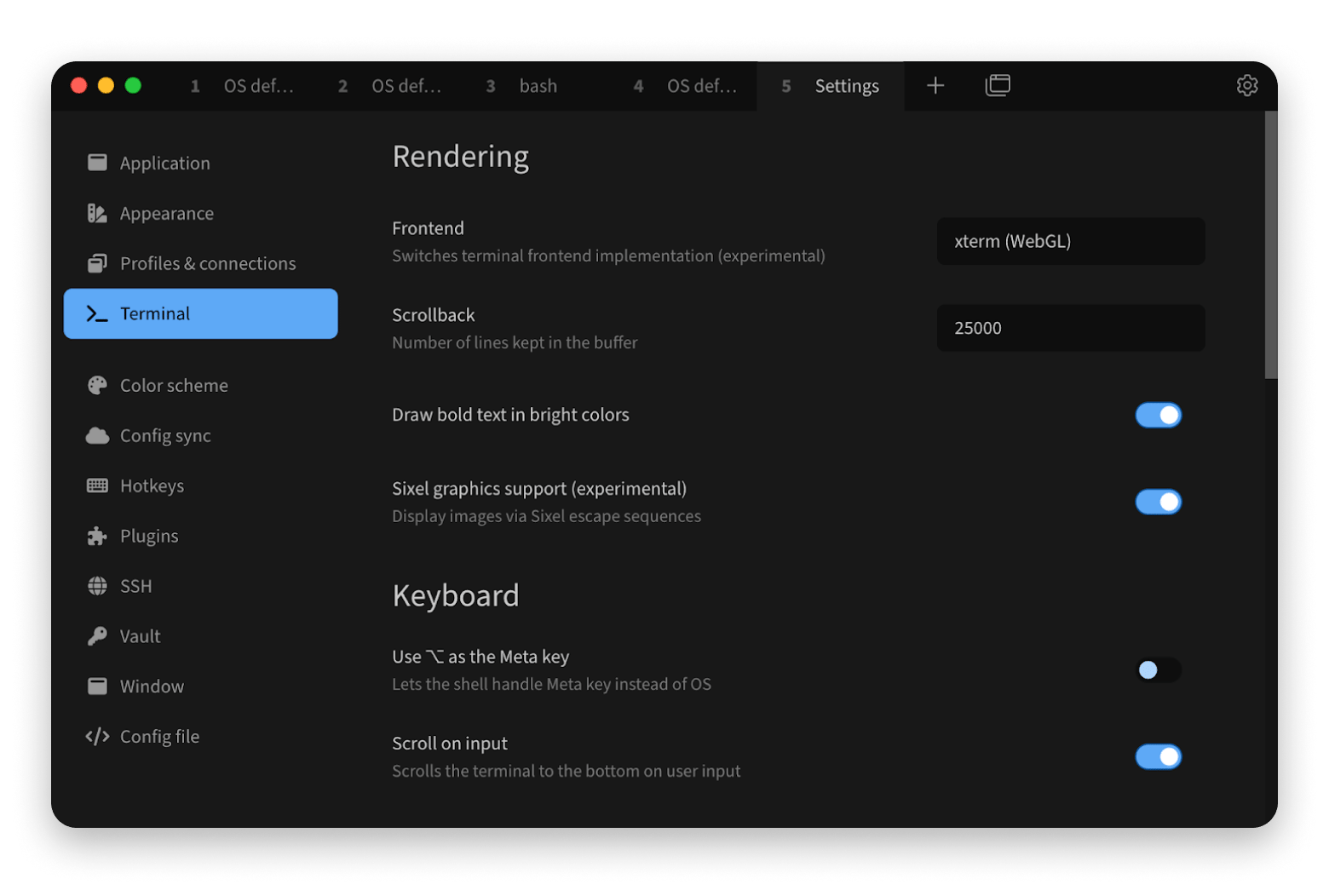
Tabby
Quieres una experiencia de uso muy cuidada
Gestor de contraseñas integrado, terminal serie y gestor de conexiones
Gratis
Rio
Quieres ejecutar el terminal en escritorio y navegador
Muestra imágenes, hipervínculos clicables y protocolo de teclado Kitty
Gratis
Byobu
Quieres mejorar GNU Screen
Múltiples programas en segundo plano, separación y redimensionado de ventanas
Gratis
Los tres criterios que usé para esta lista
Al preparar esta lista, tuve en cuenta tres factores principales. El primero es la funcionalidad. Incluí apps capaces de acelerar y simplificar tu trabajo. Por ejemplo, con pestañas, vistas divididas, atajos personalizables, scripting, soporte para múltiples sesiones y más.
El siguiente criterio es la compatibilidad. La mayoría de estos terminales son compatibles con el shell que prefieras.
Por último, el rendimiento. Casi todos estos terminales son bastante rápidos. Algunos son algo más pesados o menos ágiles —y lo menciono en su descripción—, pero normalmente compensan con otras ventajas potentes.
Ahora sí, vamos con la lista de los mejores terminales para Mac.
He probado y verificado personalmente cada app y cada proceso de este artículo siguiendo nuestros estándares editoriales. Hago todo lo posible por mantener este contenido actualizado, pero aun así te recomiendo investigar por tu cuenta antes de instalar o comprar cualquier software.
Nota sobre teclados en español
Si trabajas con Terminal en un teclado con distribución ES o ES-Latinoamericana, seguro que sabes lo incómodo que puede ser escribir caracteres como `\`, `|`, `~`, `{` o `[`. Muchos emuladores de esta lista permiten personalizar atajos para evitar combinaciones incómodas como Alt Gr + apóstrofe. En particular, iTerm2, Warp y Tabby ofrecen mapeo de teclas flexible: puedes reasignar cualquier tecla o combinación a los caracteres que uses más.
Si escribes mucho código Bash o comandos con rutas absolutas, dedicar 10 minutos a configurar atajos personalizados en tu emulador favorito te ahorrará horas de frustración a largo plazo.
1. Core Shell: SSH sin quebraderos de cabeza
Core Shell es un emulador de terminal SSH para Mac muy completo y, al mismo tiempo, muy fácil de usar. Si trabajas a diario con un montón de hosts, te quita de encima el 99 % de las complicaciones. Por ejemplo, ofrece conexión con un clic a un shell remoto, reconexión automática tras un fallo de red e integración con Keychain.
La compatibilidad con OpenSSH te da acceso a opciones avanzadas como post command, proxy jump, agent forwarding y más. Para facilitar la navegación, puedes usar distintos esquemas de color por ventana y etiquetas. Es, con diferencia, la mejor app de terminal que he usado y, además, sincroniza con iCloud.
Plataforma: macOS
Precio: incluido en Setapp junto con más de 270 apps
2. Kitty: La navaja suiza para línea de comandos
Kitty es un emulador de terminal para macOS pensado para usuarios avanzados que pasan gran parte del día en la línea de comandos. Viene cargado de funciones, algunas tan específicas que quizá te hagan pensar: “¿de verdad necesito esto?”. Por ejemplo, puede pasar con el soporte para emojis.
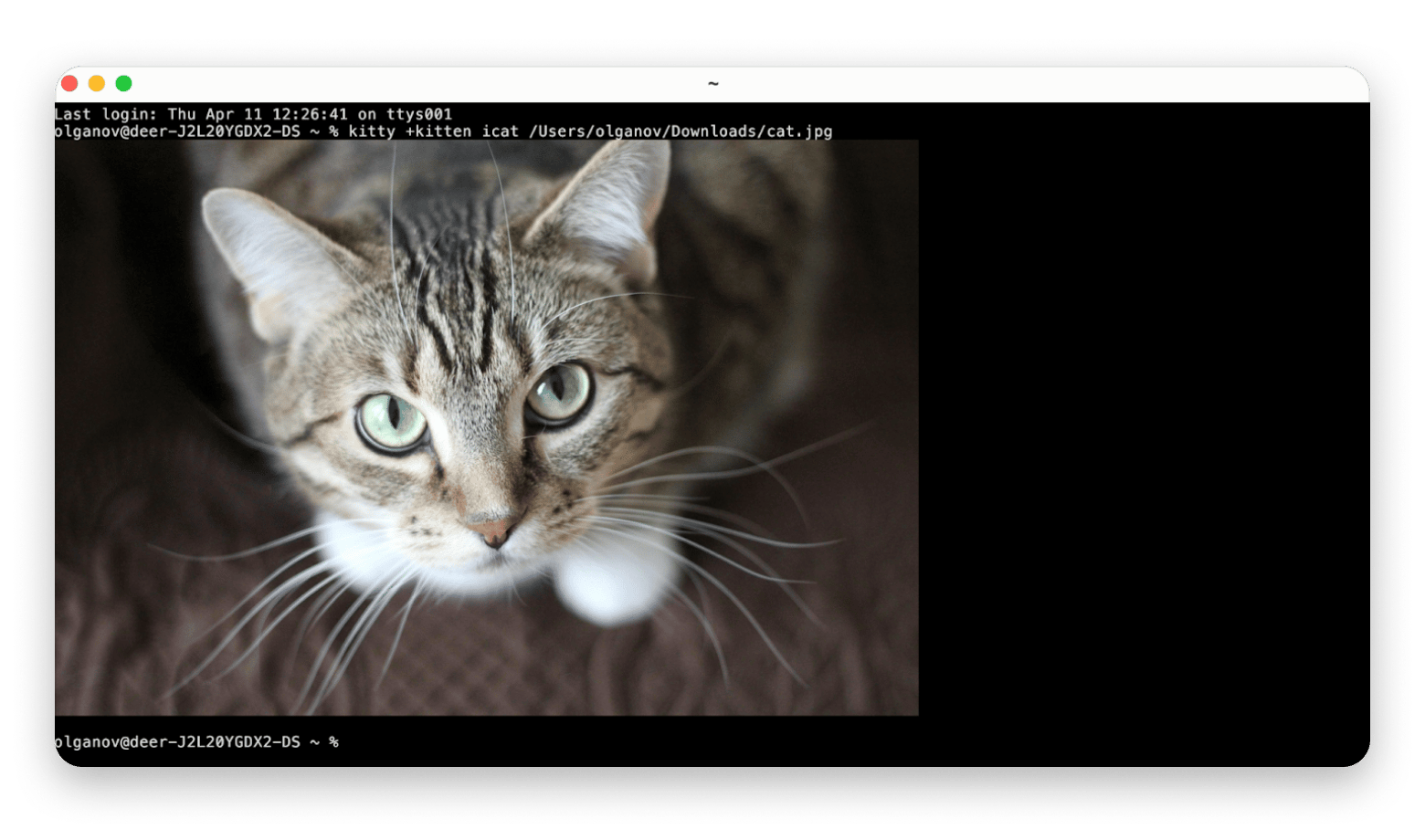
Kitty admite pestañas, múltiples ventanas, hipervínculos y un conjunto de extensiones llamadas kittens. Entre las más destacadas están la visualización de imágenes directamente en el terminal, SSH, diff en paralelo, más de 300 temas de color, descarga sencilla de archivos remotos por SSH y mucho más. Incluso puedes crear tus propios kittens.
Plataformas: macOS, Linux
Precio: gratis
3. Warp: El terminal con IA integrada
Warp es un terminal basado en Rust que corrige muchas de las limitaciones del terminal clásico, sobre todo a nivel de interfaz.
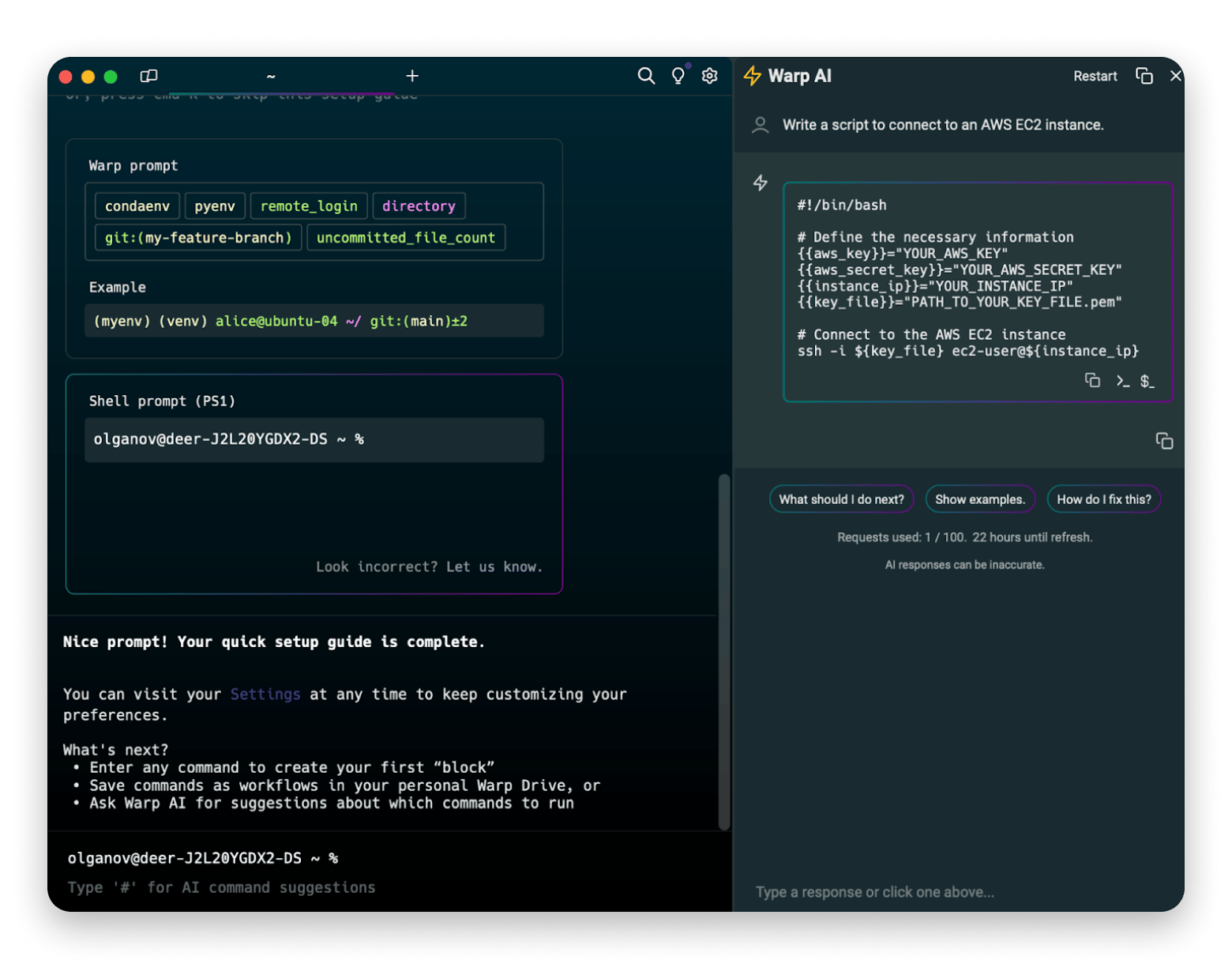
Para empezar, el editor de entrada de Warp funciona como un IDE. Puedes trabajar con texto usando el ratón o comandos estándar. Y, por supuesto, incluye autocompletado inteligente.
Además, los comandos de entrada y salida se organizan en bloques, así que puedes moverte entre ellos rápidamente sin perderte en una maraña de líneas. Incluso funcionan de forma independiente: mientras un bloque ejecuta un comando, puedes trabajar en otro.
También está Warp Drive, que funciona como un almacenamiento en la nube clásico, lo que permite que todo tu equipo acceda a desarrollos compartidos. Puedes compartir bloques, flujos de trabajo y más.
Y, por último, la IA. El chat con IA viene integrado en la app y entiende lenguaje natural. Puede servirte para resolver dudas sin salir del terminal o para corregir errores.
Lo que puede echarte un poco para atrás es que no es de código abierto, exige iniciar sesión en la app y necesita conexión a Internet para funcionar.
Plataformas: macOS, Linux. La versión para Windows llegará próximamente.
Precio: desde 15 $ al mes. Hay versión gratuita.
4. iTerm2: El clásico personalizable
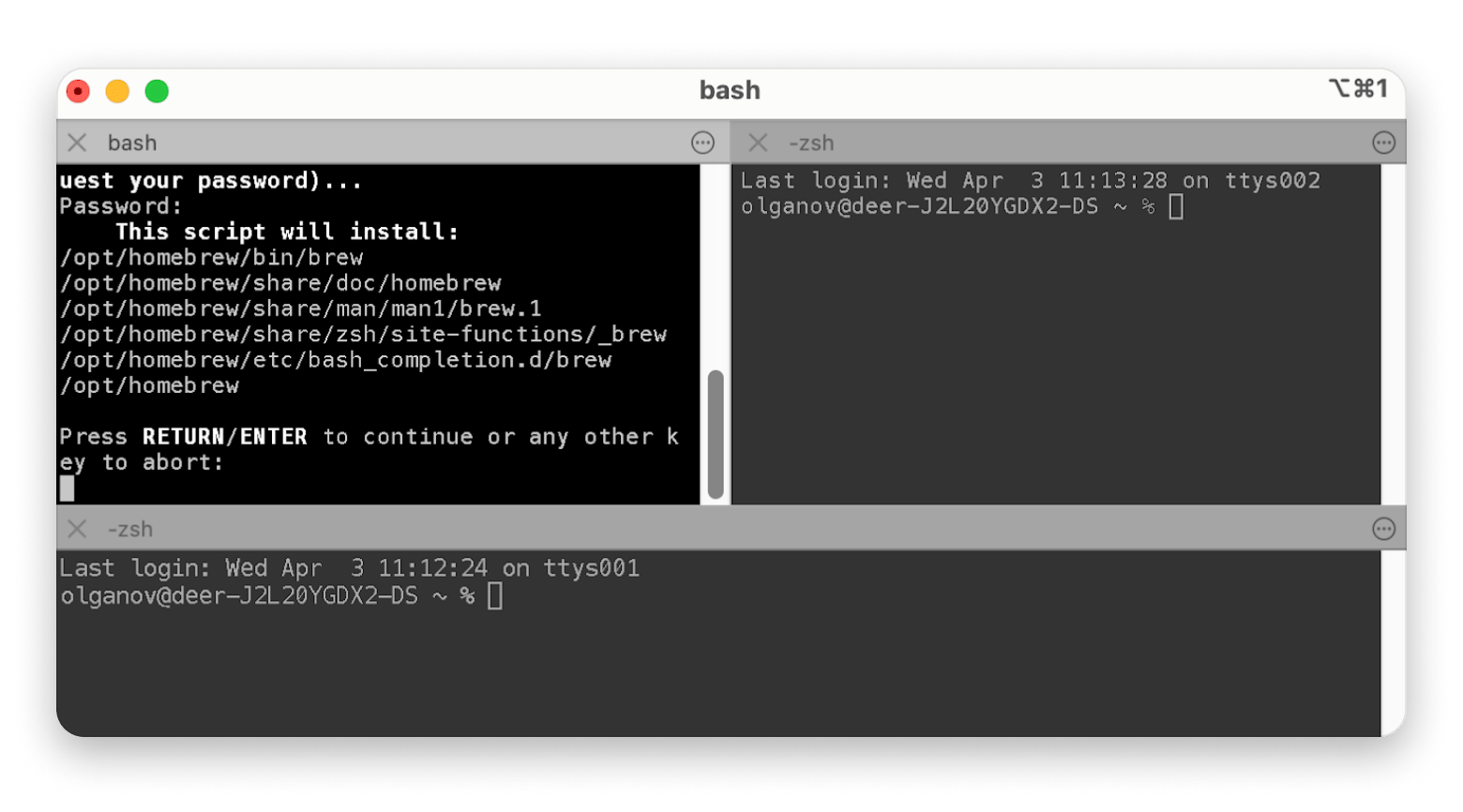
iTerm2 es uno de los emuladores de terminal más populares para Mac. Tiene el aspecto de un terminal clásico, pero vitaminado. iTerm2 puede dividirse en varios paneles horizontalmente o verticalmente y permite buscar en uno o en todos los paneles. También ofrece autocompletado de comandos, opciones de copiado, historial de pegado y un gestor de contraseñas integrado.
Aun con todas estas funciones, lo que más suelen destacar los usuarios en las reseñas es su capacidad de personalización, especialmente en colores de fondo y texto. Y sí, un terminal vistoso siempre se agradece.
Entre los inconvenientes, iTerm2 no es compatible con RTL. Y si vienes de terminales Linux, puede costarte un poco adaptarte a la configuración compleja de ciertas combinaciones de teclas con funciones parecidas.
Plataforma: macOS 10.14 o posterior
Precio: gratis
5. ZOC: Veterano profesional (desde 1993)
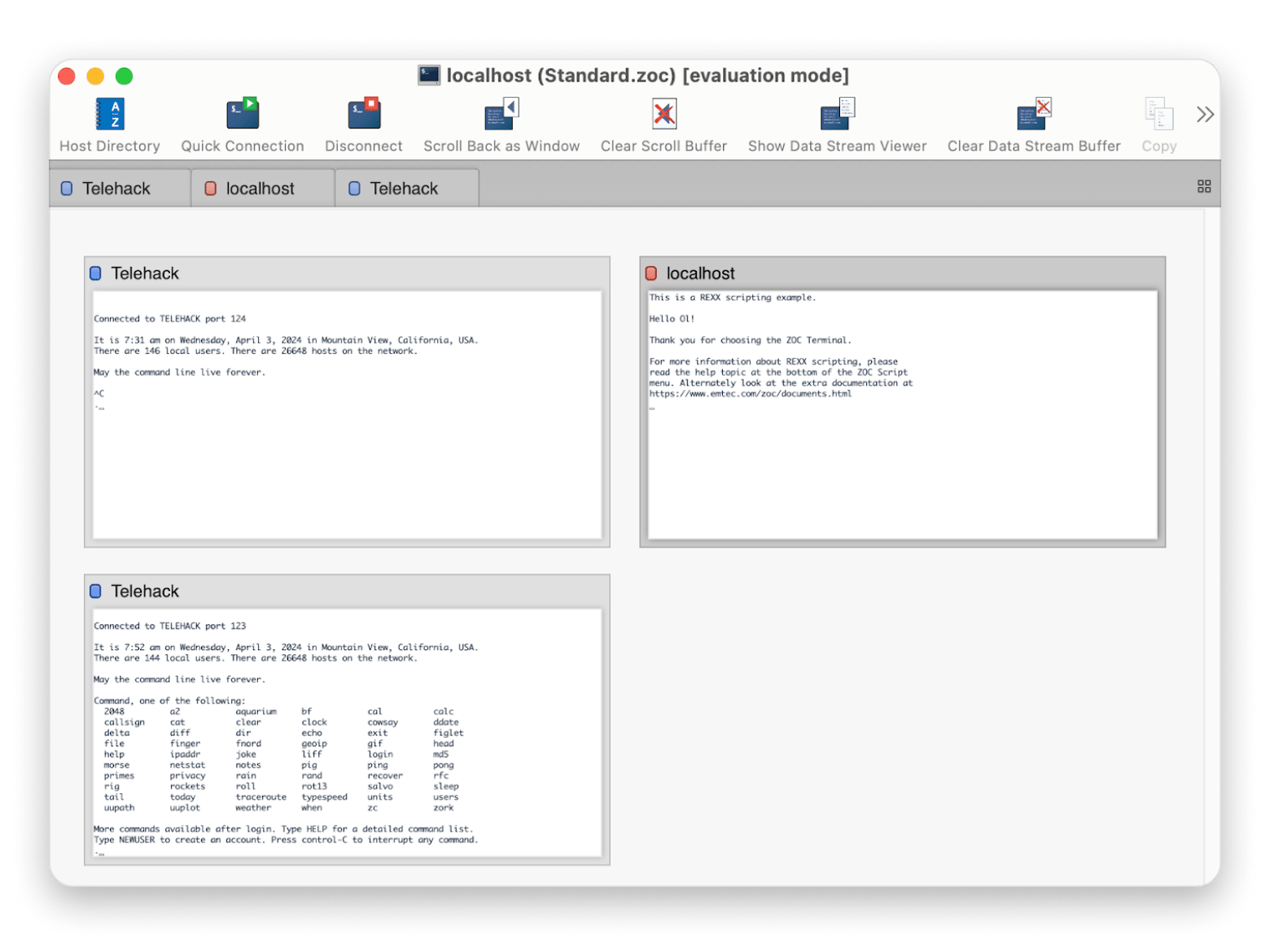
ZOC es un cliente SSH y terminal profesional muy adecuado para conectarte a varios servidores al mismo tiempo. Además, admite distintos tipos de conexión, como Shell, módem, Telnet y otros.
ZOC muestra cada sesión en una pestaña independiente, todas codificadas por colores y movibles entre ventanas. Entre sus funciones clave están el registro automático, el cifrado potente, una práctica libreta de direcciones y una configuración muy flexible.
A pesar de su precio elevado y de una interfaz que ya no parece muy actual, muchos desarrolladores lo llevan usando años —salió en 1993—. Eso sí, algunos comentan que añadir FIDO2 y simplificar la personalización le sentaría de maravilla.
Plataformas: macOS, Windows
Precio: 79,99 $
Pegar tokens JWT o payloads JSON en webs online expone datos sensibles. DevUtils lo hace todo en local — 7 días gratis en Setapp.
6. Hyper: Bonito, con plugins y basado en web
Hyper es un terminal web de código abierto construido con CSS, HTML y JavaScript. Suena poco convencional, pero si te importa la estética, probablemente te encante.
Hyper entra por los ojos. Tiene temas modernos, permite añadir iconos a nuevas pestañas y muestra efectos visuales al escribir.
Yendo a lo práctico, aquí los plugins y extensiones marcan la diferencia. Son fáciles de instalar y te permiten personalizar pestañas, temas y diseño. Técnicamente, Hyper puede convertirse en el terminal que tú quieras.
La pega es su peso. Hyper puede consumir demasiados recursos para tratarse de un terminal. No es especialmente rápido y en Macs antiguos incluso puede provocar sobrecalentamiento.
Plataformas: macOS, Linux, Windows
Precio: gratis
7. Alacritty: Minimalismo bien entendido
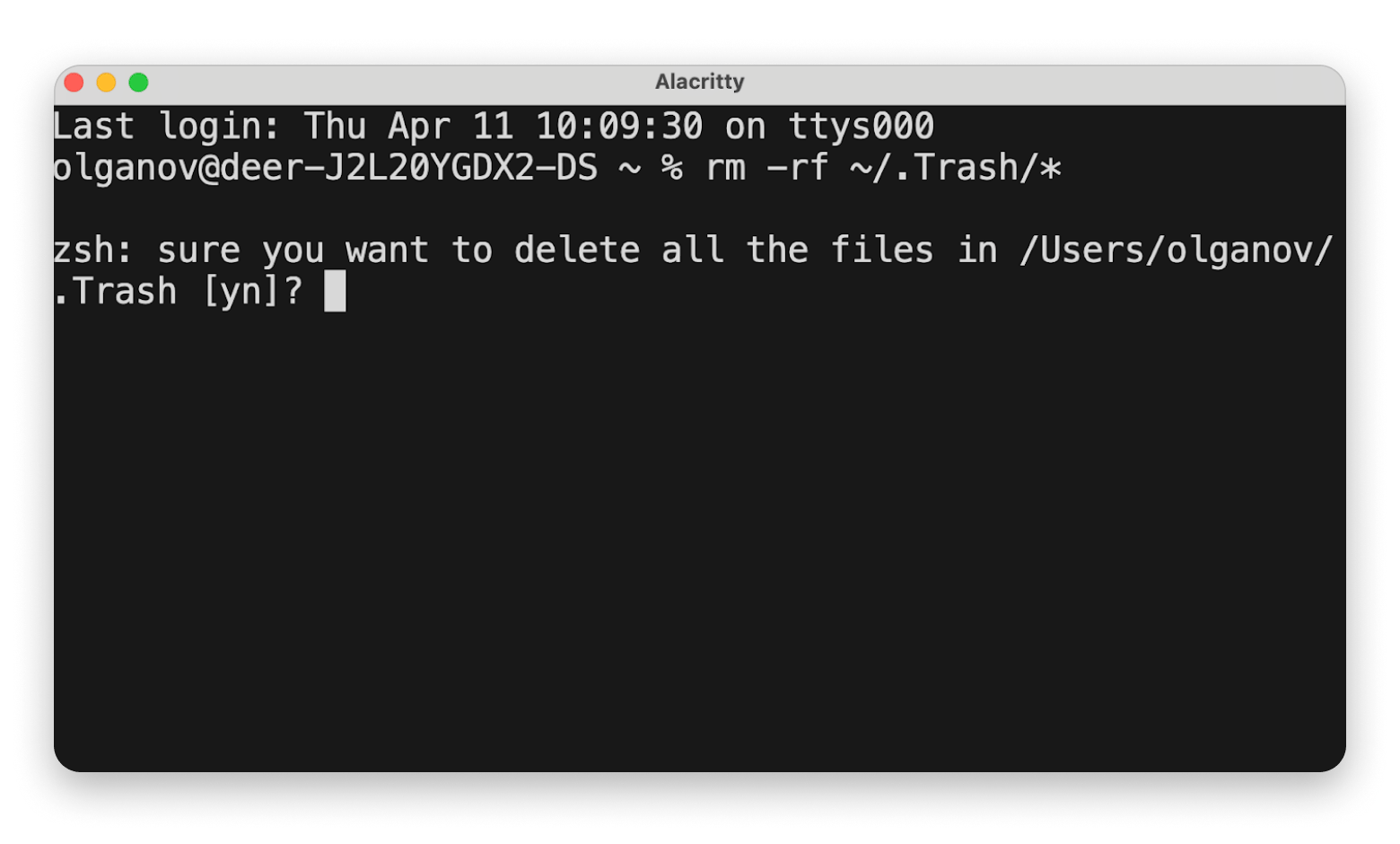
Alacritty es un terminal simple y de código abierto. Da la sensación de haber escuchado todas las quejas de los usuarios del terminal clásico e implementar de serie las funciones más deseadas. Tiene búsqueda cómoda, ajuste rápido del tamaño de fuente, copia mediante atajos, enlaces clicables y más.
Al mismo tiempo, no incorpora funciones llamativas, como mostrar imágenes, ni otras más avanzadas, como pestañas, arrastrar y soltar archivos en la ventana del terminal o dividir el terminal en horizontal y vertical. En resumen, es un equilibrio muy acertado entre el terminal clásico y uno cargado de funciones.
Plataformas: macOS, Linux/BSD, Windows
Precio: gratis
8. MacWise: Emulación de terminales clásicos (Wyse, DEC VT)
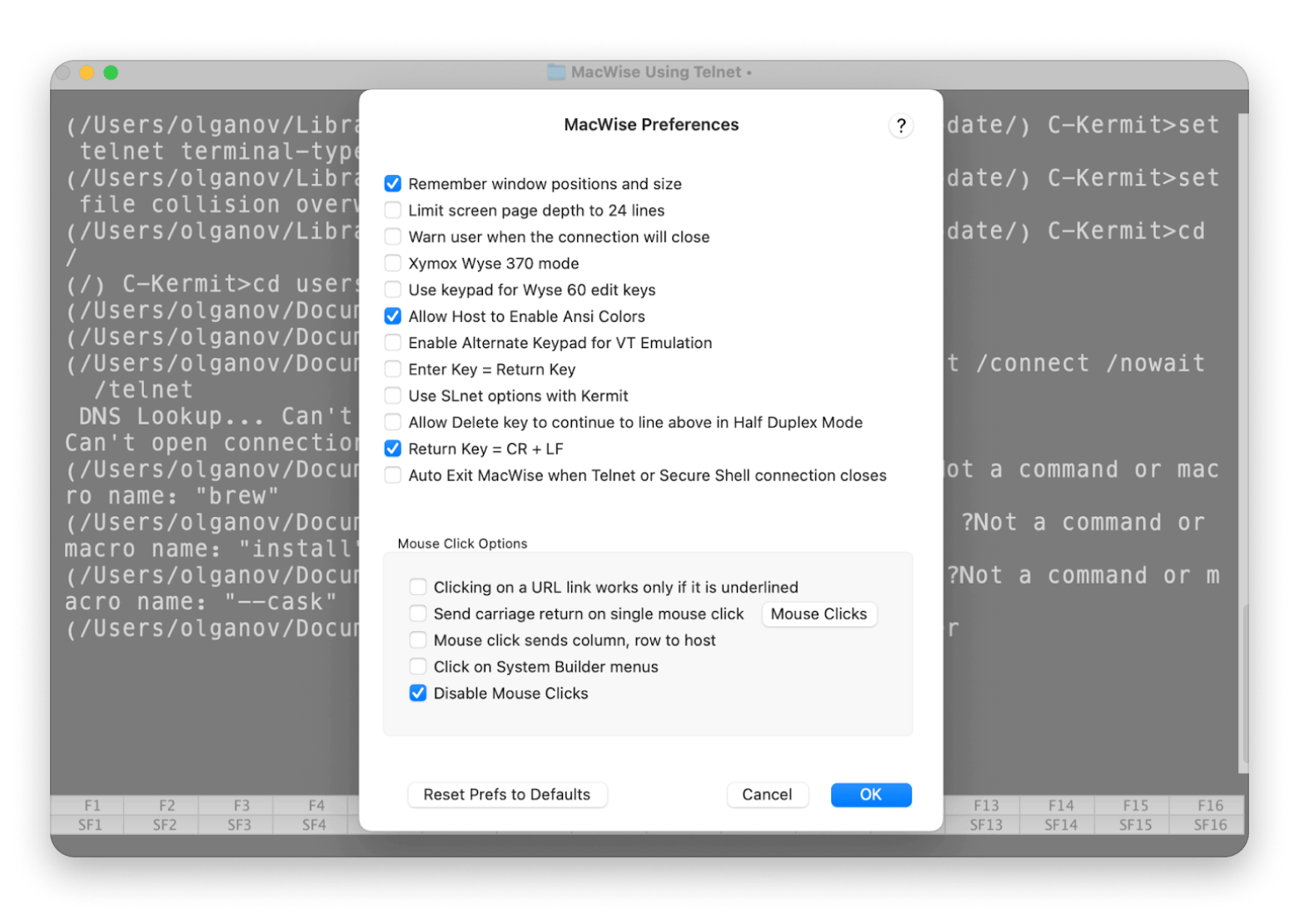
MacWise es un emulador muy clásico y conocido de terminales ADDS Viewpoint, Wyse 50, Wyse 60, Wyse 370, Televideo TV 925, DEC VT100, VT220 y Prism, con una trayectoria que se remonta a 2002. Ofrece múltiples tipos de conexión, como módem integrado, Telnet/TCP/IP, SSH Secure, Kermit, puertos serie mediante adaptador USB a serie y acceso directo al shell Unix de Mac.
La lista de funciones es larga; de hecho, MacWise hace prácticamente todo lo que se espera de él. Por ejemplo, soporta múltiples sesiones y puede conectarse a distintos hosts o ejecutar varias sesiones con un mismo host. Entre los detalles agradables están las ventanas transparentes, la posibilidad de ampliar la fuente y las teclas de función programables. Su principal desventaja es el diseño anticuado.
Plataforma: macOS
Precio: desde 55 $
9. Tabby: UX cuidada al detalle
Tabby (antes Terminus) da la impresión de llevar la experiencia de usuario al máximo. Al usarlo, se nota que alguien ha pensado en cada detalle para ponértelo fácil. Por ejemplo, las pestañas están numeradas, incluye un gestor de contraseñas integrado y permite restaurar pestañas.
El archivo de configuración está dentro de la propia app. Puedes editarlo ahí mismo y pulsar “Apply” para guardar los ajustes. Es decir, te ahorras pelearte con nano, cd y demás. Y, por supuesto, no faltan funciones: muchísimos plugins, cliente SSH integrado, cliente Telnet, terminal serie y gestor de conexiones. Es una opción estupenda para usuarios avanzados.
Plataformas: macOS, Linux, Windows
Precio: gratis
10. Rio: Rápido, con Rust y multiplataforma
Rio es un terminal de código abierto cuya funcionalidad se apoya en gran parte en el código de otro terminal abierto, Alacritty. Sus desarrolladores destacan la velocidad de Rio —porque está construido en Rust— y su compatibilidad multiplataforma, ya que funciona tanto en escritorio como en navegador.
El terminal tiene una estética muy cuidada y resulta bastante funcional. Incluye temas adaptativos, hipervínculos clicables, puede mostrar imágenes y usa el protocolo de teclado Kitty. Se esperan pronto actualizaciones importantes y plugins para Rio.
Plataformas: macOS, Linux, Windows, web
Precio: gratis
11. Byobu: Multiplexor y gestor de ventanas
Byobu es un gestor de ventanas y multiplexor de terminal que nació para mejorar GNU Screen. Hoy es una herramienta muy completa que te permite ejecutar múltiples programas en segundo plano y añade perfiles mejorados, utilidades de configuración y una comunidad muy fiel. También va muy bien para desconectarte de sesiones SSH y dejar todos los programas funcionando.
Entre sus detalles más prácticos están la separación y el redimensionado de ventanas individuales, el cambio de color de la línea de fondo —muy útil si trabajas con muchos hosts— y la posibilidad de desactivar rápidamente teclas rápidas concretas si entran en conflicto con otros programas.
Plataformas: macOS, Linux, BSD
Precio: gratis
Otras apps de desarrollo que complementan tu terminal
macOS no se queda corto en terminales: algunos son simples y directos, mientras que otros son complejos y muy completos. Elijas el que elijas, es posible que necesites herramientas extra para trabajar con más comodidad. Aquí tienes varias utilidades para desarrolladores en macOS, disponibles gratis durante 7 días con la suscripción a Setapp.
Para editar metadatos de archivos sin Terminal, instala Commander One.
Para capturar, descifrar y simular peticiones/respuestas HTTP(S) en macOS e iOS, usa Proxyman.
Para comprobar el rendimiento real de tu API, instala Clobbr.
Elige tu emulador de terminal favorito y complétalo con un kit completo de apps de desarrollo para Mac, todo en una sola suscripción. Setapp reúne más de 270 apps para Mac por $14.99 USD/mes + impuestos. Core Shell, Gitfox, DevUtils, TaoGit, SSH Config Editor, Commander One, Proxyman, Clobbr y muchas más durante 7 días. Empieza mis 7 días gratis.
FAQ
¿Debería usar Terminal en Mac?
Usar el terminal integrado es una buena opción para muchos usuarios, sobre todo si tus necesidades son sencillas o estás empezando. Es limpio, simple, incluye todas las funciones esenciales y además es gratis. Si necesitas más prestaciones —como pestañas, paneles divididos, personalización, integración con herramientas o acceso multiplataforma—, entonces sí conviene mirar terminales de terceros.
¿Cuál es el mejor software de terminal para Mac?
Depende de lo que necesites. Uno de los mejores terminales macOS para SSH es Core Shell. Para usuarios avanzados, Kitty, Alacritty e iTerm2 son muy buenas opciones. Si necesitas soporte de IA integrado, prueba Warp.
¿Qué terminal usa Mac?
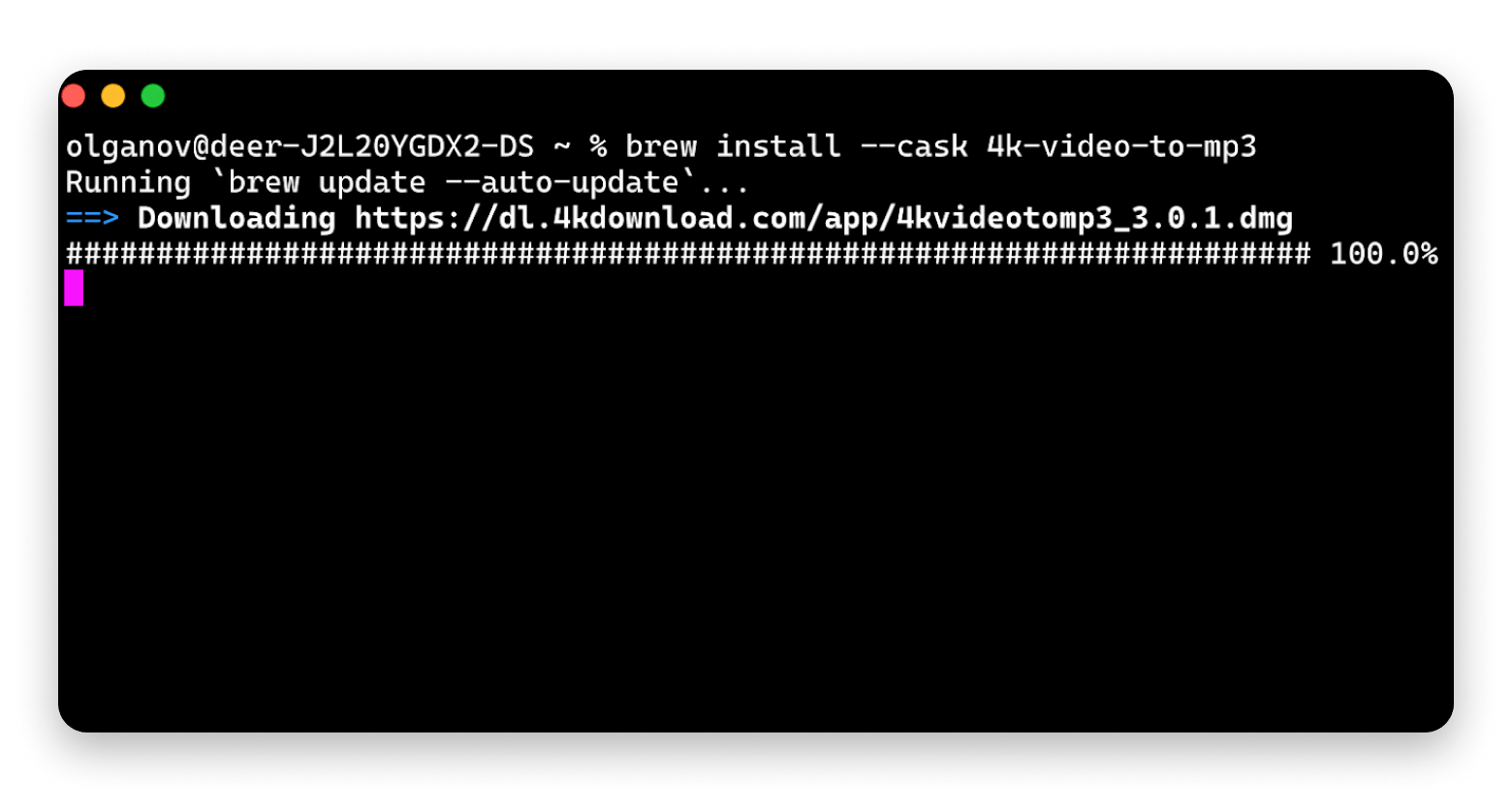
Todos los Mac incluyen un emulador integrado llamado Terminal. Esta app te permite comunicarte con macOS desde la línea de comandos: escribes un comando o script y Terminal ejecuta la tarea. Está pensado principalmente para desarrolladores y usuarios avanzados. Por defecto utiliza zsh o bash.
Superpoderes para tu Mac
Completa tus tareas con las herramientas de la suite de apps de Setapp.






 La mejor solución
 La mejor solución