Keysmith es la alternativa más parecida a TinyTask en Mac. Graba tus clics y pulsaciones de teclado y los reproduce cuando los necesitas mediante un atajo personalizable. Ideal si buscas la lógica de grabar y reproducir a la que ya estás acostumbrado.
BetterTouchTool lleva la automatización a otro nivel. Si necesitas más que grabar pasos, BetterTouchTool te permite crear gestos, atajos específicos por app y flujos personalizados para trackpad, ratón, teclado e incluso iPhone. Más curva de aprendizaje, pero mucho más poder.
Automator es la mejor opción gratuita y ya la tienes instalada. Viene dentro de macOS, no cuesta nada y permite crear flujos con arrastrar y soltar para renombrar archivos, convertir imágenes o automatizar el correo. Apple Shortcuts es la evolución moderna y también viene incluida.
Prueba Keysmith, BetterTouchTool y el resto de alternativas a TinyTask para Mac gratis durante 7 días con Setapp. Cancela antes del día 7. Sin cargos. Empezar prueba gratis.
Como usuario de Mac, necesitaba una alternativa a TinyTask Mac que de verdad funcionara.
Si alguna vez te has visto rellenando formularios repetitivos, redimensionando imágenes para redes sociales, renombrando una auténtica montaña de archivos o intentando quitarte de encima tareas mecánicas, la automatización se convierte en tu mejor aliada. Y aunque TinyTask no tiene versión para macOS, encontré varias alternativas muy buenas para Mac.
Voy a compartir contigo las mejores opciones equivalentes a TinyTask en macOS.
TinyTask no existe en Mac — y aquí está lo que sí funciona
No, no existe una versión oficial de TinyTask para Mac. TinyTask es una herramienta exclusiva de Windows. La forma en que macOS gestiona la automatización es bastante distinta (incluso el administrador de tareas en Mac funciona de otra manera que en Windows), así que ese salto nunca ha llegado a producirse.
Pero no pasa nada. En Mac hay muchas alternativas. De hecho, algunas opciones para macOS son incluso más completas. Estas herramientas van más allá de grabar clics y pulsaciones repetitivas: te permiten crear flujos de trabajo personalizados, usar gestos e incluso automatizar tareas complejas con bastante soltura.
Comparativa: Alternativas a TinyTask para Mac según lo que necesitas automatizar
Aquí tienes una lista directa de las mejores alternativas a TinyTask para Mac, cada una orientada a una necesidad concreta. Si quieres más detalles, sigue leyendo para conocer sus funciones, ventajas y desventajas.
Keysmith: Graba tus macros y reprodúcelas con un atajo en Mac
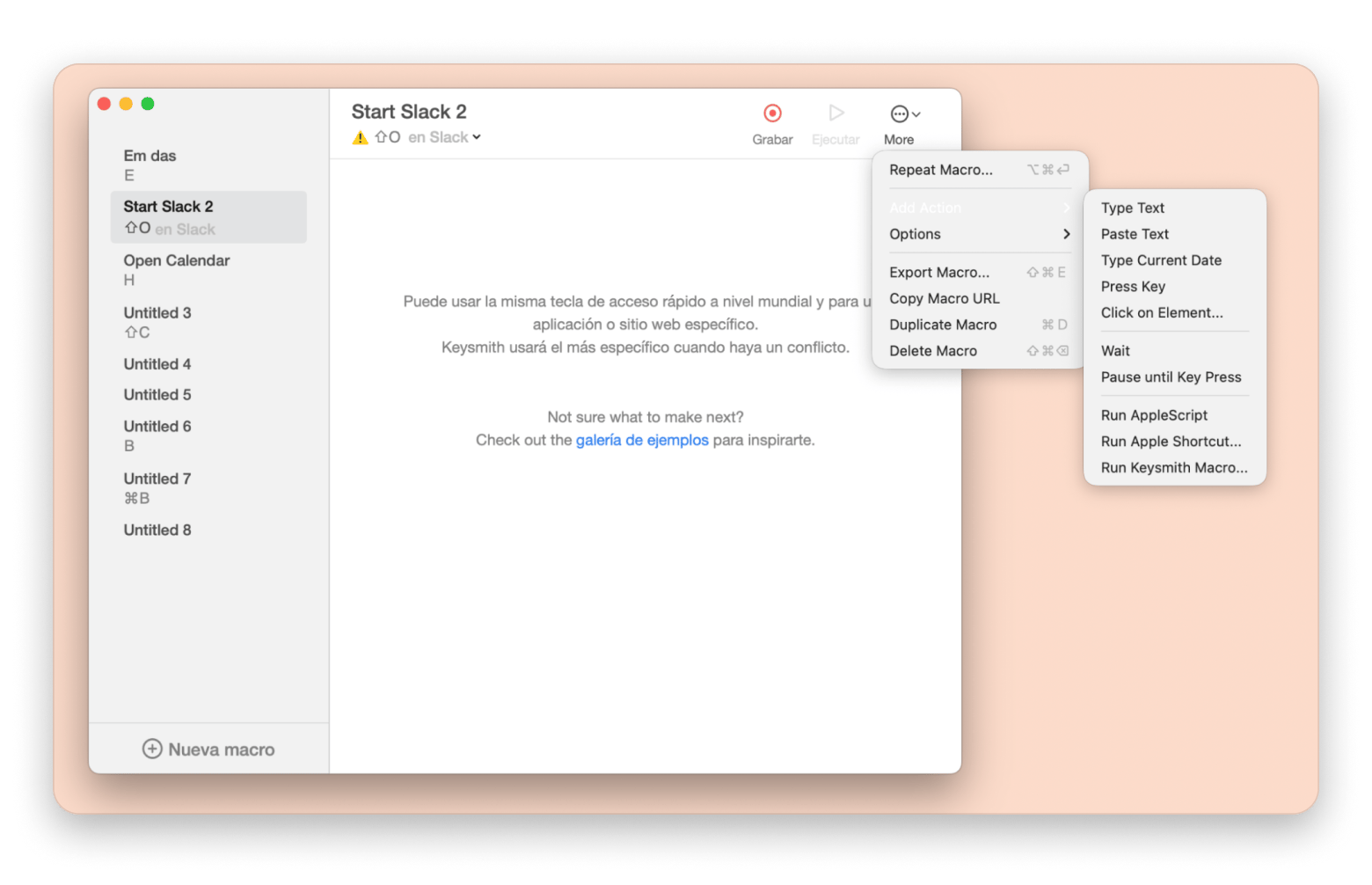
Lo que hace especial a Keysmith es su capacidad para observar y grabar tu flujo de trabajo automáticamente. Solo tienes que pulsar Record, realizar tu tarea —ya sea abrir una pestaña nueva en Chrome, iniciar un pull request en GitHub o reaccionar a mensajes de Slack con el emoji perfecto— y Keysmith capturará cada clic y cada pulsación para convertirlos en una macro personalizable que luego podrás reproducir.
Con sus extensiones para Chrome y Firefox, también gestiona bien las acciones basadas en el navegador. Cuando tu macro esté lista, puedes editarla o añadir pasos manualmente para afinarla tanto como necesites. Para empezar, descarga la app, instala la extensión del navegador y haz clic en New Macro > Record.
Por qué Keysmith destaca para usuarios de Mac: Keysmith graba acciones del sistema independientemente del idioma de la interfaz, así que funciona igual de bien con apps, menús y formularios en español. Es especialmente útil si trabajas con portales de administración pública, sistemas de facturación electrónica o formularios institucionales habituales en España, México, Argentina o Colombia.
Ideal para: Usuarios que quieren una automatización de grabar y reproducir similar a TinyTask
Plataformas: Mac
Ventajas:
Sencillo e intuitivo para principiantes.
Extensiones flexibles para Chrome y Firefox.
Las macros se pueden ajustar manualmente para ganar precisión.
Limitaciones:
Se limita a acciones de teclado y clics del ratón.
Puede quedarse corto en integraciones avanzadas para usuarios muy exigentes.
BetterTouchTool: Gestos, atajos y automatización avanzada para Macs
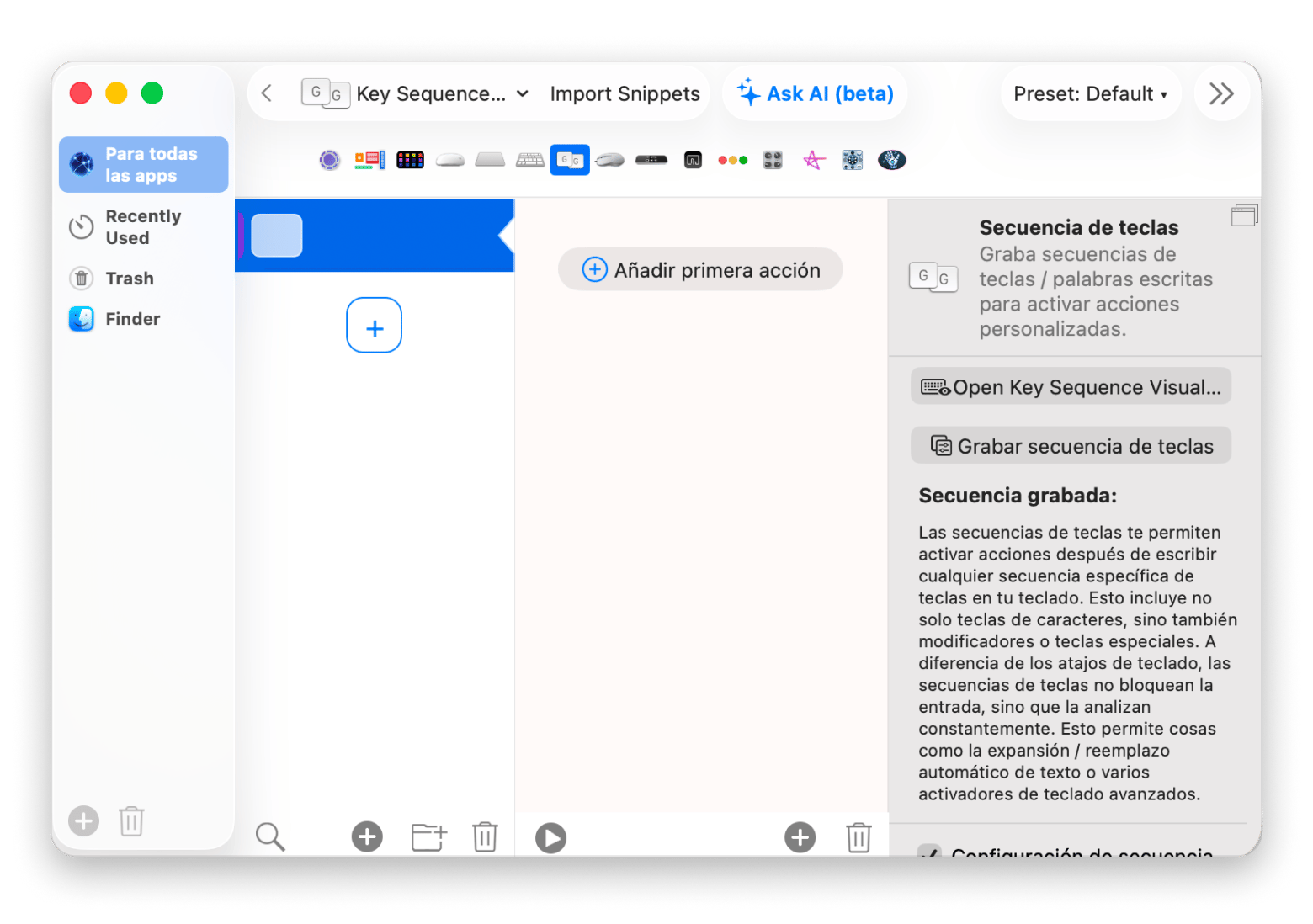
BetterTouchTool es una alternativa a TinyTask para Mac más inteligente, con flujos personalizables para trackpads, teclados, ratones e incluso iPhone o iPad. Yo lo uso para configurar gestos en el trackpad y cambiar de app o abrir carpetas concretas, ahorrándome un montón de clics.
A diferencia de TinyTask, BetterTouchTool funciona por activadores. Tú defines qué gesto o atajo dispara una acción, en lugar de grabar una secuencia de pasos. Eso lo hace más flexible, aunque el enfoque es diferente.
Por qué BetterTouchTool destaca para usuarios de Mac: En España y LATAM, el MacBook es el modelo de Mac más común y el trackpad es el dispositivo de entrada principal. BetterTouchTool saca todo el partido a eso: puedes asignar gestos a apps concretas en español (tu cliente de correo, el portal bancario, el ERP de tu empresa) y el mismo gesto hace cosas distintas según dónde estés trabajando.
Ideal para: Automatización avanzada mediante gestos, atajos y activadores
Plataformas: Mac
Ventajas:
Compatible con una gran variedad de dispositivos de entrada.
Permite gestos, movimientos del ratón y atajos específicos por app.
Nivel de personalización muy alto para flujos de trabajo detallados.
Limitaciones:
Curva de aprendizaje algo más pronunciada para usuarios nuevos.
Puede resultar excesivo si buscas una automatización más simple.
Gestos, atajos y flujos personalizados en un solo lugar. BetterTouchTool lleva la automatización más lejos. Valorado con un 98% por más de 3.000 usuarios en Setapp. Cancela cuando quieras. Probar BetterTouchTool Gratis.
Automator: Automatización gratis integrada en macOS (sin instalar nada)
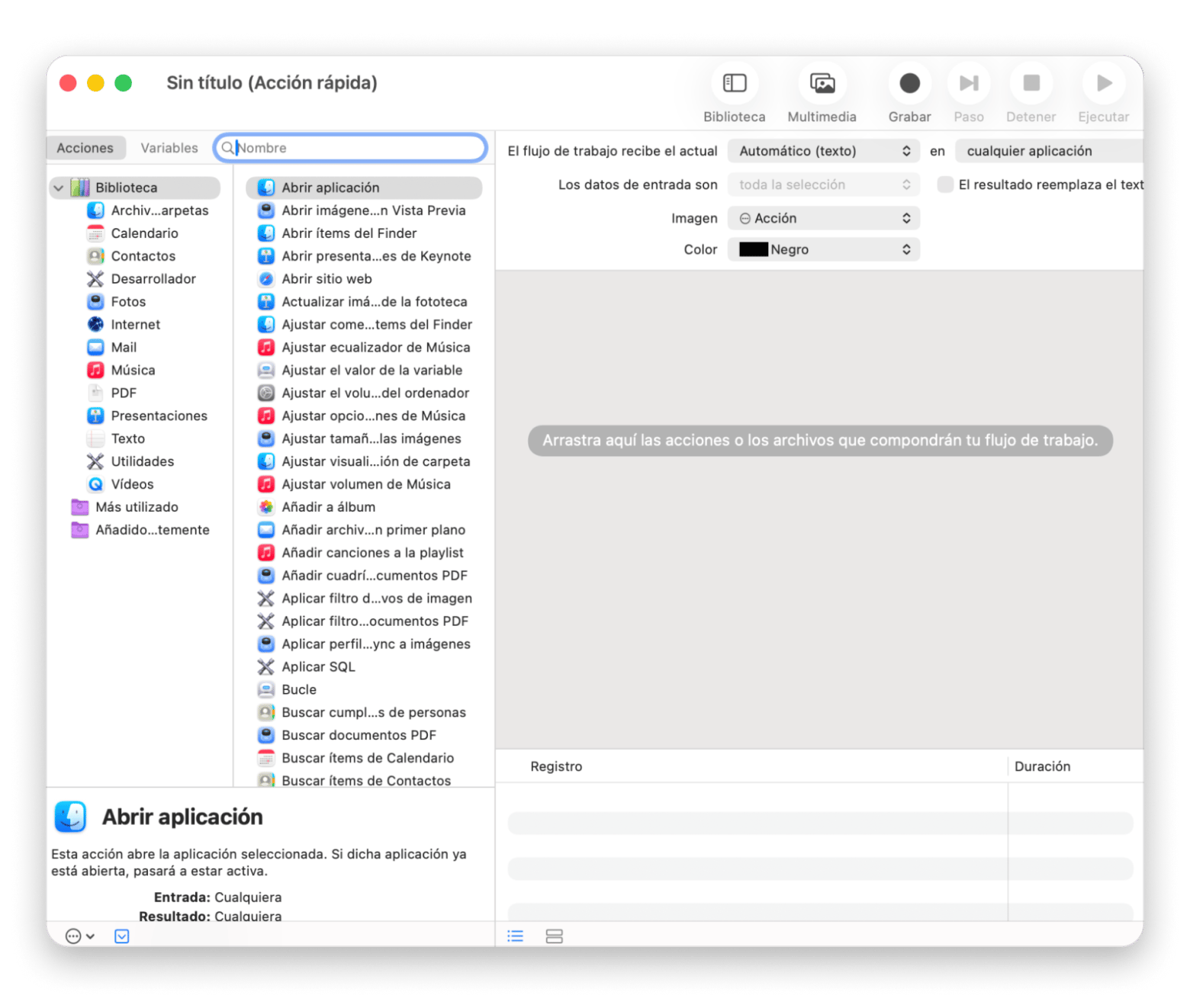
Es el “TinyTask de macOS” creado por Apple y te permite montar automatizaciones potentes en Mac sin necesidad de saber programar a fondo. Es una gran alternativa para Mac, sobre todo si prefieres una solución nativa. Automator utiliza una interfaz de arrastrar y soltar para construir flujos a partir de acciones predefinidas. Por ejemplo, yo lo he usado para renombrar archivos por lotes, convertir formatos de imagen y automatizar la organización del correo. Muchos usuarios también lo consideran una alternativa muy válida a TinyTask.
Por qué Automator destaca para usuarios de Mac: Automator maneja sin problemas nombres de archivo con tildes, ñ y otros caracteres especiales del español que a menudo se corrompen al mover archivos entre Windows y Mac. Sus flujos de renombrado por lotes son gratuitos y están integrados en macOS.
Ideal para: Flujos de automatización gratuitos integrados en el sistema
Plataformas: Mac
Ventajas:
Gratis y preinstalado en macOS.
La interfaz de arrastrar y soltar simplifica la creación de flujos.
Muy útil para gestión de archivos y tareas repetitivas.
Compatible con scripts (AppleScript, JXA y Shell Scripts).
Limitaciones:
Limitado a funciones específicas de macOS.
La interfaz se siente algo anticuada frente a herramientas de terceros.
Swish: Gestiona ventanas en Mac con gestos de trackpad
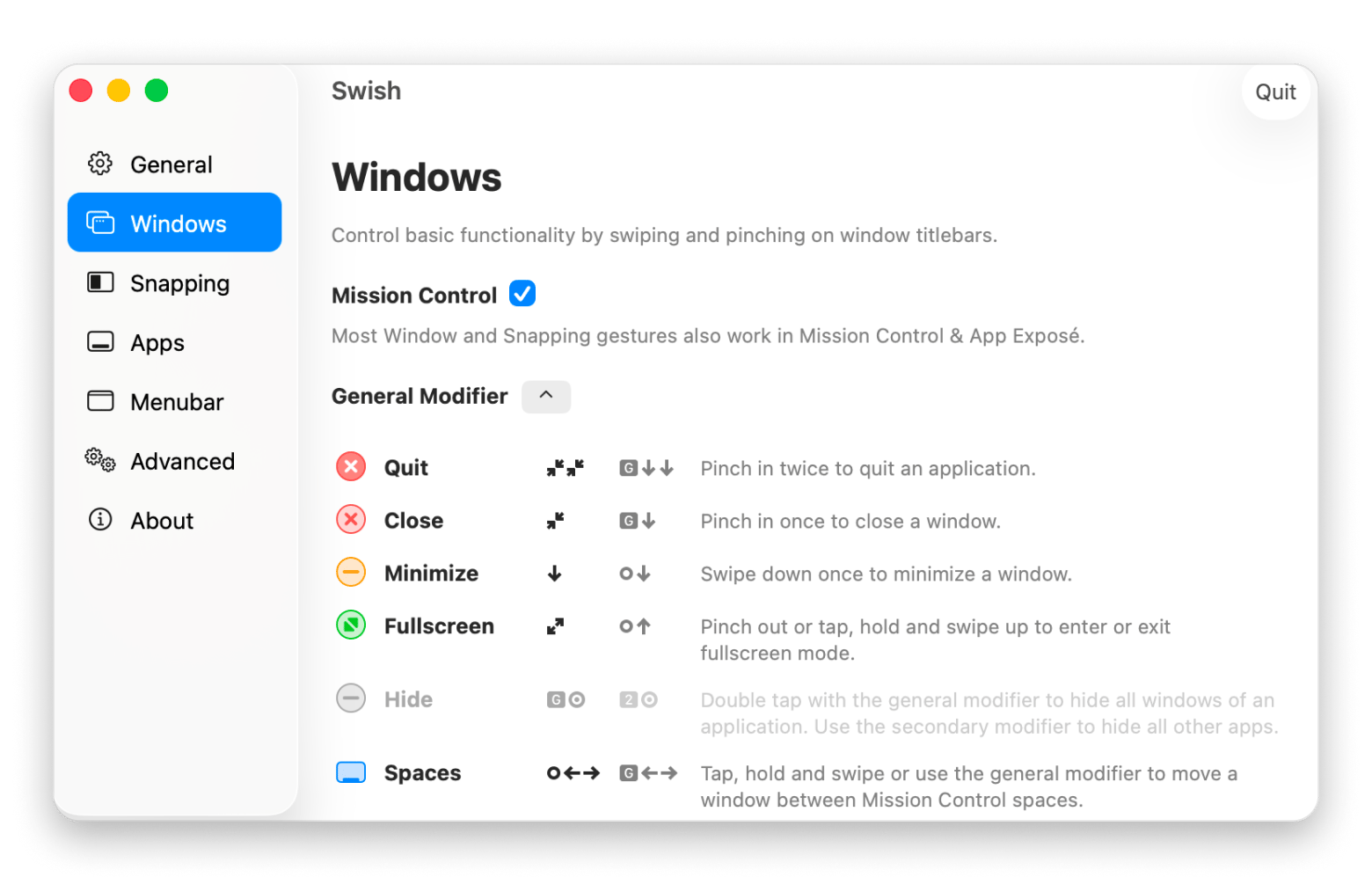
A diferencia de TinyTask, que graba acciones repetitivas, Swish te permite controlar las ventanas y apps de tu MacBook en tiempo real con gestos sencillos. Es como darle superpoderes al trackpad. Por ejemplo, he configurado gestos para minimizar ventanas con un deslizamiento hacia abajo, poner una app en pantalla completa con un gesto de apertura y mover ventanas entre monitores con solo un movimiento de dedos.
En mi configuración de varias pantallas, ha supuesto un antes y un después, especialmente cuando voy alternando entre escritura, investigación y demasiadas pestañas abiertas. Swish incluso alinea las ventanas automáticamente, así que el escritorio deja de parecer un caos digital.
¿Lo mejor? Puedes personalizarlo todo. Swish ofrece 28 gestos distintos, lo que la convierte en una herramienta muy versátil para usuarios de MacBook. Si los gestos no responden como esperas, revisa antes que no haya un problema de base con el trackpad de MacBook — a veces es una cuestión de permisos o configuración.
Por qué Swish destaca para usuarios de Mac: En pantallas pequeñas, gestionar varias ventanas a la vez se complica. Swish lo resuelve con gestos en el trackpad que no necesitan ratón externo ni monitor adicional.
Ideal para: Gestos de trackpad para controlar ventanas
Plataformas: Mac
Ventajas:
Mejora el funcionamiento del trackpad con 28 gestos.
Ideal para configuraciones con varios monitores.
Control en tiempo real de ventanas y apps.
Limitaciones:
Está limitado a la gestión de ventanas y apps, no a la automatización de tareas.
Puede no encajar con usuarios poco habituados a los gestos.
Almighty: Personaliza y ajusta macOS a fondo desde la barra de menús
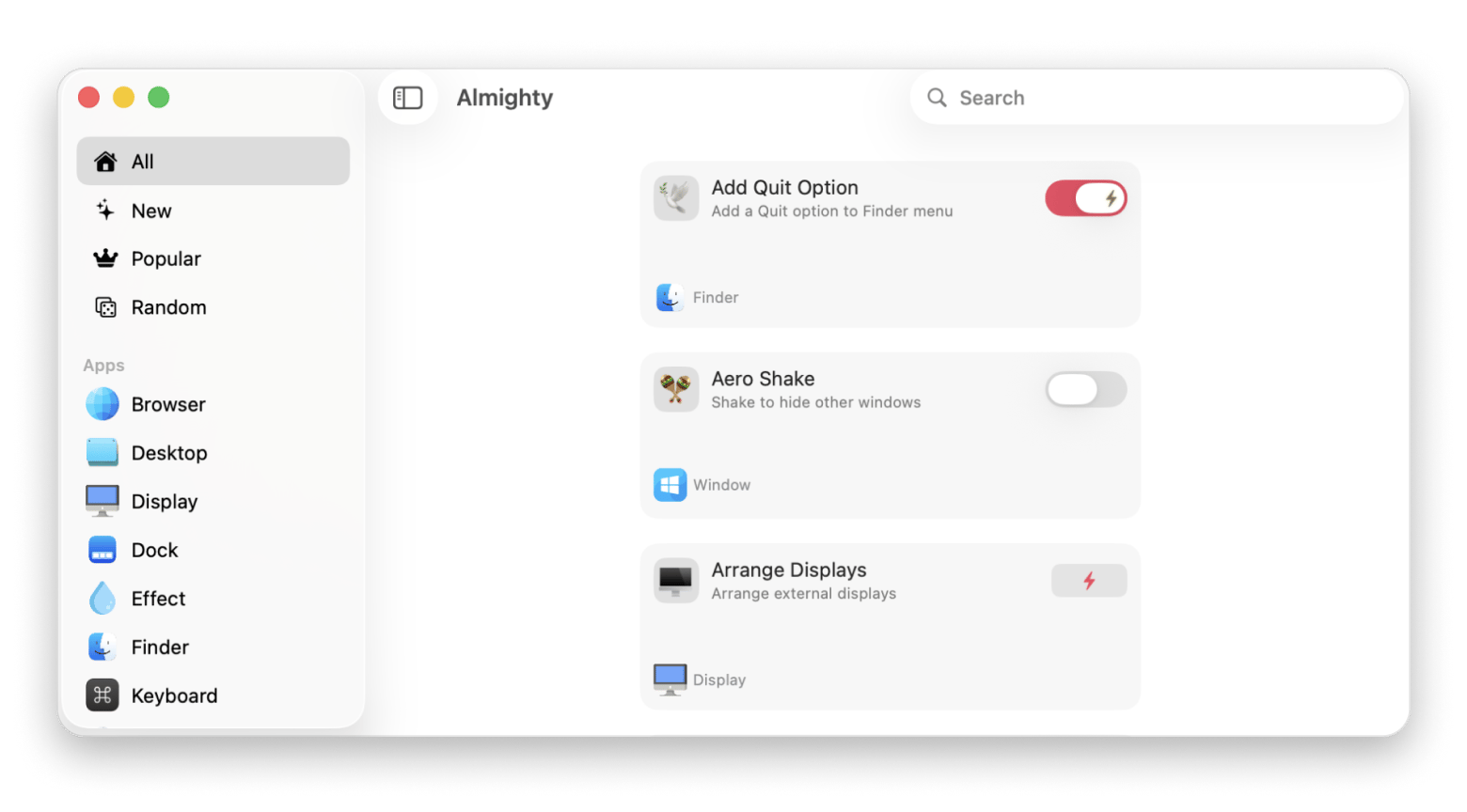
Almighty ha sido, hasta ahora, la alternativa a TinyTask más fácil de usar que he probado. A diferencia de TinyTask, centrado en grabar macros sencillas, Almighty va mucho más allá en la personalización del Mac. Uno de los cambios que más me gustan ha sido organizar el Dock: añadí separadores e hice que las apps ocultas se vieran semitransparentes. Parece un detalle pequeño, pero hace que moverse por el Mac sea bastante más cómodo. Y para desarrolladores, los ajustes de Xcode son especialmente prácticos, como evitar que los proyectos se vuelvan a abrir automáticamente.
La mejor parte es que puedes fijar tus ajustes favoritos en la barra de menús para tenerlo todo a mano.
Por qué Almighty destaca para usuarios de Mac: Si copias datos sensibles antes de compartirlos por WhatsApp o correo, el historial del portapapeles puede ser un riesgo. Almighty te permite borrarlo desde la barra de menús en un clic, sin abrir ninguna preferencia del sistema.
Ideal para: Personalizar y automatizar ajustes de macOS
Plataformas: Mac
Ventajas:
Interfaz fácil de usar para ajustes avanzados de macOS.
Muy útil para desarrolladores con mejoras como los ajustes de Xcode.
Acceso rápido a los cambios desde la barra de menús.
Compatible con scripts (por ejemplo, AppleScript), e incluye autoclicker y opciones curiosas como simular el sonido de un teclado mecánico.
Limitaciones:
No está pensada para grabar macros ni reproducir tareas.
Los atajos pueden quedarse algo cortos para usos muy avanzados.
Consejo: También puedes explorar otras alternativas populares para Mac si vienes de Windows o si una herramienta se te queda corta, resulta demasiado cara o simplemente no encaja con tu flujo.
Los ajustes avanzados de macOS que buscas, a un clic de la barra de menús. Eso es Almighty. Dock, portapapeles, Finder, Xcode — todo configurable sin Terminal. Prueba gratis 7 días, sin riesgo. Probar Almighty Gratis.
TeaCode: Acelera tu código en Mac con fragmentos y atajos personalizados
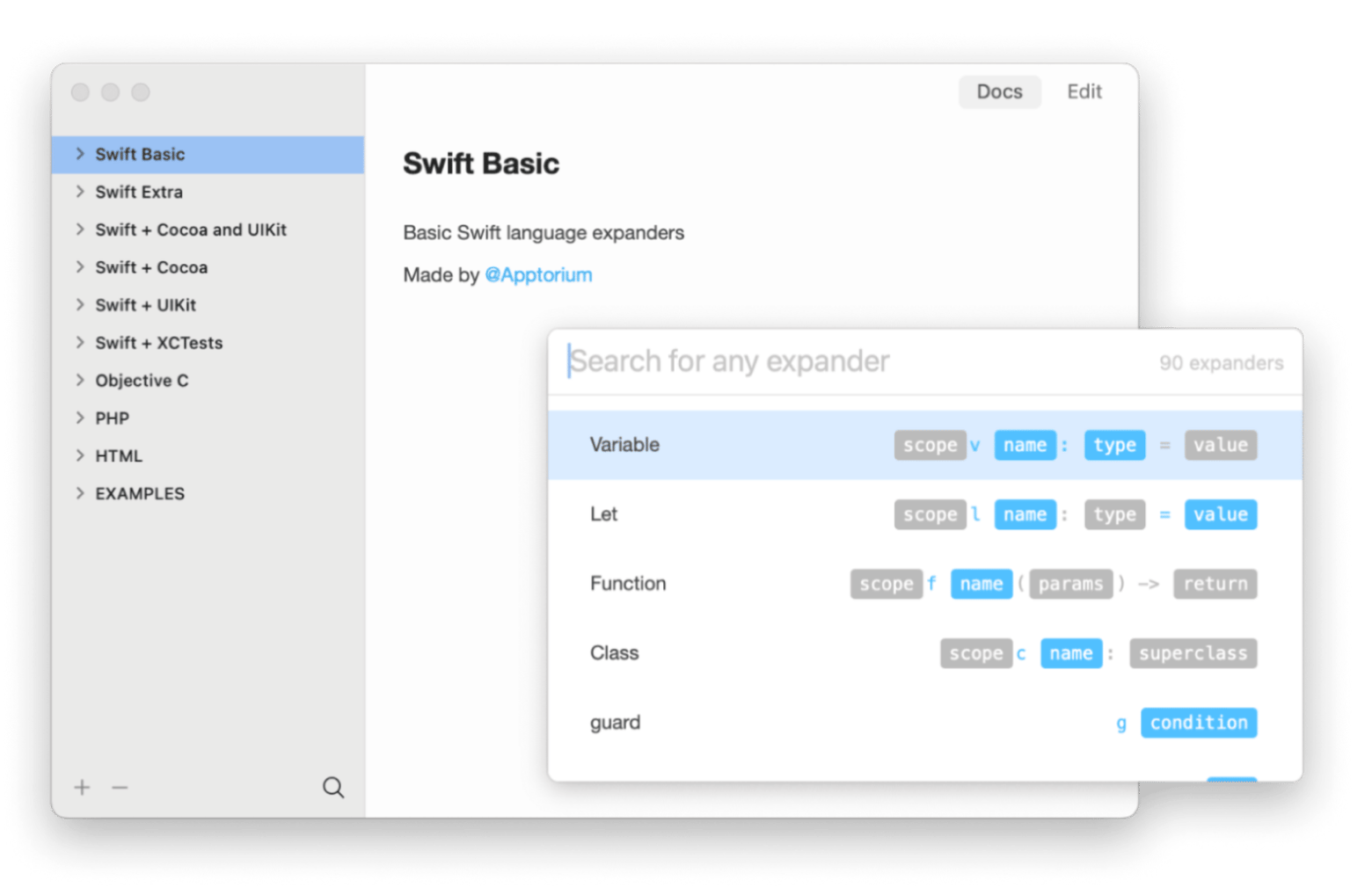
Si te mueves bien con el código y quieres agilizar tu flujo de trabajo, TeaCode es una alternativa brillante a TinyTask para Mac. Lo que más me gusta de TeaCode es su sencillez: nada de ruido visual, solo una interfaz limpia que te ayuda a concentrarte. Además, incluye autocompletado para fragmentos, lo que acelera la programación y reduce errores.También se integra con Visual Studio Code, JetBrains y Sublime Text. Si buscas más opciones para programar en Mac, puedes ver las alternativas a Notepad++ en Mac que también incluyen TeaCode.
Por qué TeaCode destaca para usuarios de Mac: TeaCode funciona en cualquier idioma de programación independientemente del idioma del sistema, así que puedes escribir tus snippets con comentarios y variables en español sin ningún problema. Se integra con Visual Studio Code, JetBrains y Sublime Text — los entornos más usados en el ecosistema de desarrollo de España y LATAM.
Ideal para: Desarrolladores que automatizan tareas de programación repetitivas
Plataformas: Mac
Ventajas:
Interfaz limpia y sin distracciones.
El autocompletado acelera las tareas de programación.
Limitaciones:
Está limitado a flujos relacionados con el desarrollo.
Requiere cierta familiaridad con la programación para sacarle todo el partido.
Lacona: Ejecuta comandos en lenguaje natural directamente desde Mac
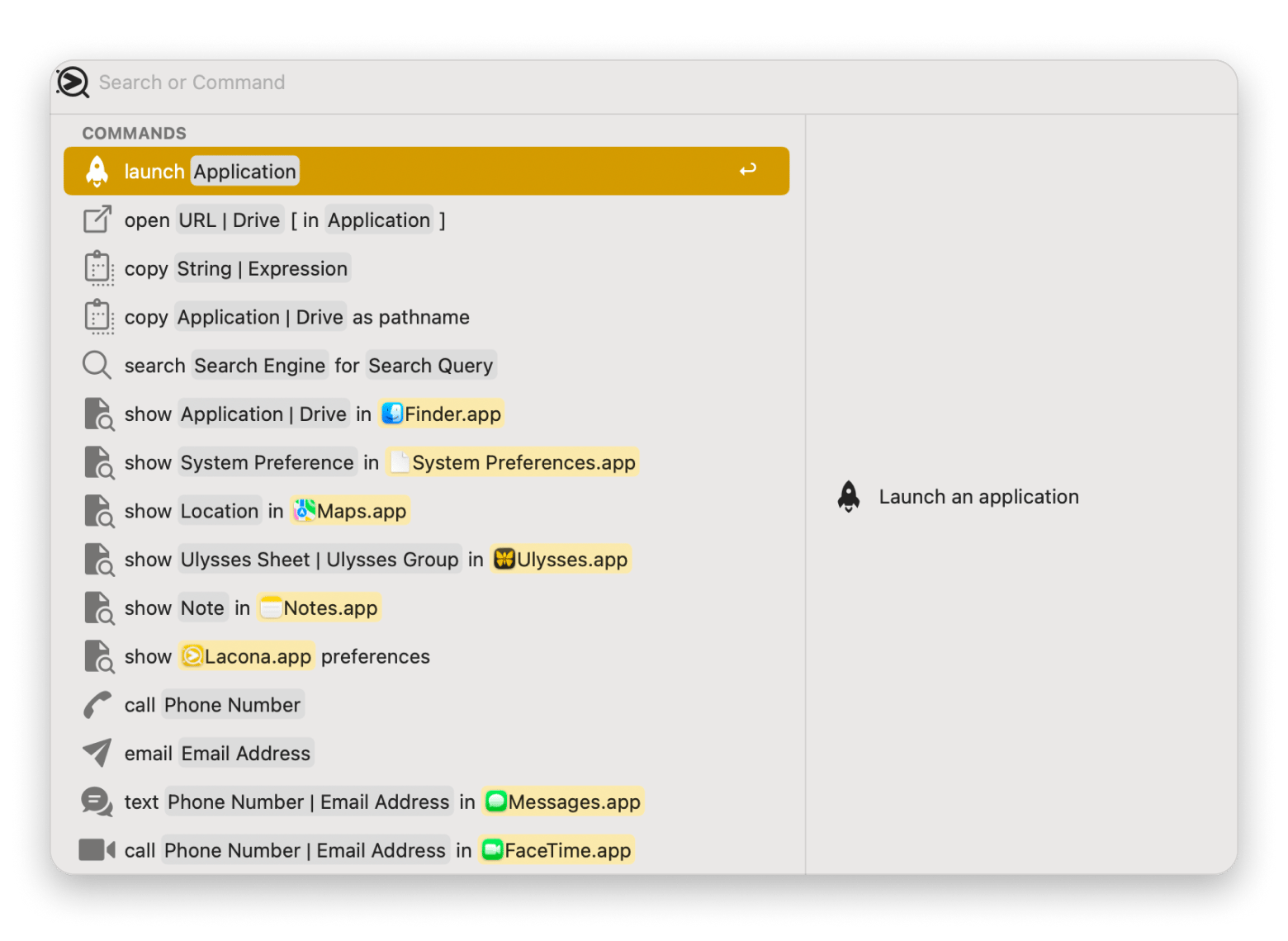
He estado probando Lacona como posible alternativa a TinyTask para Mac y, sinceramente, va más allá de automatizar acciones. En vez de centrarse en la grabación y reproducción básicas, como TinyTask, Lacona te permite escribir comandos en lenguaje natural para lanzar apps, cambiar ajustes o incluso abrir URL. Lo que más me llamó la atención es lo bien que se integra con las aplicaciones que ya uso.
Es algo así como Siri, pero sin necesidad de usar la voz.
Por qué Lacona destaca para usuarios de Mac (con matices): El motor de lenguaje natural de Lacona está diseñado para inglés, así que los comandos en español — "abre mis documentos" o "silencia el Mac" — probablemente no funcionarán. Para sacarle partido necesitas escribir en inglés, lo que puede ser una barrera si no es tu idioma habitual de trabajo. Tenlo en cuenta antes de apostar por ella como herramienta principal .
Ideal para: Usuarios que prefieren automatizar mediante comandos
Plataformas: Mac
Ventajas:
Entrada en lenguaje natural intuitiva.
Buena integración con apps ya presentes en macOS.
Muy práctico para comandos rápidos y sencillos.
Limitaciones:
No es la mejor opción para flujos complejos o tareas repetitivas.
Los comandos en lenguaje natural están optimizados para inglés. Si escribes en español — "abre mis documentos" o "pon modo no molestar" — es probable que no obtengas resultado. Para sacarle partido, necesitas escribir los comandos en inglés.
La mejor alternativa gratuita a TinyTask en Mac: Ya la tienes instalada
La mejor alternativa gratis a TinyTask para Mac es Automator. Ya viene dentro de tu Mac y te permite crear flujos de trabajo con una interfaz de arrastrar y soltar. Aunque no graba acciones como TinyTask o Keysmith, sí te deja enlazar distintos pasos de forma práctica.
Puedes usarlo para tareas como renombrar archivos por lotes o redimensionar imágenes. De hecho, ofrece mucha más flexibilidad porque las instrucciones no dependen de algo tan rígido como la posición exacta del cursor.
También merece la pena mencionar Apple Shortcuts, que puede considerarse una versión más moderna de Automator. Viene integrado en macOS, así que no tendrás que pagar nada extra.
Qué alternativa a TinyTask usar en Mac según la tarea que quieres automatizar
Ya hemos comentado que la forma de trabajar en Mac es bastante distinta a la de Windows, así que probablemente no necesites un reemplazo calcado. La mejor alternativa a TinyTask para Mac depende, sobre todo, de lo que realmente quieras automatizar.
Autoclicker y acciones repetidas en la interfaz: Si necesitas repetir acciones dentro de una app, Keysmith es similar a TinyTask y puede reproducir el mouse y el teclado en cualquier parte de tu Mac. Apple Shortcuts, incluido en macOS, es una evolución moderna de Automator.
Rellenado de formularios: Keysmith funciona bien grabando y reproduciendo la tarea.
Renombrado y operaciones por lotes: Automator y Shortcuts son suficientes, aunque en las últimas versiones de macOS, Shortcuts puede ser mejor.
Gestión de ventanas: Swish gestiona ventanas con 28 atajos de gestos.
Flujos en el navegador: Keysmith destaca por sus extensiones para Chrome y Firefox, ideales para tareas repetitivas.
AutoHotkey vs TinyTask: Diferencias y qué usar en Mac en su lugar
AutoHotkey y TinyTask tienen bastante en común, ya que ambos son herramientas de automatización para Windows. Eso sí, el enfoque de cada una es distinto:
TinyTask es una herramienta sencilla para grabar y reproducir que no exige escribir código.
En cambio, AutoHotkey se basa en scripts, así que necesitas escribir o pegar scripts que indiquen qué debe hacer. También es una herramienta exclusiva de Windows y no tiene versión para Mac, pero en Mac existen varias rutas comparables según el tipo de automatización que busques.
Solución de problemas: Por qué falla la grabación de macros en macOS (Lista de permisos)
A veces, en Mac, las herramientas no funcionan bien debido a permisos estrictos de macOS, que limitan qué aplicaciones pueden supervisar la entrada del usuario.
Si las macros no funcionan, revisa lo siguiente:
Accesibilidad: Ajustes del Sistema > Privacidad y seguridad > Accesibilidad.
Monitorización de entrada: Ajustes del Sistema > Privacidad y seguridad > Monitorización de entrada.
Grabación de pantalla: Ajustes del Sistema > Privacidad y seguridad > Grabación de pantalla.
Acceso total al disco: Ajustes del Sistema > Privacidad y seguridad > Acceso total al disco.
Cómo elegir la mejor alternativa TinyTask Mac (Checklist de uso)
Encontrar la mejor alternativa a TinyTask para Mac consiste, sobre todo, en tener claro qué necesitas.
Antes de elegir, hazte estas preguntas:
¿Lo que necesitas es repetir los mismos pasos en formularios, renombrar archivos o hacer clics automáticos? Empieza por Keysmith o Automator.
¿Prefieres controlar el Mac con gestos o atajos por app? BetterTouchTool o Swish es tu punto de partida.
¿Lo más importante es no gastar nada? Automator y Apple Shortcuts son gratuitos y ya los tienes instalados.
Cómo funciona TinyTask y por qué macOS lo resuelve de otra manera
TinyTask funciona bien para grabar acciones y reproducirlas más tarde,porque puede capturar todo lo que haces y replicarlo después.
Pero en macOS las cosas funcionan de otra manera y por eso no tenemos TinyTask en Mac. El sistema operativo se apoya más en activadores y flujos de automatización que puedes lanzar mediante atajos de teclado o gestos en el trackpad.
Aun así, en Mac tienes todo lo que necesitas. Si vienes de Windows — o trabajas con colegas que usan TinyTask — la transición es más sencilla de lo que parece: Keysmith sigue la misma lógica de grabar y reproducir, y funciona perfectamente con interfaces en español, portales de gestión y formularios locales. La diferencia es que en Mac las herramientas van bastante más allá de un simple grabador de clics.
Resumen: Qué alternativa a TinyTask elegir en Mac según tu caso
La automatización en macOS no tiene por qué sentirse limitada solo porque TinyTask para Mac no exista. Desde Keysmith, ideal para grabar macros, hasta BetterTouchTool, perfecta para gestos y atajos, o Swish, que lleva el trackpad a otro nivel, la alternativa adecuada depende de tus necesidades concretas. Apps como Lacona y Almighty incluso van más allá de la automatización y cambian la forma en que interactúas con tu Mac.
En resumen, si quieres algo lo más parecido posible a TinyTask, empieza por Keysmith. Si prefieres gestos, activadores y un control mucho más profundo, BetterTouchTool probablemente te encaje mejor. Y si buscas una opción gratuita y nativa, Automator sigue siendo el punto de partida más sensato en macOS.
Cada tarea que repites a mano es tiempo que podrías recuperar. Las herramientas están aquí. Keysmith, BetterTouchTool, Swish, Almighty y 250+ apps más — gratis durante 7 días. Cancela antes del día 7. Sin cargos. Empezar Prueba Gratis.
Preguntas frecuentes
¿Cuál es la mejor alternativa a TinyTask para Mac?
La mejor alternativa a TinyTask para Mac es Keysmith,porque sigue prácticamente la misma lógica. Te permite grabar clics y pulsaciones y reproducirlos al pulsar un atajo. Si quieres llevar la automatización un paso más allá, BetterTouchTool es una opción todavía más potente.
¿Keysmith funciona con interfaces en español? Sí. Keysmith graba acciones del sistema independientemente del idioma de la interfaz. Puedes grabar clics en apps, menús y formularios completamente en español sin ningún problema.
¿TinyTask es un virus? Lo que dicen los antivirus (y por qué lo detectan)
TinyTask no es un virus, pero sí puede ser detectado por distintos programas antimalware. La razón es que supervisa entradas, registra pulsaciones y luego reproduce acciones de forma automática. Ese tipo de comportamiento suele asociarse con malware, pero TinyTask es una herramienta legítima.
¿Hay algo mejor que TinyTask?
Para automatizaciones simples de grabar y reproducir, TinyTask sigue siendo difícil de superar en Windows. Pero en Mac, herramientas como BetterTouchTool y Automator pueden resultar “mejores” porque admiten flujos del sistema y activadores más profundos que una reproducción básica.
¿TinyTask es fiable?
Sí, TinyTask es fiable,porque es una herramienta legítima y en su versión original no incluye virus. Aun así, algunos antivirus la detectan como sospechosa porque monitoriza la entrada y simula actividad del usuario, algo que suele estar asociado con malware.
¿AutoHotkey es mejor que TinyTask?
AutoHotkey suele ser mejor para automatizaciones complejas porque se basa en scripts y se puede ampliar mucho más, mientras que TinyTask destaca para grabar y reproducir rápidamente. En Mac, las rutas más parecidas serían Automator para flujos de trabajo y herramientas como BetterTouchTool o Keysmith para activadores rápidos o automatización tipo macro.
¿Se puede usar TinyTask en Mac?
No, no puedes usar TinyTask en Mac porque no existe una versión oficial para macOS. Aun así, hay alternativas a TinyTask para Mac incluso más potentes. Keysmith es el reemplazo más parecido; también tienes otras opciones como BetterTouchTool, Automator, Swish, Almighty, TeaCode y Lacona.
¿Cuál es la mejor alternativa gratis a TinyTask para Mac?
Automator es la mejor alternativa gratis a TinyTask para Mac. Ya está en tu dispositivo y cubre una gran variedad de tareas. Apple Shortcuts también es muy potente y viene incluido en Mac. Ninguno graba teclas ni clics, pero ambos resuelven muy bien el trabajo.
¿Qué es similar a TinyTask en Mac?
Aunque TinyTask no tiene versión para Mac, alternativas como Keysmith, BetterTouchTool y Automator son parecidas y ofrecen funciones como grabación de macros, gestos avanzados y automatización de tareas a nivel de sistema.
¿Puedo usar estas alternativas a TinyTask si también trabajo en Windows? Las apps mencionadas son nativas de macOS y solo funcionan dentro del entorno Mac. Si necesitas automatizar dentro de Windows en Parallels o Boot Camp, TinyTask puede seguir siendo útil en ese entorno específico. Para el trabajo en Mac, Keysmith o BetterTouchTool cubren las mismas necesidades.
Las mejores aplicaciones están en Setapp
Reemplaza las apps genéricas de Mac y encuentra nuevas apps fantásticas en un solo lugar.






 La mejor solución
 La mejor solución