Sí puedes guardar la copia del iPhone en un disco externo sin iCloud: con Finder, con un enlace simbólico en Terminal o con una app como AnyTrans for iOS.
AnyTrans for iOS es la vía más directa: conectas el iPhone y el disco al Mac, eliges los archivos en Backup Manager > Back Up y seleccionas el disco externo como destino.
Con Finder, copia siempre la carpeta de respaldo completa: localízala en Gestionar copias de seguridad, cópiala al disco y renómbrala a iOS_backup. No extraigas archivos sueltos, porque podrías dañar la copia.
Un enlace simbólico cambia la ubicación de forma permanente: haz antes una copia con Time Machine, añade Terminal al acceso total al disco y comprueba el resultado con Hacer copia ahora.
Para hacer copia de seguridad de tu iPhone en un disco duro externo, no necesitas depender de iCloud ni llenar el almacenamiento de tu Mac. Puedes guardar tu respaldo del iPhone en una unidad externa con Finder, crear un enlace simbólico para automatizar futuras copias o hacerlo de forma más directa con una app como AnyTrans for iOS. Aquí te explico las opciones más prácticas paso a paso.
Cuando mi antiguo Mac empezó a quedarse sin espacio, me hice una pregunta muy concreta: ¿se puede hacer copia de seguridad iphone en disco duro externo? La buena noticia es que sí, y además hay varias formas de hacerlo. Te las enseño a continuación.
Cómo hacer copia de seguridad iphone en disco duro externo: soluciones clave
Para ahorrarte tiempo, he preparado una tabla con las distintas formas de guardar el respaldo del iPhone en una unidad externa. Si quieres más detalles, sigue leyendo.
Tarea
Solución
Encontrar copias en Mac
Finder > Ubicaciones > iPhone > Gestionar copias de seguridad.
Mover la copia a un disco externo
Haz una copia con Finder o iTunes y arrastra la carpeta de respaldo al disco externo.
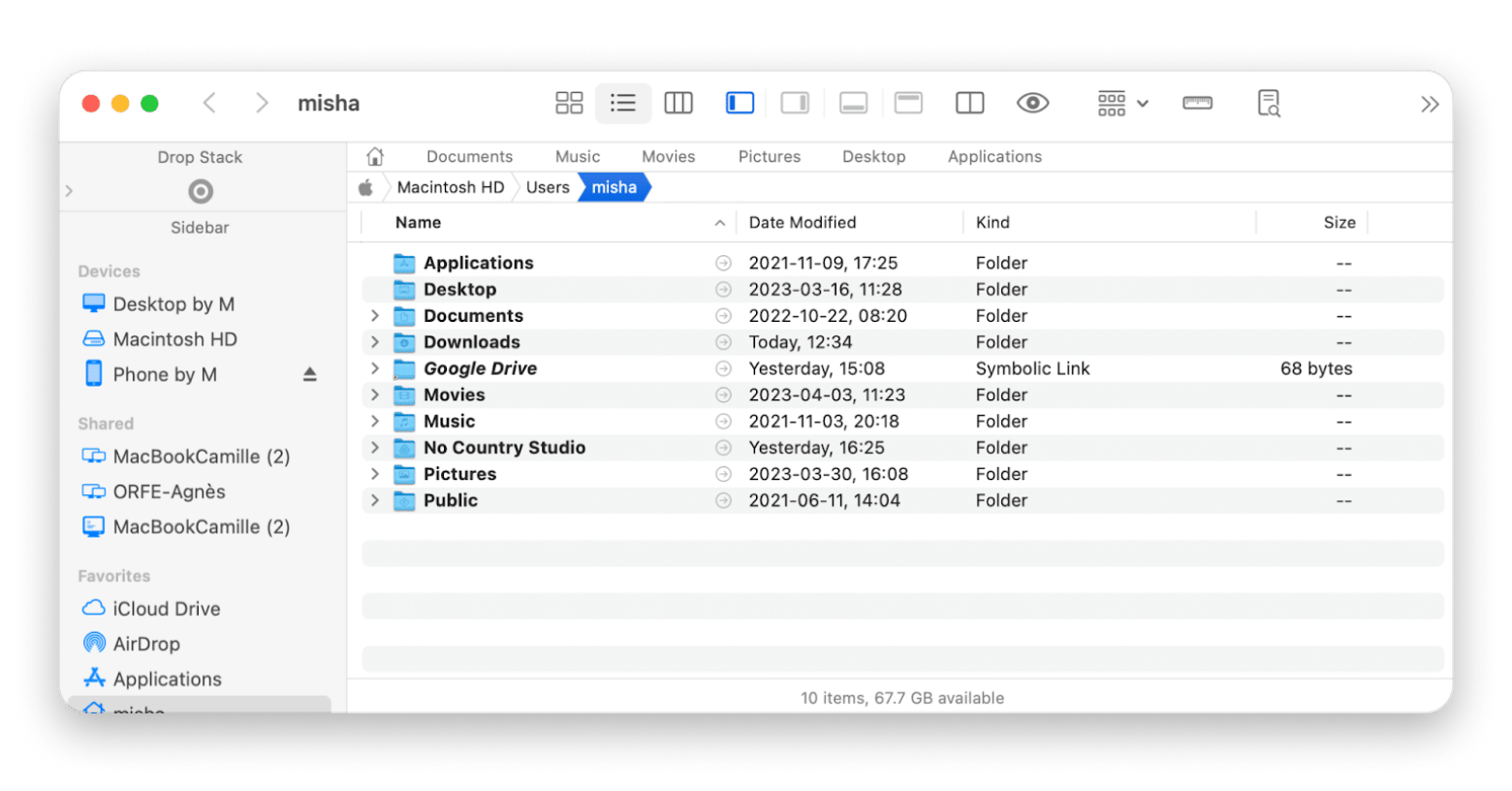
¿Dónde encontrar las copias de seguridad actuales en el Mac?
Apple no hace precisamente fácil mover una copia de seguridad del iPhone a un disco externo, pero una vez entiendes el proceso, dejará de ser un problema de espacio.
Antes de guardar la copia del iPhone en discos duros externos, primero tienes que localizar el respaldo actual en tu Mac, si ya existe. Hazlo así:
Conecta tu iPhone al Mac con un cable USB.
Ve al Dock y haz clic en Finder.
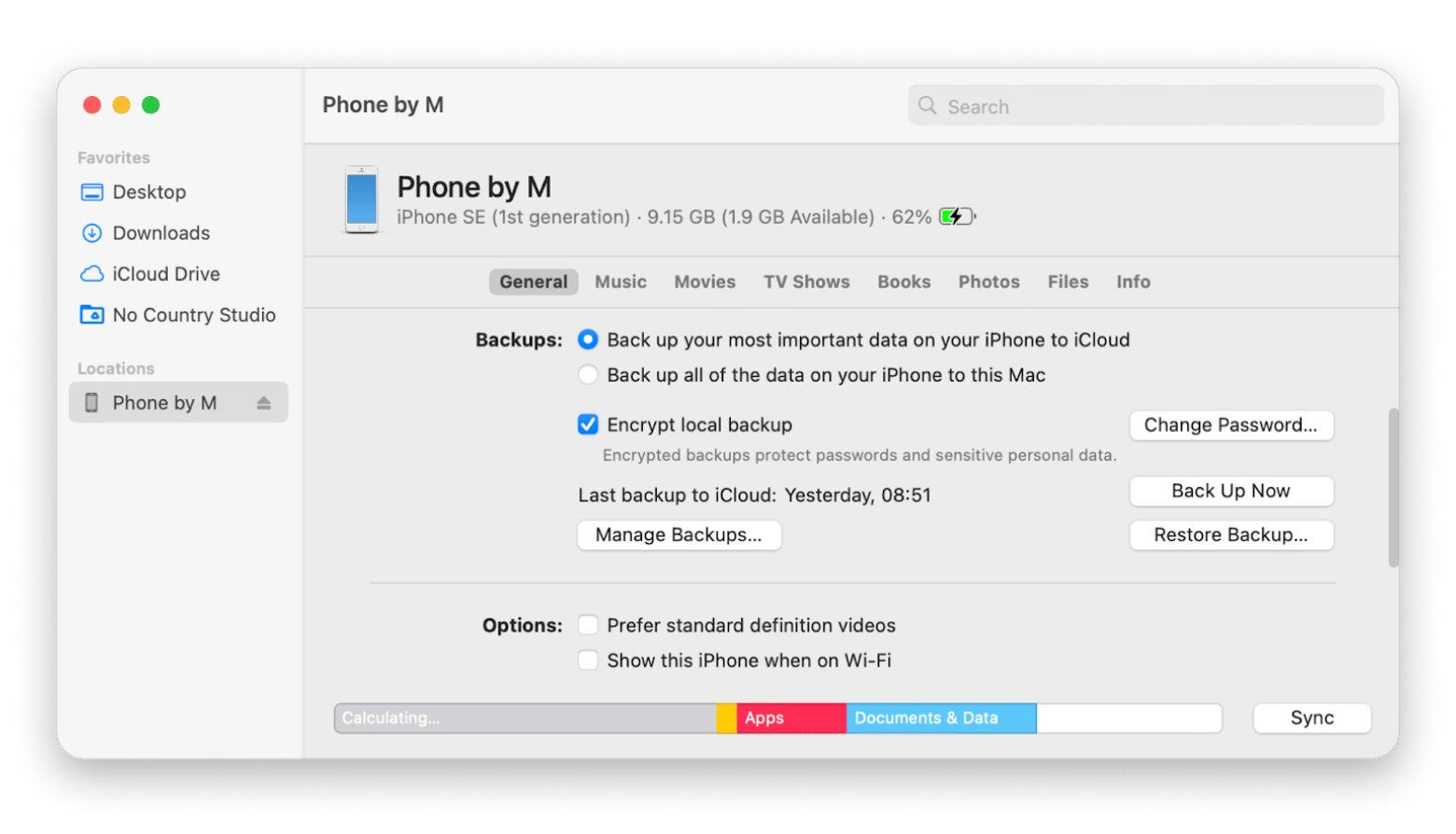
En la sección Ubicaciones, selecciona tu iPhone.
Haz clic en Gestionar copias de seguridad.
Mantén pulsada la tecla Control y haz clic en el nombre de la copia que quieras.
Elige Mostrar en Finder en el menú desplegable.
Ten en cuenta que, una vez localices la carpeta de la copia, no conviene copiar ni extraer archivos concretos de su interior, porque podrías dañar el respaldo. Lo mejor es copiar y transferir la carpeta completa.
Experiencia personal: Después de perder archivos por problemas con el disco duro del dispositivo y por una copia corrupta, me acostumbré a hacer copias de seguridad con una rutina fija. Fue entonces cuando descubrí Get Backup Pro.
Ofrece muchas opciones de personalización, como copias programadas, sincronización bidireccional y la posibilidad de crear clones de arranque de discos importantes. Lo que más me gusta es que puedes indicar exactamente qué carpetas y archivos quieres respaldar, para ahorrar espacio sin renunciar a tus datos importantes.
La forma más fácil de hacer copia de seguridad del iPhone directamente en un disco externo
Cuando hablamos de copias de seguridad del iPhone, cuanto más simple sea el proceso, mejor. Ahí es donde entra AnyTrans for iOS. La app elimina buena parte de la fricción porque gestiona por ti toda la conexión entre iOS y macOS. Además, ofrece más flexibilidad que Finder y te permite gestionar, transferir y organizar archivos sin tantas limitaciones.
Aquí tienes cómo guardar directamente una copia de seguridad del iPhone en un disco externo:
Conecta el disco duro externo al Mac.
Conecta tu dispositivo iOS al Mac y abre AnyTrans for iOS.
Haz clic en Backup Manager > Back Up.
Elige los archivos que quieres incluir en la copia.
Selecciona el disco externo como ubicación de destino y haz clic en Next.
Cuando termine el proceso, tus archivos aparecerán en la unidad externa, sin ocupar espacio adicional en el Mac.
Cómo hacer una copia de seguridad del iPhone en un disco duro externo con Finder
Una copia local del iPhone en el Mac guarda los datos de las apps, las fotos y otros contenidos multimedia.
Así puedes mover una copia de seguridad del iPhone a un disco externo con Finder:
Conecta el disco duro externo al Mac.
Selecciona tu iPhone en Finder, ve a la pestaña General y haz clic en Gestionar copias de seguridad.
Haz Control-clic sobre la copia que quieres y elige Mostrar en Finder.
Copia la carpeta Backup al disco duro externo.
Cambia el nombre de la carpeta copiada en la unidad externa a iOS_backup.
Cambia el nombre de la carpeta Backup original del Mac a old_backup.
Aunque Finder es básico en cualquier Mac, puedes ampliar mucho más las posibilidades de gestión de archivos con una herramienta como Path Finder.
Está basado en un sistema modular muy flexible y ofrece funciones personalizables que puedes añadir o quitar de la interfaz cuando quieras. Este gestor de archivos para Mac te permite copiar, eliminar, visualizar y sincronizar grandes volúmenes de archivos entre distintas ubicaciones. Con la función FolderSync de Path Finder puedes transferir archivos por lotes o comparar el contenido de carpetas en distintos discos para tener siempre claro el estado de tu organización de archivos.
Cómo crear un enlace simbólico
Ahora vamos con una parte más técnica, pero importante.
Un enlace simbólico, o symlink, es un archivo que contiene la ruta hacia tu archivo de destino o, en este caso, hacia tu copia de seguridad. Si quieres que las futuras copias del iPhone se guarden siempre en un disco externo, crear un symlink es fundamental, porque macOS necesita saber dónde debe colocar y localizar ese respaldo.
Además, así no tendrás que preocuparte por disponer de suficiente espacio libre en el Mac para completar la copia.
Cómo cambiar la ubicación de la copia de seguridad del iPhone en Mac usando un enlace simbólico
Cambiar de forma permanente la ubicación donde el Mac guarda las copias de seguridad del iPhone implica trabajar con Terminal. Si decides hacerlo, lo más recomendable es crear antes una copia completa del sistema con Time Machine, para poder volver atrás si algo sale mal durante el proceso.
Antes de usar Terminal directamente, tendrás que ir al apartado Privacidad de Ajustes del Sistema en tu Mac y añadir Terminal a la lista de apps con acceso total al disco.
Y ahora sí, así puedes hacer copia de seguridad del iPhone en un disco duro externo cambiando la ubicación del respaldo:
Ve a Utilidades > Terminal.
Pega el siguiente comando y sustituye la parte correspondiente por el nombre de tu disco duro externo y de tu carpeta de copia: ln -s/Volumes/name-of-your-external-drive/ios_backup/~/Library/Application Support /MobileSync/Backup/name-of-your-backup-folder
Pulsa Return.
Cierra Terminal.
¡Listo! Acabas de crear un symlink entre la carpeta nueva y la carpeta antigua que contiene la copia de seguridad.
Cómo comprobar si la copia en un disco externo funciona
Una vez cambias la ubicación de la copia de seguridad en el Mac, conviene asegurarte de que los archivos se están guardando donde toca y de que las siguientes copias funcionarán bien. Así puedes comprobar si guardar la copia del iPhone en un disco duro externo está funcionando:
Conecta tu iPhone al Mac.
Abre Finder y haz clic en tu iPhone.
Selecciona Hacer copia ahora.
Espera a que termine la copia y abre la nueva carpeta "iOS_backup" en el disco duro externo.
Revisa la información de Fecha de modificación; debería coincidir con tu actividad reciente.
Experiencia personal: Otra app que me ha resultado especialmente útil para gestionar copias de seguridad es ChronoSync Express. La app funciona como un centro de control para mis archivos y ofrece historial detallado y análisis. Por ejemplo, cuando necesito comparar dos directorios para ver qué existe solo en uno o qué ha cambiado entre ambos.
Abre la app ChronoSync y crea una nueva tarea de sincronización.
Haz clic en Setup y elige dos carpetas o directorios que quieras comparar.
Después, haz clic en Analyze en la barra lateral izquierda para comparar el contenido de las carpetas.
Los archivos que existen en ambas carpetas aparecerán con una marca verde al lado. Los no duplicados se verán atenuados en una de las carpetas, lo que indica que no están ahí.
Cómo hacer copia de seguridad del iPhone en un disco duro externo sin Mac
Si no tienes un Mac, puedes usar un PC y hacer la copia del iPhone de una forma parecida a como lo harías con Finder. En algunos casos, sin embargo, quizá no tengas ningún ordenador a mano. Entonces, ¿cómo hacer una copia del iPhone en un disco duro externo sin ordenador? Necesitarás un adaptador USB a Lightning y seguir estos pasos:
Conecta tu iPhone a un disco duro externo con el adaptador.
Espera a recibir la notificación cuando el iPhone detecte la unidad.
Abre tu iPhone y selecciona los archivos que quieres guardar.
Toca el icono Compartir y elige el disco externo como destino.
Cómo recuperar copias de seguridad del iPhone perdidas en Mac con iBoysoft Data Recovery
iBoysoft Data Recovery está diseñado para una cosa: encontrar lo que ha desaparecido. Tanto si la copia de seguridad del iPhone se ha esfumado del disco de arranque del Mac como si perdiste datos importantes en una unidad externa, la app rastrea todo lo que puede.
Así fue como recuperé mi copia paso a paso:
Instala y abre iBoysoft Data Recovery en tu Mac.
Selecciona la unidad donde estaba tu copia de seguridad.
Haz clic en Recuperar datos perdidos.
Revisa los resultados.
iBoysoft Data Recovery está en Setapp, junto con AnyTrans for iOS y Path Finder. Prueba sin riesgo durante 7 días. Recupera tus datos con Setapp.
Cómo hacer copia de seguridad del iPhone en un disco externo: conclusiones finales
Las copias de seguridad son imprescindibles, pero también pueden devorar espacio en poco tiempo. Yo empecé usando Finder para respaldar mi iPhone, pero con el tiempo me pasé a herramientas como Get Backup Pro y AnyTrans for iOS. Además, uso CleanMyMac y CleanMy®Phone para mantener mis dispositivos libres de archivos innecesarios. Y cuento con iBoysoft Data Recovery como red de seguridad por si una copia desaparece o falla una unidad.
Mantén tus copias de seguridad fiables, libera espacio en el Mac y evita sustos cuando falle un disco. Consigue más de 300 apps seleccionadas, incluidas AnyTrans for iOS, CleanMyMac e iBoysoft. Puedes cancelar cuando quieras. Activa la prueba de 7 días. CleanMyMac también está disponible por separado en Setapp Marketplace, desde 15,95 US$ al mes.
Preguntas frecuentes
¿Se puede guardar una copia de seguridad del iPhone en un disco duro externo?
Así puedes guardar una copia de seguridad del iPhone en un disco externo:
En Mac, en Finder, ve a ~/Library/Application Support/MobileSync/Backup/. Copia y pega la carpeta de respaldo en el disco externo.
En PC, en el Explorador de archivos, ve a C:\Users\[user name]\AppData\Roaming\Apple Computer\MobileSync\Backup. Copia y pega la carpeta de respaldo en el disco externo.
También puedes cambiar de forma permanente la ubicación de la copia a un disco externo creando un enlace simbólico en Terminal en tu Mac.
Además, puedes usar apps como AnyTrans for iOS para crear rápidamente copias del iPhone en el destino que prefieras.
¿Cómo guardo la copia de seguridad de mi iPhone en otra unidad?
Para guardar la copia de seguridad del iPhone en otra unidad:
Conecta tu iPhone al Mac y usa Finder (o iTunes) para hacer la copia de seguridad.
Abre Finder, ve a Ir > Ir a la carpeta e introduce ~/Library/Application Support/MobileSync/Backup/.
Conecta el disco duro externo, arrastra la carpeta de respaldo a la unidad y cámbiale el nombre a “iOS_backup”.
Cambia el nombre de la carpeta de copia original del Mac a “old_backup”.
¿Cómo hacer copia de seguridad del iPhone directamente en un disco duro externo sin ordenador?
Para hacer una copia de seguridad del iPhone directamente en un disco duro externo sin ordenador:
Conecta tu iPhone a un disco duro externo usando el cable USB.
Espera la notificación que confirma que el iPhone ha detectado la unidad.
Abre tu iPhone y selecciona los archivos que quieres guardar.
Toca el icono Compartir y elige el disco duro externo como destino.
¿Se puede hacer una copia del iPhone en el ordenador sin iCloud?
Sí, puedes hacer una copia de seguridad de tu iPhone en el ordenador usando Finder, iTunes o apps como AnyTrans, sin necesidad de iCloud.
¿Cómo copio toda mi fototeca de iPhoto a un disco duro externo?
Para copiar toda tu fototeca de iPhoto a un disco duro externo:
Abre Finder.
Localiza tu biblioteca de iPhoto en la carpeta Imágenes.
Arrástrala al disco duro externo.
¿Qué debo hacer si la carpeta de copia de seguridad de mi iPhone se eliminó por accidente del Mac o del disco externo?
Si has eliminado por accidente una copia de seguridad del iPhone del Mac o del disco externo, deja de usar la unidad de inmediato para evitar que los datos eliminados se sobrescriban. Después, puedes usar una herramienta de recuperación de datos como iBoysoft Data Recovery para escanear la unidad e intentar recuperar la carpeta borrada.
¿Puedo recuperar copias de seguridad del iPhone desde un disco externo corrupto o ilegible?
Sí, puedes recuperar copias de seguridad del iPhone desde un disco externo corrupto o ilegible. Herramientas como iBoysoft Data Recovery permiten recuperar datos de unidades corruptas, formateadas o que el sistema no puede leer con normalidad.
¿iBoysoft permite recuperar datos de unidades cifradas?
Sí, iBoysoft Data Recovery admite la recuperación desde volúmenes APFS cifrados, siempre que tengas la contraseña para desbloquear la unidad.
¿Hay una versión gratuita de iBoysoft?
iBoysoft Data Recovery ofrece una prueba gratuita a través de Setapp que te permite escanear la unidad y previsualizar los archivos recuperables.
Superpoderes para tu Mac
Completa tus tareas con las herramientas de la suite de apps de Setapp.






 La mejor solución
 La mejor solución