- Comprueba primero la conexión física. La mayoría de los problemas de disco externo se deben a un cable suelto o un puerto USB dañado. Prueba con otro cable y otro puerto antes de buscar soluciones más complejas.
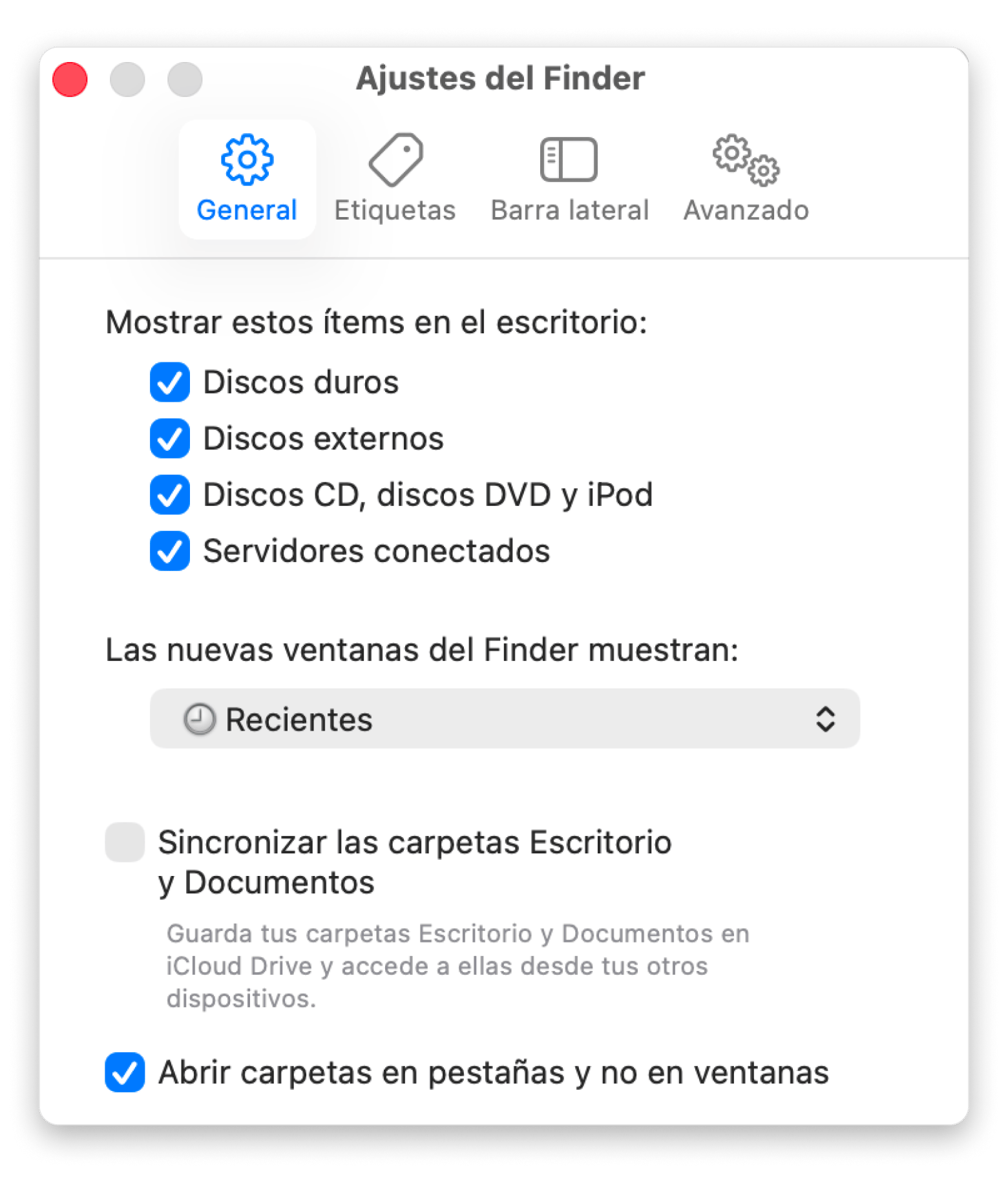
- Activa los discos externos en Finder. Si la unidad aparece en Utilidad de Discos pero no en Finder, ve a Finder > Ajustes > General y activa "Discos externos".
- Recupera tus datos antes de reformatear. Si el disco no se monta, usa iBoysoft Data Recovery para rescatar los archivos antes de borrar o reformatear la unidad.
- Los discos NTFS solo se pueden leer en Mac, no escribir. Para tener acceso completo de lectura y escritura a un disco NTFS sin cambiar el formato, instala iBoysoft NTFS for Mac.
- Tu disco no se monta — aún puedes recuperar tus archivos. Prueba iBoysoft Data Recovery gratis durante 7 días — cancelación sin coste si no te convence.
Las causas más habituales son: cable defectuoso, formato incorrecto y fallo de NVRAM. Conecté un disco externo a mi Mac y no apareció en Finder. Esto es lo que hice.
Vamos a ver qué puede estar pasando y cómo solucionarlo cuando el disco externo no aparece en tu Mac.
Qué hacer cuando Mac no detecta el disco externo: Guía rápida
Antes de adentrarnos en los pasos detallados para detectar una unidad externa, he preparado una tabla rápida de solución de problemas que puedes usar como guía rápida para resolver el problema de inmediato:
| ¿Qué ha pasado? | Haz esto |
| La unidad no se monta | Recupera tus archivos con iBoysoft Data Recovery antes de empezar a probar soluciones. |
| El disco no aparece | Comprueba la conexión y el cable. |
| Problema con el puerto USB | Prueba con otro puerto. |
| El disco no se ve en Finder | Finder > Ajustes > General > Discos externos. |
| Problema de NVRAM | Apaga el Mac > Opción + Comando + P + R durante 20 segundos |
| El disco no se monta | Utilidad de Discos > Selecciona la unidad > Montar. |
| Formato incorrecto | Utilidad de Discos > Borrar > Elige formato APFS. |
| Problema en el sistema de archivos | Utilidad de Discos > Primeros Auxilios > Ejecutar. |
| Problema de macOS | Menú Apple > Reiniciar. |
| No puedes escribir en un disco NTFS | Instala iBoysoft NTFS for Mac para poder escribir en él. |
Si necesitas una guía detallada sobre un paso en concreto, lee a continuación.
Causas habituales por las que Mac no detecta una unidad externa
Las razones más comunes por las que un disco duro externo no aparece son:
- Hay algún problema con el cable.
- Hay un problema de alimentación (por ejemplo, no recibe suficiente energía).
- La unidad está dañada o corrupta.
- El disco no se puede leer en macOS.
- Problema de solo lectura con NTFS.
En los chips M1, un fallo del SSD interno puede impedir el arranque, ya que no es posible reemplazarlo de forma independiente.
12 métodos para que tu Mac vuelva a reconocer la unidad externa
Aunque no siempre es posible saber de inmediato por qué un SSD no aparece, sí hay varios métodos adicionales que suelen funcionar.
Para solucionar el problema de que una unidad externa no aparezca, puedes comenzar con la recuperación de datos. Vamos con la lista de comprobación.
1. Antes de todo: Recupera tus archivos antes de intentar cualquier reparación
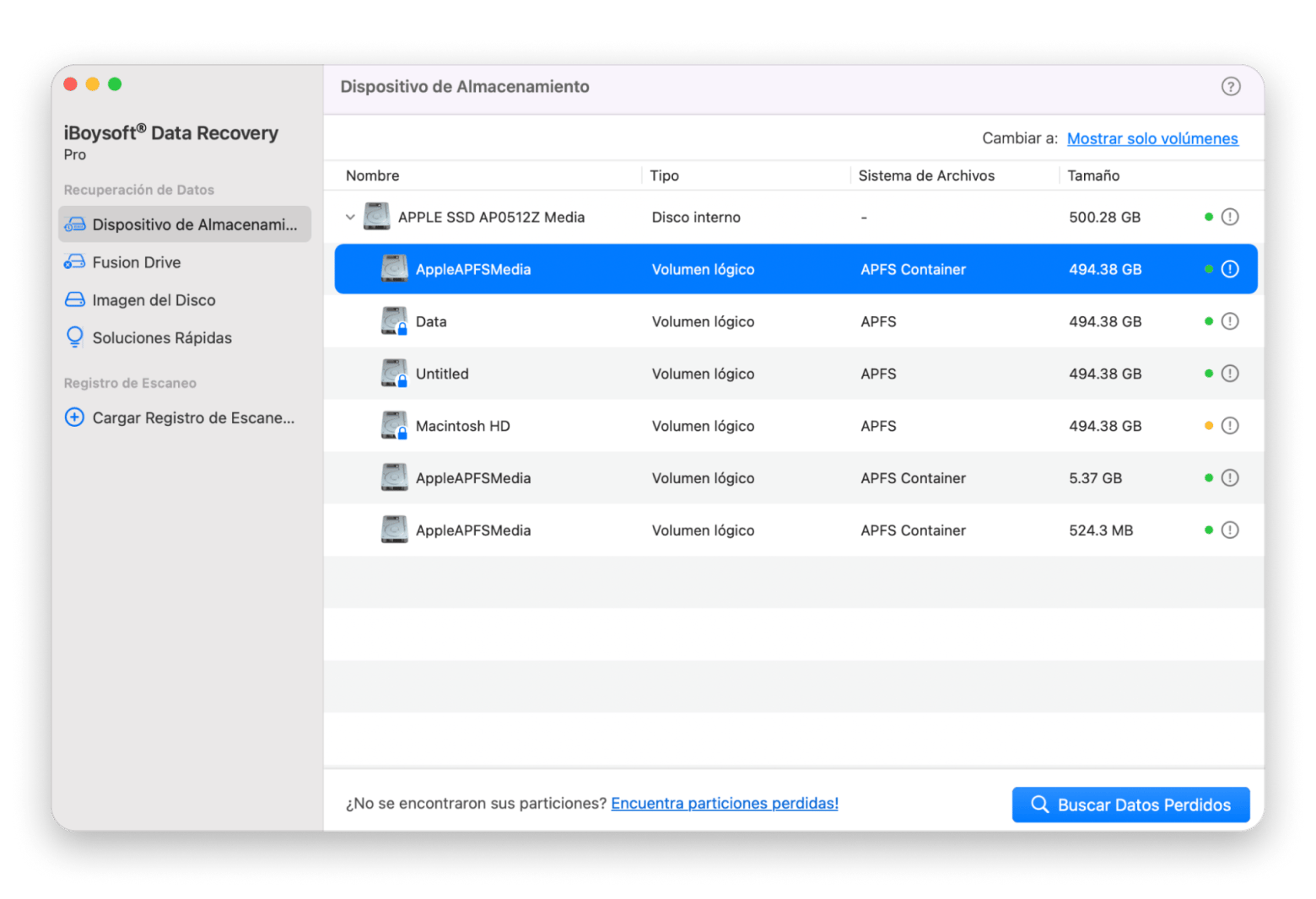
Si has probado todo (revisado cables, USB, etc.) y el disco aún no se monta, puedes empezar por reformatearlo. Pero antes de reformatear, todavía puedes recuperar archivos con iBoysoft Data Recovery, una herramienta de recuperación de datos que puede recuperar datos incluso de unidades dañadas.
He usado iBoysoft Data Recovery para Mac y me ha funcionado incluso cuando la unidad no aparecía ni en Finder ni en Utilidad de Discos. Es totalmente compatible con macOS 26 Tahoe y permite recuperar datos de Macs que no arrancan, discos ilegibles e incluso unidades ya formateadas. Además, no necesita un instalador de arranque.
Aquí tienes una guía de recuperación en 3 pasos:
- Instala y abre iBoysoft Data Recovery for Mac.
- Elige el disco que no se puede montar.
- Haz clic en Buscar Datos Perdidos, previsualiza los archivos y recupera lo que necesites.
2. Verifica el cable y la conexión física
Como la conexión depende de un cable, ya sea USB o HDMI, si no está bien enchufado, la unidad no aparecerá en el escritorio.
Si parece estar conectada correctamente y no se mueve, el problema puede estar en el cable. Prueba a conectar el mismo dispositivo con otro cable.
Sé que seguramente ya lo has mirado, pero merece la pena insistir por si acaso.
3. Prueba con un puerto USB diferente
¿Mac no detecta USB? Un puerto USB o una unidad flash dañado en el Mac puede ser la razón por la que los discos externos no aparecen. Si tienes otro puerto disponible, conecta el dispositivo ahí.
4. Activa la visibilidad de discos externos en las preferencias de Finder
Cuando conectas una unidad a un Mac, debería aparecer en Finder, dentro de Ubicaciones. En muchos casos, cuando Finder no muestra tu unidad, basta con cambiar un par de ajustes. Esto también puede ayudarte si el disco aparece en Utilidad de Discos pero no en Finder.
Para detectar disco duro externo Mac:
- Abre Finder y haz clic en el menú Finder en la esquina superior izquierda > Ajustes.
- Haz clic en General > Selecciona Discos externos para que se muestren en el escritorio a partir de ahora.
- En la pestaña Barra lateral, puedes elegir qué carpetas y dispositivos aparecerán en la columna izquierda de la ventana de Finder.
5. Reinicia la NVRAM para corregir errores de configuración
Si restableces la NVRAM, te ayudará a corregir errores de configuración si el USB no aparece. La NVRAM almacena diferentes ajustes, entre ellos la selección del disco de arranque.
Pero la instrucción de reinicio de la NVRAM solo es aplicable a los Mac con procesador Intel, ya que la NVRAM funciona de forma distinta en los Mac con Apple silicon y no requiere un restablecimiento manual. En estos modelos más recientes, los ajustes de la NVRAM se comprueban al arrancar y se restablecen automáticamente si es necesario.
Para restablecer la NVRAM en un Mac con Intel:
- Apaga o reinicia el Mac.
- Vuelve a encenderlo e inmediatamente mantén pulsadas estas cuatro teclas durante al menos 20 segundos: Opción + Comando + P + R.
- Suelta las teclas cuando escuches el segundo sonido de arranque.
6. Monta la unidad manualmente desde Utilidad de Discos
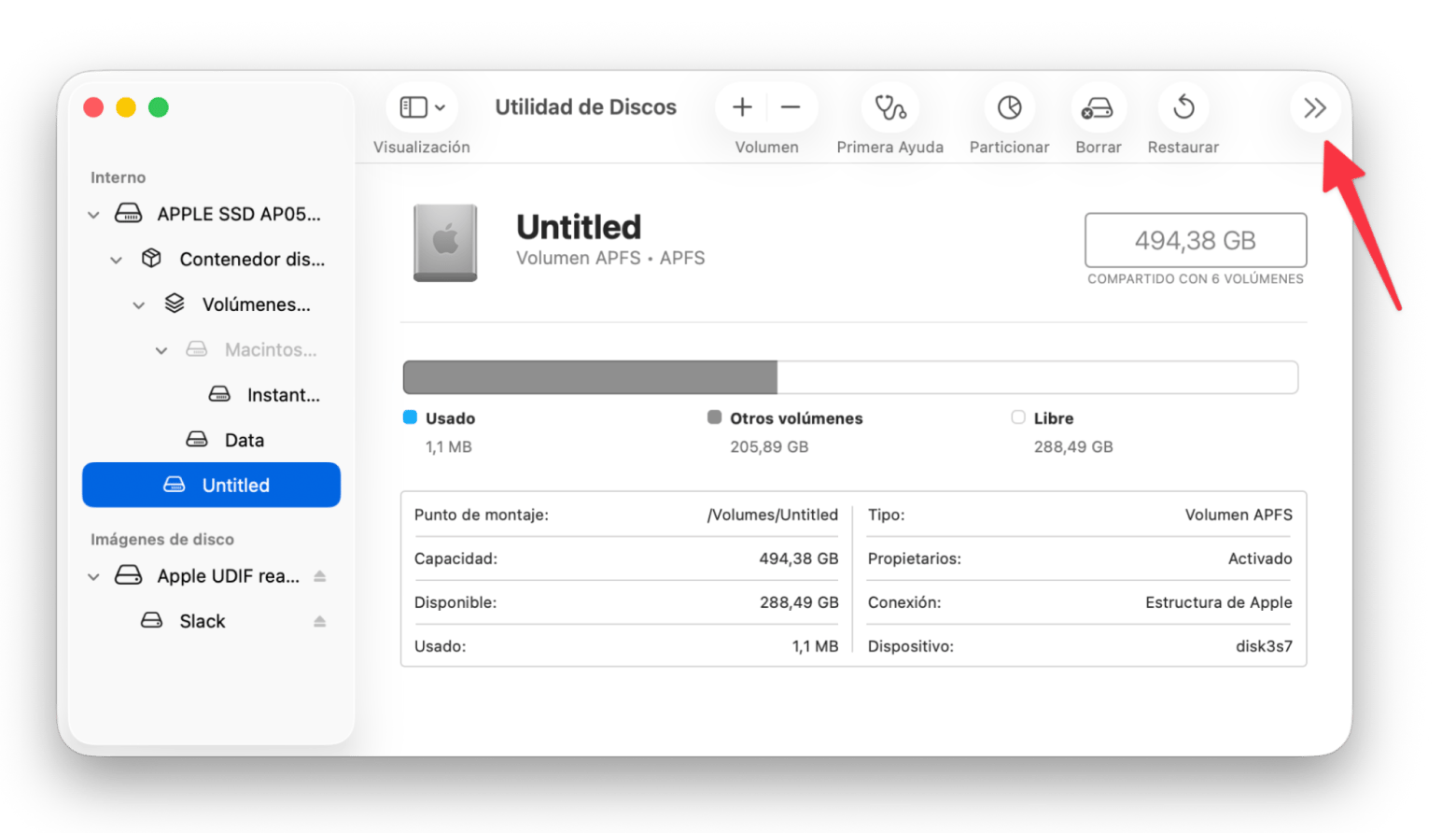
Si no puedes montar un disco duro externo al conectarlo a tu Mac, puedes abrir la Utilidad de Discos y montarlo manualmente.
Así puedes montar un disco duro externo manualmente en macOS:
- Abre Spotlight (Comando + Espacio) y escribe Utilidad de Discos.
- O en Finder > Aplicaciones > Utilidades.
- Si la unidad externa aparece en Utilidad de Discos, selecciónala y haz clic en el doble flecha en la esquina superior derecha > Montar.
- Debería hacerse visible tanto en el escritorio como en el menú de Finder.
Si el disco duro externo no aparece en Utilidad de Discos, consulta la Información del Sistema de tu Mac.
Nota: Si quieres profundizar en la Utilidad de Discos, puedes consultar el Manual de uso de la Utilidad de Discos para macOS Tahoe 26 o cualquier otra versión de macOS disponible.
7. Consulta Información del Sistema para detectar procesos de reparación activos
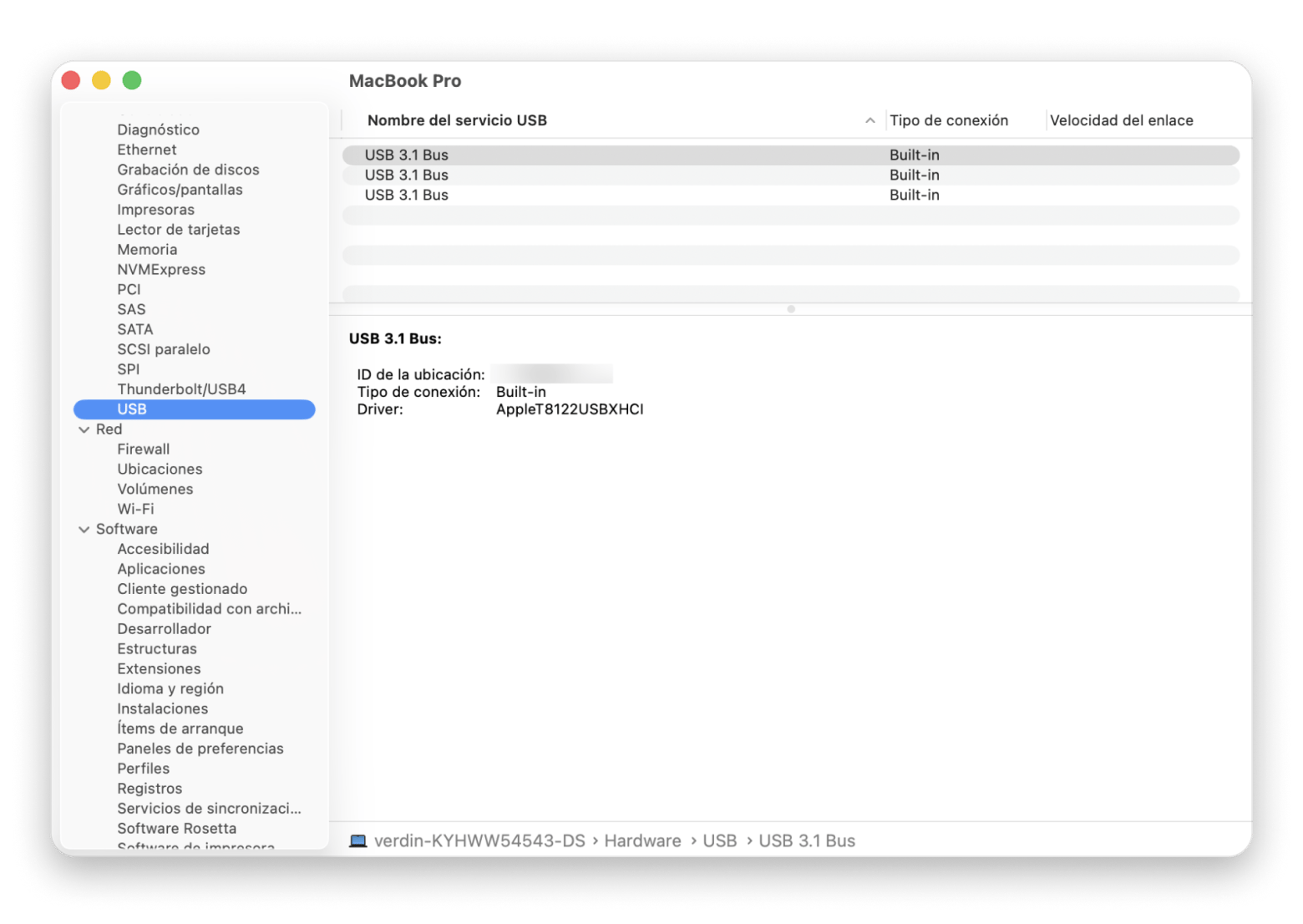
La Información del Sistema ayudará a comprobar si macOS detecta físicamente la unidad externa, incluso aunque no aparezca todavía en Utilidad de Discos.
Para comprobar Información del Sistema:
- Ve a Aplicaciones > Utilidades.
- Clic en Información del Sistema > Selecciona USB (o Thunderbolt, si corresponde).
Si la unidad externa aparece en Información del Sistema pero no en Utilidad de Discos, puede significar que el sistema ha detectado el hardware, pero está intentando repararlo.
Mi recomendación: Detener ese proceso, porque puede alargarse bastante y resultar molesto, y luego intentar que el disco vuelva a mostrarse. Abre Monitor de Actividad > Busca un proceso llamado fsck_hfs > Selecciónalo y haz clic en el botón X de la esquina superior izquierda.
Ahora vuelve a revisar Utilidad de Discos; es posible que la unidad ya aparezca. Esta solución también puede funcionar si tu disco duro nuevo no aparece.
8. Usa Terminal para montar el disco por la fuerza
Este método puede ayudar si la unidad externa no se monta automáticamente en Finder o Utilidad de Discos.
Así puedes montar una unidad externa con Terminal:
- Conecta la unidad al Mac.
- Abre Terminal con Spotlight.
- Escribe el comando: diskutil list. Terminal te mostrará la lista de unidades disponibles. Busca el identificador del disco que quieres montar (por ejemplo, disk2).
- Introduce el comando para montar el disco: sudo diskutil mount /dev/disk2 (sustituye disk2 por el identificador de tu unidad externa).
- Introduce tu contraseña (no verás caracteres en pantalla; es normal) y espera a que el proceso termine.
- Si el método anterior falla, puedes probar a montar el volumen concreto: sudo diskutil mount /dev/disk2s1. Recuerda sustituir disk2s1 por el nombre de la partición de tu unidad. Si aun así no se monta, comprueba si necesita reparación: sudo diskutil repairDisk /dev/disk2.
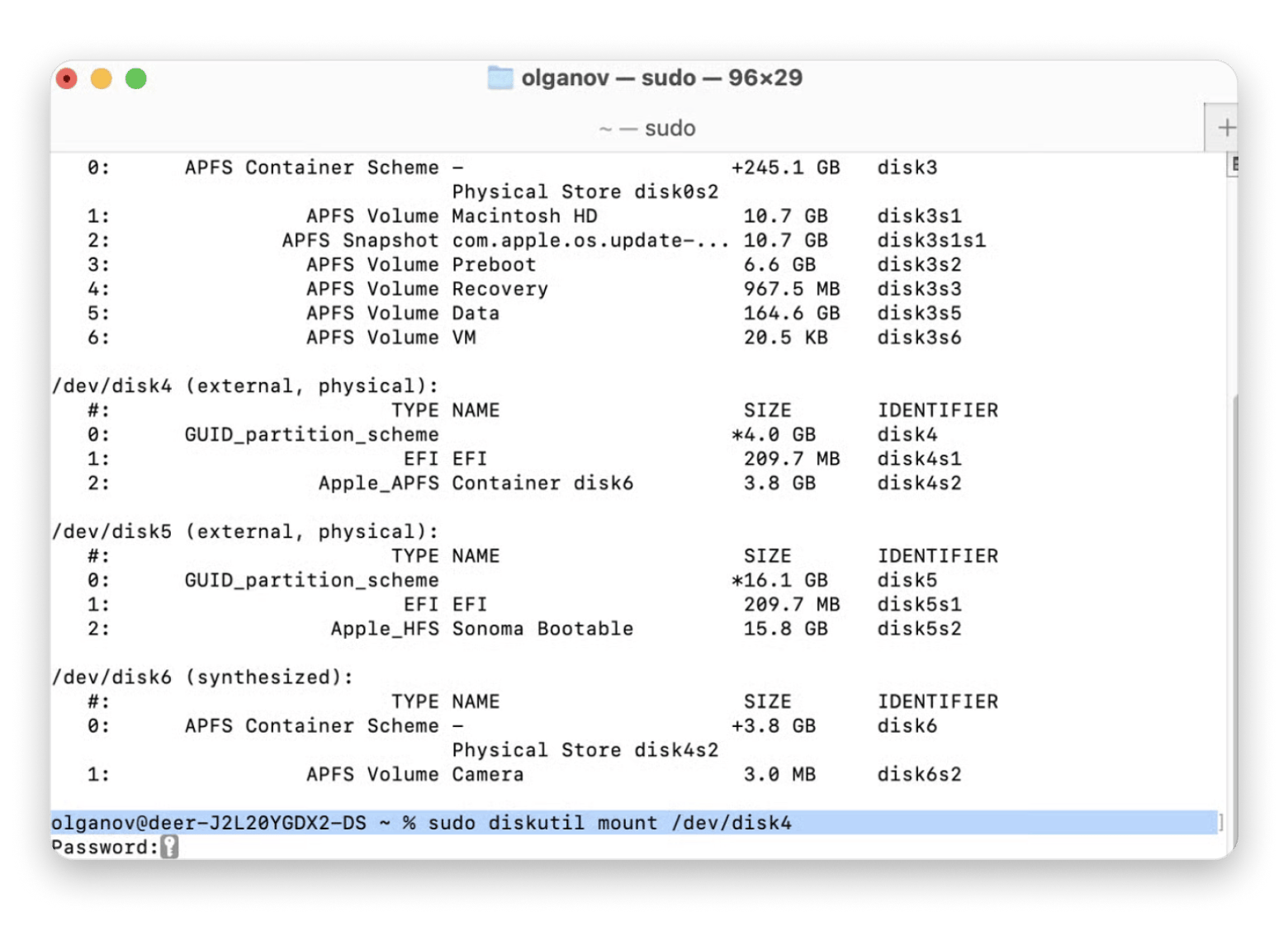
Nota: Copia las instrucciones exactamente como aparecen. Cualquier carácter o espacio de más o de menos provocará un error.
9. ¿Qué formato elegir para tu disco externo en Mac? APFS, ExFAT y NTFS comparados
Cambiar el formato del disco borrará todos los datos del disco duro, así que asegúrate de hacer una copia de seguridad antes de proceder.
Así puedes cambiar el formato de la unidad:
- Conecta la unidad externa.
- Abre Utilidad de Discos, selecciona la unidad y haz clic en Borrar.
- Elige el formato correcto en Formato (APFS es el estándar de macOS) > Borrar.
¿Qué formato elegir para tu disco externo en Mac? APFS, ExFAT y NTFS comparados
Para elegir el mejor sistema de archivos, concéntrate en estas características:
APFS (Apple File System):
- macOS (10.13+), iOS
- Lectura/escritura completa
- Optimizado para SSD, instantáneas rápidas
- Unidades exclusivas de macOS, Time Machine
- Compatibilidad limitada fuera del ecosistema Apple
¿Es APFS más fiable que ExFAT para discos externos en Mac? En general, sí, sobre todo si usas tus unidades dentro del ecosistema Apple.
ExFAT (Extended File Allocation Table):
- Windows, macOS, Linux (con controladores)
- Lectura/escritura completa
- Bueno para archivos grandes y uso multiplataforma
- Unidades para varios sistemas
- Sin cifrado nativo, menos robusto
En entornos de trabajo mixtos Mac/Windows, que son habituales en Latinoamérica, ExFAT es el formato más recomendado para unidades compartidas entre equipos.
NTFS (New Technology File System):
- Windows, macOS (solo lectura)
- Solo lectura (escritura con herramientas de terceros)
- Alto rendimiento en Windows, más lento en macOS
- PC con Windows, unidades exclusivas de Windows
- Soporte de escritura limitado en macOS
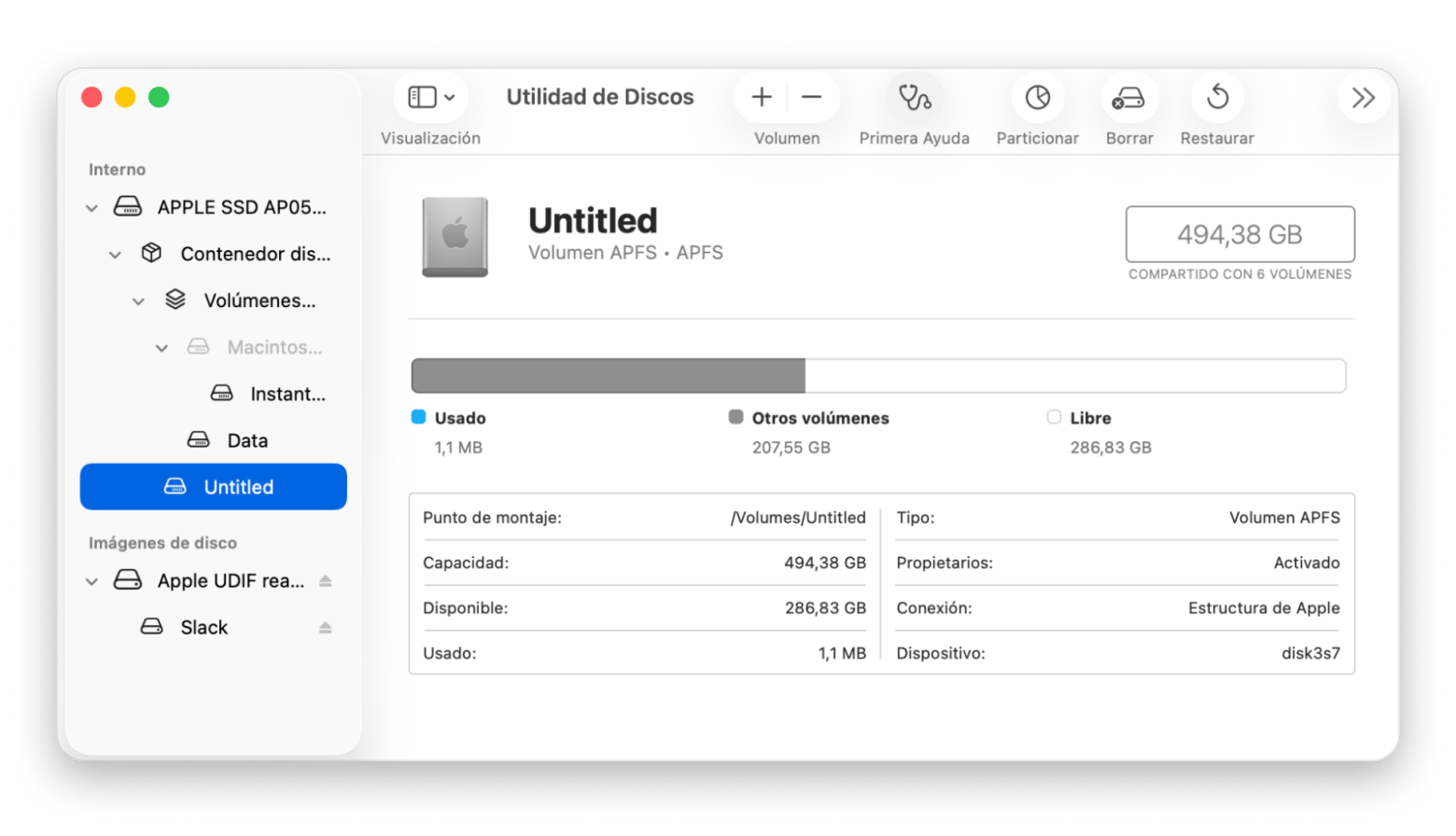
10. Diagnostica y repara errores con Primeros Auxilios de Utilidad de Discos
La herramienta Primeros Auxilios comprobará si hay errores en el disco y tratará de repararlos si es necesario. Sirve para verificar y corregir diversos problemas relacionados con el disco de arranque y con unidades externas. Si consigues reparar el disco duro o SSD del Mac (o cualquier unidad externa) con Utilidad de Discos, lo normal es que después puedas recuperar tus archivos.
Para ejecutar Primeros Auxilios en un disco duro externo:
- Abre Utilidad de Discos (en Spotlight o en Finder > Ir > Utilidades).
- Selecciona tu disco duro externo.
- Abre la pestaña Primera Ayuda y haz clic en Ejecutar para iniciar el diagnóstico.
11. Un simple reinicio puede ser suficiente para resolver el problema
A veces, basta con reiniciar el Mac para corregir ciertos fallos de datos o del sistema:
- Ve al menú Apple > Reiniciar.
- Mantén pulsado el botón de encendido.
- Cuando aparezca el cuadro de diálogo, haz clic en Reiniciar o pulsa R.
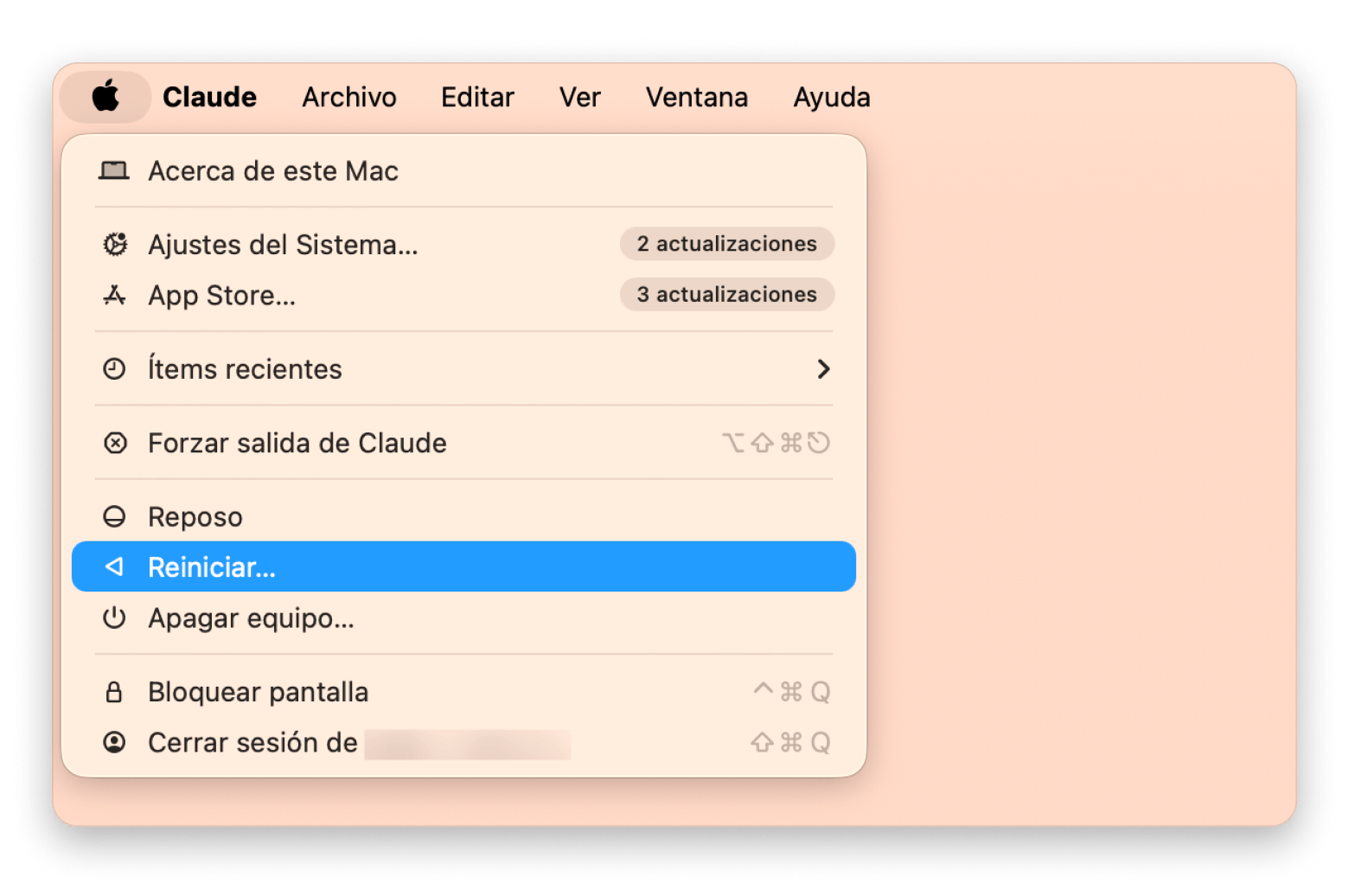
Reiniciar el Mac borra la memoria temporal de macOS y vuelve a iniciar el sistema desde cero.
12. Como último recurso: Ejecuta Apple Diagnostics para descartar fallos de hardware
Si ninguna de estas soluciones funciona, te recomiendo ejecutar Apple Diagnostics como último recurso. Comprobará si hay problemas de hardware en tu Mac y puede darte una pista de si algo está interfiriendo con el funcionamiento normal del disco externo.
Para ejecutar Apple Diagnostics en un Mac con chip Apple Silicon, sigue estos pasos:
- Desconecta todos los dispositivos del Mac excepto los imprescindibles, como el teclado, el monitor, el ratón, etc.
- Apaga el ordenador.
- Enciende el Mac manteniendo pulsado el botón de encendido hasta que veas las opciones de arranque.
- Pulsa Comando + D para iniciar la prueba de diagnóstico en tu Mac.
Si Apple Diagnostics detecta problemas, devolverá un código de error. Búscalo en la lista de Códigos de referencia de Diagnóstico de Apple e investiga la solución correspondiente.Si el diagnóstico detecta un fallo de hardware y no tienes un Apple Store cerca, busca un proveedor de servicio autorizado (ASP) en el sitio oficial de Apple para tu país
Para Intel Mac: El proceso de diagnóstico es ligeramente distinto en los Mac con Intel. Puedes consultar más detalles en la documentación oficial de Apple.
Tu Mac lee el disco NTFS pero no puede escribir en él: Así se soluciona
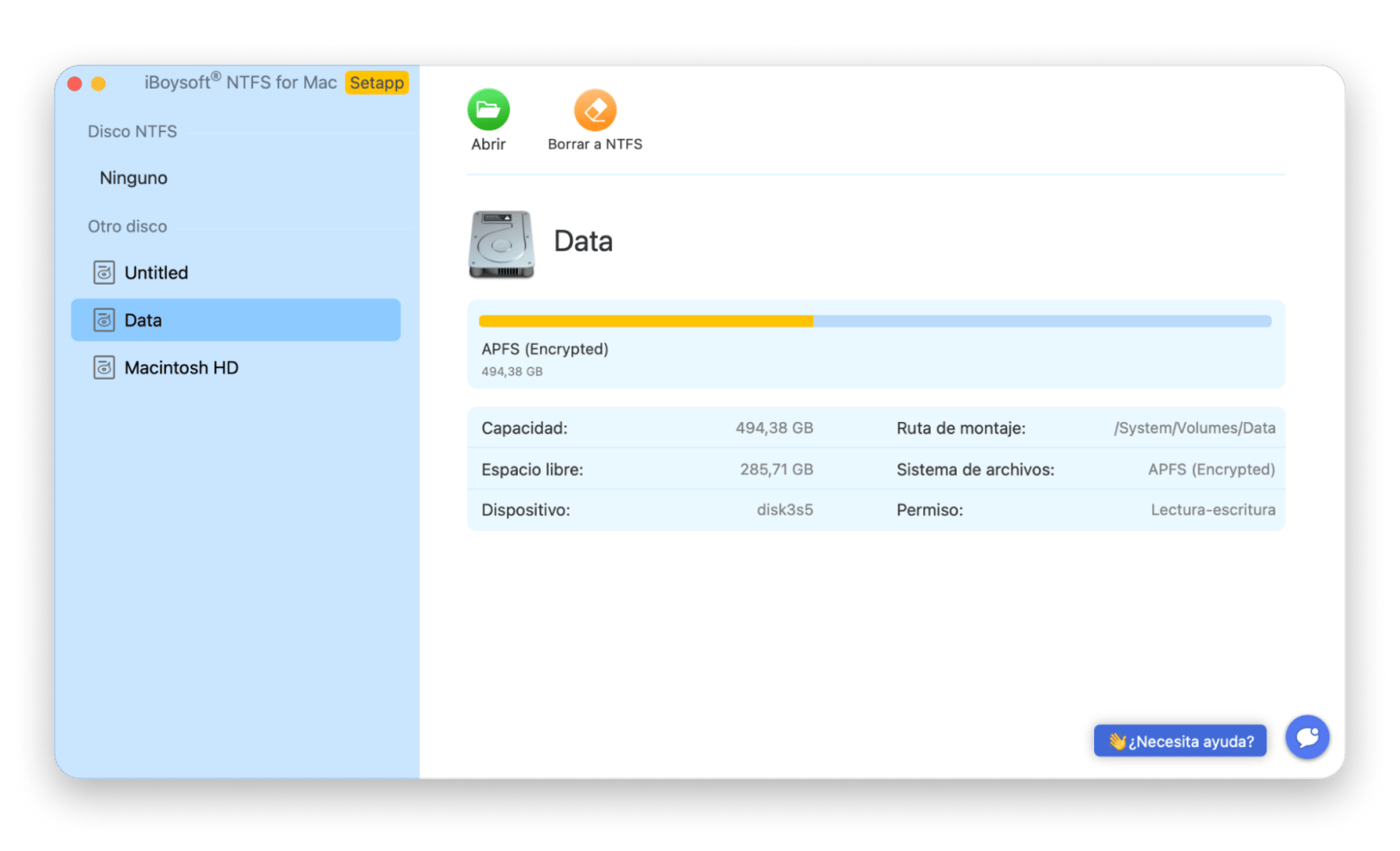
Una de las razones más habituales por las que el Mac no reconoce correctamente una unidad externa es el formato del sistema de archivos. Windows usa NTFS, mientras que los Mac utilizan APFS (y antes HFS+). Si conectas una unidad NTFS, el Mac podrá leerla, pero no escribir en ella, lo que limita acciones como mover, copiar o eliminar archivos. La solución más sencilla que he probado es iBoysoft NTFS for Mac, que habilita la compatibilidad total de lectura y escritura para discos NTFS en Mac.
El disco no aparece ni en Finder ni en Utilidad de Discos — todavía puedes recuperar tus datos. iBoysoft Data Recovery escanea unidades dañadas, ilegibles y ya formateadas. Disponible en Setapp. Gratis durante 7 días. Recuperar mis archivos gratis.
Herramientas adicionales para proteger tus datos y prevenir futuros problemas
Aquí van algunos consejos adicionales que pueden ayudarte a evitar problemas parecidos en el futuro.
Los Mac y algunas apps de terceros para su mantenimiento, como iStat Menus, incluyen un monitor de estado S.M.A.R.T. (Self-Monitoring, Analysis, and Reporting Technology). Si una comprobación SMART muestra errores, puede significar que el disco duro corre el riesgo de fallar por completo. Dentro de Utilidad de Discos hay varias soluciones posibles: reparar permisos del disco y reparar disco. Si ninguna funciona, te recomiendo hacer una copia de seguridad de todos los datos del disco, borrarlo y volver a ejecutar la comprobación SMART. Lo normal es que el disco duro externo aparezca como verificado.
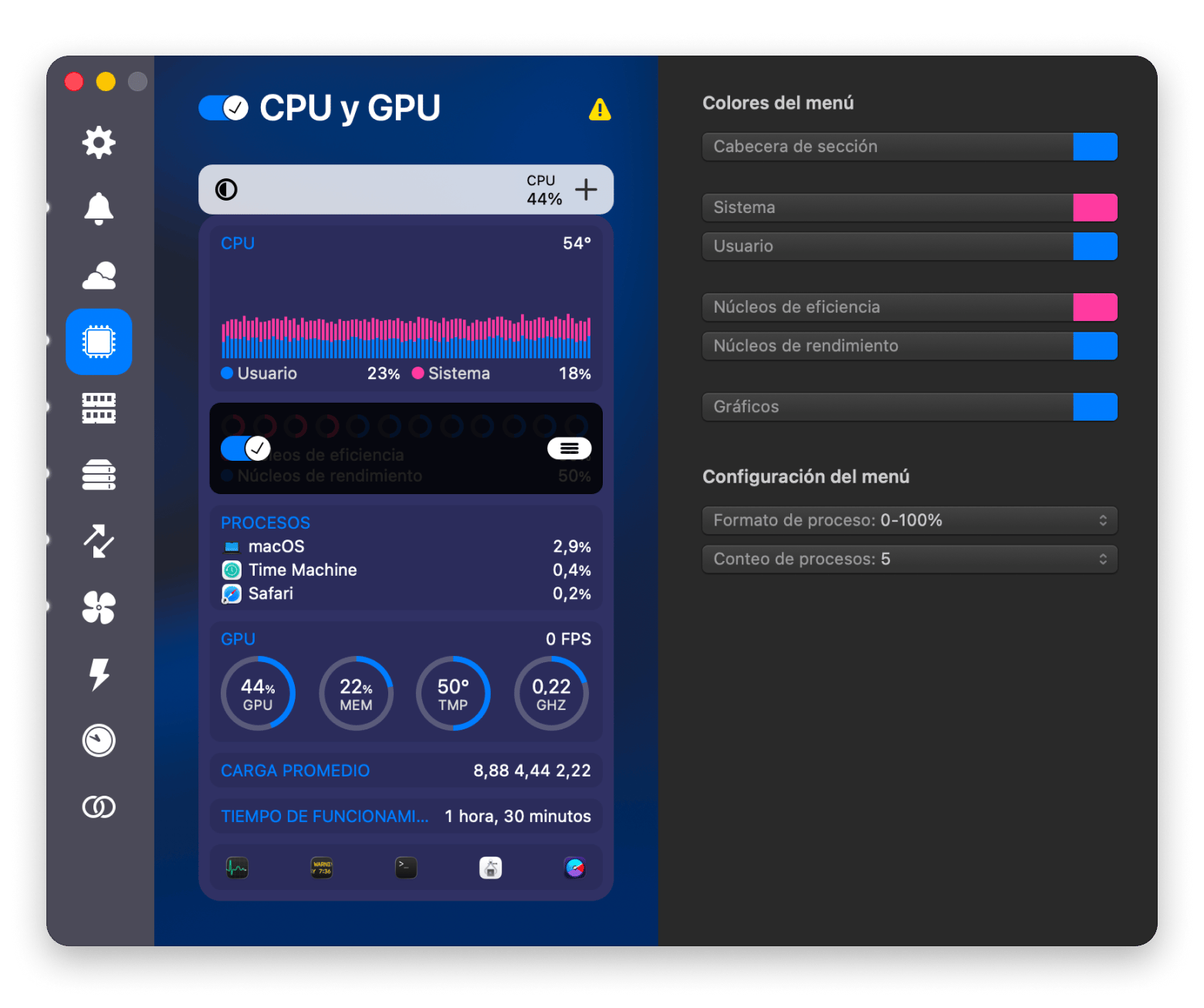
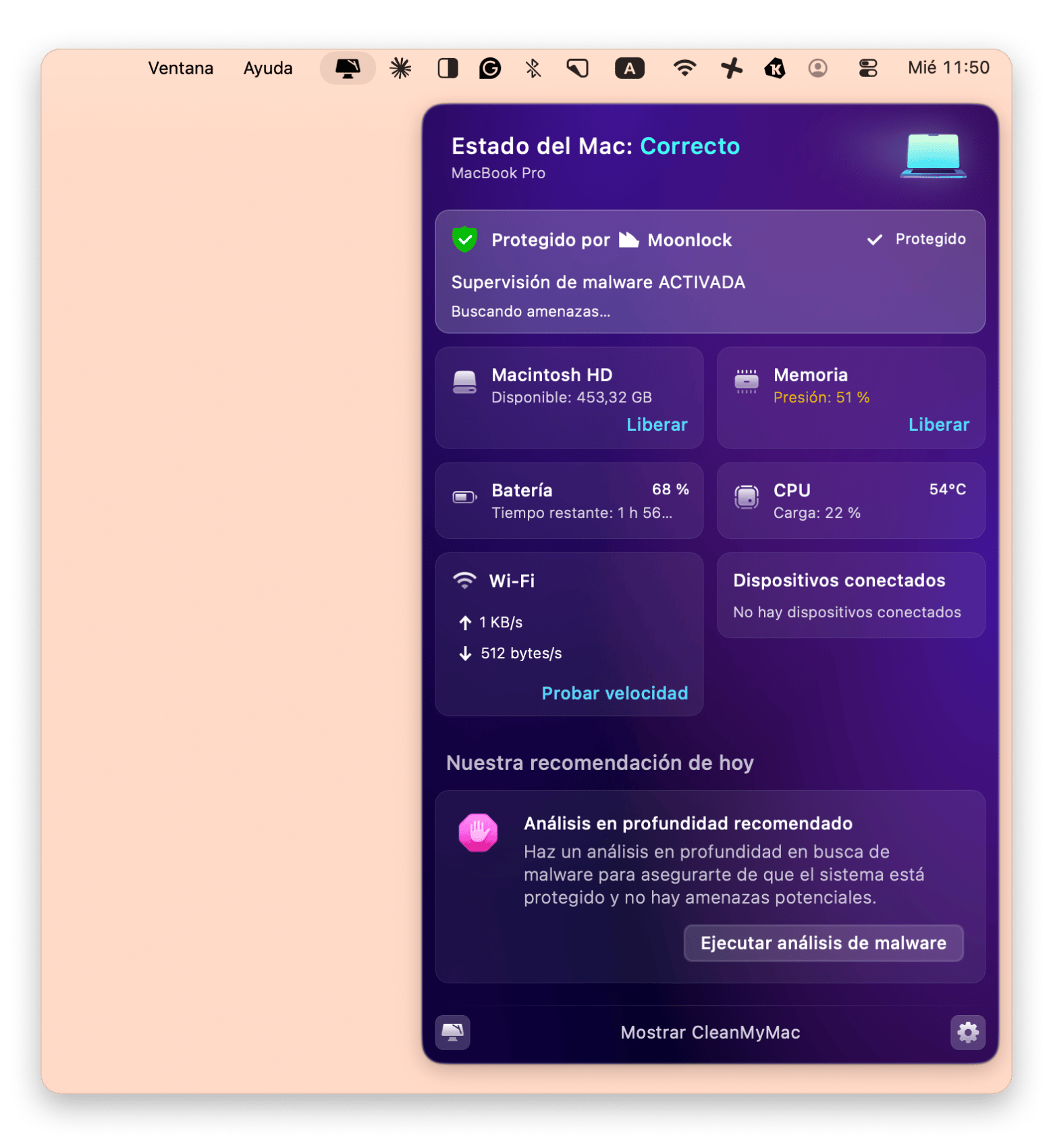
CleanMyMac, otra app útil disponible en Setapp, puede ayudarte a identificar y reparar errores de discos duros externos. Es una herramienta muy recomendable si estás teniendo problemas con una unidad externa.
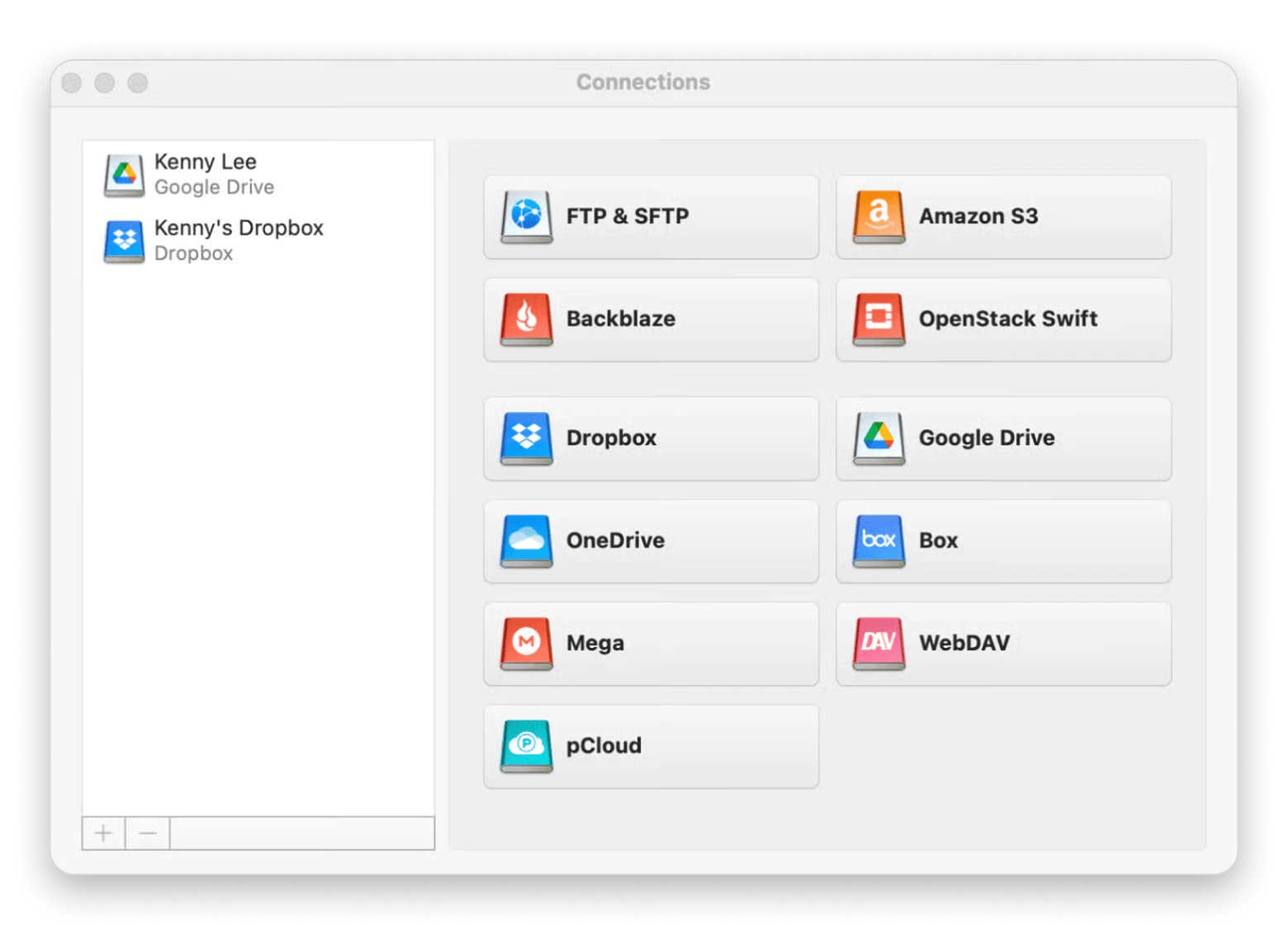
Un truco que puede ayudarte si un disco duro no aparece en Mac es sustituirlo por almacenamiento en la nube. Puedes montar y desmontar almacenamiento en la nube como si fuera una unidad local en tu Mac. Al conectar Google Drive, Dropbox o Amazon a tu ordenador, consigues más espacio para acceder, compartir y proteger archivos. También puedes conectar OneDrive, que muchas empresas y universidades en Latinoamérica incluyen con su licencia de Microsoft 365. Para añadir unidades en la nube a Finder y tenerlas siempre a mano, yo uso CloudMounter. Merece la pena revisar una guía detallada sobre cómo gestionar el almacenamiento en la nube como unidades locales.
O cómpralo directamente en Setapp Marketplace — desde $15.95/mes.
Las apps que necesitas tener a mano cuando falla una unidad externa en Mac
Espero que esta guía te haya dado todo lo que necesitas para solucionar el problema sin tener que buscar más. Empieza siempre por lo básico: expulsa correctamente el dispositivo, revisa que el cable y el puerto USB estén en buen estado y asegúrate de que macOS esté actualizado.
Si eso no es suficiente, pasa a las soluciones más específicas. Cuando el Mac no reconoce el disco duro externo, tienes varias vías: recuperar los archivos antes de que sea demasiado tarde con iBoysoft Data Recovery, habilitar la escritura completa en discos NTFS con. iBoysoft NTFS for Mac, añadir almacenamiento en la nube como si fuera una unidad local con CloudMounter, o mantener el Mac en plena forma para evitar futuros problemas con CleanMyMac e iStat Menus.
¿Mac no reconoce tu disco? Tienes las herramientas para solucionarlo — todas en un mismo sitio. iBoysoft Data Recovery, iBoysoft NTFS for Mac, CleanMyMac y CloudMounter: disponibles en Setapp. Prueba gratuita de 7 días; cancela antes del día 7 sin coste. Empezar prueba gratuita de Setapp.
¿Solo necesitas una app? Búscala en Setapp Marketplace — sin membresía.
Preguntas frecuentes
¿Puedo recuperar archivos de una unidad externa que no se puede montar en Mac?
Sí, puedes recuperar archivos de una unidad externa que no se puede montar en Mac con iBoysoft Data Recovery.
¿iBoysoft funciona con Mac Apple Silicon?
Sí, iBoysoft funciona con Mac Apple Silicon. Es compatible con chips T2, M1, M2 y M3 y funciona en macOS Tahoe y versiones anteriores.
¿Qué pasa si mi unidad externa está dañada físicamente?
Si tu unidad externa tiene daños físicos, quizá necesites un servicio profesional de recuperación. Algunas herramientas de software solo funcionan bien cuando el hardware sigue intacto.
¿iBoysoft Data Recovery borra mis archivos?
No, iBoysoft Data Recovery no borra tus archivos. La herramienta está diseñada para recuperar datos sin alterar ni eliminar la información existente.
¿Por qué mi Mac no reconoce el disco duro externo de repente?
Si el disco funcionaba antes y ha dejado de aparecer de repente, las causas más habituales son: un cable dañado o suelto, un puerto USB defectuoso, un fallo en el sistema de archivos,o que macOS necesite un reinicio. En casos más graves, puede ser una señal de que el disco está fallando físicamente. Empieza por cambiar el cable y el puerto; si el problema persiste, ejecuta Primeros Auxilios en Utilidad de Discos. Si el disco sigue sin montarse, usa iBoysoft Data Recovery para rescatar tus archivos antes de hacer nada más.
¿Cómo saber si el disco duro externo está dañado?
Hay varias señales que indican que un disco externo puede estar dañado: no aparece en Finder ni en Utilidad de Discos, hace ruidos extraños al conectarlo, los archivos se abren con errores, macOS lo expulsa solo sin que tú lo hayas pedido. Para comprobarlo, abre Utilidad de Discos, selecciona la unidad y ejecuta Primeros Auxilios — si detecta errores que no puede reparar, es una señal de daño. También puedes revisar el estado S.M.A.R.T. de la unidad con iStat Menus: si aparece como "Verificado", el disco sigue en buen estado; si muestra errores, considera hacer una copia de seguridad de inmediato.






 La mejor solución
 La mejor solución