Downie y Pulltube son las opciones más completas para descargar videos de YouTube en Mac. Descargan vídeos de YouTube directamente, permiten elegir calidad, extraer audio y, en el caso de Pulltube, recortar fragmentos antes de guardar.
QuickTime y Grabación de Pantalla funcionan sin instalar nada. Graba la pantalla mientras el vídeo se reproduce, aunque el archivo resultante puede pesar bastante más que un archivo descargado.
CleanShot X eleva la grabación de pantalla a otro nivel. Oculta el cursor, silencia las notificaciones y graba el audio del sistema y el micrófono por separado, ideal para vídeos de aspecto profesional.
Si el vídeo está bloqueado en tu región, usa ClearVPN. Cambia tu ubicación con un toque y accede al contenido restringido por geolocalización desde cualquier país.
Downie, Pulltube y CleanShot X, todos en Setapp. Pruébalos gratis 7 días.Empieza con Setapp gratis — cancela antes del día 7 y no se te cobra nada.
Si quieres descargar videos de YouTube en Mac para verlos sin conexión, sacar algunos clips para tus propios proyectos o acceder a contenido bloqueado en tu región, aquí tienes las opciones más prácticas. Seguramente ya habrás probado grabaciones de pantalla, descargadores online y extensiones del navegador para hacerlo funcionar.
Después de probar todas las opciones, te voy a enseñar cómo descargar video de YouTube en Mac y por qué apps específicas como Downie y Pulltube hacen que todo el proceso sea mucho más fácil.
Cómo descargar video YouTube en Mac: Las formas más fáciles
Para descargar videos de YouTube en Mac, puedes utilizar tanto el método integrado con QuickTime como aplicaciones especializadas como Pulltube y Downie. La mejor opción dependerá de lo que necesites: una descarga rápida y básica, videos en alta resolución con subtítulos, extraer únicamente el audio, etc.
He probado personalmente cada caso y he seleccionado las mejores opciones para cada situación: Pulltube, Downie y QuickTime, además de algunos consejos útiles para que el proceso sea más cómodo.
Cómo guardar vídeos de YouTube con Pulltube
Si quieres descargar tanto el vídeo completo como fragmentos concretos, Pulltube es una gran opción. La aplicación te permite descargar videos de YouTube en la máxima resolución disponible (incluso en 8K), y recortarlos antes de utilizarlos en tu dispositivo. Para mayor comodidad, también puede instalar una extensión del navegador y descargar videos sin clics adicionales.
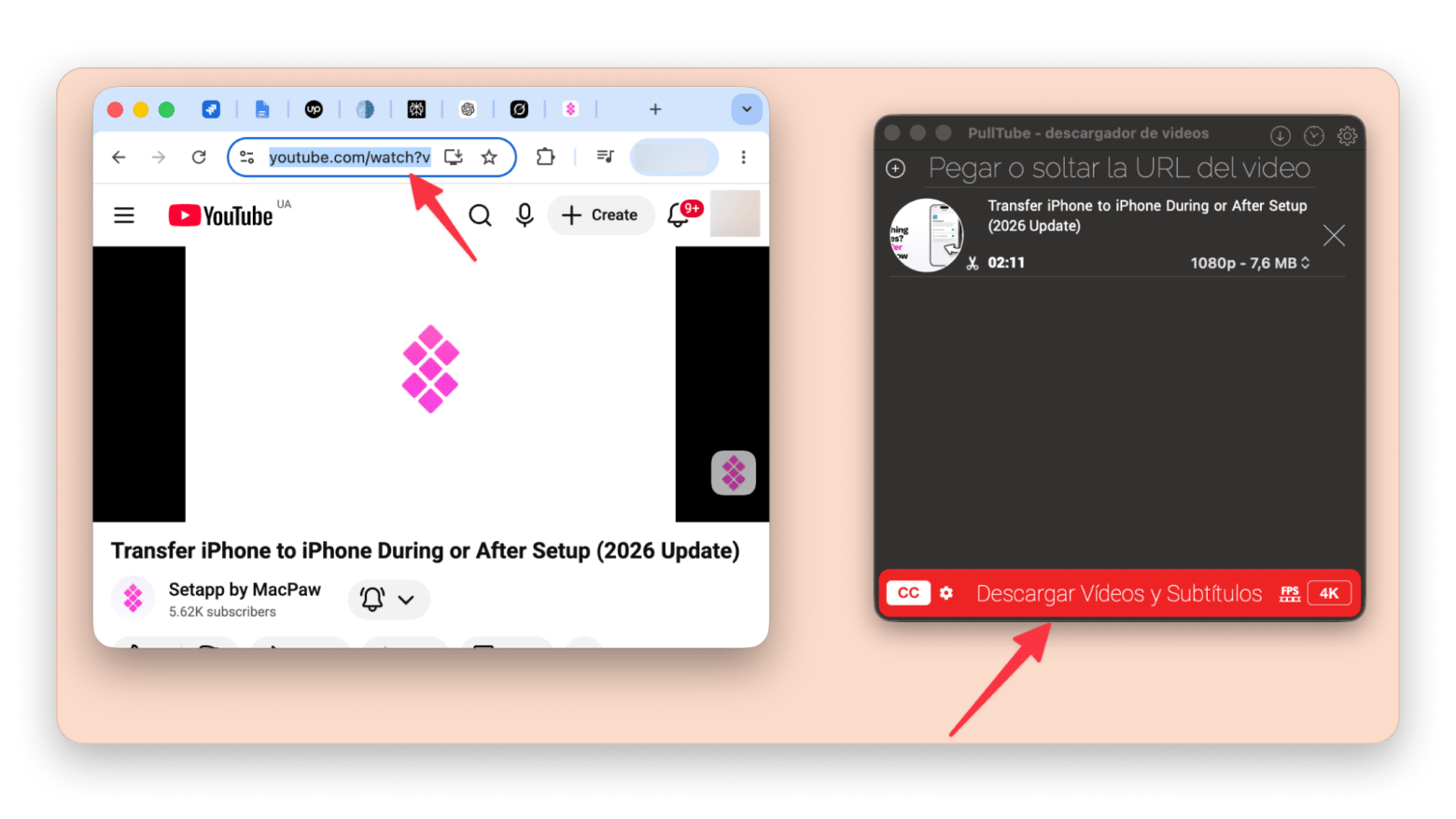
Así puedes descargar un vídeo de YouTube en Mac con Pulltube:
Instala y abre Pulltube.
Pega o suelta la URL del vídeo en la ventana de la app.
Elige la calidad del vídeo haciendo clic en el botón HQ.
Indica si necesitas subtítulos haciendo clic en el botón CC.
Haz clic en Descargar Vídeos y Subtítulos.
Consejo: Por defecto, los vídeos se guardan en la carpeta Descargas, pero puedes cambiarlo desde el icono del engranaje.
¿Cómo descargar solo un fragmento del vídeo en Pulltube?
Si quieres descargar solo un fragmento del vídeo, sigue estos pasos:
Pega o suelta el enlace del vídeo en la ventana de la app.
Haz clic en las tijeras.
Recorta el fragmento que te interese en la ventana de vista previa que se abrirá.
Como alternativa, selecciona el segmento de código de tiempo que quieras en el menú desplegable de la esquina superior izquierda de la ventana de vista previa.
Haz clic en Trim.
Haz clic en la flecha > Export.
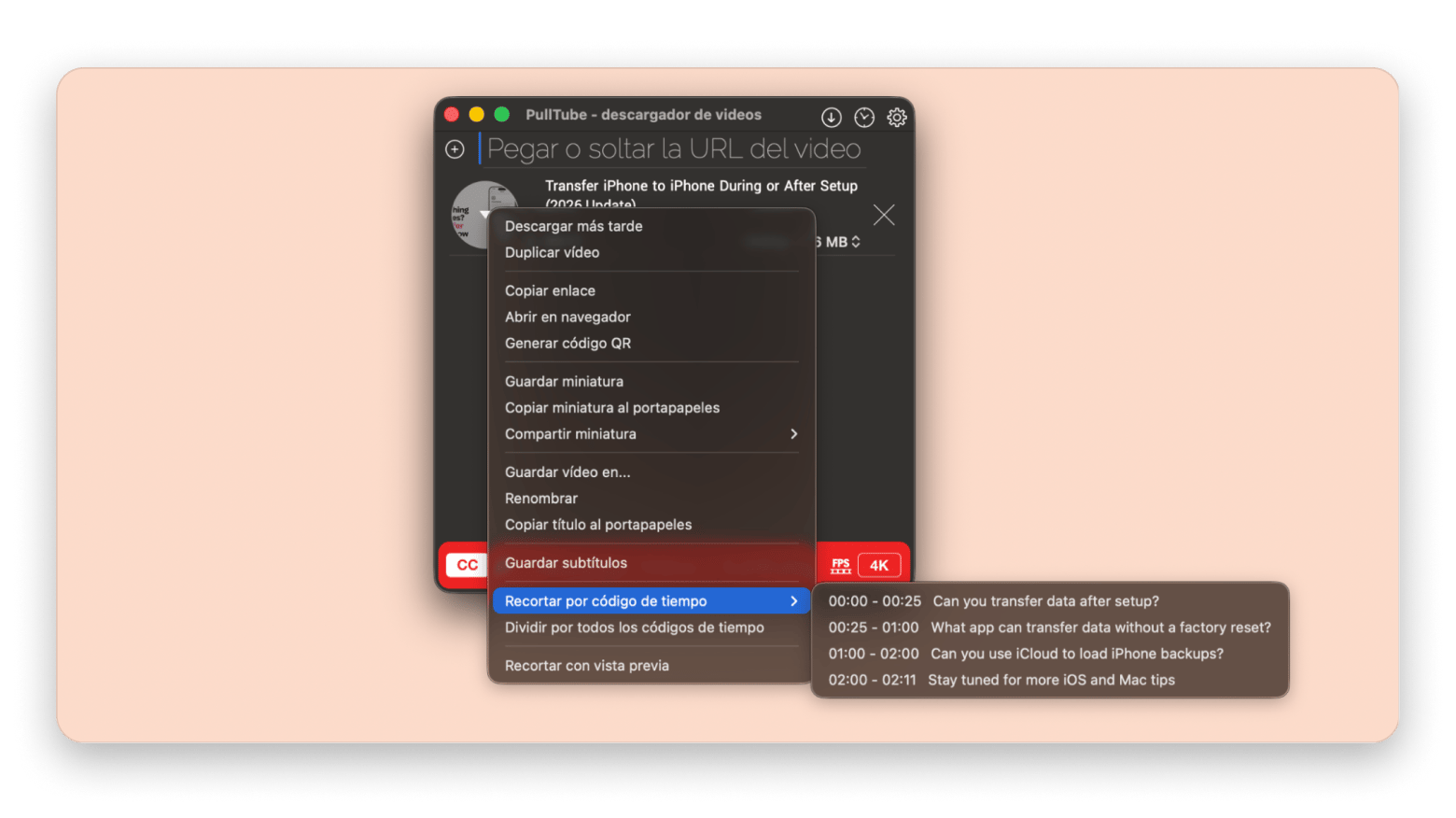
También puedes dividir el vídeo por códigos de tiempo y descargar cada parte como un archivo independiente.
Pega el enlace del vídeo.
Haz clic en el círculo de la miniatura del vídeo > Recortar por código de tiempo.
Haz clic en Download video
Consejo personal: puedes añadir nuevos vídeos a la cola de descarga incluso antes de que termine la descarga actual. A mí me ha ahorrado muchísimo tiempo cuando trabajo en varios proyectos a la vez.
¿Solo necesitas un fragmento del vídeo? Pulltube te deja recortar antes de descargar. Elige la calidad, activa subtítulos y recorta el clip exacto. Sin descargar el vídeo entero primero. Prueba Pulltube en Setapp. O consigue Pulltube por separado — US$ 19,99 de pago único (2 dispositivos), sin membresía.
Cómo descargar vídeos de YouTube en Mac con Downie
Si quieres descargar un vídeo de YouTube en Mac con un par de clics, usa la app Downie. Es una de mis favoritas. Aunque es similar a Pulltube, cuenta con algunas funciones útiles para podcasts, como la extracción de audio (MP4), que a menudo escucho mientras conduzco.
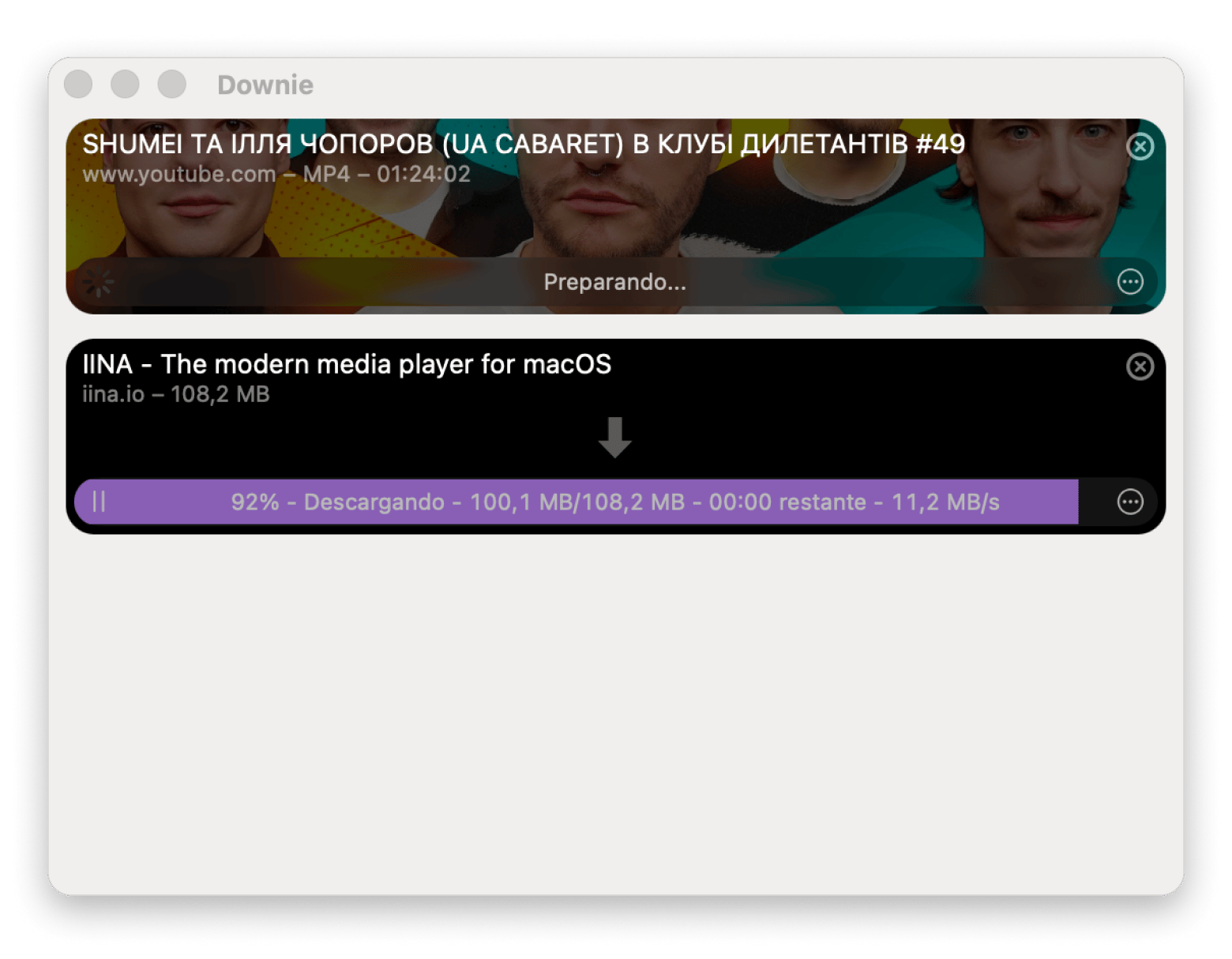
Para descargar vídeos con Downie
Instala y abre la app Downie.
Arrastra y suelta la URL de un vídeo de YouTube en la ventana de la app.
Como alternativa, copia el enlace del vídeo de YouTube > Haz clic en el botón "+" en la esquina inferior izquierda de la ventana de la aplicación.
O copia el enlace del vídeo de YouTube > Pulsa Command + V.
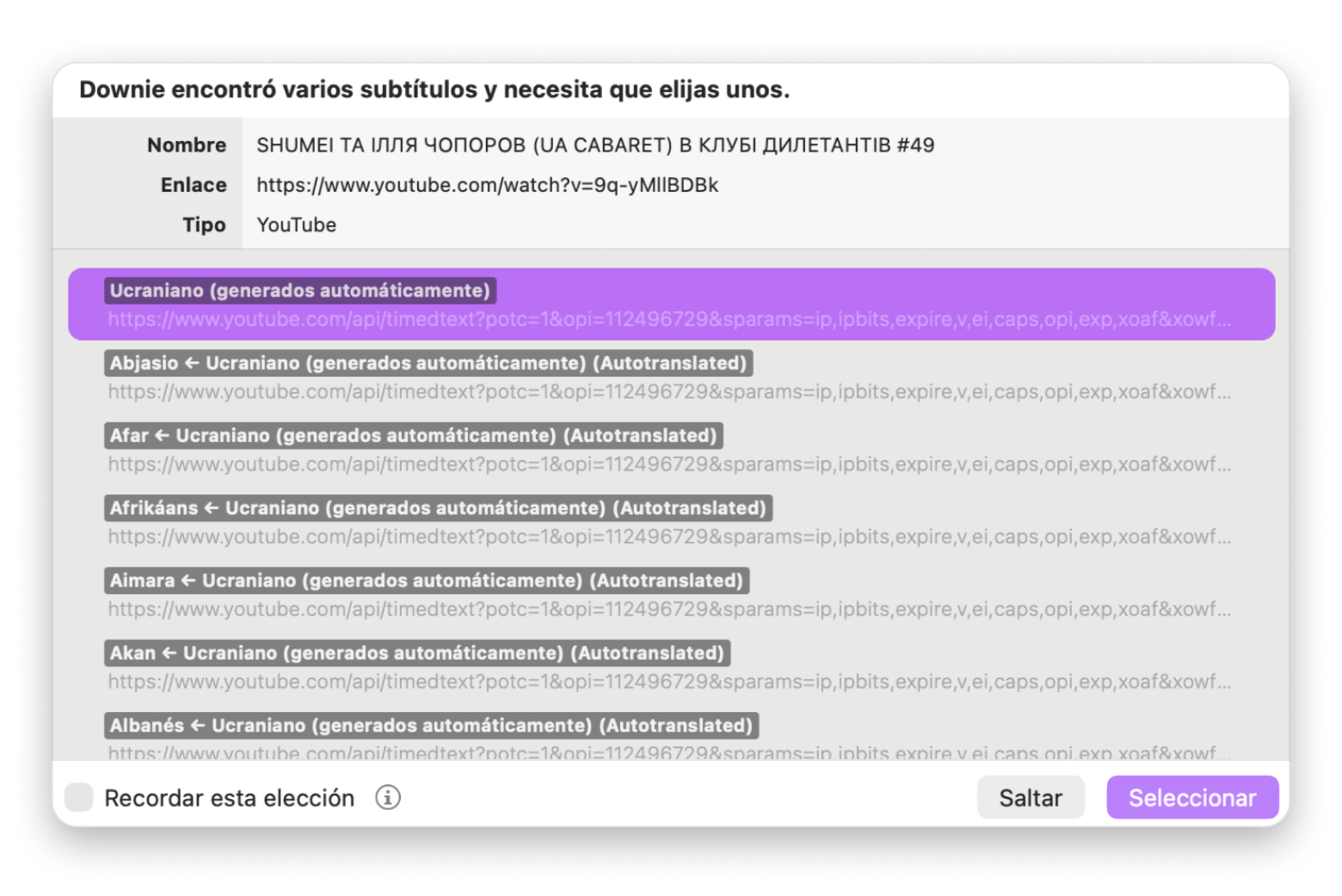
Selecciona subtítulos si los necesitas:
Por cierto, si necesitas descargar vídeos de Vimeo, TikTok u otras redes sociales o servicios de streaming (1200+), también puedes hacerlo con Downie.
Descargar vídeos de YouTube en tu Mac con programas integrados — QuickTime
macOS no incluye herramientas nativas para descargar vídeos de YouTube en Mac. Aun así, puedes reproducir un vídeo y grabar toda la pantalla o una parte concreta con QuickTime o la grabación de pantalla. Para conseguir la grabación, tendrás que reproducir el vídeo completo que quieras guardar.
Para guardar un vídeo de YouTube en Mac con QuickTime:
Abre el vídeo que quieres grabar en la app de YouTube.
Abre QuickTime Player. Puedes encontrarlo en Launchpad, dentro de la carpeta Aplicaciones. O si te resulta más rápido, abre la búsqueda con Command + Space y escribe "QuickTime".
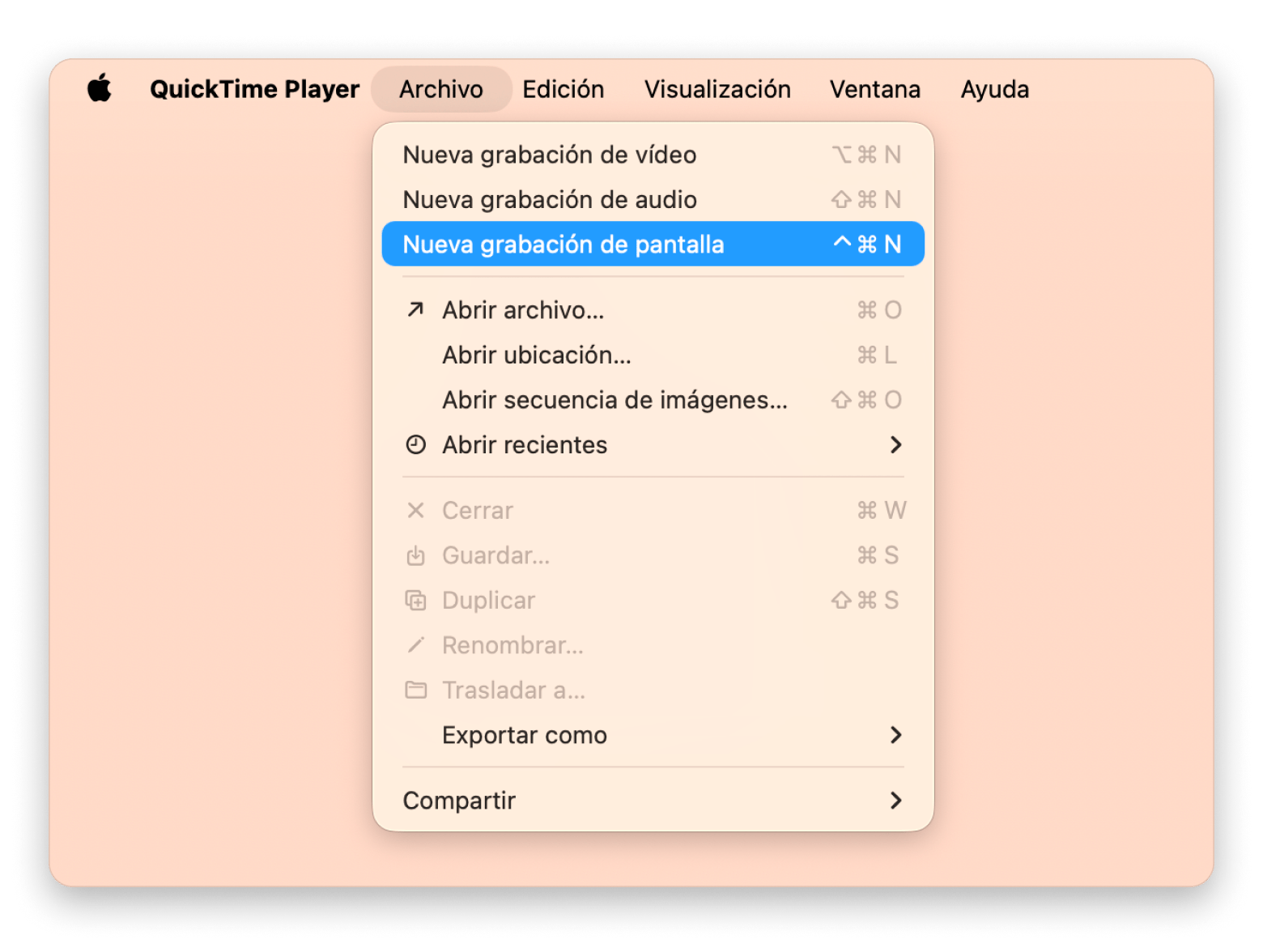
Haz clic en Archivo en la barra de menús superior del Mac > Nueva grabación de pantalla.
Elige si quieres grabar la pantalla completa o solo una parte.
En Opciones, marca el Micrófono del MacBook si quieres grabar el sonido. Ten en cuenta que también se grabarán los sonidos externos.
Haz clic en Grabar y reproduce el vídeo.
Detén la grabación haciendo clic en el círculo de la barra de menús superior.
Nota: Ten en cuenta que el programa captura todo lo que ve en pantalla: el cursor del ratón, anuncios, pausas y bloqueos.
Pero el archivo resultante puede ser bastante grande. Por ejemplo, una grabación a pantalla completa de cinco minutos (2880 × 1800) ocupó 2,8 GB. En cambio, un archivo comprimido descargado (1920 × 1080) pesaba solo 120 MB.
Consejo
Si buscas un buen reproductor para ver los vídeos grabados, puede que el reproductor integrado del Mac se te quede corto, porque no admite todos los formatos. Elmedia Player es una alternativa muy completa: es compatible con muchos formatos de audio y vídeo y ofrece controles de reproducción muy cómodos.
Cómo guardar vídeos con Grabación de Pantalla
Grabación de Pantalla funciona casi igual que QuickTime. No hay una gran diferencia al usar este método; lo único es que es más rápido y requiere un simple atajo de teclado para guardar vídeos con Grabación de Pantalla. Para hacerlo:
Abre el vídeo de YouTube que quieres grabar.
Pulsa Shift + Comando + 5 ((el atajo funciona igual en teclados españoles y latinoamericanos) y selecciona Grabar la parte seleccionada.
Arrastra la parte seleccionada para ajustarla con el vídeo de YouTube y haz clic en Grabar.
Cómo grabar vídeos sin cursor y ruido externo
Para evitar estas limitaciones, como el cursor o el ruido externo, puedes usar CleanShot X para que el vídeo no parezca grabado en pantalla. La configuración de Grabación de Pantalla es bastante limitada y solo sirve para algunos registros personales rápidos. Pero si quieres grabar un vídeo que parezca que nunca ha sido grabado en la pantalla, CleanShot X es la mejor opción.
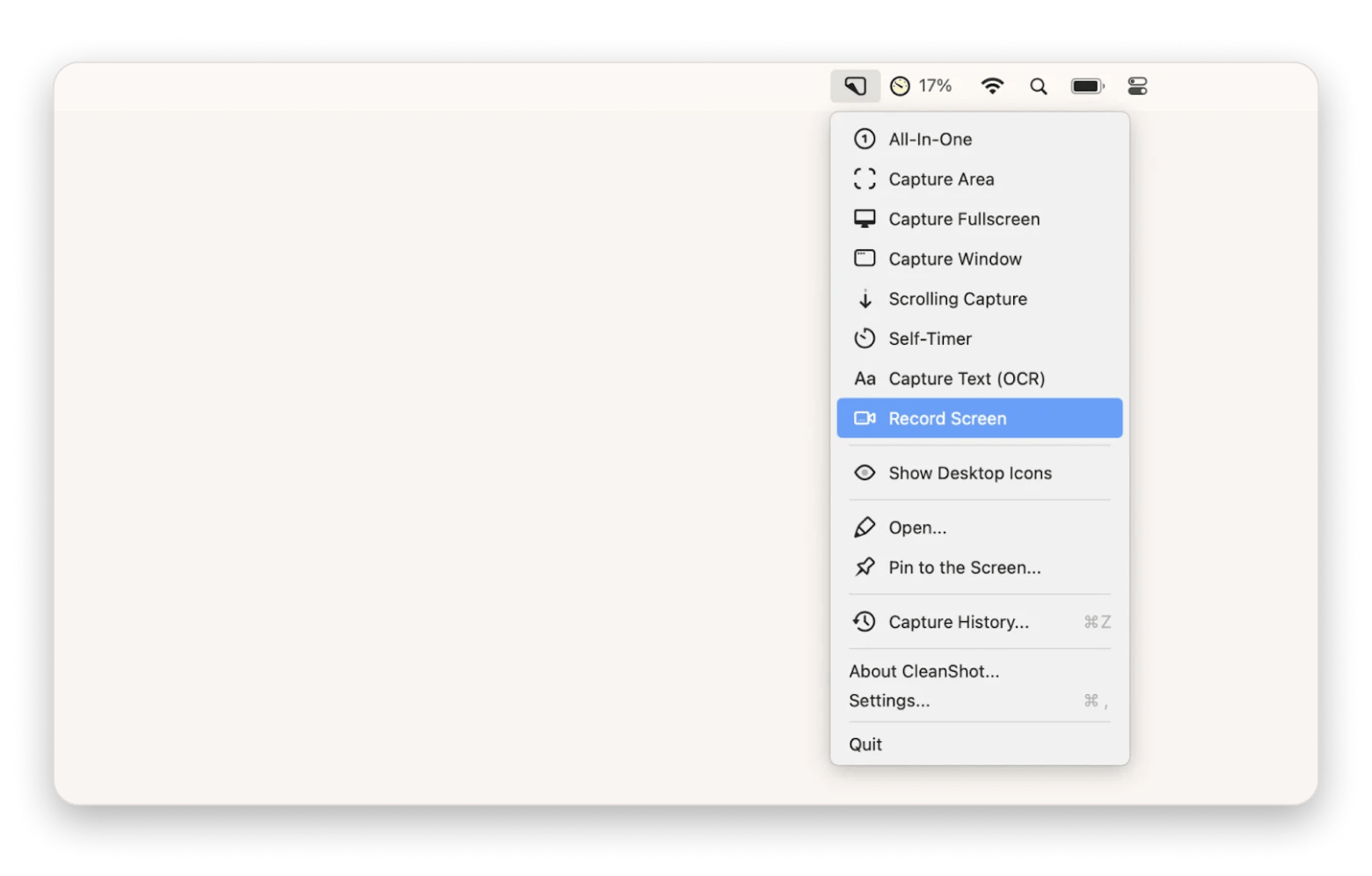
En la barra de menús, haz clic en el icono de papel > Record Screen.
Arrastra para grabar una parte de la pantalla o pulsa la barra espaciadora para grabar toda la ventana.
Selecciona la configuración del micrófono y cómo quieres mostrar el puntero del ratón.
Haz clic en Record Video.
Detén la grabación cuando termines.
Es mi opción favorita porque CleanShot X puede:
Grabar por separado el sonido del portátil y el del micrófono del MacBook
Activar No molestar para que las notificaciones no interfieran en el vídeo
Ocultar el cursor
Resaltar los clics
Esconder los iconos del escritorio
Las grabaciones con QuickTime capturan el cursor, los anuncios y el escritorio completo. CleanShot X no. Graba como un profesional con Setapp — 7 días gratis, cancela cuando quieras.
Cómo guardar vídeos de YouTube con servicios online (y por qué no lo recomiendo)
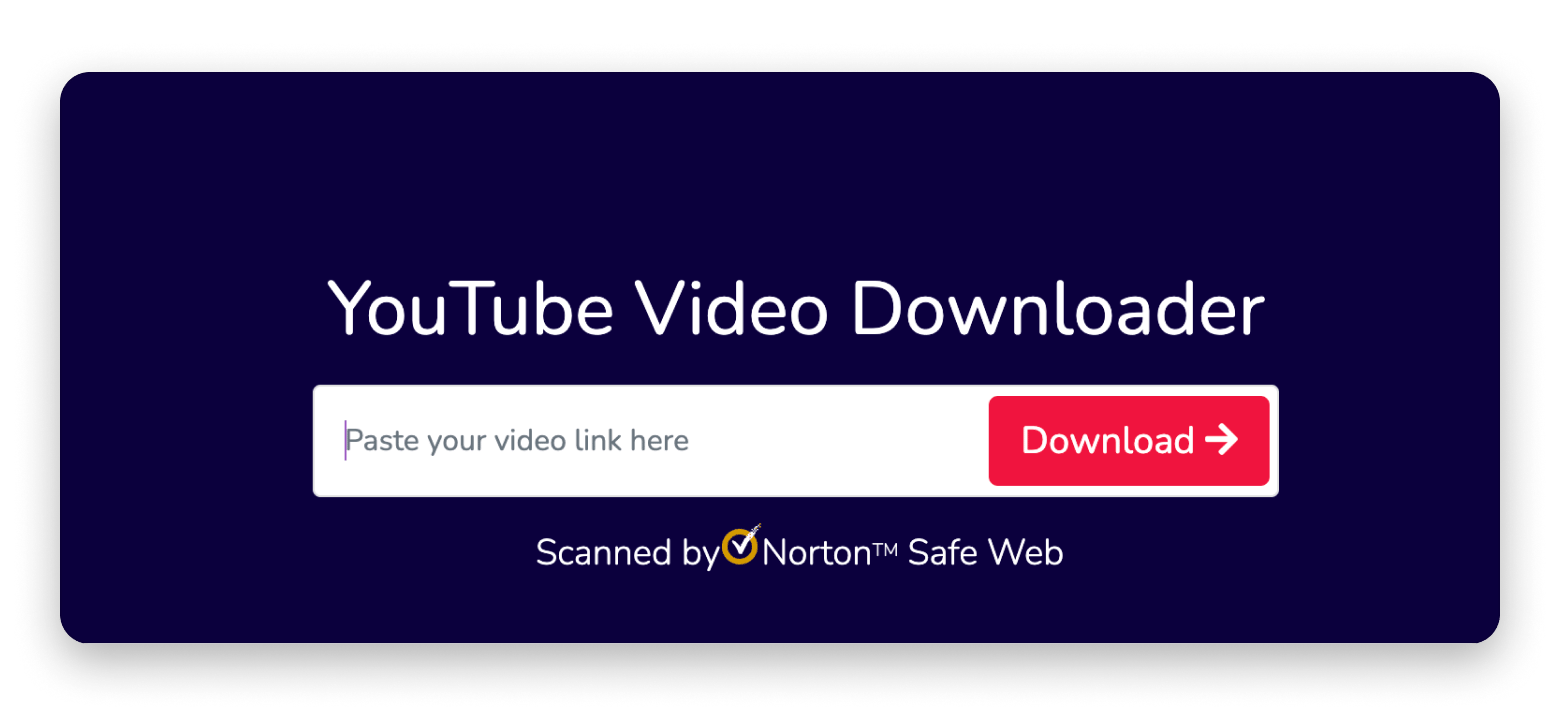
Si prefieres descargar vídeos de YouTube en línea mediante servicios web, puedes utilizar Savefrom.net, ssyoutube, YT5s, yt1s.ltd o 10downloader. Estos servicios en línea son sencillos de usar y también te permiten descargar vídeos desde otros servicios.
Normalmente, los descargadores de YouTube en línea funcionan con la misma lógica:
Copia un enlace de YouTube.
Pégalo en el descargador en línea.
Haz clic en Descargar.
A veces, el servicio te permite elegir la calidad y el formato del vídeo al descargar.
Sin embargo, puede ser práctico si solo quieres descargar un vídeo de vez en cuando, porque esta opción tiene algunas limitaciones:
No suelen permitir descargas en calidad muy alta.
No permiten descargar fragmentos concretos del vídeo.
Están llenas de banners publicitarios que pueden incluir malware (la principal razón por la que no confío en los servicios en línea).
Pueden cobrarte por vídeos largos.
La descarga de YouTube va muy lenta: Qué hacer
Si la descarga de YouTube es muy lenta, suele deberse a uno de estos problemas: conexión a internet lenta, bajo rendimiento del Mac, malware o configuraciones del sitio web.
La comprobación y mejora de la velocidad de internet suelen ayudar; si no, prueba a descargar el vídeo en calidad inferior — 480p en lugar de la alta calidad 1080p.
Si esto no ayuda y aún deseas una descarga de YouTube en alta calidad, entonces deberías comprobar el rendimiento del Mac con CleanMyMac. La aplicación ofrece un análisis rápido de lo que está ocurriendo con tu Mac y te permite solucionar los problemas en unos pocos clics. Para ello:
Instala y abre CleanMyMac.
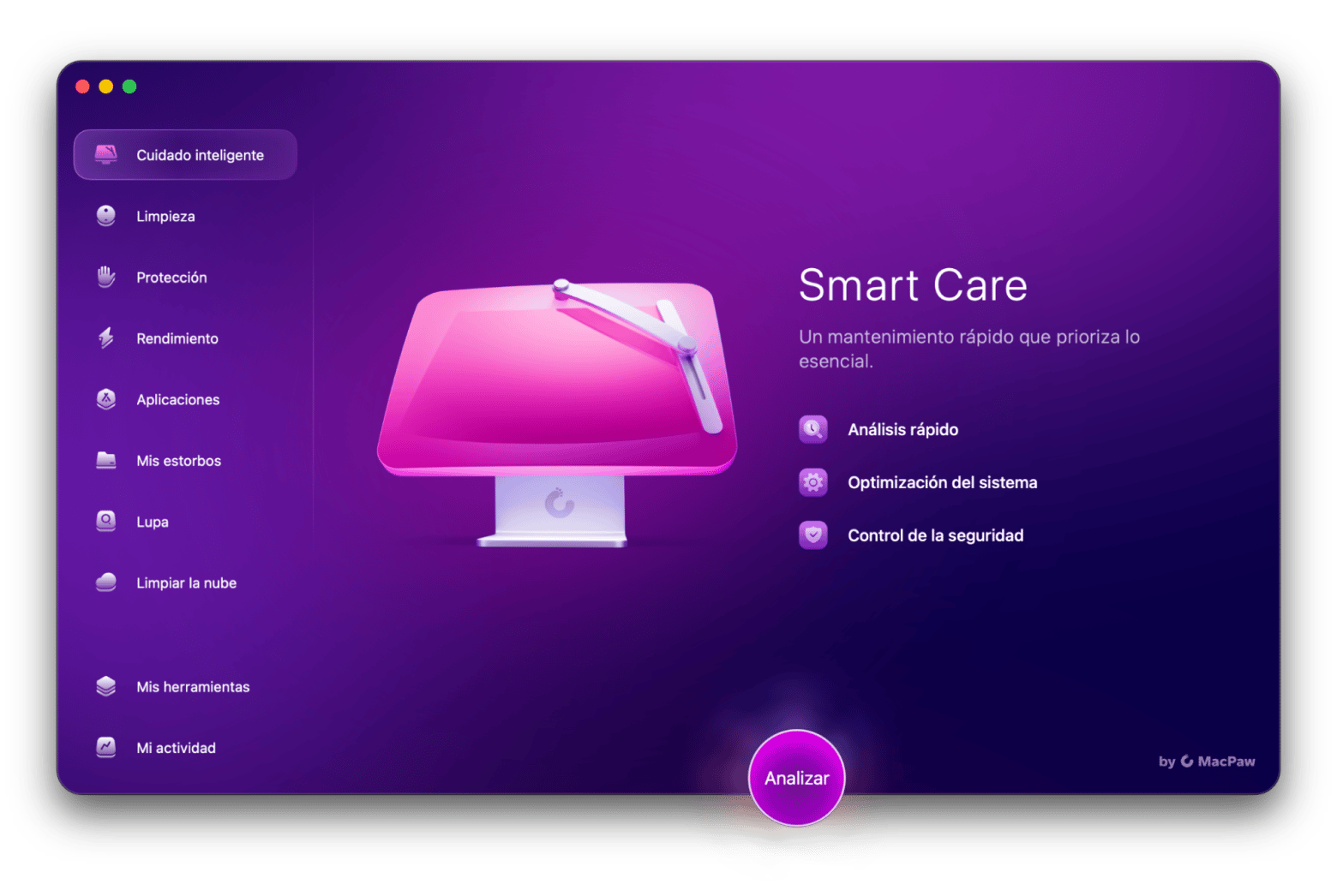
Haz clic en el módulo de Smart Care > Analizar.
El módulo escanea el Mac en busca de malware, desorden digital y problemas de rendimiento, que podrás revisar y solucionar posteriormente.
Para una limpieza más profunda de tu equipo, puedes ejecutar otros módulos, como Mis Estorbos (análisis de carpetas en busca de archivos grandes y antiguos) o Limpieza (limpieza del sistema).
Cómo desbloquear contenido de YouTube restringido por ubicación
El método más rápido para desbloquear contenido restringido por geolocalización es usar una VPN. Cuando quiero ver un vídeo de mi serie favorita en el extranjero, suelo usar ClearVPN. Como todas las VPN, cambia tu dirección IP como si accedieras desde otro país y el contenido se vuelve accesible.
Para reproducir un vídeo de YouTube con restricción geográfica, sigue estos pasos:
Instala y abre ClearVPN.
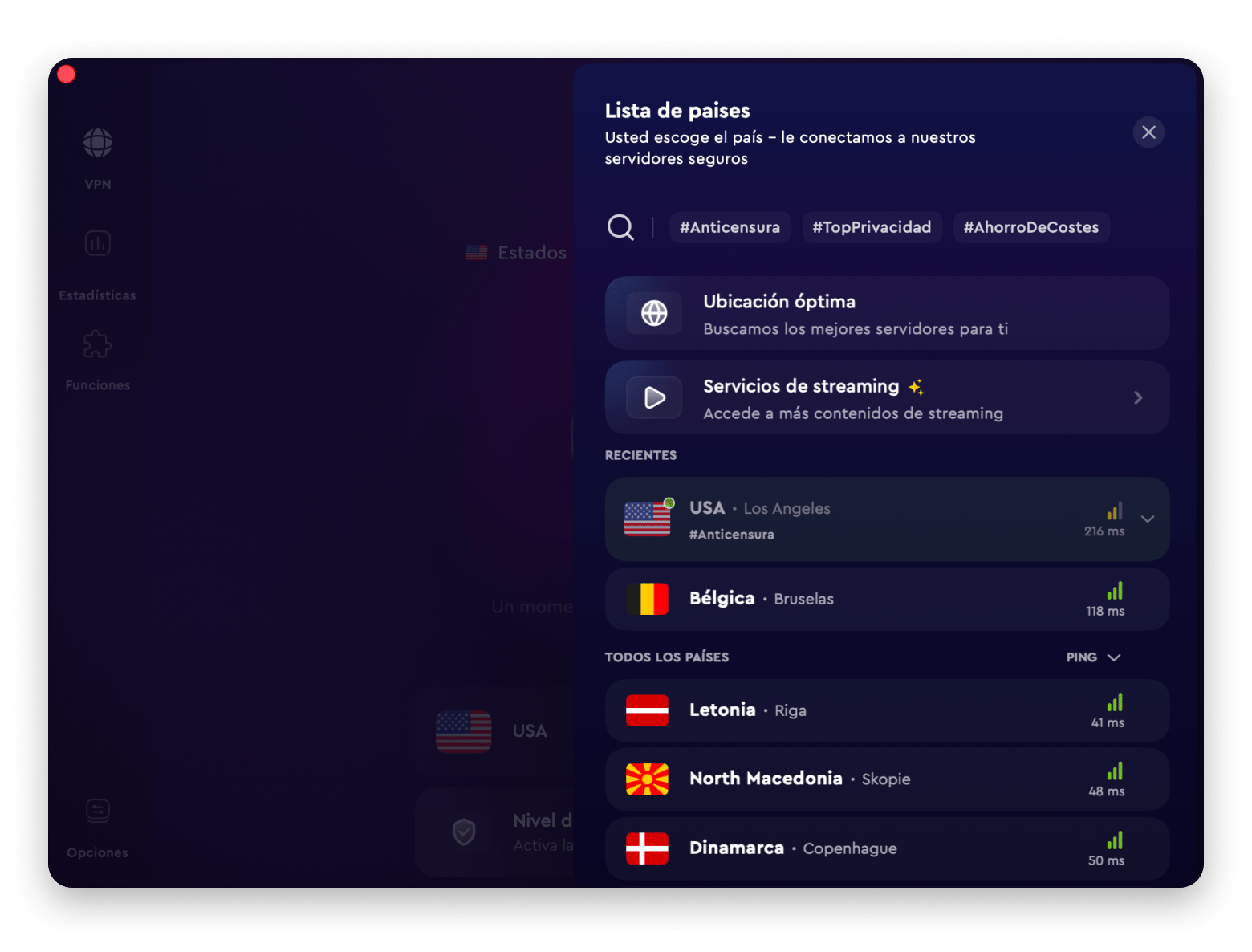
A continuación, verás un país seleccionado (en mi caso, EE. UU.). Si necesitas cambiar la ubicación, haz clic en el nombre del país > Elige tu ubicación preferida.
Además, para obtener la máxima velocidad, puede pulsar en Ubicación óptima, de modo que la app seleccione la mejor ubicación según dónde se encuentre ahora.
Toca el botón para conectarte.
Además, la aplicación también tiene versión para iOS, así que puedes ver contenido en tu iPhone mientras viajas.
Solución al error "la descarga del vídeo ha fallado"
Si ves el mensaje de "la descarga del vídeo ha fallado" en tu pantalla, aún puedes solucionarlo con uno de los métodos, según lo que utilices;
Si utilizas YouTube Premium: Si tu cuenta está abierta en 10 dispositivos, es posible que la función de descarga para ver sin conexión no funcione. Cierra sesión en al menos uno de ellos.
Si usas el servicio de descarga en línea: Es posible que YouTube haya reforzado su seguridad y ya no sea posible descargar desde una web concreta. Prueba con otra. También puede ayudarte borrar la caché del navegador.
Si usas la app en un Mac: Comprueba si la app está actualizada. Si la descargaste desde la App Store, búscala allí. Si ves un botón de Actualizar junto al nombre, haz clic.
Si tu aplicación es de un desarrollador externo, ábrela, haz clic en su nombre en la barra superior y luego en Buscar actualizaciones.
¿Por qué YouTube no funciona?
En ocasiones, al intentar acceder a la web de YouTube o reproducir contenido, pueden aparecer mensajes como "Se ha producido un error" o "Se ha perdido la conexión con el servidor". Para solucionar estos inconvenientes, yo recomiendo probar los siguientes pasos:
Borra la caché y las cookies del navegador.
Actualiza el navegador.
Reinicia tu MacBook.
Actualiza los controladores de vídeo.
Si nada de esto funciona, puede que el problema esté en YouTube. Espera un poco y vuelve a intentarlo más tarde.
Además, también puedes consultar la página de Ayuda de Google que muestra en detalle cómo solucionar problemas en YouTube.
Cómo guardar vídeos de YouTube en Mac: Elige tu método
Vamos a resumir las principales formas de descargar vídeos de YouTube en Mac:
Guardar el vídeo en una lista offline (el archivo no se puede editar ni compartir).
Usar herramientas específicas de descarga (Downie, Pulltube) para guardar archivos y editarlos con total libertad.
Usar un grabador de pantalla (integrado o CleanShot X).
Usar servicios online.
Si te topas con un vídeo restringido por ubicación, prueba ClearVPN. Si los vídeos cargan despacio, usa CleanMyMac para asegurarte de que tu Mac esté limpio y funcione con agilidad.
Haz que YouTube sin conexión sea mucho más fácil: descarga, edita, graba y desbloquea contenido cuando lo necesites.
Downie, Pulltube, CleanShot X, CleanMyMac, ClearVPN, todos en Setapp. Una sola suscripción. 250+ apps para Mac verificadas y actualizadas. Cancela cuando quieras. Empieza gratis durante 7 días. ¿Solo necesitas una? Consigue Downie o Pulltube por separado en Setapp Marketplace, sin membresía.
Preguntas frecuentes
¿Cómo puedo descargar vídeos de YouTube en mi Mac con Chrome y Safari?
Para descargar vídeos de YouTube en tu Mac usando Chrome o Safari, puedes aprovechar las extensiones inteligentes de Pulltube. Cuando encuentres algo interesante en la web, solo tienes que hacer clic en la extensión y Pulltube enviará al instante la URL de descarga a la app, para que puedas guardar el vídeo y verlo sin conexión.
¿Es legal descargar vídeos de YouTube en Mac?
En España y en la Unión Europea, la Directiva de Derechos de Autor (2019/790) restringe la reproducción de contenido protegido, incluso para uso personal. En la práctica, descargar vídeos de YouTube con copyright para uso personal raramente se persigue legalmente, pero conviene tenerlo en cuenta. Descarga siempre bajo licencias Creative Commons o cuando el propio YouTube ofrezca la opción.
¿Por qué algunos vídeos de YouTube no se pueden descargar?
Algunos vídeos de YouTube no se pueden descargar por restricciones de copyright o por la configuración elegida por la persona que subió el vídeo.
¿Es legal descargar vídeos de YouTube en Mac?
Descargar vídeos de YouTube en Mac solo es legal si el vídeo está marcado para su reutilización, por ejemplo, bajo una licencia Creative Commons, o si el propio YouTube ofrece la opción de descarga. Descargar vídeos con copyright sin permiso, incluso para uso personal, incumple las Condiciones del Servicio de YouTube.
¿Cuál es el mejor descargador de YouTube para Mac en 2026?
El mejor descargador de YouTube para Mac en 2026 es Downie. Es rápido, fácil de usar y compatible con vídeos en 4K. Pulltube también es una opción excelente si quieres recortar clips o usar extensiones del navegador. Puedes probar ambas en Setapp con una prueba gratis de 7 días.
¿Puedo descargar vídeos de YouTube en Mac sin instalar software?
Sí, puedes descargar vídeos de YouTube en Mac sin instalar ningún software. Solo tienes que usar herramientas web como Savefrom.net, YT5s o ssyoutube. Pega el enlace del vídeo, elige la calidad que prefieras y haz clic en descargar. Ten en cuenta que estas webs suelen tener límites de calidad y pueden incluir anuncios.
¿Cómo guardo vídeos de YouTube en Mac para verlos sin conexión?
Para guardar vídeos de YouTube en tu Mac y verlos sin conexión, puedes usar descargadores como Downie o Pulltube, o grabar el vídeo tú mismo con CleanShot X o QuickTime. Estas herramientas te permiten capturar o guardar vídeos con la calidad que prefieras y verlos cuando quieras, incluso sin internet.
Superpoderes para tu Mac
Completa tus tareas con las herramientas de la suite de apps de Setapp.






 La mejor solución
 La mejor solución