macOS lee NTFS por defecto, pero no escribe: puedes abrir y copiar archivos de una unidad NTFS, pero no puedes editar, renombrar ni borrar nada sin software adicional.
La solución recomendada en 2026: instala un driver NTFS dedicado como iBoysoft NTFS for Mac — habilita lectura y escritura completas, funciona en Apple Silicon y se integra con Utilidad de Discos.
Alternativa sin app extra: reformatea la unidad a exFAT (compatible con Mac y Windows, ideal para discos compartidos entre equipos) o APFS (solo Mac, ideal para Time Machine y discos exclusivos). Atención: formatear borra todos los datos.
El truco antiguo de Terminal (/etc/fstab) no es fiable: funciona en versiones antiguas de macOS, pero puede corromper archivos en Ventura o posteriores. Boot Camp tampoco es opción — solo existe en Mac con Intel, no en Apple Silicon.
macOS puede leer unidades NTFS por defecto, pero no te deja escribir en ellas sin software adicional. Para leer y escribir en unidades NTFS en Mac en 2026, la solución más segura es instalar un driver de terceros como iBoysoft NTFS for Mac. Alternativas incluyen reformatear la unidad a exFAT (compatible con Mac y Windows) o APFS (solo Mac)
Primero, aquí tienes un resumen rápido de lo que puedes hacer con NTFS en tu Mac y cómo hacerlo:
Mi objetivo
Cómo hacerlo
Leer unidades NTFS en Mac
Solo conecta la unidad; macOS la montará en modo lectura.
Usa Utilidad de Discos > Borrar > elige el formato exFAT.
Formatear una unidad solo para Mac
Usa Utilidad de Discos > Borrar > elige el formato APFS.
Activar compatibilidad nativa de escritura NTFS (no recomendado)
Usa Terminal y edita /etc/fstab.
Usar Boot Camp para acceder a NTFS
En Mac con Intel, instala Windows con Asistente Boot Camp.
Lectura de NTFS en Mac — lo que funciona nativamente
macOS monta automáticamente una unidad NTFS en cuanto la conectas, pero solo en modo lectura. Puedes navegar por carpetas, abrir archivos y copiar datos del disco sin instalar nada adicional.
Eso sí, no podrás escribir archivos, guardar cambios, renombrar ni borrar nada en ese volumen NTFS sin ayuda extra. NTFS es un formato propietario de Microsoft, y Apple nunca incorporó compatibilidad completa de escritura en macOS. Hace años existía un truco oculto con Terminal para activar la escritura, pero siempre fue poco fiable y podía provocar corrupción de datos.
En resumen: puedes leer discos NTFS nada más sacarlos de la caja, pero para escribir en ellos necesitas un driver de terceros.
¿Cómo escribir en NTFS en Mac? Solución recomendada
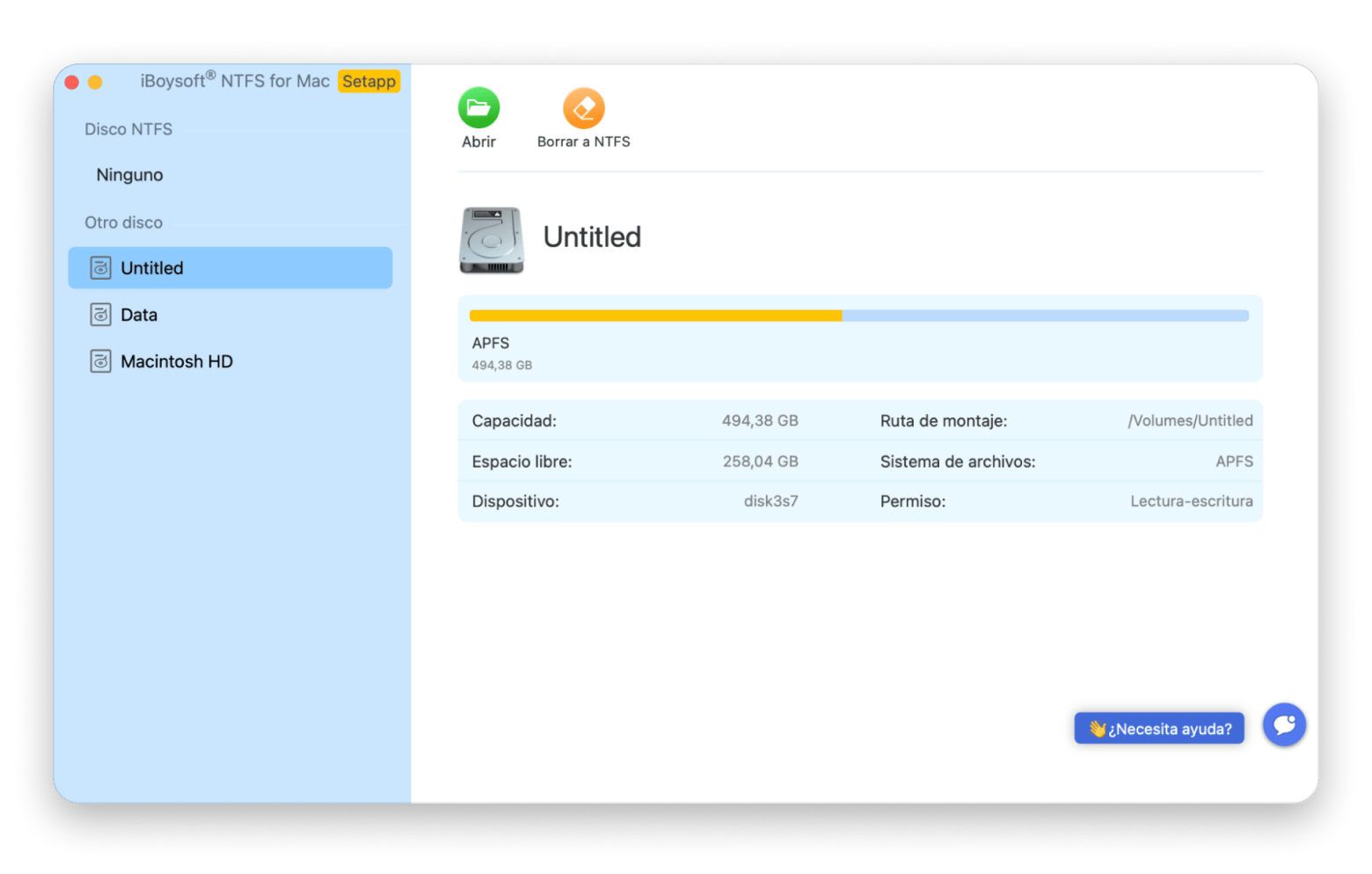
La manera más segura y eficiente de usar NTFS para Mac hoy en día es recurrir a una app como iBoysoft NTFS for Mac.
iBoysoft NTFS for Mac te permite trabajar con cualquier unidad formateada en NTFS en modo lectura y escritura. Solo tienes que conectar una unidad externa NTFS y montarla con un clic, o configurar el montaje automático.
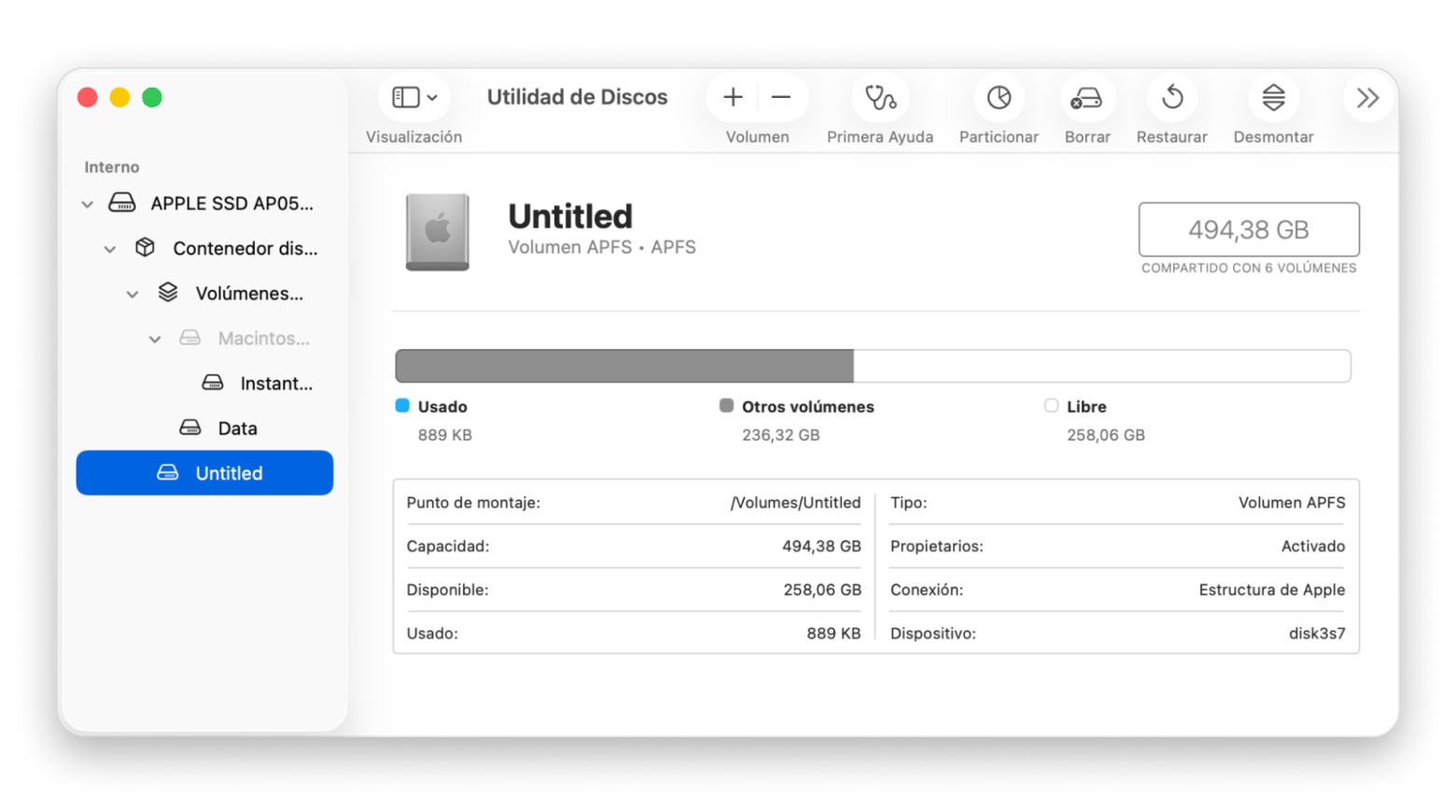
Puedes reformatear unidades, ver detalles y añadir o eliminar datos con acceso completo, sin herramientas adicionales. Ofrece velocidades cercanas a las de una unidad interna, está optimizada para Apple Silicon y se integra bien con Utilidad de Discos para gestionar, formatear y comprobar discos.
Cómo montar unidades Microsoft NTFS en Mac
Para montar unidadeNTFS enen tu MacBook:
Abre iBoysoNTFS for Mac e instala los plugins necesarios.
Permite las extensiones del sistema en el Mac.
Conecta tu disco duro NTFS.
Haz clic en Montar en el disco duro dentro de iBoysoft NTFS for Mac (el botón aparece en la barra superior).
Usa el disco con Finder como de costumbre.
Cómo conectar NTFS en versiones anteriores de macOS
Si todavía no has actualizado a macOS Sequoia y sigues usando una versión anterior de macOS, tienes más opciones para leer y escribir en unidades NTFS.
Puedes reformatear una unidad NTFS en Mac a FAT32 u otro formato, activar la compatibilidad NTFS desde Terminal, instalar Windows con Boot Camp en tu Mac y usar tus unidades NTFS desde ahí.
1. Formatear NTFS a FAT32
No puedes convertir directamente una unidad NTFS a FAT32 en macOS, pero sí puedes reformatearla con Utilidad de Discos. Ten en cuenta que este proceso borrará todos los datos de la unidad. FAT32 es un formato muy compatible que funciona bien tanto con macOS como con Windows, aunque tiene algunas limitaciones.
Para reformatear una unidad NTFS a FAT32 en macOS:
Abre Finder > Aplicaciones > Utilidades > Utilidad de Discos.
Conecta tu unidad externa.
Selecciona la unidad en la barra lateral.
Haz clic en Borrar (nota: esto eliminará todos los datos).
Elige MS-DOS (FAT) como formato.
Haz clic en Borrar para completar el proceso.
Solo tenlo en cuenta: FAT32 tiene un límite de 4 GB por archivo, así que puede no ser la mejor opción para archivos grandes, como vídeos en alta definición. Para documentos y archivos multimedia de uso diario, eso sí, suele funcionar perfectamente.
¿Borraste sin querer? Si reformateaste sin copia de seguridad, aún es posible intentar recuperar los archivos.
2. Activar NTFS en Terminal
Si usas una versión antigua de macOS, como Sierra, High Sierra, Mojave o Catalina, y te manejas bien con la línea de comandos, puedes activar una compatibilidad básica y experimental de escritura NTFS en Terminal. Eso sí: es un método no oficial y puede causar inestabilidad del sistema o problemas con los archivos, así que úsalo con cuidado y solo en unidades no críticas.
Para activar el sistema de archivos NTFS en Terminal:
Conecta tu unidad externa.
Abre Terminal.
Escribe sudo nano /etc/fstab y pulsa Return.
Baja al final de la lista y escribe LABEL=NAME none NTFSrw,auto,nobrowse, sustituyendo NAME por el nombre exacto del disco duro externo.
Abre Finder, haz clic en Ir en la barra de menús > Ir a la carpeta y escribe /Volumes/NAME, sustituyendo NAME por tu unidad.
Visualiza, edita y añade archivos a la carpeta.
Si Terminal no es lo tuyo, también puedes valorar otras interfaces más cómodas para trabajar en Mac.
3. Instalar Windows con Asistente Boot Camp
Asistente Boot Camp es la utilidad nativa de Mac que te permite particionar el disco e instalar Windows junto a macOS. En ese caso, no tendrás problema en trabajar con unidades externas NTFS.
Para instalar Windows en un Mac con Intel:
Ve a Finder > Aplicaciones > Utilidades > Asistente Boot Camp.
Inserta una unidad externa que se usará para crear una partición de Windows.
Sigue las instrucciones en pantalla.
Elige la partición Boot Camp cuando te pregunte dónde instalar Windows.
Haz clic en Formatear para preparar la partición.
Reinicia tu MacBook y mantén pulsada la tecla Opción durante el arranque para cambiar entre macOS y Windows.
¿Funcionan los drivers NTFS en Mac con Apple Silicon?
Boot Camp no está disponible en los Mac con Apple Silicon, así que no puedes cargar Windows sin más para sortear las limitaciones de NTFS como sí ocurría en los Mac con Intel. Por defecto, macOS te deja leer volúmenes NTFS, pero no escribir en ellos; además, el truco no oficial de Terminal para activar la escritura es inestable y puede dar problemas de datos.
Por eso, en los Mac más nuevos lo más sensato es usar un driver NTFS específico para Apple Silicon, como iBoysoft NTFS for Mac. Alternativas de pago son Tuxera NTFS for Mac (de Tuxera Inc., ya compatible con Apple Silicon) y Paragon NTFS for Mac. Si prefieres una opción gratuita y no te importa ajustar configuraciones vía Terminal, el proyecto de código abierto NTFS-3G (a través de Homebrew + macFUSE) sigue funcionando en versiones antiguas de macOS, pero puede tener problemas de estabilidad en macOS Sequoia/Tahoe.
Reformatear tu HDD también es una opción gratuita. En la siguiente tabla puedes ver una comparación rápida de los mejores sistemas de archivos para unidades externas en Mac: APFS vs. exFAT vs. NTFS:
Característica
APFS
exFAT
NTFS
Qué significa
Apple File System
Extended File Allocation Table
New Technology File System
Creado por
Apple
Microsoft
Microsoft
Compatibilidad nativa con sistemas operativos
macOS (10.13+), iOS
Windows, macOS, Linux (con drivers)
Windows, macOS (solo lectura)
Compatibilidad con macOS
Lectura y escritura completas
Lectura y escritura completas
Solo lectura (escritura con herramientas de terceros)
Rendimiento
Optimizado para SSD, instantáneas rápidas
Bueno para archivos grandes y uso multiplataforma
Alto rendimiento en Windows, más lento en macOS
Ideal para
Unidades exclusivas para macOS, Time Machine
Unidades multiplataforma
Unidades exclusivas para Windows
Puntos débiles
Compatibilidad limitada fuera del ecosistema Apple
Sin cifrado nativo, menos robusto
Compatibilidad limitada de escritura en macOS
Así puedes cambiar el formato de la unidad:
Conecta tu unidad externa.
Abre Utilidad de Discos, selecciona la unidad y haz clic en Borrar.
Elige el formato adecuado en Formato (APFS es el estándar para macOS) > Borrar.
Esto hará que tu unidad sea totalmente compatible con macOS. Ten en cuenta, eso sí, que cambiar el formato del disco borrará todos los datos del disco duro, así que haz una copia de seguridad antes de tocar nada. Si el disco externo lo estás usando también para guardar backups del iPhone, mira antes cómo hacer copia de seguridad del iPhone en un disco duro externo para no perder esos archivos.
Mejores alternativas a NTFS para usuarios de Mac
Puedes ahorrarte el dolor de cabeza de NTFS eligiendo formatos más amigables con Mac, como exFAT o APFS. exFAT funciona muy bien para transferir archivos grandes entre Mac y Windows en memorias USB, SSD y tarjetas SD. No tiene journaling, así que no es la mejor opción para copias de seguridad o volúmenes de arranque.
APFS está pensado solo para Mac. Ofrece gran velocidad, fiabilidad y funciones como instantáneas y protección ante fallos. Es ideal para SSD y copias de Time Machine, pero Windows no lo reconoce de forma nativa.
Así puedes formatear una unidad:
1. Abre Utilidad de Discos (Aplicaciones > Utilidades).
2. Selecciona tu unidad externa.
3. Haz clic en Borrar.
4. Elige:
exFAT para usarla tanto con Mac como con Windows.
APFS para usarla solo con Mac.
5. Haz clic en Borrar para formatear la unidad.
Marcas de disco externo comunes en España y Latinoamérica
En España y Latinoamérica, los discos externos y pendrives más vendidos vienen de dos categorías: marcas internacionales como:
Seagate
Western Digital (WD)
Kingston
SanDisk
Samsung
Y marcas más económicas como Toshiba o ADATA
Muchos vienen formateados de fábrica en NTFS (para uso inmediato en Windows), lo que provoca exactamente el problema que este artículo resuelve. Antes de comprar un disco externo pensando en usarlo con Mac, revisa la formatización en las especificaciones del producto: si dice NTFS o Windows, vas a necesitar un driver NTFS o reformatear. Los modelos vendidos como "compatibles con Mac y Windows" suelen venir en exFAT, lo que ahorra este paso.
Cómo recuperar archivos sobrescritos o perdidos de NTFS en Mac
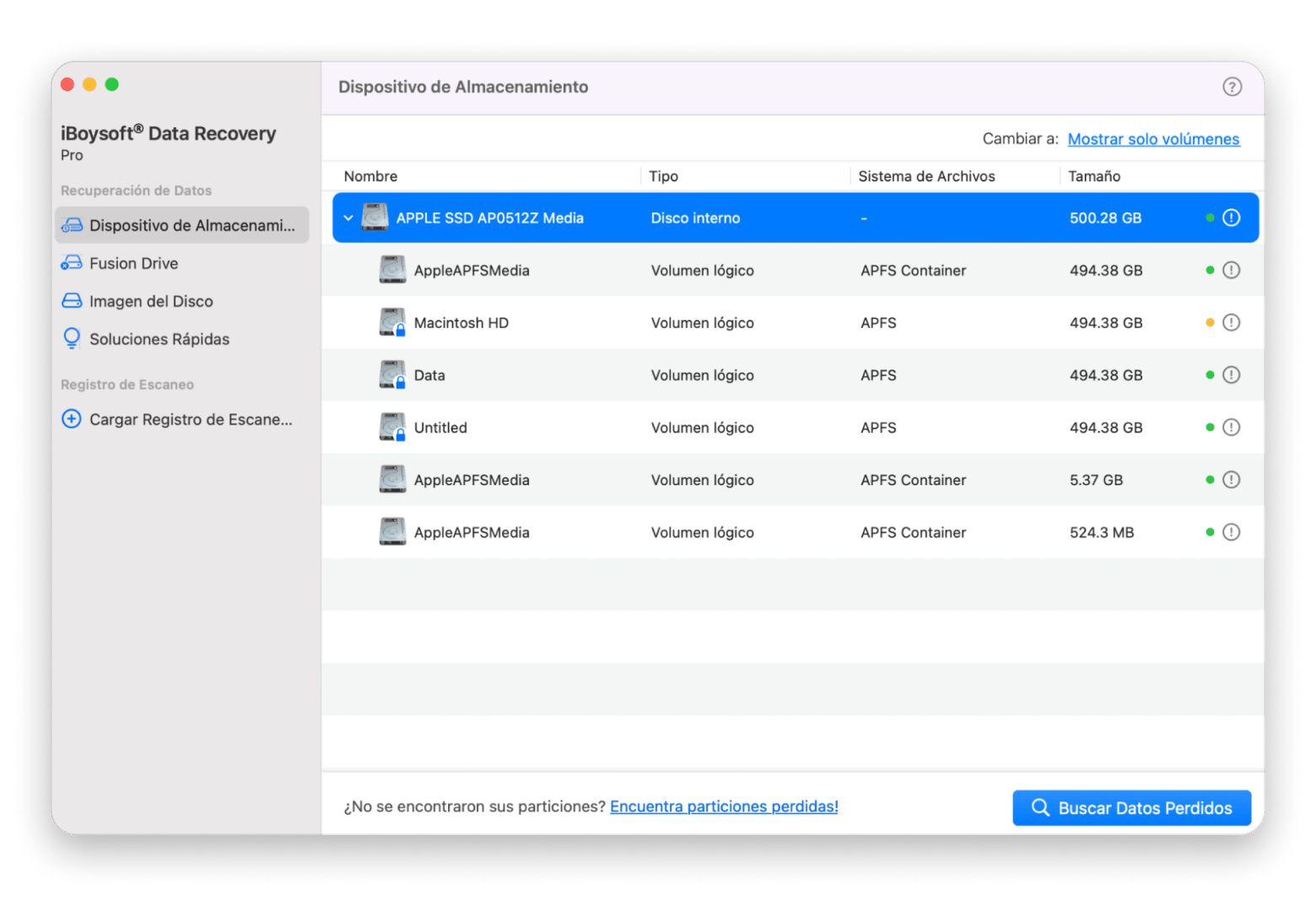
Formatear archivos, usar Terminal o instalar una partición de Windows puede hacer que sobrescribas archivos por accidente. Para recuperarlos, conviene tener a mano una app potente de recuperación, como iBoysoft Data Recovery.
Y si el problema es que reemplazaste una versión de archivo por otra sin querer, consulta también cómo recuperar un archivo sobrescrito en Mac. Para escenarios generales de eliminación, esta guía sobre cómo recuperar archivos borrados en Mac cubre las opciones más comunes.
Resumen — qué método elegir para NTFS en Mac
Aunque macOS puede leer unidades NTFS, no te deja escribir en ellas sin pasos adicionales, y los trucos antiguos ya no dan la talla en versiones recientes como Ventura y posteriores. Si usas una versión anterior de macOS, todavía puedes reformatear a FAT32, trastear con el hack oculto de NTFS en Terminal o instalar Windows con Boot Camp (solo en Mac con Intel). Eso sí, son métodos más engorrosos y con cierto riesgo.
Si prefieres una experiencia más fluida, iBoysoft NTFS for Mac lo resuelve todo de una vez. Monta unidades NTFS con acceso completo de lectura y escritura, mantiene un buen rendimiento y se integra directamente con Utilidad de Discos. Y Get Backup Pro es un gran aliado para hacer copias de seguridad seguras y proteger tus datos.
Una única suscripción para resolver la lectura, la escritura y la recuperación en unidades NTFS, exFAT y APFS en el Mac. Setapp reúne más de 300 apps para Mac por $14.99 USD/mes + impuestos. iBoysoft NTFS for Mac, iBoysoft Data Recovery y mucho más durante 7 días. Empieza mis 7 días gratis.
FAQ
¿Qué es NTFS?
NTFS(New Technology File System) es un sistema de archivos desarrollado por Microsoft en 1993 para Windows NT y compatible desde entonces con las versiones más recientes de Windows.
Su objetivo es facilitar la lectura y el trabajo con archivos en discos duros externos y unidades USB, como memorias flash, sin tener que moverlos al ordenador.
¿Cómo activo NTFS en mi Mac?
Para activar NTFS en Mac, necesitas un driver dedicado. Herramientas como iBoysoft NTFS for Mac, Paragon NTFS o Tuxera NTFS son muy buenas opciones. Instala una de ellas y tus discos NTFS se comportarán como cualquier otro volumen en tu Mac.
¿El formato NTFS funciona en Mac?
Tu Mac solo puede leer discos formateados en NTFS. No podrás guardar ni modificar nada en esas unidades. En otras palabras, NTFS como formato “funciona” en modo solo lectura; para usar lectura y escritura completas necesitas software adicional.
¿Se puede abrir NTFS en Mac?
Sí, puedes abrir NTFS en un Mac. Cuando conectas una unidad NTFS, macOS la monta automáticamente, pero solo en modo lectura. Puedes navegar por carpetas, abrir imágenes, documentos y vídeos, y arrastrar archivos del disco a tu Mac.
¿Por qué no puedo usar NTFS en Mac?
NTFS es un sistema de archivos propietario de Microsoft, y Apple nunca licenció el acceso de escritura. Por eso, macOS desactiva deliberadamente la escritura en NTFS. Sin un driver de terceros, tu Mac no podrá guardar, renombrar ni borrar archivos en ningún disco NTFS.
¿Por qué no veo NTFS en Mac?
No ve NTFS en Mac porque macOS no incluye herramientas nativas para formatear en NTFS. El sistema puede montar unidades Windows NTFS para lectura, pero no puede crearlas ni formatearlas.
¿Cómo formatear un disco duro en NTFS desde Mac?
No puedes formatear un disco duro en NTFS desde Mac con las herramientas integradas. Utilidad de Discos no muestra NTFS. En su lugar, instala iBoysoft NTFS for Mac, conecta tu unidad externa y usa la función de formateo de la app para convertir el disco completo a NTFS.
¿Cómo formatear una partición NTFS en Mac?
Para formatear una partición a NTFS en Mac, instala iBoysoft NTFS for Mac, ábrela y selecciona la partición concreta que quieres cambiar. Elige formato NTFS para esa partición y deja que la app haga el resto. Haz antes una copia de seguridad, ya que el formateo borra la partición.
¿Cómo formatear una tarjeta microSD a NTFS en Mac?
Para formatear una tarjeta microSD a NTFS en Mac, conecta la tarjeta a un lector y abre iBoysoft NTFS for Mac. Selecciona la tarjeta como destino, elige NTFS como formato y deja que la app la reformatee. En unos instantes tendrás una microSD totalmente usable en Windows y otros dispositivos compatibles con NTFS.
¿Hay alguna suscripción para Mac que incluya iBoysoft NTFS for Mac?
Sí. Una suscripción a Setapp incluye iBoysoft NTFS for Mac, junto con más de 300 apps para macOS, iOS y la web. Todas las apps del catálogo están disponibles por una tarifa plana mensual o anual, sin limitaciones de funciones, anuncios ni costes ocultos.
Superpoderes para tu Mac
Completa tus tareas con las herramientas de la suite de apps de Setapp.






 La mejor solución
 La mejor solución