- Actúa rápido: el iPhone guarda los archivos borrados en el álbum Eliminados recientemente hasta 30 días. Pasado ese plazo, cuanto antes intentes recuperar, mayor será la probabilidad de éxito — cada acción nueva en el aparato puede sobrescribir datos aún recuperables.
- Mejor software para la mayoría de los casos: el iBoysoft Data Recovery funciona en el Mac con el iPhone conectado, recupera de dispositivos, discos externos y unidades corruptas, y está incluido en la suscripción Setapp.
- Mejor para principiantes: el EaseUS MobiSaver tiene una interfaz guiada tipo asistente y recupera directamente del iPhone, de iCloud o de iTunes. Cuesta US$ 59,95/mes, US$ 79,95/año o US$ 99,95 en licencia de por vida.
- Mejor para casos complejos: el Stellar Data Recovery maneja bien bases de datos corruptas y archivos fragmentados. Cuesta US$ 99,99/año (aprox. € 92 al cambio actual).
- Prevenir siempre gana: configura copias automáticas con AnyTrans for iOS y reduce drásticamente el riesgo de tener que recuperar datos en el futuro. Ambos disponibles en Setapp con 7 días gratis.
Para recuperar datos del iPhone, utiliza un software de recuperación con el iPhone conectado al Mac. Las tres opciones más fiables en 2026 son iBoysoft Data Recovery (mejor relación calidad-precio, incluido en Setapp), EaseUS MobiSaver (más fácil para principiantes) y Stellar Data Recovery (más potente para bases de datos dañadas). Actúa cuanto antes: cuanto más pronto intentes recuperar tras la pérdida, mayores las probabilidades de éxito.
Esta guía de recuperación de datos iphone te ayudará a entender qué software encaja mejor contigo, tanto si has borrado algo por accidente como si te enfrentas a fallos del sistema o daños físicos.
Comparativa de los mejores programas de recuperación datos iphone
Aquí tienes una tabla comparativa con las 3 herramientas de recuperación de datos iphone que he probado personalmente. Las he evaluado según la tasa de recuperación, los tipos de datos compatibles y la compatibilidad con dispositivos. Este análisis práctico te ayudará a elegir la opción más fiable.
| App de recuperación de datos |
Precio |
Curva de aprendizaje |
Mejor caso de uso |
Diferenciador clave |
| iBoysoft Data Recovery |
Incluido en Setapp por una cuota mensual fija, junto con más de 300 apps para Mac y iPhone |
Media |
Recuperación completa en Mac, iPhone conectado, discos externos y más, incluso si están dañados. |
Restaura archivos desde unidades corruptas y funciona con SSD APFS |
| EaseUS MobiSaver |
59,95 US$/mes |
Principiante |
Recuperación rápida y guiada para usuarios no técnicos |
Interfaz tipo asistente paso a paso |
| Stellar Data Recovery |
99 $/año |
Avanzado |
Recuperación de datos complejos y archivos corruptos |
Maneja bases de datos fragmentadas |
Si tu caso concreto es fotos borradas y quieres empezar por los métodos nativos antes de recurrir a software, hay una guía dedicada a recuperar fotos borradas en iPhone con los pasos exactos en el álbum Eliminados recientemente.
Criterios para elegir la app adecuada de recuperación de datos iphone
Empareja tu escenario con la herramienta adecuada:
- Para borrado accidental o pérdida reciente: si tienes un Mac y puedes conectar el iPhone, empieza con iBoysoft Data Recovery — extrae archivos perdidos de dispositivos conectados y puede recuperar borrados recientes en pocos minutos.
- Para bases de datos corruptas o estructuras de archivos complejas: Stellar Data Recovery puede ser la mejor opción. El análisis profundo tarda bastante en unidades grandes, pero ofrece buena probabilidad de recuperar archivos fragmentados y bases dañadas.
- Para primer uso o perfil no técnico: la interfaz guiada de EaseUS MobiSaver te acompaña en cada paso. El precio de la suscripción pesa un poco, pero recomiendo esta opción a quien se siente perdido ante opciones técnicas.
- Para daño por agua o daño físico: aquí es donde iBoysoft Data Recovery me sacó las castañas del fuego. Con mi propio iPhone tras un chapuzón en la piscina, el modo Deep Scan de iBoysoft recuperó cerca del 85 % de mis fotos y mensajes, incluso con el aparato apenas respondiendo.
- Según nivel técnico: principiante: EaseUS MobiSaver (asistente guiado); intermedio: iBoysoft Data Recovery (intuitivo pero completo); avanzado: Stellar (más control manual).
Guía completa de 3 herramientas esenciales de recuperación de datos para usuarios de iPhone
iBoysoft Data Recovery para una recuperación fiable desde Mac
Mi recomendación habitual para una recuperación sencilla y eficaz es iBoysoft Data Recovery. Es rápido, seguro y resuelve muchos problemas de almacenamiento sin complicaciones innecesarias. La única pega es que no es un software exclusivo de recuperación para iOS: necesitas un MacBook para conectar el iPhone y ejecutar el proceso desde ahí. La app también sirve para recuperar archivos borrados o discos dañados en tu Mac. De hecho, en una ocasión me salvó el día cuando tuve que lidiar con un iPhone dañado por agua.
iBoysoft Data Recovery es ideal para: usuarios de Mac y iPhone que necesiten recuperar de forma fiable archivos borrados por accidente, fotos, vídeos, documentos o datos de unidades corruptas o que no se montan, además de iPhone y iPad conectados, almacenamiento externo, memorias USB, tarjetas SD y más. Es una gran opción para usuarios cotidianos, fotógrafos y cualquiera que valore una interfaz limpia y una alta compatibilidad con las versiones modernas de macOS y APFS.
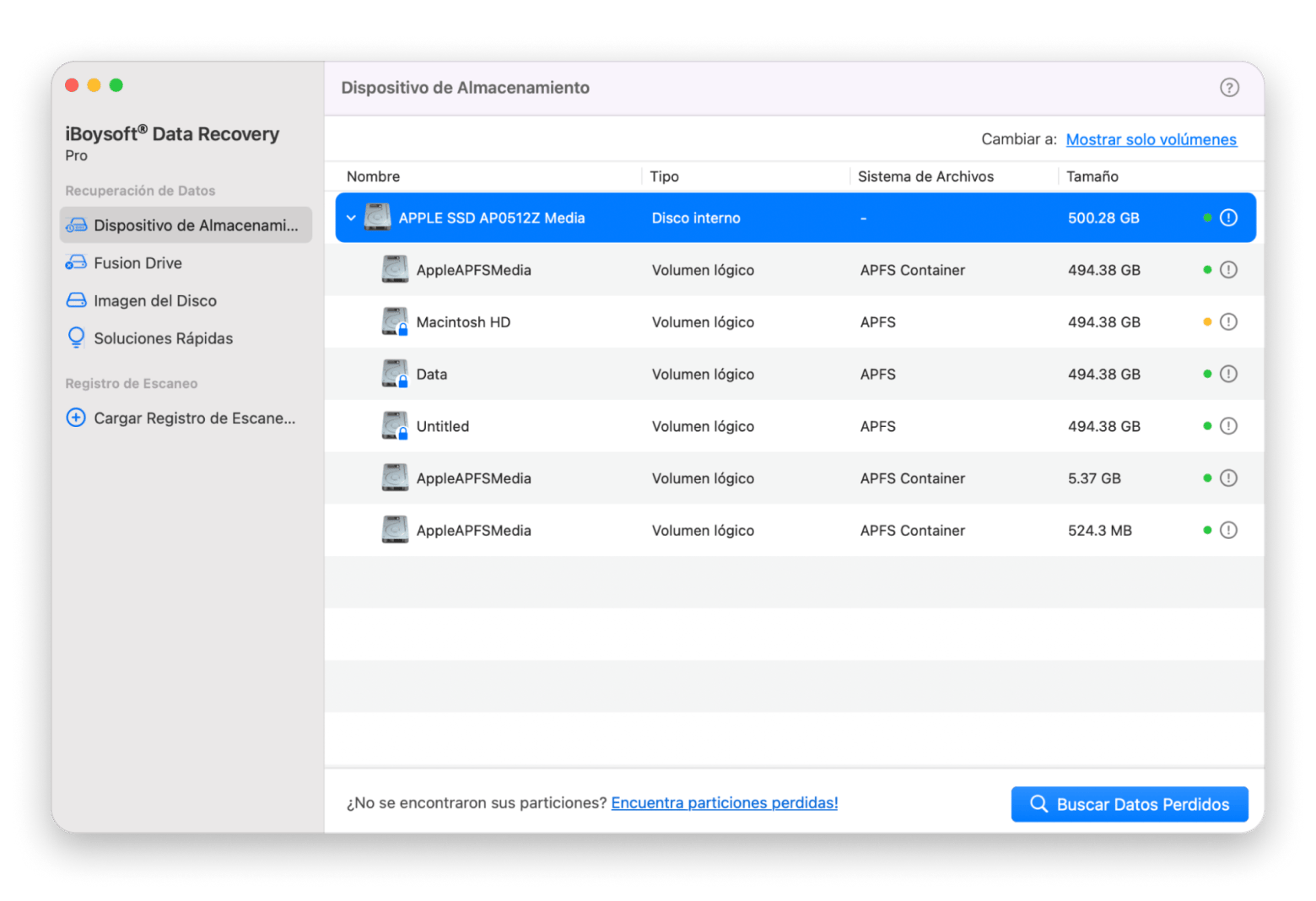
Problemas que resolvió iBoysoft Data Recovery:
- Borrado accidental en Mac: recupera archivos vaciados de la Papelera o eliminados con rapidez, con muy buenos resultados en elementos borrados recientemente antes de que sean sobrescritos.
- Unidades dañadas o ilegibles: extrae datos importantes de discos duros o discos externos dañados, inaccesibles o que no se montan. He visto cómo rescataba documentos valiosos de unidades que Finder no podía abrir.
- Particiones formateadas o RAW: es eficaz para restaurar archivos tras un formateo accidental o daños en el sistema de archivos en volúmenes exFAT, FAT32, HFS+, APFS y NTFS (con herramientas adicionales).
- Pérdida de datos en distintos soportes: permite recuperar información de memorias USB, tarjetas de memoria y SSD, incluso cuando el dispositivo muestra errores o solo ofrece acceso parcial.
Ventajas de las funciones de iBoysoft Data Recovery:
- Proceso sencillo: selecciona el dispositivo → analiza (rápido o profundo) → previsualiza y recupera. El análisis rápido suele encontrar archivos en minutos, mientras que el profundo llega más al fondo en sectores dañados.
- Amplia compatibilidad de formatos: recupera muchos tipos de archivos,incluidos fotos (JPEG, HEIC, PNG), vídeos, documentos, correos electrónicos, archivos comprimidos y más.
- Vista previa antes de guardar: revisa en detalle los archivos recuperables para confirmar su estado y evitar recuperaciones innecesarias.
- Enfoque en la compatibilidad: es totalmente compatible con las versiones más recientes de macOS (incluida Tahoe) e iOS, con Macs Apple Silicon de la serie M, cifrado APFS y discos externos. En la mayoría de los casos no necesitas un USB de arranque.
- Modos adicionales de recuperación: incluyen opciones para Macs que no arrancan mediante acceso al modo Recovery, pensadas para situaciones avanzadas.
Puntos fuertes de iBoysoft Data Recovery:
- Interfaz fácil de usar, limpia e intuitiva, incluso para personas con poca experiencia técnica.
- Análisis rápidos ágiles (a menudo entre 10 y 30 minutos) y resultados fiables en almacenamientos dañados.
- Alta tasa de éxito declarada (hasta el 99 % en condiciones ideales) y funcionamiento seguro, sin poner en riesgo una pérdida adicional de datos.
- Disponible a través de Setapp dentro de una suscripción que da acceso a otras herramientas.
Limitaciones de iBoysoft Data Recovery:
- Los análisis profundos en unidades grandes o muy dañadas pueden tardar horas.
- Está menos especializado en bases de datos muy fragmentadas o gravemente dañadas que algunos competidores.
Cómo integrar iBoysoft Data Recovery en tu flujo de trabajo:
Para que iBoysoft Data Recovery funcione correctamente, activa Acceso total al disco en Ajustes del Sistema; es seguro. Después, solo tienes que iniciar el análisis de tu Mac o de una unidad conectada, ya sea un iPhone o un SSD, y recuperar los archivos que necesites.
Este es el flujo de trabajo habitual con iBoysoft Data Recovery:
- Instala y abre iBoysoft Data Recovery y concede los permisos que solicite.
- Conecta la unidad al Mac si los archivos perdidos no están en tu ordenador.
- Selecciona la unidad que quieres analizar.
- Ejecuta primero Buscar Datos Perdidos (en mi caso encontró muchas fotos recientes en unos 15 minutos).
- Previsualiza miniaturas o la vista completa para elegir archivos intactos y recuperar los elementos seleccionados.
Información de precio: iBoysoft Data Recovery está incluido en Setapp por una cuota mensual fija junto con más de 300 apps para macOS e iOS.
EaseUS MobiSaver para una recuperación guiada paso a paso
Me gusta mucho EaseUS MobiSaver porque lo pone fácil: eliges qué quieres analizar y esperas unos minutos a que haga su trabajo. Es la herramienta que recomiendo a familiares que no se manejan bien con la tecnología. EaseUS MobiSaver también puede recuperar datos importantes desde iCloud e iTunes, algo muy útil si has perdido el dispositivo. Tanto si quieres recuperar fotos borradas de tu iPhone como si necesitas restaurar mensajes y contactos, es una opción que merece la pena tener en cuenta.
EaseUS MobiSaver es ideal para: usuarios que prueban una herramienta de recuperación por primera vez, pequeños negocios que gestionan varios dispositivos y cualquier persona que prefiera procesos guiados antes que controles técnicos. Resulta especialmente útil para recuperar contactos y mensajes importantes para la continuidad del trabajo.
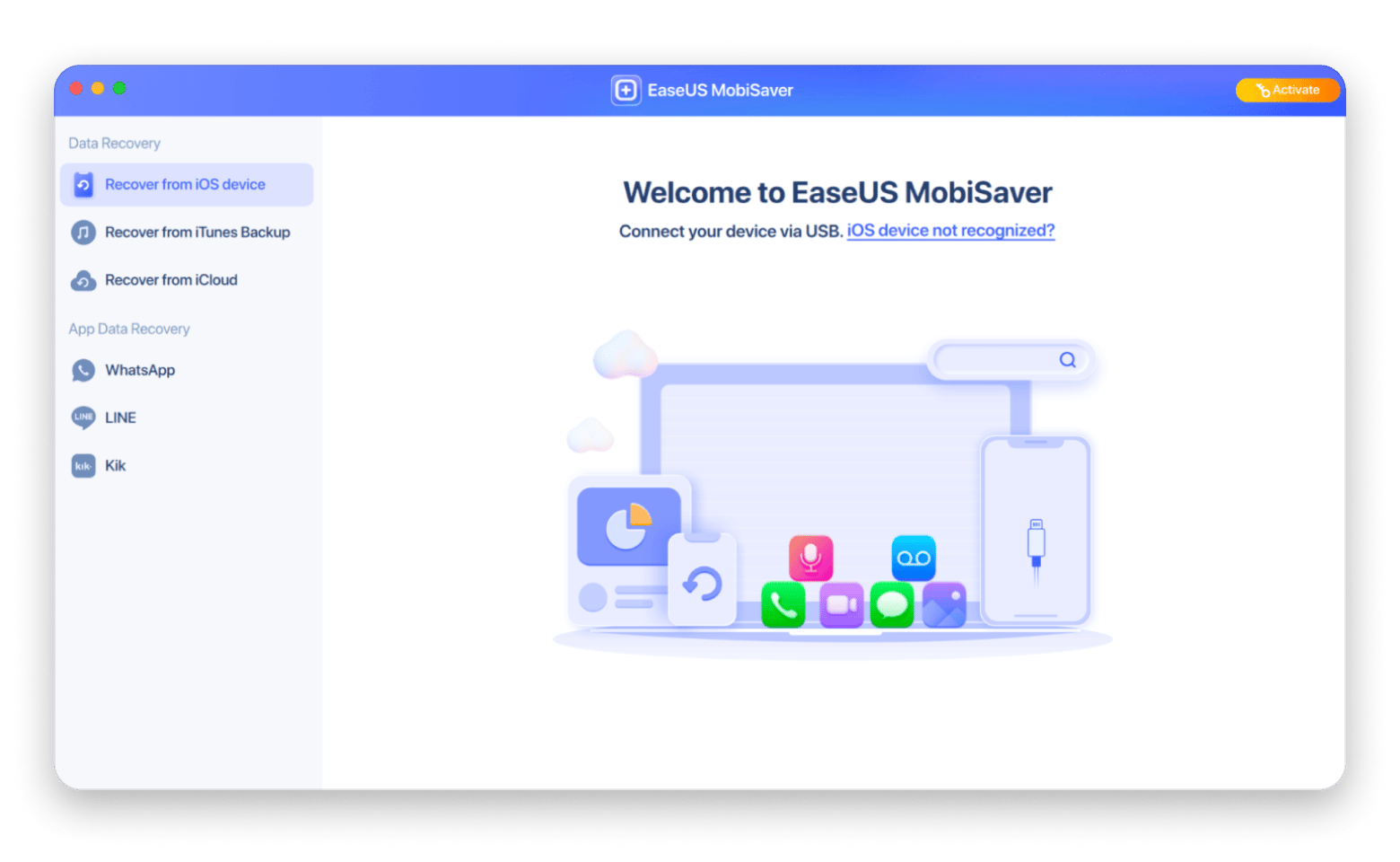
Problemas que resolvió EaseUS MobiSaver:
- Exceso de opciones técnicas: su interfaz tipo asistente elimina las dudas. Vi cómo mi vecina de 71 años, nada amiga de la tecnología, recuperó sus contactos borrados casi sin ayuda.
- Necesidad de recuperación selectiva: a diferencia de una restauración completa, aquí puedes recuperar solo conversaciones concretas de WhatsApp o álbumes de fotos específicos.
- Angustia por no tener copia de seguridad: recupera datos directamente del dispositivo, incluso si nunca configuraste copias en iCloud o iTunes.
Ventajas de las funciones de EaseUS MobiSaver:
- Facilidad de uso: conecta el dispositivo → selecciona el tipo de datos → previsualiza y recupera.
- Guardado de resultados del análisis: puedes guardar la sesión y retomarla después sin volver a escanear, algo crucial si trabajas con dispositivos grandes de 256 GB o más.
- Vista previa antes de recuperar: puedes ver el contenido real de los mensajes, abrir fotos a tamaño completo y comprobar los detalles de los contactos antes de recuperar nada.
- Recuperación desde varias fuentes: extrae datos del dispositivo, de una copia de iTunes o de iCloud al mismo tiempo para ofrecer opciones más completas.
Puntos fuertes de EaseUS MobiSaver:
- Recupera notas, historial de llamadas, calendarios, recordatorios, marcadores de Safari, 5 contactos y 1 foto o vídeo en la versión gratuita.
- Es especialmente eficaz con datos basados en texto, como mensajes, notas y contactos.
Limitaciones de EaseUS MobiSaver:
- El modo de análisis profundo puede tardar un par de horas en los escaneos completos del dispositivo.
- El modelo de suscripción mensual (59,95 US$/mes) resulta caro si solo lo necesitas una vez.
Cómo integrar EaseUS MobiSaver en tu flujo de trabajo: así es un proceso típico de restauración con EaseUS MobiSaver:
- Descarga e instala EaseUS MobiSaver.
- Conecta el iPhone al Mac mediante USB.
- Selecciona “Recuperar desde dispositivo iOS” en el asistente.
- Elige solo tu tipo de archivo, por ejemplo, “Contactos”, para acelerar el análisis.
- Previsualiza los archivos encontrados con todos los detalles y recupera los que necesites.
Información de precio de EaseUS MobiSaver: la versión gratuita recupera notas, historial de llamadas, calendarios, recordatorios, marcadores de Safari, 5 contactos y 1 foto o vídeo. La versión Pro cuesta 59,95 US$/mes, 79,95 US$/año o 99,95 US$ con licencia de por vida. Ojo con la renovación automática en los planes mensuales.
Stellar Data Recovery para retos de recuperación complejos
Stellar Data Recovery se ha ganado un puesto en esta lista por su capacidad para manejar bases de datos dañadas y archivos fragmentados que otras herramientas no lograron resolver, aunque necesitarás paciencia para su proceso de análisis exhaustivo.
Stellar Data Recovery es ideal para: profesionales de TI, desarrolladores de apps que se enfrentan a corrupción de bases de datos y usuarios avanzados cómodos con opciones técnicas de recuperación. Es especialmente útil para recuperar estructuras complejas, como bases de datos SQLite o archivos de vídeo fragmentados.
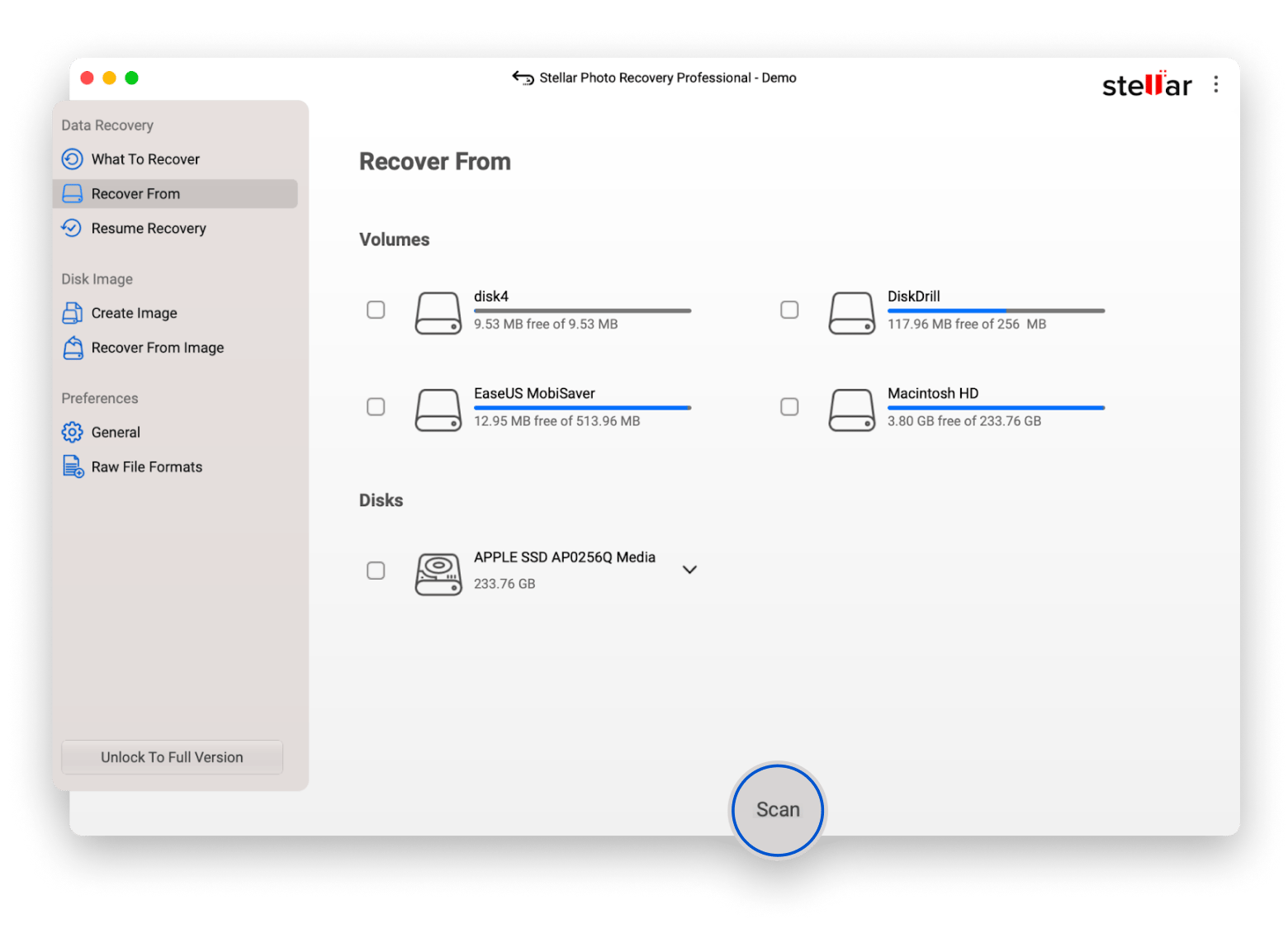
Problemas que resolvió Stellar Data Recovery:
- Bases de datos corruptas de WhatsApp: cuando la copia de seguridad de WhatsApp de un compañero se corrompió a mitad de transferencia, Stellar recuperó el 95 % del historial de mensajes, incluidos los archivos multimedia.
- Archivos de vídeo fragmentados: puede reconstruir vídeos divididos en sectores dañados.
- Copias de iTunes incompletas: puede extraer datos útiles de archivos de copia parcialmente corruptos.
Ventajas de las funciones de Stellar Data Recovery:
- Dos modos de análisis: Quick Scan (unos 30 minutos de media) para borrados recientes y Deep Scan para situaciones de recuperación más complejas.
- Compatibilidad con más de 190 formatos: va más allá de fotos o contactos básicos e incluye bases de datos, archivos comprimidos y datos especializados de aplicaciones.
- Ubicaciones de restauración selectivas: puedes elegir restaurar en el dispositivo original, en una unidad externa o directamente en almacenamiento en la nube.
- Reparación de fotos dañadas: integra una herramienta para reparar archivos JPEG/HEIC corruptos después de recuperarlos, aunque la tasa de éxito varía.
Puntos fuertes de Stellar Data Recovery:
- Compatible con iOS 26 y con todas las versiones anteriores.
- Buena tasa de éxito en la recuperación de bases de datos y archivos complejos.
Limitaciones de Stellar Data Recovery:
- Las vistas previas de vídeo solo muestran miniaturas, no clips reproducibles.
- Los análisis profundos pueden ser más lentos que los de la competencia.
Cómo integrar Stellar Data Recovery en tu flujo de trabajo:
Recuperación de una base de datos de desarrollo dañada desde un iPhone de pruebas:
- Inicié Deep Scan apuntando específicamente a los contenedores de apps.
- El análisis tardó 5,5 horas en un dispositivo de 64 GB.
- Localicé una base de datos SQLite fragmentada en varios sectores.
- Usé la recuperación avanzada para reconstruir la estructura de la base de datos.
- Exporté el resultado a una unidad externa para analizarlo.
- Recuperé correctamente registros que daba por perdidos para siempre.
Información de precios de Stellar Data Recovery: prueba gratuita para analizar y previsualizar; versión Professional por 99,99 US$/año o 199 US$ de por vida. La licencia Premium, que incluye reparación de fotos y vídeos, cuesta 209,99 US$/año o 319 US$ de por vida. El plan Technician, que además añade compatibilidad con unidades virtuales y sistemas de archivos Linux, cuesta 299 US$ por una licencia anual o 599 US$ de por vida. Suele haber descuentos, así que conviene consultar la web.
Cómo restaurar un iPhone desde una copia de seguridad de iCloud
Puede haber distintos motivos por los que necesites restaurar tu iPhone desde una copia de seguridad de iCloud. Tal vez tengas un iPhone nuevo y quieras pasarle todos tus datos antiguos. O quizá tu iPhone esté funcionando de forma extraña y necesites restablecerlo de fábrica para luego restaurarlo.
Este es el proceso completo para restaurar tu iPhone desde una copia de seguridad de iCloud:
- Ve a Ajustes en tu iPhone > General y desplázate hacia abajo.
- Toca Transferir o restablecer el iPhone > Toca Borrar contenidos y ajustes.
- Sigue las instrucciones en pantalla hasta llegar a la pantalla Apps y datos.
- Toca Restaurar con copia de iCloud.
- Inicia sesión en tu cuenta de iCloud con tu Cuenta de Apple (Apple ID).
- Elige la copia y selecciona la más reciente (comprueba la fecha y el tamaño).
- Mantente conectado al Wi‑Fi durante todo el proceso (puede tardar entre 30 minutos y varias horas).
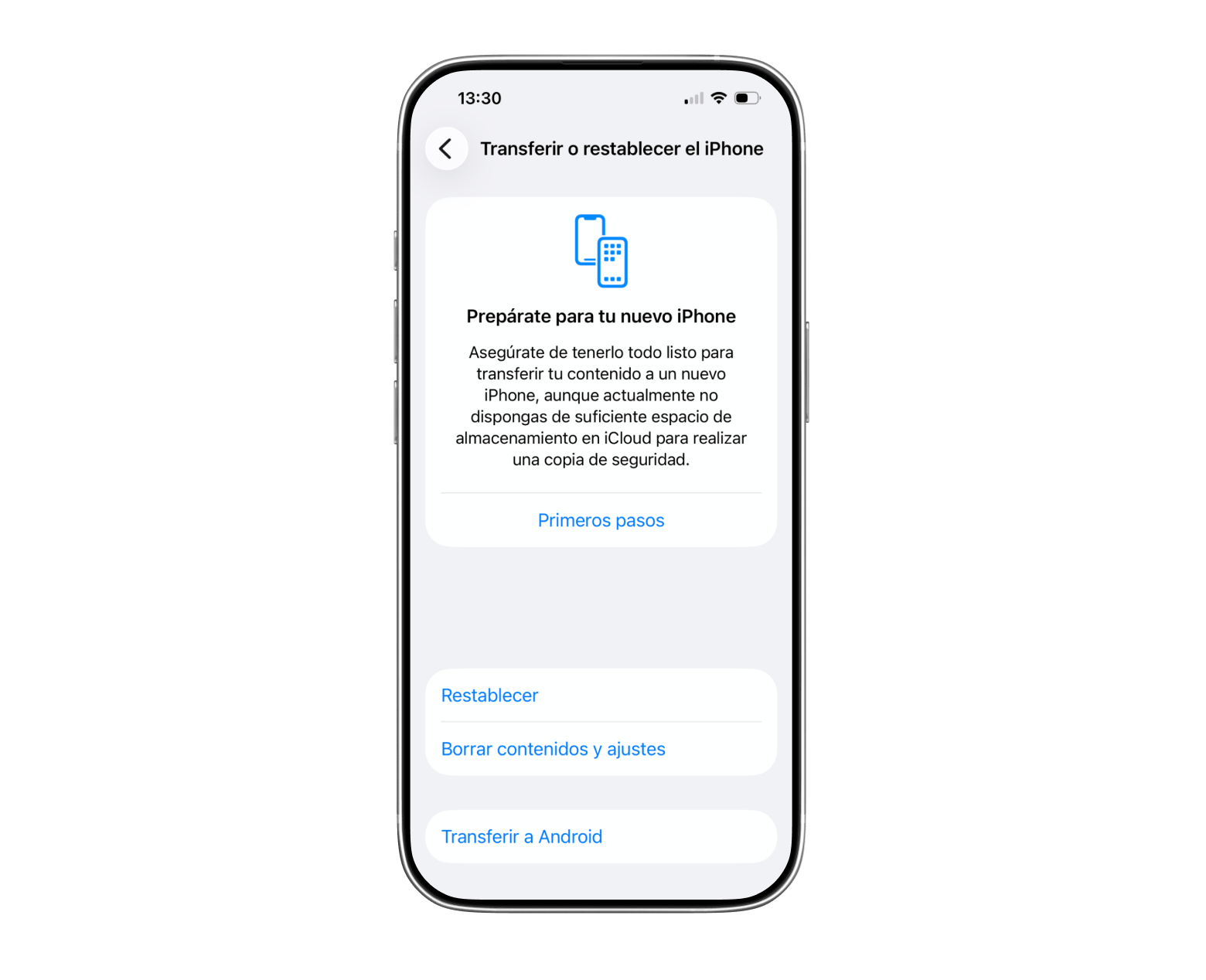
Sigue las instrucciones que aparecen en pantalla para terminar de configurar el dispositivo. Y listo: ya habrás restaurado tu iPhone desde una copia de iCloud. Yo he usado este método para recuperar mensajes borrados en mi iPhone, y me resultó rápido y sencillo; eso sí, recuerda que sustituye todos los datos actuales por la versión incluida en la copia.
Cómo prevenir futuras pérdidas en la recuperación de datos iphone con copias automáticas
Después de recuperar los datos de mi iPhone dañado por agua, me obsesioné con la prevención. AnyTrans for iOS se ha convertido en mi recomendación habitual para programar copias de seguridad automáticas. Con su Backup Manager integrado, puedes programar copias del iPhone al instante y de forma automática a través de Wi‑Fi.
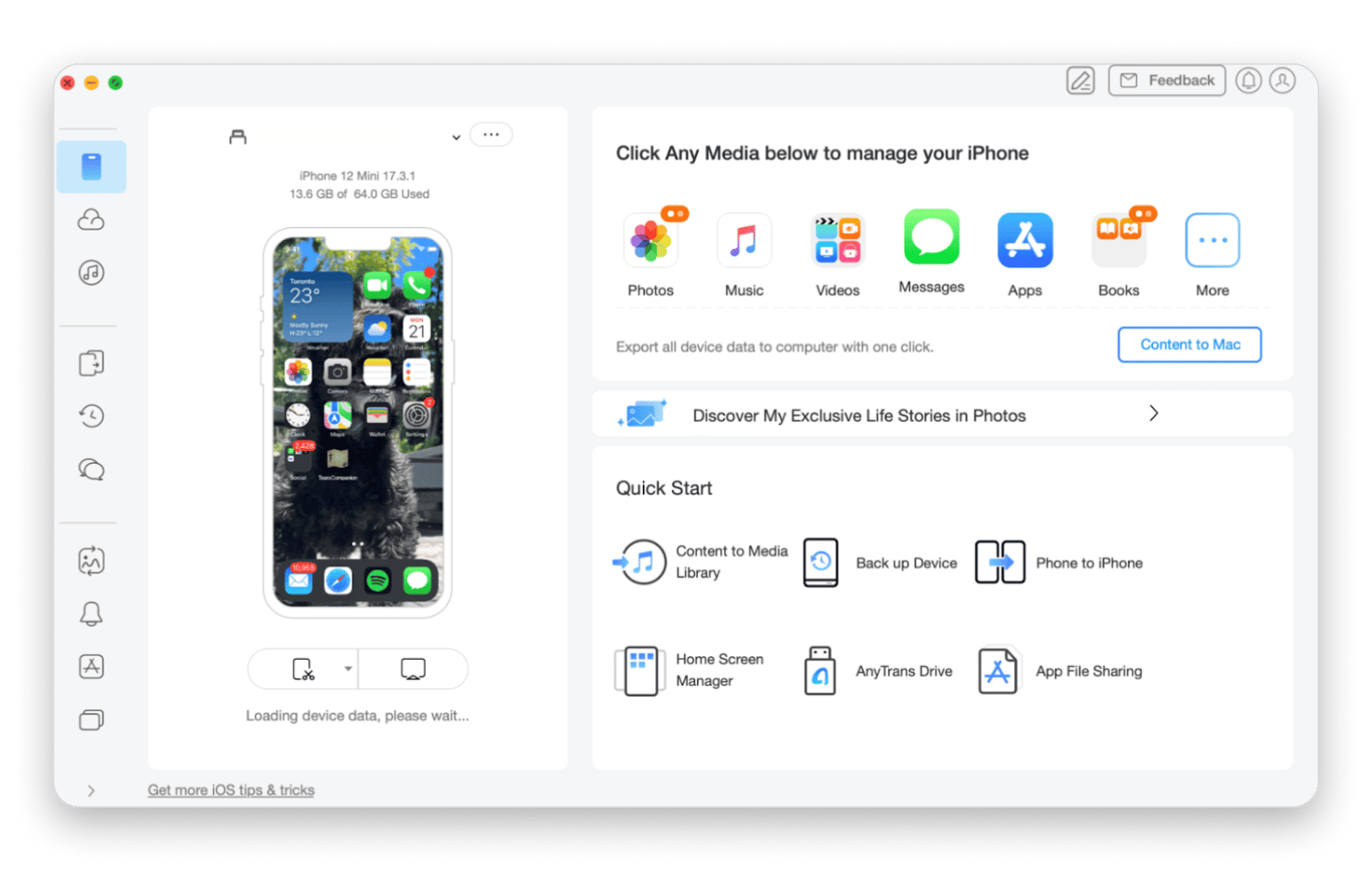
Para crear copias con AnyTrans for iOS:
- Descarga y abre AnyTrans for iOS en tu Mac.
- Conecta tu iPhone al Mac con un cable USB.
- Verás tu iPhone en la pestaña Manage.
- Haz clic en Back up Device > Sigue las instrucciones.
La app crea copias de seguridad que realmente puedes explorar, a diferencia de los paquetes cifrados de iTunes. Yo la tengo configurada para hacer una copia cada vez que me conecto a la Wi‑Fi de casa, así sé que nunca perderé más de un día de datos.
Consejos esenciales para una recuperación de datos iphone con éxito
Tras muchas pruebas y varios intentos reales de recuperación, he comprobado que estos factores son clave para tener éxito:
Actúa cuanto antes: cuanto más rápido intentes recuperar los datos tras la pérdida, mayor será la probabilidad de éxito. Cada nueva foto o cada app instalada puede sobrescribir datos que aún podrían recuperarse.
Deja de usar el dispositivo: en cuanto te des cuenta de que has perdido datos, activa el modo avión y evita usar el teléfono. Así impedirás que información nueva sobrescriba datos recuperables.
Considera pedir ayuda profesional a un servicio de recuperación de datos cuando:
- El daño físico es grave (placas agrietadas, chasis doblado).
- La recuperación por tu cuenta falló tras varios intentos.
- Los datos tienen relevancia legal o económica.
- El dispositivo no enciende o no se conecta al ordenador.
Tasas de éxito de recuperación según el caso (basadas en mis pruebas):
- Borrado reciente (dentro de los 30 días): 90-95 % de éxito
- Daño por agua (si actúas dentro de las primeras 48 horas): 70-85 % de éxito
- Restablecimiento de fábrica sin copia de seguridad: 40-60 % de éxito
- Datos sobrescritos: 10-30 % de éxito
- Daño físico: varía mucho, entre 20-70 >#/p###
Conclusión: Cómo elegir la solución adecuada de recuperación de datos
Después de muchas pruebas y situaciones reales de recuperación, incluida mi propia crisis con un iPhone dañado por agua, la elección se vuelve bastante clara según lo que necesites. iBoysoft Data Recovery destaca como la solución más completa, sobre todo para usuarios de Mac que valoran la versatilidad y las funciones de prevención además de la recuperación.
La inversión en software de recuperación se amortiza sola con una única recuperación exitosa de archivos importantes. Pero si algo me ha quedado claro, es que prevenir siempre es mejor que curar. Configurar copias automáticas con herramientas como AnyTrans for iOS te evita el estrés de enfrentarte a una pérdida potencialmente permanente.
Recuperación profesional y copia de seguridad automática en una única suscripción, sin pagar licencia de por vida de varias apps. Setapp reúne más de 300 apps para Mac, iPhone y iPad por $14.99 USD/mes + impuestos. iBoysoft Data Recovery, AnyTrans for iOS y mucho más durante 7 días. Empieza mis 7 días gratis.
Preguntas frecuentes
¿Se pueden recuperar fotos borradas del iPhone sin copia de seguridad?
Sí, es posible, pero las probabilidades dependen del tiempo transcurrido desde el borrado. El iPhone no elimina las fotos inmediatamente — quedan en el álbum Eliminados recientemente hasta 30 días antes de desaparecer definitivamente. Pasado ese periodo, herramientas como iBoysoft Data Recovery o EaseUS MobiSaver pueden analizar la memoria del iPhone conectado al Mac y recuperar archivos borrados recientemente — normalmente con más éxito en los primeros días tras el borrado.
¿Cuánto cuesta recuperar datos del iPhone en España?
Depende del método. Si lo haces por tu cuenta con software, iBoysoft Data Recovery está incluido en la suscripción Setapp (con 7 días gratis). Los servicios profesionales de recuperación en España suelen oscilar entre 200 € y 2.000 €, dependiendo del daño — las empresas especializadas en recuperación de medios físicos con daño severo pueden cobrar bastante más. Para casos comunes (borrado accidental, sin daño físico), intentar primero con software es la vía más económica.
¿La recuperación de datos borra lo que ya hay en el iPhone?
No. Los software recomendados en esta guía son no destructivos — solo leen la memoria del iPhone y restauran archivos borrados. El contenido actual del dispositivo no se modifica. Aun así, haz una copia completa con AnyTrans for iOS antes de cualquier intento de recuperación, por precaución.
¿Es legal usar software de recuperación de datos en España?
Sí, es totalmente legal recuperar tus propios datos en tu propio dispositivo. La legislación española (LOPDGDD y RGPD) protege tu propiedad sobre los datos de tu dispositivo. Evita usar estas herramientas en iPhones de otras personas sin autorización — puede constituir un delito de descubrimiento y revelación de secretos (art. 197 del Código Penal).
¿Merece la pena llevar mi iPhone a un servicio técnico en un centro comercial?
Depende del problema. Para daño físico severo (placa agrietada, mojada durante mucho tiempo, etc.), las empresas especializadas en recuperación de medios son la mejor opción — tienen equipo para trabajar a nivel de chip. Para borrado accidental o fallo de software, el software propio en tu Mac suele resolver mejor (más rápido, más barato, con más control sobre el resultado). Los servicios técnicos típicos de centros comerciales no hacen recuperación de nivel avanzado; si aceptan el encargo, generalmente subcontratan a laboratorios especializados.






 La mejor solución
 La mejor solución