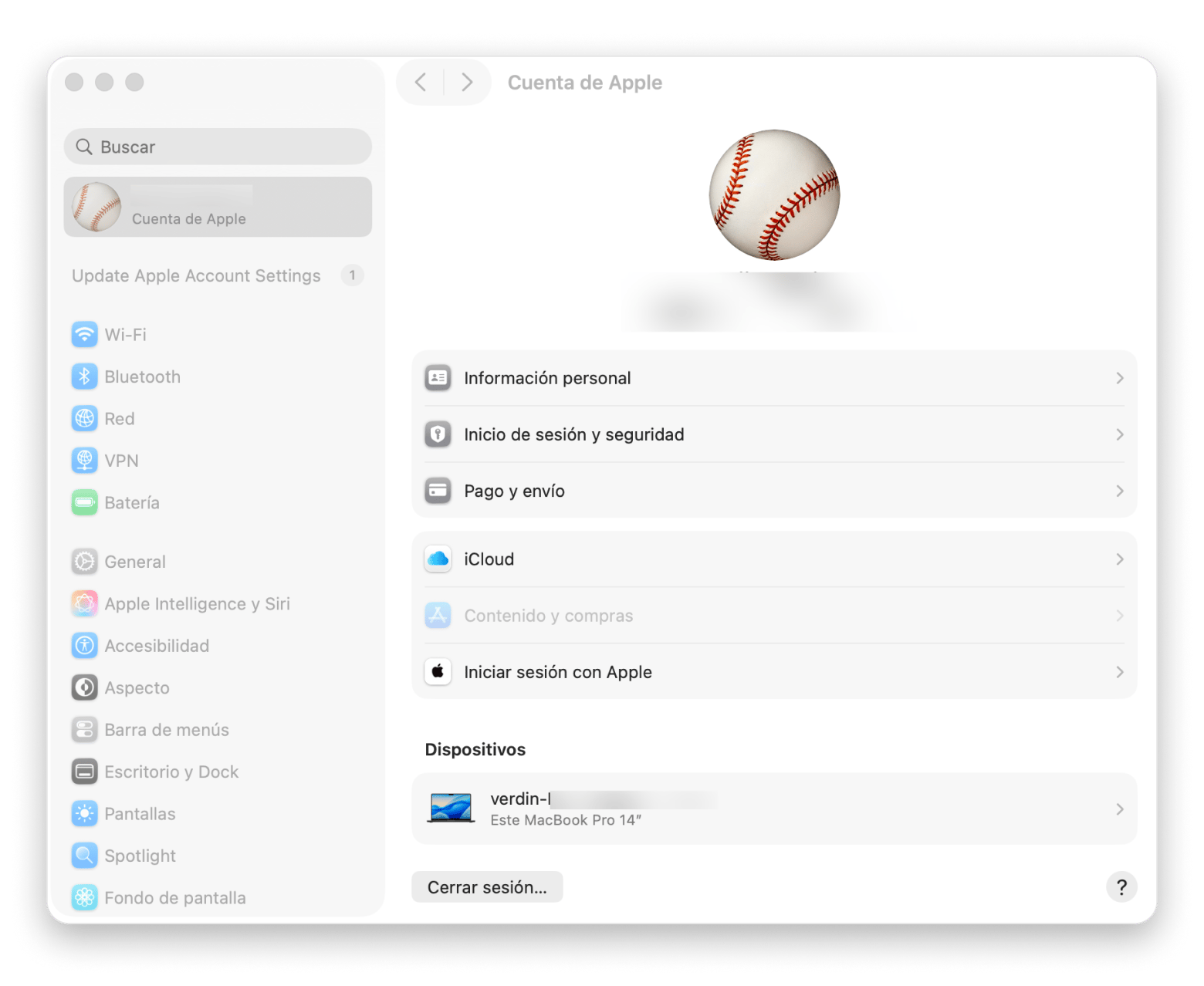
- Revisa tu historial de compras Apple: en iPhone o iPad, ve a Ajustes > tu nombre > Contenido y compras > Ver cuenta > Historial de compras. En Mac, abre la app Música > Cuenta > Ajustes de la cuenta > Historial de compras.
- Los cargos de apple.com/bill son legítimos si aparecen en tu historial: cubren compras de la App Store, Apple Music, iCloud, Apple TV+ y otras suscripciones. Si un cargo no aparece en reportaproblem.apple.com, contacta con tu banco.
- Cancela las suscripciones que ya no uses: entra en Ajustes > tu nombre > Suscripciones para gestionar y cortar renovaciones automáticas.
- Protege tu Cuenta de Apple: guarda tus credenciales con un gestor como Secrets 4 y activa la verificación en dos pasos con Step Two.
- Controla tus gastos recurrentes con Setapp: MoneyWiz, Chronicle, Secrets 4 y Step Two están disponibles en Setapp con 7 días gratis.
Para revisar tu historial de compras Apple en iPhone o iPad, ve a Ajustes > tu nombre > Contenido y compras > Ver cuenta > Historial de compras. En Mac, abre la app Música > Cuenta > Ajustes de la cuenta > Historial de compras. Ahí verás todos los cargos de apple.com/bill de los últimos 90 días.
¿Ves cargos raros de Apple? Te ayudo a averiguar a qué corresponden y comparto contigo algunos trucos que uso para evitar cobros inesperados.
Métodos para mejorar tu experiencia de compra con Apple:
- Revisa siempre los cargos inesperados de Apple
- iPhone o iPad: Ajustes > Toca tu nombre > Contenido y compras > Ver cuenta > Historial de compras.
- Mac: App Store > Haz clic en tu nombre > Ver información > Historial de compras.
De dónde vienen los cargos de apple.com/bill
Estas son las razones más habituales por las que puedes ver un cargo de apple.com en tu cuenta:
- Compras realizadas en App Store, Apple Music, TV o Podcasts. Apple carga la tarjeta asociada a tu Cuenta de Apple cada vez que compras una app, un juego, una película, música o un contenido similar.
- Renovaciones de suscripciones a servicios de Apple. Del mismo modo, la tarjeta vinculada se usa para pagar servicios como almacenamiento en iCloud, Apple Music, Apple TV+ o Apple Arcade.
En ambos casos, los cargos de apple.com/bill pueden ser pequeños, pasar desapercibidos y perderse entre muchos otros pagos mensuales de tu tarjeta. Si quieres saber qué tarjeta está vinculada a tu Cuenta de Apple, entra en Pago y envío dentro de los ajustes de tu cuenta en tu dispositivo Apple.
Cargo no reconocido de apple.com/bill: cómo identificarlo
Hay varias formas de averiguar qué se ha comprado:
- Revisa los recibos por correo electrónico. Apple envía una factura detallada por cada cargo de apple.com/bill en tu cuenta. Inicia sesión en el correo asociado a tu Cuenta de Apple y busca por la fecha del cargo, por el remitente —Apple— o simplemente escribiendo la palabra “factura”.
- Llama al departamento de facturación de Apple. Su número aparece junto a cada cargo de Apple en el extracto bancario y, con el ID del pedido, podrán decirte a qué corresponde cualquier cargo de apple.com/bill.
- Ve a reportaproblem.apple.com. Es la web de Apple para resolver incidencias, pero también puedes consultar ahí la sección de historial de compras. Solo tienes que iniciar sesión con tu Cuenta de Apple e introducir en el buscador el importe del cargo que ves en el extracto bancario.
- Contacta con el soporte de Apple. Puede ser tu último recurso si no logras localizar un cargo de apple.com/bill con los métodos anteriores.
Cómo aparecen los cargos de Apple en bancos españoles y latinoamericanos
En los extractos de bancos españoles como BBVA, Santander, CaixaBank, ING, Sabadell o Bankinter, los cargos de Apple suelen aparecer como "APPLE.COM/BILL", "APPLE.COM/BILL LUXEMBOURG", "ITUNES.COM/BILL" o "APL*ITUNES.COM". En apps bancarias latinoamericanas (BBVA México, Banorte, Bancolombia, Banco de Chile, Nubank), verás formatos similares. Todos ellos son legítimos y corresponden a compras o suscripciones de Apple, siempre que estén reflejados en tu historial de compras. Si el cargo no aparece en reportaproblem.apple.com, entonces sí conviene contactar con tu banco.
Motivos por los que Apple te cobra sin avisar
Según datos de Sensor Tower, un usuario medio gasta alrededor de 21 US$ (unos 19 €) al mes en suscripciones y 11 US$ (unos 10 €) adicionales en apps. Eso roza los 400 US$ (más de 360 €) al año en pequeños cargos que muchas veces pasan inadvertidos.
La próxima vez que mires tu extracto bancario y te preguntes por nuevos cargos de Apple, estas son todas las situaciones en las que podrías ver cobros en tu cuenta:
- Has hecho una compra con tu Cuenta de Apple. Esto pasa a menudo con artículos reservados que todavía no se han cobrado por completo. El importe del cargo también puede despistarte, pero quizá se deba a que Apple ha agrupado varias compras o a que has pagado parte con el saldo de tu Cuenta de Apple.
- Se te ha pasado alguna suscripción. En otras palabras, ese cargo de apple.com/bill que te llama la atención puede ser una de tus suscripciones mensuales. Tal vez activaste sin darte cuenta almacenamiento en iCloud, olvidaste cancelar Apple Music tras la prueba gratis o contrataste AppleCare.
- Alguien de tu grupo de En Familia hizo una compra. Verás cargos de otros miembros del grupo si eres la persona organizadora. En ese caso, pregunta a tus familiares si reconocen el cargo de Apple en cuestión. Si en casa hay menores, quizá te interese activar la función Solicitar la compra para pedir permiso antes de que puedan comprar.
- Alguien hizo una compra usando tu Cuenta de Apple. Puede ser una persona a la que diste tu contraseña o alguien que accedió a tu cuenta sin permiso. Puedes protegerte creando una contraseña nueva y segura para tu Cuenta de Apple.
- Alguien hizo una compra con tu tarjeta. Igual que en el caso anterior, si sospechas o descubres que tu tarjeta se ha visto comprometida, contacta con tu banco para bloquearla y cancelar los cargos no deseados. Aun así, deja esta medida para el final, después de revisar tus facturas y tu historial de compras de Apple Store.
Consejo: si no encuentras una app que compraste, puede que esté oculta en tu iPhone. También conviene revisar la biblioteca de apps y la configuración de compras para asegurarte de que no se te escape nada.
Revisar el historial de compras paso a paso (iPhone, iPad y Mac)
Lo primero que conviene hacer si ves cargos inesperados de Apple es averiguar qué has comprado. Consultar el historial de compras de Apple Store es rápido, tengas el dispositivo que tengas a mano.
En iPhone o iPad: Pasos desde Ajustes
- Abre la app Ajustes.
- Toca tu nombre y luego Contenido y compras.
- Toca Ver cuenta. Puede que te pidan iniciar sesión.
- Toca Historial de compras.
- Aparecerá tu historial de compras. Si no tienes claro qué te han cobrado, pero sí conoces el importe, busca por la cantidad.
- Si quieres ver más compras, toca Últimos 90 días en la parte superior del historial y elige otro filtro.
En Mac: Pasos desde la app Música
- Abre la app Música en tu Mac.
- En el menú Cuenta, en la parte superior de la pantalla, elige Ajustes de la cuenta. Puede que te pidan iniciar sesión.
- En la página Información de la cuenta, baja hasta Historial de compras. Junto a Compra reciente, haz clic en Ver todo.
- Puede que el historial de facturación de Apple tarde un momento en aparecer. Haz clic en Seleccionar un intervalo. O elige Últimos 90 días y después define el rango de fechas.
Nota: Si no te convence descargar apps desde App Store, también existen otras fuentes seguras y de confianza para conseguir las herramientas que necesitas.
Si alguna vez ves cargos de Apple en tu cuenta por compras que sabes que no has hecho, podría significar que han accedido a tu Cuenta de Apple o que han robado los datos de tu tarjeta. Para protegerte, te recomiendo crear una contraseña robusta y mantener a salvo los datos de pago.
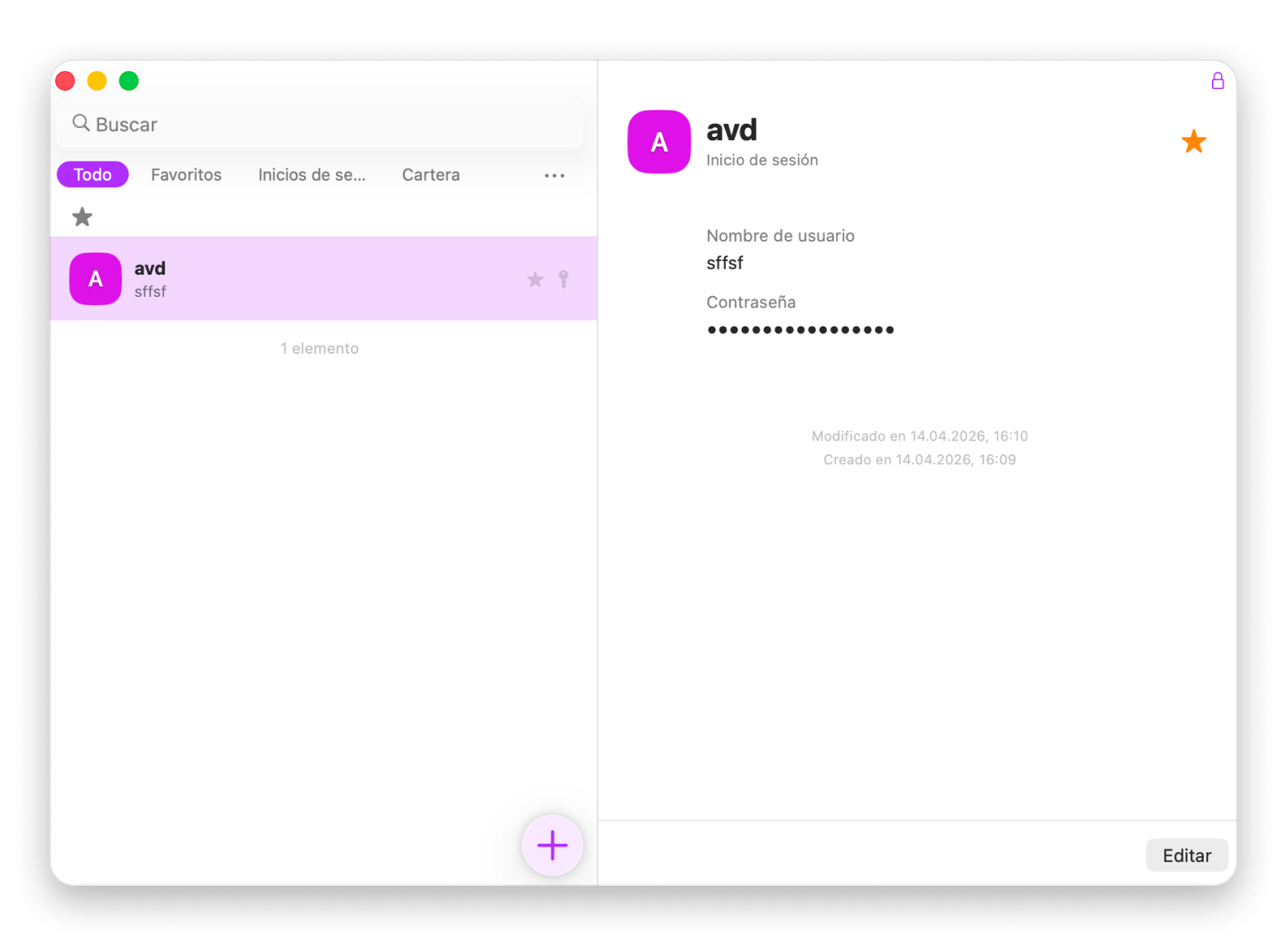
Para ello, puedes usar la app Contraseñas integrada en macOS. Es una opción básica muy sólida para guardar de forma segura passkeys, contraseñas Wi‑Fi y prácticamente cualquier credencial de acceso o código de verificación.
Si solo necesitara guardar contraseñas, me bastaría con esa app. Pero como también me gusta almacenar otra información —como tarjetas, cuentas bancarias, licencias de software e incluso notas— prefiero Secrets 4. Ofrece todo eso, además de una interfaz limpia y una navegación muy cómoda.
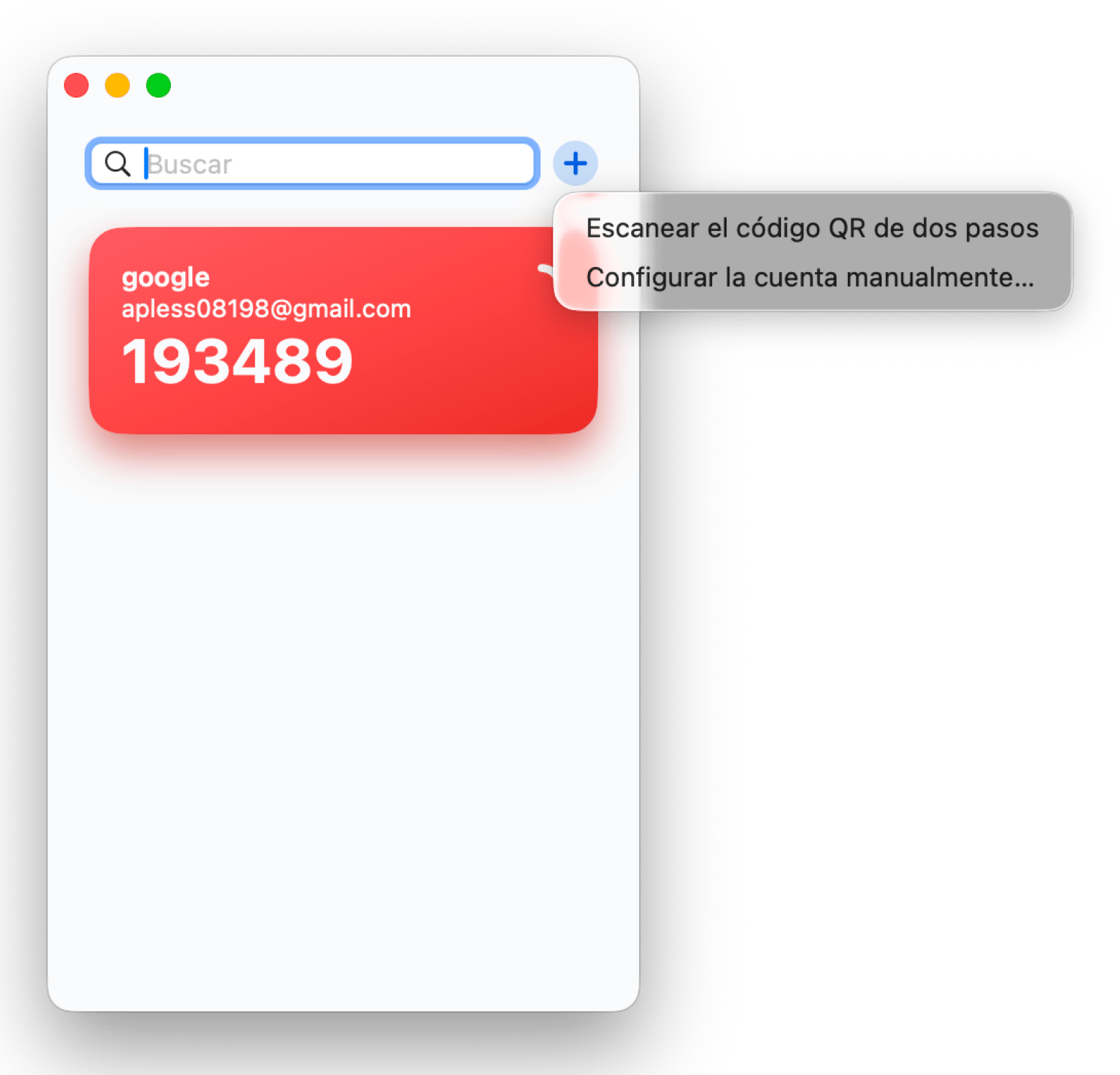
Otra forma eficaz de protegerte frente a ciberdelincuentes es activar la autenticación en dos factores en tus cuentas. Puedes probar Step Two, una app de seguridad que simplifica la verificación en dos pasos. Puedes añadir una cuenta nueva en segundos escaneando su código QR. Además, incluye una extensión para Safari que rellena automáticamente los códigos de verificación y hace más ágil el inicio de sesión sin comprometer la seguridad.
Cancelar cargos no autorizados: Opciones que tienes
Después de revisar tu historial de compras de Apple Store, puede que encuentres cargos que no autorizaste. En ese caso, tienes un par de opciones: entrar en reportaproblem.apple.com para seguir el proceso de resolución de Apple o contactar con la entidad de tu tarjeta para gestionar el cargo por esa vía.
Muy a menudo no somos realmente conscientes de cuánto pagamos por apps y suscripciones hasta que nos sentamos a hacer números. Por eso, muchos cargos inesperados de apple.com/bill acaban siendo una suscripción mensual olvidada o una compra puntual de una app que no habías previsto en tu presupuesto.
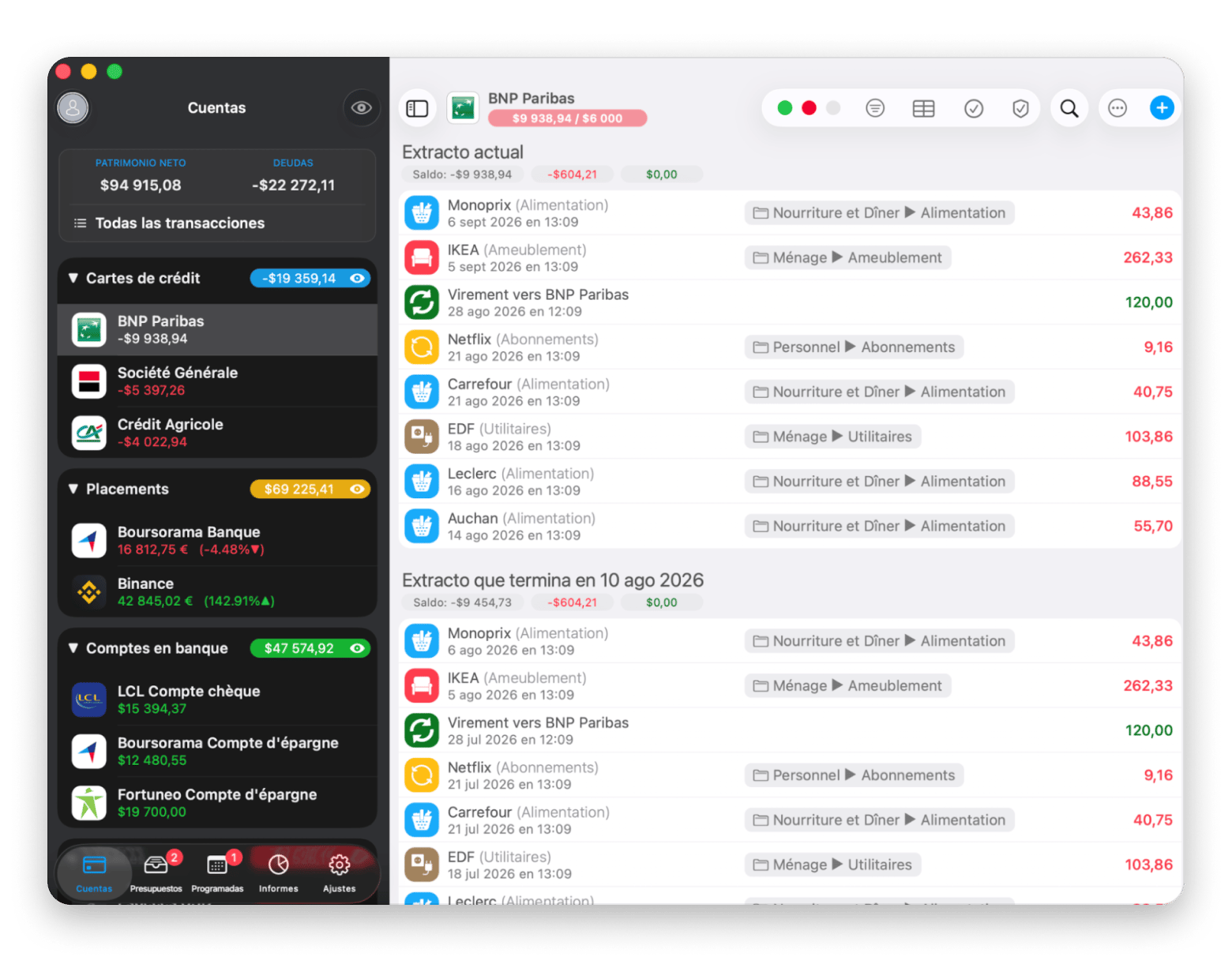
Yo uso MoneyWiz. No es solo un organizador de facturas: también es un centro de control fiable para toda tu información financiera. La app te ayuda a planificar tu presupuesto con previsiones de gasto y a pagar tus facturas a tiempo gracias a su organizador y recordatorios. Su interfaz intuitiva y sus funciones de ahorro de tiempo la convierten en una de las mejores apps de presupuesto del momento. Registra tus gastos, controla suscripciones recurrentes y anticipa qué cargos llegarán en las próximas semanas. MoneyWiz 2026 conecta con tus cuentas, categoriza los cargos y te avisa antes de cada renovación. Disponible en Setapp con 7 días gratis. Prueba MoneyWiz gratis.
Aquí tienes un ejemplo de presupuesto de gastos:
Si quieres comparar más opciones antes de decidirte, hay una guía completa sobre las mejores apps de control de gastos para iPhone que analiza varias alternativas."
Si prefieres una app más enfocada específicamente al seguimiento de facturas y suscripciones, Chronicle es una alternativa a considerar. Está pensada para consolidar todos tus recibos, avisarte antes de cada renovación y ofrecerte una vista clara de qué se te está cobrando y cuándo — muy útil para no dejar escapar suscripciones como iCloud, Apple Music o Apple TV+ que se renuevan en silencio.
Toma el control de tus cargos de Apple
Ahora ya sabes cómo consultar tu historial de compras de Apple Store y qué hacer ante cualquier cargo no deseado en apple.com/bill. Es un buen momento para reforzar la seguridad de tus cuentas con Secrets 4 y Step Two, mejorar la planificación de tu presupuesto con MoneyWiz y optimizar tu conexión de red con WiFi Explorer.
Detecta cargos ocultos, cancela suscripciones olvidadas y protege tu Cuenta de Apple con un solo suscripción. Setapp reúne más de 270 apps para Mac y iOS por $14.99 USD/mo + tax. MoneyWiz, Chronicle, Secrets 4, Step Two y muchas más durante 7 días. Empieza mis 7 días gratis.
Preguntas frecuentes
¿Cómo puedo revisar mis suscripciones de Apple?
En tu iPhone o iPad, ve a Ajustes > Cuenta de Apple > Suscripciones. Ahí podrás ver y gestionar todas las suscripciones activas.
En tu Mac, ve a Finder > Aplicaciones > App Store. Haz clic en tu nombre, elige Ver información y baja hasta Gestionar, dentro de Suscripciones. Además, puedes usar MoneyWiz 2025 para hacer un mejor seguimiento de tus suscripciones y gastos.
¿Qué significa Apple.com bill 866-712-7753?
Apple.com/bill es un cargo que aparece en tu extracto cuando realizas compras o pagas suscripciones de Apple, como App Store, Apple Music o iCloud. Puedes consultar tus compras y recibos en reportaproblem.apple.com. Ten en cuenta que varias compras pueden agruparse en un único cargo y que En Familia puede incluir compras de otros miembros.
Sin embargo, un cargo que no aparece en tu historial de compras podría ser fraudulento. Si detectas un cargo sospechoso, contacta con tu banco y con el soporte de Apple de inmediato.
¿Cómo veo las transacciones de mi cuenta de Apple?
En tu iPhone o iPad, ve a Ajustes > Cuenta de Apple > Contenido y compras > Ver cuenta > Historial de compras.
En un Mac, ve a Finder > Aplicaciones > App Store > Ajustes de la cuenta y consulta Historial de compras para ver transacciones recientes. Si quieres un análisis más detallado de tus finanzas, puedes usar MoneyWiz 2025 para registrar y categorizar esos movimientos.
¿Cómo hablo con Apple sobre los cargos?
Para consultar cargos con Apple, inicia sesión en reportaproblem.apple.com, revisa tu historial de compras e informa de cualquier incidencia. Como alternativa, puedes llamar al soporte de Apple usando la información de contacto que aparece junto al cargo en tu extracto bancario o usar la app Soporte de Apple para hablar con un representante.
¿Cómo evito que Apple siga cobrando en mi cuenta?
Para evitar que Apple siga cargando pagos en tu cuenta, abre la app Ajustes en tu iPhone o iPad y toca Apple ID > Suscripciones > Ver todas las suscripciones activas. Luego cancela las que ya no quieras.
En tu Mac, abre App Store > haz clic en tu nombre abajo a la izquierda > Ver información > Gestionar. Desde ahí puedes cancelar cualquier suscripción activa.
Además, si detectas cargos no autorizados, revisa tu historial de compras y usa MoneyWiz 2025 para controlar mejor tus gastos. Si hace falta, contacta con el soporte de Apple o con tu banco para resolver cualquier actividad fraudulenta.






 La mejor solución
 La mejor solución









