- Le transfert copie, il ne supprime pas : vos playlists restent intactes sur Spotify après un transfert vers Apple Music — aucune sauvegarde préalable n’est nécessaire.
- Meilleur outil pour les grandes bibliothèques : FreeYourMusic transfère la musique entre Spotify, Apple Music, Amazon Music, Tidal et bien d’autres plateformes, avec un outil Rematch pour corriger les morceaux mal associés.
- Alternatives web avec limites gratuites : Soundiiz (200 titres) et TuneMyMusic (500 titres) conviennent pour un usage ponctuel, avec un passage payant nécessaire au-delà.
- Depuis l’iPhone uniquement : SongShift transfère une playlist à la fois gratuitement, ou plusieurs via l’option Pro à 7 $US/mois.
- Au-delà de 200 titres : choisissez votre outil avec soin, car la plupart des services gratuits limitent les transferts à ce seuil.
- Essayez avec Setapp : FreeYourMusic, Boom 3D et plus de 300 apps pour Mac sont disponibles dans Setapp avec 7 jours gratuits.
Pour transférer une playlist Spotify vers Apple Music, l’outil le plus simple est FreeYourMusic (disponible dans Setapp) : il suffit de connecter les deux comptes, de choisir les playlists à transférer, puis de lancer le transfert. Des alternatives web comme Soundiiz ou TuneMyMusic fonctionnent aussi mais limitent les transferts gratuits à 200 ou 500 titres. Le transfert copie vos playlists sans supprimer les originales sur Spotify
Dans ce guide, je vous montre comment exporter une playlist Spotify vers Apple Music avec l’outil disponible sur Setapp, ainsi que vers d’autres services populaires.
| Service | Prix | Plateformes | Pourquoi le choisir |
| FreeYourMusic sur Setapp | Disponible dans Setapp, avec plus de 300 autres applications. | iPhone, Android | Transferts généreux sans limite stricte de titres, prise en charge de nombreuses plateformes (Spotify, Apple Music, Amazon Music, Tidal…), outil Rematch pour corriger les morceaux mal associés, suivi des habitudes d'écoute et sauvegarde des playlists. |
| SongShift | Gratuit pour une seule playlist. Premium à 7 $US/mois. | iPhone | Simple à utiliser et idéal pour transférer une playlist unique directement depuis l'iPhone. |
| Soundiiz | Gratuit (jusqu'à 200 titres). Premium à 4,50 $US/mois. | Web | Bonne compatibilité multiplateforme et transferts fiables pour un usage ponctuel. |
| TuneMyMusic | Gratuit (jusqu'à 500 titres). Tarif premium à vérifier. | Web | Formule gratuite généreuse (500 titres) et prise en main très simple, sans création de compte complexe. |
Pourquoi je suis passée de Spotify à Apple Music
Pour moi, tout se joue dans l’écosystème. Apple Music s’intègre parfaitement à Siri et à tous mes appareils Apple, et j’aime que toute ma musique soit synchronisée, ce qui simplifie la gestion au quotidien. Côté qualité audio, le service fait aussi partie des meilleurs. Et pour en profiter sur grand écran, vous pouvez recopier l’écran de l’iPhone sur une TV.
Autre point : si vous êtes étudiant, Apple propose des tarifs réduits, une bonne raison de faire des économies sans renoncer à votre musique. Pour suivre vos abonnements et vos dépenses au quotidien, jetez un œil aux applications de budget pour iPhone.
Comment préparer le transfert de playlist Spotify vers Apple Music
Vérifiez d’abord la taille de vos playlists. Au-delà de 200 morceaux, choisissez votre outil avec soin : la plupart des services connus limitent les transferts gratuits.
Rassurez-vous aussi : un transfert copie vos playlists de Spotify vers Apple Music ; il ne les supprime pas. Vos playlists d’origine restent donc disponibles sur Spotify, et une sauvegarde n’est pas indispensable. Si vous préférez être prudent, il y a une astuce simple : faites glisser le titre d’une playlist dans une cellule Excel. Le tableur affiche son nom et, en survolant la cellule, le lien intégré, sur lequel vous pouvez cliquer.
Comment transférer Spotify vers Apple Music avec FreeYourMusic
Voici comment transférer une playlist Spotify vers Apple Music gratuitement avec l’application pratique FreeYourMusic :
- Installez puis ouvrez FreeYourMusic.
- Choisissez Spotify comme plateforme source.
- Sélectionnez ensuite Apple Music comme destination.
- Choisissez les playlists que vous voulez transférer.
- Enfin, cliquez sur le bouton de transfert et laissez l’application faire le travail.
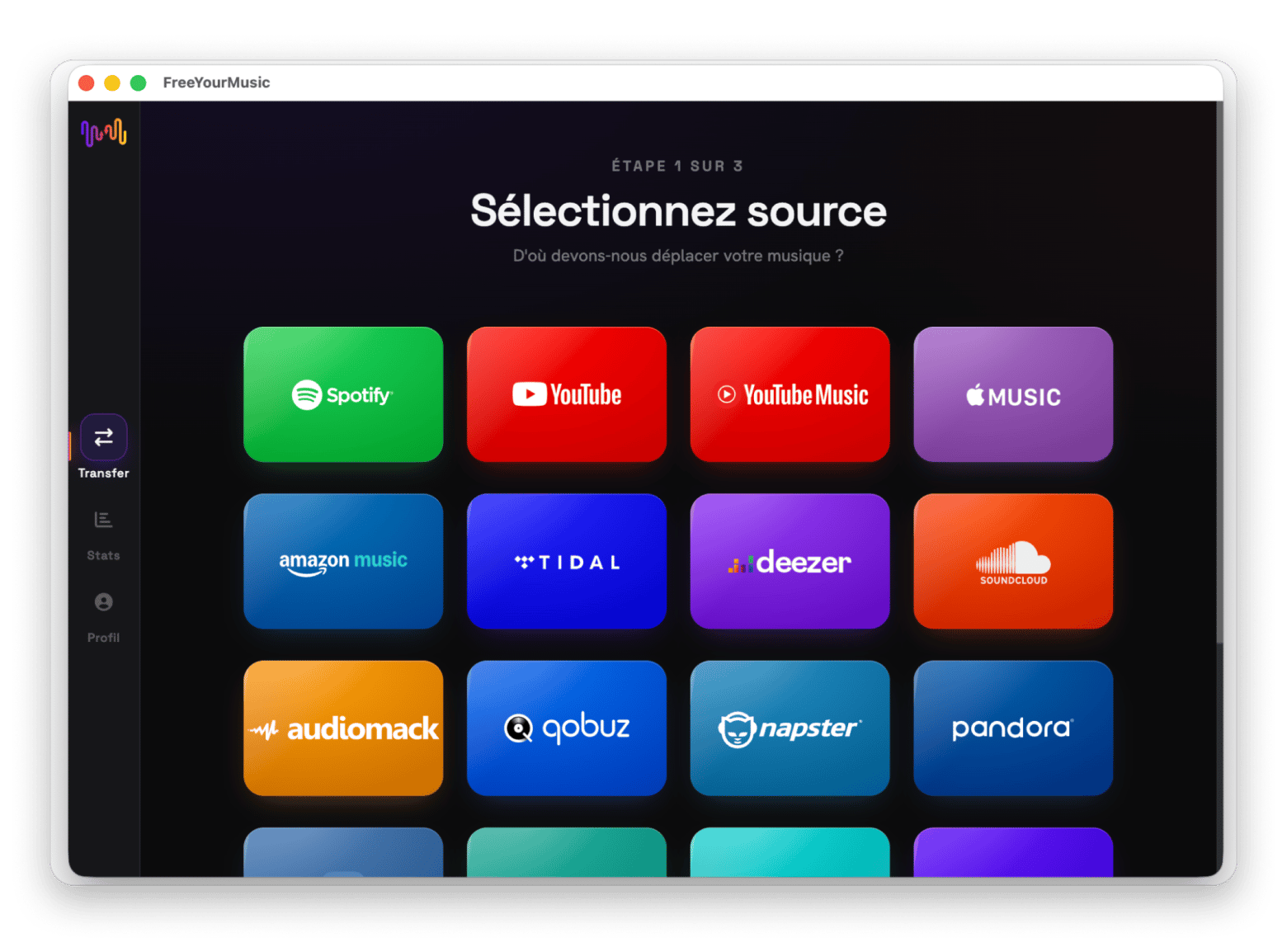
Ce que j’aime dans FreeYourMusic, c’est qu’il transfère la musique entre Spotify, Amazon Music, Tidal et bien d’autres plateformes, sans prise de tête. Autre bon point : certains morceaux manquaient ou étaient mal associés après mon transfert, et l’app propose une fonction dédiée pour corriger ça en quelques clics.
Conseil : si, comme moi, vous en avez assez d’écouter les mêmes playlists Spotify en boucle toute la journée, prenez le temps d’explorer d’autres ambiances sonores pour travailler ou vous concentrer. Cela aide à réfléchir, à faire une pause ou à relancer sa créativité. Pour organiser toute votre journée de travail, découvrez aussi les meilleures applications de productivité pour Mac.
Comment déplacer des playlists Spotify avec Soundiiz
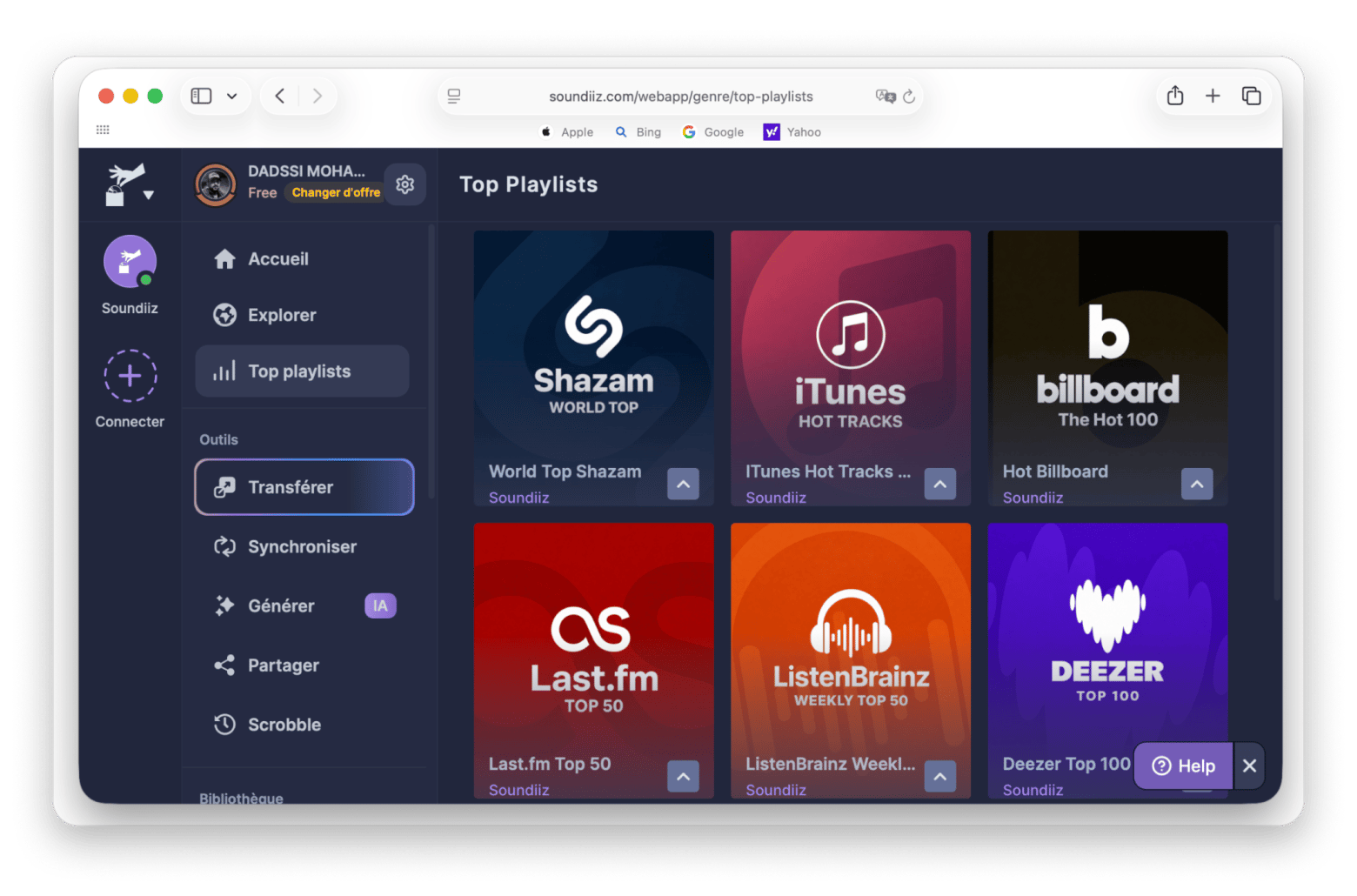
Si vous n’avez pas envie d’utiliser FreeYourMusic, vous pouvez essayer Soundiiz. Cet outil permet aussi de transférer facilement des playlists. Son principal inconvénient, c’est que la version gratuite limite le transfert à 200 titres. Si votre bibliothèque est conséquente, il faudra probablement passer à la formule payante à 4,50 $US par mois pour des transferts illimités.
Voici comment convertir une playlist Spotify en playlist Apple Music avec Soundiiz :
- Rendez-vous sur Soundiiz.com et créez un compte.
- Connectez ensuite vos comptes Spotify et Apple Music.
- Sélectionnez les playlists que vous souhaitez transférer.
- Cliquez sur le bouton de transfert.
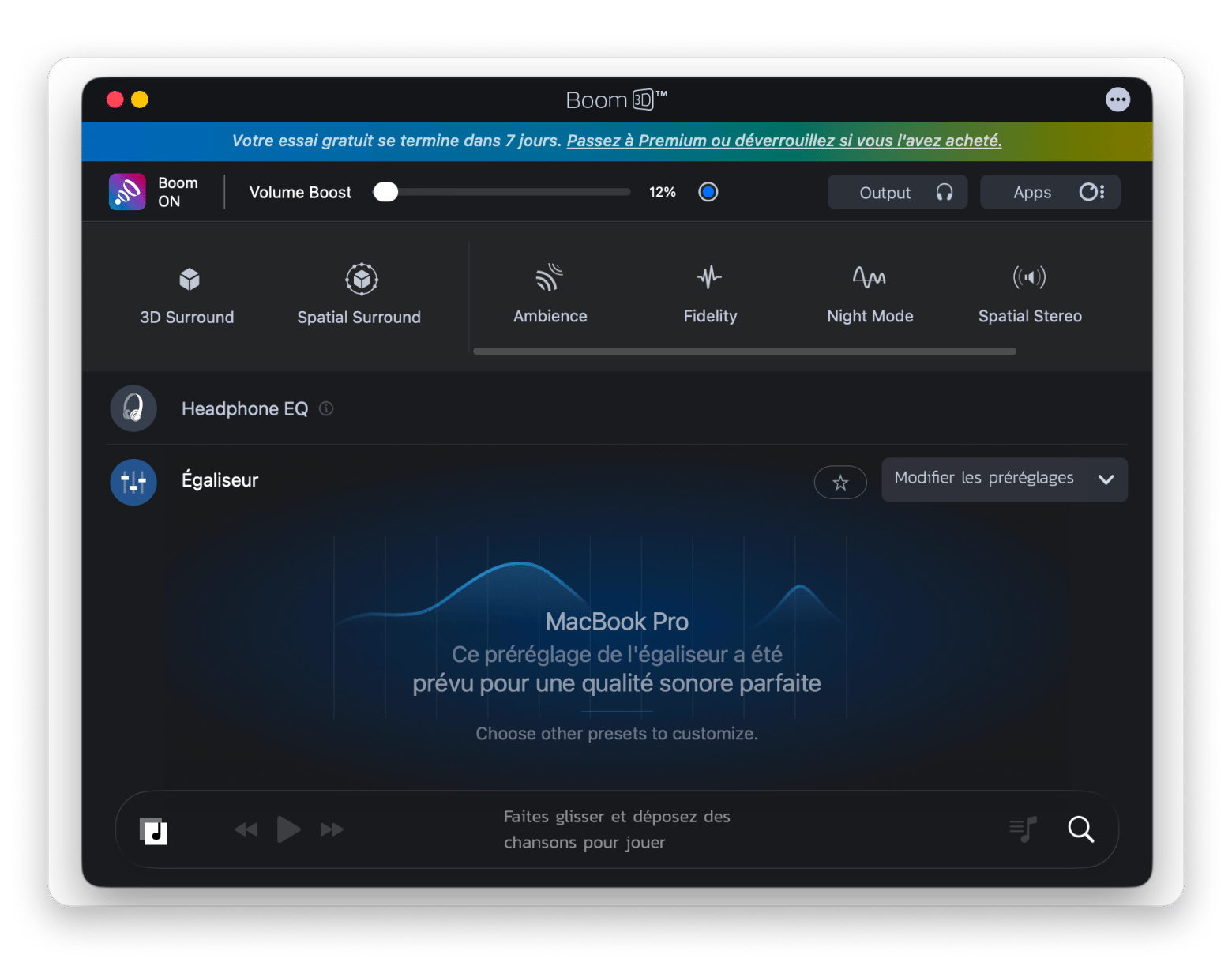
Conseil : Vous voulez améliorer encore un peu votre expérience d’écoute ? Essayez Boom 3D, une excellente application pour ajuster le volume et enrichir la qualité du son. Quand je l’ai testée, j’ai tout de suite trouvé la musique plus ample et plus riche, sans réglages compliqués. L’application existe sur Mac et sur iPhone.
Comment déplacer des playlists Spotify avec TuneMyMusic
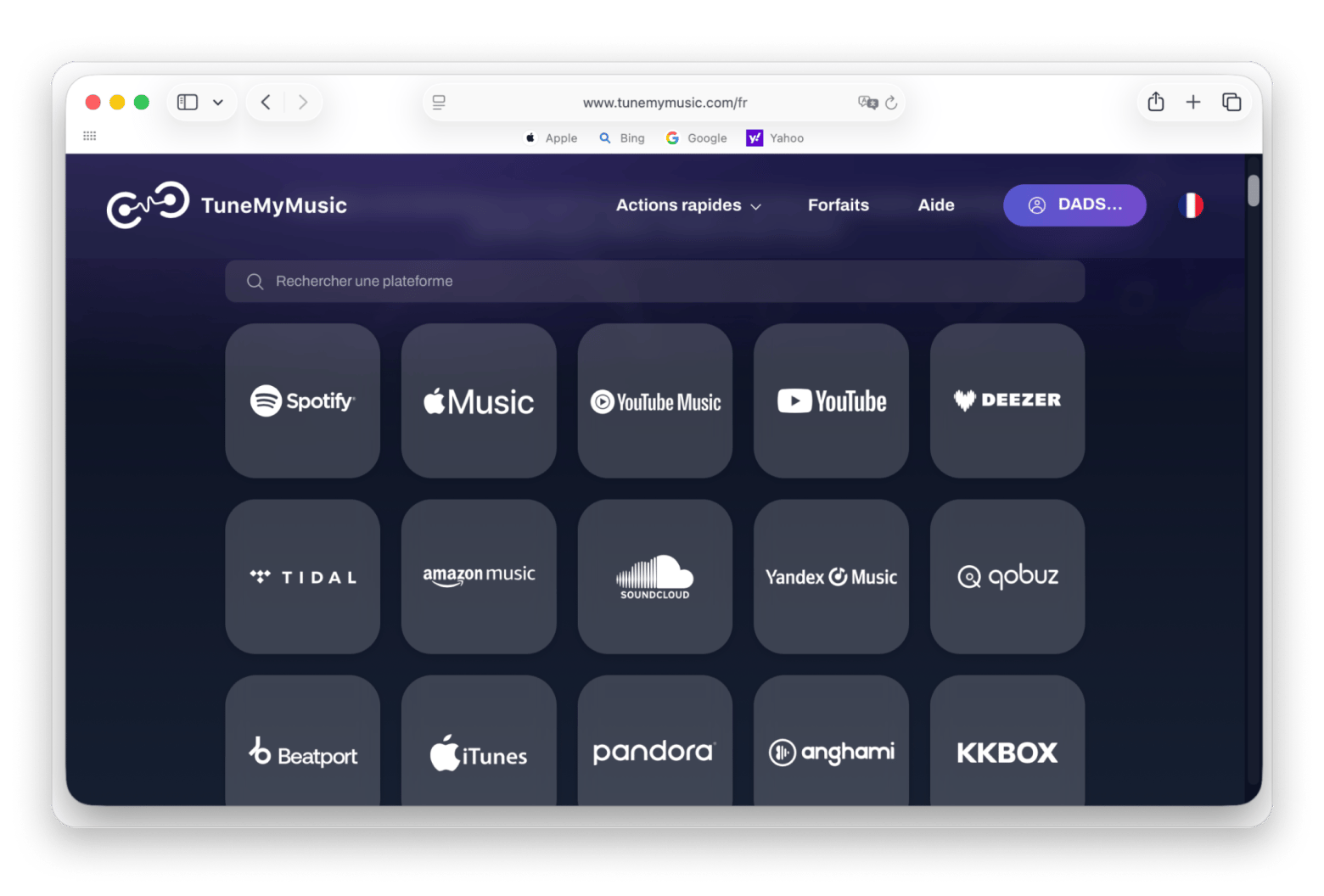
Autre option : TuneMyMusic. C’est sans doute l’une des solutions les plus simples à prendre en main.
Voici comment migrer des playlists Spotify vers Apple Music avec TuneMyMusic :
- Rendez-vous sur TuneMyMusic.com et cliquez sur Commencer.
- Connectez-vous ensuite à votre compte Spotify.
- Sélectionnez les playlists que vous voulez transférer. Vous pouvez déplacer jusqu’à 500 titres gratuitement.
- Choisissez Apple Music comme destination, puis cliquez sur Transférez. Et voilà.
Si vous souhaitez retrouver vos playlists Spotify sur d’autres appareils Apple, sachez qu’il existe aussi des solutions pour utiliser Spotify sur Apple Watch.
Comment utiliser SongShift sur iPhone pour passer de Spotify à Apple Music
Vous préférez tout faire depuis votre iPhone ? Dans ce cas, essayez SongShift. Voici la marche à suivre :
- Installez SongShift depuis l’App Store.
- Associez vos comptes Spotify et Apple Music dans l’application.
- Choisissez les playlists à déplacer, puis touchez Shift.
- Vérifiez les correspondances proposées, puis lancez le transfert.
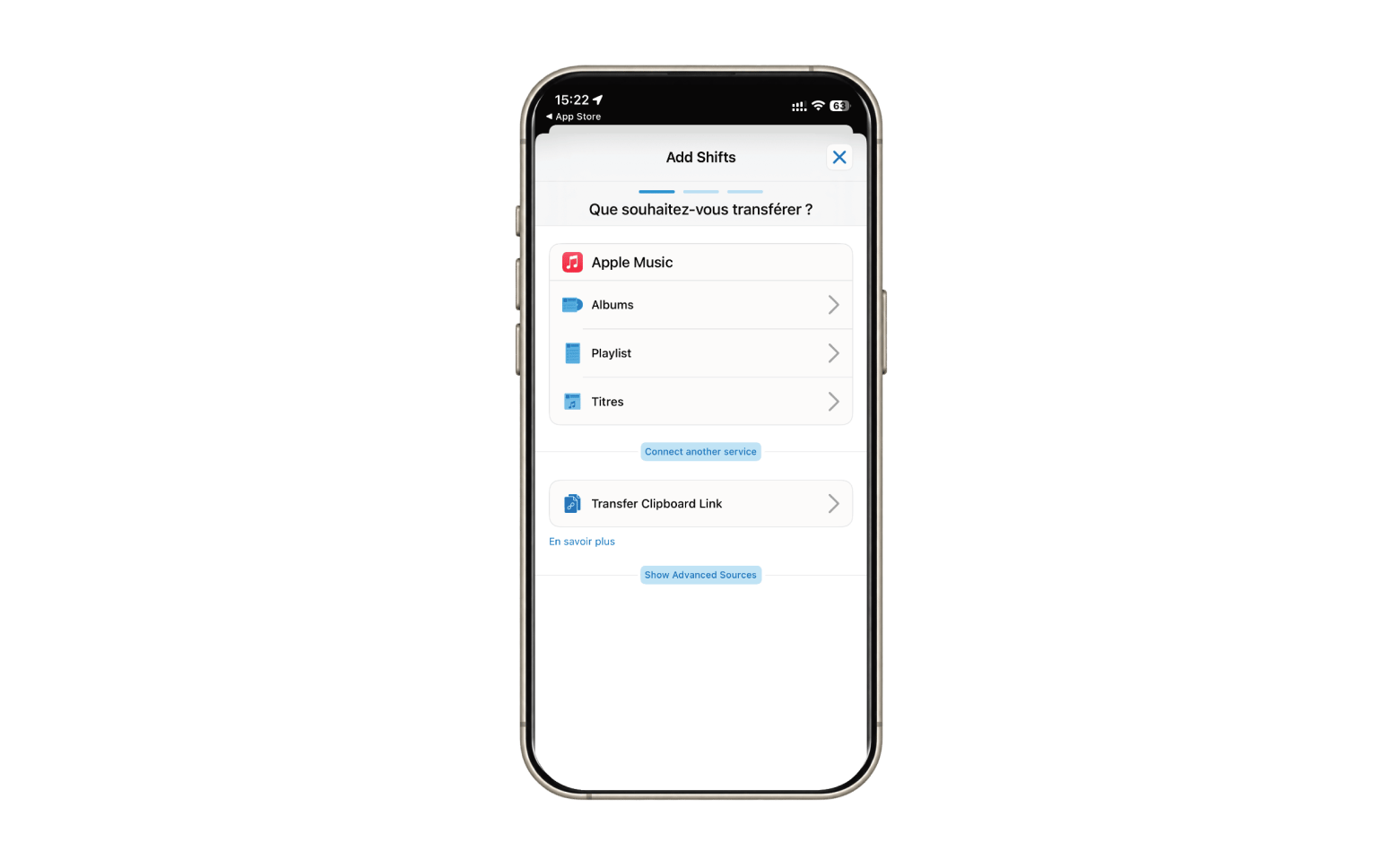
Gardez en tête que SongShift n’est gratuit que pour une playlist à la fois. Si vous avez plusieurs playlists à migrer, l’option Pro à 7 $US par mois peut valoir le coup.
J’ai préparé un petit tableau récapitulatif si vous voulez comparer les solutions que j’ai testées :
| Service | Prix | Plateformes | Pourquoi le choisir |
| FreeYourMusic | Disponible sur Setapp avec plus de 250 autres applications. | iPhone, Android | Jusqu’à 600 morceaux transférés gratuitement, prise en charge de nombreuses plateformes, organisation des titres, suivi des habitudes d’écoute et sauvegarde des playlists. |
| SongShift | Gratuit pour une seule playlist. Premium à 7 $US/mois. | iPhone | Simple à utiliser et idéal pour transférer une playlist unique. |
| Soundiiz | Gratuit (jusqu’à 200 titres). Premium à 4,50 $US/mois. | Web | Bonne compatibilité multiplateforme et transferts fiables. |
| TuneMyMusic | Gratuit (jusqu’à 500 titres). Premium à 4,50 $US/mois | Web | Formule gratuite généreuse, utilisation très simple. |
Résoudre les problèmes lors d’un transfert Spotify vers Apple Music
Parfois, tout ne se passe pas comme prévu. Mais pas d’inquiétude : si quelque chose bloque pendant votre transfert Spotify vers Apple Music, voici quelques solutions simples à essayer.
Problème 1 : des morceaux sont manquants
Cela arrive parfois avec des exclusivités Spotify. Dans ce cas, vous devrez peut-être ajouter manuellement ces titres dans Apple Music après le transfert. Si vous utilisez FreeYourMusic, que je recommande sincèrement, vous pouvez vous servir de l’outil Rematch pour les morceaux qui n’ont pas été correctement transférés.
Problème 2 : les playlists ne se synchronisent pas
Si vous rencontrez un problème de synchronisation, essayez d’activer puis de désactiver votre bibliothèque musicale iCloud dans les réglages. Parfois, une simple bascule suffit à régler un gros casse-tête.
Problème 3 : des erreurs apparaissent pendant le transfert
Il peut aussi y avoir des erreurs pendant la migration. Dans ce cas, déconnectez puis reconnectez vos comptes Spotify et Apple Music. Cela suffit souvent à résoudre le problème.
Mon avis sur le passage de Spotify à Apple Music
Spotify et Apple Music comptent parmi les services de streaming musical les plus populaires. Si, comme moi, vous n’avez pas envie de payer les deux, autant trancher. Personnellement, je préfère Apple Music pour sa qualité audio et son intégration avec Siri.
La bonne nouvelle, c’est que changer de service ne vous fait pas perdre les playlists créées et peaufinées au fil des ans. Plusieurs très bons outils permettent de transférer une playlist Spotify vers Apple Music en 2026 sans douleur : FreeYourMusic, Soundiiz, TuneMyMusic et SongShift, chacun avec ses avantages et ses limites (le tableau du début vous aidera à les comparer d’un coup d’œil).
Mon favori reste FreeYourMusic, parce qu’il est inclus dans Setapp, que j’utilise déjà. Transfert de playlists, correction automatique, meilleur son — un seul abonnement pour tout gérer. Setapp réunit plus de 300 applications pour Mac, iPhone et iPad pour 14,99 USD/mois + taxes. FreeYourMusic, Boom 3D et bien plus — 7 jours gratuits. Démarrer mes 7 jours gratuits.
FAQ
Transférer une playlist Spotify vers Apple Music supprime-t-il la playlist d’origine ?
Non. Le transfert copie vos playlists de Spotify vers Apple Music ; il ne les supprime pas. Vos playlists d’origine restent disponibles sur Spotify après l’opération.
Combien de titres puis-je transférer gratuitement ?
Cela dépend de l’outil choisi. Soundiiz limite les transferts gratuits à 200 titres, TuneMyMusic à 500, et SongShift à une seule playlist à la fois. FreeYourMusic, disponible dans Setapp, permet des transferts plus généreux sans ces limites strictes.
Pourquoi certains morceaux manquent-ils après le transfert ?
Cela arrive généralement avec des exclusivités Spotify absentes du catalogue Apple Music. Avec FreeYourMusic, l’outil Rematch permet de retrouver automatiquement une partie de ces titres ; pour le reste, un ajout manuel reste parfois nécessaire.
Quel est le meilleur outil pour transférer une playlist Spotify vers Apple Music ?
Cela dépend de votre usage. FreeYourMusic convient bien pour des bibliothèques importantes et plusieurs plateformes à la fois. SongShift est pratique si vous préférez tout faire depuis l’iPhone. Soundiiz et TuneMyMusic restent de bonnes options web pour un usage ponctuel.
Dois-je faire une sauvegarde avant de transférer mes playlists ?
Ce n’est pas indispensable, puisque le transfert copie vos playlists sans toucher à l’original sur Spotify. Si vous préférez être prudent, vous pouvez noter le nom et le contenu de vos playlists avant de commencer.






 Meilleure solution
 Meilleure solution