- Consulte o histórico de compras da Apple: no iPhone ou iPad, vá em Ajustes > seu nome > Mídia e Compras > Ver Conta > Histórico de Compras. No Mac, abra o app Música > Conta > Ajustes da Conta > Histórico de Compras.
- Cobranças de apple.com/bill são legítimas se aparecerem no seu histórico: cobrem compras da App Store, Apple Music, iCloud+, Apple TV+ e outras assinaturas. Se uma cobrança NÃO aparece em reportaproblem.apple.com, entre em contato com seu banco.
- Cancele as assinaturas que você não usa mais: entre em Ajustes > seu nome > Assinaturas para gerenciar e cortar renovações automáticas.
- Proteja sua Conta Apple: guarde suas credenciais com um gerenciador como o Secrets 4 e ative a autenticação em dois fatores com o Step Two.
- Controle seus gastos recorrentes com o Setapp: o MoneyWiz, o Chronicle, o Secrets 4 e o Step Two estão disponíveis no Setapp com 7 dias grátis.
Para consultar seu histórico de compras da Apple no iPhone ou iPad, vá em Ajustes > seu nome > Mídia e Compras > Ver Conta > Histórico de Compras. No Mac, abra o app Música > Conta > Ajustes da Conta > Histórico de Compras. Lá aparecem todas as cobranças de apple.com/bill dos últimos 90 dias.
Se você desconfia que a Apple cobrou a mais, consultar o histórico de compras do Pay é o jeito mais rápido de descobrir de onde veio a cobrança, conferir assinaturas e evitar gastos desnecessários.
Cobranças estranhas da Apple? Vou ajudar você a descobrir do que se trata e compartilhar dicas que uso para evitar surpresas na fatura.
| Método para melhorar sua experiência de compras com a Apple |
O que fazer |
| Revise sempre as cobranças inesperadas da Apple |
iPhone ou iPad: Ajustes > seu nome > Mídia e Compras > Ver Conta > Histórico de Compras.
Mac: App Música > Conta > Ajustes da Conta > Histórico de Compras.
|
| Verifique renovações de assinaturas com frequência |
Vá em Ajustes > [seu nome] > Assinaturas para revisar as assinaturas ativas e expiradas. Cancele os serviços que você não usa mais. |
| Confira as compras do Compartilhamento Familiar |
Abra Ajustes > Família > Compartilhar Compras para ver quem fez compras recentemente. |
| Verifique se seus métodos de pagamento estão seguros |
De vez em quando, confira Ajustes > [seu nome] > Pagamento e Entrega para detectar cartões antigos ou desconhecidos.
Guarde suas senhas com Secrets 4.
Também ative a autenticação de dois fatores em Ajustes > [Seu nome] > Início de Sessão e Segurança > Autenticação de Dois Fatores.
Apps como Step Two ajudam a proteger seus acessos.
|
| Reduza gastos com apps |
Acompanhe seus pagamentos recorrentes de apps e conteúdo digital com qualquer app de finanças pessoais (por exemplo, MoneyWiz 2026). |
Para quando o histórico de compras da Apple Pay começa a ser emitido?
Estes são os motivos mais comuns para aparecer uma cobrança de apple.com na sua conta:
- Compras feitas na App Store, Apple Music, TV ou Podcasts. A Apple cobra o cartão vinculado à sua Conta Apple sempre que você compra um app, jogo, filme, música ou item semelhante.
- Renovação de assinaturas de serviços da Apple. Da mesma forma, o cartão vinculado é cobrado para pagar assinaturas como iCloud+, Apple Music, Apple TV+ ou Apple Arcade.
Em ambos os casos, as cobranças de apple.com/bill podem ser pequenas, passar batido e acabar se perdendo entre vários outros débitos do mês. Se você quiser descobrir qual cartão está vinculado à sua Conta Apple, acesse Pagamento e Entrega nas configurações da conta no seu dispoSÃOivo Apple.
Cobrança de apple.com/bill não reconhecida: Como identificar
Existem algumas maneiras de descobrir o que foi comprado:
- Confira os recibos por e-mail. A Apple envia uma nota detalhada para cada cobrança apple.com/bill na sua conta. Entre no e-mail associado à sua Conta Apple e pesquise pela data da cobrança, pelo remetente Apple ou simplesmente pela palavra “fatura”.
- Ligue para o setor de cobrança da Apple. O número costuma aparecer junto da cobrança Apple na fatura do banco ou do cartão, e, com o ID do pedido, eles podem informar ao que se refere a cobrança.
- Acesse reportaproblem.apple.com. Esse é o site da Apple para resolver problemas, mas você também pode consultar ali a seção do seu histórico de compras. Basta iniciar sessão com sua Conta Apple e digitar no campo de busca o valor da cobrança exibida no extrato.
- Fale com o Suporte da Apple. Essa pode ser a sua última alternativa se você não conseguir localizar a cobrança apple.com/bill com os métodos acima.
Como as cobranças da Apple aparecem em bancos brasileiros
Nos extratos de bancos brasileiros como Nubank, Itaú, Bradesco, Santander, Caixa, Banco do Brasil ou Inter, as cobranças da Apple normalmente aparecem como APPLE.COM/BILL, ITUNES.COM/BILL, APL*ITUNES.COM ou simplesmente APPLE COM BILL SAO PAULO. Em compras internacionais via cartão de crédito, o valor pode vir em dólar convertido para real com IOF (6,38%). Todas essas variações são legítimas e correspondem a compras ou assinaturas da Apple, desde que apareçam também no seu histórico em reportaproblem.apple.com. Se a cobrança NÃO aparecer lá, aí sim vale contatar o banco e contestar.
Motivos pelos quais a Apple pode estar cobrando sem aviso
Segundo relatórios da Sensor Tower, um usuário médio gasta cerca de US$ 21 (aproximadamente R$ 115) por mês com assinaturas e mais US$ 11 (cerca de R$ 60) com apps. Isso representa quase US$ 400 por ano (mais de R$ 2.100) em pequenas cobranças que muitas vezes passam despercebidas.
Da próxima vez que você olhar o extrato e estranhar novas cobranças da Apple, estes são os cenários mais comuns em que isso pode acontecer:
- Você fez uma compra usando sua Conta Apple. Isso acontece com frequência em itens comprados na pré-venda que ainda não foram cobrados por completo. O valor na fatura também pode causar estranheza, mas talvez seja porque a Apple agrupou compras diferentes ou porque você pagou parte com saldo da Conta Apple.
- Algumas assinaturas escaparam da sua memória. Em outras palavras, a cobrança apple.com/bill que você está tentando identificar pode ser uma assinatura mensal. Talvez você tenha assinado iCloud+ sem perceber, esquecido de cancelar o Apple Music após o teste grátis ou comprado AppleCare.
- Alguém do seu grupo de Compartilhamento Familiar fez uma compra. Se você for o Organizador, verá cobranças de outros integrantes do grupo. Nesse caso, vale perguntar aos familiares se reconhecem a cobrança. Se houver crianças na família, pode ser útil ativar o recurso Pedir para Comprar antes de liberar novas compras.
- Alguém fez uma compra usando sua Conta Apple. Pode ser alguém com quem você compartilhou a senha ou uma pessoa que invadiu sua conta. Para se proteger, crie uma nova senha forte para a sua Conta Apple.
- Alguém fez uma compra usando seu cartão. Assim como no caso acima, se você suspeitar que o cartão foi comprometido, entre em contato com o banco para bloqueá-lo e contestar compras indevidas. Ainda assim, deixe essa como última etapa, depois de verificar os recibos e o histórico de compras da Apple.
Dica: se você não encontrar um app que comprou, ele pode estar oculto no iPhone. Vale revisar os apps escondidos no aparelho antes de concluir que a compra sumiu.
Histórico de compras Apple Pay: como consultar no iPhone, iPad e Mac
A primeira coisa a fazer ao notar cobranças inesperadas da Apple é descobrir o que foi comprado. Consultar o histórico de compras da Apple é rápido, independentemente do dispositivo que você tiver em mãos.
Como verificar o histórico de compras da App Store no iPhone ou iPad
- Abra o app Ajustes.
- Toque no seu nome e depois em Mídia e Compras.
- Toque em Ver Conta. Talvez seja necessário iniciar sessão.
- Toque em Histórico de Compras.
- Seu histórico de compras aparecerá na tela. Se você não tiver certeza do que gerou a cobrança, mas souber o valor, pesquise pelo valor.
- Se quiser ver mais compras, toque em Últimos 90 dias na parte superior do histórico e escolha outro filtro.
Como ver o histórico de compras da Apple no Mac
- Abra o app Música no Mac.
- No menu Conta, na parte superior da tela, escolha Ajustes da Conta. Talvez seja necessário iniciar sessão.
- Na página Informações da Conta, role até Histórico de Compras. Ao lado de Compra Recente, clique em Ver Tudo.
- O histórico de cobrança da Apple pode levar alguns instantes para aparecer. Clique em Selecionar um Período ou escolha Últimos 90 dias e defina um intervalo de datas.
Observação: se você não se sente à vontade para baixar apps pela App Store, vale considerar outras fontes confiáveis e seguras para conseguir as ferramentas de que precisa.
Se aparecerem cobranças da Apple por compras que você tem certeza de que não fez, isso pode indicar que sua Conta Apple foi invadida ou que os dados do seu cartão foram roubados. Para se proteger desse cenário, recomendo criar uma senha forte e manter os dados do cartão em segurança.
Para isso, você pode usar o app Senhas integrado ao macOS. É uma boa opção básica para armazenar com segurança passkeys, senhas de Wi‑Fi e praticamente qualquer credencial de login ou código de verificação.
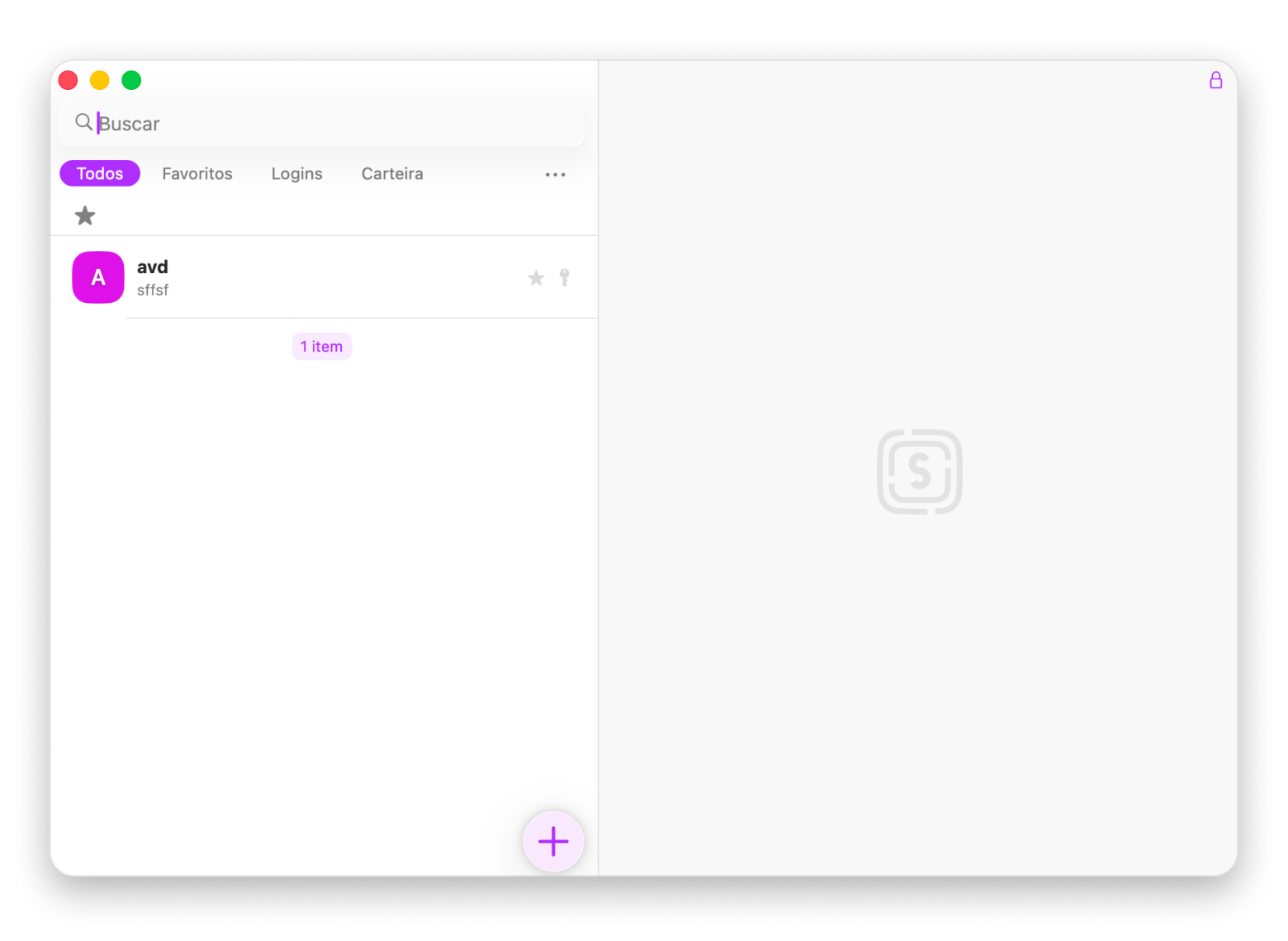
Se eu só precisasse salvar senhas, ficaria com esse app. Mas, como também gosto de guardar outras informações — como cartões de crédito, contas bancárias, licenças de software e até notas — eu uso o Secrets 4. Ele oferece tudo isso, além de uma interface limpa e navegação simples.
Outra forma de se proteger de criminosos online é configurar a autenticação de dois fatores nas suas contas. Você pode experimentar o Step Two, um app de segurança que simplifica a verificação em duas etapas. Dá para adicionar uma nova conta rapidamente lendo o QR code da autenticação. O app também oferece uma extensão para Safari que preenche automaticamente os códigos de verificação, facilitando o login sem abrir mão da segurança.
Cancelar cobranças não autorizadas: Seus caminhos
Agora que você consultou o histórico de compras da Apple, pode encontrar cobranças que não autorizou. Nesse caso, há dois caminhos: acessar reportaproblem.apple.com e usar o processo de resolução da Apple ou entrar em contato com a operadora do cartão e tratar a cobrança por lá.
Muitas vezes, a gente subestima quanto paga por apps e assinaturas até parar para fazer as contas. Por isso, boa parte das cobranças inesperadas de apple.com/bill acaba sendo uma assinatura mensal esquecida ou uma compra de app que não estava no orçamento.
Eu uso o MoneyWiz. Ele não é só um organizador de contas, mas uma base confiável para todas as suas finanças e informações financeiras. O app facilita o planejamento do orçamento com previsões de gastos e também ajuda você a pagar tudo em dia com um organizador de contas e lembretes. A interface é amigável e traz ótimos recursos para economizar tempo, o que faz dele um dos melhores apps de orçamento disponíveis hoje.
Aqui está um exemplo de orçamento de despesas:
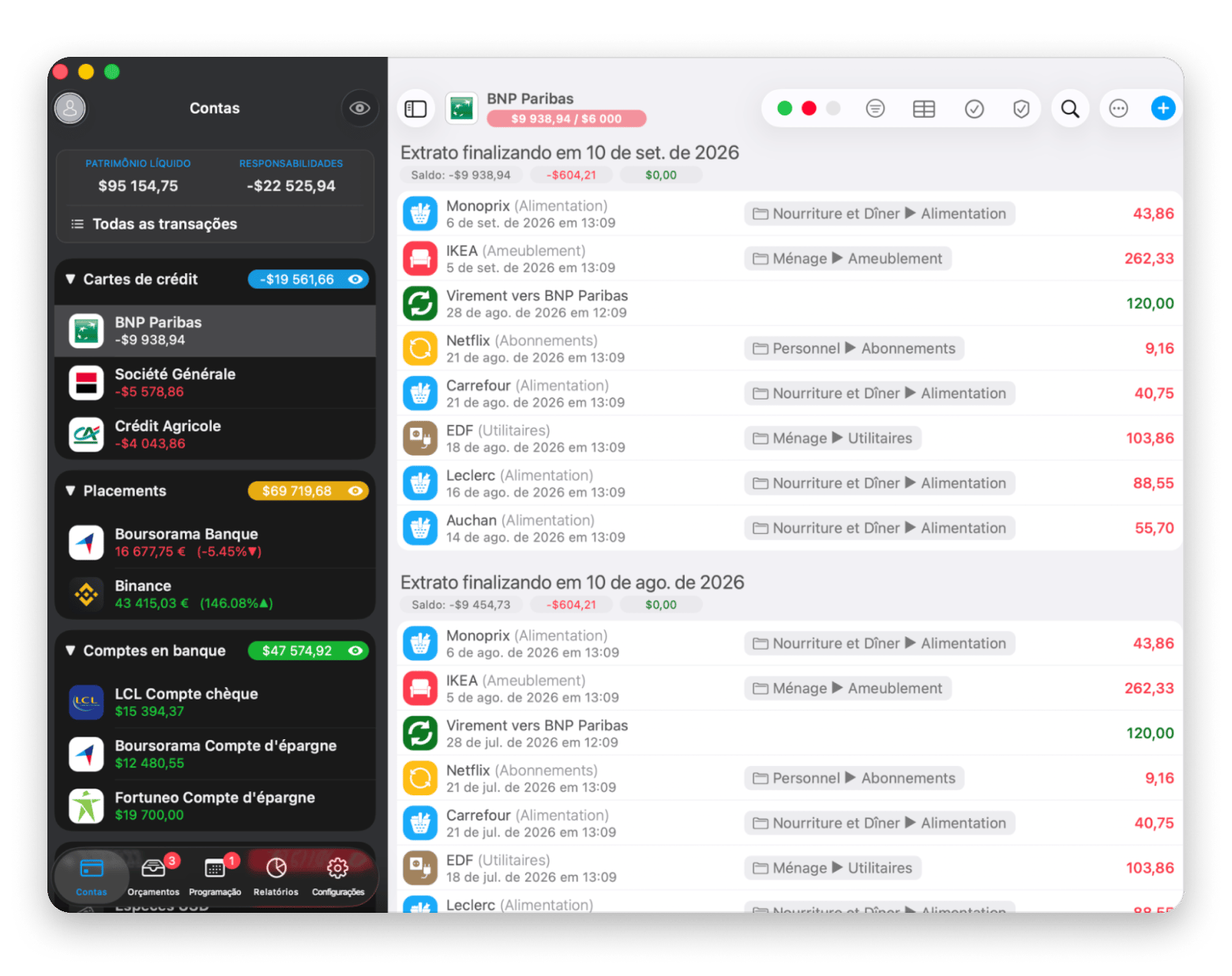
Registra seus gastos, controla assinaturas recorrentes e antecipa quais cobranças vão chegar nas próximas semanas. O MoneyWiz 2026 conecta com suas contas, categoriza as cobranças e avisa antes de cada renovação. Disponível no Setapp com 7 dias grátis. Teste o MoneyWiz grátis.
Verifique se você está pagando mais do que deveria
Este rastreador gratuito de orçamento de apps mostra exatamente quanto você paga por ano, mês ou semana. Basta inserir as ferramentas ou serviços que usa e os respectivos preços, e o restante é calculado automaticamente.
Assuma o controle das suas cobranças da Apple
Agora você já sabe como verificar o histórico de compras da Apple e lidar com cobranças apple.com/bill indesejadas. Este é um ótimo momento para reforçar a segurança das suas contas com a ajuda do Secrets 4 e do Step Two, organizar melhor o orçamento com o MoneyWiz e melhorar sua conexão de rede com o WiFi Explorer.
Descubra cobranças ocultas, cancele assinaturas esquecidas e proteja sua Conta Apple com uma única assinatura. O Setapp reúne mais de 300 apps para Mac, iPhone e iPad por $14.99 USD/mês + impostos. MoneyWiz, Chronicle, Secrets 4, Step Two e muito mais durante 7 dias. Começar meus 7 dias grátis.
Perguntas frequentes
Como posso verificar minhas assinaturas da Apple?
No iPhone ou iPad, vá em Ajustes > Conta Apple > Assinaturas. Lá você pode visualizar e gerenciar todas as assinaturas ativas.
No Mac, abra Finder > Aplicativos > App Store. Clique no seu nome, selecione Ajustes da Conta e role até a seção de gerenciamento em Assinaturas. Além disso, você pode usar o MoneyWiz 2025 para acompanhar melhor suas assinaturas e despesas.
O que é Apple.com bill 866-712-7753?
Apple.com bill é uma cobrança que aparece no extrato bancário ou da fatura do cartão quando você faz compras por serviços da Apple. Em geral, qualquer cobrança exibida como Apple, Apple.com ou Apple.com/bill é legítima e costuma vir de compras na App Store, Apple Music, armazenamento do iCloud, Apple TV+ ou outras assinaturas da Apple.
Para revisar o histórico de compras, acesse reportaproblem.apple.com, inicie sessão com sua Conta Apple e confira os recibos — eles incluem imposto, data da compra e outros detalhes. Lembre-se de que várias compras, inclusive assinaturas, podem ser agrupadas em uma única cobrança. Se você usa Compartilhamento Familiar, também pode revisar compras feitas por outros membros da família.
No entanto, muitos usuários relatam que Apple.com bill 866-712-7753 era golpe. Essas cobranças fraudulentas costumam envolver valores pequenos, como US$ 0,99 ou US$ 5,99, que lembram taxas normais de assinatura. Em alguns casos, porém, os valores são bem maiores.
Então, uma cobrança dessas pode ser fraude? Sim, é possível. Golpistas às vezes manipulam o texto do nome da cobrança, por exemplo, trocando a letra “i” em “bill” pelo número “1” ou pela letra “l” minúscula para fazer tudo parecer uma cobrança real da Apple. Se você notar cobranças suspeitas que não aparecem no seu histórico em reportaproblem.apple.com, entre em contato imediatamente com o banco e com o Suporte da Apple.
Como vejo as transações na minha conta Apple?
No iPhone ou iPad, vá em Ajustes > Conta Apple > Mídia e Compras > Ver Conta > Histórico de Compras.
No Mac, abra Finder > Aplicativos > App Store > Ajustes da Conta e consulte o Histórico de Compras para ver transações recentes. Para uma análise financeira mais detalhada, vale usar o MoneyWiz 2025 para rastrear e categorizar essas transações.
Como falar com a Apple sobre cobranças?
Para falar com a Apple sobre cobranças, inicie sessão em reportaproblem.apple.com, revise seu histórico de compras e relate qualquer problema. Outra alternativa é ligar para o Suporte da Apple usando as informações de contato exibidas junto da cobrança no seu extrato ou usar o app Suporte Apple para falar com um atendente.
Como faço para a Apple parar de descontar dinheiro da minha conta?
Para impedir que a Apple continue cobrando da sua conta, abra Ajustes no iPhone ou iPad e toque em Conta Apple > Assinaturas > veja todas as assinaturas ativas e cancele as que você não quer mais.
No Mac, abra a App Store > clique no seu nome no canto inferior esquerdo > Ajustes da Conta > Gerenciar. Cancele por ali as assinaturas ativas.
Além disso, se você identificar cobranças não autorizadas, revise o histórico de compras e use o MoneyWiz 2026 para acompanhar e gerenciar seus gastos. Se necessário, entre em contato com o Suporte da Apple ou com o banco para resolver qualquer atividade fraudulenta.
Cobranças da Apple têm IOF no Brasil?
Sim. Como a Apple é uma empresa internacional, todas as cobranças da App Store, iCloud+, Apple Music, Apple TV+ e outros serviços são consideradas compras internacionais e sofrem incidência de IOF (Imposto sobre Operações Financeiras) de 6,38%. Isso explica por que o valor cobrado no seu cartão em reais é maior do que o preço anunciado em dólar convertido pela cotação do dia. Para reduzir esse custo, algumas pessoas usam cartões internacionais sem IOF (como os oferecidos por Nubank Ultravioleta, Wise ou C6 Global) para pagar assinaturas Apple.
Como cancelar uma cobrança da Apple pelo Procon?
Se você já tentou resolver diretamente com a Apple (via reportaproblem.apple.com ou pelo Suporte) e não obteve resposta em prazo razoável, é possível registrar uma reclamação no Procon do seu estado ou no [Consumidor.gov.br](https://www.consumidor.gov.br/), plataforma oficial do governo federal para resolução de conflitos de consumo. A Apple responde a essas solicitações e tem histórico de resolver a maioria dos casos abertos por lá. Guarde todos os comprovantes: extratos bancários, e-mails da Apple, prints do histórico de compras e qualquer resposta do Suporte.






 Melhor solução
 Melhor solução