Melhor ferramenta no geral: o iBoysoft Data Recovery funciona mesmo com sistemas que não inicializam, via Recovery Mode, e já vem incluído no Setapp.
Melhor opção gratuita: Time Machine (se você já faz backups) ou TestDisk (para quem tem perfil mais técnico).
Para discos fisicamente danificados: Data Rescue cria uma imagem setor por setor antes de tentar a recuperação, para não agravar o dano de um disco que já está falhando.
Para discos criptografados: Stellar Data Recovery lida com volumes FileVault e BitLocker sem comprometer a segurança durante a recuperação.
Opções gratuitas: Time Machine (preventivo, se já configurado) e TestDisk (reativo, via linha de comando, para partições).
O iBoysoft Data Recovery escaneia seu Mac, discos externos e pendrives para encontrar arquivos apagados e restaurá-los com a estrutura original de pastas intacta. Disponível no Setapp.
Se você precisa recuperar arquivos Mac, já perdi dados mais vezes do que gostaria de admitir — foi assim que virei, quase sem querer, um verdadeiro obcecado por recuperação. Ao longo dos anos, testei várias ferramentas para recuperar arquivos Mac na prática, entendi o que realmente funciona e em quais cenários. A seguir, compartilho as soluções às quais sempre volto, além de observações sinceras sobre onde cada uma delas brilha de verdade.
Guia rápido para recuperar arquivos Mac
Respostas rápidas para necessidades urgentes de recuperação:
Melhor ferramenta no geral: iBoysoft Data Recovery — potente, fácil de usar, funciona com sistemas que não inicializam e já vem incluído no Setapp.
Melhor opção gratuita: Time Machine (se você já faz backups) ou TestDisk (se tiver perfil mais técnico).
Recuperação mais rápida: Disk Drill para navegação simples, Data Rescue para hardware danificado.
Melhor para iniciantes: EaseUS Data Recovery Wizard, graças à interface intuitiva.
Mais completo: Recoverit oferece suporte a mais de 2.000 dispositivos e mais de 1.000 tipos de arquivo.
Dica de emergência: pare de usar o Mac imediatamente após perder dados para evitar sobrescrever os arquivos.
Comparativo dos softwares de recuperação em um relance
Aqui vai um resumo de ferramentas e dicas para ajudar você a restaurar arquivos e pastas apagados, lidar com recuperação de HD e até recuperar dados do iPhone no Mac:
Recuperação geral de arquivos, sistemas que não inicializam
Compatível com Recovery Mode
macOS + discos conectados
Disk Drill
A partir de US$ 89
Recuperação geral de arquivos
Recovery Vault para prevenção
macOS, iOS
Time Machine
Gratuito
Backups preventivos
Integrado ao macOS
macOS
Utilitário de Disco
Gratuito
Reparo de disco
Diagnóstico com First Aid
macOS
Data Rescue
A partir de US$ 79
Danos de hardware
Tecnologia Smart Scan
macOS
EaseUS
A partir de US$ 89,95
Recuperação de documentos
2 GB de recuperação grátis
macOS, iOS
Recoverit
A partir de US$ 154,53
Arquivos de mídia
Mais de 1.000 tipos de arquivo
macOS, Windows
Stellar Data Recovery
A partir de US$ 99,99
Discos criptografados
Filtros de pesquisa
macOS
DiskWarrior
A partir de US$ 119,95
Reparo de diretório
Reconstrução de diretório
macOS
TestDisk
Gratuito
Recuperação de partições
Código aberto
macOS, Linux, Windows
Guia completo com os 10 melhores softwares de recuperação de dados para usuários de Mac
Bem-vindo ao resultado dos meus testes práticos com as melhores ferramentas para recuperação de dados no Mac — um desafio digno de quem gosta de colocar software à prova em situações reais. Cada app passou por cenários do dia a dia, como exclusões acidentais e pendrives corrompidos, para ver como se comporta quando a pressão aperta.
iBoysoft Data Recovery para recuperação geral + recuperação de sistema que não inicializa
Se você está tentando recuperar um arquivo perdido, o iBoysoft Mac Data Recovery merece sua atenção. É um software de recuperação de dados para Mac poderoso, fácil de usar e compatível com as versões mais recentes do macOS e com Macs Apple Silicon.
Quando você precisa recuperar arquivos de um Mac que não inicia, o iBoysoft Data Recovery oferece uma solução confiável pensada exatamente para esse cenário. E o melhor: é bem simples de usar.
O iBoysoft Data Recovery é ideal para
Qualquer usuário de Mac que esteja lidando com exclusão acidental de arquivos ou uma falha crítica do sistema. Também é uma ótima escolha para administradores de sistema, profissionais de TI, desenvolvedores freelancers que não podem perder tempo e pequenos empresários cuja operação depende do Mac.
Problemas que o iBoysoft Data Recovery resolve
Pânico com Mac que não inicializa: quando o Mac mostra a temida pasta com ponto de interrogação, o iBoysoft funciona via Recovery Mode para acessar seus arquivos.
Falhas em discos externos: já usei o app para recuperar arquivos de projeto de um SSD externo corrompido que nem montava.
Recuperação após formatação acidental: ele restaura dados mesmo depois de uma reformatação feita sem querer.
Benefícios dos recursos do iBoysoft Data Recovery
O modo Deep Scan vasculha sistemas de arquivos danificados para reconstruir dados perdidos, enquanto a função de visualização permite verificar a integridade dos arquivos antes da recuperação — o que economiza tempo e evita restaurar arquivos inutilizáveis. O processo também preserva nomes originais e estrutura de pastas, o que reduz o trabalho depois.
Pontos fortes do iBoysoft Data Recovery
Funciona perfeitamente com Macs Apple Silicon (M1/M2/M3/M4)
Recupera dados de sistemas de arquivos APFS, HFS+, FAT, FAT32 e exFAT
Lida com praticamente qualquer cenário de perda de dados: exclusão acidental, formatação, corrupção e muito mais
É um app extremamente poderoso para recuperar dados apagados no Mac
Está incluído na assinatura do Setapp, o que aumenta o custo-benefício
Limitações do iBoysoft Data Recovery
A varredura profunda pode levar várias horas em discos grandes
Exemplo de uso do iBoysoft Data Recovery
Quando meu MacBook Pro se recusou a iniciar depois de uma queda de energia, reiniciei em Recovery Mode (pressionando Command + R), abri o iBoysoft a partir de um disco externo e iniciei a varredura do SSD interno. Em menos de duas horas, recuperei toda a pasta Documentos e meus projetos atuais, transferindo tudo para um drive externo antes de tentar reparar o sistema.
Como usar o iBoysoft Data Recovery no seu fluxo
Para recuperar arquivos perdidos com o iBoysoft Data Recovery, siga estes passos:
Baixe e instale o iBoysoft Data Recovery no seu MacBook.
Abra o app e conceda acesso total ao disco; caso contrário, ele não conseguirá escanear o Mac em busca de arquivos perdidos.
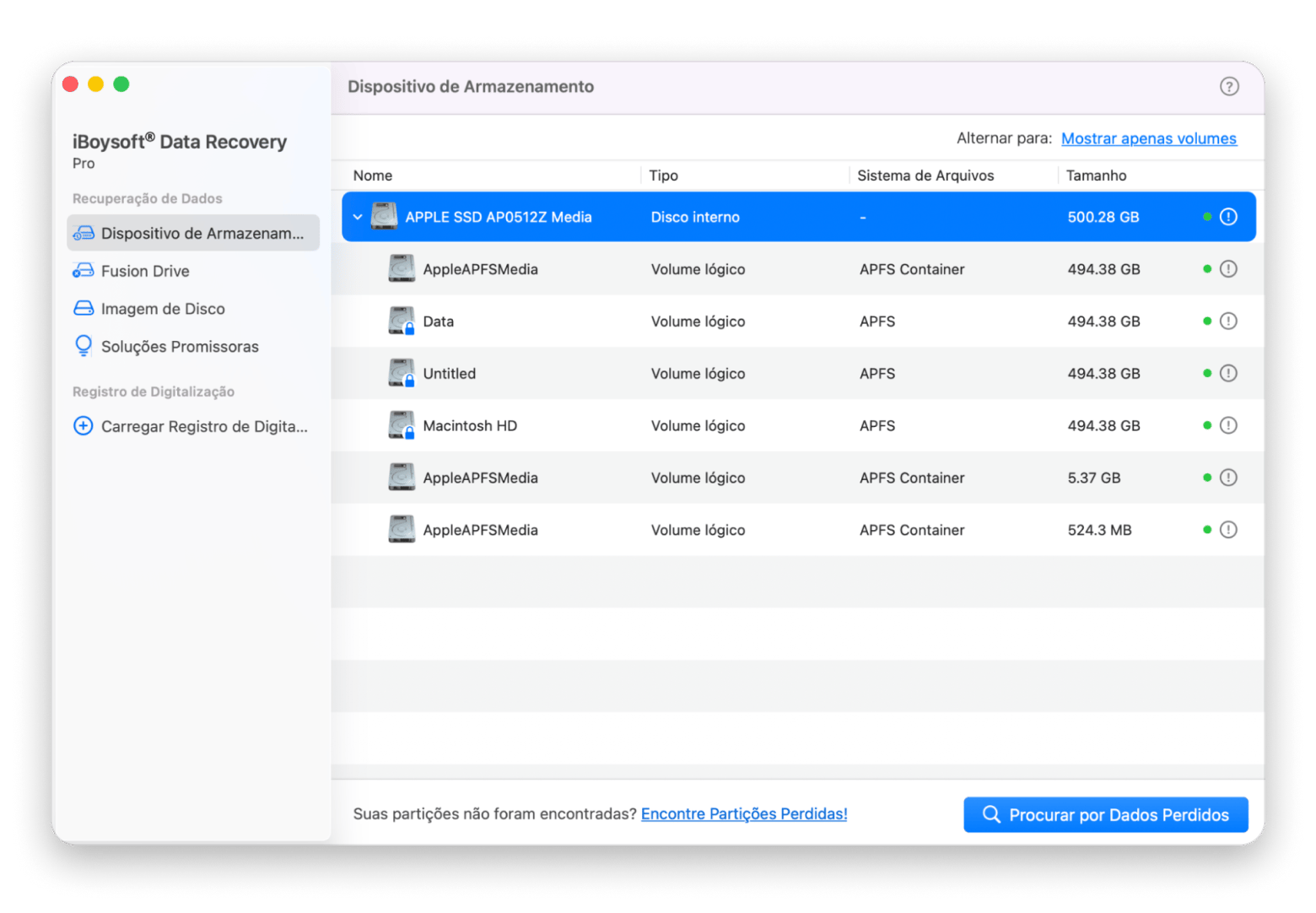
Selecione um disco ou dispositivo conectado (por exemplo, seu iPhone) na lista de dispositivos de armazenamento.
Clique em Search for Lost Data.
Quando a varredura terminar, revise os resultados e selecione os arquivos que deseja recuperar.
Preço do iBoysoft Data Recovery
US$ 89,95 por uma licença vitalícia para um usuário, US$ 169,95 pela licença família (5 Macs) ou incluído em uma assinatura do Setapp.
Time Machine para prevenção com backup regular
O Time Machine, ferramenta nativa de backup do macOS, oferece excelente proteção de dados quando configurado com antecedência. Quando ativado, ele faz backup automático do Mac em uma unidade conectada e realiza cópias horárias, diárias e semanais dos seus arquivos importantes — e também daqueles que você nem lembrava que tinha.
Ideal para
Todo usuário de Mac, sem exceção. É especialmente importante para profissionais criativos com projetos insubstituíveis, estudantes trabalhando em TCC ou dissertação e qualquer pessoa que valorize suas memórias digitais.
Problemas que ele resolve
Recuperação após exclusão acidental: você pode economizar horas simplesmente voltando para uma versão anterior de um arquivo apagado.
Controle de versões de documentos: se você sobrescrever um contrato importante sem querer, o Time Machine permite restaurar a versão anterior.
Restauração completa do sistema: após uma falha no disco, dá para restaurar o Mac inteiro exatamente como ele estava.
Benefícios dos recursos
Os backups automáticos por hora significam que, no pior cenário, você perde no máximo uma hora de trabalho. O armazenamento eficiente salva apenas alterações, não o arquivo inteiro repetidamente, aproveitando melhor o espaço do disco de backup. Já os snapshots locais funcionam mesmo quando o disco de backup não está conectado, oferecendo uma camada básica de recuperação em movimento.
Pontos fortes
Totalmente gratuito e presente em todo Mac
Integração perfeita com o macOS
Backups versionados permitem recuperar arquivos de datas específicas
Limitações
Exige configuração prévia — não ajuda se você nunca ativou
Precisa de armazenamento externo
Oferece recuperação granular para muitos apps, mas nem sempre é perfeito para dados altamente personalizados de alguns aplicativos
Exemplo de fluxo de uso
Veja como usar o Time Machine para recuperação:
No Mac, abra uma janela do item que você quer restaurar.
Abra o Time Machine.
Use as setas e a linha do tempo para navegar pelos backups.
Selecione o(s) arquivo(s) ou pasta(s) que deseja restaurar.
Clique em Restaurar.
Como encaixar no seu fluxo
Você pode usar o Time Machine para backup completo do sistema e o iCloud para sincronização de arquivos entre dispositivos. Para evitar duplicações desnecessárias e economizar espaço, é possível excluir do Time Machine as pastas sincronizadas em nuvem, como o iCloud Drive.
Vale lembrar que o iCloud é antes de tudo um serviço de sincronização, não um backup completo. Então, ao excluir o iCloud Drive do Time Machine, esses arquivos deixam de ficar protegidos pelo backup local. Esse arranjo funciona melhor para quem se sente confortável em depender do iCloud para disponibilidade de documentos e do Time Machine para recuperação do sistema.
Preço
Completamente gratuito — você só precisa adicionar um disco externo (entre US$ 50 e US$ 150 para 1 a 2 TB) ou usar um dispositivo NAS.
Dica: Se você substituiu por engano o arquivo de que precisava, ainda pode haver solução. Vale conferir os recursos de versão e histórico disponíveis no seu Mac e nos apps de nuvem que você usa.
Utilitário de Disco para corrigir erros no disco
O Utilitário de Disco é outra ótima ferramenta nativa do macOS. O recurso First Aid tem sido uma opção confiável para diagnosticar e reparar problemas em discos. Pela minha experiência, ele já salvou a situação diversas vezes ao resolver falhas em unidades externas e problemas de armazenamento em nível de sistema.
Ideal para
Usuários avançados de Mac confortáveis com ferramentas de sistema, equipes de suporte de TI em manutenção de rotina e qualquer pessoa enfrentando erros de disco ou problemas de inicialização.
Problemas que ele resolve
Erros de permissão em disco: já corrigiu incontáveis mensagens de “o aplicativo não pode ser aberto” ao reparar permissões.
Problemas de montagem de discos externos: quando meu disco de backup não montava, o First Aid diagnosticou e corrigiu o mapa de partição.
Problemas no disco de inicialização: resolveu falhas que impediam o Mac de iniciar corretamente.
Benefícios dos recursos
O First Aid realiza verificações completas do status S.M.A.R.T. para prever falhas antes que elas aconteçam. As ferramentas de gerenciamento de partição permitem redimensionar, dividir ou unir discos sem perda de dados. Já o recurso de imagem de disco cria cópias exatas das unidades para recuperação forense ou migração.
Pontos fortes
Gratuito e sempre disponível no macOS
Pode reparar discos que não montam
Funciona em Recovery Mode para reparar o disco do sistema
Limitações
Não recupera arquivos apagados
Pode falhar em discos severamente corrompidos
Fica limitado a reparos básicos em comparação com ferramentas especializadas
Exemplo de fluxo de uso
Este é o meu processo para usar o Utilitário de Disco com eficiência:
Abra o Utilitário de Disco.
Escolha View > Show All Devices para ver tudo.
Comece pelos volumes, depois containers e, por fim, discos.
Execute o First Aid em cada nível.
Se o reparo falhar, anote o erro para usar em ferramentas especializadas.
Como encaixar no seu fluxo
Você pode executar o First Aid do Utilitário de Disco uma vez por mês como manutenção preventiva, inclusive automatizando a rotina com o Automator. Também dá para combinar com comandos do Terminal, como diskutil list, para diagnósticos mais avançados e integrar com scripts de backup que verificam a saúde do disco antes da execução.
Preço
Gratuito com o macOS — sem custo adicional.
Disk Drill para excelência em recuperação geral
O Disk Drill é uma das ferramentas mais confiáveis e amigáveis para recuperação de dados no Mac, lidando bem com tudo, de cartões SD a HDs externos. Nos meus testes, achei a interface bastante intuitiva — foi fácil recuperar um documento que eu havia apagado de propósito.
Ideal para
Usuários em geral, fotógrafos recuperando ensaios perdidos, editores de vídeo resgatando projetos corrompidos e qualquer pessoa que precise de uma recuperação confiável sem conhecimento técnico avançado.
Problemas que ele resolve
Recuperação em vários dispositivos: basta conectar um drive externo, como cartão SD ou HD, e executar uma varredura.
Recuperação profunda de arquivos: consegue restaurar arquivos de um disco formatado por engano.
Proteção preventiva: o Recovery Vault detectou uma exclusão antes que ela se tornasse permanente.
Benefícios dos recursos
O Recovery Vault funciona como uma rede de segurança, mantendo referência dos arquivos apagados para facilitar a recuperação. Os algoritmos de Deep Scan reconstroem arquivos mesmo quando as tabelas estão destruídas. O monitoramento S.M.A.R.T. avisa sobre discos prestes a falhar antes de um colapso completo. E o suporte a mais de 400 formatos de arquivo cobre praticamente qualquer tipo de dado.
Pontos fortes
Interface extremamente fácil de usar
O Recovery Vault ajuda a evitar perdas futuras
Limitações
A varredura profunda pode levar mais de 6 horas em discos grandes
Alguns recursos avançados exigem curva de aprendizado
Exemplo de fluxo de uso
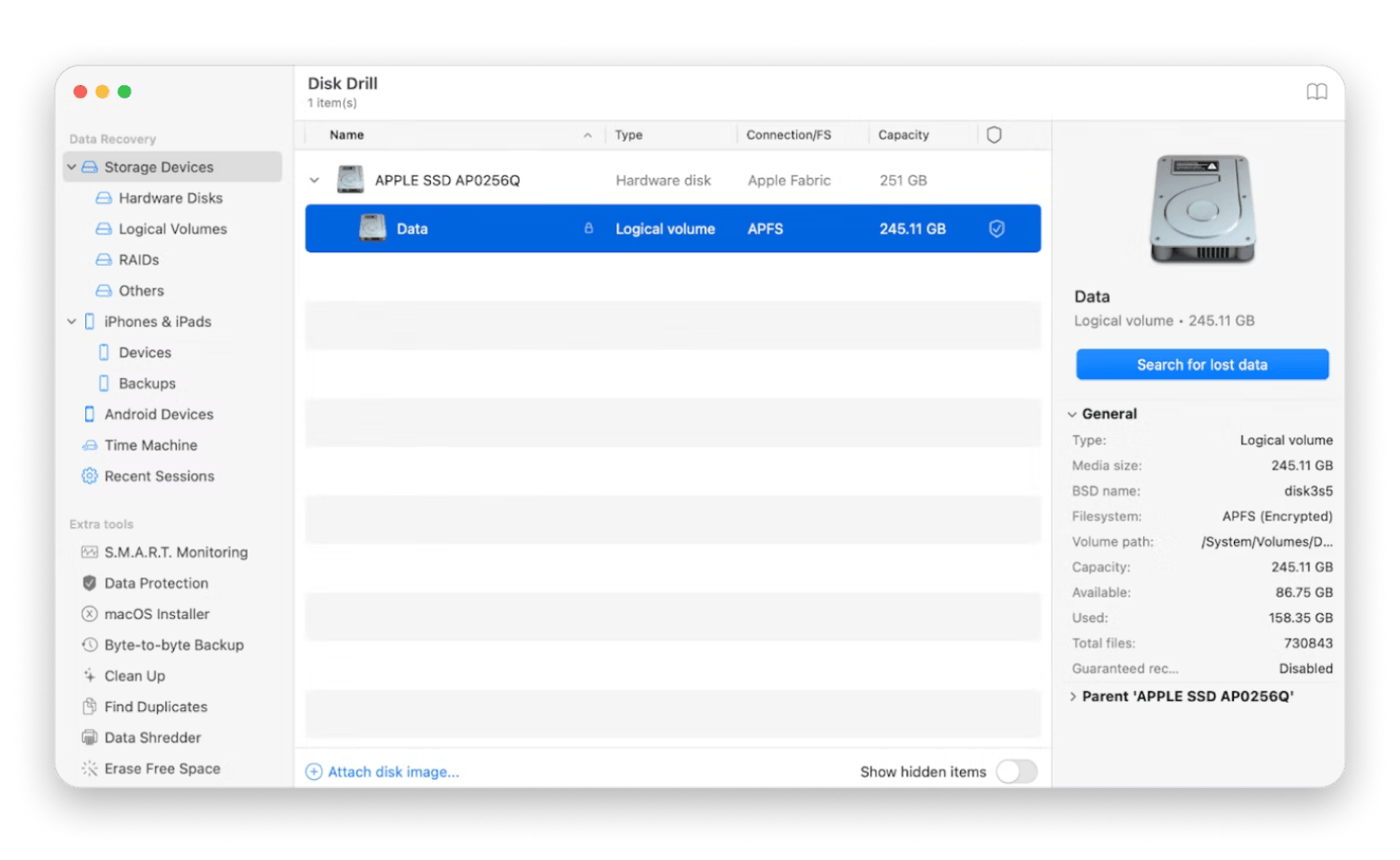
Para recuperar dados com o Disk Drill:
Instale e abra o Disk Drill.
Escolha seu disco rígido.
Clique em Search for lost data.
Filtre os resultados por tipo de arquivo ou data.
Visualize os arquivos antes da recuperação.
Selecione os itens e restaure em outro disco.
Como encaixar no seu fluxo
Você pode ativar o Recovery Vault em pastas críticas para proteção instantânea. Também vale configurar o monitoramento S.M.A.R.T. para enviar notificações pela Central de Notificações do macOS. Em conjunto com o Time Machine, funciona muito bem: Time Machine para backup, Disk Drill para situações em que o backup não resolve.
Preço
Basic — grátis. US$ 89 para Pro, US$ 499 para Enterprise.
Data Rescue para recuperação em hardware danificado
O Data Rescue se destaca quando o hardware começa a dar sinais de falha. Nos testes, achei o Quick Scan muito útil para exclusões recentes, enquanto o Deep Scan foi melhor para encontrar arquivos em um disco reformatado.
Ideal para
Especialistas em recuperação de dados, profissionais de TI lidando com discos falhando e usuários enfrentando falhas mecânicas em HDs ou corrupção severa.
Problemas que ele resolve
Recuperação em disco com falha: consegui resgatar arquivos de um HD fazendo barulho antes da pane total.
Restauração de partição apagada: ele pode recuperar uma partição inteira do Boot Camp removida por acidente.
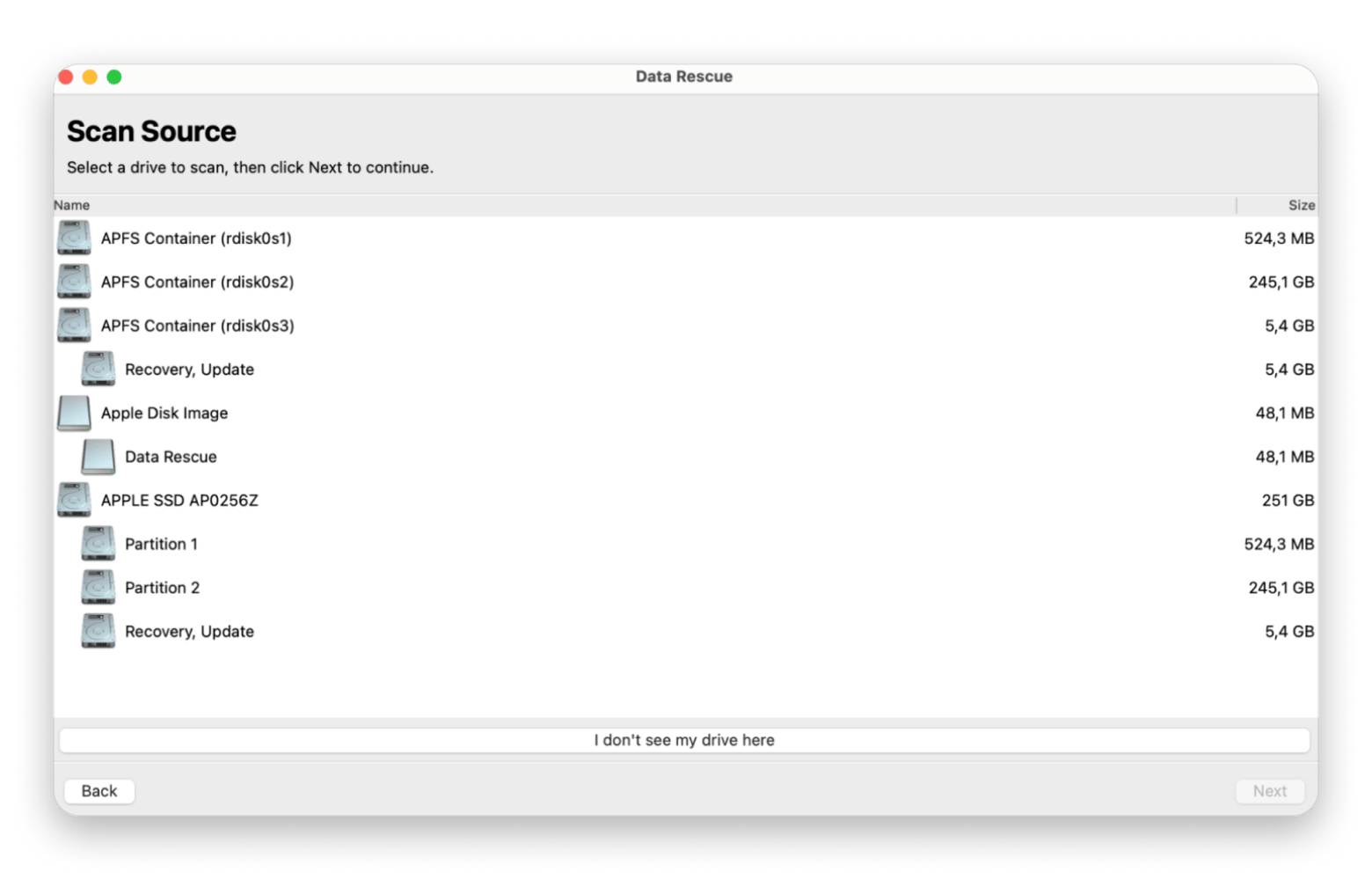
Clonagem de discos com falha: cria uma cópia setor por setor de um disco à beira da morte para recuperação segura.
Benefícios dos recursos
A tecnologia FileIQ identifica arquivos pelo conteúdo, não só pelo cabeçalho, recuperando mais dados danificados. O BootWell cria um disco de inicialização secundário para recuperação quando o sistema principal não liga. Já a visualização prévia foi especialmente útil para confirmar se os arquivos recuperados estavam íntegros.
Pontos fortes
Excelente para discos fisicamente danificados
Pode criar imagens de disco para recuperação segura
Algoritmos de varredura de nível profissional
Uma única licença para Mac e Windows
Limitações
Mais caro que ferramentas básicas
A interface é menos intuitiva do que a de outros apps
A varredura pode ser bem lenta em discos danificados, embora isso também aconteça com outras ferramentas voltadas a esse tipo de problema
Exemplo de fluxo de uso
Quando meu disco externo começou a fazer ruídos de clique, usei imediatamente o Data Rescue para criar uma imagem do disco e depois fiz a recuperação a partir dessa imagem, em vez de usar a unidade com falha diretamente. Isso evitou mais danos e permitiu recuperar 95% dos meus arquivos.
Como encaixar no seu fluxo
Você pode recorrer ao Data Rescue depois que o Utilitário de Disco falhar, mas antes de enviar o disco para um serviço profissional de recuperação.
Preço
US$ 79 pela licença Standard (30 dias de recuperação ilimitada de dados) e US$ 399 por ano pela licença Professional (com recursos avançados, como recuperações ilimitadas e ferramentas profissionais). Há um teste gratuito que permite escanear, visualizar e recuperar até 1 GB.
EaseUS Data Recovery Wizard para recuperação de documentos
O EaseUS Data Recovery Wizard se sai especialmente bem com documentos. Tentei recuperar algumas fotos perdidas, mas infelizmente encontrei vários arquivos corrompidos. Já com documentos, o desempenho foi muito bom, recuperando tudo sem dor de cabeça.
Ideal para
Profissionais de escritório, estudantes, redatores e qualquer pessoa que trabalhe principalmente com documentos, planilhas e arquivos de texto.
Problemas que ele resolve
Exclusão acidental de documentos: recuperei uma pasta inteira de contratos que eu havia apagado permanentemente.
Perda de partição: consegue restaurar documentos de uma partição que sumiu após uma instalação malsucedida do Windows.
Recuperação após formatação: recupera arquivos depois que você formata o disco errado sem querer.
Benefícios dos recursos
A interface intuitiva do EaseUS Data Recovery Wizard guia iniciantes passo a passo durante a recuperação. Os filtros avançados ajudam a buscar por tipo de arquivo, data de modificação ou tamanho, acelerando o processo. Já o limite gratuito de 2 GB permite testar a eficácia antes de comprar.
Pontos fortes
Interface extremamente amigável para iniciantes
Excelente taxa de recuperação de documentos
2 GB grátis para teste
Limitações
Resultados mistos com recuperação de fotos, pelo menos na minha experiência
Mais caro do que algumas alternativas
A versão para Mac tem algumas limitações em comparação com a do Windows, como questões pontuais com módulos de recuperação em sistemas que não iniciam, embora os recursos principais de escaneamento, filtros e reparo sejam comparáveis
Exemplo de fluxo de uso
Depois de apagar por acidente minha pasta com documentos fiscais, o assistente do EaseUS me guiou pela escolha do disco, pela varredura (que levou 45 minutos), pela filtragem de PDFs e arquivos do Excel e pela recuperação de tudo para um disco externo — sem exigir conhecimento técnico.
O recurso de visualização funciona muito bem para verificar rapidamente se os arquivos estão ok.
Se você optar por esse software para recuperar arquivos apagados no Mac, eu recomendaria fazer verificações regulares nas pastas de documentos mais importantes como forma de proteção proativa.
Preço
A versão gratuita inclui até 2 GB de recuperação (500 MB base + 1,5 GB após compartilhamento social), US$ 89,95 pela licença mensal, US$ 119,95 pela anual e US$ 169,95 pela vitalícia.
Recoverit para recuperação especializada de mídia
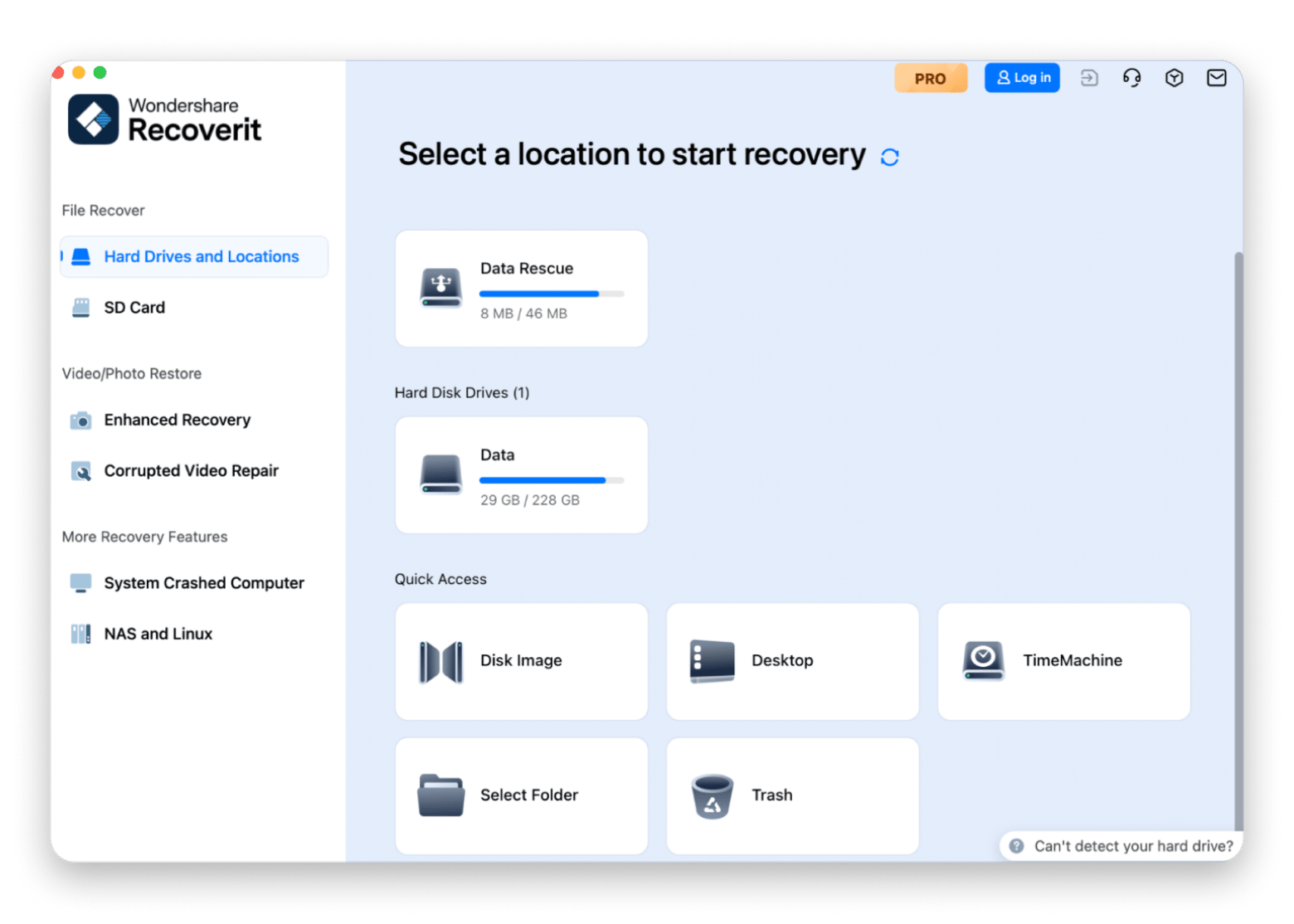
O Recoverit chama a atenção pelo suporte a mais de 2.000 tipos de dispositivos e mídias de armazenamento, tanto no Mac quanto no Windows, como HDD, SSD, discos externos, pendrives, cartões de memória e muito mais, além de mais de 1.000 tipos de arquivo. Se você apagar sem querer aquele arquivo importantíssimo, formatar um disco ou perder dados por vírus ou falha no HD, ele pode ser uma excelente saída.
Ideal para
Fotógrafos profissionais, videomakers, criadores de conteúdo e qualquer pessoa que trabalhe com formatos de mídia variados em vários dispositivos.
Problemas que ele resolve
Recuperação de cartão de câmera: restaura fotos RAW de um cartão SD corrompido.
Restauração de projeto em vídeo: recupera arquivos 4K de um disco externo com falha.
Recuperação entre dispositivos: restaura arquivos de celulares Android, GoPros e drones.
Benefícios dos recursos
A recuperação avançada de vídeo reconstrói arquivos fragmentados vindos de câmeras e drones. O modo Enhanced Recovery usa algoritmos profundos para mídias severamente corrompidas. E o suporte a mais de 1.000 tipos de arquivo garante compatibilidade com formatos RAW profissionais de câmera, como CRW, ARW e NEF, além de codecs de vídeo especializados, como MXF, FLV, M4V, AVI e MOV.
Pontos fortes
Suporte incomparável a dispositivos e formatos
Algoritmos especializados para arquivos de mídia
Consegue recuperar dados de discos severamente danificados
Limitações
Mais caro que ferramentas de recuperação geral
A análise de arquivos grandes de mídia leva bastante tempo
A interface pode parecer excessiva por causa da quantidade de opções
Exemplo de fluxo de uso
Enfrentei um caso em que a queda de um drone corrompeu o cartão SD. O modo especializado de recuperação de vídeo do Recoverit conseguiu reconstruir a filmagem 4K fragmentada, salvando um projeto comercial que valia milhares de dólares.
Como encaixar no seu fluxo
Você pode criar perfis de recuperação específicos para suas câmeras e discos. Também vale usar o recurso de recuperação em lote com vários cartões de memória e exportar sessões de recuperação para retomar a varredura mais tarde em projetos grandes.
Preço
O Recoverit oferece planos para pessoas físicas, equipes e empresas, além de usuários da área educacional. O plano mensal individual custa US$ 154,53 e cobre dois Macs. O plano anual custa US$ 164,99 e suporta até quatro Macs. Também existe um plano perpétuo para dois Macs por US$ 179,99. Os preços podem variar conforme descontos disponíveis.
Stellar Data Recovery para gerenciamento de discos criptografados
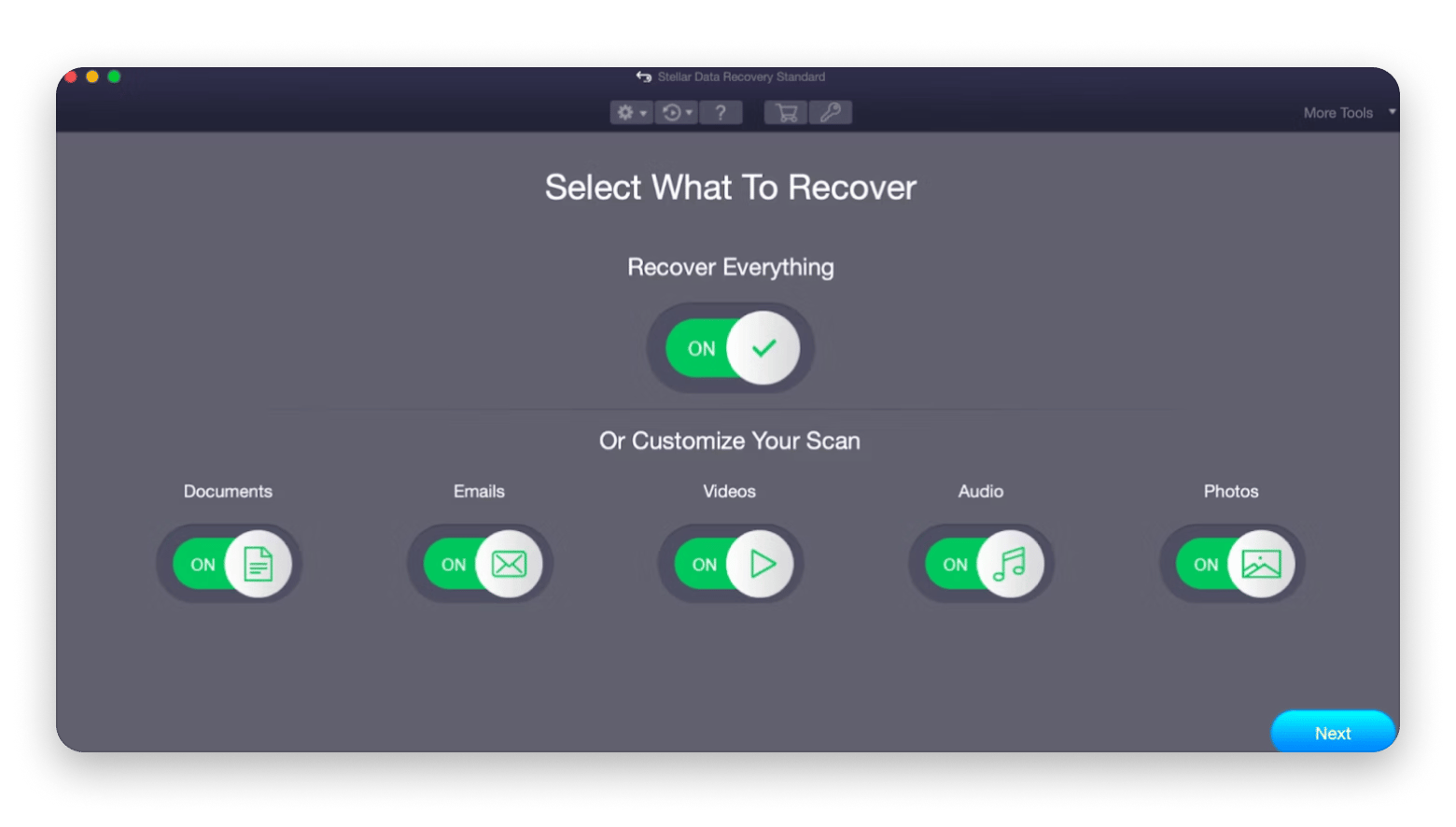
O Stellar Data Recovery para Mac lida com todos os tipos de arquivo e funciona nos Macs mais recentes. Embora a interface possa parecer básica para alguns usuários, ela é limpa, minimalista e fácil de navegar, com temas personalizáveis. O grande diferencial do Stellar é a capacidade de trabalhar com discos criptografados.
Ideal para
Usuários mais preocupados com segurança, empresas com dados criptografados e qualquer pessoa que use FileVault ou criptografia de terceiros.
Problemas que ele resolve
Necessidade de recuperação segura: mantém a criptografia durante todo o processo de recuperação.
Recuperação de e-mails perdidos. Ajuda a restaurar arquivos de dados de e-mail apagados ou perdidos, incluindo Microsoft Outlook (PST), Outlook Express (DBX), Exchange Server (EDB) e mais.
Restauração de dados de um sistema Windows travado. A ferramenta cria uma unidade inicializável de recuperação para resgatar arquivos de um PC Windows que não inicia devido a falha no HD, arquivos de sistema corrompidos ou ataque de vírus.
Benefícios dos recursos
O suporte a criptografia FileVault e BitLocker permite recuperar dados de discos criptografados do Mac mediante senha, sem comprometer a segurança. Os filtros avançados ajudam a encontrar arquivos por data, tamanho ou tipo dentro de volumes criptografados muito grandes. E a visualização gratuita permite verificar os arquivos antes da compra.
Pontos fortes
Excelente suporte a discos criptografados
Inclui recursos de reparo de fotos e vídeos
Mantém a segurança durante a recuperação
Funciona com vários métodos de criptografia
Limitações
Design da interface um pouco datado
Preço mais alto
Varredura mais lenta em discos criptografados
Exemplo de fluxo de uso
Eu reservaria esse app para casos de corrupção. Se a corrupção impedir o Mac de iniciar, a unidade inicializável de recuperação do Stellar acessa o volume criptografado, recupera os arquivos críticos mantendo a criptografia e os salva em um novo disco também criptografado.
Preço
O plano Professional custa US$ 99,99 e inclui recuperação de dados apagados e perdidos, recuperação de partições e recuperação de sistema travado. O plano Premium custa US$ 209,99 e adiciona ferramentas de reparo de fotos e vídeos. O plano Technician custa US$ 299 e, além de todos os outros recursos, inclui recuperação de RAID 0, 5 e 6. Todos os preços correspondem a uma licença de 1 ano.
DiskWarrior para reparos em nível de diretório
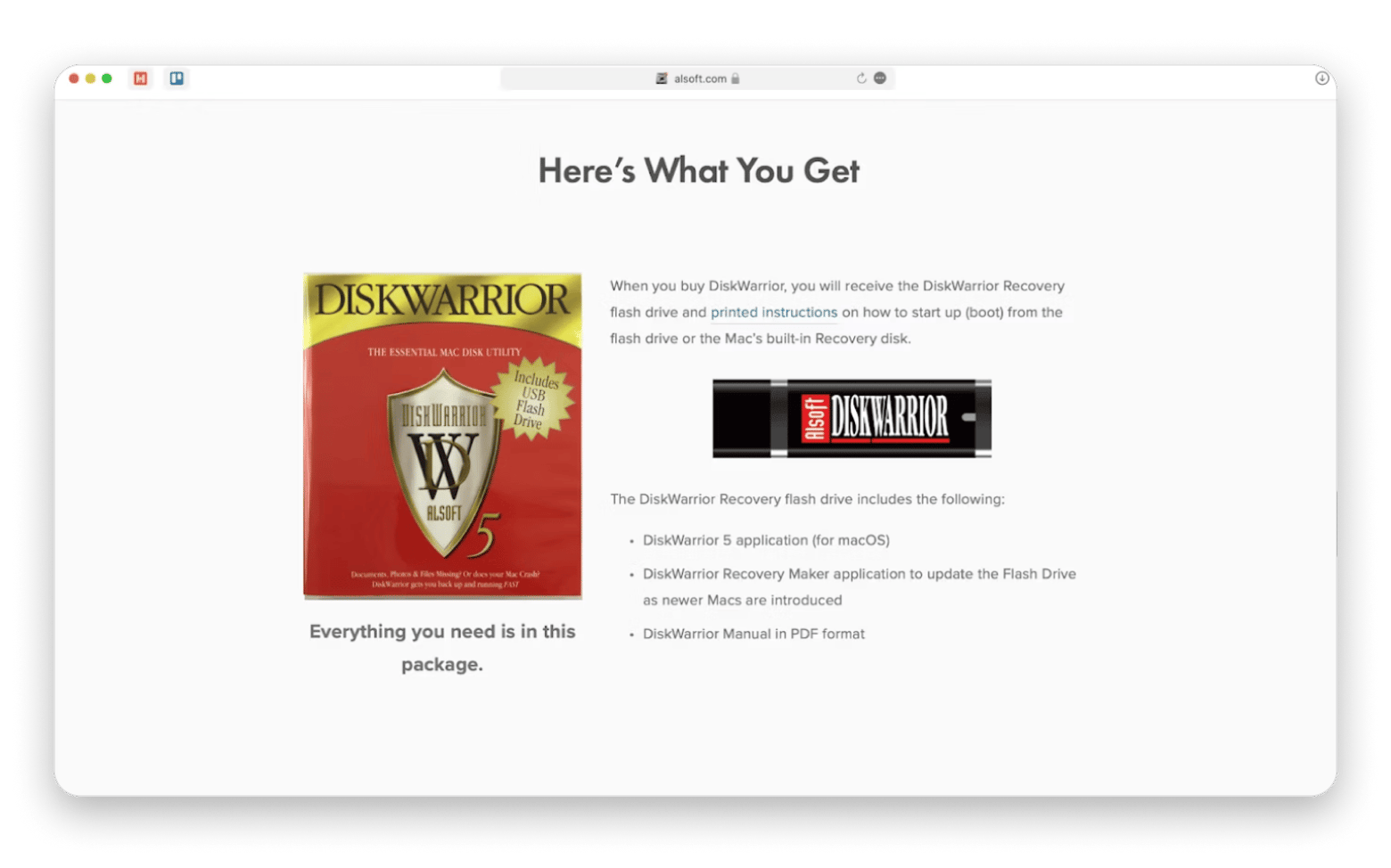
O DiskWarrior é um software de recuperação de dados para Mac confiável há anos. Apesar da interface datada, ele se destaca em reparos de diretório que outras ferramentas muitas vezes não conseguem fazer. Inclusive, usei o app antes de escrever este artigo para corrigir problemas que nem o Utilitário de Disco deu conta, como diretórios corrompidos.
Mas há um ponto importante: o DiskWarrior atualmente funciona com diretórios HFS+ (Mac OS Extended), porém não oferece suporte para reconstrução de volumes APFS, que são comuns nos Macs modernos.
Ideal para
Administradores de sistema, técnicos de manutenção de Mac e usuários avançados lidando com corrupção severa de diretórios.
Problemas que ele resolve
Corrupção de diretório: corrige discos que pareciam vazios, apesar de ainda conterem dados.
Reparo de arquivo de catálogo: reconstrói arquivos de catálogo corrompidos que impediam o acesso ao disco.
Monitoramento preventivo: avisa sobre falha iminente do disco, permitindo backup antes que seja tarde.
Benefícios dos recursos
A otimização de diretório reconstrói e melhora a estrutura do diretório para aumentar o desempenho. O monitoramento de hardware acompanha métricas de saúde do disco além dos dados S.M.A.R.T. básicos, dando tempo para fazer backup. Já a visualização prévia mostra o diretório reconstruído antes de aplicar mudanças, reduzindo o risco de perda por reparo incorreto.
Pontos fortes
Capacidade incomparável de reconstrução de diretórios HFS+
Consegue corrigir corrupções que outras ferramentas não resolvem
Inclui previsão de falha do disco
Limitações
Discos com Apple File System (APFS) são reconhecidos, mas não podem ser reconstruídos
Interface ultrapassada
Caro para uma ferramenta de finalidade única
Processo de reparo lento (horas em discos grandes)
Exemplo de fluxo de uso
Quando meu disco externo mostrou 0 bytes apesar de conter 500 GB de dados, o DiskWarrior passou 4 horas reconstruindo a estrutura de diretório e, no fim, recuperou absolutamente todos os arquivos quando outras seis ferramentas já tinham falhado.
Como encaixar no seu fluxo
Eu usaria o DiskWarrior principalmente em Macs mais antigos e também depois que o First Aid do Utilitário de Disco falhar, mas antes de considerar o disco irrecuperável.
Preço
US$ 119,95 por uma licença vitalícia.
Dica: Como instalei muitos apps diferentes no Mac para escrever este artigo, vale lembrar da minha ferramenta favorita para faxina: CleanMyMac. Ela permite desinstalar vários apps em um só lugar e ainda ajuda a manter o Mac organizado.
TestDisk para recuperação de partições por usuários avançados
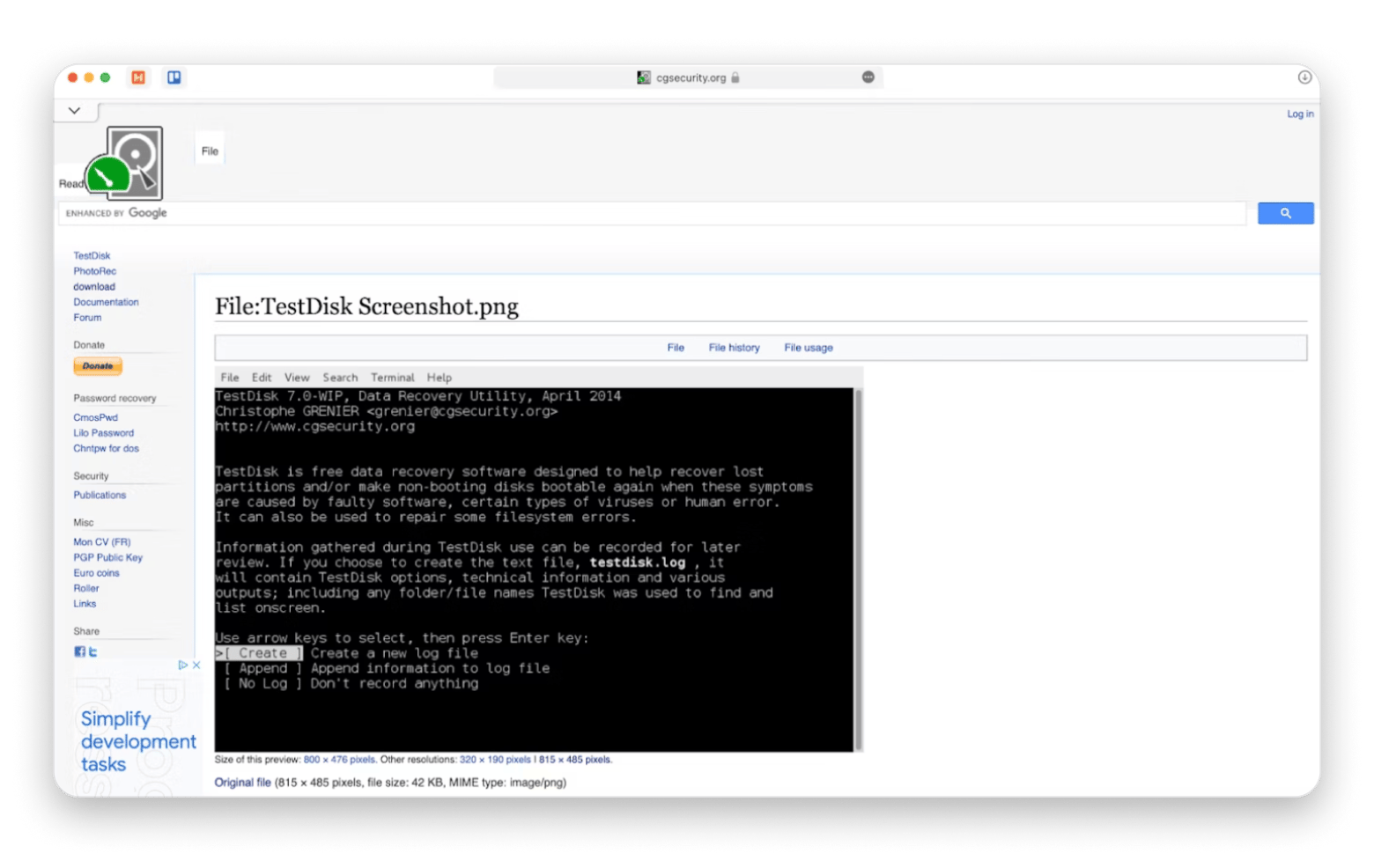
O TestDisk oferece recursos gratuitos de recuperação de partições, embora exija um bom nível de conhecimento técnico para ser usado com segurança. Durante os testes, ele funcionou, mas exigiu paciência e leitura cuidadosa das instruções.
Ideal para
Usuários de Linux, administradores de sistema, analistas forenses e pessoas com familiaridade com interfaces de linha de comando.
Problemas que ele resolve
Recuperação de partição perdida: restaura partições apagadas durante uma configuração dual boot malsucedida.
Reparo de setor de boot: corrige discos que não inicializam ao reconstruir o setor de boot.
Reconstrução de sistema de arquivos: reconstrói sistemas FAT/NTFS a partir de dados brutos.
Benefícios dos recursos
A transparência do código aberto significa que você pode verificar exatamente o que a ferramenta faz com seus dados. A compatibilidade multiplataforma permite recuperar arquivos em sistemas Mac, Windows e Linux. E o poderoso mecanismo de recuperação de partições consegue restaurar partições que ferramentas com interface gráfica nem detectam.
Pontos fortes
Software de código aberto e gratuito para recuperação de dados
Recursos avançados de recuperação de partições
Funciona quando ferramentas com interface gráfica falham
Limitações
A interface em linha de comando pode intimidar alguns usuários
Não há suporte ao cliente
Há risco de perda de dados se for usado incorretamente
Exemplo de fluxo de uso
Aqui vai a história de um colega mais técnico, daqueles que se sentem em casa no Terminal: “Depois de apagar sem querer minha partição do Boot Camp, inicializei a partir de um USB com Linux, rodei o TestDisk, analisei a estrutura do disco, localizei a partição NTFS excluída e a restaurei. Não foi um processo rápido e exigiu consultar a documentação, mas funcionou.”
Como encaixar no seu fluxo
Eu deixaria o TestDisk como plano B para emergências no Linux ou quando ferramentas com interface gráfica falharem.
Preço
Totalmente gratuito (software de código aberto).
Como escolher a ferramenta certa para o seu caso
Com base nos meus testes, estas perguntas ajudam bastante a decidir qual é a melhor abordagem para recuperação:
Comece por estas perguntas
Você acabou de apagar o arquivo? → Verifique se esvaziou a Lixeira e depois use o iBoysoft Data Recovery ou experimente o Quick Scan do Disk Drill.
Seu Mac não inicia? → Use o iBoysoft Data Recovery via Recovery Mode.
O disco tem dano físico? → Tente o Data Rescue antes de partir para um serviço profissional.
Precisa de recuperação gratuita? → Use o TestDisk para partições ou aproveite os 2 GB gratuitos do EaseUS.
Está lidando com criptografia? → O Stellar Data Recovery mantém a segurança.
Combine com seu objetivo principal
Velocidade: iBoysoft Data Recovery, Quick Scan do Disk Drill ou Data Rescue.
Recuperação abrangente: Recoverit para máximo suporte a tipos de arquivo.
Economia: Time Machine (prevenção) ou TestDisk (reação).
Facilidade de uso: EaseUS, iBoysoft Data Recovery ou Disk Drill com interfaces guiadas.
Necessidades profissionais: DiskWarrior para reparos de diretório.
Considere seu fluxo de trabalho
Quando tive dificuldade para escolher entre as ferramentas, percebi que ter mais de uma opção ajuda de verdade. Eu mantenho o iBoysoft Data Recovery para emergências, já que vem com o Setapp, e uso Time Machine + Get Backup Pro para prevenção. Essa combinação custa menos do que um único serviço profissional de recuperação de dados e cobre praticamente qualquer cenário.
Considerações de orçamento
Orçamento de US$ 0: comece com o Time Machine, se já tiver backup, ou com o TestDisk para recuperar partições.
Entre US$ 50 e US$ 100: EaseUS (US$ 89,95) ou Data Rescue (US$ 79) oferecem boa capacidade de recuperação. Disk Drill (US$ 89) ou iBoysoft Data Recovery (a partir de US$ 89,95) entregam recuperação em nível profissional.
Acima de US$ 100: considere o Recoverit (US$ 154,53) para recuperação versátil de arquivos ou o DiskWarrior (US$ 119,95) para reconstrução de diretório.
Melhor custo-benefício: Setapp inclui o iBoysoft Data Recovery e mais de 300 outros apps em uma única assinatura.
Usuários intermediários: Data Rescue ou Stellar para maior controle.
Usuários avançados: TestDisk para recuperação de partições via linha de comando.
Lembre-se: nenhuma ferramenta garante 100% de sucesso. A melhor estratégia combina backup preventivo, proteção proativa e um software forte para recuperar arquivos Mac quando algo sai do controle, como o iBoysoft Data Recovery.
Transforme recuperação em plano, não em desespero: mantenha as ferramentas certas instaladas. Aproveite 7 dias de Setapp, use o iBoysoft Data Recovery hoje e, se cancelar antes do 7º dia, nada será cobrado. Tenha acesso completo.
Perguntas frequentes
Dá para recuperar todos os arquivos apagados no Mac?
É possível recuperar muitos arquivos apagados no Mac com ferramentas como o iBoysoft Data Recovery, que está entre as melhores opções para restaurar a maior parte dos arquivos perdidos.
Qual é a melhor ferramenta para recuperar dados apagados de um disco externo?
iBoysoft Data Recovery e Recoverit estão entre as melhores ferramentas para recuperar dados apagados de um disco externo. Ambos se destacam quando o assunto é restaurar arquivos após exclusão ou formatação.
O Mac tem alguma ferramenta nativa de recuperação de dados?
O Mac conta com o Time Machine, uma ferramenta nativa de backup e recuperação. Embora ele não substitua um software completo de recuperação de HD, é excelente para prevenção e manutenção. Se você precisa recuperar arquivos perdidos, experimente o iBoysoft Data Recovery.
Qual é a melhor ferramenta para recuperar dados do iOS no Mac?
O iBoysoft Data Recovery é uma das melhores ferramentas para recuperar dados no Mac. Para necessidades mais amplas, o Recoverit também é uma opção profissional eficaz para restaurar dados do iOS no Mac.
Obtenha os melhores apps via Setapp
Substitua os apps padrões do Mac e descubra novas joias em um só lugar.
Security-tested
Mais de 300 apps para todas as suas tarefas diárias.






 Melhor solução
 Melhor solução