- La mejor app para limpiar Mac depende de tu problema concreto. Si tu Mac va lento, CleanMyMac elimina archivos basura y optimiza el sistema en minutos con Smart Scan. Si acumulas duplicados, Gemini los detecta con IA y puede recuperar decenas de GB de tu fototeca.
- Las herramientas nativas de macOS ayudan, pero tienen límites. Puedes revisar el almacenamiento desde Ajustes > General > Almacenamiento o buscar archivos grandes en Finder, pero no detectan duplicados ni optimizan el rendimiento del sistema.
- La organización automática evita que el desorden vuelva. Spotless clasifica archivos por reglas mientras trabajas; Unclutter mantiene el escritorio limpio con un cajón de acceso rápido oculto en la parte superior de la pantalla.
- OnyX y CCleaner son gratuitos, pero requieren más conocimientos técnicos. OnyX es ideal para el mantenimiento profundo del sistema; CCleaner para quienes quieren control granular sobre qué se borra y qué no.
- Tu Mac acumula gigabytes de basura. CleanMyMac los elimina en minutos. Prueba Setapp gratis 7 días y accede a CleanMyMac, Gemini, Spotless y Unclutter sin límites.
Si quieres limpiar Mac de forma eficaz, con el tiempo verás que tu equipo acumula archivos basura del sistema, datos en caché, restos de apps y duplicados. Todo eso ocupa espacio sin necesidad y hace que el Mac vaya algo más lento. Yo también he pasado por eso y he comprobado que basta con usar una app fiable para recuperar espacio, organizar archivos y hacer que el equipo funcione con más agilidad.
He probado varias herramientas y métodos mientras intentaba recuperar espacio en un disco de 1 TB que, en teoría, parecía más que suficiente. Aquí te comparto las mejores apps para limpiar Mac, refrescar el almacenamiento y mejorar el rendimiento.
O consíguelo en Setapp Marketplace sin suscripción.
Tabla comparativa: Qué app de limpieza encaja con cada tipo de usuario
Usar una buena app para limpiar Mac te permite liberar espacio, borrar archivos duplicados y mantener el equipo funcionando al máximo.
Aquí tienes una tabla con los mejores limpiadores para Mac que he probado:
| Herramienta de limpieza | Precio/mes | Curva de aprendizaje | Ideal para | Función destacada |
| CleanMyMac | Incluida en Setapp Membership | Principiante | Limpieza y optimización todo en uno | Smart Scan combina limpieza, protección y optimización |
| Gemini | Incluida en Setapp Membership | Principiante | Encontrar duplicados de fotos y archivos | La IA aprende tus preferencias con el tiempo |
| CCleaner | Gratis / 29,95 US$ pago único Pro | Media | Limpieza selectiva y personalizable | Limpieza configurable con exclusiones y reglas |
| OnyX | Gratis | Avanzada | Mantenimiento profundo del sistema | Control de nivel profesional para expertos |
| Spotless | Incluida en Setapp Membership | Principiante | Organización automática de archivos | Clasificación por reglas |
| Unclutter | Incluida en Setapp Membership | Principiante | Acceso rápido a archivos y notas | Panel de acceso instantáneo para archivos frecuentes |
Cómo elegir un limpiador para Mac que no decepcione
Un buen limpiador para Mac debe ser seguro, fácil de usar y capaz de liberar espacio de forma eficaz sin borrar archivos importantes.
Por lo que he visto, para elegir un limpiador para Mac hay varias características clave que conviene revisar antes de decidir:
- Seguridad — ¿La app pertenece a un desarrollador fiable?
- Interfaz intuitiva — ¿Puedo usarla sin tener que leer un manual entero?
- Limpieza rápida — ¿Consigue limpiar mi Mac en poco tiempo?
- Enfoque completo — ¿Utiliza varios métodos para liberar almacenamiento?
- Precio razonable — ¿Ofrece un valor acorde con lo que cuesta?
Si quieres saber más sobre los mejores limpiadores para Mac, lee a continuación, donde comparo los mejores limpiadores para Mac conocidos en el mercado. Aviso: 2 de ellos los uso regularmente.
Las 6 mejores apps para limpiar Mac analizadas en profundidad
Ahora sí, veamos más de cerca cada app para limpiar tu MacBook.
CleanMyMac: Limpieza profunda, antivirus y optimización en un solo clic
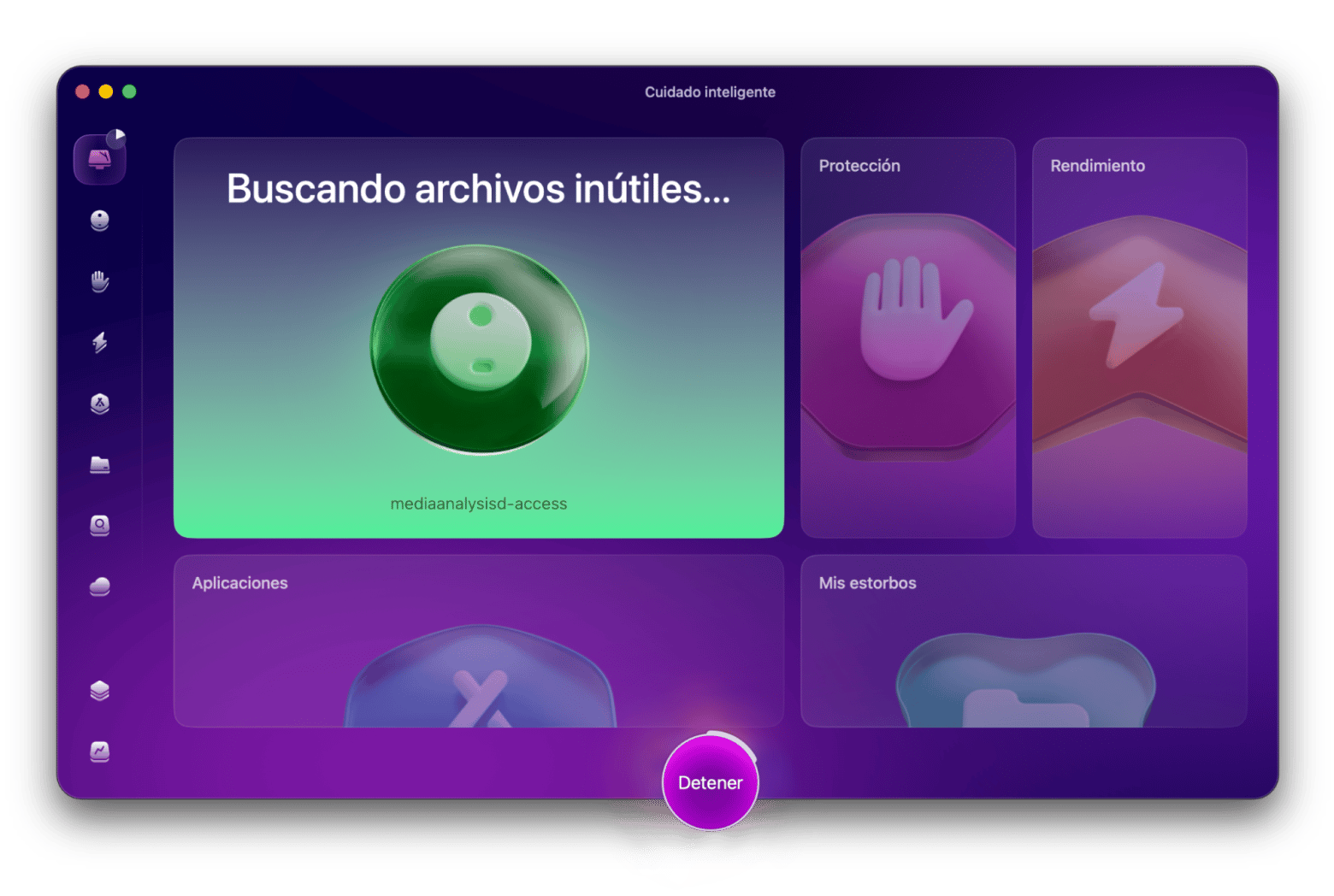
CleanMyMac es una app de limpieza que convierte un Mac lento en un equipo ágil al combinar limpieza profunda, protección contra malware y optimización del rendimiento en una sola solución intuitiva. Con su función Smart Scan, puedes hacer una revisión completa del sistema y acelerar tu Mac en unos 5 minutos.
Ideal para:
- Usuarios ocasionales y también para profesionales creativos, como editores de vídeo y fotógrafos, que no pueden permitirse ralentizaciones durante proyectos importantes.
- Profesionales que gestionan bibliotecas grandes de documentos, estudiantes con poco espacio en su Mac y cualquiera que quiera una limpieza de nivel profesional sin complicarse con ajustes técnicos.
- Útil para quienes prefieren el mantenimiento automático (con IA) a la gestión manual de archivos.
Lo que CleanMyMac resuelve:
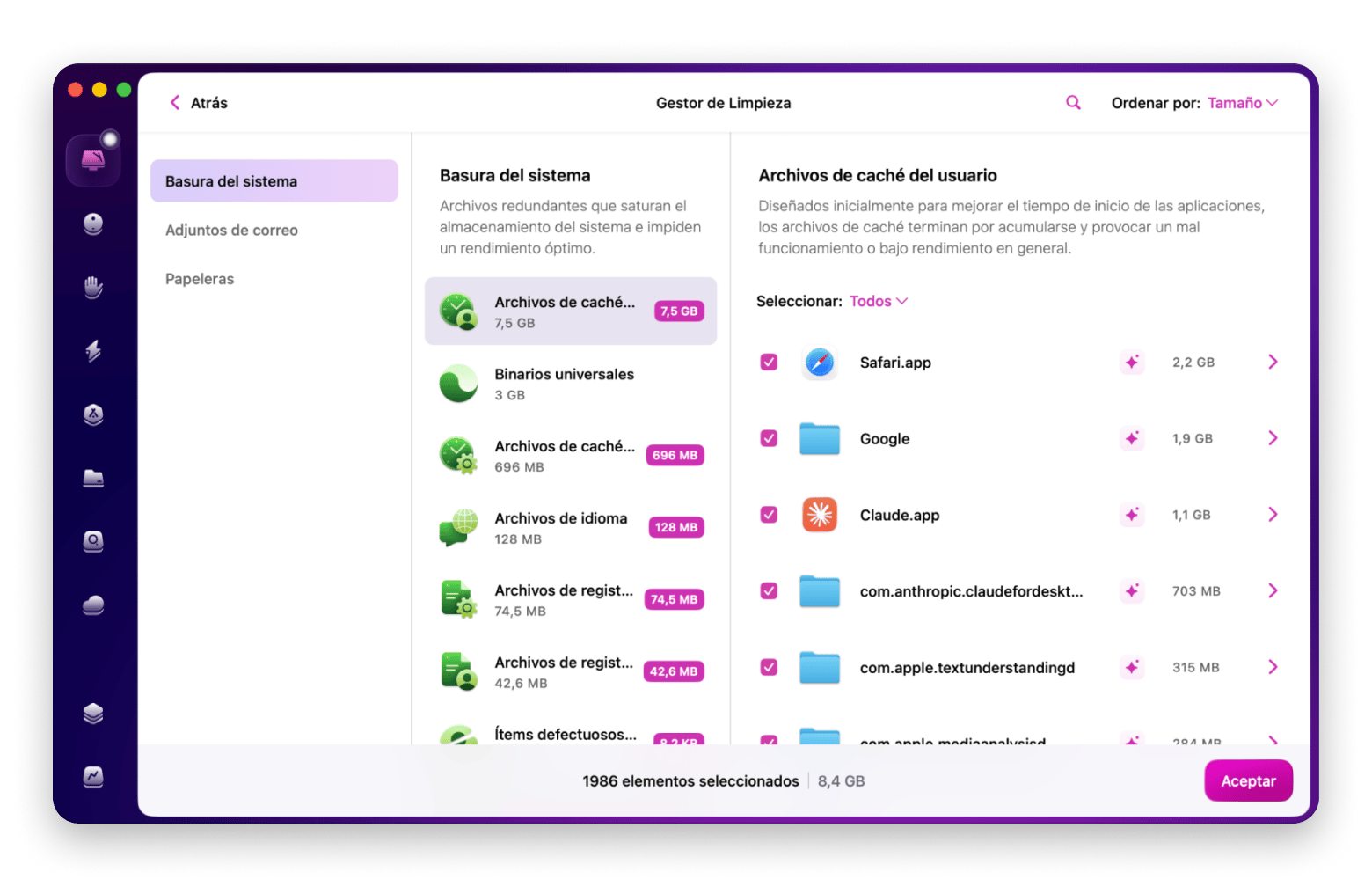
- El almacenamiento desaparece sin explicación: Desde mi último análisis, hace apenas una semana, CleanMyMac encontró 8,4 GB de archivos basura del sistema. Además, detecta archivos duplicados, imágenes similares, archivos antiguos y pesados y otro tipo de desorden digital.
- El almacenamiento en la nube se convierte en otro basurero: Con CleanMyMac, puedes conectar iCloud, Google Drive, OneDrive o Dropbox y limpiar también ese espacio.
- Las apps se vuelven más lentas con el tiempo: CleanMyMac ejecuta tareas de mantenimiento como vaciar la caché DNS, liberar espacio purgable, reindexar Spotlight, reparar permisos del disco, acelerar Mail y limpiar instantáneas de Time Machine. También te ayuda a gestionar elementos de inicio y procesos en segundo plano para que tu Mac responda mejor.
- Problemas de privacidad después de prestar tu Mac: Tras dejarle mi Mac a mi sobrino para hacer deberes, la función Privacidad de CleanMyMac me ayudó a revisar rápidamente el acceso a la cámara y al micrófono, eliminar el historial de navegación, los datos de autocompletado y las listas de documentos recientes de todas las apps con un solo clic.
Ventajas y puntos fuertes de CleanMyMac:
- Cuidado inteligente ahorra tiempo al combinar la limpieza de archivos basura, la revisión de amenazas de malware y la optimización del rendimiento.
- En el primer uso, suele recuperar decenas de GB de espacio en disco. En mi caso, era de más de 8 GB.
- Incluye el módulo Protección para supervisar tu Mac en tiempo real, que actúa como antivirus.
- El monitor de la barra de menús ofrece acceso instantáneo al uso de CPU, RAM y velocidad de red.
- Funciona con almacenamiento en la nube y también puede desinstalar apps, gestionar elementos de inicio y buscar archivos grandes y antiguos.
- Su interfaz es muy fácil de usar e incluye explicaciones detalladas que ayudan a evitar el borrado accidental de archivos importantes.
- Sus actualizaciones frecuentes garantizan la compatibilidad con las últimas versiones de macOS.
Limitaciones de CleanMyMac:
- No incluye recuperación de archivos.
- A algunos usuarios les parece cara frente a opciones gratuitas. La suscripción a Setapp ofrece mejor relación calidad-precio.
Consejo personal: Dado que es mi aplicación habitual para limpiar, en los ajustes de la app, he configurado un recordatorio para ejecutar Cuidado inteligente cada 3 días. Normalmente dejo que limpie el Mac por la tarde, cuando ya estoy terminando la jornada. Mi Mac sigue funcionando de maravilla incluso después de años de uso y de guardar miles de archivos.
Gemini: Cómo recuperé 85 GB eliminando fotos y archivos duplicados
Gemini es una app de limpieza que transforma un Mac lleno de archivos repetidos en un sistema más ordenado al encontrar y eliminar de forma inteligente archivos duplicados, fotos similares y documentos redundantes. Su algoritmo con IA aprende de sus decisiones y afina los resultados con cada uso.
Si usas iCloud con una conexión variable, es frecuente que aparezcan sincronizaciones incompletas que generan duplicados sin que te des cuenta — Gemini los identifica automáticamente.
Ideal para:
- Fotógrafos que gestionan miles de archivos RAW y versiones editadas.
- Productores musicales con múltiples rebotes de proyectos y librerías de muestras.
- Creadores de contenido que acumulan tomas de vídeo y exportaciones.
- Quienes han migrado datos varias veces entre distintos Mac.
- Estudiantes con años de trabajos acumulados y personas que descargan archivos “por si acaso” y luego se olvidan de ellos.
Lo que Gemini resuelve:
- La fototeca consume demasiado espacio: Mi biblioteca de Fotos había llegado a los 310 GB y Gemini encontró más de 12.000 duplicados ocultos: la mayoría, restos de sincronizaciones fallidas de iCloud y exportaciones repetidas desde el móvil. Recuperé 91 GB sin eliminar ninguna foto que mereciera quedarse. Si también acumulas duplicados en el dispositivo, aquí te explicamos cómo borrar fotos duplicadas en iPhone.
- Caos en la carpeta Descargas: En mi propia carpeta Descargas, Gemini detectó más de 2.800 archivos repetidos con nombres distintos, incluyendo 31 versiones del mismo contrato en PDF que había ido descargando cada vez que lo necesitaba.
- Redundancia en la biblioteca musical: Al consolidar mi biblioteca musical desde tres fuentes distintas, iTunes antiguo, Apple Music y un disco duro externo de hace años, Gemini identificó docenas de canciones duplicadas que ocupaban espacio sin que yo lo supiera.
Ventajas y puntos fuertes de Gemini:
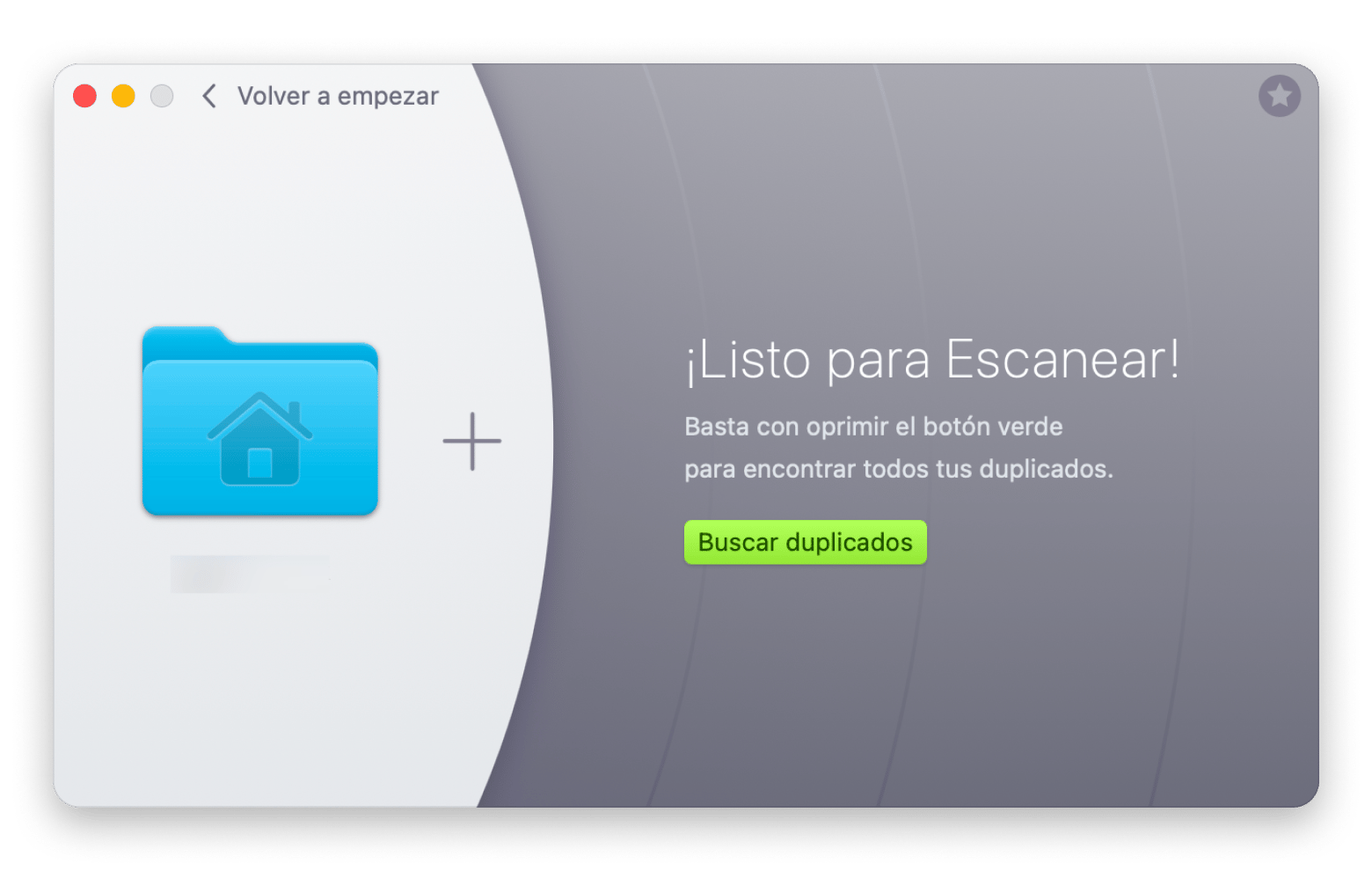
- Detección automática de duplicados y fotos similares mediante IA para recuperar espacio rápidamente.
- Monitorización en tiempo real para evitar que el desorden vuelva a acumularse.
- Posibilidad de recuperar archivos eliminados si cambias de opinión.
Limitaciones de Gemini:
- No limpia archivos basura del sistema ni cachés.
- El primer análisis de bibliotecas grandes puede tardar entre 30 y 60 minutos, aunque los siguientes son mucho más rápidos.
Consejo personal: configura recordatorios y el monitor de duplicados para que Gemini trabaje por ti. Puede recordarte limpiezas periódicas y vigilar tus archivos para detectar duplicados automáticamente. Ignora ubicaciones antiguas, revisa solo las recientes y te avisa cuando aparecen nuevos duplicados.
CCleaner: La opción para quienes quieren controlar cada detalle
CCleaner lleva al Mac una tecnología de limpieza conocida en Windows, con muchas opciones de personalización para quienes quieren controlar exactamente qué se elimina. Sus ajustes granulares le permiten conservar los datos importantes y, al mismo tiempo, limpiar a fondo el resto.
Ideal para:
- Profesionales de TI que gestionan varios Mac y necesitan procesos de limpieza consistentes y fáciles de replicar.
- Usuarios preocupados por la privacidad que quieren controlar al detalle la eliminación de cookies.
- Desarrolladores que necesitan conservar ciertas cachés mientras borran otras y pequeños negocios que trabajan tanto con Mac como con Windows.
- Quienes vienen de Windows y ya conocen la interfaz de CCleaner.
Lo que CCleaner resuelve:
- El navegador ocupa gigas de espacio: En mis pruebas, CCleaner me permitió borrar 4 GB de caché de Chrome conservando las cookies de determinados sitios donde tenía inicios de sesión importantes.
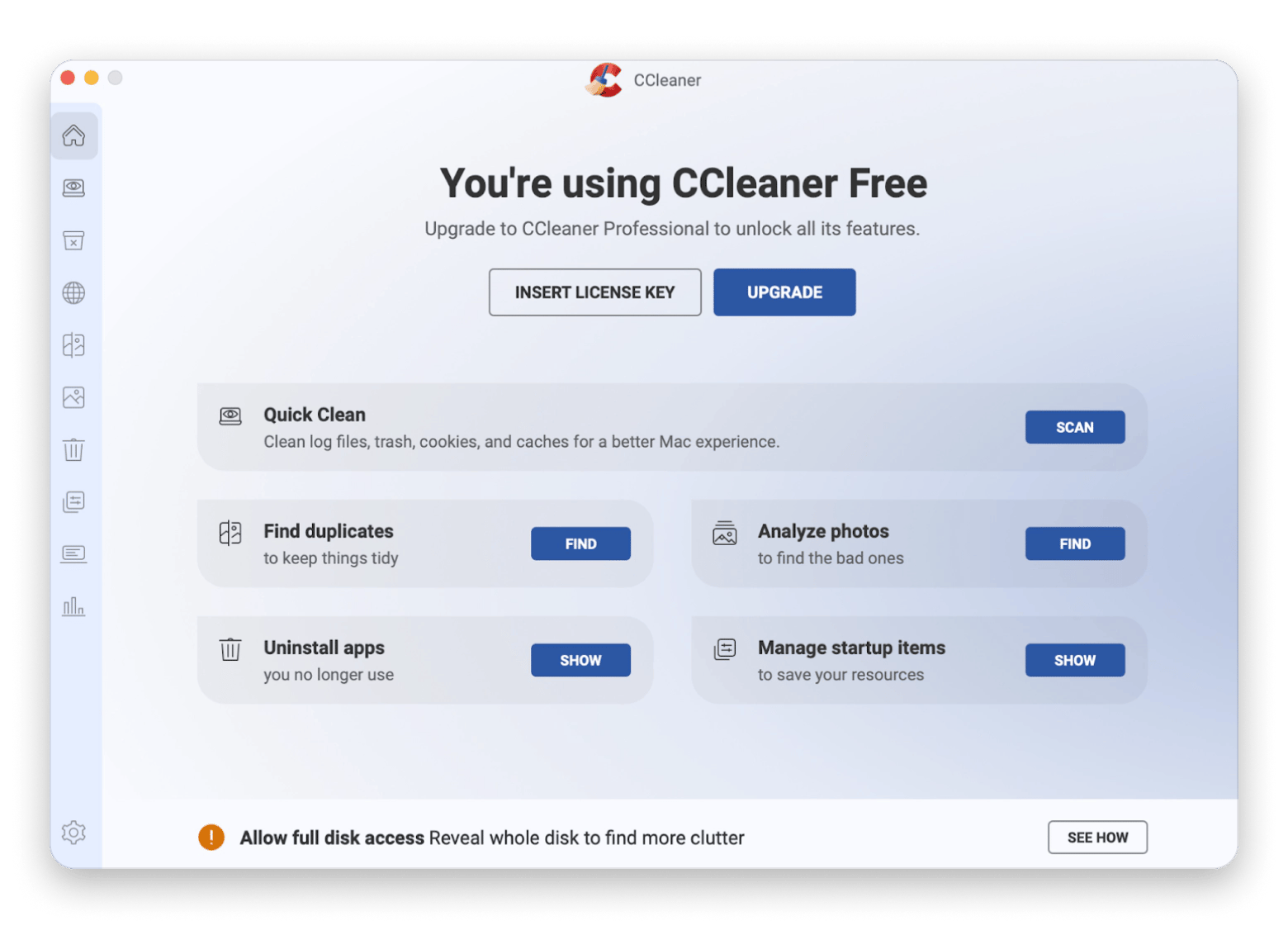
- Desorden de archivos y fotos: Ayuda a detectar archivos innecesarios, limpiar duplicados, analizar fotos y, en general, reducir el desorden.
Ventajas y puntos fuertes de CCleaner:
- La versión gratuita ofrece bastantes funciones.
- Permite conservar cookies de sitios concretos, definir a partir de qué tamaño considerar un archivo “grande” y excluir carpetas del análisis.
- El Duplicate Finder se encarga de la detección básica de duplicados en todo el disco.
Limitaciones:
- El limpiador de unidades en la nube actualmente solo está disponible para Windows.
- Algunos usuarios comentan que su limpieza agresiva puede afectar a archivos importantes si no se revisa bien.
- La atención al cliente es limitada para los usuarios gratuitos.
Consejo personal: Si buscas más control sobre los análisis y entiendes qué tipo de datos conviene eliminar, CCleaner te permite personalizar la limpieza a fondo. Por ejemplo, puedes elegir qué cookies se deben borrar y cuáles no, para evitar tener que volver a iniciar sesión en tus webs habituales. También puedes definir qué tamaño deben tener los archivos para considerarlos grandes o establecer alertas cuando el desorden supere 500 MB, 5 GB o más.
OnyX: Mantenimiento profesional de macOS sin pagar nada
OnyX ofrece herramientas de mantenimiento profesional para Mac completamente gratis, con un nivel de control del sistema que va mucho más allá de la limpieza básica. Es una utilidad potente que exige ciertos conocimientos técnicos, pero recompensa a los usuarios expertos con opciones de optimización difíciles de encontrar en otras apps.
Ideal para:
- Usuarios avanzados de Mac, desarrolladores y técnicos que conocen bien el funcionamiento de macOS y quieren intervenir manualmente al diagnosticar problemas del sistema.
- A los principiantes puede resultarles abrumadora por la cantidad de opciones y la ausencia de flujos guiados.
Lo que OnyX resuelve:
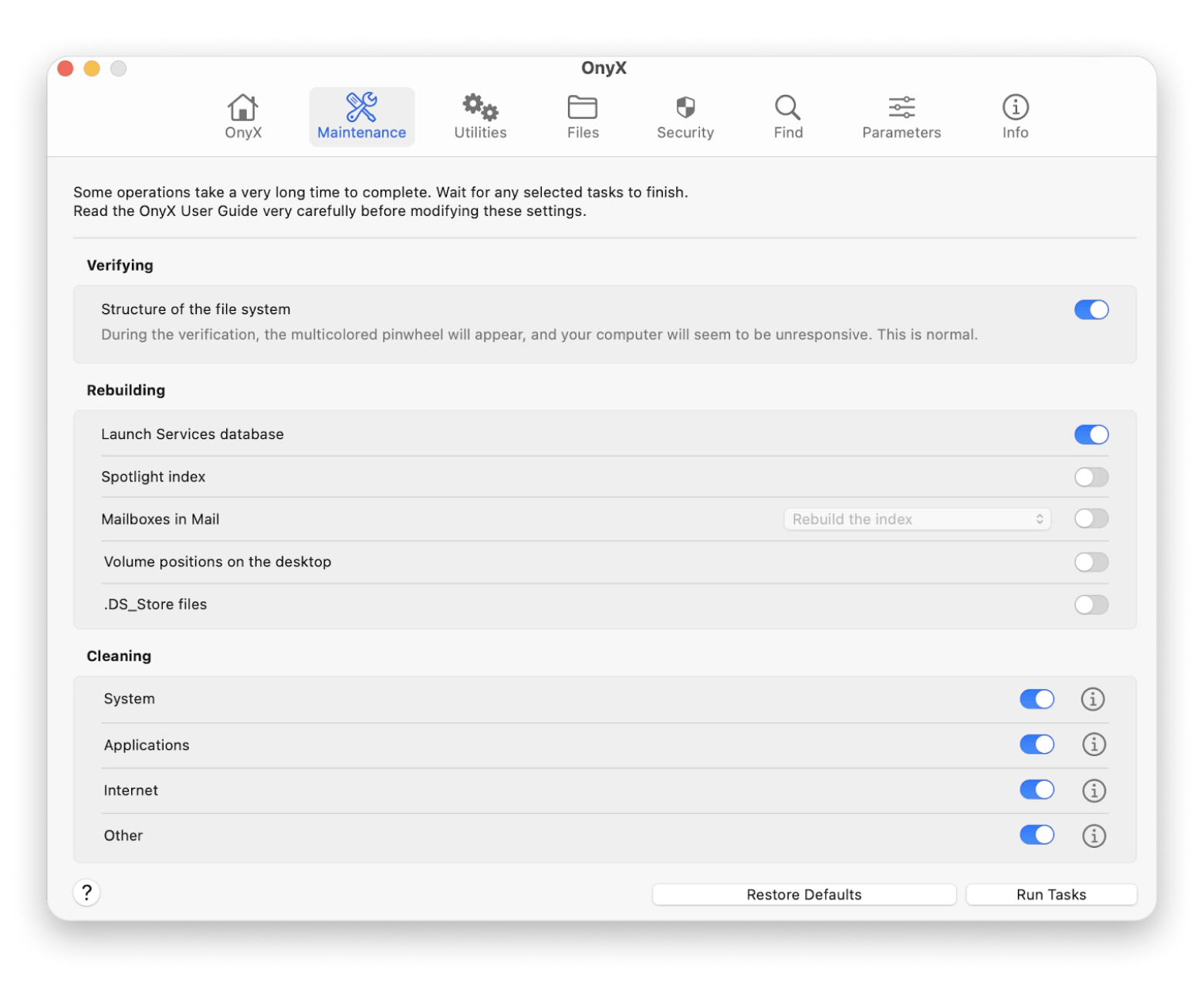
- Cachés del sistema y del usuario que provocan fallos: OnyX puede borrar con seguridad cachés del sistema, del usuario y de aplicaciones para corregir un Finder lento, vistas previas rotas o errores visuales de la interfaz.
- Scripts de mantenimiento retrasados o no ejecutados: Permite lanzar manualmente los scripts diarios, semanales y mensuales de macOS, que normalmente se ejecutan solos cuando el equipo está inactivo.
- Ajustes ocultos de macOS: OnyX da acceso a ajustes del sistema, como Finder o Dock, sin necesidad de usar comandos de Terminal.
Ventajas y puntos fuertes de OnyX:
- Es completamente gratis y se actualiza con regularidad para cada versión de macOS.
- Resulta muy útil para solucionar problemas persistentes de macOS, más que para la limpieza rutinaria.
- Genera registros que ayudan a controlar qué acciones se han ejecutado.
Limitaciones:
- La curva de aprendizaje es pronunciada.
- No hay función de deshacer para la mayoría de las operaciones.
- La interfaz es funcional, pero puede intimidar a usuarios novatos.
Consejo personal: OnyX funciona mejor como herramienta puntual para resolver problemas que como app de mantenimiento diario. Tómate tu tiempo para revisar cada opción antes de ejecutar tareas y crea siempre una copia de seguridad con Time Machine antes de empezar. Si se usa con cuidado, puede ayudarte a solucionar errores persistentes del sistema, pero no es un acelerador milagroso ni un sustituto de las herramientas modernas de gestión de macOS.
Automatiza el orden en tu Mac para que el desorden no vuelva
Tu Mac puede acumular todo tipo de archivos que, si no se organizan, acaban desordenándose. Por eso es importante mantenerlo ordenado, ya que, de lo contrario, puedes terminar con un caos donde conviven archivos importantes y basura en las mismas carpetas. Al investigar soluciones, encontré varias buenas prácticas para mantener el espacio bajo control.
Spotless: Organiza más de 200 archivos a la semana sin tocar nada
Spotless evita el caos antes de que aparezca. Organiza los archivos automáticamente a medida que llegan y convierte carpetas desordenadas en un sistema bien clasificado.
Ideal para:
- Diseñadores que descargan cientos de recursos al día y necesitan que se ordenen solos.
- Profesionales en remoto que gestionan varios proyectos con muchos tipos de archivos distintos.
- Estudiantes que organizan apuntes, trabajos y material de varias asignaturas o cursos.
- Creadores de contenido que trabajan con exportaciones, borradores y versiones finales, para quienes Descargas es un espacio temporal.
- Cualquiera que pierde tiempo buscando archivos en carpetas saturadas.
Lo que Spotless resuelve:
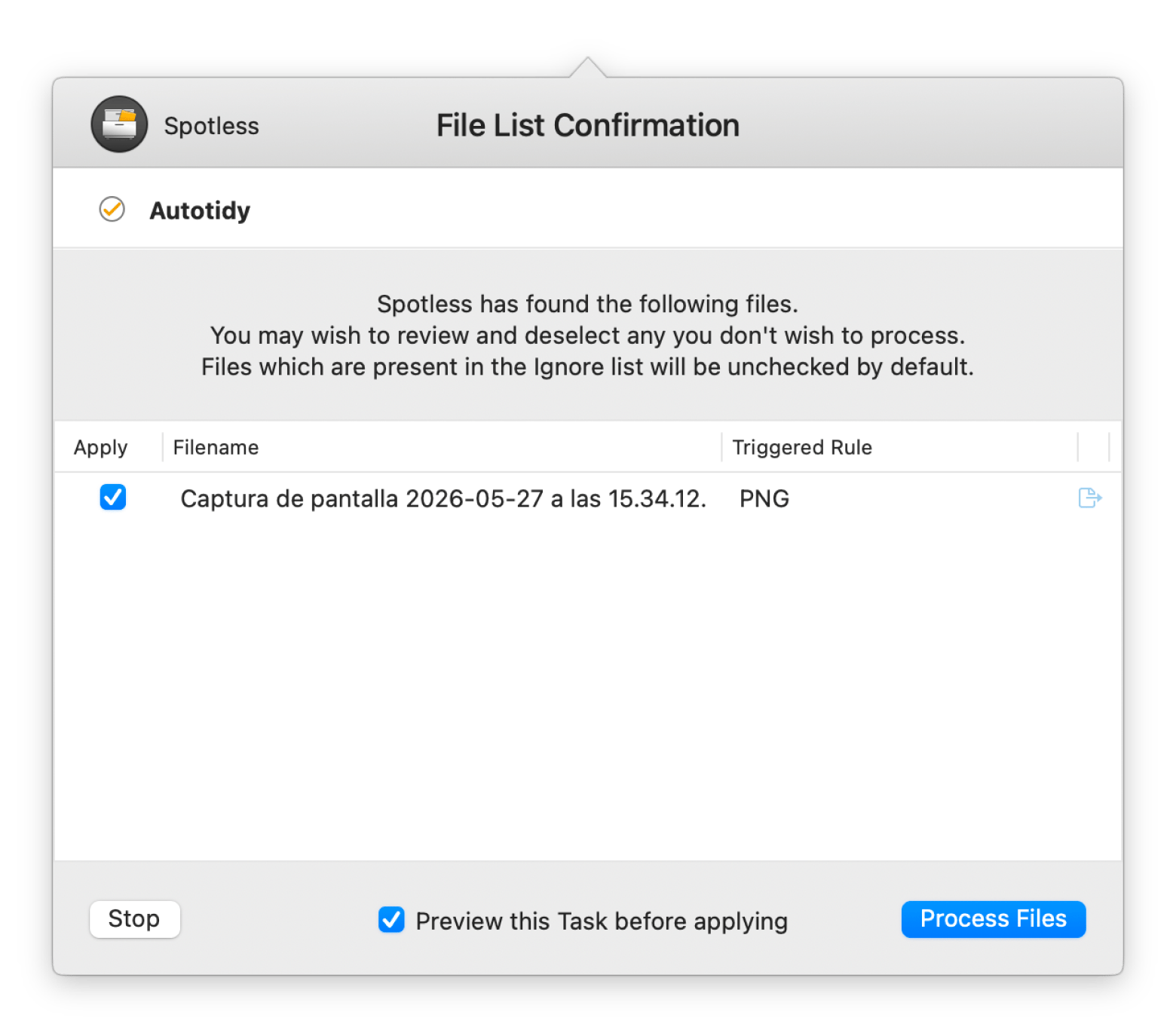
- La carpeta Descargas se convierte en un cajón desastre digital: Tras configurar reglas en Spotless, las nuevas descargas pueden clasificarse automáticamente en subcarpetas, por ejemplo, los PDF en Documentos/Referencias y las imágenes en Imágenes/Archivo de descargas.
- Archivos de proyectos repartidos por todo el sistema: Spotless puede mover automáticamente determinados archivos a sus carpetas correspondientes.
- El escritorio lleno de capturas de pantalla: Spotless puede mover las capturas de más de 24 horas a una carpeta de archivos con fecha y mantener el escritorio limpio.
Sin Spotless, pierdes 30 minutos al día buscando archivos que deberían estar en su sitio. Empezar a organizarme gratis.
Ventajas y puntos fuertes de Spotless:
- Permite crear reglas avanzadas según el tipo de archivo, patrones de nombre, tamaño, antigüedad y origen. Por ejemplo, puedes mover automáticamente a Archivo los archivos con más de 30 días.
- Puedes soltar cualquier archivo en el objetivo de la barra de menús y Spotless aplicará tus reglas al instante.
- Te ahorra el proceso de abrir Finder, navegar hasta la carpeta adecuada y mover archivos manualmente.
- Incluye Scheduled Tidying para ejecutar tareas de organización a intervalos definidos o cuando cambian ciertas carpetas.
- Sugiere nuevas reglas de ordenación según tu comportamiento.
- Maneja esquemas de nombres complejos y puede renombrar archivos mientras los organiza.
Limitaciones de Spotless:
- La configuración inicial de las reglas requiere tiempo.
- La app no puede organizar archivos que solo existen en el almacenamiento en la nube.
Consejo personal: Esto me contó una compañera sobre su flujo de trabajo con Spotless: “Configuré Spotless para vigilar mi carpeta Descargas. Cuando descargo fotos de stock, se mueven automáticamente a Projects/Stock según el tipo de archivo. Los PDF con comentarios de clientes se ordenan en Projects/[Client Name]/Feedback según patrones del nombre del archivo. Ahora el sistema organiza más de 200 archivos a la semana sin que yo intervenga y me ahorra 30 minutos diarios de organización manual.”
Unclutter: El cajón oculto que mantiene tu escritorio siempre limpio
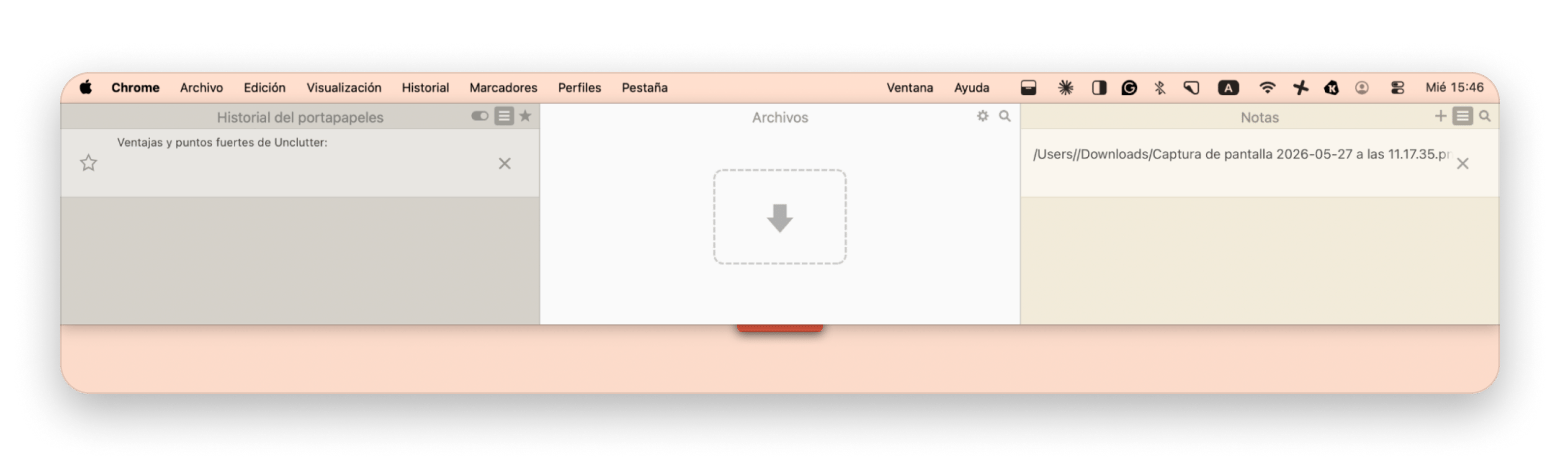
Unclutter crea un cajón oculto en el escritorio para guardar archivos, notas y elementos del portapapeles que necesitas tener siempre a mano.
Ideal para:
- Cualquiera que consulte varios documentos mientras redacta, necesite acceso rápido a plantillas y recursos o trabaje con muchas notas.
- Cronologías y archivos a la vez.
- Investigadores, escritores, estudiantes, mánagers y, en general, para quienes están cansados de llenar el escritorio de archivos “temporales” que acaban quedándose ahí para siempre.
Lo que Unclutter resuelve:
- Buscar constantemente archivos de referencia: Puedes guardarlos en el panel de archivos de Unclutter y acceder a ellos desplazándote rápidamente hasta la parte superior de la pantalla.
- Perder el historial del portapapeles: El historial de Unclutter puede guardar hasta los 50 últimos elementos copiados, para que recuperes ese fragmento de texto que copiaste hace una hora.
- El escritorio lleno de archivos temporales: El almacenamiento temporal de Unclutter les da un sitio adecuado que sí cumple esa función temporal.
Ventajas y puntos fuertes de Unclutter:
- El panel de acceso instantáneo aparece con un simple desplazamiento más allá del borde superior de la pantalla.
- Smart Clipboard almacena texto, imágenes y archivos conservando todo el formato.
- Quick Notes ofrece un bloc de notas persistente que se sincroniza entre todos tus Mac a través de iCloud.
- Usa muy pocos recursos del sistema y no llena el escritorio de iconos.
- Los datos sensibles quedan ocultos cuando se guardan en Unclutter.
- Puede sincronizar automáticamente archivos y notas entre dispositivos.
Limitaciones de Unclutter:
Consejo personal: Solo tienes que arrastrar los archivos a los que quieres acceder rápido y soltarlos en la ventana deslizante de Unclutter en la parte superior de la pantalla. Así, la próxima vez que necesites compartir plantillas o instrucciones con tus compañeros, basta con hacer clic en el icono de Unclutter de la barra de menús para abrir un panel con todos tus archivos. Además, puedes organizarlos por nombre, tipo y fecha y abrirlos con un atajo personalizable para moverte más rápido.
Limpiar Mac sin apps de terceros: opciones nativas de macOS
Si prefieres limpiar tu Mac con las herramientas de macOS, hay varias formas de liberar espacio.
Revisa la gestión de almacenamiento
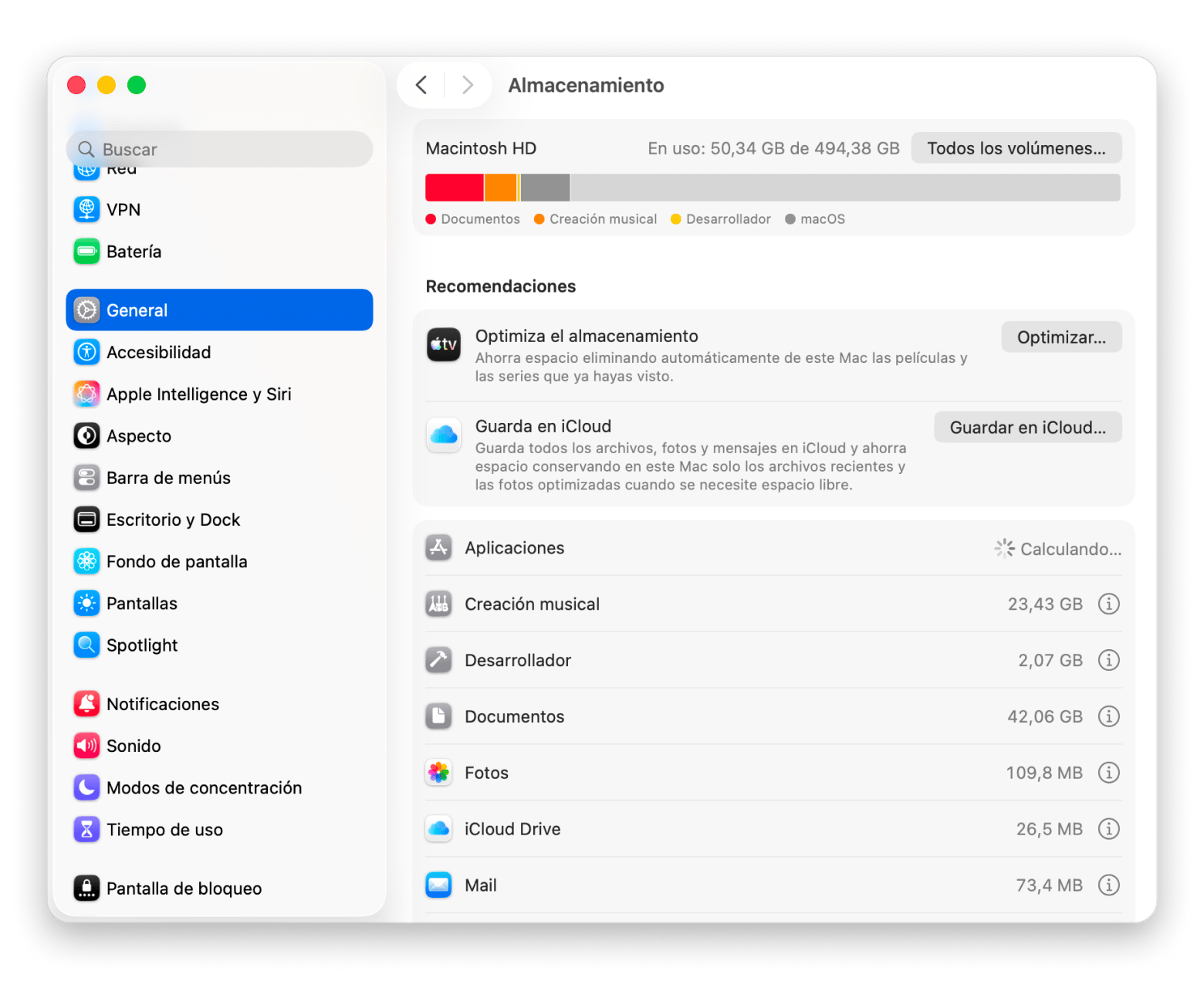
Ve a Ajustes > General > Almacenamiento. Ahí verás recomendaciones para optimizar el espacio, como vaciar la Papelera o eliminar archivos de Fotos, Documentos o Aplicaciones.
Limpia con Finder
Abre Finder y busca manualmente archivos grandes que puedas borrar. Para ponértelo más fácil, localiza primero los archivos pesados. Haz clic en los tres puntos de una ventana de Finder > Agrupar por > Tamaño.
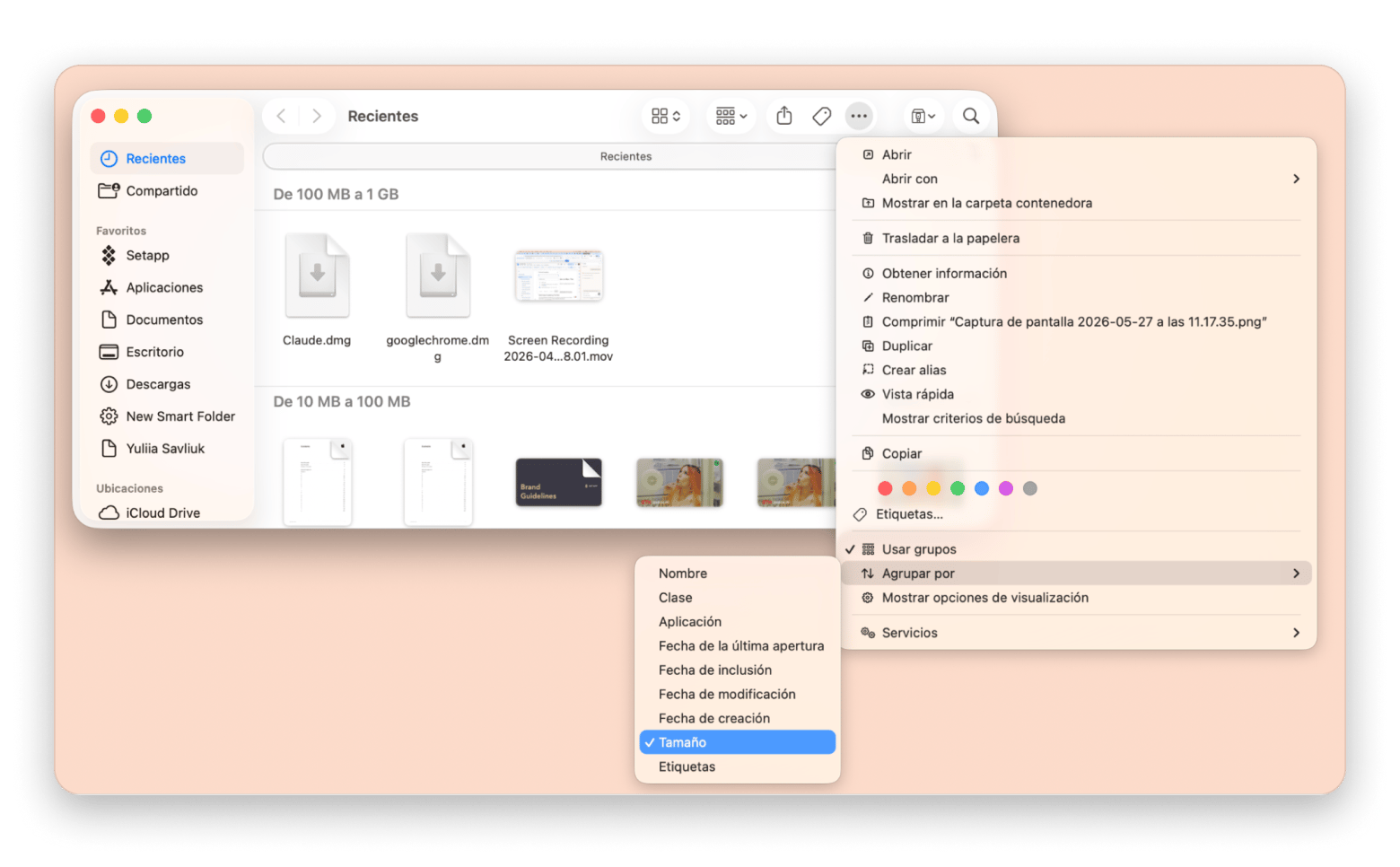
Usa un comando de Terminal
Si eres un usuario avanzado, puedes utilizar el comando sudo rm -rf /Users/YourUsername/FolderName/OldFiles en Terminal para borrar archivos. Sustituye YourUsername por tu nombre de usuario real, FolderName por la carpeta que quieres atacar y OldFiles por los archivos concretos que deseas eliminar.
Nota: Este comando elimina de forma permanente y no se puede deshacer, incluso en algunos casos, con Time Machine.
Qué app usar según tu problema real: Guía de decisión rápida
Después de probar muchos limpiadores para Mac, la conclusión es clara: la mejor app depende de lo que necesites y de tu nivel técnico.
- Si tu Mac va lento, CleanMyMac elimina archivos basura y optimiza el sistema con Smart Scan.
- Si tienes duplicados, Gemini recupera espacio al detectar duplicados e imágenes similares.
- Si tienes presupuesto ajustado y conocimientos técnicos, OnyX ofrece limpieza avanzada gratuita, pero requiere más experiencia.
- Si quieres control total, CCleaner permite elegir exactamente qué borrar.
En resumen, no existe una única “mejor” app — depende de tu caso. CleanMyMac es la opción más completa; Gemini destaca en duplicados; OnyX es para usuarios avanzados y CCleaner para quienes quieren control detallado.
Cuatro apps de limpieza para Mac. Una sola suscripción. Siete días gratis. CleanMyMac, Gemini, Spotless y Unclutter están incluidos en Setapp junto con 250+ apps más. Empezar prueba gratuita.
¿Prefieres solo una app? Consíguelas también en Setapp Marketplace.
FAQ
¿Apple tiene un limpiador de Mac?
Apple no incluye un limpiador de Mac como tal. Puedes liberar espacio manualmente desde Finder, siguiendo las recomendaciones de macOS en Gestión de almacenamiento, o usando en Terminal el comando sudo rm -rf /Users/YourUsername/FolderName/OldFiles para borrar archivos. Como alternativa, puedes usar CleanMyMac para limpiar el almacenamiento del dispositivo.
¿Existe una app para limpiar Mac y hacer que vaya más rápido?
Aunque macOS no incluye de serie un limpiador específico, puedes usar CleanMyMac para mejorar el rendimiento del equipo. Realiza análisis profundos y limpiezas eficaces para eliminar archivos basura, malware y otros elementos que ocupan espacio y ralentizan el sistema.
¿Cuál es la app más segura para limpiar Mac?
CleanMyMac es una de las opciones más seguras para limpiar el Mac a fondo. Además, incluye un módulo Protection que puede neutralizar amenazas de virus y borrar tus datos de navegación cuando lo necesites.
¿Cómo hacer una limpieza profunda en Mac?
Para hacer una limpieza profunda en tu Mac, puedes borrar archivos de caché, eliminar apps que no uses, quitar archivos grandes y antiguos y revisar la carpeta Fotos para detectar duplicados. Si no quieres hacerlo manualmente ni perder tiempo, usa CleanMyMac para eliminar archivos basura en pocos clics y Gemini para borrar duplicados de fotos, vídeos y música.
¿Cuál es la mejor manera de limpiar la superficie de un Mac?
Primero, apaga y desenchufa tu Mac. Usa un paño suave que no suelte pelusa, ligeramente humedecido con agua, para limpiar la superficie, evitando los puertos de carga, USB y cualquier otro conector. No pulverices líquidos directamente sobre el dispositivo ni uses productos con peróxido de hidrógeno, ya que pueden dañar el acabado.
¿Puedo limpiar mi Mac si tengo poco espacio en iCloud?
Sí. El problema habitual en Mac con iCloud limitado es que los archivos se descargan y suben repetidamente, generando duplicados y cachés acumuladas. CleanMyMac puede conectarse a iCloud y limpiar ese espacio directamente, mientras que Gemini detecta los duplicados generados por sincronizaciones fallidas y los elimina de forma segura.






 La mejor solución
 La mejor solución