Empieza por Eliminados recientemente: Apple guarda los mensajes borrados durante 30 días (iOS 16 o posterior). En Mensajes, toca Editar o Filtros, elige Mostrar eliminados recientemente, selecciona la conversación y toca Recuperar.
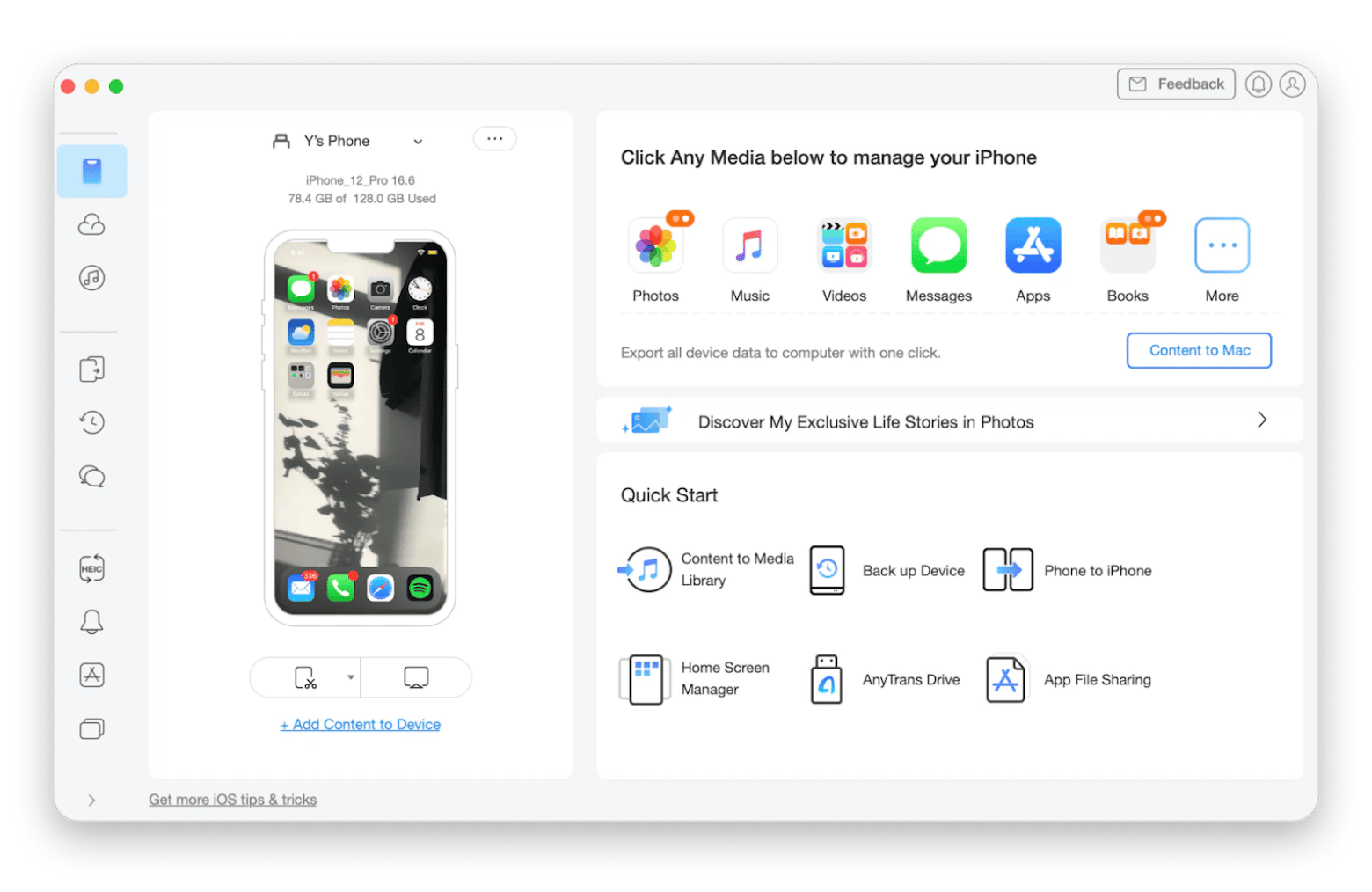
Las copias de seguridad ayudan si son anteriores al borrado: iCloud, Finder o iTunes restauran tus mensajes, pero sobrescriben los datos actuales del iPhone. AnyTrans te permite gestionar copias sin sobrescribir las anteriores.
iCloud.com es una opción que no sobrescribe el iPhone: puede archivar mensajes eliminados, pero no está disponible en todos los países ni con todos los operadores.
Para mensajes de hace más de 30 días y sin copia, usa software de recuperación:iBoysoft Data Recovery analiza tu iPhone conectado al Mac, previsualiza el contenido y recupera lo que elijas.
Setapp incluye las dos apps: prueba iBoysoft Data Recovery, AnyTrans y más de 270 apps durante 7 días gratis con Setapp.
Si necesitas recuperar mensajes eliminados en iPhone, iBoysoft Data Recovery (funciona en Mac) encuentra y restaura mensajes eliminados de tu iPhone, incluso sin una copia de seguridad de iCloud. Está disponible en Setapp.
En esta guía te cuento los métodos que descubrí para recuperar mensajes eliminados en iPhone y proteger también tus conversaciones importantes.
Aquí tienes un resumen rápido de lo que puedes hacer. Más abajo encontrarás todos los detalles.
¿Qué ha pasado?
Prueba esto
Mensajes eliminados en los últimos 30 días
Revisa la carpeta Eliminados recientemente.
Mensajes eliminados de forma permanente
Usa iBoysoft Data Recovery, una herramienta de recuperación, para restaurar conversaciones perdidas.
Necesitas recuperar mensajes antiguos
Restaura desde una copia de seguridad de iCloud.
Recuperar desde una copia local (Finder/iTunes)
Usa Finder o iTunes para restaurar mensajes desde una copia de seguridad local.
Extraer datos sin sobrescribir
Usa AnyTrans for iOS para extraer datos sin sobrescribir el contenido existente.
Cómo recuperar mensajes eliminados en iPhone desde Eliminados recientemente
Antes de pasar a opciones más avanzadas, comprueba si tus mensajes están en la carpeta Eliminados recientemente. Como hemos comentado, Apple conserva ahí los mensajes borrados del iPhone durante 30 días, así que puede que recuperar tus SMS o iMessage sea más fácil de lo que parece. Y si no están ahí, no pasa nada: todavía hay otras formas de recuperarlos.
Nota
La función de recuperación está disponible a partir de iOS 16. Si tu versión es anterior, actualízala en Ajustes > General > Actualización de software > Descargar e instalar. Si no puedes actualizar, es probable que tu iPhone sea un modelo más antiguo y no sea compatible con esta versión de iOS. En ese caso, prueba otro método de recuperación.
Así puedes recuperar mensajes borrados usando la opción Eliminados recientemente:
Abre la app Mensajes.
Toca Editar o Filtros en la esquina superior izquierda de la pantalla y elige Mostrar eliminados recientemente.
Selecciona la conversación que quieres recuperar y toca Recuperar. Ten en cuenta que el iPhone solo permite recuperar conversaciones completas, no mensajes individuales.
Listo. Las conversaciones eliminadas volverán a aparecer en tu lista de mensajes.
Restaurar mensajes desde una copia de seguridad de iCloud
Otro método para recuperar mensajes es restaurarlos desde una copia de seguridad de iCloud. En mi caso, no me sirvió porque la copia más reciente se había hecho después de borrar los mensajes, así que ya no estaban incluidos. Además, si tienes el almacenamiento de iCloud lleno, puede que no se creen copias nuevas y tampoco puedas recuperar tus mensajes perdidos.
Aun así, merece la pena revisar tus copias y recordar qué versión podría incluir la conversación que necesitas.
Para comprobar si tienes una copia y cuándo se creó, ve a Ajustes > [Tu nombre] > iCloud > Gestionar almacenamiento de la cuenta > Copias de seguridad.
Toca el iPhone que aparece en la lista de copias para ver el tamaño y los datos de la copia más reciente. Cuando confirmes que quieres usar esa copia para restaurar el contenido, sigue estos pasos.
Así puedes recuperar mensajes eliminados en iPhone usando una copia de seguridad de iCloud:
Toca Ajustes > General > Transferir o restablecer el iPhone.
Después, toca Borrar contenidos y ajustes.
Tras el restablecimiento, inicia sesión con tu Cuenta de Apple (antes llamada Apple ID).
En la pantalla Transferir tus apps y datos, toca Desde copia de seguridad de iCloud.
Continúa con Elegir copia y selecciona una de la lista de copias disponibles en iCloud.
Ten en cuenta que, después de estos pasos, se borrará la versión actual de los datos de tu iPhone. Si quieres conservarla, haz antes una copia de seguridad de tu iPhone en tu Mac.
Recuperar mensajes desde iTunes o Finder
Si usas un Mac con macOS 10.15 o posterior, la copia de seguridad se gestiona con Finder. En versiones anteriores de macOS, la gestiona iTunes. Así puedes restaurar mensajes eliminados del iPhone con Finder o iTunes:
Conecta tu iPhone al Mac y abre Finder o iTunes.
En Finder, busca el nombre de tu dispositivo en Ubicaciones y haz clic sobre él. En iTunes, haz clic en el icono del teléfono y elige Resumen.
Si tienes una copia de seguridad del teléfono en tu Mac, podrás restaurarla haciendo clic en Restaurar copia de seguridad.
Ten en cuenta que se te pedirá la contraseña de una copia cifrada, así que tenla a mano si alguna vez has cifrado tus copias de seguridad.
Este método funciona de forma muy parecida a la restauración desde iCloud, así que requiere que hayas hecho previamente una copia de seguridad de tu iPhone en el Mac.
Mi experiencia personal
Personalmente, prefiero AnyTrans para gestionar copias de seguridad con más flexibilidad. A diferencia de Finder, iTunes o la propia cuenta de iCloud, no sobrescribe tus copias del dispositivo, lo que te permite restaurar cualquier versión. También puede extraer datos de copias antiguas de iTunes o iCloud. Y lo mejor: puedes programar copias de seguridad para que se ejecuten automáticamente. Para gestionar tus archivos, sigue estos pasos:
Instala y abre AnyTrans en tu Mac.
Conecta tu iPhone con un cable USB.
Elige una tarea: copia de seguridad, restaurar copia de seguridad o ver historial para gestionar las copias de seguridad de tu iPhone, iPad o iPod touch.
Confirma paso a paso las acciones que necesites para completar la copia o la recuperación.
Cómo recuperar mensajes eliminados sin sobrescribir tu iPhone
Los métodos originales de recuperación de mensajes que he explicado antes requieren sobrescribir el iPhone. Es decir, se escriben archivos nuevos para sustituir a los anteriores. Si no te convence esa opción, puedes intentar extraer mensajes desde iCloud.com. En algunos casos, este servicio puede archivar mensajes eliminados. Eso sí, no es un método 100 % fiable, ya que no está disponible en todos los países ni con todos los operadores móviles.
Así puedes recuperar tus mensajes importantes en el iPhone a través de iCloud.com sin sobrescribir el dispositivo:
Inicia sesión en iCloud.com con tu Cuenta de Apple.
Haz clic en el icono de Mensajes. Si no lo ves, esta opción no está disponible para ti. Prueba otro método de recuperación.
Busca en la lista el mensaje que quieres recuperar.
Ve a tu iPhone y entra en Ajustes > iCloud.
Desactiva Mensajes y, cuando aparezca la ventana emergente, elige Conservar en mi iPhone.
Vuelve a activar Mensajes y toca Combinar. Solo tienes que esperar a que termine el proceso para que los mensajes antiguos vuelvan a aparecer en tu iPhone.
Recuperar mensajes eliminados definitivamente con iBoysoft Data Recovery for Mac
Puede que quieras recuperar mensajes de texto de hace más de 30 días y no tengas ninguna copia de seguridad. En ese caso, iCloud, iTunes y Eliminados recientemente no te ayudarán demasiado, pero aún puedes recuperar tus mensajes con un software de recuperación de datos como iBoysoft Data Recovery. Con iBoysoft Data Recovery puedes recuperar tus mensajes y otros datos tanto de tu iPhone como de tu Mac.
Para recuperar mensajes perdidos de tu dispositivo iOS:
Instala y abre iBoysoft Data Recovery en tu Mac.
Conecta tu iPhone al Mac.
Elige un dispositivo de almacenamiento de la lista.
Haz clic en Buscar datos perdidos.
Previsualiza el contenido y haz clic en Recuperar.
Prueba a contactar con tu operador telefónico
Otra forma de recuperar mensajes perdidos es contactar con tu operador móvil. Ojo: aquí hablamos de SMS, no de iMessage.
Es posible que el operador conserve copias de los mensajes, y existe la posibilidad de obtener acceso a ellas. El proceso, eso sí, puede ser bastante engorroso.
¿Cómo recuperar mensajes borrados en iPhone a través del operador? Ponte en contacto con tu compañía por teléfono. Indícales cuándo recibiste el mensaje, quién lo envió y responde a las preguntas que te hagan. Aquí pueden surgir complicaciones. Puede que el operador simplemente no tenga una copia del mensaje porque se envió hace demasiado tiempo. Por lo general, si conservan mensajes, suele ser durante un periodo de entre 3 y 9 meses.
Si las copias siguen almacenadas, tendrás que realizar varios pasos para verificar tu identidad y conceder distintos permisos.
Por eso, te recomiendo recurrir a esta opción solo cuando ya hayas agotado todos los demás métodos y el mensaje sea realmente importante.
Resumen: el mejor método para recuperar mensajes borrados del iPhone
Si has ido directamente a esta sección sin leer el artículo completo, aquí tienes un repaso rápido: Cuando borras mensajes del iPhone, no desaparecen al instante. Van a una papelera donde permanecen 30 días antes de eliminarse definitivamente. Eso significa que puedes recuperar tus conversaciones durante al menos un mes.
Ve a la app Mensajes > toca Editar o Filtros > Mostrar eliminados recientemente. Selecciona la conversación y toca Recuperar. Esto solo funciona si usas iOS 16 o una versión posterior.
¿Los mensajes de texto eliminados desaparecen para siempre?
No desaparecen para siempre de inmediato. Los mensajes borrados se almacenan en la carpeta Eliminados recientemente durante 30 días antes de eliminarse de forma definitiva. Después de ese plazo, recuperarlos resulta más complicado, pero no imposible si utilizas las herramientas adecuadas.
¿Dónde se guardan los mensajes eliminados del iPhone?
Los mensajes eliminados del iPhone se guardan temporalmente en la carpeta Eliminados recientemente durante 30 días. Pasado ese tiempo, se eliminan de esa carpeta y solo pueden recuperarse mediante copias de seguridad o software especializado.
¿Cómo recuperar mensajes eliminados definitivamente en iPhone sin iCloud?
Para recuperar mensajes eliminados definitivamente en un iPhone sin iCloud, necesitas una app de recuperación de datos para Mac. Instalado en tu Mac, este tipo de software puede analizar el iPhone conectado y ayudarte a restaurar mensajes que ya no aparecen en Eliminados recientemente ni pueden recuperarse desde iCloud.
¿Cuánto tiempo conserva el iPhone los mensajes de texto?
De forma predeterminada, tu iPhone conserva todos los mensajes de texto y los iMessage a menos que los borres manualmente o cambies el periodo de conservación. Apple permite guardar los mensajes del iPhone durante 30 días, un año o para siempre. Puedes comprobarlo en Ajustes > Mensajes > Conservar mensajes.
¿Cómo recuperar mensajes eliminados definitivamente en iPhone sin iCloud?
Puedes recuperar mensajes eliminados definitivamente en un iPhone sin iCloud probando soluciones manuales como una copia de seguridad de Finder. Si esto no funciona, tu mejor opción es usar una app profesional de terceros para recuperación de datos, como iBoysoft Data Recovery. La mayoría de los métodos de recuperación solo funcionan si creaste una copia antes de borrar los mensajes, pero iBoysoft puede realizar un análisis profundo para encontrar rastros de conversaciones. No necesita copia de seguridad, admite la mayoría de formatos de datos e incluso puede extraer archivos de iPhones que no se pueden leer o no arrancan.
¿Puedo recuperar mensajes eliminados definitivamente en mi iPhone con iBoysoft Data Recovery for Mac?
Sí, puedes recuperar mensajes eliminados definitivamente del iPhone con iBoysoft Data Recovery. El software analiza en profundidad el almacenamiento del iPhone desde tu Mac y restaura datos que se borraron mucho después de la ventana de 30 días de Eliminados recientemente.
¿Qué hace que iBoysoft sea una opción más sólida que los métodos manuales o gratuitos?
iBoysoft Data Recovery es una opción más sólida que los métodos manuales o gratuitos porque no depende de requisitos previos. No necesitas una copia de seguridad de iCloud y no está limitado a la ventana de 30 días de Eliminados recientemente. Las herramientas gratuitas suelen quedarse en la superficie y a menudo no funcionan bien con iPhones que no se encienden correctamente.
¿Cómo uso iBoysoft Data Recovery for Mac para recuperar mensajes eliminados?
Previsualiza las conversaciones y haz clic en Recuperar.
¿Existe riesgo de sobrescribir los datos actuales al usar iBoysoft?
No. Usar iBoysoft Data Recovery no sobrescribe tus datos, y esa es una de sus grandes ventajas. A diferencia de las copias de iCloud o Finder, iBoysoft funciona en modo de solo lectura. No requiere formatear y no toca tus mensajes, fotos ni apps actuales.
Superpoderes para tu Mac
Completa tus tareas con las herramientas de la suite de apps de Setapp.






 La mejor solución
 La mejor solución