- Reinicio suave (iPad va lento o apps se cuelgan): mantén pulsado el botón superior hasta que aparezca el control para apagar, desliza para apagar y vuelve a encender. No pierdes datos.
- Reinicio forzado (pantalla congelada, iPad sin respuesta): pulsa y suelta Subir volumen, pulsa y suelta Bajar volumen y mantén pulsado el botón superior hasta que aparezca el logo de Apple. Modelos con botón de inicio: mantén pulsado el botón superior + botón de inicio a la vez. No pierdes datos.
- Restauración de fábrica (vas a vender o el iPad no arranca): Ajustes > General > Transferir o restablecer el iPad > Borrar contenidos y ajustes. Borra todo — haz siempre copia de seguridad antes.
- Reset en remoto si perdiste el iPad: entra en iCloud.com > Buscar, o usa la app Buscar desde otro dispositivo Apple, selecciona el iPad y toca Borrar este dispositivo.
- Prueba estas apps con Setapp: AnyTrans for iOS para copias automáticas programadas y iBoysoft Data Recovery para rescatar datos si reseteaste sin copia. Ambas disponibles enSetapp con 7 días gratis.
Para resetear un iPad hay tres opciones según el problema: reinicio suave (apagar y encender, para fallos menores), reinicio forzado (Subir volumen + Bajar volumen + botón superior, para pantallas congeladas) y restauración de fábrica (Ajustes > General > Transferir o restablecer el iPad, que borra todos los datos). Haz siempre una copia de seguridad antes de la restauración de fábrica.
Antes de resetear el iPad, conviene saber qué tipo de reinicio necesita tu dispositivo. No es lo mismo reiniciar un iPad que no responde, hacer un reinicio forzado o restaurar el iPad a ajustes de fábrica para borrar todo su contenido.
Después de años usando dispositivos Apple, he visto de todo con el iPad: apps que se quedan colgadas, pantallas que no responden o tablets listas para cambiar de dueño. Saber cómo resetear un iPad puede sacarte de más de un apuro.
Te comparto los pasos y recomendaciones más útiles de forma clara y práctica.
Qué tipo de reset elegir según el problema
Hay cuatro situaciones que determinan la forma correcta de resetear un iPad:
| iPad funciona raro pero responde |
Tipo de reinicio |
¿Por qué? |
¿Se pierden datos? |
¿Cómo hacerlo? |
| El iPad funciona raro pero responde |
Reiniciar. ~1 minuto |
Refresca el sistema del iPad y corrige fallos menores, como cierres de apps. |
No se pierden datos si los archivos se han guardado automáticamente; la configuración se mantiene. |
Mantén pulsado el botón superior hasta que aparezca el control para apagar. Desliza para apagar y vuelve a encender el iPad. |
| El iPad no responde al tacto o la pantalla se queda congelada |
Forzar reinicio. ~1 minuto |
Ayuda a solucionar problemas más profundos, como una pantalla bloqueada. |
No se pierden datos si los archivos se han guardado automáticamente; la configuración se conserva. |
Pulsa y suelta Subir volumen, luego Bajar volumen, y después mantén pulsado el botón superior hasta que aparezca el logo de Apple. |
| El iPad está apagado y no responde ni al reinicio suave ni al forzado. O funciona, pero necesitas borrar los datos para otro usuario |
Restauración de fábrica. ~5–15 minutos |
Borra todos los datos y ajustes. Devuelve el iPad a su estado original. |
Pérdida total de datos si no hay copia de seguridad. |
Ve a Ajustes > General > Transferir o restablecer el iPad > Borrar contenidos y ajustes. También puedes restaurarlo con Finder/iTunes o con Buscar. |
Aclaración sobre los botones del iPad: Los iPads no tienen teclas Shift ni Command físicas, así que estos atajos se hacen con los botones físicos del dispositivo. El "botón superior" es el botón de encendido/apagado (el largo, en la parte de arriba). Los botones Subir volumen y Bajar volumen están en un lateral. En iPads con botón de inicio (Home), este está debajo de la pantalla y es circular.
Resetear el iPad puede ayudarte a solucionar varios problemas o a dejarlo listo para otra persona. Si un reinicio normal no resuelve el fallo, quizá haya un problema técnico más serio: en ese caso, puede ser un buen momento para hacer una comprobación de garantía del iPad.
¿Cómo hacer un reinicio suave en iPad? (cuando va lento o se cuelga)
Si notas que el iPad va lento o las apps se bloquean, prueba primero con un reinicio suave. No afectará ni a tus datos ni a tus ajustes. Así se hace:
- Mantén pulsado el botón de encendido hasta que aparezca un control deslizante en la parte superior de la pantalla. En algunos modelos antiguos puede aparecer en un lateral.
- Desliza el control para apagar el iPad.
- Mantén pulsado de nuevo el botón de encendido hasta que aparezca el logo de Apple. En cuanto arranque, estará listo para usarse.
Consejo: haz siempre una copia de seguridad antes de resetear el dispositivo para evitar pérdidas de datos.
Reinicio forzado: Pantalla congelada o sin respuesta
Hubo una vez en la que mi iPad no quería encenderse ni después de probar un reinicio suave. Tuve que forzar el reinicio. Sigue siendo una forma segura de reiniciar el iPad, así que tus datos no deberían verse afectados.
Ten en cuenta que el proceso cambia según el modelo. En muchos iPad antiguos se usa el botón de inicio, pero otros modelos —como el popular iPad Pro de 2018— ya no lo incluyen. Por eso es importante seguir el método correcto para tu dispositivo.
Para dispositivos con botón de inicio:
- Mantén pulsados a la vez el botón de encendido y el botón de inicio.
- Espera a que el dispositivo se reinicie y suelta ambos botones cuando aparezca el logo de Apple.
Para dispositivos sin botón de inicio:
- Pulsa y suelta el botón de subir volumen.
- Pulsa y suelta el botón de bajar volumen.
- Mantén pulsado el botón de encendido para reiniciar el iPad.
Restauración de fábrica: Borrar todo antes de vender o regalar
A veces el iPad solo responde con una pantalla en negro. Es frustrante, sí, pero no significa que todo esté perdido. Restaurar el iPad a ajustes de fábrica puede resolver muchos problemas. Eso sí: después del proceso, desaparecerán tus datos y configuraciones. Por eso merece la pena insistir en algo básico: hacer copias de seguridad con frecuencia.
Otra situación habitual en la que conviene borrar el iPad es antes de venderlo o dárselo a otra persona. Sea cual sea el motivo, hay una única forma de proteger tu información: hacer una copia de seguridad antes de restaurar el iPad de fábrica.
Antes de restaurar: Checklist obligatoria
Antes de pasar a las opciones de copia de seguridad, recuerda lo siguiente:
- Antes de borrar el contenido del dispositivo, desactiva Buscar mi iPad: Ajustes > nombre del dispositivo > iCloud > Buscar mi iPad > desactivar.
- Si vas a usar iTunes para la copia, actualízalo a la última versión.
- Si tu Mac usa Catalina o una versión posterior, no necesitarás iTunes para restaurar el iPad de fábrica. En ese caso, abre Finder, localiza el dispositivo conectado en la barra lateral y sigue el proceso habitual para hacer la copia.
Además, repasa esta lista antes de continuar con la restauración de fábrica:
- Crea una copia de seguridad. Más abajo te explico cómo.
- Cierra sesión en todas las apps de terceros por si acaso, para evitar conflictos de cuenta.
- Revisa si tienes notas sin guardar o archivos sin sincronizar en apps creativas como Procreate, Canva o Photoshop. Si hay contenido que no esté respaldado en la nube, guárdalo en otro sitio.
- Comprueba que los datos de salud y actividad física estén sincronizados.
- Revisa tus suscripciones de apps. Ve a Ajustes > tu nombre > Pagos y suscripciones y comprueba si hay algo pendiente.
Nota para iPads con eSIM (Wi-Fi + Cellular): Si tu iPad tiene línea contratada con Movistar, Vodafone, Orange, Yoigo o Digi en España, o con Claro, Telcel o Movistar en Latinoamérica, la restauración de fábrica te preguntará si quieres conservar o borrar la eSIM. Si vas a mantener el mismo iPad y solo lo estás restaurando por un problema, elige Conservar eSIM. Si vas a vender o regalar el dispositivo, elige Borrar eSIM y contacta con tu operadora para transferir la línea a otro dispositivo o solicitar una nueva.
Opción 1: `copia con Finder (o iTunes en versiones antiguas)
- Conecta el iPad al ordenador con un cable USB. Asegúrate de que ambos dispositivos estén conectados a la misma red Wi‑Fi.
- Abre iTunes en macOS 10.14 o anterior, o Finder en macOS 10.15.
- Sigue las instrucciones en pantalla para confirmar que confías en el ordenador.
- Haz clic en el nombre de tu dispositivo.
- Elige cifrar la copia de seguridad. Es útil si quieres incluir los datos de Salud y Actividad.
- Pulsa Hacer copia ahora.
Si prefieres una copia externa en lugar de guardar todo en la nube o en el Mac, hay una guía dedicada sobre cómo hacer una copia de seguridad en disco duro externo; los pasos son equivalentes para iPad.
Opción 2: Copia en iCloud (con sus limitaciones)
- Asegúrate de que el iPad esté conectado a una red Wi‑Fi. Abre Ajustes > nombre del dispositivo > iCloud.
- Ve a Copia en iCloud.
- Toca Hacer copia ahora.
El problema de las copias en iCloud es que el espacio se queda corto enseguida. Si usas el plan gratuito, solo tienes 5 GB de almacenamiento. En cuanto acumulas más fotos, notas, vídeos y datos de apps, ese espacio desaparece en un abrir y cerrar de ojos.
Opción 3: AnyTrans for iOS (copias programadas y flexibles)
Si quieres olvidarte de estas limitaciones, te recomiendo instalar AnyTrans for iOS en tu Mac. Esta app puede sustituir tanto a iTunes como a iCloud para las copias de seguridad. Evita problemas de espacio y sincronización, y además te permite programar copias periódicas para que tu iPad esté siempre respaldado.
Así puedes crear una copia de seguridad antes de resetear por completo el iPad:
- Conecta el iPad al Mac y abre AnyTrans. Haz clic en Gestor de copias de seguridad para ver la lista de archivos que puedes guardar.
- Marca las casillas de las categorías que quieras incluir o selecciónalas todas.
- Elige la ubicación de destino y haz clic en Siguiente para iniciar la copia.
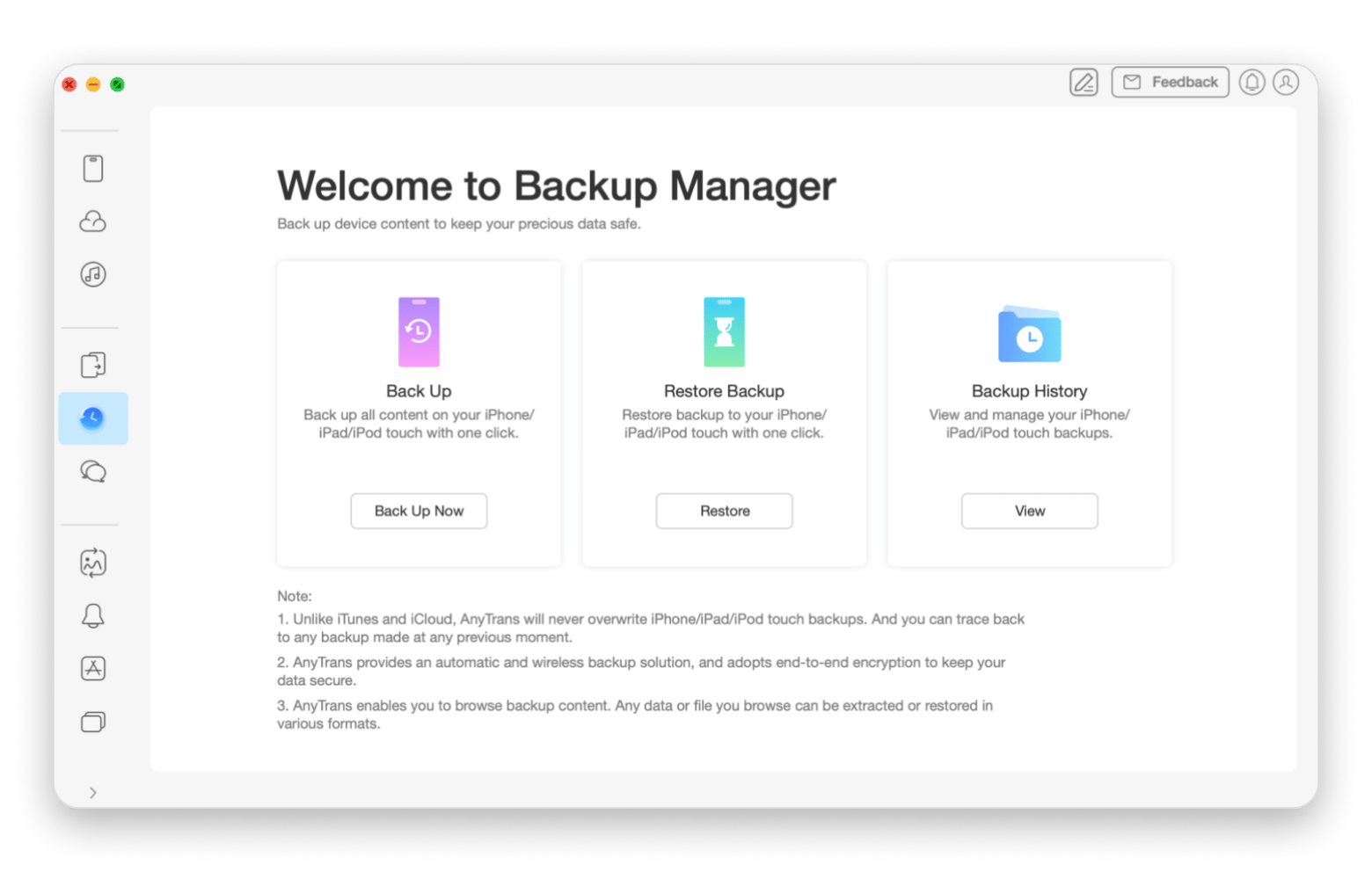
Como ves, una de las grandes ventajas de AnyTrans for iOS es que te deja elegir qué archivos quieres copiar, algo que iCloud e iTunes no permiten hacer con la misma flexibilidad.
El reset final: Pasos en Ajustes
Cuando la copia de seguridad esté lista, puedes pasar al siguiente paso. En el iPad, borra todos los contenidos y ajustes. Así puedes dejar un iPad como de fábrica:
- Abre Ajustes > General en tu iPad.
- Desplázate hacia abajo hasta ver Transferir o restablecer el iPad y toca Borrar contenidos y ajustes.
- Introduce tu código para restaurar el iPad a ajustes de fábrica. Si no lo recuerdas, más abajo te explico cómo resetear el iPad sin contraseña.
- Introduce la contraseña de tu Cuenta de Apple, antes Apple ID, para eliminar la cuenta del dispositivo. Este paso es imprescindible, sobre todo si vas a vender el iPad.
Si buscas cómo restaurar un iPad porque el dispositivo no funciona, ten presente que el restablecimiento no siempre soluciona el problema. Si el fallo persiste, lo mejor es acudir a un servicio técnico de Apple.
iPad perdido o robado: Borrarlo en remoto con Buscar
Todas las soluciones anteriores parten de que todavía tienes el iPad contigo. Pero si lo has perdido, la única forma de borrarlo por completo y eliminar sus datos es usar Buscar. Es una función de iCloud —y también una app en tus dispositivos Apple— que te permite marcar el dispositivo como perdido, activar el bloqueo de activación o borrar toda la información.
Para resetear por completo tu iPad y borrar sus datos desde un navegador:
- Ve a iCloud.com.
- Inicia sesión con tu Apple Account.
- Haz clic en Buscar.
- Selecciona tu iPad.
- Haz clic en Borrar y sigue las instrucciones en pantalla.
Si tienes otro dispositivo Apple, como un MacBook o un iPhone, también puedes usar la app Buscar para resetear el iPad en remoto:
- Abre la app Buscar en tu dispositivo Apple.
- Selecciona tu iPad de la lista.
- Toca Borrar este dispositivo y sigue las instrucciones en pantalla.
He olvidado la contraseña del iPad: Modo de recuperación
El código del iPad es el que usas para desbloquear el dispositivo. En modelos con Touch ID puede sustituirse por la huella dactilar. Si no recuerdas ese código o lo has introducido mal demasiadas veces, no podrás hacer una restauración de fábrica de la forma habitual. En ese caso, puedes eliminar el código usando el modo de recuperación.
Así se hace:
- Conecta el iPad a un ordenador. Mantén pulsados el botón de encendido y el botón de inicio si tu dispositivo tiene botón Home; si no lo tiene, mantén pulsados el botón de encendido y uno de los botones de volumen hasta ver la pantalla de modo de recuperación.
- Localiza el dispositivo conectado a tu Mac.
- Haz clic en Restaurar y espera a que termine el proceso.
- Configura de nuevo el dispositivo y completa la restauración de fábrica sin introducir el código.
¿Reseteaste sin copia de seguridad? Aún hay solución
Una restauración de fábrica lo borra absolutamente todo. Por eso, hacer una copia de seguridad antes de resetear el iPad no es opcional, sino imprescindible. Pero si ya has restaurado el dispositivo sin respaldo, todavía puede haber solución.
No todo está perdido. Puedes intentar recuperar tus datos con iBoysoft Data Recovery para Mac. Es una de esas herramientas que pueden sacarte de un buen lío cuando parece que ya no hay vuelta atrás.
Así puedes recuperar datos perdidos del iPad:
- Instala y abre iBoysoft Data Recovery en tu Mac.
- Elige la unidad donde estén guardadas las copias de seguridad del iPad.
- Haz clic en Buscar Datos Perdidos, previsualiza los archivos y selecciona los que quieras recuperar.
- Haz clic en Recuperar y guarda los archivos en una ubicación segura, pero no en la misma unidad.
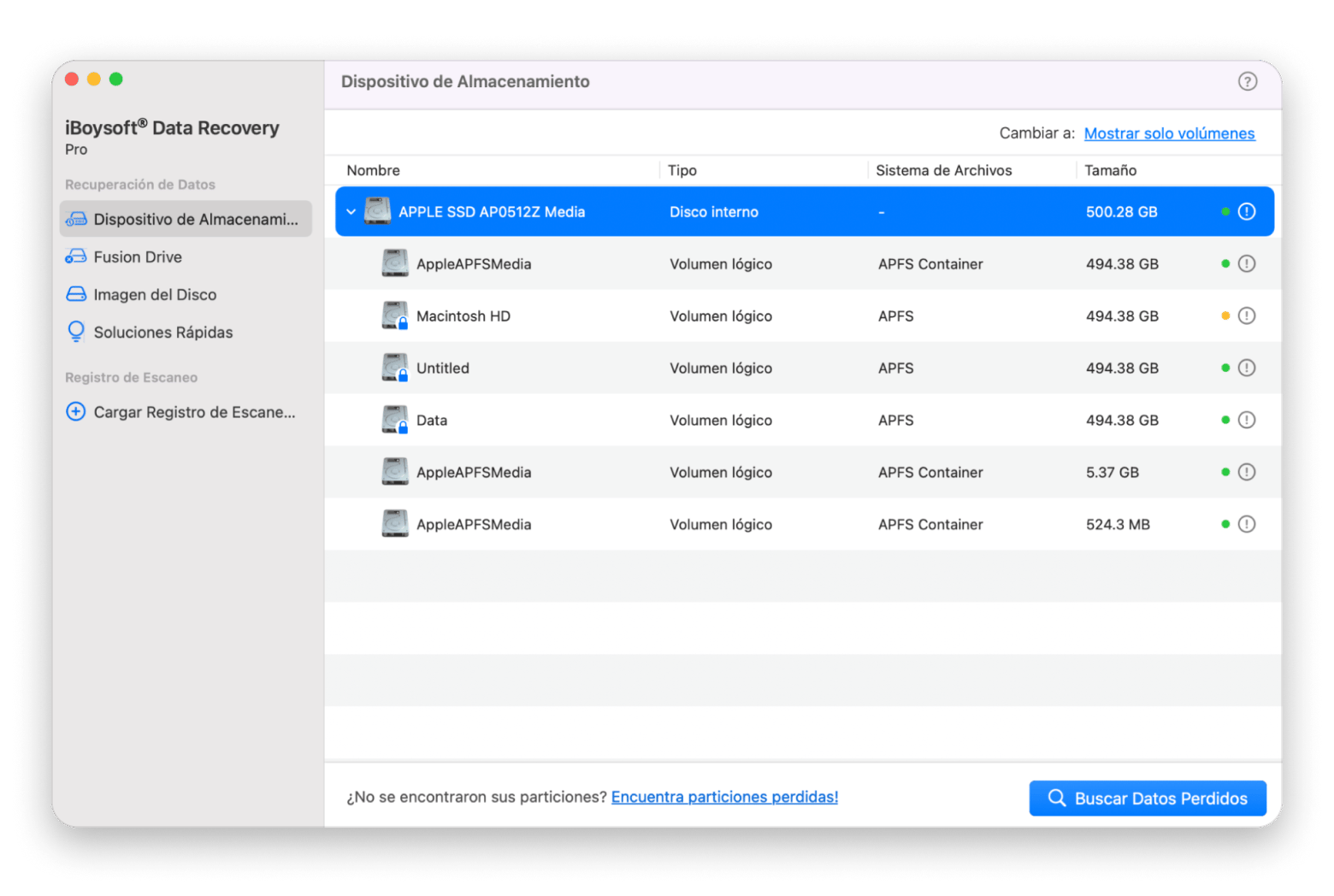
Si tu Mac no arranca, puedes usar otro Mac para crear una unidad de arranque. Después, inicia el equipo desde ella, abre iBoysoft Data Recovery y recupera tus archivos.
Si lo que quieres es rescatar fotos concretas más que archivos generales, la guía sobre cómo recuperar fotos borradas cubre varios métodos aplicables tanto a iPhone como a iPad.
Conclusiones sobre cómo resetear iPad
En resumen, si tu dispositivo no funciona bien, lo primero es comprobar si responde o no. Eso te dirá si necesitas un reinicio suave, un reinicio forzado o una restauración completa de fábrica.
En cualquier caso, asegúrate de tener siempre tus datos protegidos con una copia de seguridad. Nunca sabes cuándo puede surgir un problema, así que más vale prevenir. Si prefieres las herramientas nativas de Apple, una buena estrategia es combinar Finder o iTunes con iCloud. Y si buscas más flexibilidad, puedes usar apps como AnyTrans for iOS para gestionar copias de seguridad y iBoysoft Data Recovery para recuperar archivos perdidos.
Mantén tu iPad respaldado, controla el proceso de reset y recupera datos si algo sale mal — todo con una única suscripción. Setapp reúne más de 270 apps para Mac, iPhone y iPad por $14.99 USD/mes + impuestos. AnyTrans for iOS, iBoysoft Data Recovery y muchas más durante 7 días. Empieza mis 7 días gratis.
Preguntas frecuentes
¿Qué diferencia hay entre reiniciar, hacer un reinicio suave y restaurar de fábrica?
La diferencia está en el impacto que tiene cada opción sobre el dispositivo:
- Reiniciar simplemente apaga y vuelve a encender el iPad. Sirve para corregir fallos menores.
- El reinicio suave vuelve a iniciar el iPad cuando se queda bloqueado y ayuda con problemas más serios, como una pantalla que no responde.
- La restauración de fábrica borra todos los contenidos y ajustes del iPad. Se usa para solucionar fallos importantes o para dejar el dispositivo listo para venderlo o regalarlo.
¿Una restauración de fábrica borra también mis datos de iCloud?
No. Una restauración de fábrica solo elimina los datos y ajustes almacenados localmente en el iPad. Todo lo que tengas en iCloud seguirá intacto.
¿Puedo resetear el iPad a distancia?
No puedes reiniciar ni forzar el reinicio del iPad de forma remota. Lo que sí puedes hacer es borrarlo por completo a distancia con la app Buscar en otro dispositivo Apple o a través de iCloud.com. Recuerda hacer una copia de seguridad antes si todavía estás a tiempo.
¿Puedo recuperar mis datos del iPad después de una restauración de fábrica?
Sí, si hiciste una copia de seguridad antes. Cuando enciendas el iPad tras la restauración de fábrica, podrás elegir si quieres recuperar tus datos desde una copia de iCloud o desde una copia guardada en Mac o PC. Si no tienes ninguna, puedes probar con software de recuperación de datos como iBoysoft Data Recovery para intentar recuperar los datos borrados de forma permanente.






 La mejor solución
 La mejor solución