Cómo resetear un iPhone (iPhone 8 al 17): pulsa y suelta Subir volumen, pulsa y suelta Bajar volumen, y mantén pulsado el botón lateral hasta que aparezca el logo de Apple. Esta acción no borra tus datos.
Combinación para iPhone 7: mantén pulsados a la vez Bajar volumen + Reposo/Activación hasta que aparezca el logo de Apple (unos 10 segundos).
Combinación para iPhone 6s y anteriores: mantén pulsados a la vez el botón Inicio + Reposo/Activación hasta que aparezca el logo de Apple.
Reinicio forzado ≠ restablecimiento de fábrica: el reinicio forzado corta la alimentación y refresca el sistema sin borrar nada; el restablecimiento de fábrica borra todo el contenido y ajustes.
Si buscas cómo resetear un iPhone, para hacer un reinicio forzado debes pulsar Subir volumen, luego Bajar volumen y mantener pulsado el botón de encendido hasta que aparezca el logo de Apple. Esta acción no borra tus datos.
A continuación, verás con más detalle el proceso según el modelo de iPhone. Mientras tanto, aquí tienes un resumen rápido de todo lo que explico en el artículo. Para algunas personas, estas instrucciones paso a paso serán suficientes; si quieres una guía más detallada, sigue leyendo.
Tu problema
Solución rápida
Pantalla negra o congelada
1) Pulsa y suelta Subir volumen. 2) Pulsa y suelta Bajar volumen. 3) Mantén pulsado el botón de encendido. Funciona en iPhone 8 y posteriores.
Atascado en modo recuperación
Conecta el iPhone al Mac con un cable USB > Abre iTunes/Finder > Haz clic en Restaurar iPhone. Sigue las instrucciones en pantalla.
iPhone lento
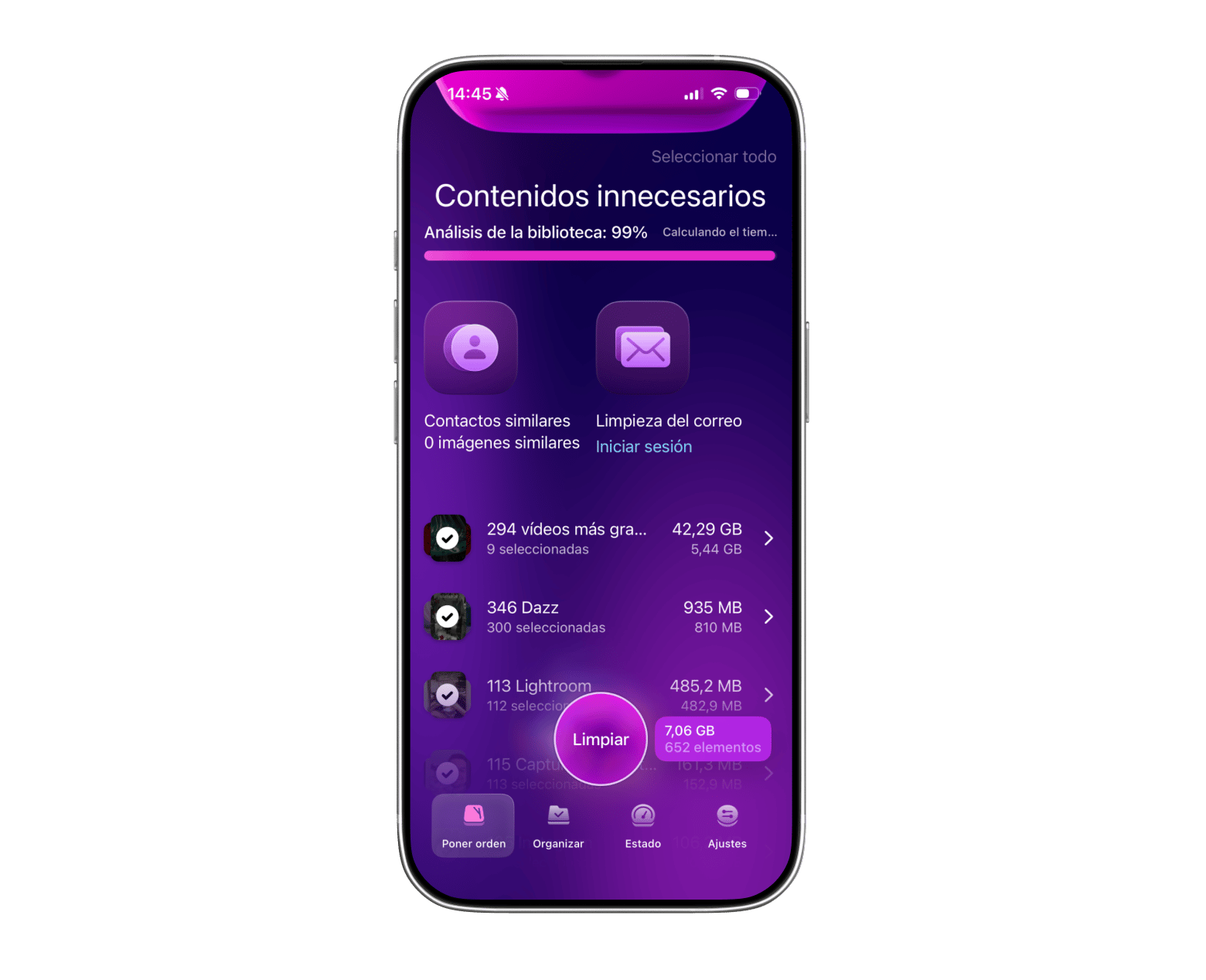
Descarga CleanMy®Phone para eliminar el desorden de fotos.
La batería se agota muy rápido
Ve a Ajustes > Batería > Revisa qué apps consumen más batería > Desinstala apps > Reinicia el iPhone.
Almacenamiento lleno
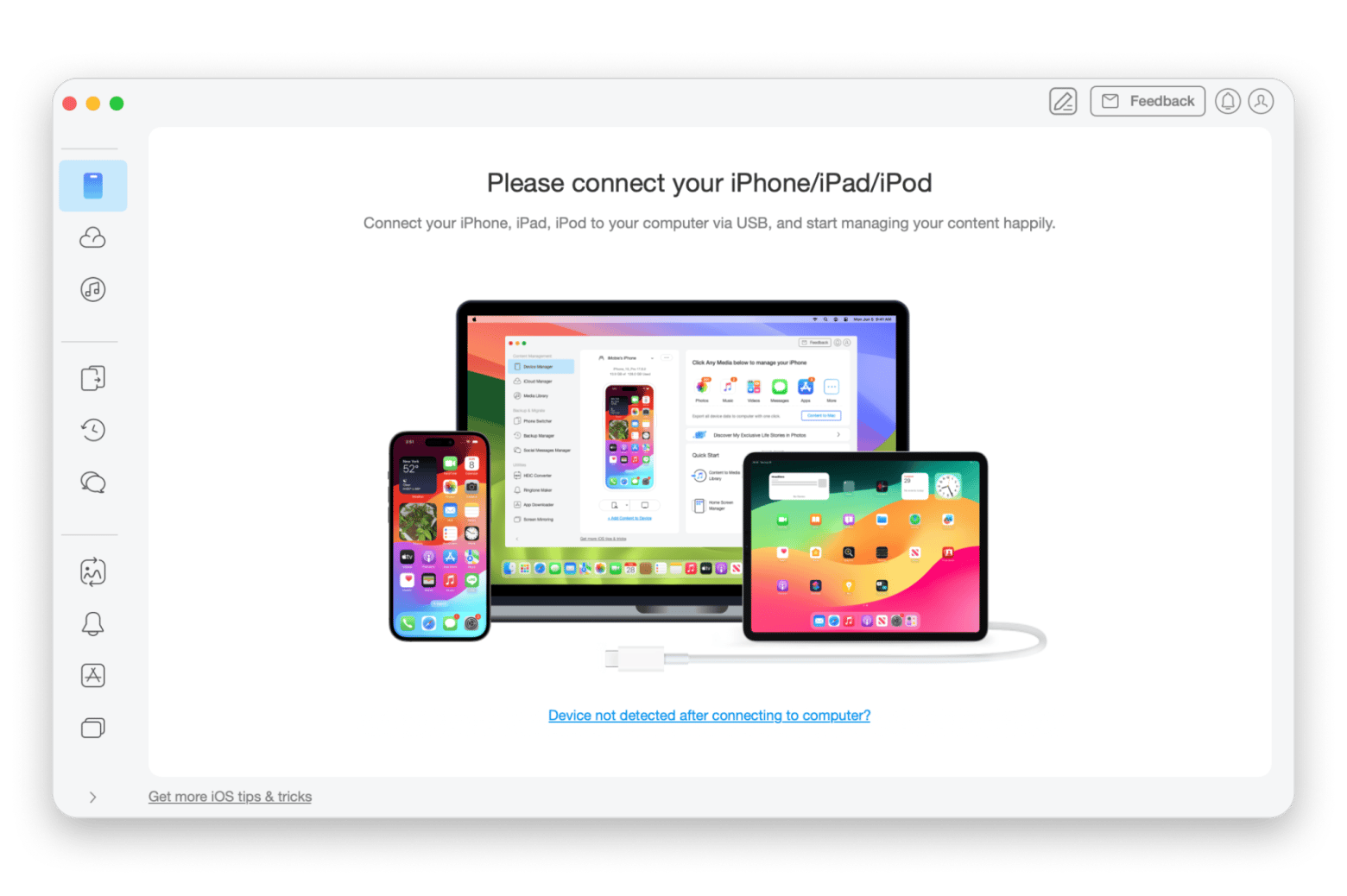
Instala AnyTrans for iOS para pasar archivos al Mac y resetear el iPhone sin complicaciones.
El iPhone se sobrecalienta
Desactiva las apps en segundo plano que consumen recursos para reducir la carga del teléfono.
Instrucciones paso a paso por modelo de iPhone
Ten en cuenta que las instrucciones para resetear un iPhone cambian según el modelo.
iPhone 8 al iPhone 17: Combinación de botones
Pulsa y suelta rápidamente el botón de Subir volumen.
Pulsa y suelta rápidamente el botón de Bajar volumen.
Mantén pulsado el botón lateral/de encendido hasta que aparezca el logo de Apple.
Esto funciona en todos los modelos, incluidos Pro y Pro Max.
Consejo. Si necesitas más contexto sobre tu dispositivo, puedes consultar el orden de lanzamiento de los iPhone.
iPhone 7 y 7 Plus: Combinación de botones
Mantén pulsado el botón de Bajar volumen.
Mantén pulsado el botón de Reposo/Activación.
Mantén ambos botones pulsados al mismo tiempo hasta que aparezca el logo de Apple en la pantalla del iPhone. Tardará unos 10 segundos.
Cuando aparezca el logo de Apple, suelta ambos botones.
iPhone 6s y anteriores: Combinación de botones
Mantén pulsado el botón Inicio en la parte frontal del iPhone.
Sin soltar el botón Inicio, mantén pulsado el botón de Reposo/Activación (el botón superior) situado en la parte superior o lateral del iPhone.
Sigue manteniendo ambos botones pulsados hasta que veas el logo de Apple en la pantalla.
Cuando aparezca el logo de Apple, suelta a la vez el botón Inicio y el de Reposo/Activación.
También puede interesarte conocer las generaciones de iPhone en orden.
Reiniciar un iPhone bloqueado con código o Face ID
Sí. Si tu iPhone está bloqueado y protegido con un código, eso no impide un reinicio forzado. La clave está en que este proceso no interfiere con el sistema operativo: simplemente corta la alimentación del dispositivo y fuerza el reinicio. Cuando vuelva a encenderse, la pantalla de bloqueo, Face ID o el código del iPhone seguirán ahí y tendrás que desbloquearlo para seguir usando el dispositivo.
Consejo: también puede resultarte útil saber cómo funciona el Bloqueo de activación del iPhone y qué necesitas para retirarlo legalmente.
Resetear un iPhone con botones rotos o dañados
Si tienes un botón roto, sobre todo los laterales, y necesitas resetear el iPhone, hay una mala noticia: Apple no ofrece un método sin botones para forzar el reinicio. La mejor alternativa es dejar que la batería se descargue por completo y volver a cargar el iPhone. Eso suele ayudar.
Ahora bien, si en tu caso te sirve un reinicio normal en lugar de uno forzado, puedes usar Accesibilidad. Ve a Ajustes > Accesibilidad > Tocar > AssistiveTouch y activa AssistiveTouch. Eso añadirá un controlador en pantalla con botones clave, incluida la opción Reiniciar. Solo tienes que tocarla para reiniciar el iPhone.
Cuándo tiene sentido resetear el iPhone (y cuándo no)
Si tu iPhone está fallando de forma extraña —por ejemplo, no se oye nada, las apps se cierran solas o no puedes hacer llamadas—, lo primero es probar con un reinicio rápido. Eso refresca el software del iPhone y, muchas veces, corrige el problema.
Y si el iPhone está tan colgado que ni siquiera puedes reiniciarlo con normalidad, el reinicio forzado suele hacer el trabajo. Dicho de forma sencilla, este método obliga al teléfono a apagarse aunque esté completamente congelado.
Consejo para un iPhone lento y lleno de cosas
Si notas que tu iPhone va lento, liberar espacio puede ayudar a que funcione mejor.
Por eso, eliminar el desorden —como fotos duplicadas, imágenes borrosas y capturas antiguas— puede marcar una diferencia real en el rendimiento.
Para liberar espacio rápidamente, prueba CleanMy®Phone en Setapp. Analiza tu galería para detectar duplicados e imágenes de baja calidad y te permite ordenar la fototeca en apenas unos toques.
Si el problema son sobre todo las fotos repetidas y capturas antiguas, hay una guía completa para borrar fotos duplicadas en iPhone que analiza varios métodos y apps.
Hard reset, force reset y reinicio forzado: ¿Son lo mismo?
No. El término hard reset suele referirse a un reinicio forzado: reiniciar el teléfono usando los botones físicos cuando el dispositivo no responde.
En cuanto a force reset o iPhone hard reboot, conviene saber que son simplemente otras formas de llamar al reinicio forzado. El nombre pone el acento en el uso de botones físicos para obligar al dispositivo a reiniciarse.
En general, los dos términos describen el mismo proceso y tienen el mismo efecto en el dispositivo. También es importante tener claro que ni el hard reset ni el force restart borran tus datos. Aun así, sí pueden resolver muchos problemas menores del iPhone.
Además del reinicio forzado, también puedes encontrarte con términos como soft reset (o simplemente reinicio) y factory reset. Vamos a comparar reinicio, reinicio forzado y restablecimiento de fábrica para que elijas la opción adecuada en cada caso.
Diferencia entre reiniciar, hacer un reinicio forzado y restablecer de fábrica un iPhone
Qué compara
Reinicio normal (soft reset)
Reinicio forzado (hard reset)
Restablecimiento de fábrica
Qué hace
Reiniciar el iPhone de forma normal
Forzar el reinicio del iPhone cuando no responde
Método para borrar el iPhone por completo. El dispositivo queda limpio, como recién salido de la caja.
¿Para qué sirve mejor?
Fallos menores
Pantalla congelada, dispositivo que no responde
Vender el dispositivo
¿Se pierden datos?
No, si estaban guardados
No, si estaban guardados
Sí, borra todo el contenido
¿Interrumpe procesos en ejecución?
Sí, de forma ordenada
Sí, de forma brusca
Sí, lo borra todo
¿Requiere la contraseña de la cuenta de Apple?
No
No
Sí
¿Se puede hacer a distancia?
No
No
Sí, en iCloud.com
Riesgos y precauciones del reinicio forzado
Hacer un reinicio forzado del iPhone suele ser seguro, pero como con cualquier dispositivo, hay ciertos riesgos. Eso sí, si el iPhone está completamente congelado y no responde, muchas veces no hay otra salida: acabarás haciéndolo porque necesitas volver a usar el teléfono. Aun así, conviene saber qué puede pasar.
Los datos no guardados pueden perderse. Piensa en el reinicio forzado como si le quitaras la batería al iPhone de golpe. Todos los procesos se detienen al instante, así que cualquier dato sin guardar puede desaparecer.
Puede que no solucione el problema de fondo. Un reinicio forzado solo limpia el estado actual del iPhone; no arregla fallos de software más profundos. Si tu iPhone se congela, va lento o deja de responder con frecuencia, tendrás que resolver la causa real.
Puede interrumpir actualizaciones importantes. Si el iPhone se queda colgado durante una actualización del sistema, no lo fuerces demasiado pronto. Lo mejor es esperar un poco más para asegurarte de que está realmente bloqueado y no simplemente instalando la actualización. Interrumpir el proceso no siempre causa problemas, pero sí existe el riesgo de dejar el dispositivo en mal estado.
Nota para usuarios con eSIM Un reinicio forzado no borra ni desactiva tu eSIM: la línea sigue activa cuando el iPhone vuelve a encenderse. Esto es distinto del restablecimiento de fábrica, donde sí te pedirá si quieres conservar o borrar la eSIM. Si tienes contratada tu línea con Movistar, Vodafone, Orange, Yoigo, Digi (España), Claro, Telcel o Movistar (Latinoamérica) y solo vas a hacer un reinicio forzado, no tienes que hacer nada especial ni contactar con tu operadora.
¿Reseteas el iPhone muy a menudo? Soluciona la causa
Ahora que ya sabes cómo resetear un iPhone con botones, vamos a saltarnos el enfoque clásico de ir del problema a la solución y a entrar directamente en el kit básico de resolución de problemas del iPhone. ¿Por qué? Porque a veces resulta más práctico conocer primero qué arreglos tienes a mano y después profundizar en lo que falla.
La idea es sencilla:
Si tu iPhone se comporta raro pero todavía responde, reinícialo.
Si un reinicio normal no funciona, prueba con un reinicio forzado.
Dominar estos trucos de reinicio te ayudará a resolver la mayoría de los problemas habituales del iPhone. Pero no nos quedemos ahí. También conviene aprender a evitar que estos fallos aparezcan una y otra vez. Aquí tienes cómo abordar algunos de los problemas más frecuentes:
Problema 1: iPhone atascado en modo recuperación
El iPhone se queda bloqueado en modo de recuperación y no puede completar el restablecimiento. Usa iTunes o Finder en un ordenador para restaurar el iPhone a los ajustes de fábrica. Conecta el iPhone al ordenador con un cable USB, abre iTunes/Finder y elige la opción para restaurar el dispositivo. Después, sigue las instrucciones que aparezcan en pantalla.
Problema 2: la pantalla del iPhone se queda negra
Lo más probable es que se trate de un fallo de software, algo más frecuente en modelos de iPhone antiguos con hardware y software desactualizados. En ese caso, basta con forzar el reinicio del iPhone como se explica más arriba. Si no funciona, prueba lo mismo después de cargar el teléfono durante un rato, porque puede que no tenga batería suficiente para encenderse.
Problema 3: la batería se agota más rápido de lo normal
La salud de la batería del iPhone se va reduciendo con el tiempo, así que es normal que no dure lo mismo que el primer día. Pero si la batería cae en picado, ahí sí puede haber un problema.
Ve a Ajustes > Batería y revisa qué apps consumen más energía. Si no usas alguna de ellas, desinstálala, reinicia el teléfono y comprueba si mejora la autonomía. También puedes tomar otras medidas, como desactivar notificaciones push de algunas apps y activar el modo de bajo consumo.
Problema 4: el iPhone se sobrecalienta
Evita usar el iPhone mientras se está cargando, ya que eso suele provocar sobrecalentamiento.
Revisa las apps en segundo plano que están consumiendo recursos y desactívalas para reducir la carga del teléfono. Evita actividades intensivas, como jugar, en entornos muy calurosos o húmedos, porque eso empeora el problema. Si el iPhone sigue calentándose a pesar de estas medidas, puede que haya llegado el momento de llevarlo al servicio técnico.
Uno de los métodos de copia de seguridad más habituales es iCloud, del que hablo un poco más abajo, pero para mí la mejor app para hacer copias del iPhone es AnyTrans for iOS en Setapp. No te limita por espacio de almacenamiento y admite copias automáticas periódicas, así que puedes configurarlo una vez y olvidarte.
Así puedes hacer una copia de seguridad de tu iPhone con AnyTrans for iOS de forma segura:
Abre AnyTrans y haz clic en la pestaña Backup Manager.
Haz clic en Full Backup y espera a que termine la copia. Así de fácil.
A diferencia de iCloud, AnyTrans nunca sobrescribe tus copias de seguridad. Puedes acceder a cualquier copia creada en momentos anteriores.
Si no quieres conectar el iPhone al Mac, AnyTrans ofrece una solución de copia automática inalámbrica. Crea las copias a través de una red Wi‑Fi protegida con SSL y se inicia automáticamente según la programación que hayas definido, en cuanto te conectas a esa red.
Un reinicio forzado resulta útil para arreglar una pantalla congelada o apps que no responden. Para hacerlo, debes seguir una combinación de botones concreta según el modelo de tu iPhone.
Aunque un reinicio forzado no borra todos los datos del iPhone, conviene recordar que hacer copias de seguridad con regularidad es una buena práctica, porque te permite recuperar tu información si algo sale mal. Una de mis herramientas favoritas para esto es AnyTrans for iOS.
Otra imprescindible que puedes encontrar en esta plataforma es CleanMy®Phone. Detecta duplicados, fotos borrosas, capturas de pantalla y otros archivos basura que ocupan espacio. Esto es importante para evitar fallos, bloqueos y la necesidad de resetear el iPhone con frecuencia. ¿Lo mejor? Todas las apps se pueden probar gratis durante siete días.
Tomando estas medidas, puedes hacer que tu iPhone funcione con más fluidez y ganar tranquilidad sabiendo que tus datos están a salvo.
Mantén tu iPhone limpio, respaldado y listo para cualquier reinicio con las apps que ya usas para el reset. Setapp reúne más de 270 apps para Mac, iPhone y iPad por $14.99 USD/mo + tax. AnyTrans, CleanMy®Phone y muchas más durante 7 días. Empieza mis 7 días gratis.
Preguntas frecuentes
¿Qué es un hard reset en un iPhone?
Un hard reset es una forma de reiniciar el dispositivo cuando deja de responder o se queda congelado. Detiene a la fuerza todos los procesos en ejecución y vuelve a arrancar el iPhone. Si alguna vez usaste un móvil antiguo con batería extraíble, es el equivalente digital a sacar la batería y volver a ponerla para reiniciar el teléfono.
¿Es seguro un hard reset para los datos del iPhone?
Sí, un hard reset es seguro para los datos del iPhone porque no borra la información del usuario que ya estuviera guardada.
¿Es recomendable hacer un hard reset al iPhone?
Sí, puede ser útil si necesitas resolver problemas de software. Aun así, lo ideal es intentar primero un reinicio normal. Solo si eso no funciona, conviene pasar al reinicio forzado.
¿Un hard reset borra todo en el iPhone?
No, un hard reset no borra todo en tu iPhone. Lo único que debes tener en cuenta es que, si estabas trabajando en algo, probablemente se perderán los datos que no hubieras guardado.
¿Cómo hacer un restablecimiento de fábrica del iPhone sin contraseña?
La única forma de restablecer de fábrica un iPhone sin contraseña es borrarlo mediante el modo recuperación, iCloud o la pantalla de bloqueo de seguridad.
Modo recuperación: Conecta el iPhone a un Mac o PC, entra en modo recuperación y selecciona Restaurar en Finder o iTunes.
iCloud: Inicia sesión en iCloud, selecciona Todos los dispositivos > tu iPhone y pulsa Borrar iPhone.
Pantalla de bloqueo: Introduce un código incorrecto varias veces hasta que aparezca Borrar iPhone y sigue las instrucciones.
Necesitarás la contraseña de tu cuenta de Apple para superar el Bloqueo de activación.
¿Cómo obligo a mi iPhone a restaurarse de fábrica con botones?
No puedes hacer un restablecimiento de fábrica completo usando solo los botones; necesitas acceder a Ajustes o usar un ordenador.
Lo que sí puedes hacer con botones es un reinicio forzado, que sirve para arreglar pantallas congeladas sin borrar datos: pulsa rápidamente Subir volumen, suelta; luego Bajar volumen, suelta; y después mantén pulsado el botón lateral hasta que aparezca el logo de Apple.
Para un restablecimiento real que borre todo el contenido, debes ir a Ajustes > General > Transferir o restablecer el iPhone > Borrar contenidos y ajustes. También puedes conectar el iPhone a un ordenador y usar el modo recuperación o iniciar sesión en iCloud y borrar el teléfono desde Todos los dispositivos > tu iPhone.
¿Un hard reset afecta a los ajustes del iPhone como un restablecimiento de fábrica?
No. El restablecimiento de fábrica elimina todos los datos del iPhone y lo devuelve a su estado original. En cambio, el hard reset solo reinicia el iPhone cuando no responde; no borra tus datos salvo que no se hubieran guardado.
¿Cómo resetear un iPhone 15 sin código?
Para resetear un iPhone 15 sin código, pulsa y suelta rápidamente el botón de Subir volumen, después el de Bajar volumen y, por último, mantén pulsado el botón de encendido hasta que aparezca el logo de Apple. La pantalla bloqueada no impide el reinicio forzado, pero tampoco desbloquea el teléfono. Cuando vuelva a encenderse, seguirá bloqueado y tendrás que usar Face ID o el código para seguir utilizándolo. Esto también funciona en otros modelos, como iPhone 13, iPhone 14 e iPhone 16.
¿Qué hacer si mi iPhone se congela constantemente?
Si tu iPhone se queda congelado a menudo, puedes probar lo siguiente:
Reinicia tu iPhone: muchas veces, un reinicio simple basta para solucionar el problema.
Actualiza iOS: asegúrate de que el iPhone tenga la última versión de iOS, ya que las actualizaciones corrigen errores y mejoran el rendimiento.
Libera espacio de almacenamiento: comprueba si la memoria del iPhone está casi llena y elimina archivos o apps que no necesites. Puedes limpiar espacio rápidamente quitando el desorden de fotos con CleanMy®Phone.
Restablece todos los ajustes: esto no borra tus datos, pero sí restablece la configuración del sistema.
Fuerza el reinicio: si el iPhone deja de responder, puedes hacer un reinicio forzado para obligarlo a reiniciarse.
Superpoderes para tu Mac
Completa tus tareas con las herramientas de la suite de apps de Setapp.






 La mejor solución
 La mejor solución