Los Datos del sistema del iPhone incluyen cachés, registros, voces de Siri, adjuntos de Mensajes y copias locales de iCloud: todo lo que iOS acumula fuera de tu control directo. Lo normal es que ocupen entre 5 y 20 GB.
Cómo comprobar cuánto ocupan: en el iPhone, Ajustes > General > Almacenamiento del iPhone y revisa la barra gris clara. Para ver el número exacto en GB, conecta el iPhone al Mac y usa Finder o una app como Usage.
Los 6 métodos para reducirlos: limpia el historial de Mensajes, borra adjuntos grandes, vacía la caché de las apps, limpia Safari y otros navegadores, elimina copias locales de iCloud y, como última opción, restablece el iPhone de fábrica tras hacer copia de seguridad.
Antes de tocar los Datos del sistema, libera espacio evidente: con CleanMy®Phone puedes eliminar fotos duplicadas, capturas antiguas y contenido redundante en unos toques. Muchas veces con esto basta.
Para limpiar los Datos del sistema en iPhone, borra la caché de tus apps más pesadas, elimina adjuntos grandes de Mensajes, limpia el historial de Safari y desactiva las copias locales de iCloud. Si nada funciona, la última opción es hacer una copia de seguridad y restablecer el iPhone. Con estos métodos puedes reducir los Datos del sistema a 1–2 GB.
Un iPhone saturado no siempre significa que tengas demasiadas fotos o apps. A veces, el responsable es una categoría llamada Datos del sistema, que se crea y se almacena fuera de tu control. Hoy te voy a enseñar qué tipo de archivos incluye y cómo quitar Datos del sistema en iPhone para ahorrar espacio.
Tu situación
Cómo resolverlo
Ves que Datos del sistema supera los 20 GB
Empieza por borrar caché de apps y adjuntos de Mensajes (Método 3 y Método 2 más abajo).
No sabes cuánto ocupa exactamente
Conecta el iPhone al Mac y consulta la barra de almacenamiento en Finder, o usa Usage.
Tu iPhone está lleno pero usas iCloud
iCloud guarda copias locales por defecto. Ver Método 5 para eliminarlas.
Fotos duplicadas y capturas antiguas ocupan gigas
Limpia la galería con CleanMy®Phone antes de tocar los Datos del sistema.
Nada funciona y el almacenamiento sigue lleno
Haz una copia de seguridad con AnyTrans for iOS y restablece el iPhone (Método 6).
WhatsApp descarga demasiado contenido
Desactiva la descarga automática en Ajustes de WhatsApp (ver Bonus dentro del Método 3).
Qué son los Datos del sistema en iPhone?
Antes de entrar en cómo limpiar datos del sistema iPhone, conviene entender de dónde salen y por qué pueden provocar el aviso de almacenamiento casi lleno. Hasta iOS 15, esta categoría se llamaba Otros, pero más allá del cambio de nombre, la idea sigue siendo la misma en las distintas versiones de iOS.
Entonces, ¿qué son exactamente los Datos del sistema en el almacenamiento del iPhone? La definición de iOS dice que el almacenamiento del sistema “incluye cachés, registros y otros recursos que el sistema está usando actualmente”. Yo lo resumiría de otra manera: es la categoría más difícil de controlar porque reúne muchos tipos de datos dispersos que viven en tu dispositivo iOS.
¿Qué salió mal?
¿Por qué ocurrió?
¿Cómo se soluciona?
Apps que fallan
El Mac se actualizó a software incompatible
Desactiva las actualizaciones automáticas del sistema en Ajustes del Sistema.
El Mac funciona mal
Sistema operativo desactualizado
Actualiza en Ajustes del Sistema > General > Actualización de software.
No aparece la opción de actualizar
El modelo no es compatible
Descarga OpenCore Legacy Patcher.
Se hicieron copias de demasiados archivos redundantes
Usaste Time Machine
Controla mejor qué archivos incluir en la copia con Get Backup Pro.
El progreso se detuvo durante la actualización
Conexión a internet inestable
Comprueba la conexión con WiFi Explorer antes de actualizar.
Cómo comprobar el almacenamiento de Datos del sistema en iPhone
Los Datos del sistema pueden ocupar unos pocos gigas al principio y crecer o reducirse con el tiempo según uses el iPhone. Lo normal es que ocupen entre 5 y 20 GB, pero si ves que superan los 20 GB, es señal de que se han disparado.
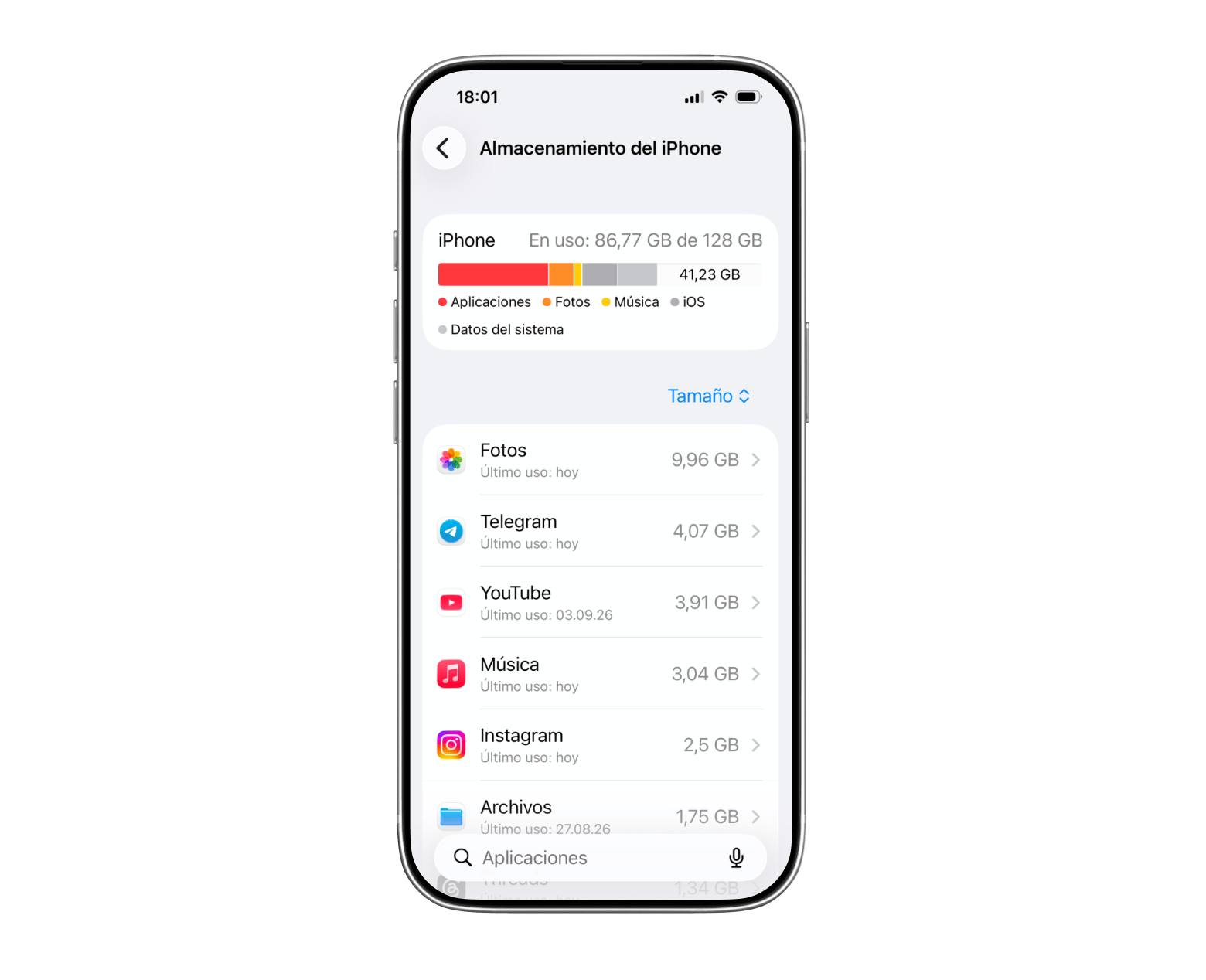
Para que no te pille por sorpresa, conviene revisar de vez en cuando el consumo total de almacenamiento en Ajustes, donde iOS divide el espacio por categorías, como Apps, Fotos, Multimedia, iOS y Datos del sistema.
Así puedes ver el gráfico de almacenamiento de Datos del sistema en iPhone:
Abre la app Ajustes del iPhone.
Toca General > Almacenamiento del iPhone.
Revisa la barra gris claro que representa Datos del sistema en iOS 15 o posterior, y Otros en iOS 14 o anterior.
Lo que no me convence es que el iPhone muestra solo un gráfico y no el número exacto de GB ocupados por cada categoría. Tampoco ofrece un desglose detallado de cada tipo de dato, como cachés, registros y similares.
También puedes comprobar los Datos del sistema del iPhone desde un Mac:
Conecta tu iPhone al Mac.
Abre Finder o iTunes.
Selecciona el dispositivo y revisa la barra de almacenamiento en la parte inferior de la pantalla.
Por qué los Datos del sistema del iPhone ocupan tanto espacio?
La pregunta “¿por qué mis Datos del sistema ocupan tanto?” es una de las más frecuentes entre los usuarios de iOS, sin importar la capacidad del dispositivo. Cuando se trata de guardar caché, el iPhone tiende a acumular como una hormiguita, así que cuanto más tiempo lo uses, más probable es que esa categoría crezca.
Estas son las razones por las que los Datos del sistema del iPhone pueden dispararse:
Archivos del sistema. Elementos que usa iOS, pero que no pertenecen a una app concreta. Por ejemplo, nuevas voces de Siri o fuentes tipográficas entran en esta categoría porque no se asignan a una sola app ni al sistema operativo como tal.
Archivos temporales. Los datos temporales pueden almacenarse como Datos del sistema en iPhone y eliminarse cuando iOS ya no los necesita.
Registros y caché de sitios web. Aquí entran inicios de sesión en páginas web, URL autocompletadas y sitios precargados para navegar más rápido.
Caché de contenido en streaming. iOS guarda en caché el contenido multimedia que más reproduces para mejorar la fluidez, y eso puede comerse una buena parte del almacenamiento.
Seis métodos para reducir los Datos del sistema paso a paso
Ahora que ya sabes qué son los Datos del sistema en iPhone y qué archivos incluye esa categoría, seguramente te preguntes cómo borrarlos rápido. No existe un único método para eliminar por completo esta parte del almacenamiento, pero sí puedes reducirla a menos de 1 o 2 GB si realmente necesitas liberar espacio. Vamos con las soluciones más eficaces.
Si sospechas que buena parte del espacio se te va en fotos repetidas y capturas antiguas, hay una guía específica sobre cómo borrar fotos duplicadas en iPhone que complementa lo que hace CleanMy®Phone.
Método 1: Limpia el historial de Mensajes y Notas de Voz
Lo primero que te recomiendo es configurar el iPhone para que elimine automáticamente los mensajes de texto cada cierto tiempo.
Así puedes limpiar datos del sistema iPhone activando el borrado automático en Mensajes:
Abre la app Ajustes del iPhone > Apps > Mensajes.
Desplázate hacia abajo y toca Conservar mensajes.
Elige 1 año o 30 días.
Desde aquí también puedes eliminar mensajes antiguos manualmente, lo que ayudará a reducir el tamaño de los Datos del sistema del iPhone. Otra manera de frenar el crecimiento de esta categoría es revisar y borrar Notas y Notas de Voz que ya no necesites.
También he oído a compañeros hablar de un método que les ha funcionado para reducir los Datos del sistema del iPhone.
Primero, comprueba cuánto ocupan ahora mismo los Datos del sistema, tal y como expliqué antes. Asegúrate de cerrar todas las apps antes de continuar.
Importante: para evitar el borrado automático de iMessages, configúralos para que se conserven para siempre en Ajustes > iMessage > Historial de mensajes y selecciona “Siempre”. Este paso es fundamental.
Sigue estos pasos:
Activa el modo avión y desactiva tanto Bluetooth como Wi‑Fi para evitar interferencias de iCloud, Apple Watch u otras apps.
Cambia la fecha del iPhone a un año por delante. Es importante haber ajustado primero la opción de iMessage.
Espera 60 segundos manteniendo el teléfono activo.
Vuelve a revisar los Datos del sistema en los ajustes de almacenamiento del iPhone para ver si el uso ha bajado. Si no ves cambios, cierra Ajustes, vuelve a abrirlo y comprueba otra vez.
Cambia la fecha a tres meses por delante respecto al ajuste actual.
Espera de nuevo 60 segundos manteniendo el teléfono activo.
Comprueba otra vez el uso de los Datos del sistema; debería mantenerse bajo o bajar aún más.
Restablece la fecha automática.
Desactiva el modo avión.
¡Listo! Ya has optimizado el almacenamiento del sistema de tu iPhone.
Método 2: Borra adjuntos grandes de Mensajes (fotos y vídeos)
Los archivos adjuntos grandes que envías y recibes en Mensajes pueden representar una parte importante de lo que ocupa los Datos del sistema del iPhone. En iOS 14 o anterior se podían revisar los adjuntos grandes directamente, pero a partir de iOS 15 solo puedes revisar el contenido multimedia que hayas descargado.
Así puedes quitar Datos del sistema en iPhone eliminando adjuntos grandes:
Abre la app Ajustes del iPhone ➙ General.
Selecciona Almacenamiento del iPhone.
Toca Mensajes.
Revisa las categorías de la sección Documentos, como Conversaciones principales, Fotos y Vídeos.
Selecciona los adjuntos que quieras borrar y toca el icono de la papelera si tienes iOS 14 o anterior, o toca el signo menos rojo junto a cada vídeo para eliminarlo en iOS 15 o posterior.
También te conviene revisar con frecuencia qué tipos de archivos son los que más espacio consumen: fotos, vídeos, descargas y archivos compartidos en apps de mensajería.
Método 3: Vacía la caché de las apps y activa la descarga automática
Debajo del gráfico principal de almacenamiento del iPhone verás la lista de apps y el espacio que ocupan: tanto la app como los datos asociados. Las apps que aparecen arriba son las que más espacio consumen. Y aunque la app en sí no sea muy grande, su caché puede crecer muchísimo y acabar provocando fallos aleatorios, cierres inesperados o bloqueos.
Para evitarlo, te recomiendo borrar la caché de tus apps cada uno o dos meses. En muchos casos puedes hacerlo directamente desde los ajustes de la propia app.
Conviene saberlo
Después de borrar cachés, algunas apps pueden ir más lentas al principio. Yo suelo notarlo en servicios de streaming o en YouTube. Es normal: muchas apps usan caché para acelerar su rendimiento. No te preocupes, en poco tiempo volverán a funcionar con normalidad.
Así puedes eliminar parte del almacenamiento del sistema del iPhone borrando la caché de las apps:
Abre la app Ajustes del iPhone ➙ General ➙ Almacenamiento del iPhone.
Selecciona la app que quieres revisar.
Toca Borrar caché si la app ofrece esa opción.
Toca Eliminar app si no hay opción para borrar la caché automáticamente.
Ve al App Store para reinstalar la app eliminada.
Si tienes una app que ocupa mucho por sí sola, pero usa pocos datos, puede ser mejor descargarla en lugar de borrar solo la caché. Una app descargada se elimina del dispositivo, pero conserva sus datos asociados. Así, cuando la reinstalas, puedes seguir como si nunca la hubieras eliminado.
Para descargar apps no usadas:
Abre Ajustes > General > Almacenamiento del iPhone.
Activa Descargar apps no usadas.
Si tu dispositivo tiene iOS 16 o posterior, las apps que no uses se descargarán automáticamente una vez activada la opción.
Además, puedes desactivar la actualización en segundo plano y limitar los servicios de localización para evitar que sigan acumulándose más Datos del sistema en iPhone. Ambas opciones se controlan desde Ajustes.
Si además notas que el iPhone va más lento de lo habitual, merece la pena revisar qué apps se ejecutan en segundo plano y cuáles almacenan más datos temporales.
Bonus: Controla la descarga automática de WhatsApp
En España y Latinoamérica, WhatsApp suele ser una de las apps que más espacio consume en el iPhone. Por defecto, descarga automáticamente todas las fotos, vídeos y notas de voz que recibes, y eso engorda los Datos del sistema muy rápido. Para desactivarlo, abre WhatsApp > Ajustes > Almacenamiento y datos > Descarga automática y elige "Nunca" en Fotos, Audio, Vídeos y Documentos. También puedes usar la herramienta Gestionar almacenamiento dentro de WhatsApp para ver qué chats consumen más espacio y borrar contenido antiguo sin perder los mensajes de texto.
Método 4: Limpia el historial de Safari y otros navegadores
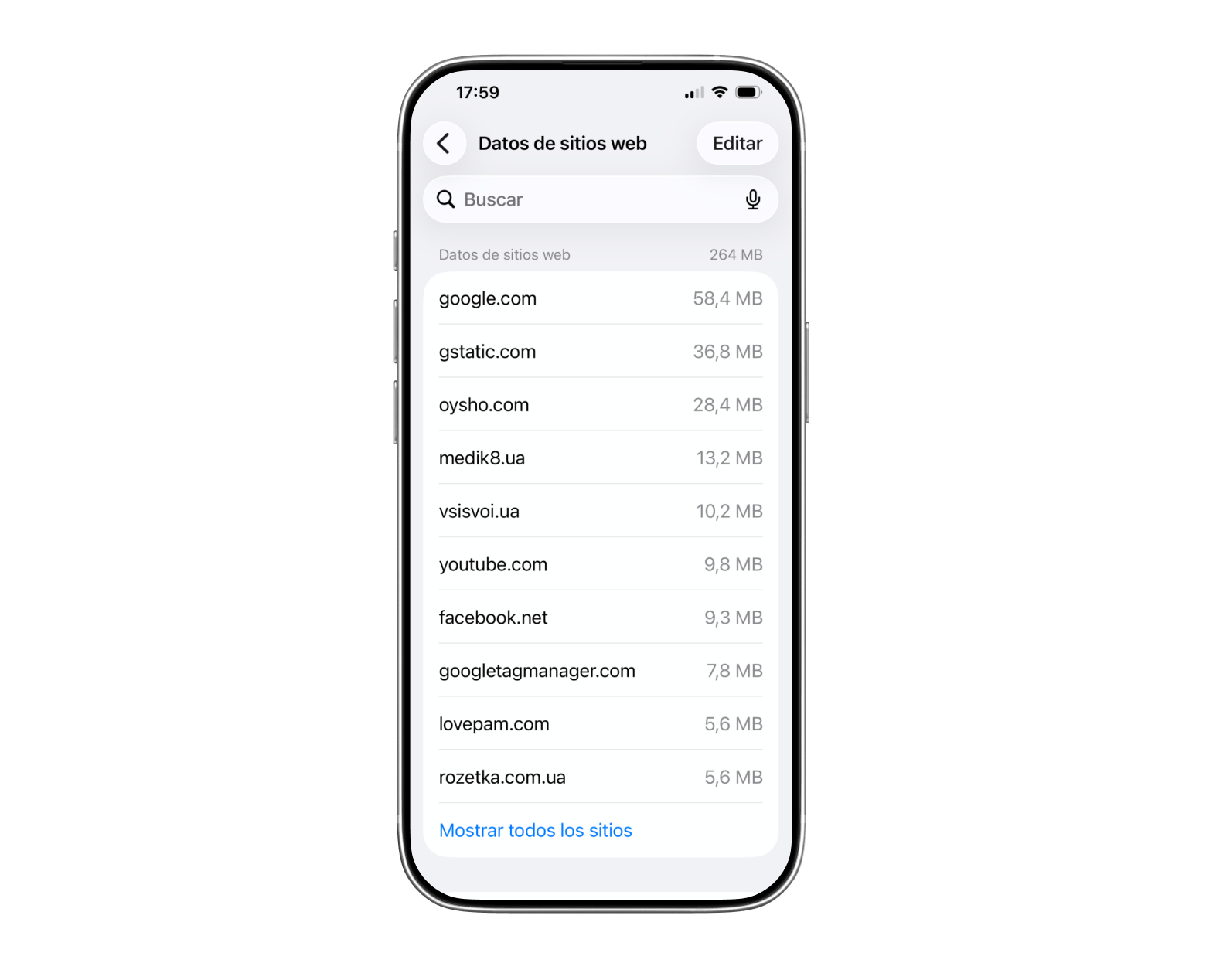
Uno de los métodos más sencillos para eliminar Datos del sistema en iPhone es borrar con regularidad el historial de navegación y los datos de sitios web. Además de evitar que el almacenamiento del sistema siga creciendo, también ayuda a proteger tu privacidad, ya que el historial y la caché guardados pueden mejorar la experiencia de navegación, pero también acumulan bastante información personal.
Así puedes limpiar Datos del sistema en iPhone borrando el historial web en Safari:
Abre la app Ajustes del iPhone > Apps > Safari.
Selecciona Avanzado > Datos de sitios web.
Toca Eliminar todos los datos de sitios web.
Toca Eliminar ahora.
Para borrar el historial de navegación en Chrome si los Datos del sistema del iPhone ocupan demasiado, sigue estos pasos:
Abre la app Chrome.
Toca el icono de los tres puntos en la parte inferior.
Toca Historial > Borrar datos de navegación.
Elige el intervalo de tiempo y toca de nuevo Borrar datos de navegación.
Haz lo mismo con cualquier otro navegador que utilices.
Método 5: Elimina las copias locales de iCloud
Algunas apps del iPhone guardan copias locales de archivos en el dispositivo, y muchos de esos archivos terminan contándose como Datos del sistema. Uno de los servicios que puede hacer que esta categoría crezca bastante es iCloud.
Así que, si estás guardando contenido en iCloud y te preguntas “¿por qué mis Datos del sistema ocupan tanto?”, la respuesta puede estar ahí: por defecto, todo lo que guardas en iCloud también sigue almacenado localmente en el iPhone. Es práctico para abrir archivos rápido incluso con mala conexión, pero se convierte en un problema cuando te estás quedando sin espacio.
Así puedes reducir el almacenamiento del sistema del iPhone eliminando copias locales en iCloud:
Abre Ajustes y toca tu nombre o foto de perfil.
Ve a iCloud > Gestionar almacenamiento de la cuenta.
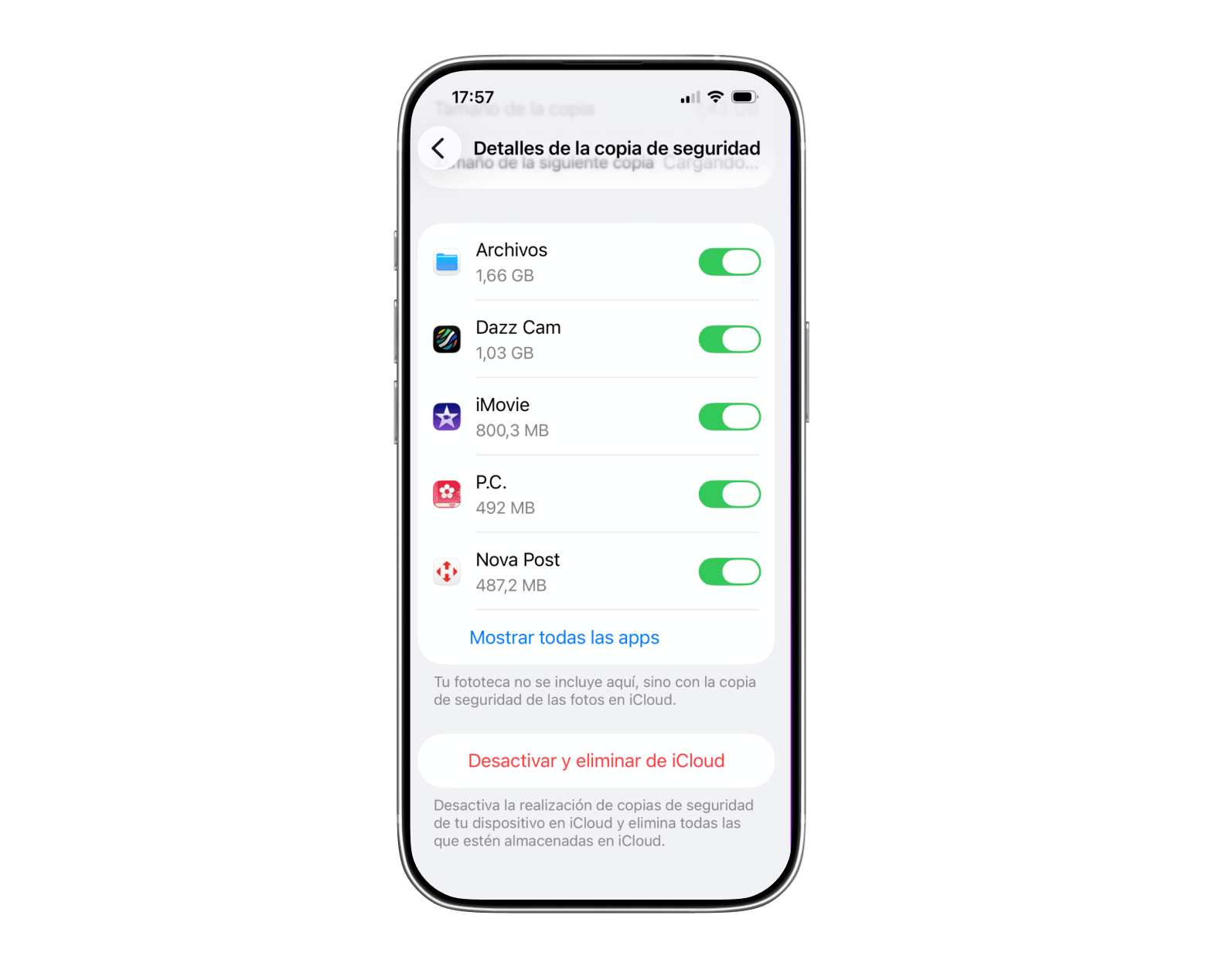
Toca Copias en iCloud > Tu nombre y elige el dispositivo cuya copia quieras borrar.
Selecciona Eliminar copia de seguridad > Desactivar y eliminar.
Cuando eliminas una copia de seguridad, también desactivas la función que crea automáticamente copias locales de iCloud del iPhone. Puedes volver a activarla más tarde desde los ajustes de iCloud del dispositivo.
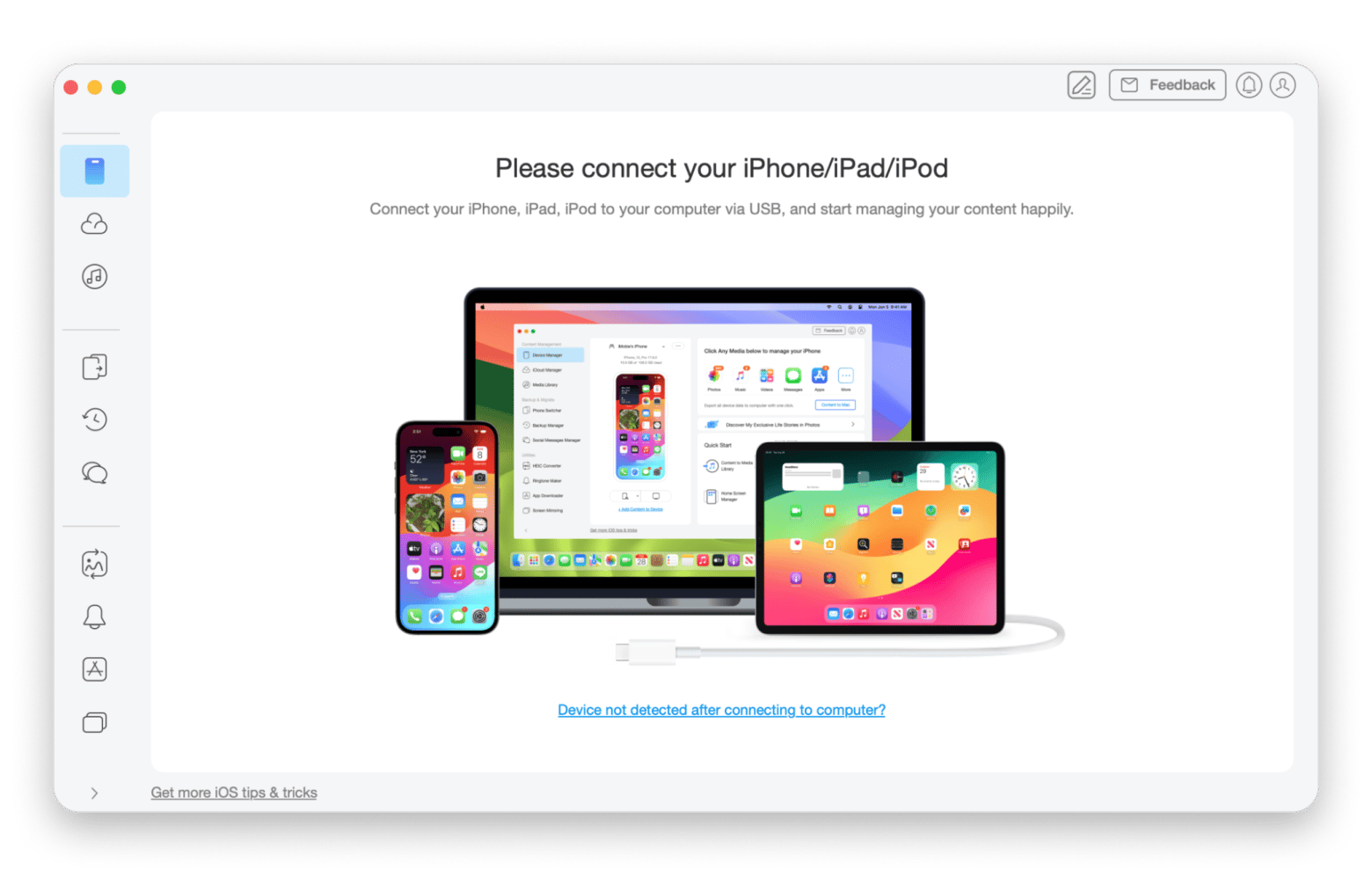
Como gestionar varios dispositivos y sus copias puede llevar tiempo, te recomiendo usar una herramienta fiable de transferencia de archivos como AnyTrans for iOS.
Copias de seguridad completas del iPhone, transferencia rápida al Mac y consulta detallada del almacenamiento por categoría. AnyTrans hace copias inalámbricas programadas sin sobrescribir las anteriores. También muestra el desglose exacto en GB de los Datos del sistema. Disponible en Setapp con 7 días gratis. Prueba AnyTrans gratis.
AnyTrans es una app que hace copias de seguridad y transfiere al instante el contenido de tu iPhone al Mac, además de mover datos entre iOS, iTunes e iCloud sin depender de las limitaciones del almacenamiento en la nube. Como gestor de transferencias seguro y totalmente personalizable, te ayuda a mantener tus dispositivos sincronizados y a crear copias automáticas sin esfuerzo.
Por cierto, antes comenté que el iPhone no muestra el número exacto de gigas usados por los Datos del sistema. Esta app sí puede darte ese dato. ¿Ves los tres puntos horizontales junto al nombre del iPhone? Haz clic ahí y tendrás la opción de consultar el espacio de almacenamiento en detalle.
Consejo sobre iCloud+ en España: Si te pasa con frecuencia que el iPhone se queda sin espacio, revisa tu plan de iCloud+. Los precios actuales en España son 0,99 €/mes por 50 GB, 2,99 €/mes por 200 GB y 9,99 €/mes por 2 TB. En Latinoamérica los precios varían según país, pero son proporcionalmente similares. Ampliar el plan te permite mantener las copias en la nube sin que ocupen espacio local si desactivas la copia automática del dispositivo.
Método 6: Restablecimiento de fábrica (última opción)
Si nada de lo anterior funciona, pero sigues preguntándote “¿por qué mis Datos del sistema ocupan tanto?”, todavía te queda una solución: restaurar el iPhone. Este proceso consiste en hacer una copia de seguridad de todos los datos del dispositivo, restablecerlo de fábrica y después restaurarlo desde esa copia.
Así puedes hacer una copia de seguridad del iPhone antes de un restablecimiento completo:
Conecta tu iPhone a un Mac.
Abre Finder o iTunes y selecciona tu dispositivo.
Ve a General > “Haz una copia de seguridad de todos los datos de tu iPhone en este Mac”.
Marca la casilla “Cifrar copia local” para conservar contraseñas de cuentas y datos de Salud.
Toca “Realizar copia ahora” y espera a que termine.
Ahora desconecta el iPhone del Mac y sigue estos pasos para restablecerlo de fábrica y limpiar Datos del sistema en iPhone:
Abre la app Ajustes del iPhone.
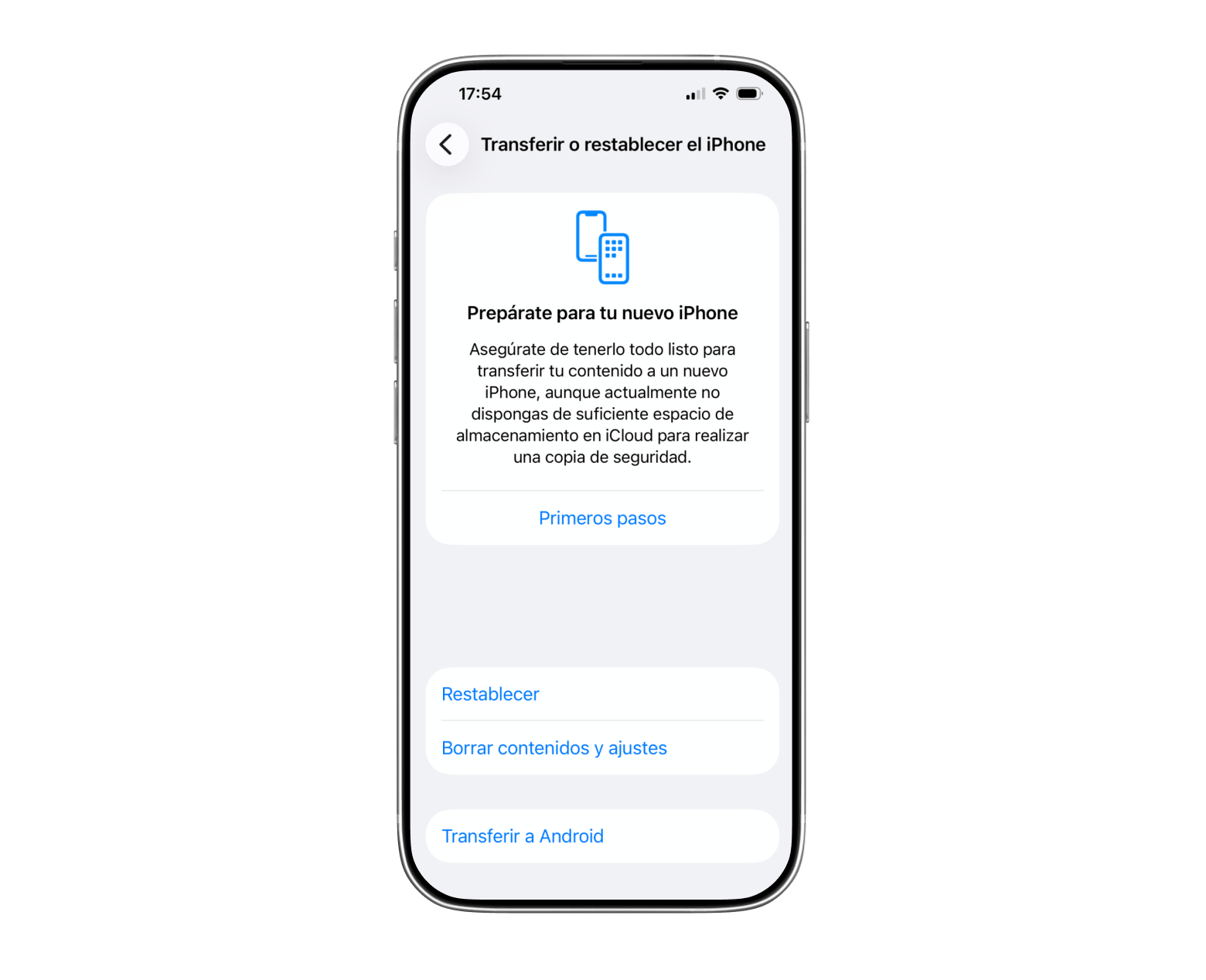
Ve a General > Transferir o restablecer el iPhone.
Selecciona Borrar contenidos y ajustes.
Toca Continuar e introduce el código del dispositivo si se te pide.
Introduce la contraseña de tu Cuenta de Apple y toca Desactivar en la esquina superior derecha.
Toca Borrar iPhone.
Cuando termine el proceso, tu dispositivo volverá al estado en el que estaba al sacarlo de la caja. Después puedes conectarlo de nuevo al Mac, abrir Finder o iTunes, ir a General y hacer clic en Restaurar copia de seguridad.
Ya has limpiado los Datos del sistema. Ahora libera aún más espacio
El exceso de datos del sistema es solo uno de los factores que pueden ralentizar y saturar tu iPhone. Hay muchas otras cosas que también conviene limpiar.
¿No sabes qué borrar después? Estos son los principales devoradores de espacio, según los usuarios de iPhone:
Fotos y capturas de pantalla — 68 >#/p###
Música y podcasts almacenados — 28 >#/p###
Grabación de vídeos — 26 >#/p###
Apps de mensajería llenas de archivos multimedia — 21 >#/p###
Descarga de apps y juegos — 17 >#/p###
Documentos y archivos guardados — 15 >#/p###
Archivos adjuntos de correo acumulados — 10 >#/p###
Los Datos del sistema no se pueden borrar directamente, pero sí se pueden reducir hasta dejarlos en 1 o 2 GB si aplicas los métodos correctos en el orden adecuado. Empieza siempre por lo más evidente — fotos duplicadas, capturas antiguas y cachés de apps grandes — y baja hasta las copias locales de iCloud solo cuando lo demás ya esté hecho. El restablecimiento de fábrica es una solución real pero drástica: guárdalo para cuando el iPhone lleve años sin restaurarse y el resto de métodos no haya movido la aguja.
Con CleanMy®Phone para la limpieza rutinaria, Usage para vigilar el estado del almacenamiento y AnyTrans for iOS para asegurar tus copias de seguridad, tienes cubierto todo el ciclo: prevenir, detectar y solucionar. Todas están disponibles en Setapp con 7 días de prueba gratis.
Preguntas frecuentes
Por qué mis Datos del sistema en iPhone ocupan tanto?
Los Datos del sistema del iPhone ocupan tanto porque incluyen muchos tipos de archivos que la mayoría de usuarios no suele tener en cuenta al hacer limpieza. En esta categoría entran distintas cachés, registros, actualizaciones, voces de Siri y mucho más.
Puedo eliminar los Datos del sistema en iPhone?
No puedes borrar los Datos del sistema del iPhone directamente, pero sí puedes eliminar archivos concretos dentro de esa categoría para liberar espacio. Por ejemplo, borrando la caché de las apps, gestionando descargas o restableciendo el dispositivo, como te he explicado arriba.
Por qué el almacenamiento del iPhone está lleno si tengo iCloud?
El almacenamiento del iPhone puede estar lleno aunque tengas iCloud porque, por defecto, los archivos guardados allí también se conservan localmente en el dispositivo. Esto permite acceder más rápido a ellos, pero puede causar problemas si te estás quedando sin espacio.
Qué pasa cuando el almacenamiento del iPhone está lleno?
Cuando el almacenamiento del iPhone está lleno, el dispositivo puede ir más lento, responder peor y algunas apps pueden dejar de instalarse o actualizarse. Para liberar espacio, elimina archivos innecesarios, gestiona los datos de las apps y reduce los Datos del sistema.
Superpoderes para tu Mac
Completa tus tareas con las herramientas de la suite de apps de Setapp.






 La mejor solución
 La mejor solución