Reinício simples (iPad lento ou apps travando): mantenha pressionado o botão superior até aparecer o controle para desligar, arraste para desligar e ligue novamente. Não perde dados.
Reinicialização forçada (tela congelada, iPad sem resposta): pressione e solte Aumentar Volume, pressione e solte Diminuir Volume e mantenha pressionado o botão superior até aparecer o logo da Apple. Modelos com botão Início: mantenha pressionados o botão superior e o botão Início ao mesmo tempo. Não perde dados.
Restauração de fábrica (vai vender ou o iPad não liga): Ajustes > Geral > Transferir ou Redefinir iPad > Apagar Conteúdo e Ajustes. Apague tudo — faça sempre backup antes.
Reset remoto se perdeu o iPad: acesse iCloud.com > Buscar, ou use o app Buscar em outro dispositivo Apple, selecione o iPad e toque em Apagar Este Dispositivo.
Para resetar um iPad, existem três opções conforme o problema: reinício simples (desligar e ligar, para falhas leves), reinicialização forçada (Aumentar Volume + Diminuir Volume + botão superior, para tela travada) e restauração de fábrica (Ajustes > Geral > Transferir ou Redefinir iPad, que apaga tudo). Faça sempre um backup antes da restauração de fábrica.
Ao longo dos anos usando dispositivos Apple, já vi de tudo acontecer com o iPad. Apps travando, tela que não responde e aparelhos sendo preparados para um novo dono são situações bem comuns. Saber como resetar o iPad do jeito certo pode resolver vários desses cenários.
A seguir, compartilho o que realmente funciona na prática.
Como resetar iPad e por que isso pode ser necessário
Existem quatro situações que definem a melhor forma de resetar o iPad:
O que está acontecendo?
Tipo de reset
Por quê?
Perda de dados?
Como fazer?
O iPad está estranho, mas ainda responde
Reiniciar. ~1 minuto
Atualiza o sistema do iPad e corrige falhas leves, como apps fechando sozinhos.
Não há perda de dados se os arquivos estiverem salvos automaticamente; os ajustes são mantidos.
Mantenha pressionado o botão superior até aparecer o controle para desligar. Arraste para desligar e ligue o iPad novamente.
O iPad não responde ao toque ou a tela congelou
Reinicialização forçada. ~1 minuto
Ajuda a resolver problemas mais profundos, como tela travada.
Não há perda de dados se os arquivos estiverem salvos automaticamente; os ajustes são preservados.
Pressione e solte Aumentar Volume, depois Diminuir Volume, e mantenha pressionado o botão superior até aparecer o logo da Apple.
O iPad está desligado e não responde ao reset simples nem ao forçado. Ou funciona, mas precisa ser apagado para outra pessoa usar
Restauração de fábrica. ~5–15 minutos
Apaga todos os dados e ajustes. Deixa o iPad no estado original.
Perda total de dados, a menos que haja backup.
Vá em Ajustes > Geral > Transferir ou Redefinir iPad > Apagar Conteúdo e Ajustes. Como alternativa, você pode redefinir pelo Finder/iTunes ou pelo Buscar.
Resetar o iPad pode corrigir vários problemas ou preparar o aparelho para um novo usuário. Se nem um reset simples resolver, talvez seja hora de verificar a garantia do dispositivo.
Nota sobre os botões do iPad: O iPad não tem teclas Shift ou Command físicas, então esses atalhos são feitos com os botões físicos do aparelho. O botão superior é o botão de liga/desliga (o mais comprido, na parte de cima). Os botões Aumentar Volume e Diminuir Volume ficam em uma lateral. Em iPads com botão de Início (Home), este fica embaixo da tela e é circular.
Como resetar iPad com reinício simples quando ele começa a falhar
Se o seu iPad estiver lento e os apps começarem a travar, tente primeiro um reset simples. Isso não afeta seus dados nem suas configurações. Veja como fazer:
Mantenha pressionado o botão Liga/Desliga até aparecer um controle deslizante na parte superior da tela do iPad. Em alguns modelos mais antigos, esse controle pode aparecer na lateral.
Arraste o controle para desligar o iPad.
Pressione e segure o botão Liga/Desliga novamente até aparecer o logo da Apple. Depois disso, o iPad estará pronto para uso.
Dica: sempre faça backup dos seus dados antes de resetar para evitar perda de arquivos.
Reinicialização forçada no iPad
Já aconteceu comigo o iPad não ligar mesmo depois de tentar um reset simples. Nessa hora, precisei forçar a reinicialização. É só outra forma de reiniciar o iPad — totalmente segura e sem mexer nos seus dados.
Vale lembrar que o processo muda conforme o modelo. Em aparelhos mais antigos, você normalmente usa o botão Início. Já em modelos sem botão Início — como o popular iPad Pro de 2018 — o caminho é outro. Então, confirme qual é o método certo para o seu iPad.
Para dispositivos com botão Início:
Pressione e segure o botão Liga/Desliga e o botão Início ao mesmo tempo.
Espere o aparelho reiniciar e solte os botões quando o logo da Apple aparecer.
Para dispositivos sem botão Início:
Pressione e solte o botão Aumentar Volume.
Pressione e solte o botão Diminuir Volume.
Pressione e segure o botão Liga/Desliga para reiniciar o iPad.
Esse mesmo tipo de dúvida também costuma aparecer em modelos antigos de iPhone, já que os botões variam conforme a geração.
Como restaurar o iPad para os padrões de fábrica e apagar todos os dados e ajustes
Às vezes, a única resposta que o iPad dá é uma tela preta. Dá nervoso, claro, mas não é motivo para pânico. Restaurar o iPad para os padrões de fábrica pode resolver muitos problemas. O ponto é que, depois disso, seus dados e ajustes serão apagados. Por isso, vale reforçar: backup regular do iPad faz toda a diferença.
Outro caso clássico é quando você vai vender o aparelho ou passar para outra pessoa. Em qualquer cenário, só há uma forma de manter seus dados seguros: fazer backup de tudo antes da restauração de fábrica.
Prepare o iPad para a restauração de fábrica
Antes de partir para as opções de backup, vale lembrar alguns pontos:
Antes de apagar o conteúdo do aparelho, desative o Buscar iPad: Ajustes > nome do dispositivo > iCloud > Buscar iPad > desativar.
Se você for fazer backup com o iTunes, atualize para a versão mais recente primeiro.
Se o seu Mac estiver no Catalina ou posterior, você precisará saber como resetar o iPad sem iTunes. Nesse caso, abra o Finder, localize o dispositivo conectado na barra lateral e siga normalmente para fazer o backup.
Também vale passar por este checklist antes de continuar com a restauração de fábrica:
Crie um backup. (Mais detalhes abaixo.)
Saia de todos os apps de terceiros para evitar conflitos de conta. Ninguém quer descobrir depois um aviso de excesso de dispositivos conectados.
Verifique se há notas não salvas ou arquivos offline em apps criativos. Dê uma olhada no Procreate, Canva, Photoshop e similares. Se houver arquivos que não estejam em backup ou sincronizados na nuvem, salve em outro lugar.
Confira se seus dados de saúde e atividade física estão sincronizados.
Revise suas assinaturas de apps. Vá em Ajustes > seu nome > Pagamentos e Assinaturas e veja se há algo pendente. Não faz sentido continuar pagando por algo que você não vai mais usar.
Para fazer backup do iPad com iTunes/Finder:
Conecte o iPad ao computador com um cabo USB. Certifique-se de que ambos os dispositivos estejam conectados à mesma rede Wi‑Fi.
Abra o iTunes no macOS 10.14 ou anterior, ou o Finder no macOS 10.15.
Siga as instruções na tela para confirmar que você confia no computador.
Clique no nome do seu dispositivo.
Escolha criptografar o backup — isso é útil se você quiser incluir seus dados de Saúde e Atividade.
Clique em Fazer Backup Agora.
Para fazer backup do iPad com iCloud:
Verifique se o iPad está conectado ao Wi‑Fi. Abra Ajustes > nome do dispositivo > iCloud.
Toque em Backup do iCloud.
Toque em Fazer Backup Agora.
O problema do backup no iCloud é que o espaço acaba rápido. No plano gratuito, você tem apenas 5 GB de armazenamento. Em pouco tempo, esse espaço pode não dar conta, e os novos dados deixam de ser salvos.
Segundo uma pesquisa da Setapp e da MacPaw sobre hábitos de armazenamento no iOS e iPad em 2024, 34% dos usuários de iPad têm até 1.000 fotos no aparelho. Pode até parecer suficiente no começo, mas quando entram notas, vídeos, dados de apps e todo o resto, os 5 GB somem num piscar de olhos.
O risco aumenta ainda mais se você ativar backups automáticos no iCloud e não acompanhar o armazenamento com frequência.
Use o AnyTrans para backups automáticos
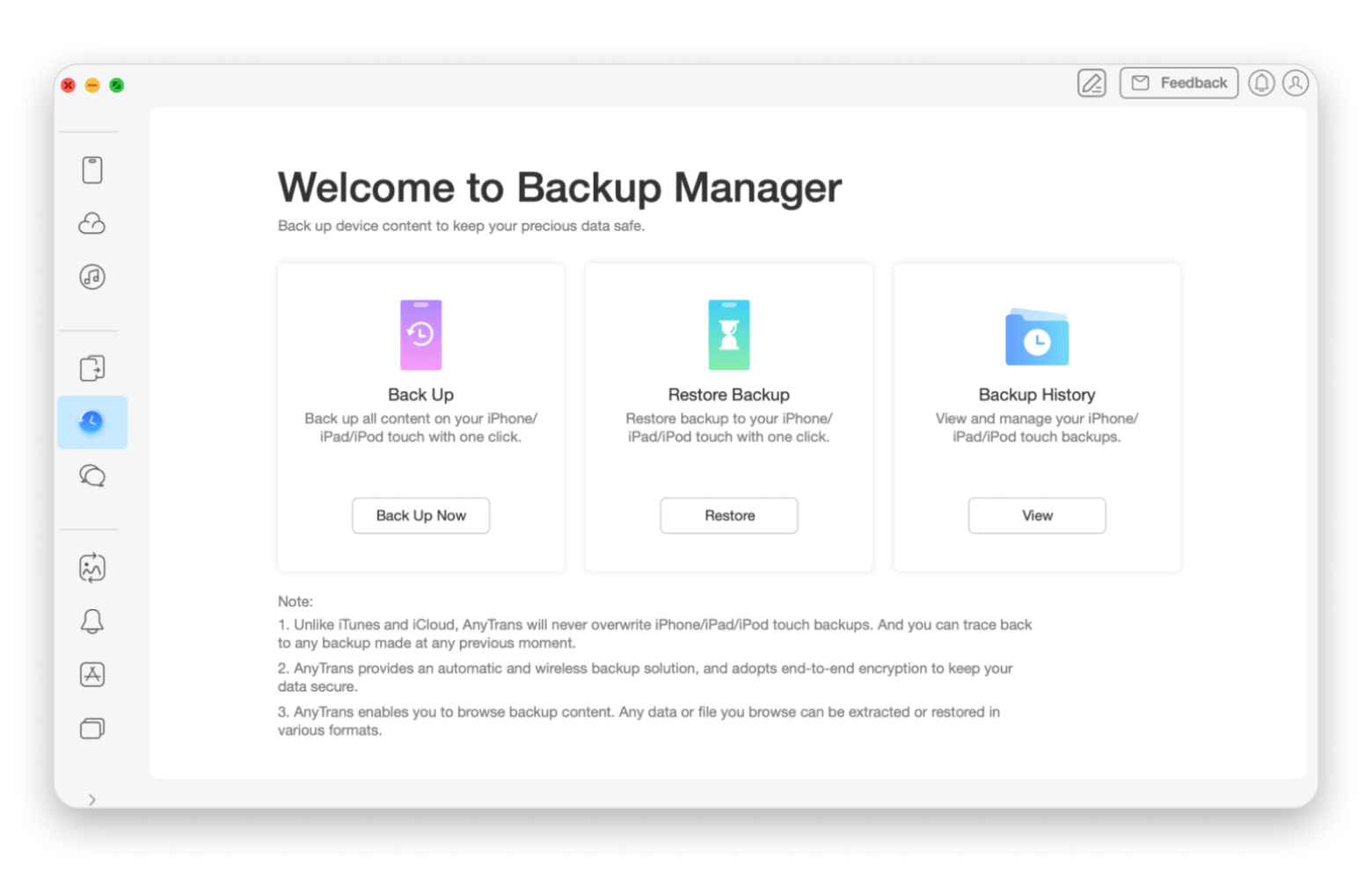
Se você quer parar de se preocupar com backup, recomendo instalar o AnyTrans for iOS no Mac. O app substitui completamente os backups do iTunes e do iCloud. Assim, você foge das limitações de espaço e dos problemas de sincronização. Além disso, ele permite agendar backups regulares, mantendo os dados do iPad sempre sincronizados e protegidos.
Veja como criar um backup antes de resetar completamente o iPad:
Conecte o iPad ao Mac e abra o AnyTrans. Clique em Gerenciador de Backup para ver a lista de arquivos que podem ser salvos.
Marque as caixas ao lado das categorias específicas de arquivos ou selecione tudo.
Escolha o destino dos arquivos e clique em Avançar para iniciar o backup.
Como você percebeu, outra grande vantagem do AnyTrans for iOS é permitir escolher exatamente quais arquivos salvar — algo que o iCloud e o iTunes não oferecem.
Como apagar tudo e resetar completamente o iPad
Depois de concluir o backup, você pode partir para a próxima etapa: apagar todo o conteúdo e os ajustes do iPad. Veja como limpar o iPad:
Abra Ajustes > Geral no iPad.
Role a tela até encontrar a opção Transferir ou Redefinir iPad e toque em Apagar Conteúdo e Ajustes.
Digite o código de acesso para restaurar o iPad para os padrões de fábrica. Se você não lembrar o código, mais abaixo explico como fazer esse processo sem senha.
Digite a senha da sua Conta Apple (antigo Apple ID) para remover a conta do aparelho. Esse passo é essencial, principalmente se você for vender o iPad. Assim, o novo dono não ficará preso à sua conta depois do reset.
Se você pesquisou como resetar o iPad porque o aparelho parou de funcionar, vale ter em mente que a restauração pode não resolver o problema. Nesse caso, o melhor caminho é levar o dispositivo a uma assistência técnica autorizada da Apple.
Como resetar totalmente o iPad à distância
Todas as soluções até aqui partem do princípio de que você está com o iPad em mãos. Mas e se ele foi perdido? Nesse caso, a única forma de resetar completamente o aparelho e apagar os dados é usar o Buscar. Esse recurso do iCloud — e também aplicativo nos dispositivos Apple — permite marcar o aparelho como perdido, ativar o Bloqueio de Ativação ou apagar todos os dados.
Para resetar completamente o iPad e apagar os dados pelo navegador:
Se você tiver outro dispositivo Apple, como um MacBook ou iPhone, também pode usar o app Buscar para resetar o iPad remotamente:
Abra o app Buscar no seu dispositivo Apple.
Selecione o iPad na lista.
Toque em Apagar Este Dispositivo e siga as instruções na tela.
Como resetar iPad sem senha
O código do iPad é a senha usada para desbloquear o aparelho. Em dispositivos com Touch ID, ele pode ser substituído pela digital. Se você não lembra esse código ou digitou errado vezes demais, não conseguirá fazer a restauração de fábrica normalmente. A solução é colocar o iPad no modo de recuperação e remover o código por lá.
Veja como fazer:
Conecte o iPad a um computador. Pressione e segure o botão Liga/Desliga + botão Início (se o aparelho tiver botão Início) ou o botão Liga/Desliga + qualquer botão de volume (se não tiver botão Início) até aparecer a tela do modo de recuperação.
Localize o dispositivo conectado no Mac.
Clique em Restaurar e aguarde o fim do processo.
Configure o aparelho novamente e prossiga com a restauração de fábrica sem código.
Recupere dados perdidos do iPad após um reset com iBoysoft Data Recovery
Uma restauração de fábrica apaga tudo. É exatamente por isso que fazer backup antes é indispensável. Mas e se você restaurou o iPad sem salvar seus dados primeiro?
Nem tudo está perdido. Você pode tentar recuperar os arquivos com o iBoysoft Data Recovery para Mac. Esse app já me salvou em mais de uma situação complicada de perda de dados.
Veja como recuperar dados perdidos do iPad:
Instale e abra o iBoysoft Data Recovery no Mac.
Escolha a unidade onde os backups do iPad estão armazenados.
Clique em Verificar dados perdidos, visualize os arquivos e selecione o que deseja recuperar.
Clique em Recuperar e salve os arquivos em um local seguro, mas não na mesma unidade.
E se o seu Mac não ligar? Use outro Mac para criar uma unidade inicializável e inicie o computador por ela. Depois disso, abra o iBoysoft Data Recovery e tente recuperar os arquivos.
Também vale conferir um guia completo sobre recuperação de arquivos de backup no Mac.
Considerações finais sobre como resetar iPad
Resumindo: se o seu dispositivo não estiver funcionando direito, primeiro veja se ele ainda responde. Isso define se o melhor é tentar um reset simples ou uma reinicialização forçada. Se nada disso ajudar, aí sim faz sentido restaurar o iPad para os padrões de fábrica.
Seja qual for o caso, mantenha sempre seus dados protegidos com backup. Problemas aparecem sem aviso, então é melhor estar preparado. Se você prefere as ferramentas nativas da Apple, vale usar tanto o Finder (ou iTunes) quanto o iCloud. Se quiser mais flexibilidade, apps como AnyTrans for iOS ajudam bastante nos backups, enquanto o iBoysoft Data Recovery pode ser útil para recuperar arquivos perdidos no caminho.
Tanto o AnyTrans for iOS quanto o iBoysoft Data Recovery estão disponíveis no Setapp, um serviço por assinatura que dá acesso a uma seleção criteriosa de mais de 300 apps incríveis para Mac, iOS e iPadOS por uma única mensalidade. Comece hoje seu teste grátis de 7 dias e descubra novos apps para praticamente qualquer tarefa do dia a dia.
Perguntas frequentes
Qual é a diferença entre reiniciar, reset simples e restauração de fábrica?
A diferença entre reiniciar, reset simples e restauração de fábrica está no impacto que cada opção tem no aparelho:
Reiniciar apenas desliga e liga o iPad novamente. É indicado para corrigir falhas leves.
O reset simples ou a reinicialização forçada reinicia o iPad quando ele trava e ajuda em problemas mais sérios, como tela sem resposta.
A restauração de fábrica apaga todo o conteúdo e todos os ajustes do iPad. Ela é indicada para problemas maiores ou para preparar o aparelho para venda ou doação.
Restaurar o iPad apaga meus dados do iCloud?
Não. A restauração de fábrica apaga apenas os dados e ajustes armazenados localmente no iPad. Seus dados no iCloud continuam seguros.
Posso resetar meu iPad remotamente?
Você não pode reiniciar nem fazer uma reinicialização forçada no iPad à distância. Mas pode restaurá-lo de forma remota — ou seja, apagar tudo — usando o app Buscar em outro dispositivo Apple ou pelo iCloud.com. Se possível, faça backup dos seus dados antes.
Dá para recuperar os dados do iPad depois de uma restauração de fábrica?
Sim, se você tiver feito backup antes. Quando ligar o iPad depois da restauração, será possível recuperar seus dados a partir de um backup do iCloud ou de um backup salvo no Mac/PC. Se você não tiver backup, ainda pode tentar um software de recuperação de dados, como o iBoysoft Data Recovery, para buscar arquivos apagados permanentemente.
Obtenha os melhores apps via Setapp
Substitua os apps padrões do Mac e descubra novas joias em um só lugar.
Security-tested
Mais de 300 apps para todas as suas tarefas diárias.






 Melhor solução
 Melhor solução