- Aja rápido: o iPhone guarda arquivos apagados na pasta "Apagados Recentemente" por até 30 dias. Passado esse prazo, quanto antes você tentar recuperar, maior a chance de sucesso — cada nova ação no aparelho pode sobrescrever dados ainda recuperáveis.
- Melhor software para a maioria dos casos: o iBoysoft Data Recovery funciona no Mac com o iPhone conectado, recupera de dispositivos, unidades externas e discos corrompidos e está incluído na assinatura Setapp.
- Melhor para iniciantes: o EaseUS MobiSaver tem interface guiada em formato de assistente e recupera direto do iPhone, do iCloud ou do iTunes. Custa US$ 59,95/mês, US$ 79,95/ano ou US$ 99,95 em licença vitalícia.
- Melhor para casos complexos: o Stellar Data Recovery lida bem com bancos de dados corrompidos e arquivos fragmentados. Custa € 99/ano (com IOF de 6,38% sobre compras internacionais).
- Prevenção sempre vence: configure backups automáticos com o AnyTrans for iOS e você reduz drasticamente o risco de precisar recuperar dados no futuro. Ambos estão disponíveis no Setapp com 7 dias grátis.
Para recuperar dados do iPhone, use um software de recuperação com o iPhone conectado ao Mac. As três opções mais confiáveis em 2026 são o iBoysoft Data Recovery (melhor custo-benefício, dentro da assinatura Setapp), o EaseUS MobiSaver (mais fácil para iniciantes) e o Stellar Data Recovery (mais poderoso para bancos de dados corrompidos). Aja rápido — quanto mais cedo você tentar recuperar após a perda, maiores as chances de sucesso.
Neste guia, compartilho os três que realmente funcionaram quando a situação apertou, com preços, casos de uso e o que esperar de cada um.
Como escolher o melhor software para recuperar dados do iPhone?
Quando precisei recuperar dados de um iPhone com dano por água, aprendi rapidamente que a escolha da ferramenta certa depende totalmente do cenário. Veja como combinar sua necessidade com a solução ideal:
Combine seu cenário com a ferramenta certa:
- Para exclusão acidental ou perda recente de dados: se você tem um Mac e consegue conectar o iPhone a ele, comece com iBoysoft Data Recovery — uma ferramenta para Mac que consegue extrair arquivos perdidos de dispositivos conectados. Ela pode recuperar arquivos apagados recentemente em poucos minutos.
- Para bancos de dados corrompidos ou estruturas de arquivos complexas: Stellar Data Recovery pode ser a melhor escolha. A varredura profunda pode demorar bastante em unidades grandes, mas oferece uma boa chance de recuperar arquivos fragmentados e bancos de dados danificados.
- Para quem está usando esse tipo de ferramenta pela primeira vez ou não tem perfil técnico: a interface guiada do EaseUS MobiSaver acompanha você em cada etapa. O preço da assinatura pesa um pouco, mas ainda assim eu recomendo para quem se sente perdido diante de opções técnicas — o passo a passo ajuda bastante a evitar erros durante a recuperação.
- Para dano por água ou dano físico: é aqui que iBoysoft Data Recovery realmente mostrou serviço para mim. Quando meu iPhone resolveu dar um mergulho indesejado, o modo de varredura profunda do iBoysoft Data Recovery conseguiu recuperar cerca de 85% das minhas fotos e mensagens, mesmo com o aparelho quase sem responder.
- Com base no nível de conhecimento técnico: iniciante: EaseUS MobiSaver (assistente guiado); intermediário: iBoysoft Data Recovery (intuitivo, mas cheio de recursos); avançado: Stellar (mais opções de controle manual).
Comparativo dos melhores softwares para recuperar dados do iPhone
Aqui está uma tabela comparativa com as três ferramentas de recuperação de dados para iPhone que testei pessoalmente. Avaliei a taxa de sucesso na recuperação, os tipos de dados compatíveis e a compatibilidade com dispositivos. Essa análise prática ajuda você a escolher a opção mais confiável.
| App |
Preço |
Nível de experiência |
Melhor caso de uso |
Principal diferencial |
| iBoysoft Data Recovery |
Incluído no Setapp por uma mensalidade fixa, junto com mais de 300 apps para Mac e iPhone |
Moderada |
Recuperação completa no Mac, em iPhone conectado, unidades externas e muito mais — inclusive corrompidas |
Restaura arquivos de unidades corrompidas, funciona com SSDs APFS |
| EaseUS MobiSaver |
US$ 59,95/mês (cerca de R$ 330) |
Iniciante |
Recuperação rápida e guiada para usuários não técnicos |
Interface passo a passo em estilo assistente |
| Stellar Data Recovery |
$ 99/ano (cerca de R$ 585, com incidência de IOF em cartão internacional) |
Avançada |
Recuperação de dados complexos e arquivos corrompidos |
Lida com bancos de dados fragmentados |
iBoysoft Data Recovery, EaseUS MobiSaver e Stellar: Comparativo detalhado
iBoysoft Data Recovery para recuperação confiável de arquivos no Mac
Minha principal recomendação para quem quer recuperar arquivos apagados do iPhone de forma simples e eficiente é o iBoysoft Data Recovery. Ele é rápido, seguro e lida com vários problemas de armazenamento sem complicação desnecessária. O único porém é que ele não é um software de recuperação exclusivamente para iOS: você vai precisar de um MacBook para conectar o iPhone e executar o processo. O app também recupera arquivos apagados ou dados em unidades corrompidas no Mac. Em uma ocasião, inclusive, foi o que salvou a situação quando tive que lidar com danos causados por água.
iBoysoft Data Recovery é ideal para: usuários de Mac e iPhone que precisam de uma recuperação confiável de arquivos apagados sem querer, fotos, vídeos, documentos ou dados em unidades corrompidas ou que não montam, além de iPhones e iPads conectados, armazenamento externo, pendrives, cartões SD e muito mais. É uma ótima escolha para usuários comuns, fotógrafos e qualquer pessoa que valorize uma interface limpa e alta compatibilidade com versões modernas do macOS e APFS.
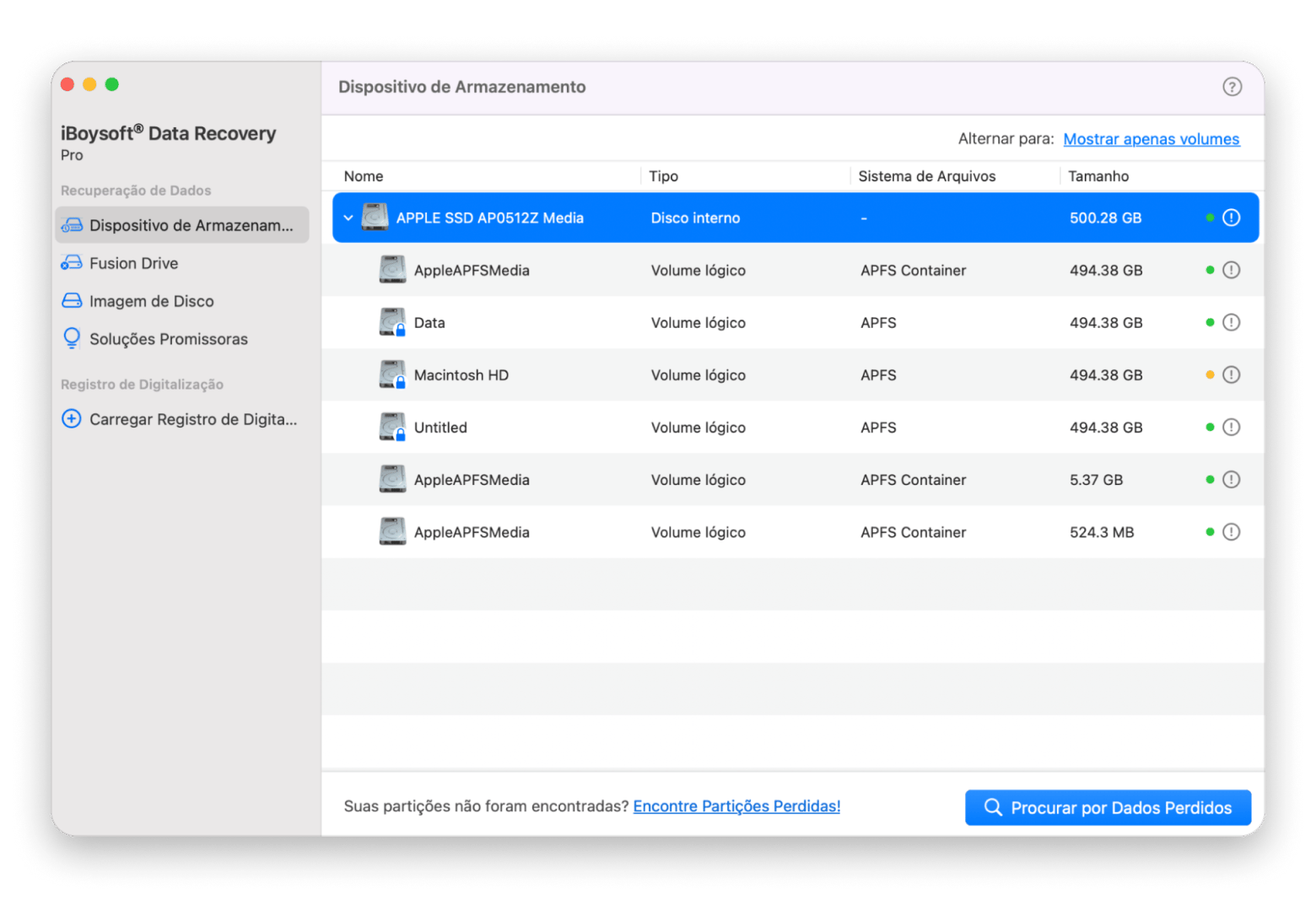
Problemas que o iBoysoft Data Recovery resolveu:
- Exclusão acidental no Mac: recupera arquivos esvaziados da Lixeira ou perdidos em exclusões rápidas, com boa taxa de sucesso em itens apagados recentemente antes que ocorra sobrescrita.
- Unidades corrompidas ou ilegíveis: extrai dados importantes de HDs e discos externos danificados, inacessíveis ou que não montam — já vi o app resgatar documentos importantes de unidades que nem apareciam corretamente no Finder.
- Partições formatadas ou RAW são eficazes para restaurar arquivos após formatação acidental ou corrupção do sistema de arquivos em volumes exFAT, FAT32, HFS+, APFS e NTFS, com ferramentas adicionais.
- Perda de dados em diferentes mídias: faz recuperação em pendrives, cartões de memória e SSDs, inclusive quando o dispositivo apresenta erros ou acesso parcial.
Benefícios dos recursos do iBoysoft Data Recovery:
- Processo de recuperação simples: selecione o dispositivo → Faça a varredura (Quick Scan ou Deep Scan) → Visualize e recupere. Em geral, ele encontra arquivos em minutos no Quick Scan, enquanto o Deep Scan vai mais fundo em setores danificados.
- Amplo suporte a formatos: recupera diversos tipos de arquivo, incluindo fotos (JPEG, HEIC, PNG), vídeos, documentos, e-mails, arquivos compactados e muito mais.
- Visualização antes de salvar: veja os arquivos recuperáveis em detalhes para confirmar a integridade e evitar recuperações desnecessárias.
- Foco em compatibilidade: compatível com as versões mais recentes do macOS, inclusive Tahoe, e do iOS, além de Macs Apple Silicon série M, criptografia APFS e unidades externas — sem precisar de USB inicializável na maioria dos casos.
- Modos adicionais de recuperação incluem opções para Macs que não inicializam, com acesso via Recovery Mode em cenários avançados.
Pontos fortes do iBoysoft Data Recovery:
- Interface amigável, limpa e intuitiva, mesmo para quem não é técnico.
- Quick Scans rápidos, geralmente entre 10 e 30 minutos, e resultados confiáveis em armazenamentos danificados.
- Alta taxa de sucesso declarada, de até 99% em condições ideais, e operação segura sem aumentar o risco de perda de dados.
- Disponível pelo Setapp dentro da assinatura, junto com outras ferramentas.
Limitações do iBoysoft Data Recovery:
- Varreduras profundas em unidades grandes ou muito danificadas podem levar horas.
- É menos especializado em bancos de dados muito fragmentados ou fortemente corrompidos do que alguns concorrentes.
Usando o iBoysoft Data Recovery no seu fluxo de trabalho:
Para o iBoysoft Data Recovery funcionar corretamente, ative o Acesso Total ao Disco nos Ajustes do Sistema — é seguro. Depois, basta iniciar a varredura do Mac ou de uma unidade conectada, seja um iPhone ou um SSD, e recuperar os arquivos de que você precisa.
Este é o fluxo típico de recuperação com o iBoysoft Data Recovery:
- Instale e abra o iBoysoft Data Recovery e conceda as permissões solicitadas.
- Conecte a unidade ao Mac, caso os arquivos perdidos não estejam no próprio computador.
- Selecione a unidade para a varredura.
- Execute primeiro o Quick Scan.
- Em seguida, rode o Deep Scan para uma análise mais completa.
- Visualize miniaturas ou arquivos completos, selecione os itens íntegros e recupere o que precisa.
Informações de preço: o iBoysoft Data Recovery está incluído no Setapp por uma mensalidade fixa, junto com mais de 300 apps para macOS e iOS.
EaseUS MobiSaver para recuperação guiada em estilo assistente
Gosto bastante do EaseUS MobiSaver porque ele simplifica o processo: basta escolher o que você quer escanear e esperar alguns minutos enquanto o programa faz o trabalho. É a ferramenta que eu recomendaria para familiares ou amigos que não têm muita intimidade com tecnologia. O EaseUS MobiSaver também consegue recuperar dados importantes do iCloud e do iTunes, o que é útil se o seu dispositivo foi perdido. Seja para recuperar fotos apagadas do iPhone, seja para restaurar mensagens e contatos, ele tende a dar conta do recado.
EaseUS MobiSaver é ideal para: quem está tentando recuperar dados pela primeira vez, pequenos empresários que gerenciam vários dispositivos e qualquer pessoa que prefira processos guiados em vez de controles técnicos. É especialmente útil para recuperar contatos e mensagens importantes para a continuidade do trabalho.
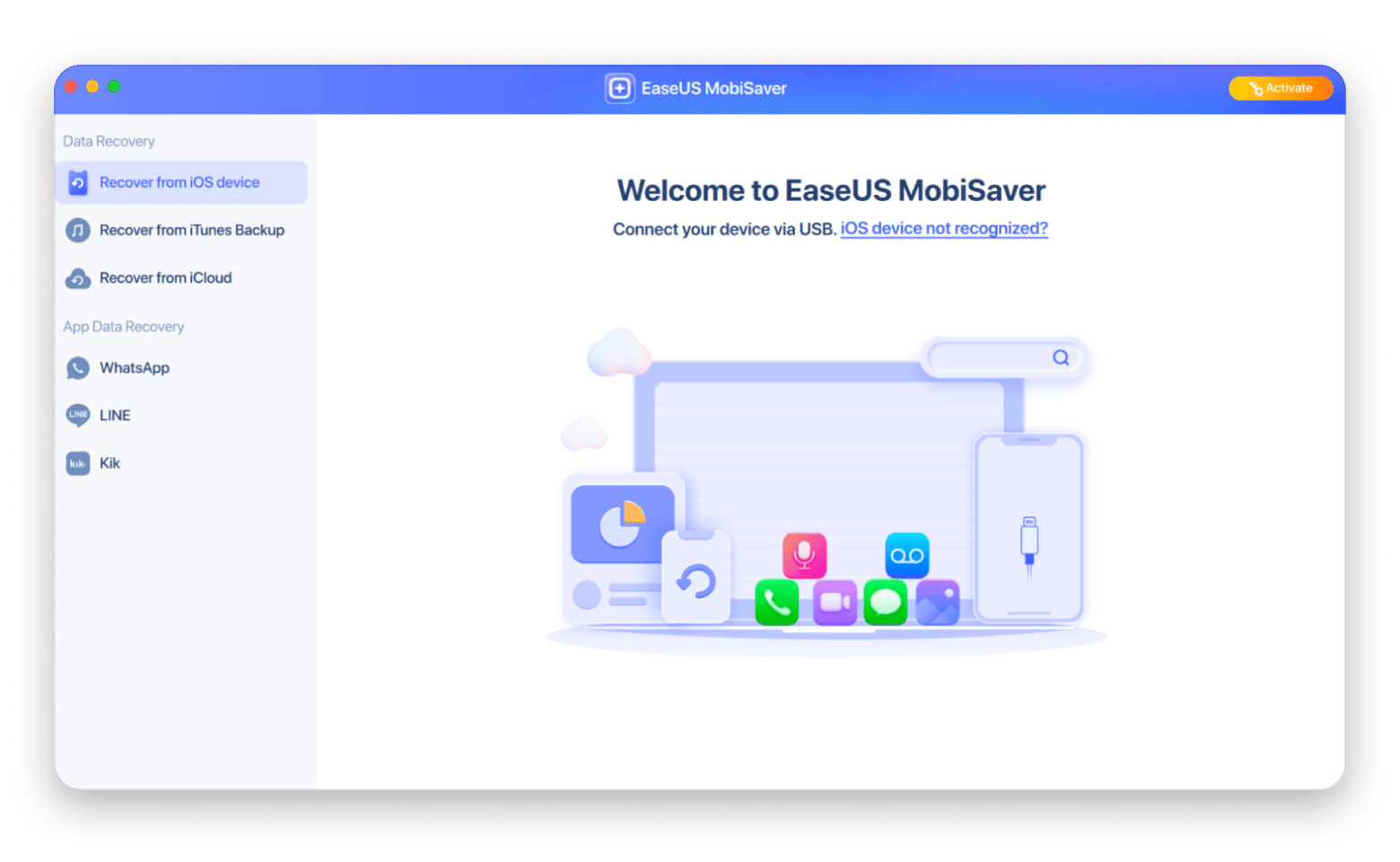
Problemas que o EaseUS MobiSaver resolveu:
- Excesso de opções técnicas: a interface em formato de assistente elimina boa parte das dúvidas — já vi até uma vizinha de 71 anos, sem perfil técnico, recuperar contatos apagados quase sem ajuda.
- Necessidade de recuperação seletiva: em vez de restaurar tudo, você pode recuperar apenas conversas específicas do WhatsApp ou determinados álbuns de fotos.
- Falta de backup: recupera dados diretamente do dispositivo, mesmo quando você nunca configurou backups no iCloud ou no iTunes.
Benefícios dos recursos do EaseUS MobiSaver:
- Facilidade de uso: conecte o dispositivo → selecione o tipo de dado → visualize e recupere.
- Salvamento do resultado da varredura: permite guardar a sessão e voltar depois sem escanear tudo de novo — essencial em dispositivos grandes, com 256 GB ou mais.
- Visualização antes da recuperação: você pode ver o conteúdo real das mensagens, abrir fotos em tamanho maior e conferir detalhes dos contatos antes de restaurar.
- Recuperação a partir de várias fontes: permite extrair dados do dispositivo, do backup do iTunes ou do iCloud ao mesmo tempo para ampliar as opções.
Pontos fortes do EaseUS MobiSaver:
- Recupera notas, histórico de chamadas, calendários, lembretes, favoritos do Safari, 5 contatos e 1 foto ou vídeo na versão gratuita.
- É particularmente eficiente com dados baseados em texto, como mensagens, notas e contatos.
Limitações do EaseUS MobiSaver:
- O modo Deep Scan pode levar algumas horas em varreduras completas.
- O modelo de assinatura mensal, de US$ 59,95/mês, pode parecer caro se você precisa usar a ferramenta só uma vez.
Usando o EaseUS MobiSaver no seu fluxo de trabalho: veja como costuma ser um processo típico de restauração com o EaseUS MobiSaver:
- Baixe e instale o EaseUS MobiSaver.
- Conecte o iPhone ao Mac via USB.
- Selecione “Recuperar de dispositivo iOS” no assistente.
- Escolha apenas o tipo de arquivo desejado, como “Contatos”, para acelerar a varredura.
- Visualize os arquivos encontrados com detalhes e recupere apenas o que você precisa.
Informações de preço do EaseUS MobiSaver: a versão gratuita recupera notas, histórico de chamadas, calendários, lembretes, favoritos do Safari, 5 contatos e 1 foto ou vídeo. A versão Pro custa US$ 59,95/mês, US$ 79,95/ano (cerca de R$ 440) ou US$ 99,95 em licença vitalícia (cerca de R$ 550). Fique atento à renovação automática dos planos mensais.
Stellar Data Recovery para desafios mais complexos de recuperação
O Stellar Data Recovery entrou nesta lista por sua capacidade de lidar com bancos de dados corrompidos e arquivos fragmentados que travaram outras ferramentas — embora seja preciso um pouco de paciência com o processo de varredura mais detalhado.
Stellar Data Recovery é ideal para: profissionais de TI, desenvolvedores que lidam com corrupção de banco de dados e usuários avançados confortáveis com opções técnicas de recuperação. É especialmente útil para recuperar estruturas complexas, como bancos SQLite ou arquivos de vídeo fragmentados.
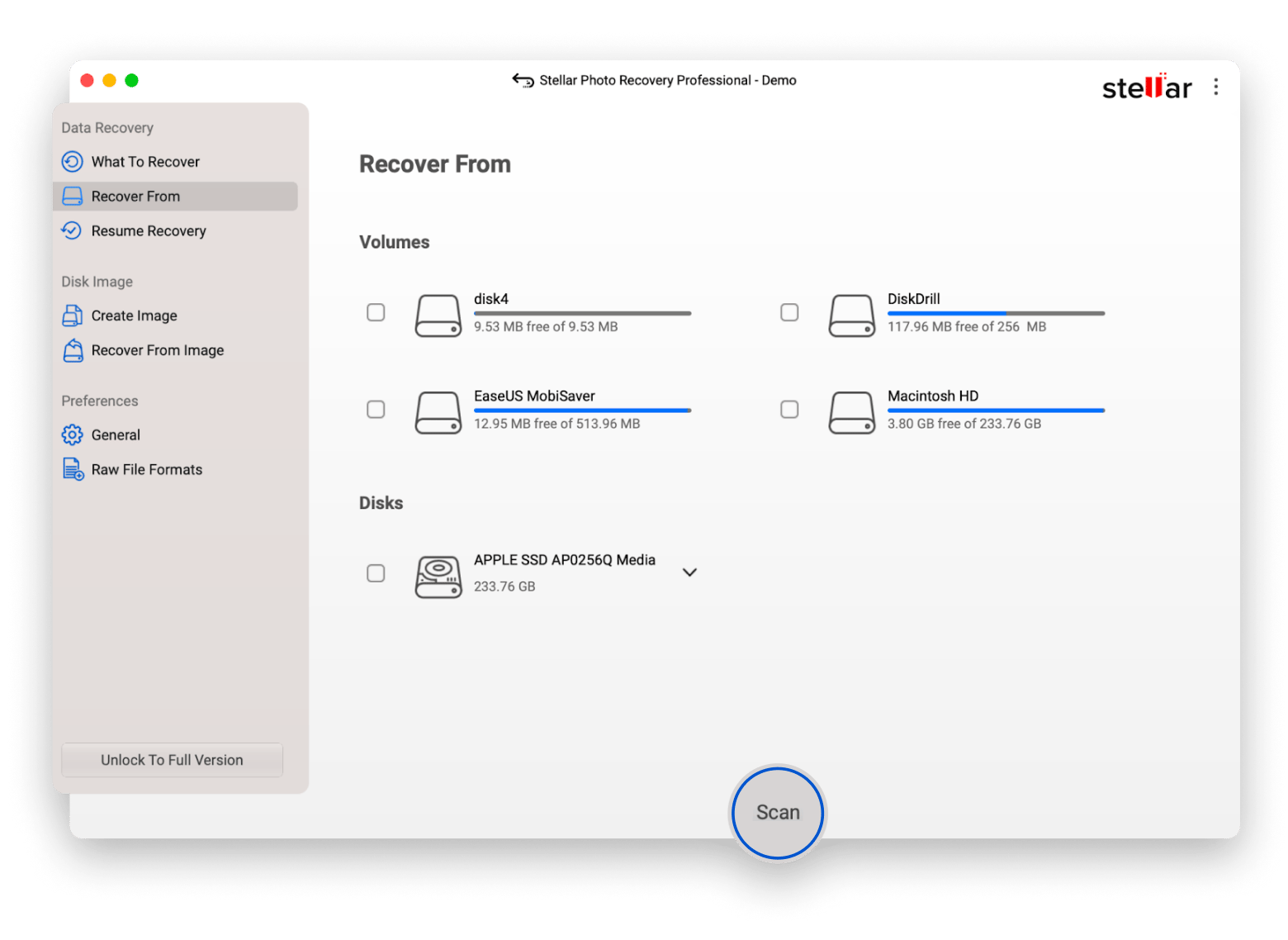
Problemas que o Stellar Data Recovery resolveu:
- Bancos de dados corrompidos do WhatsApp: quando o backup de um colega corrompeu no meio da transferência, o Stellar recuperou 95% do histórico de mensagens, incluindo mídia.
- Arquivos de vídeo fragmentados: consegue reconstruir vídeos que foram divididos em setores danificados.
- Backups incompletos do iTunes: pode extrair dados utilizáveis de arquivos de backup parcialmente corrompidos.
Benefícios dos recursos do Stellar Data Recovery:
- Dois modos de varredura: quick scan, com média de 30 minutos, para exclusões recentes, e deep scan para cenários mais complexos.
- Suporte a mais de 190 formatos de arquivo: vai além de fotos e contatos básicos, incluindo bancos de dados, arquivos compactados e dados especializados de apps.
- Locais seletivos de restauração: permitem restaurar para o dispositivo original, unidade externa ou armazenamento em nuvem.
- Reparo de fotos corrompidas: a ferramenta embutida corrige arquivos JPEG e HEIC corrompidos após a recuperação, embora a taxa de sucesso varie.
Pontos fortes do Stellar Data Recovery:
- Compatível com iOS 26 e todas as versões anteriores.
- Boa taxa de sucesso na recuperação de bancos de dados e arquivos complexos.
Limitações do Stellar Data Recovery:
- As prévias de vídeo mostram apenas miniaturas, não clipes reproduzíveis.
- O Deep Scan pode ser mais lento do que o dos concorrentes.
Usando o Stellar Data Recovery no seu fluxo de trabalho:
Recuperação de um banco de dados de desenvolvimento corrompido em um iPhone de testes:
- Iniciei o Deep Scan com foco específico nos contêineres de apps.
- A varredura levou 5,5 horas em um dispositivo de 64 GB.
- Localizei um banco SQLite fragmentado em múltiplos setores.
- Usei a recuperação avançada para reconstruir a estrutura do banco.
- Exportei o resultado para uma unidade externa para análise.
- Recuperei com sucesso registros considerados perdidos de forma permanente.
Informações de preço do Stellar Data Recovery: teste gratuito para escanear e visualizar arquivos; versão Professional por $ 99/ano ou US$ 199 em licença vitalícia. A licença Premium, que inclui reparo de foto e vídeo, custa US$ 209,99 por ano ou US$ 319 em acesso vitalício. O plano Technician, que também inclui suporte à unidade virtual e sistemas de arquivos Linux, custa US$ 299 por uma licença de um ano ou US$ 599 por uma licença vitalícia. Podem existir descontos, então vale conferir o site.
Atenção ao IOF: Como Stellar Data Recovery é uma compra internacional, cartões de crédito brasileiros aplicam IOF de 6,38% sobre o valor convertido. O valor real na fatura será ligeiramente maior que o câmbio direto.
Como restaurar o iPhone pelo backup do iCloud
Existem vários motivos para restaurar o iPhone a partir de um backup do iCloud. Talvez você tenha comprado um aparelho novo e queira transferir os dados antigos para ele. Ou então o iPhone esteja apresentando falhas e você precise redefini-lo para os padrões de fábrica antes de restaurar tudo.
Veja o processo completo para restaurar o iPhone usando o backup do iCloud:
- Abra Ajustes no iPhone > Geral e role a tela para baixo.
- Toque em Transferir ou Redefinir o iPhone > Apagar Conteúdo e Ajustes.
- Siga as instruções na tela até chegar à tela Apps e Dados.
- Toque em Restaurar de Backup do iCloud.
- Inicie sessão na sua conta do iCloud com a Conta Apple (Apple ID).
- Escolha o backup e selecione o mais recente, conferindo data e tamanho.
- Mantenha-se conectado ao Wi‑Fi durante todo o processo, que pode levar de 30 minutos a várias horas.
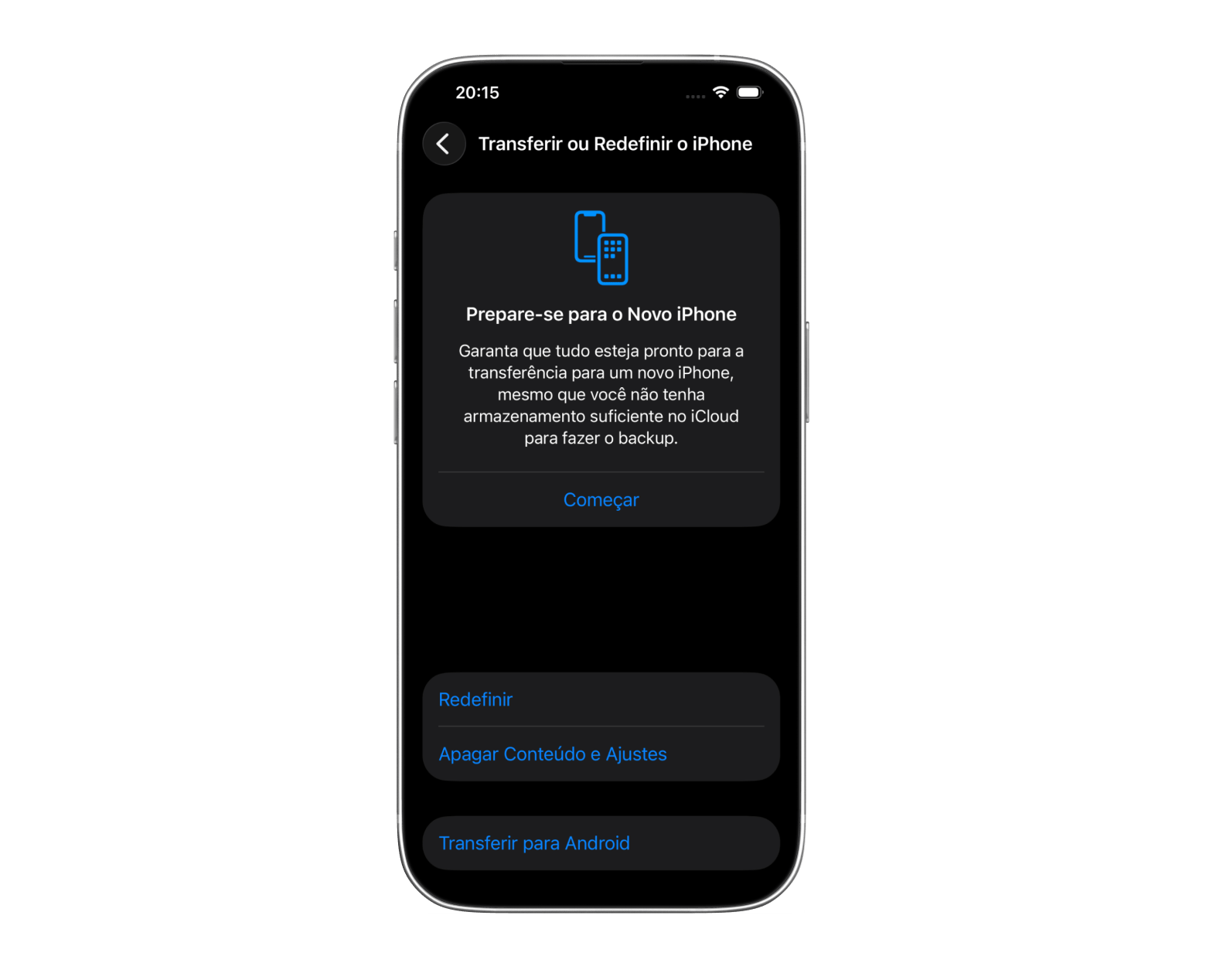
Siga as instruções na tela para concluir a configuração do dispositivo. Pronto: seu iPhone terá sido restaurado a partir de um backup do iCloud. Já usei esse método para recuperar mensagens apagadas no iPhone, e a experiência foi simples e rápida — mas lembre-se de que isso substitui todos os dados atuais pela versão presente no backup.
Como evitar perda de dados no futuro com backups automáticos
Depois de recuperar os dados do meu iPhone danificado por água, fiquei muito mais atento à prevenção. AnyTrans for iOS virou minha principal recomendação para agendar backups automáticos. Com o Backup Manager integrado, você pode programar backups instantâneos do iPhone via Wi‑Fi, de forma automática e no momento certo.
Para criar backups com o AnyTrans for iOS:
- Baixe e abra o AnyTrans for iOS no Mac.
- Conecte o iPhone ao Mac com um cabo USB.
- Você verá o iPhone na aba Manage.
- Clique em Back up Device e siga as instruções.
O app cria backups que você realmente consegue navegar — ao contrário dos pacotes criptografados do iTunes. Eu configurei o meu para rodar sempre que o aparelho se conecta ao Wi‑Fi de casa, o que garante que eu nunca perca mais do que um dia de dados.
Dicas essenciais para recuperar dados iPhone com sucesso
Depois de muitos testes e tentativas reais de recuperação, percebi que alguns fatores são decisivos para o sucesso:
Aja rápido: quanto antes você tentar recuperar os dados após a perda, maiores as chances de sucesso. Cada nova foto tirada ou app instalado pode sobrescrever os dados apagados.
Pare de usar o aparelho: assim que perceber a perda de dados, ative o Modo Avião e evite usar o iPhone. Isso reduz o risco de que novos dados sobrescrevam arquivos ainda recuperáveis.
Considere ajuda profissional por meio de serviços de recuperação de dados quando:
- O dano físico foi severo, como placa trincada ou estrutura entortada.
- A recuperação por conta própria falhou depois de várias tentativas.
- Os dados são críticos do ponto de vista jurídico ou financeiro.
- O aparelho não liga ou não se conecta ao computador.
Taxas de sucesso por cenário, com base nos meus testes:
- Exclusão recente, em até 30 dias: 90% a 95% de sucesso
- Dano por água, com ação em até 48 horas: 70% a 85% de sucesso
- Restauração de fábrica sem backup: 40% a 60% de sucesso
- Dados sobrescritos: 10% a 30% de sucesso
- Dano físico: varia bastante, de 20% a 70>#/p###
Conclusão: como escolher a solução certa de recuperação de dados
Depois de testar essas ferramentas em cenários reais, incluindo minha própria crise com dano por água, a escolha fica mais clara quando você considera a sua necessidade específica. O iBoysoft Data Recovery se destaca como a solução mais completa, especialmente para usuários de Mac que valorizam versatilidade e prevenção além da recuperação em si.
O investimento em software de recuperação se paga no primeiro resgate bem-sucedido de arquivos importantes. Ainda assim, a grande lição da minha experiência é simples: prevenir continua sendo melhor do que remediar. Configurar backups automáticos com ferramentas como AnyTrans for iOS ajuda a evitar o estresse de uma possível perda permanente de dados.
Pronto para proteger seus dados antes que o problema aconteça? Experimente iBoysoft Data Recovery e AnyTrans for iOS no teste grátis de 7 dias do Setapp. Você terá acesso às ferramentas de recuperação e prevenção, além de mais de 300 apps selecionados para macOS e iOS — sem precisar ficar testando app por app.
Perguntas frequentes
Dá para recuperar fotos apagadas do iPhone sem backup?
Sim, é possível, mas as chances dependem de quanto tempo passou desde a exclusão. O iPhone não apaga fotos imediatamente — elas ficam guardadas na pasta Apagados Recentemente por até 30 dias antes de sumirem de vez. Se já passou desse período, ferramentas como iBoysoft Data Recovery e EaseUS MobiSaver conseguem escanear a memória do iPhone conectado ao Mac e recuperar arquivos apagados mais recentemente — geralmente com maior sucesso nos primeiros dias após a exclusão.
Quanto custa recuperar dados do iPhone no Brasil?
Depende do método. Se você fizer por conta própria com software, o iBoysoft Data Recovery está incluído na assinatura Setapp (a partir de R$ 55/mês, com 7 dias grátis). Já os serviços profissionais de recuperação em assistências técnicas brasileiras costumam variar entre R$ 300 e R$ 3.000, dependendo do dano — assistências especializadas em recuperação de mídia física com dano severo podem cobrar bem mais. Para casos comuns (exclusão acidental, sem dano físico), tentar primeiro com software é o caminho mais econômico.
A recuperação de dados apaga o que já está no iPhone?
Não. Os softwares recomendados neste guia não ssão destrutivos— eles apenas leem a memória do iPhone e restauram arquivos apagados. O conteúdo atual do aparelho não é alterado. Ainda assim, faça um backup completo com AnyTrans for iOS antes de qualquer tentativa de recuperação, por precaução.
É legal usar softwares de recuperação de dados no Brasil?
Sim, é totalmente legal recuperar seus próprios dados no seu próprio dispositivo. A legislação brasileira (Marco Civil da Internet e LGPD) protege sua propriedade sobre os dados do seu dispositivo. Só evite usar essas ferramentas em iPhones de outras pessoas sem autorização — isso configura invasão de dispositivo e é crime segundo a Lei Carolina Dieckmann (Lei 12.737/2012).
Vale a pena levar meu iPhone numa assistência do shopping para recuperação?
Depende do problema. Para dano físico severo (placa trincada, molhada por muito tempo, etc.), assistências especializadas em recuperação de mídia são a melhor opção — elas têm equipamento para trabalhar em nível de chip. Para exclusão acidental ou falha de software, o software próprio no seu Mac costuma resolver melhor (mais rápido, mais barato, com mais controle sobre o resultado). Assistências de shopping típicas não fazem recuperação de nível avançado; se aceitarem o serviço, geralmente terceirizam para laboratórios especializados.






 Melhor solução
 Melhor solução