Verifique o álbum Apagados primeiro. É a forma mais rápida. Fotos apagadas ficam na pasta Apagados por 30 dias. Abra Fotos > Apagados, autentique com Face ID e toque em Recuperar.
Sem backup? O iBoysoft Data Recovery ainda pode ajudar. O iBoysoft Data Recovery varre o Mac e o iPhone conectados em busca de fotos que ainda não foram sobrescritas — sem precisar de backup.
O backup determina até onde você consegue recuperar. Se as fotos já saíram da pasta Apagados, restaurar um backup do iCloud, do Finder ou do iTunes é a próxima opção. Atenção: restaurar um backup substitui todos os dados atuais do iPhone.
Se você quer saber como recuperar fotos apagadas da lixeira no iPhone, saiba que há alguns caminhos bem práticos para tentar, como recuperar da pasta 'Apagados Recentemente' ou usar uma ferramenta profissional de recuperação de dados, como o iBoysoft Data Recovery (que funciona para arquivos apagados recentemente e perdidos).
Em geral, dá para recuperar fotos apagadas do iPhone de três formas: pelo álbum Apagados, por um backup (se houver) ou com um software de recuperação de dados para iPhone quando a foto foi excluída de vez.
Neste artigo, vou mostrar os métodos que já funcionaram para mim para você recuperar suas fotos com menos dor de cabeça.
Como recuperar fotos excluídas no iPhone: Tabela de soluções rápidas
Mas antes de entrar em todos os detalhes, confira a tabela abaixo para encontrar a solução mais adequada ao seu caso ou role a página para ver um passo a passo mais completo sobre diferentes formas de recuperar fotos excluídas:
Minha questão atual
Veja como fazer isso:
Apagou uma foto sem querer
Abra o app Fotos > Mais itens > Apagados.
As fotos apagadas não estão no iCloud
Restaure a partir de um backup do iCloud.
Recuperar fotos apagadas permanentemente no iPhone
Conecte o iPhone ao Mac e use iBoysoft Data Recovery para recuperar as fotos. Funciona até em unidades danificadas ou formatadas.
Perdeu fotos e não tem backup no iCloud
Restaure a partir de um backup no Mac pelo Finder. Ou veja se você já compartilhou essas fotos em apps de mensagem.
Precisa acessar todos os seus armazenamentos em nuvem
Use CloudMounter para conectar serviços de nuvem como discos locais no Finder.
Manterá a fototeca organizada e sem duplicatas no iPhone
Use o CleanMy®Phone para identificar e apagar fotos duplicadas e parecidas com um único toque.
Fotos apagadas há menos de 30 dias: Recupere pelo álbum Apagados
A forma mais rápida de recuperar fotos apagadas do iPhone é pelo álbum Apagados no app Fotos. Imagens ficam lá por 30 dias antes de serem excluídas definitivamente:
No Mac, a aba Apagados aparece na barra lateral do app Fotos depois que você exclui um item.
No iPhone ou iPad, abra o app Fotos e deslize para baixo. Vá à app Fotos > Coleções > Desça até à secção de itens adicionais > Eliminados. Acesse as fotos com o Face ID.
Em ambos, Mac e iPhone, basta selecionar as fotos que deseja recuperar e clicar ou tocar no botão de Recuperar.
Se você usa o plano gratuito do iCloud (5 GB), é provável que o backup automático esteja desativado
Fotos apagadas para sempre? O iBoysoft Data Recovery ainda consegue recuperar
Se as fotos já saíram da pasta Apagados, o iBoysoft Data Recovery consegue recuperá-las diretamente do armazenamento do iPhone sem precisar de backup.
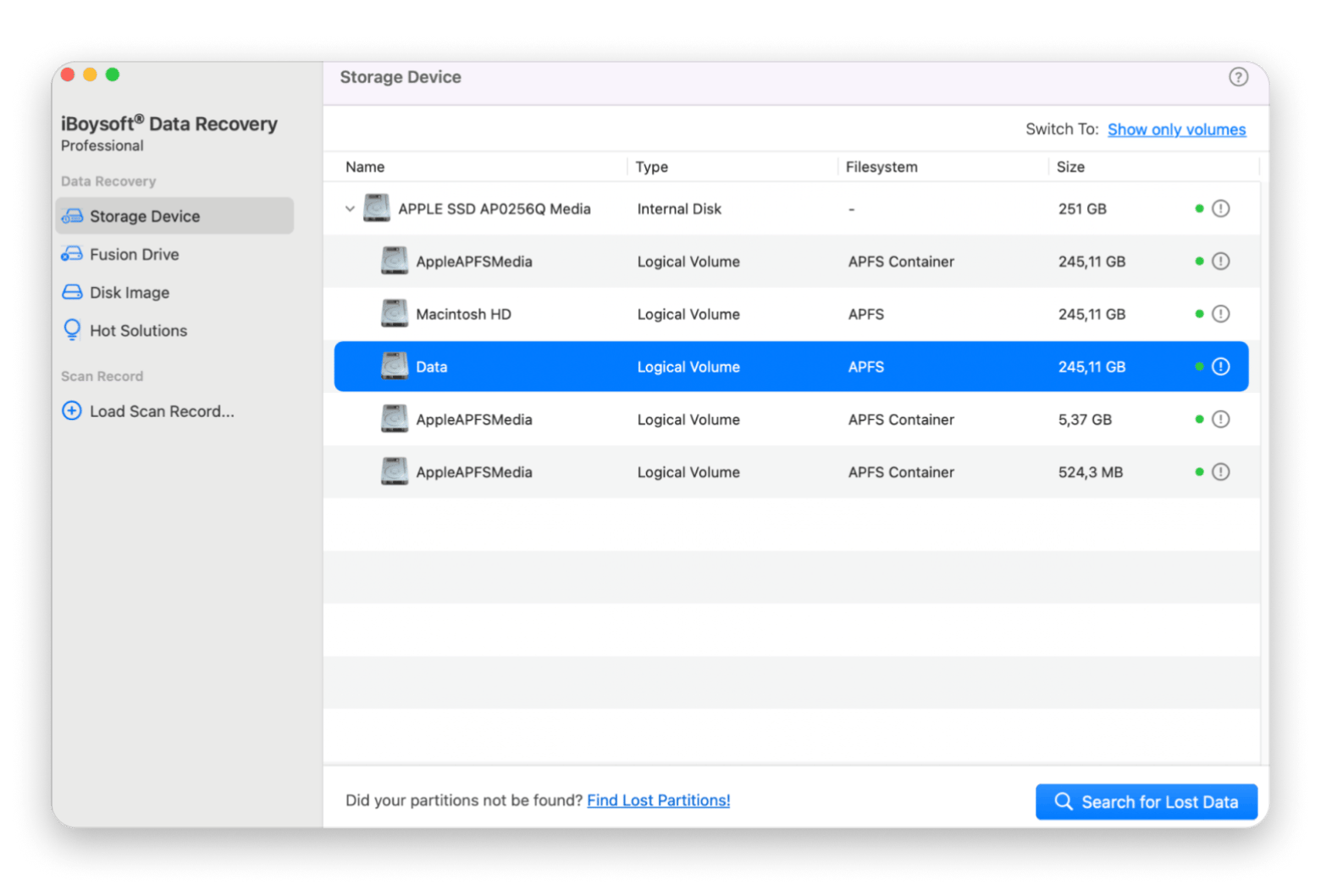
Esse app fácil de usar está entre as melhores opções de recuperação de arquivos para Mac e pode salvar suas fotos quando você não tem backup. Ele analisa o armazenamento do Mac e os dispositivos conectados até encontrar o arquivo perdido e restaurá-lo.
Veja o que fazer para recuperar fotos apagadas permanentemente do iPhone sem backup:
Instale e abra o iBoysoft Data Recovery no Mac.
Conecte o iPhone ao Mac.
Selecione seu iPhone na lista de unidades no painel esquerdo.
Clique em Buscar dados perdidos para permitir que o app procure fotos perdidas do iPhone.
Clique em Gráficos e selecione o arquivo para visualizar.
Clique no botão Recuperar para salvar o arquivo de imagem desejado.
Recuperar fotos do iPhone pelo backup: iCloud, Finder e iTunes
Há três formas principais de restaurar fotos apagadas do backup: iCloud, Finder e iTunes. A escolha depende do que você tem disponível e da versão do macOS.
Se você já perdeu fotos alguma vez, recomendo considerar backups em um serviço de nuvem, no Mac ou em um drive externo. A seguir, explico como restaurar fotos desses backups, se você já os tiver, e como configurá-los, caso ainda não tenha feito isso.
Restaurar fotos pelo backup do iCloud: Passo a passo
O backup do iCloud pode restaurar fotos apagadas, mas atenção: o processo exige um reset completo do aparelho, substituindo todos os dados atuais pelos do backup.
O que acontece com as fotos apagadas no iCloud
Quando você apaga fotos do iPhone, elas também são removidas da biblioteca no Fotos do iCloud.
O que você precisa procurar, se quiser restaurar imagens apagadas, é um backup do iCloud do seu iPhone (você pode configurar o Salvo no iCloud em Ajustes do iPhone, tocando no seu nome e depois em iCloud > Salvo no iCloud).
Antes de restaurar um backup do iCloud
Para usar o backup do iCloud e recuperar arquivos apagados, prepare-se para apagar todo o conteúdo e os ajustes do aparelho e redefini-lo para as configurações padrão. Esse processo substitui os dados atuais pelos dados do backup, então é importante estar ciente de que será um reset completo do dispositivo.
Depois, siga estes passos para restaurar o iPhone e recuperar suas fotos:
Ligue o iPhone.
Comece na tela Olá e siga as instruções até chegar a Apps e Dados > Restaurar de Backup do iCloud.
Inicie sessão na sua Conta Apple (antigo Apple ID).
Escolha o backup desejado e inicie a transferência.
Mantenha o aparelho conectado ao Wi‑Fi até o carregamento terminar.
Dica extra: entrar em contato com o Suporte da Apple
Existe ainda outra dica de recuperação de fotos que já vi em fóruns, embora eu mesma nunca tenha testado. Se suas fotos estavam armazenadas no iCloud e foram apagadas recentemente, vale tentar entrar em contato com o Suporte da Apple. Pelo que já vi, se a exclusão for recente, eles talvez consigam ajudar.
Dropbox e OneDrive como backup automático das fotos do iPhone
Dropbox e OneDrive podem servir como backup automático das fotos do iPhone, desde que o envio automático da câmera esteja ativado nas configurações do app.
Para sincronizar as fotos do iPhone com Dropbox ou OneDrive, basta ativar o envio automático da câmera nas configurações do app e as fotos do iPhone serão enviadas automaticamente para a nuvem.
Ao enviar para o OneDrive, você pode apagar essas fotos do iPhone com segurança; as cópias no OneDrive não serão afetadas e continuarão servindo como backup.
O Dropbox pode fazer o mesmo, mas somente se o recurso de envio automático da câmera estiver ativado. Sem essa opção, as fotos não serão salvas automaticamente como backup.
Backup de fotos do iPhone no Mac: Get Backup Pro e CloudMounter
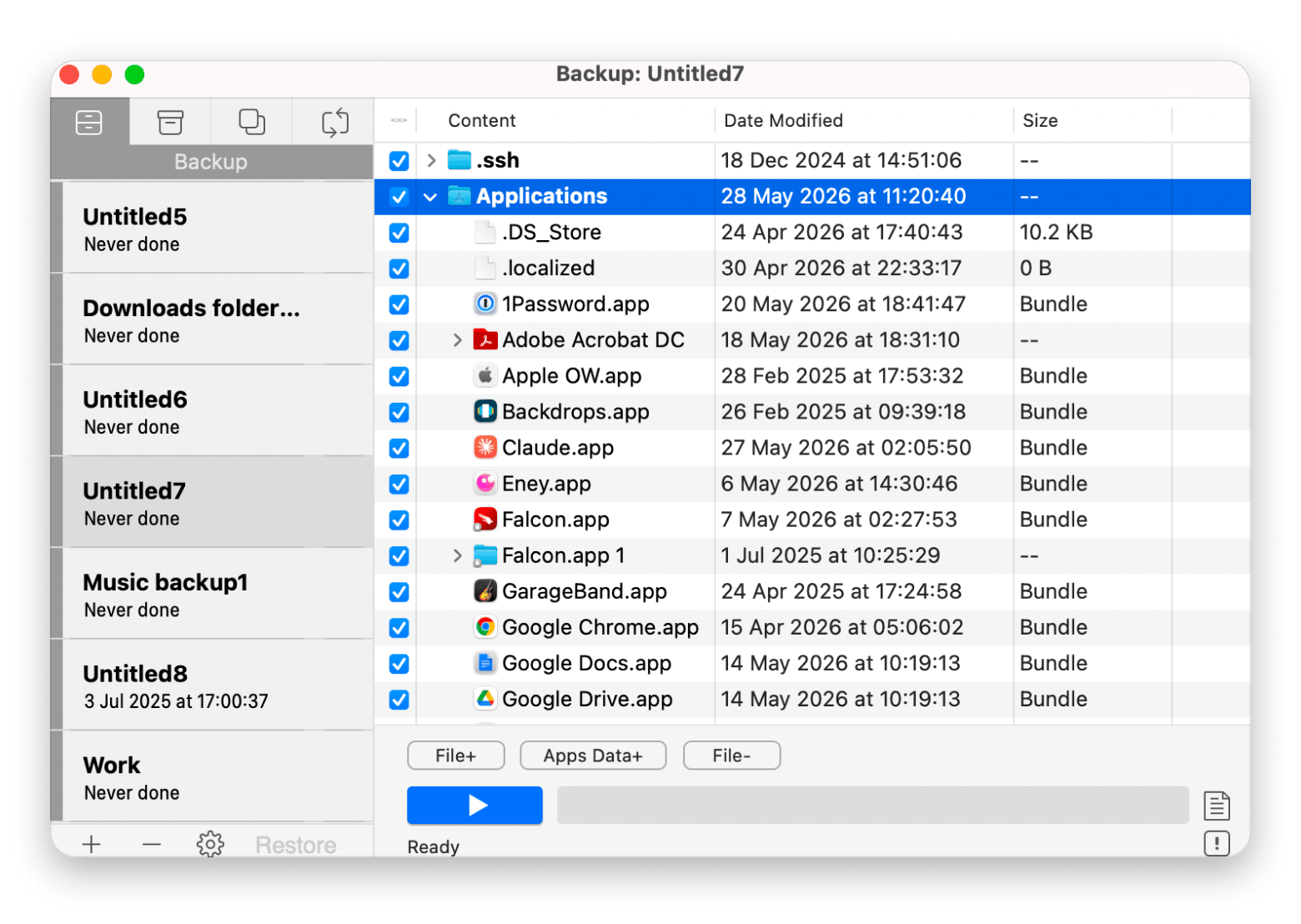
Fazer backup das fotos do iPhone diretamente no Mac é uma das formas mais confiáveis de proteção e apps como Get Backup Pro e CloudMounter tornam esse processo automático.
Get Backup Pro, esse app inteligente de backup para Mac, ajuda você a criar backups, sincronizar ou arquivar pastas específicas, além de criar clones inicializáveis do disco para migrar seus dados com facilidade sempre que precisar. Outro ponto positivo é que o Get Backup Pro pode compactar backups para até 60% do tamanho original, economizando espaço em disco.
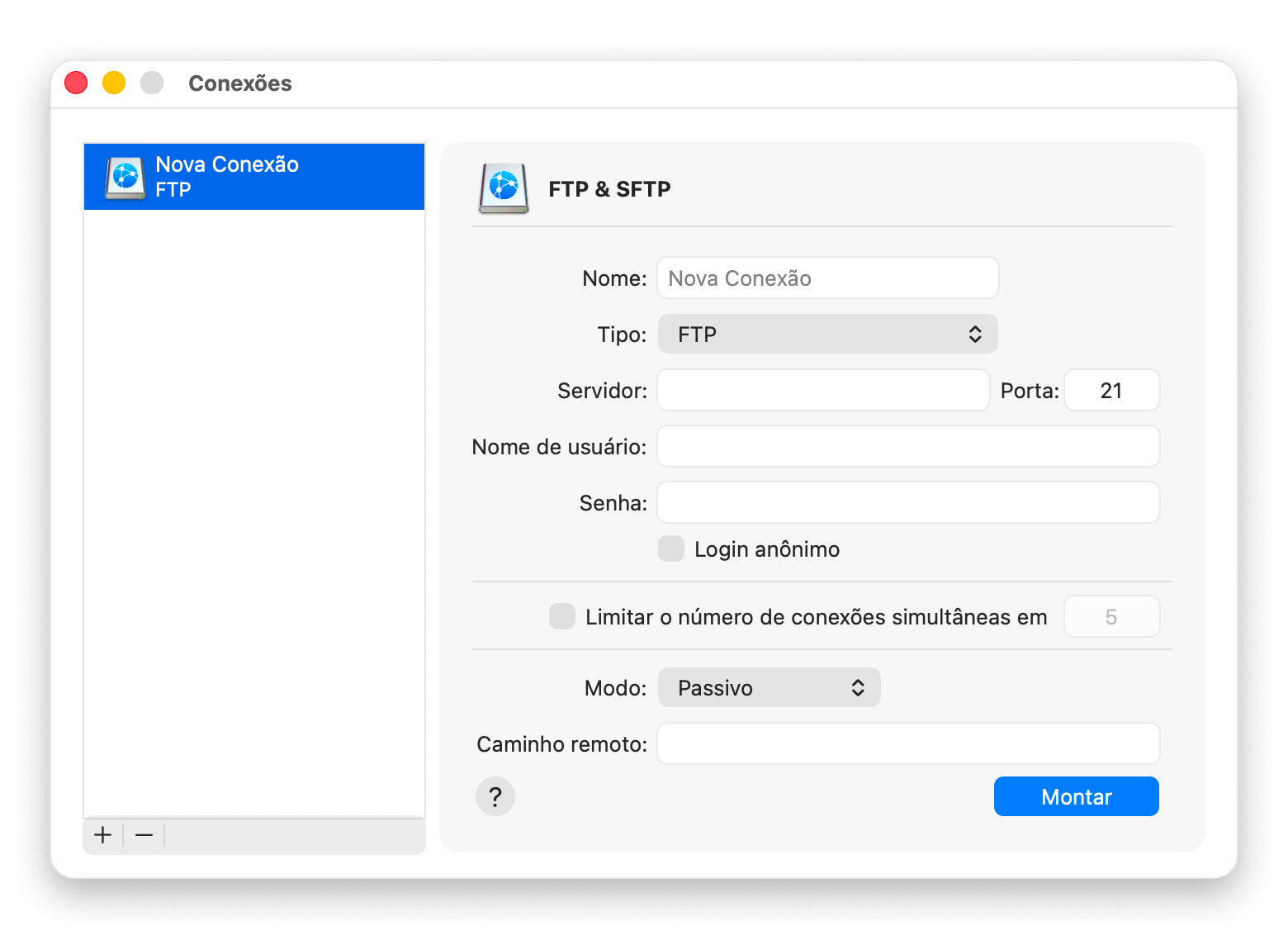
Para ter acesso prático a todos os seus arquivos mesmo depois de movê-los para a nuvem, experimente o CloudMounter. Ele monta todos os seus armazenamentos em nuvem como discos locais, criando um ponto central de acesso às suas contas na nuvem diretamente pelo Finder — como se fossem uma extensão do armazenamento do seu Mac.
Recuperar fotos pelo Finder no macOS Catalina ou posterior
No macOS Catalina ou posterior, o Finder é a ferramenta nativa para criar e restaurar backups completos do iPhone sem precisar do iTunes.
Para localizar e restaurar o backup necessário:
Abra o Finder pelo Dock do Mac.
Conecte o iPhone ao Mac com um cabo USB.
Clique no ícone do iPhone quando ele aparecer na barra lateral.
Escolha Restaurar Backup.
Veja os arquivos de backup disponíveis e selecione a versão desejada > Restaurar.
Mas também há algumas limitações:
Você não conseguirá visualizar o conteúdo do backup antes para confirmar se ele realmente inclui as fotos de que precisa.
Não há como restaurar apenas as fotos; será necessário restaurar o backup inteiro no dispositivo iOS.
Recuperar fotos pelo iTunes no macOS Mojave ou anterior
Se o seu Mac ainda roda o macOS Mojave, o iTunes é o caminho para restaurar um backup do iPhone e recuperar fotos apagadas.
Veja como:
Conecte o iPhone ao Mac com um cabo USB.
Abra o iTunes no Mac.
Clique em Resumo quando o ícone do iPhone aparecer > Restaurar Backup.
Você poderá conferir os arquivos recuperados na Fototeca do iPhone quando a restauração do backup terminar.
WhatsApp, Telegram e iMessage: Como encontrar fotos que sumiram da galeria
Se você compartilhou ou recebeu a foto perdida pelo WhatsApp ou Telegram, ela pode ainda estar salva na conversa independentemente de ter sido apagada da galeria do iPhone.
Apps como WhatsApp ou Telegram costumam ter seu próprio armazenamento em nuvem para fotos enviadas ou recebidas. Então, se você compartilhou ou recebeu as fotos perdidas por um desses apps e a conversa ainda existe, elas podem continuar lá.
Tente lembrar se as fotos fizeram parte de alguma conversa. Se sim, talvez você consiga baixá-las diretamente do chat.
Nota: No Brasil, muita gente descobre que a foto que apagou ainda está no WhatsApp — seja em uma conversa ou em um grupo.
Nunca mais perca fotos do iPhone: Apps que resolvem de vez
Para nunca mais perder fotos do iPhone, o ideal é combinar uma ferramenta de recuperação com um sistema de backup automático.
Dá para recuperar fotos apagadas permanentemente do iPhone? A resposta é sim. Você sempre deve começar pela pasta Apagados, mas se elas não estiverem lá, ainda é possível restaurar um backup do iPhone pelo iCloud, Finder ou iTunes.
Para facilitar sua vida, instale:
CloudMounter para centralizar o acesso a todas as suas contas na nuvem pelo Finder no Mac.
ChronoSync Express é outra ótima opção para sincronizar e fazer backup de pastas entre o Mac e o iPhone.
CleanMy®Phone ajuda a limpar duplicatas rapidamente e liberar espaço.
E se você precisar ir além para recuperar arquivos que parecem ter sumido para sempre, iBoysoft Data Recovery é uma opção sólida para trazê-los de volta.
Perdeu fotos e não quer passar por isso de novo? O Setapp reúne tudo o que você precisa: recuperação, backup automático e limpeza de duplicatas — teste grátis por 7 dias. Começar o teste grátis.
Ou adquira o CloudMounter separadamente no Marketplace — compra única por $74,99.
Perguntas frequentes
Fotos apagadas permanentemente somem para sempre?
Nem sempre fotos apagadas permanentemente somem para sempre. Arquivos perdidos muitas vezes se tornam irrecuperáveis, especialmente se já tiverem sido sobrescritos várias vezes. Vale tentar um app profissional de recuperação de dados para Mac, como iBoysoft Data Recovery, para salvá-los.
Como recuperar fotos apagadas da lixeira no iPhone
Abra o app Fotos e role para baixo até Apagados em Utilitários. A imagem fica lá por 30 dias caso você mude de ideia. Depois desse prazo, ela é excluída de vez.
Onde ficam as fotos apagadas no iPhone?
As fotos apagadas no iPhone ficam no álbum Apagados do app Fotos por 30 dias. Se você mudar de ideia e quiser recuperá-las, ainda dá tempo durante esse período.
É possível recuperar vídeos apagados permanentemente do iPhone?
Você não consegue recuperar vídeos apagados permanentemente do iPhone a menos que use um Mac com um app profissional e confiável de recuperação de dados, como o iBoysoft Data Recovery. Nesse caso, talvez seja possível recuperá-los, desde que os arquivos ainda não tenham sido sobrescritos.
Posso recuperar fotos do iPhone se não tiver backup do iCloud nem do iTunes?
Sim, você pode recuperar fotos do iPhone sem backup do iCloud ou do iTunes. O iBoysoft Data Recovery para Mac pode analisar o seu Mac em busca de arquivos de backup do iPhone e recuperar fotos mesmo sem backups do iCloud ou do iTunes.
O iBoysoft Data Recovery funciona para fotos apagadas permanentemente do iPhone?
Sim, a ferramenta iBoysoft Data Recovery pode encontrar fotos apagadas permanentemente do iPhone, mas apenas se elas ainda puderem ser recuperadas do armazenamento do seu Mac.
É seguro usar o iBoysoft Data Recovery com meu iPhone?
Sim, o iBoysoft Data Recovery é seguro para usar com seu iPhone. Ele funciona em modo somente leitura, então não sobrescreve nem danifica os dados do seu iPhone ou Mac durante o processo de recuperação.
O iBoysoft consegue recuperar fotos de um Mac que não inicializa e tem meus backups do iPhone?
Com o iBoysoft Data Recovery, você pode recuperar fotos de um Mac que não inicializa e que contém um backup do iPhone. Ele roda no modo de recuperação do macOS e funciona mesmo em um Mac que não inicia para ajudar você a recuperar suas fotos.
Como recuperar fotos apagadas do iPhone no Brasil sem acesso ao iCloud?
Se você não usa iCloud, ainda é possível recuperar fotos apagadas do iPhone. Primeiro, verifique o álbum Apagados no app Fotos — as imagens ficam lá por 30 dias. Se já foram excluídas de vez e você tem um Mac, use o iBoysoft Data Recovery para fazer uma varredura no dispositivo e tentar recuperá-las.
O iBoysoft Data Recovery funciona em português?
Sim, o iBoysoft Data Recovery tem interface em português. O app está disponível no Setapp e funciona normalmente com iPhones configurados em português.
Dá para recuperar fotos do iPhone sem usar o computador?
Sem um computador, suas opções são limitadas. Você pode recuperar fotos da pasta Apagados diretamente no iPhone (dentro de 30 dias) ou restaurar um backup do iCloud — mas isso apaga todo o conteúdo atual do aparelho. Para recuperação de arquivos excluídos permanentemente, é necessário conectar o iPhone a um Mac e usar uma ferramenta como o iBoysoft Data Recovery.
Como recuperar fotos do iPhone pelo WhatsApp?
Se você enviou ou recebeu a foto pelo WhatsApp, ela pode ainda estar salva na conversa — mesmo que tenha sido apagada da galeria do iPhone. Abra o WhatsApp, localize a conversa onde a foto apareceu e toque nela para baixar novamente. Se o download automático estiver ativado, a foto também pode estar na pasta do WhatsApp no armazenamento do iPhone, em Fotos > Álbuns > WhatsApp.
Deixe o seu Mac invencível
Obtenha o Setapp, um conjunto de ferramentas com soluções para qualquer problema no Mac
Security-tested
Mais de 300 apps para todas as suas tarefas diárias.






 Melhor solução
 Melhor solução