O CleanMyMac é o Mac cleaner mais completo — limpa, otimiza e protege o Mac em um único app Com os Cuidados Inteligentes, o CleanMyMac verifica lixo do sistema, ameaças de malware e problemas de desempenho ao mesmo tempo — em cerca de 5 minutos. Funciona com macOS 26 Tahoe e recebe atualizações regulares para cada nova versão do macOS.
O Gemini é o único app desta lista que encontra fotos quase idênticas — não só duplicados exatos O Gemini usa IA para detectar fotos em modo burst, edições diferentes da mesma imagem e capturas de tela com pequenas variações — os tipos de duplicado que mais ocupam espaço em bibliotecas do iCloud e backups do WhatsApp no Brasil.
Para organização automática, o Spotless e o Unclutter resolvem sem você precisar fazer nada manualmente O Spotless organiza arquivos novos em pastas automaticamente assim que chegam. O Unclutter guarda arquivos temporários, notas rápidas e histórico da área de transferência em uma gaveta oculta na Mesa.
Para limpeza gratuita, o OnyX é confiável — mas só para usuários experientes O OnyX é totalmente gratuito e compatível com macOS 26 Tahoe (versão 5.0.1, junho de 2026). A curva de aprendizado é alta e não há como desfazer a maioria das ações — não é indicado para iniciantes.
Mac lento, cheio e desorganizado? CleanMyMac e Gemini resolvem os três problemas. CleanMyMac e Gemini incluídos no Setapp — teste grátis por 7 dias. Cancele antes do Dia 7 e não paga nada.
Os melhores apps de Mac cleaner para Mac em 2026 são o CleanMyMac (para limpeza completa do sistema, proteção contra malware e otimização de desempenho) e o Gemini (para encontrar e remover arquivos duplicados e fotos semelhantes com IA). Para organização automática de arquivos, o Spotless é a melhor opção. E se você prefere algo gratuito, o OnyX entrega manutenção de nível profissional, mas exige conhecimento técnico.
Compartilho os melhores apps de Mac cleaner para renovar seu espaço e otimizar o desempenho.
Qual app de Mac cleaner usar no Mac? Comparativo rápido
Usar um app confiável de Mac cleaner facilita liberar espaço, apagar arquivos duplicados e manter o Mac funcionando no melhor nível. A boa notícia é que você não precisa instalar e testar cada suposto “melhor limpador grátis para Mac” por conta própria.
Eu já fiz essa parte mais trabalhosa para você — e aqui vai uma tabela com os melhores apps de limpeza para Mac que testei:
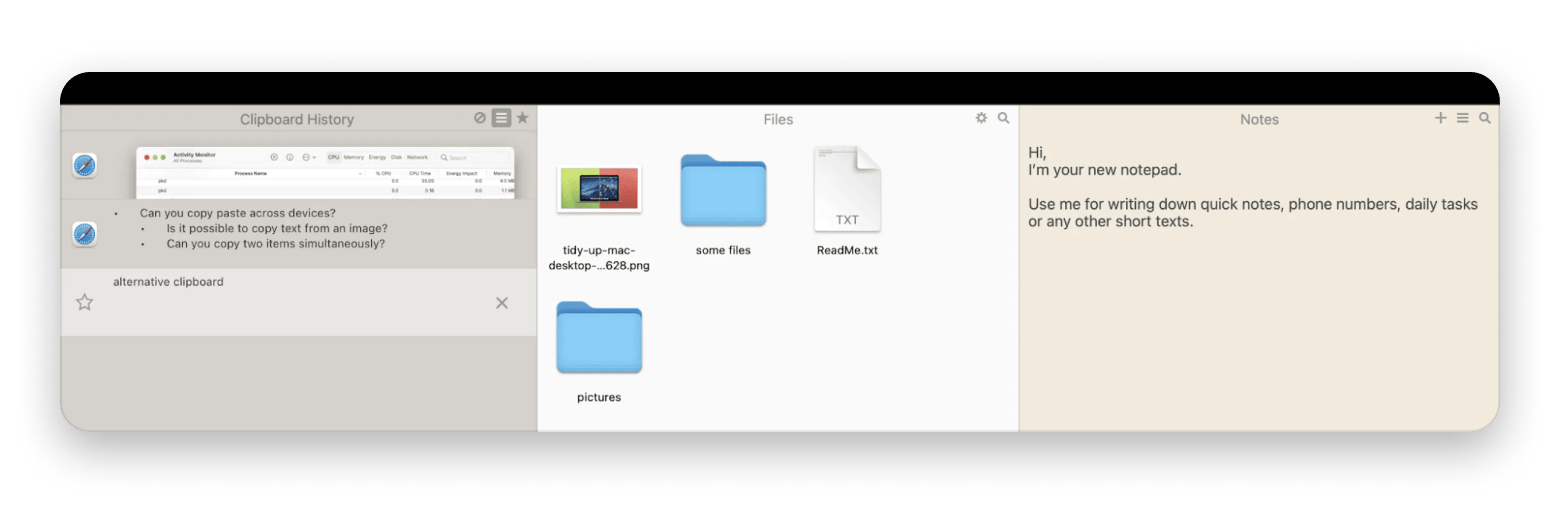
Acesso rápido a arquivos e histórico de área de transferência
Setapp Membership a partir de US$ 14,99 + impostos/mês (inclui 270+ apps)
Se você quer se aprofundar especificamente na remoção de duplicados, veja o guia sobre os melhores apps de produtividade para Mac, que também cobre ferramentas de organização e limpeza.
Os 6 melhores apps de limpeza para Mac testados e avaliados
Agora, vamos olhar mais de perto cada app de limpeza para MacBook.
CleanMyMac: Limpeza, antivírus e otimização em um único app
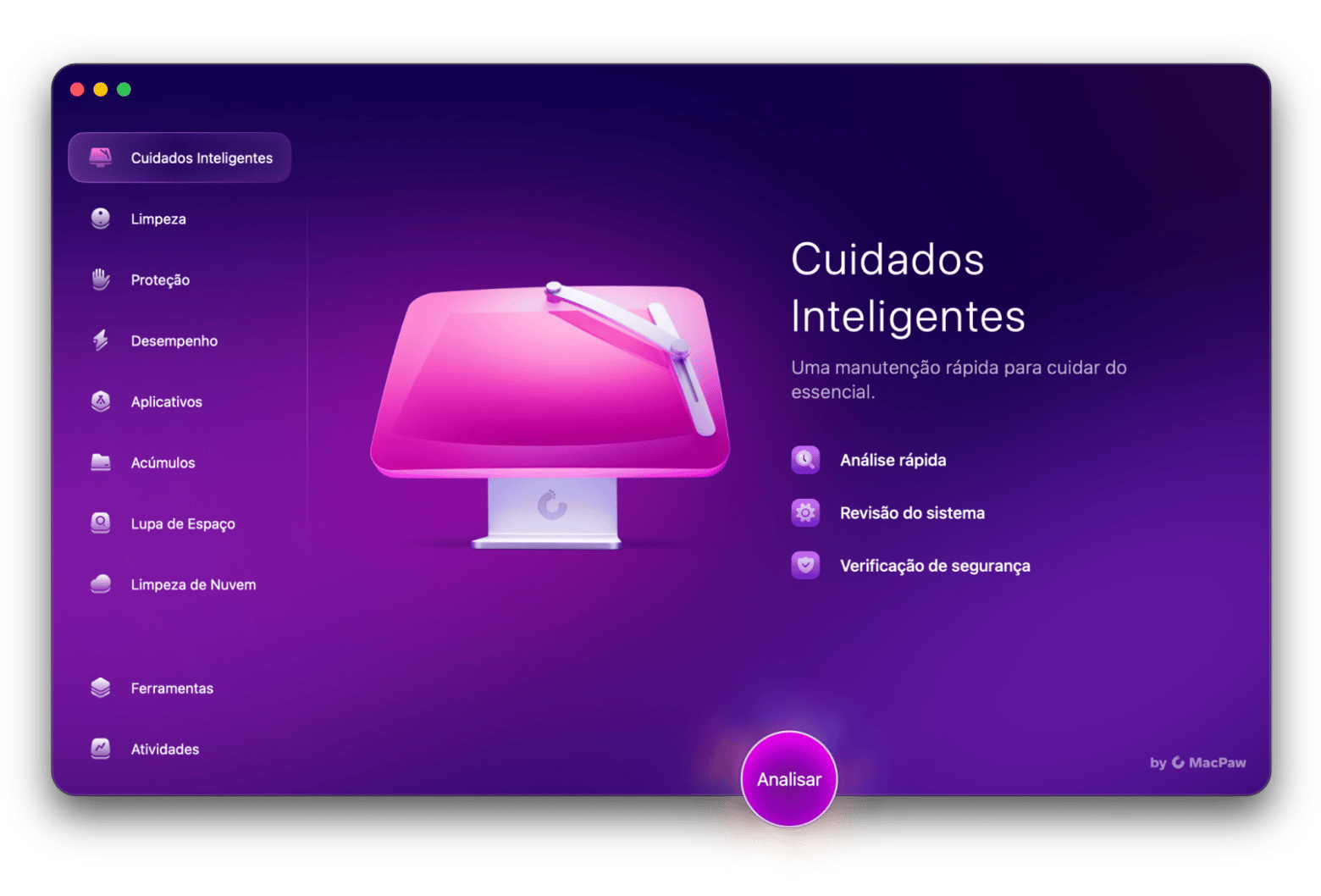
CleanMyMac é um app de limpeza que transforma um Mac lento em uma máquina ágil ao reunir limpeza profunda, proteção contra malware e otimização de desempenho em um único pacote intuitivo. Com o recurso Cuidados Inteligentes, você faz um check-up completo do sistema e acelera o Mac em cerca de 5 minutos.
CleanMyMac é melhor para: o CleanMyMac é ideal tanto para usuários casuais quanto para profissionais criativos, como editores de vídeo e fotógrafos, que não podem se dar ao luxo de enfrentar lentidão no meio de projetos importantes. Também funciona muito bem para profissionais que lidam com grandes bibliotecas de documentos, estudantes com pouco espaço no Mac e qualquer pessoa que queira limpeza de nível profissional sem complicação técnica. O app é especialmente útil para quem prefere manutenção automatizada em vez de gerenciar arquivos manualmente.
Problemas que o CleanMyMac resolve:
Espaço de armazenamento sumindo sem explicação: desde minha última verificação, feita apenas uma semana antes, o CleanMyMac encontrou 12,2 GB de lixo do sistema (veja os detalhes na captura de tela). Além disso, ele encontra arquivos duplicados, imagens parecidas, arquivos antigos e grandes, além de outras tranqueiras digitais.
Armazenamento em nuvem virando uma segunda Lixeira. Com o CleanMyMac, você pode conectar iCloud, Google Drive, OneDrive ou Dropbox para limpar esses serviços e liberar espaço por lá também.
Apps ficando mais lentos com o passar do tempo: o CleanMyMac executa tarefas de manutenção como limpar cache de DNS, liberar espaço removível, reindexar o Spotlight, reparar permissões de disco, acelerar o Mail e limpar snapshots do Time Machine. Ele também ajuda a gerenciar itens em segundo plano e de início de sessão para deixar o Mac mais rápido e responsivo.
Preocupações com privacidade depois de emprestar o Mac para outra pessoa: depois que meu sobrinho usou meu Mac para fazer lição, o recurso Privacy do CleanMyMac me ajudou a revisar rapidamente o acesso à câmera e ao microfone, remover histórico de navegação, dados de preenchimento automático e listas de documentos recentes em todos os apps com um clique.
Benefícios dos recursos do CleanMyMac:
O recurso Cuidados Inteligentes economiza cerca de 30 minutos de limpeza manual ao verificar ao mesmo tempo arquivos inúteis, ameaças de malware, sobras de arquivos e problemas de desempenho.
O app costuma recuperar dezenas de GB de espaço em disco logo no primeiro uso.
O módulo de Protection em tempo real monitora ativamente o Mac contra malware, colocando ameaças em quarentena automaticamente antes que causem danos ao sistema.
O monitor na barra de menus dá acesso instantâneo ao uso de CPU e RAM, à saúde da bateria e à velocidade de rede.
Também pode desinstalar apps, funcionar como localizador de arquivos antigos e grandes, gerenciar itens de inicialização e mais.
Pontos fortes do CleanMyMac:
Interface fácil de usar — de verdade.
Funciona com armazenamento em nuvem, atua como desinstalador de apps e também como antivírus.
O app inclui explicações detalhadas para cada categoria de limpeza, reduzindo o risco de apagar arquivos importantes sem querer.
As atualizações frequentes garantem compatibilidade com as versões mais recentes do macOS.
Limitações do CleanMyMac:
Não tem recurso de recuperação de arquivos.
Alguns usuários acham o preço alto em comparação com alternativas gratuitas. A assinatura do Setapp costuma oferecer um custo-benefício melhor.
Gemini: IA que encontra fotos duplicadas e semelhantes que você nem sabia que tinha
Gemini é um app de limpeza que transforma um Mac bagunçado em um sistema organizado ao encontrar e remover com inteligência arquivos duplicados, fotos semelhantes e documentos redundantes. Seu algoritmo com IA aprende com as suas escolhas e fica mais preciso a cada uso.
Gemini é melhor para: o Gemini é essencial para fotógrafos que administram milhares de arquivos RAW e versões editadas, produtores musicais com vários bounces de projeto e samples, e criadores de conteúdo que lidam com takes e exportações de vídeo. Esse software de limpeza para Mac também é valioso para quem migrou dados várias vezes entre Macs, estudantes com agora de trabalhos acumulados e pessoas que baixam arquivos “só por garantia” e depois se esquecem deles.
Problemas que o Gemini resolve:
Biblioteca de Fotos ocupando espaço demais: minha biblioteca do Fotos tinha chegado a 20 GB, e o Gemini encontrou 9 mil duplicados escondidos causados por conflitos de sincronização do iCloud e backups do WhatsApp. No fim, recuperei 65 GB sem perder as versões com melhor qualidade.
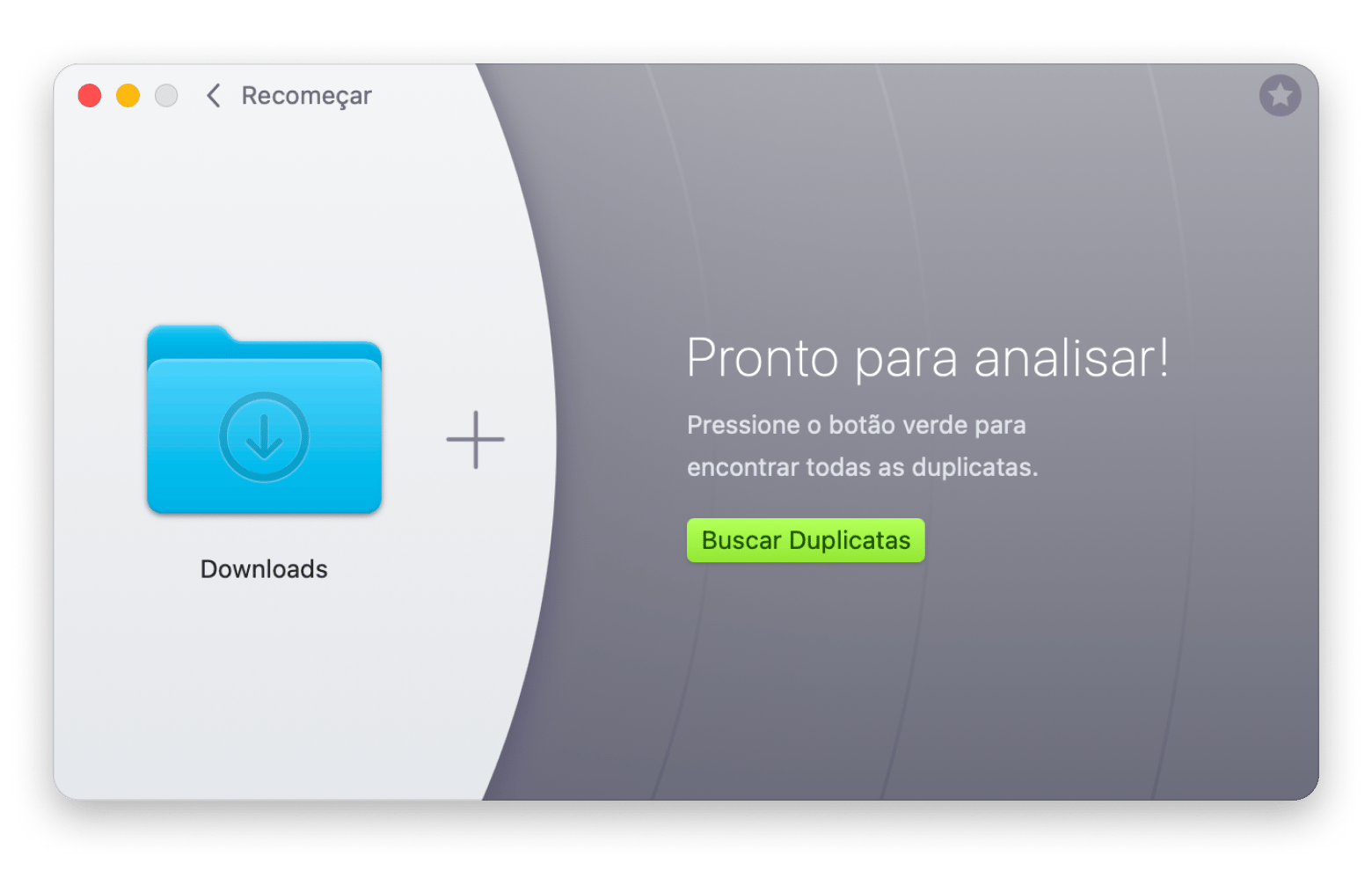
Pasta Downloads em completo caos: vi um caso em que o Gemini identificou 1.200 duplicados com nomes diferentes, incluindo 26 cópias do mesmo manual de usuário.
Redundância na biblioteca de música: ao consolidar músicas do iTunes, Apple Music e HDs antigos, o Gemini ajuda a detectar faixas duplicadas.
Benefícios do Gemini:
O algoritmo Smart Selection economiza horas de revisão manual ao marcar automaticamente duplicados para exclusão e preservar os arquivos originais em seus locais corretos.
A detecção de Similar Photos vai além de cópias idênticas e encontra fotos em modo burst, edições diferentes da mesma imagem e capturas de tela com pequenas variações.
O Duplicate Monitor em tempo real evita acúmulo futuro ao avisar quando você baixa ou cria duplicados.
Pontos fortes do Gemini:
O Gemini aprende suas preferências. Se você sempre mantém a versão da Mesa em vez da pasta Downloads, ele se lembra e passa a sugerir isso.
Só o recurso Similar Photos já costuma recuperar de 20% a 30% do espaço usado pelo app Fotos para fotógrafos ativos.
Os arquivos não desaparecem para sempre imediatamente: se você mudar de ideia, basta clicar em Put All Back depois da limpeza, e eles voltam para a pasta original.
Limitações do Gemini:
Não limpa lixo do sistema nem arquivos de cache.
A primeira varredura em bibliotecas grandes pode levar de 30 a 60 minutos, embora as seguintes sejam bem mais rápidas.
CCleaner: Controle total sobre o que limpar — ideal para quem migrou do Windows
CCleaner leva para o Mac a tecnologia de limpeza já conhecida no Windows, com opções amplas de personalização para quem quer controle total sobre o que será apagado. As configurações detalhadas permitem preservar dados importantes e, ao mesmo tempo, fazer uma limpeza mais agressiva onde fizer sentido.
Melhor para: o CCleaner combina com profissionais de TI que administram vários Macs e precisam de processos consistentes e passíveis de script. Também é ideal para usuários preocupados com privacidade que querem controle detalhado sobre cookies, desenvolvedores que precisam manter certos arquivos de cache enquanto limpam outros e pequenos empresários que gerenciam máquinas Mac e Windows. O app também agrada quem veio do Windows e já conhece a interface do CCleaner.
Problemas resolvidos:
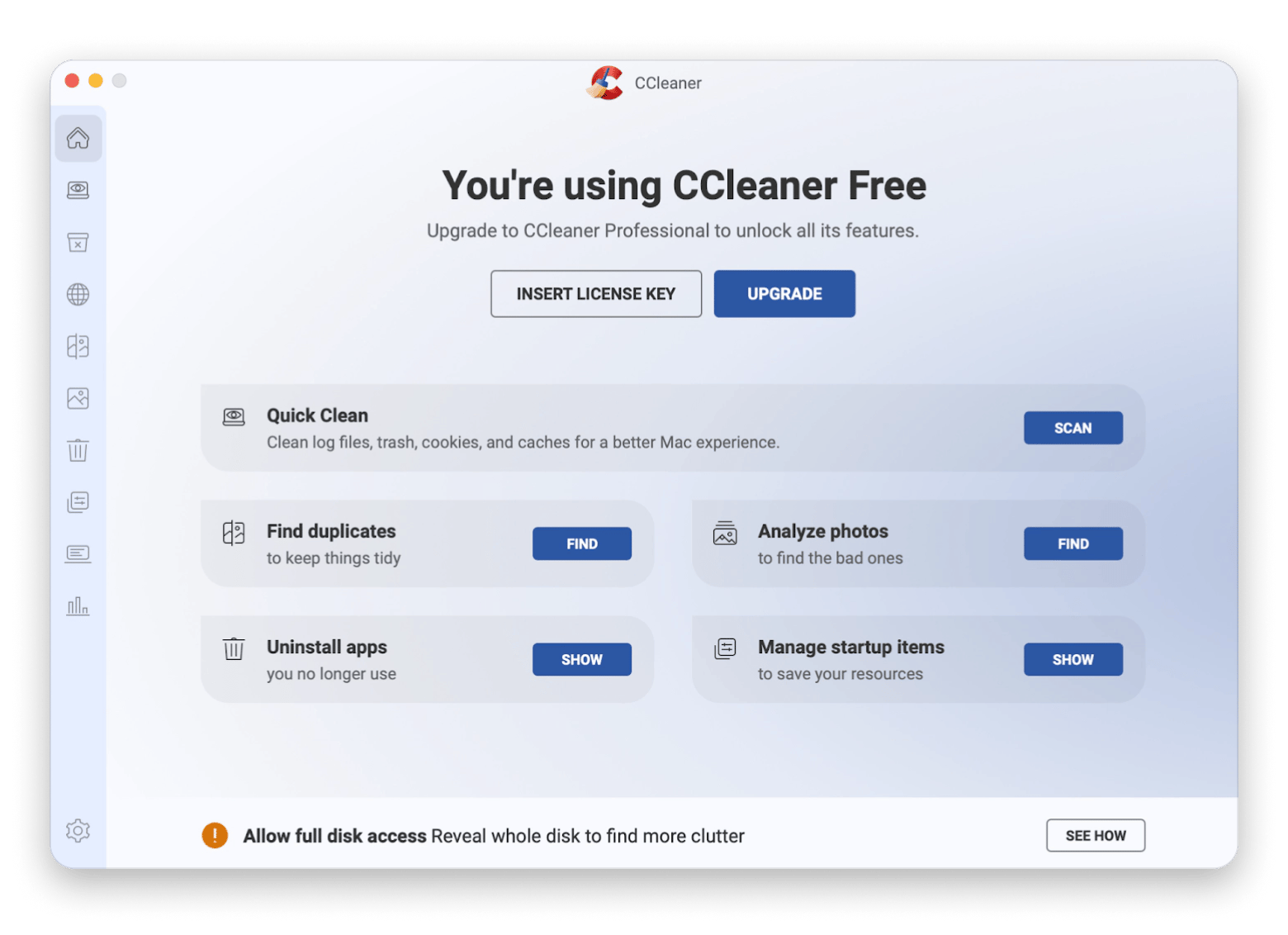
Navegador consumindo gigabytes de espaço: nos meus testes, o CCleaner permitiu limpar 3 GB de cache do Chrome sem apagar os cookies de sites importantes onde eu precisava continuar logado.
Bagunça de arquivos e fotos: ajuda a encontrar arquivos desnecessários, limpar duplicados, analisar fotos e lidar com o excesso de desordem em geral.
Pontos fortes:
A versão grátis já entrega bastante funcionalidade.
Esse limpador permite preservar cookies de sites específicos, definir limites de tamanho para “arquivos grandes” e excluir determinadas pastas da varredura.
O Duplicate Finder dá conta da detecção básica de duplicados em toda a unidade.
Limitações:
O recurso Cloud Drive Cleaner está disponível no momento apenas para PCs com Windows.
Alguns usuários relatam preocupação com uma limpeza agressiva demais, que pode acabar afetando arquivos importantes.
O suporte ao cliente é limitado para quem usa a versão grátis.
Em 2017, o CCleaner foi infectado por malware via ataque à cadeia de fornecimento, afetando cerca de 2,27 milhões de instalações. O problema foi rapidamente resolvido pela Piriform (agora parte da Gen Digital/Avast). Atualmente, use somente o site oficial ccleaner.com e mantenha o app atualizado.
OnyX: Ferramenta gratuita de manutenção profissional para usuários avançados
OnyX oferece ferramentas de manutenção profissional para Mac de forma totalmente gratuita, com um nível de controle do sistema que vai muito além da simples limpeza. É um utilitário poderoso, mas exige conhecimento técnico — em compensação, entrega aos usuários experientes recursos avançados de otimização.
Melhor para: o OnyX é mais indicado para usuários experientes de Mac, desenvolvedores e técnicos que entendem o funcionamento do macOS e querem controle manual ao resolver problemas. Iniciantes podem achar o app intimidador por causa da quantidade de opções e da ausência de fluxos guiados.
Problemas resolvidos:
Cache do sistema e do usuário causando falhas: o OnyX pode limpar com segurança caches do sistema, do usuário e dos apps para corrigir lentidão no Finder, pré-visualizações quebradas ou falhas visuais na interface.
Scripts de manutenção atrasados ou não executados: ele permite rodar manualmente os scripts diários, semanais e mensais do macOS, que normalmente são executados automaticamente quando o sistema está ocioso.
Ajustes ocultos do macOS: o OnyX dá acesso a personalizações do sistema, como Finder e Dock, sem precisar recorrer a comandos no Terminal.
Pontos fortes:
Totalmente gratuito e atualizado com frequência para cada nova versão do macOS.
Útil para resolver problemas persistentes do macOS e não apenas para limpeza rotineira.
Gera logs que ajudam a acompanhar quais ações foram executadas.
Limitações:
A curva de aprendizado é íngreme.
Não há função de desfazer na maioria das operações.
A interface é funcional, mas pode assustar usuários iniciantes.
Se além de limpar você quer organizar sua área de trabalho, veja como ocultar ícones da área de trabalho no Mac. Uma forma simples de reduzir a sensação de bagunça visual sem instalar nada.
Chega de bagunça digital: apps para organizar o Mac automaticamente
Como central de praticamente toda a sua vida digital, o Mac acaba armazenando de tudo um pouco. Se isso não for organizado, a bagunça cresce com o tempo. Por isso, manter o Mac em ordem faz diferença. Caso contrário, vira aquela mistura de arquivos importantes com tralha digital na mesma pasta. Pesquisei o tema e encontrei algumas das melhores formas de manter o espaço organizado.
Spotless: Regras automáticas que organizam a pasta Downloads sem você fazer nada
Spotless evita o caos no armazenamento antes mesmo de ele começar, organizando arquivos automaticamente à medida que chegam e transformando pastas bagunçadas em um sistema bem estruturado.
Spotless é melhor para: o Spotless é perfeito para designers que baixam centenas de assets por dia e precisam que tudo seja classificado automaticamente, profissionais remotos que tocam vários projetos com tipos diferentes de arquivo e estudantes que gerenciam trabalhos, pesquisas e materiais de apoio ao longo dos semestres. Também é extremamente útil para criadores de conteúdo que lidam com exportações, rascunhos e versões finais, para quem usa a pasta Downloads como espaço temporário e para profissionais que perdem tempo procurando arquivos em pastas desorganizadas.
Problemas que o Spotless resolve:
Pasta Downloads virando um lixão digital: depois de configurar regras no Spotless, novos downloads podem ser enviados automaticamente para subpastas, como PDFs em Documentos/Referências e imagens em Imagens/Arquivo de Downloads.
Arquivos de projeto espalhados pelo sistema: o Spotless pode mover automaticamente determinados arquivos para as pastas correspondentes.
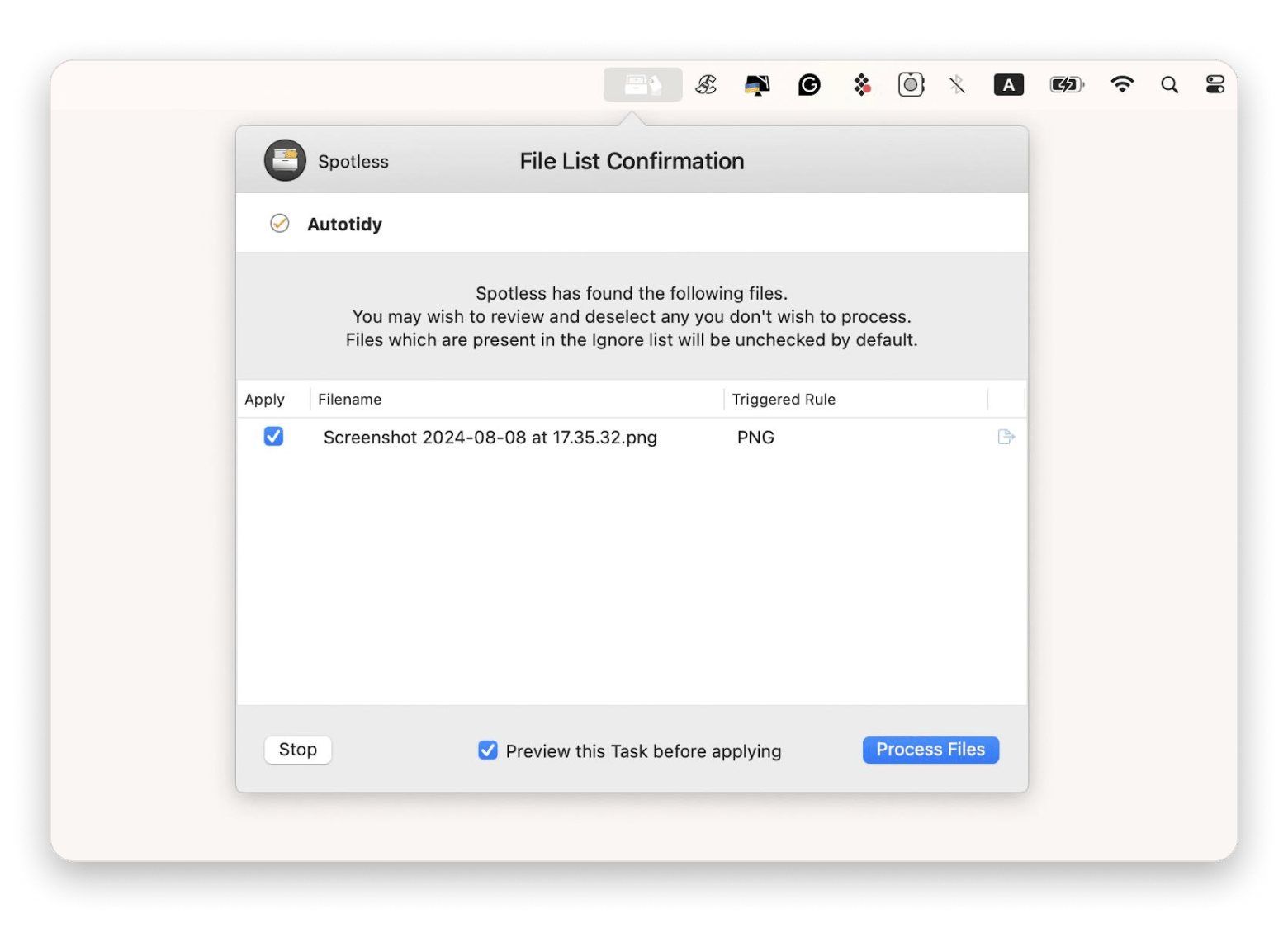
Mesa cheia de capturas de tela: o Spotless pode mover screenshots com mais de 24 horas para uma pasta de arquivo por data, mantendo a mesa limpa.
Pontos fortes do Spotless:
Permitir criar uma lógica sofisticada de organização com base no tipo de arquivo, padrões de nome, tamanho, idade e origem. Por exemplo, você pode mover automaticamente arquivos com mais de 30 dias para Arquivo.
Você pode soltar qualquer arquivo sobre o alvo da barra de menus e o Spotless aplica as regras na hora.
Economiza aquele processo de várias etapas de abrir o Finder, navegar até a pasta certa e mover arquivos manualmente.
Tem Scheduled Tidying para executar tarefas de organização em intervalos definidos ou em resposta a mudanças nas pastas.
Sugere novas regras de classificação com base no seu comportamento.
Lida com esquemas de nomenclatura complexos e pode renomear arquivos durante a organização.
Limitações do Spotless:
A configuração inicial das regras exige algum investimento de tempo.
O app não consegue organizar arquivos em armazenamento somente na nuvem.
Unclutter: A gaveta oculta que mantém arquivos temporários fora da Mesa
Unclutter cria uma gaveta oculta na área de trabalho para arquivos, notas e itens da área de transferência que você precisa ter sempre à mão.
Unclutter é melhor para: o Unclutter salva a rotina de quem consulta vários documentos enquanto escreve, precisa de acesso rápido a modelos e materiais de apoio ou vive alternando entre notas, cronogramas e arquivos. É perfeito para pesquisadores, redatores, estudantes, gestores e qualquer pessoa cansada de lotar a Mesa com arquivos “temporários” que acabam ficando lá para sempre.
Problemas que o Unclutter resolve:
Ficar procurando arquivos de referência o tempo todo: eles podem ficar no painel de arquivos do Unclutter, acessível com um simples gesto de rolar até o topo da tela.
Perder o histórico da área de transferência: o histórico do clipboard do Unclutter pode guardar até os últimos 50 itens copiados, permitindo recuperar aquele trecho de texto que você copiou há uma hora.
Mesa coberta de arquivos temporários: o armazenamento temporário do Unclutter dá a esses arquivos uma casa de verdade — e realmente temporária.
Benefícios dos recursos do Unclutter:
O painel de acesso instantâneo aparece com um simples scroll além do topo da tela.
O Smart Clipboard armazena textos, imagens e arquivos, preservando a formatação completa.
O recurso Quick Notes oferece um bloco de notas persistente que sincroniza entre todos os seus Macs via iCloud.
Pontos fortes do Unclutter:
O app usa poucos recursos do sistema e não cria bagunça visual namesaa.
Dados sensíveis ficam ocultos quando armazenados no Unclutter.
Pode sincronizar arquivos e notas automaticamente entre dispositivos.
Limitações do Unclutter:
O histórico é limitado a 50 itens da área de transferência, embora isso normalmente seja mais do que suficiente.
Por que o Mac acumula arquivos duplicados mais rápido no Brasil?
Dois comportamentos comuns entre usuários brasileiros aceleram o acúmulo de lixo digital:
Backup do WhatsApp: O WhatsApp salva fotos e vídeos recebidos automaticamente na biblioteca do Fotos — que também sincroniza com o iCloud. Com o tempo, o mesmo arquivo aparece em múltiplos lugares.
Migração de PC para Mac: Quem trocou do Windows para o Mac muitas vezes transferiu anos de arquivos sem organização, criando duplicados de documentos, fotos e instaladores que continuam ocupando espaço.
O Gemini foi projetado especificamente para detectar esses padrões, inclusive fotos "quase idênticas" que o iCloud e o WhatsApp geram.
Como limpar o Mac sem instalar nada — usando só os recursos do macOS
Se você pretende limpar o Mac usando recursos do próprio macOS, há algumas formas de liberar espaço:
Verifique o gerenciamento de armazenamento. Vá em Ajustes > Geral > Armazenamento. Ali você verá recomendações para otimizar espaço, como esvaziar a Lixeira ou remover arquivos das pastas Fotos, Documentos e Aplicativos.
Faça a limpeza com o Finder. Abra o Finder e procure manualmente por arquivos grandes que podem ser apagados. Para facilitar, localize os maiores primeiro. Clique nos três pontos em uma janela do Finder > Agrupar por > Tamanho.
Use o comando no Terminal. Se você for um usuário avançado, pode usar o comando sudo rm -rf /Users/YourUsername/FolderName/OldFiles no Terminal para excluir arquivos. Substitua YourUsername pelo seu nome de usuário real, FolderName pelo nome do diretório que quer atingir e OldFiles pelos arquivos específicos que deseja apagar.
Atenção extrema: o comando sudo rm -rf apaga arquivos permanentemente e sem passar pela Lixeira — não é possível desfazer. Um erro de digitação pode causar perda irreversível de dados ou até danos ao sistema. Use apenas se você souber exatamente o que está fazendo e nunca execute sem verificar duas vezes o caminho completo. Para a maioria dos usuários, o CleanMyMac é uma alternativa muito mais segura para realizar essa tarefa
Para fazer uma limpeza manual completa no Mac, vale seguir um processo estruturado com as ferramentas do próprio sistema, verificando armazenamento, arquivos grandes e apps que você não usa mais.
5 critérios para escolher um mac cleaner que não vai decepcionar
Hoje o mercado está cheio de promessas exageradas, e encontrar o melhor limpador para Mac ficou mais difícil. Pelo que observei, existem algumas características essenciais a considerar antes de escolher o app certo:
Segurança. O app vem de um desenvolvedor confiável?
Interface amigável. Dá para usar sem precisar estudar um manual inteiro?
Limpeza rápida. O app limpa o Mac sem enrolação?
Abordagem completa. O app usa métodos diferentes para liberar armazenamento?
Preço justo. Ele entrega um bom valor pelo que cobra?
Esse é o conjunto básico de recursos que vale ter em mente para escolher um mac cleaner que realmente otimize o desempenho do dispositivo.
Qual Mac cleaner baixar dependendo do seu caso — guia de decisão
Depois de testar dezenas de limpadores para Mac ao longo dos anos, aprendi uma coisa: o “melhor” app depende totalmente das suas necessidades e do seu nível de conforto com tecnologia.
Aqui vai um guia simples para escolher sua ferramenta ideal de limpeza do Mac:
Se o seu maior problema é a lentidão geral do sistema: quando meu Mac demorava uma eternidade para iniciar e os apps travavam o tempo todo, descobri que o CleanMyMac resolvia a situação ao executar limpezas completas do sistema e remover gigabytes de arquivos inúteis escondidos. O Cuidados Inteligentes trata vários problemas de uma vez — limpeza, otimização, antivírus e segurança — e por isso é uma das melhores opções de software de limpeza para Mac para quem quer algo prático, no estilo “configure e esqueça”.
Se arquivos duplicados estão consumindo seu armazenamento: quando minha biblioteca do Fotos passou dos 200 GB com incontáveis imagens parecidas de viagens, a detecção com IA do Gemini me ajudou a recuperar 50 GB ao encontrar não só duplicados exatos, mas também fotos semelhantes que eu já nem lembrava que existiam. É ideal para fotógrafos, criadores de conteúdo ou qualquer pessoa com uma biblioteca grande de mídia.
Se você quer economizar e tem perfil mais técnico: para quem se sente à vontade com comandos no Terminal e arquivos do sistema, o OnyX oferece limpeza de nível profissional sem custo. Mas a curva de aprendizado é alta — conte com algum tempo para entender cada recurso antes de usar com segurança.
Se você precisa de controle detalhado sobre o que será apagado: o CCleaner permite personalizar exatamente o que limpar, perfeito para quem já teve dor de cabeça com apps que removem coisas demais. Você pode preservar cookies específicos, definir limites de tamanho de arquivo e escolher quais caches devem permanecer.
CleanMyMac para o sistema. Gemini para duplicados. Spotless e Unclutter para organização. Tudo no mesmo plano. Um plano Setapp cobre CleanMyMac, Gemini, Spotless, Unclutter e 270+ outros apps para Mac. Risk-free 7-day trial. Começar Meu Acesso Grátis.
Prefere só um app? Compre CleanMyMac (a partir de US$ 9,95/mês) ou Gemini (a partir de US$ 4,99/mês) avulso no Marketplace.
Perguntas frequentes
Mac cleaner resolve o problema de armazenamento cheio causado por backup do WhatsApp?
Sim e não. O CleanMyMac e o Gemini ajudam a encontrar e remover arquivos duplicados gerados por backups do WhatsApp — especialmente fotos e vídeos repetidos que o WhatsApp copia para a biblioteca do Fotos. Para backups diretos do WhatsApp no Mac, verifique a pasta ~/Library/Application Support/WhatsApp e apague os backups antigos manualmente.
Mac cleaner funciona en macOS 26 Tahoe?
Sim. O CleanMyMac e o Gemini são compatíveis com macOS 26 Tahoe e recebem atualizações regulares. O OnyX também tem uma versão específica para macOS 26 (versão 5.0.1, lançada em junho de 2026). O CCleaner tem versão para Mac, mas verifique a compatibilidade com macOS 26 no site oficial antes de instalar.
A Apple tem algum Mac cleaner?
A Apple não oferece um mac cleaner nativo. Você pode limpar o armazenamento manualmente pelo Finder, pelas recomendações do macOS em Armazenamento ou usando o comando sudo rm -rf /Users/YourUsername/FolderName/OldFiles no Terminal para liberar espaço. Como alternativa, você pode usar o CleanMyMac para limpar o armazenamento do seu dispositivo.
Existe um Mac cleaner para deixar o Mac mais rápido?
Embora o macOS não tenha um mac cleaner nativo, você pode usar o CleanMyMac para deixar o dispositivo mais rápido. Ele faz varreduras profundas e limpezas robustas, eliminando arquivos inúteis, malware e muito mais para otimizar o armazenamento e melhorar o desempenho do Mac.
Qual é o Mac cleaner mais seguro?
CleanMyMac é uma das opções de Mac cleaner mais seguras, oferecendo limpezas completas. O app também conta com um módulo de Protection contra malware, capaz de neutralizar ameaças e apagar dados de navegação sempre que você precisar.
Como fazer uma limpeza profunda no Mac?
Para fazer uma limpeza profunda no Mac, você pode apagar arquivos de cache, remover apps que não usa, excluir arquivos grandes e antigos e verificar a pasta Fotos em busca de duplicados. Mas, se não quiser fazer tudo manualmente e perder tempo, use o CleanMyMac para apagar arquivos inúteis em poucos cliques e o Gemini para remover duplicados de fotos, vídeos e músicas.
Qual é a melhor forma de limpar a parte externa do Mac?
Primeiro, desligue o Mac e desconecte-o da tomada. Use um pano macio e sem fiapos, levemente umedecido com água, para limpar a superfície do aparelho, evitando a área de carregamento, USB e qualquer outro conector. Não borrife líquidos diretamente no dispositivo nem use produtos com peróxido de hidrogênio, pois eles podem danificar o acabamento do Mac.
Obtenha os melhores apps via Setapp
Substitua os apps padrões do Mac e descubra novas joias em um só lugar.
Security-tested
Mais de 300 apps para todas as suas tarefas diárias.






 Melhor solução
 Melhor solução