Se o HD externo não monta e os dados são importantes, recupere antes de tentar qualquer reparo O iBoysoft Data Recovery recupera arquivos de unidades que não aparecem no Finder nem no Utilitário de Disco — incluindo unidades com erros de formatação, setores danificados e Macs que não inicializam. Compatível com macOS 26 (Tahoe) e Apple Silicon M1 a M5.
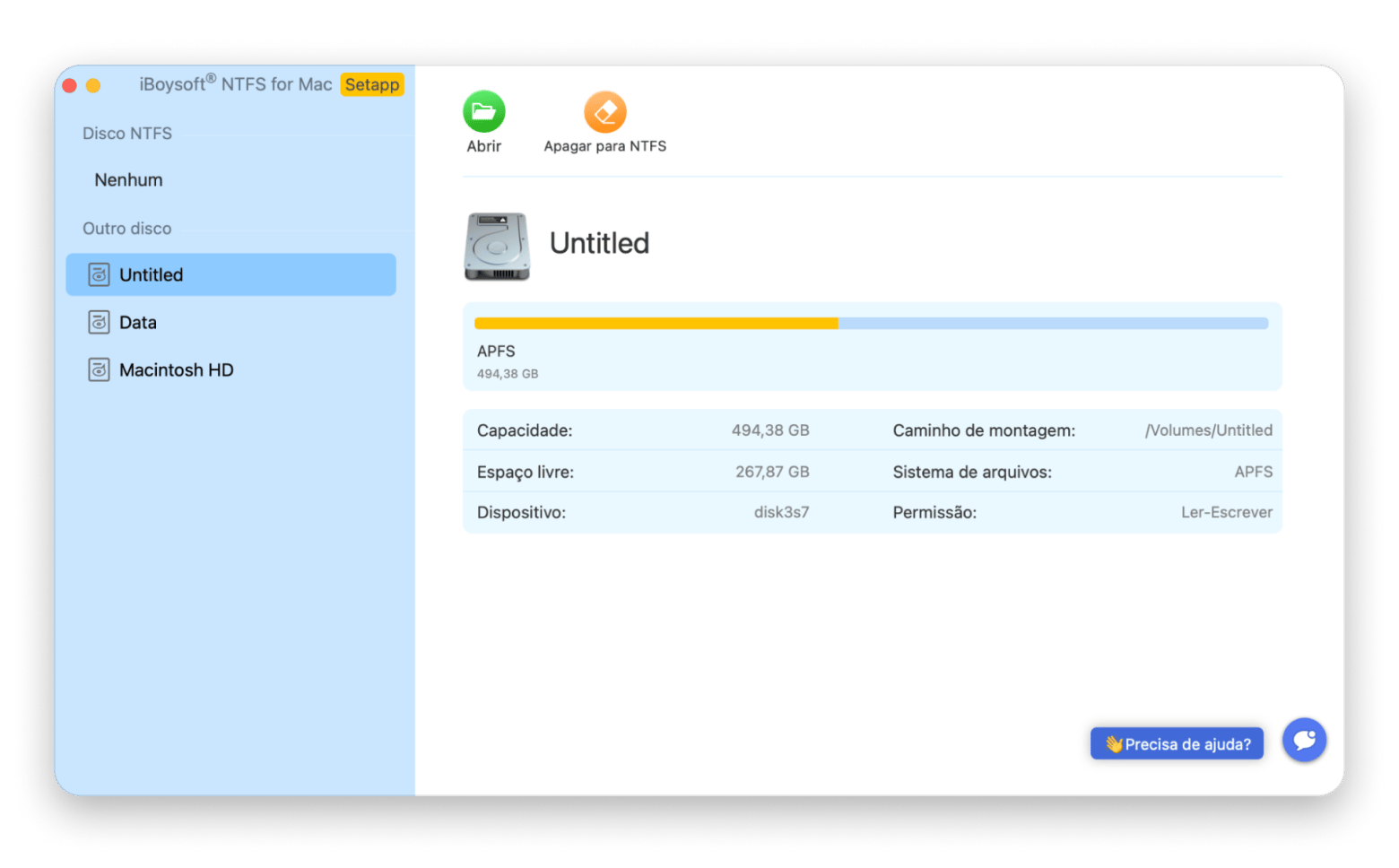
HD detectado, mas somente leitura? O problema é NTFS — e tem solução sem reformatar O macOS lê unidades NTFS (formato padrão do Windows), mas não escreve nelas. O iBoysoft NTFS for Mac habilita leitura e gravação completas sem apagar nenhum dado da unidade.
A redefinição de NVRAM não funciona em Macs com Apple silicon — só em Intel Se o seu Mac tem chip M1, M2, M3 ou M4, pule o Passo 5. O macOS realiza a verificação de NVRAM automaticamente na inicialização nesses chips. Basta reiniciar o Mac normalmente.
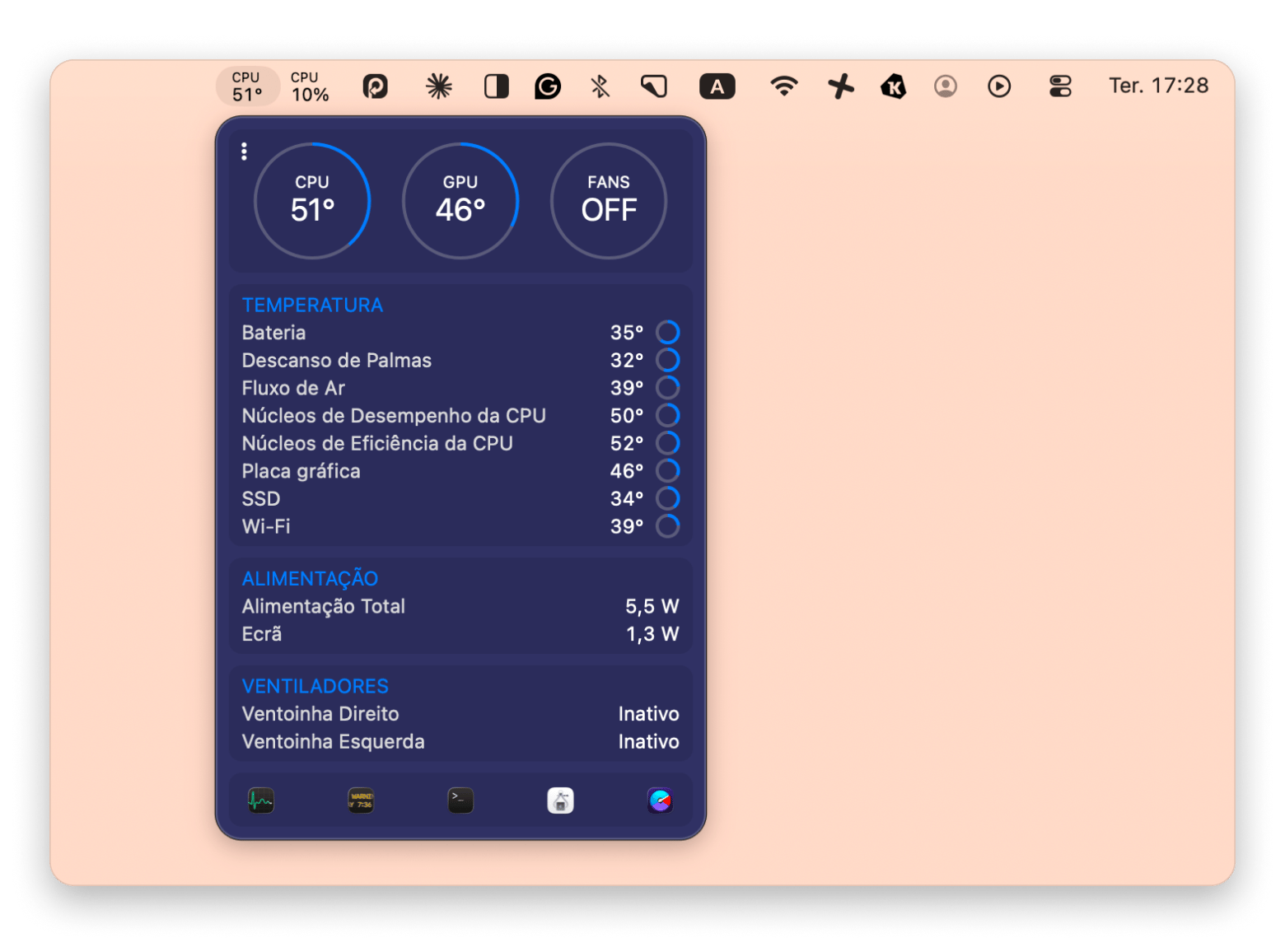
Para evitar perder dados no futuro, monitore a saúde do HD com iStat Menus O iStat Menus exibe o status S.M.A.R.T. do disco em tempo real na barra de menus — você recebe alertas antes de uma falha, não depois.
HD externo sumiu do Mac? Não formate antes de tentar recuperar os dados. iBoysoft Data Recovery e iBoysoft NTFS for Mac incluídos no Setapp — teste grátis por 7 dias. Cancele antes do Dia 7 e não paga nada.
Se o HD externo não aparece no Mac, tente estas soluções em ordem: verifique o cabo e a porta USB, ajuste o Finder para exibir discos externos (Finder > Ajustes > Geral > Discos externos), e use o Utilitário de Disco para montar ou reparar a unidade. Se nada funcionar e os dados forem importantes, o iBoysoft Data Recovery consegue recuperar arquivos mesmo de unidades que não montam no Finder nem no Utilitário de Disco.
Mas às vezes o hd externo não aparece. O que faz o Mac não reconhecer unidades externas? Em geral, isso acontece por dados corrompidos, formatação inadequada e problemas de NVRAM. Mas existem várias outras causas possíveis. A seguir, veja o que pode estar acontecendo e como corrigir quando sua unidade externa não aparece no Mac.
Problema
Solução recomendada
HD não monta e os dados são críticos
Use o iBoysoft Data Recovery. Recupera arquivos mesmo de unidades que não aparecem no Finder nem no Utilitário de Disco. Funciona no macOS 26 (Tahoe) e em chips Apple silicon até M5.
HD aparece no Utilitário de Disco mas não no Finder
Finder > Ajustes > Geral > Marque Discos externos. Se já estiver marcado, selecione a unidade no Utilitário de Disco e clique em Montar.
HD detectado mas somente leitura (NTFS)
Instale o iBoysoft NTFS for Mac. Habilita leitura e gravação completas em unidades NTFS sem precisar reformatar nem perder dados
HD não aparece em lugar nenhum
Siga esta ordem: troque o cabo > Troque a porta USB > Reinicie o Mac > Execute Primeiros Socorros no Utilitário de Disco. Se ainda não aparecer, force a montagem pelo Terminal.
HD com erros ou falha iminente (alerta S.M.A.R.T.)
Use o iStat Menus para monitorar o status S.M.A.R.T. da unidade em tempo real. Se indicar falha, faça backup imediato e substitua o HD antes que os dados sejam perdidos.
HD externo não aparece no Mac: checklist completo de soluções
Embora seja impossível descobrir na hora por que um SSD não aparece, existem alguns métodos que realmente funcionam e ajudam a colocar tudo nos trilhos. Vamos ao checklist.
1. Unidade não monta e os dados são importantes? Recupere primeiro
Então, imagine que você já tentou de tudo: conferiu cabos, trocou a porta USB, usou o Utilitário de Disco e até tentou forçar a montagem pelo Terminal.
Mas a unidade continua sem montar.
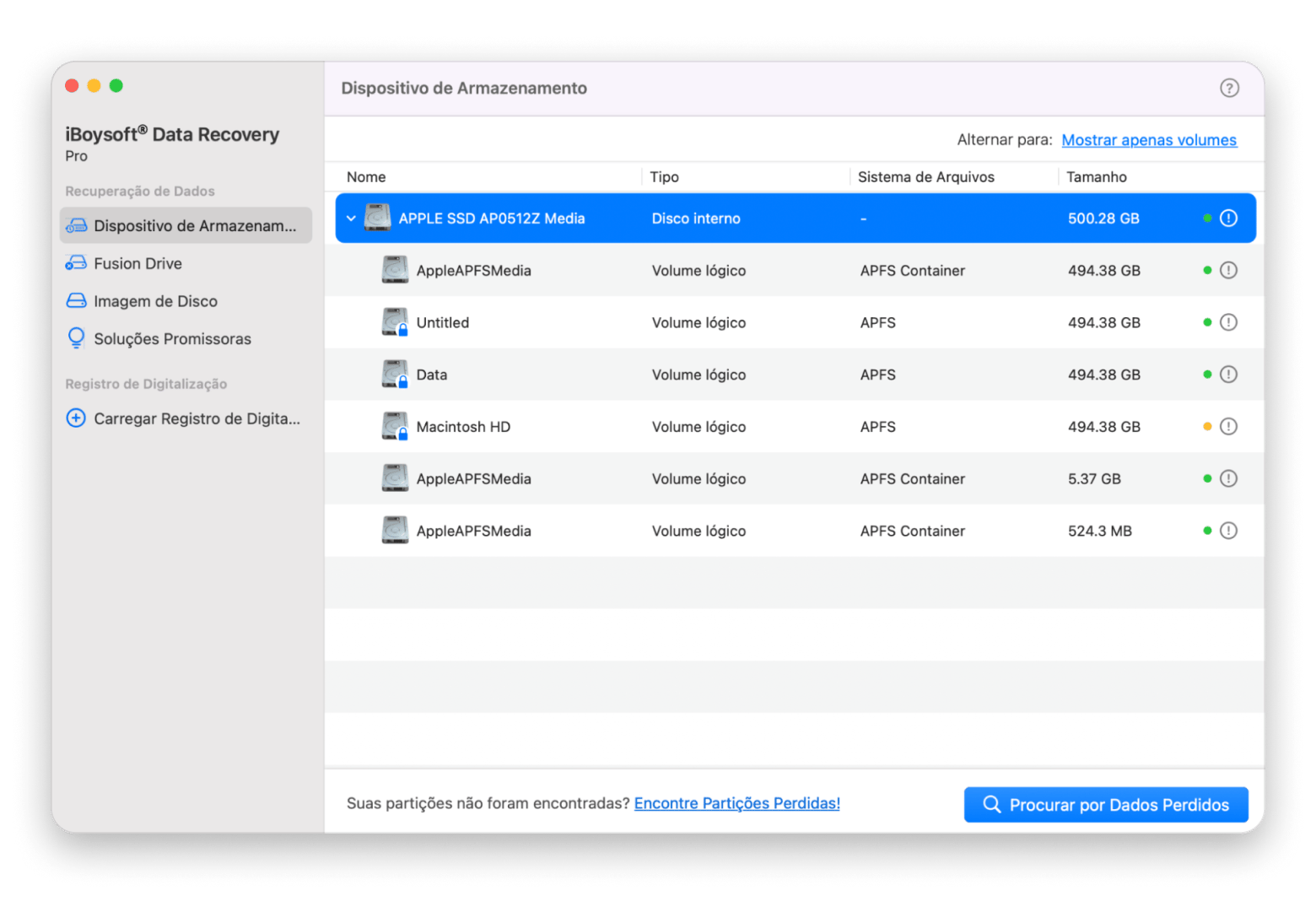
Antes de reformatar ou desistir, há uma boa notícia: ainda dá para recuperar seus arquivos. Eu já usei o iBoysoft Data Recovery no Mac, e ele funcionou mesmo quando a unidade não aparecia no Finder nem no Utilitário de Disco. Ele é totalmente compatível com o macOS 26 Tahoe e oferece recuperação em Macs que não inicializam, unidades ilegíveis e até discos formatados. E o melhor: não exige instalador inicializável.
Aqui vai um guia rápido em 3 passos:
Instale e abra o iBoysoft Data Recovery for Mac.
Escolha a unidade que não monta.
Clique em Procurar por Dados Perdidos, visualize os arquivos e recupere o que precisar.
2. Cabo solto ou com defeito é a causa mais comum — verifique primeiro
Eu sei que você provavelmente já olhou isso, mas vale reforçar, só para garantir. Como a conexão depende de um cabo — normalmente USB ou, em alguns casos, outro tipo compatível — se ele não estiver conectado do jeito certo, a unidade não vai aparecer na mesa.
Se estiver tudo bem encaixado, sem folga ou mau contato, o problem pode estar no cabo. Tente conectar o mesmo dispositivo usando outro cabo.
3. Porta USB com defeito: como confirmar e contornar o problema
Uma porta USB ou de pendrive danificada no Mac pode ser o motivo de a unidade externa não aparecer. Se houver outra porta disponível, conecte o dispositivo nela.
4. O disco aparece no Utilitário, mas não no Finder? Corrija em 30 segundos
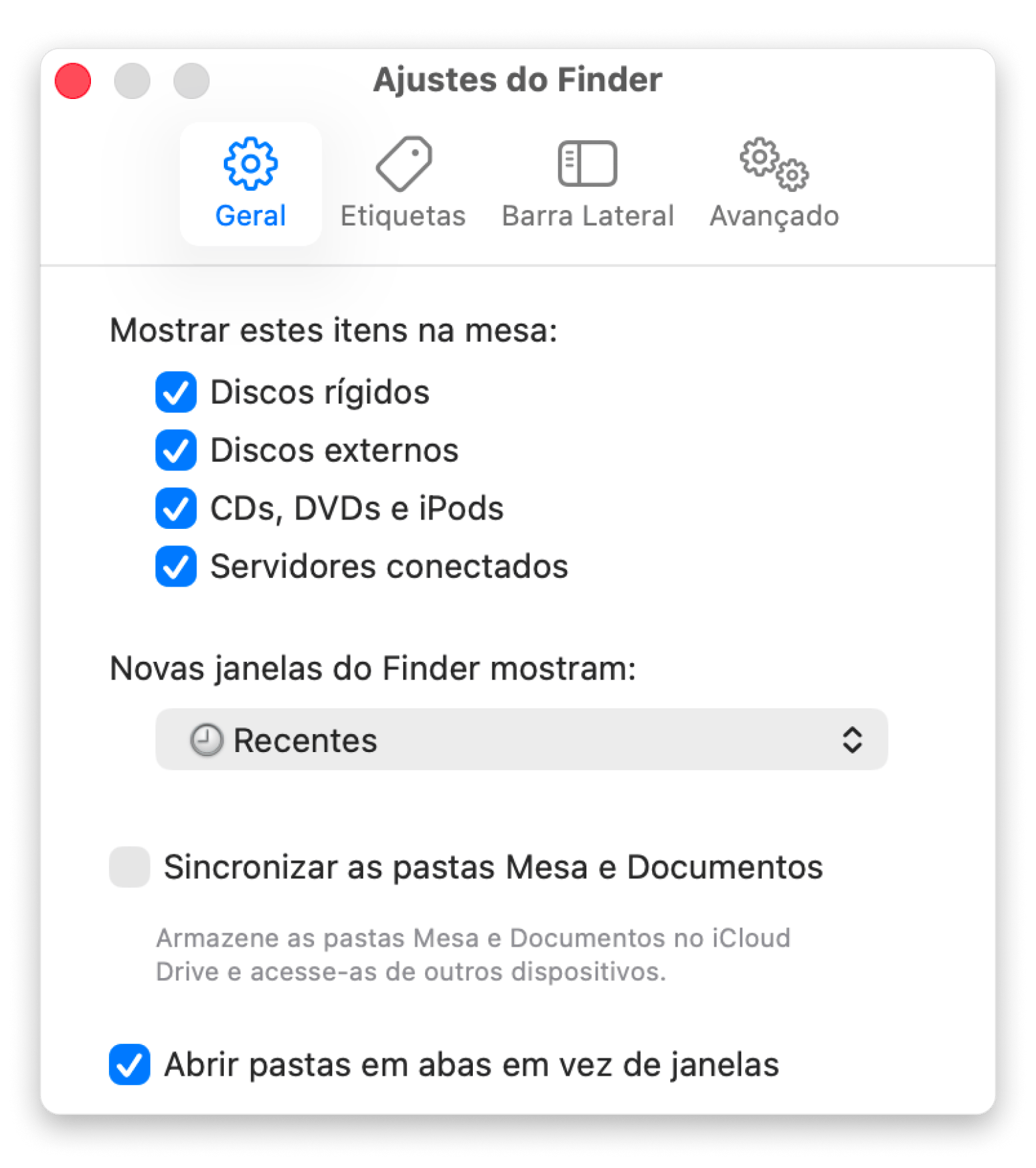
Quando você conecta uma unidade ao Mac, ela deve aparecer no Finder em Locais. O que fazer se o disco rígido externo não é detectado? Na maioria dos casos, quando o Finder não enxerga a unidade, basta mudar algumas opções em Ajustes. Isso também costuma ajudar quando o disco aparece no Utilitário de Disco, mas não no Finder:
Abra o Finder e clique em Finder no canto superior esquerdo.
Selecione Ajustes no menu.
Na aba Geral, marque Discos externos para que a unidade apareça na mesa.
Na aba Barra Lateral, escolha quais pastas e dispositivos serão exibidos na coluna esquerda da janela do Finder.
5. Redefinir NVRAM no Mac Intel — e por que não funciona no Apple silicon
A NVRAM armazena várias configurações, incluindo as relacionadas à seleção do disco de inicialização. Por isso, se a unidade USB não aparece, redefinir a NVRAM pode ajudar a corrigir essas preferências.
Para redefinir a NVRAM em um Mac com Intel:
Desligue ou reinicie o Mac.
Ligue-o novamente e pressione imediatamente estas quatro teclas ao mesmo tempo por pelo menos 20 segundos: Option + Command + P + R. Vai parecer que o Mac iniciou de novo.
Se isso acontecer, solte as teclas quando ouvir o segundo som de inicialização. Com sorte, o disco rígido já terá aparecido.
6. Como montar um disco externo manualmente pelo Utilitário de Disco
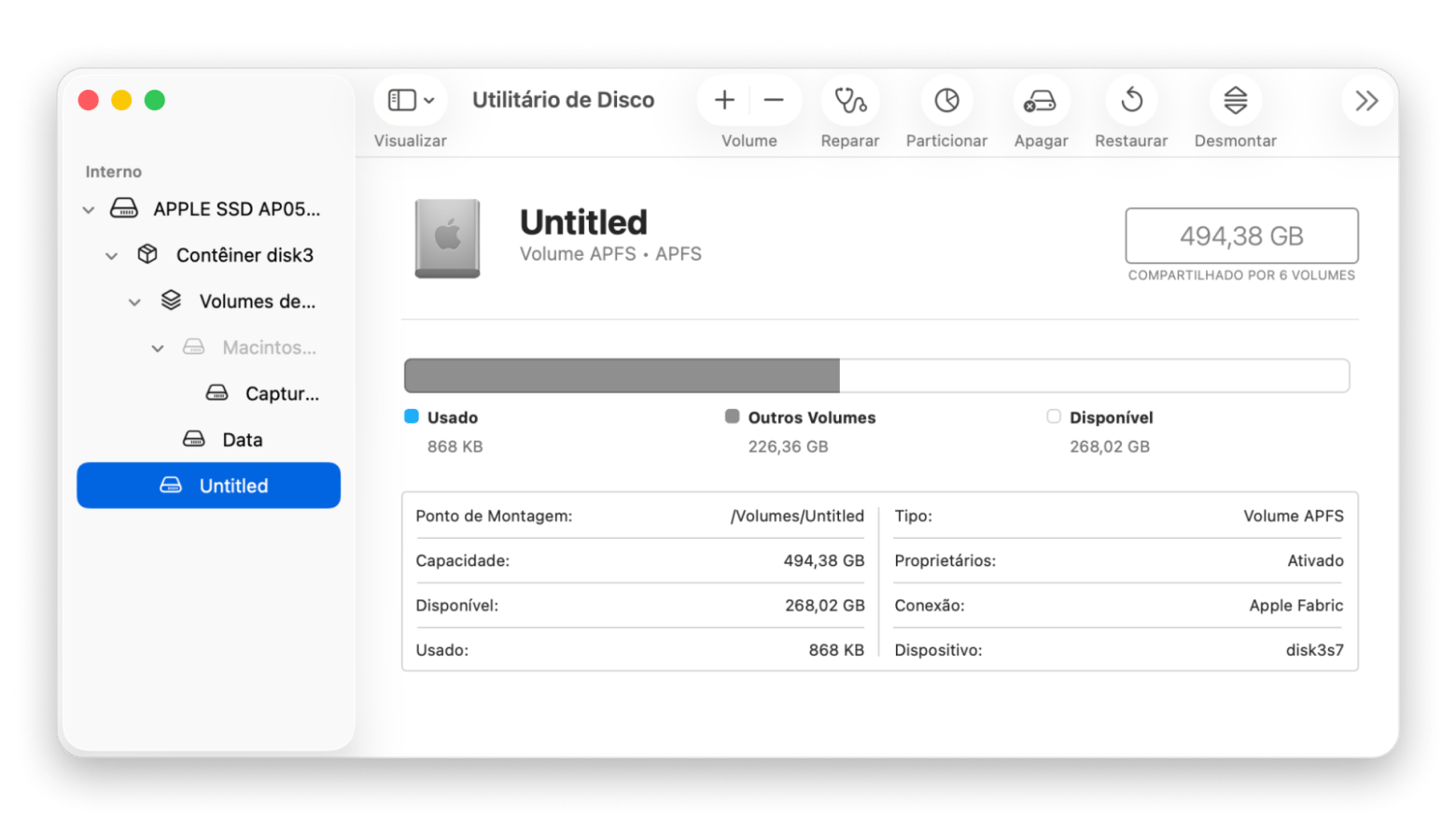
Veja como montar um disco rígido externo manualmente no macOS:
Abra o Utilitário de Disco (você pode encontrá-lo pelo Spotlight ou no Finder > Aplicativos > Utilitários).
Se a unidade externa estiver visível no Utilitário de Disco, selecione-a e clique em Montar. Isso deve fazê-la aparecer na mesa e no Finder.
Se o disco rígido externo não aparecer no Utilitário de Disco, verifique as Informações do Sistema do seu Mac no próximo passo.
Se quiser se aprofundar no assunto, consulte a documentação oficial da Apple sobre o Utilitário de Disco para a sua versão do macOS.
7. O macOS está tentando reparar a unidade sozinho? Veja como interromper
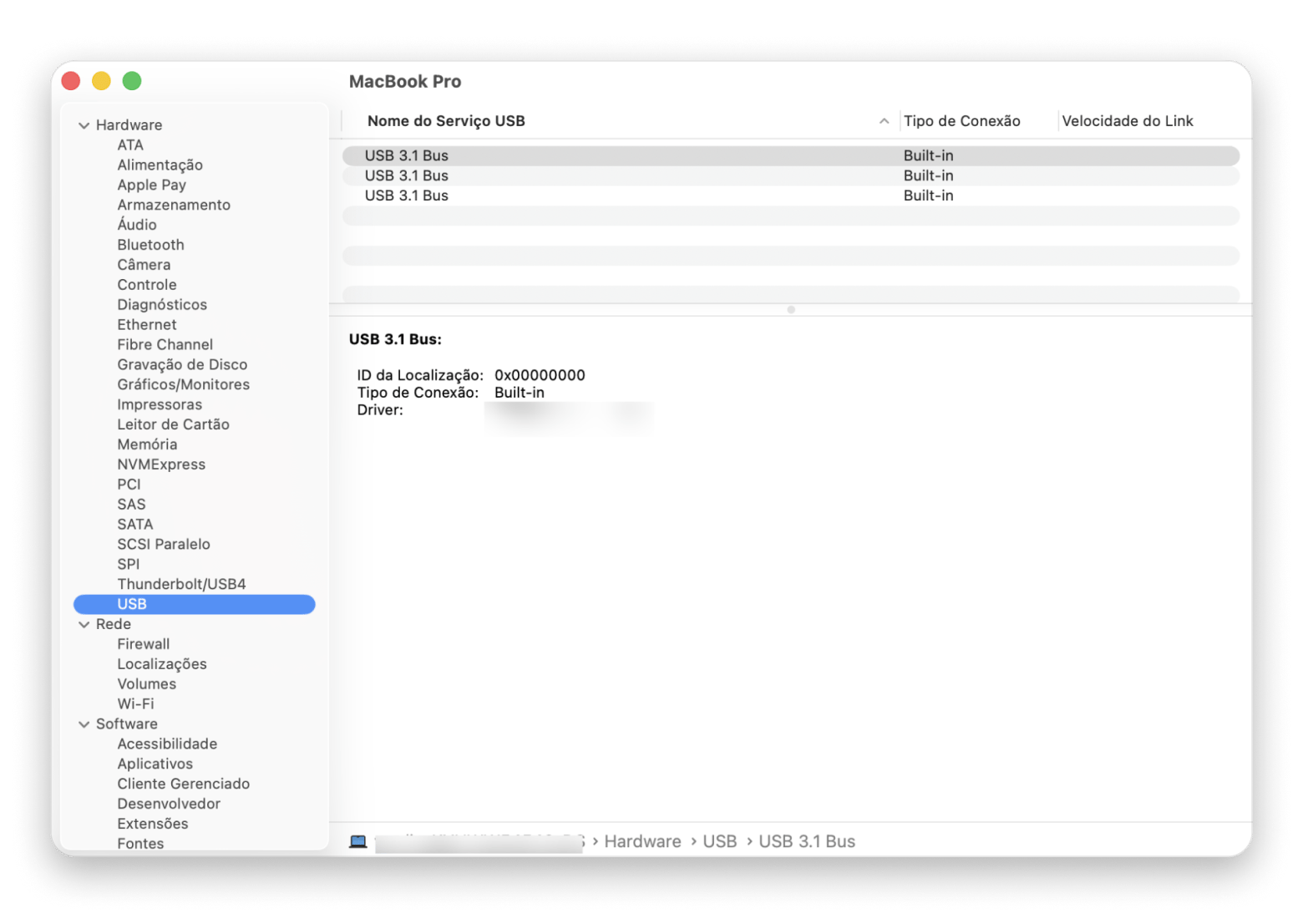
Para conferir as Informações do Sistema, vá em Aplicativos > Utilitários > Informações do Sistema e selecione USB (ou Thunderbolt, se for o caso).
Sua unidade externa aparece ali? Se ela surge nas Informações do Sistema, mas não no Utilitário de Disco, isso pode significar que o sistema detectou o hardware, mas está tentando reparar a unidade.
Eu recomendo interromper esse processo, já que ele pode demorar bastante e atrapalhar, e então tentar reativar a visibilidade do disco externo. Veja como:
Abra o Monitor de Atividade.
Procure um processo chamado fsck_hfs.
Selecione-o e clique no botão X no canto superior esquerdo.
Now, verifique o Utilitário de Disco novamente; a unidade pode ter aparecido ali. Essa solução também pode funcionar se o seu HD novo não aparecer.
Para monitorar processos que consomem recursos no Mac de forma mais detalhada, veja como liberar memória RAM no Mac.
8. Terminal: como forçar a montagem de um disco externo no Mac
Veja como montar uma unidade externa pelo Terminal:
Conecte a unidade ao Mac.
Abra o Terminal (você pode encontrá-lo pelo Spotlight).
Digite o comando: diskutil list. O Terminal mostrará a lista de unidades disponíveis. Encontre o identificador do disco que você quer montar, como disk2.
Digite o comando para montar o disco: sudo diskutil mount /dev/disk2 (substitua disk2 pelo identificador da sua unidade externa).
Digite sua senha. Nenhum caractere vai aparecer na tela, e isso é normal. Depois, espere o processo terminar.
O segredo aqui é copiar os comandos exatamente como foram mostrados. Qualquer caractere ou espaço a mais, ou faltando, vai gerar erro.
9. Formato incompatível: como identificar e corrigir (APFS, ExFAT, NTFS
Veja como mudar o formato da unidade:
Conecte a unidade externa.
Abra o Utilitário de Disco, selecione a unidade e clique em Apagar.
Em Formato, escolha a opção correta (APFS é o padrão no macOS) > Apagar.
Observação: mudar o formato do disco apaga todos os dados do HD. Portanto, faça backup antes de tomar qualquer ação.
Melhor formato de sistema de arquivos para unidades externas no Mac: APFS vs. ExFAT vs. NTFS
Recurso
APFS
ExFAT
NTFS
Nome completo
Apple File System
Extended File Allocation Table
New Technology File System
Desenvolvido por
Apple
Microsoft
Microsoft
Suporte nativo do sistema
macOS (10.13+), iOS
Windows, macOS, Linux (com drivers)
Windows, macOS (somente leitura)
Compatibilidade com macOS
Leitura e gravação completas
Leitura e gravação completas
Somente leitura (gravação com ferramentas de terceiros)
Desempenho
Otimizado para SSDs, snapshots rápidos
Bom para arquivos grandes e uso multiplataforma
Alto desempenho no Windows, mais lento no macOS
Melhor uso
Unidades exclusivas para macOS, Time Machine
Unidades usadas em diferentes sistemas
PCs com Windows, unidades exclusivas do Windows
Desvantagens
Suporte multiplataforma limitado
Sem criptografia nativa, menos robusto
Suporte limitado para gravação no macOS
Então, APFS é mais confiável do que ExFAT para unidades externas no Mac? Em geral, sim, especialmente se você usa seus discos dentro do ecossistema Apple.
10. Primeiros Socorros no Utilitário de Disco: quando usar e o que esperar
Para executar os Primeiros Socorros em um disco rígido externo:
Abra o Utilitário de Disco. Você pode procurá-lo pelo Spotlight ou acessar Finder > Ir > Utilitários.
Selecione o disco rígido externo.
Abra a aba Primeiros Socorros e clique em Executar para iniciar o diagnóstico.
A ferramenta Primeiros Socorros verifica o disco em busca de erros e tenta reparar o que for necessário. Ela ajuda a validar e corrigir vários problemas relacionados ao HD de inicialização e às unidades externas. Se você conseguir reparar o disco rígido ou SSD do seu Mac — ou qualquer unidade externa — usando o Utilitário de Disco, há boas chances de recuperar seus arquivos.
11. Reiniciar o Mac resolve? Sim — veja por que e quando isso funciona
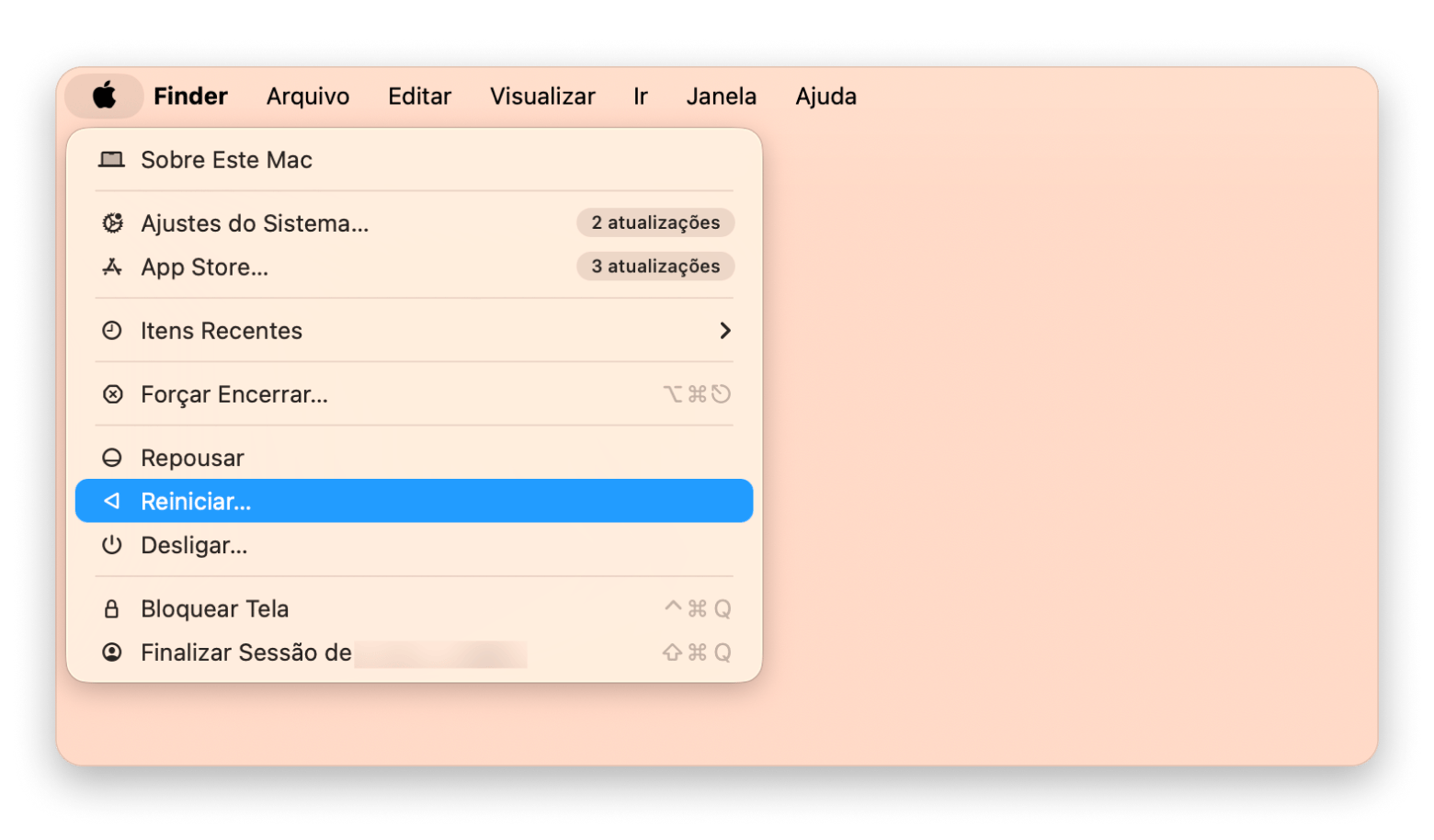
Quando um disco rígido não é detectado no Mac, o problema pode estar no próprio macOS. Em alguns casos, reiniciar o Mac resolve danos temporários em dados e atualiza o sistema. Vá ao menu Apple > Reiniciar. Ou pressione e segure o botão liga/desliga e, quando a caixa de diálogo aparecer, clique em Reiniciar ou pressione R. Reiniciar o Mac basicamente limpa a memória do macOS e faz o sistema iniciar do zero.
12. Apple Diagnostics: último recurso para detectar falha de hardware
Se nenhuma dessas soluções funcionar, recomendo rodar o Apple Diagnostics como último recurso. Ele verifica problemas de hardware no Mac e pode indicar se algo está interferindo no funcionamento normal da unidade externa.
Para executar o Apple Diagnostics em um Mac com chip Apple Silicon, siga estes passos:
Desconecte todos os dispositivos do Mac, deixando apenas o essencial, como teclado, monitor e mouse.
Desligue o computador.
Ligue o Mac pressionando e segurando o botão liga/desliga até aparecerem as opções de inicialização.
Pressione Command + D para executar o teste de diagnóstico no Mac.
Se o Apple Diagnostics encontrar problemas, ele exibirá um código de erro. Procure esse código na lista de códigos de referência e pesquise a solução adequada.
O processo de diagnóstico é um pouco diferente em Macs com Intel. Nesse caso, vale consultar as orientações oficiais da Apple e verificar soluções adicionais, se necessário.
HD externo detectado, mas somente leitura? Habilite gravação NTFS no Mac
Seu disco rígido externo é detectado, mas não abre? Como mencionei antes, um dos motivos mais comuns para o Mac não reconhecer o disco externo é o formato do sistema de arquivos. O Windows usa NTFS, enquanto os Macs usaram HFS+ até a chegada do Sierra. Hoje, a Apple adota o Apple File System (APFS) nas versões mais recentes do sistema.
Se você conectar uma unidade NTFS, o Mac conseguirá ler, mas não gravar. Na prática, isso significa que você não conseguirá concluir tarefas como mover, copiar ou apagar arquivos enquanto o problema de somente leitura persistir. A solução mais simples que já testei para isso é o iBoysoft NTFS for Mac, um app do Setapp que habilita suporte completo de leitura e gravação em unidades NTFS no Mac.
Como evitar que o HD externo suma do Mac no futuro
Aqui vão algumas sugestões extras que podem ajudar você a evitar problemas parecidos no futuro.
Macs e apps de terceiros voltados para manutenção do sistema, como iStat Menus, incluem monitoramento de status S.M.A.R.T. (Self-Monitoring, Analysis, and Reporting Technology). Se uma verificação SMART indicar erros, isso pode significar que o disco rígido corre risco de falhar de vez. No Utilitário de Disco, existem algumas medidas úteis para lidar com isso, como verificar e reparar o disco. Se nada funcionar, o ideal é fazer backup de todos os dados, apagar o disco e rodar a verificação SMART novamente. O HD externo deve aparecer como verificado.
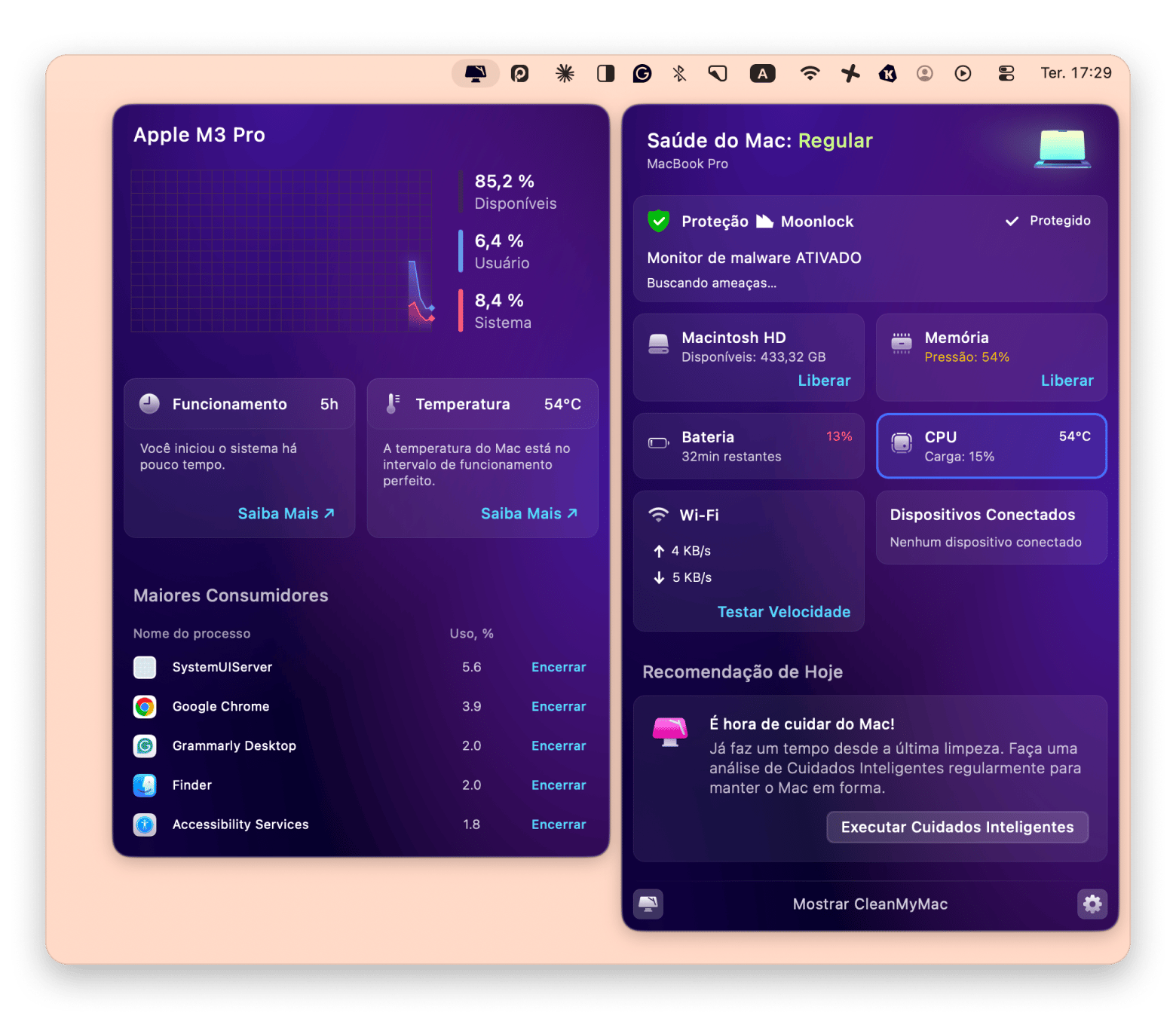
CleanMyMac, outro app útil disponível no Setapp, pode ajudar a identificar e reparar erros em discos externos. É uma ferramenta essencial que vale testar quando você está lidando com problemas no HD externo.
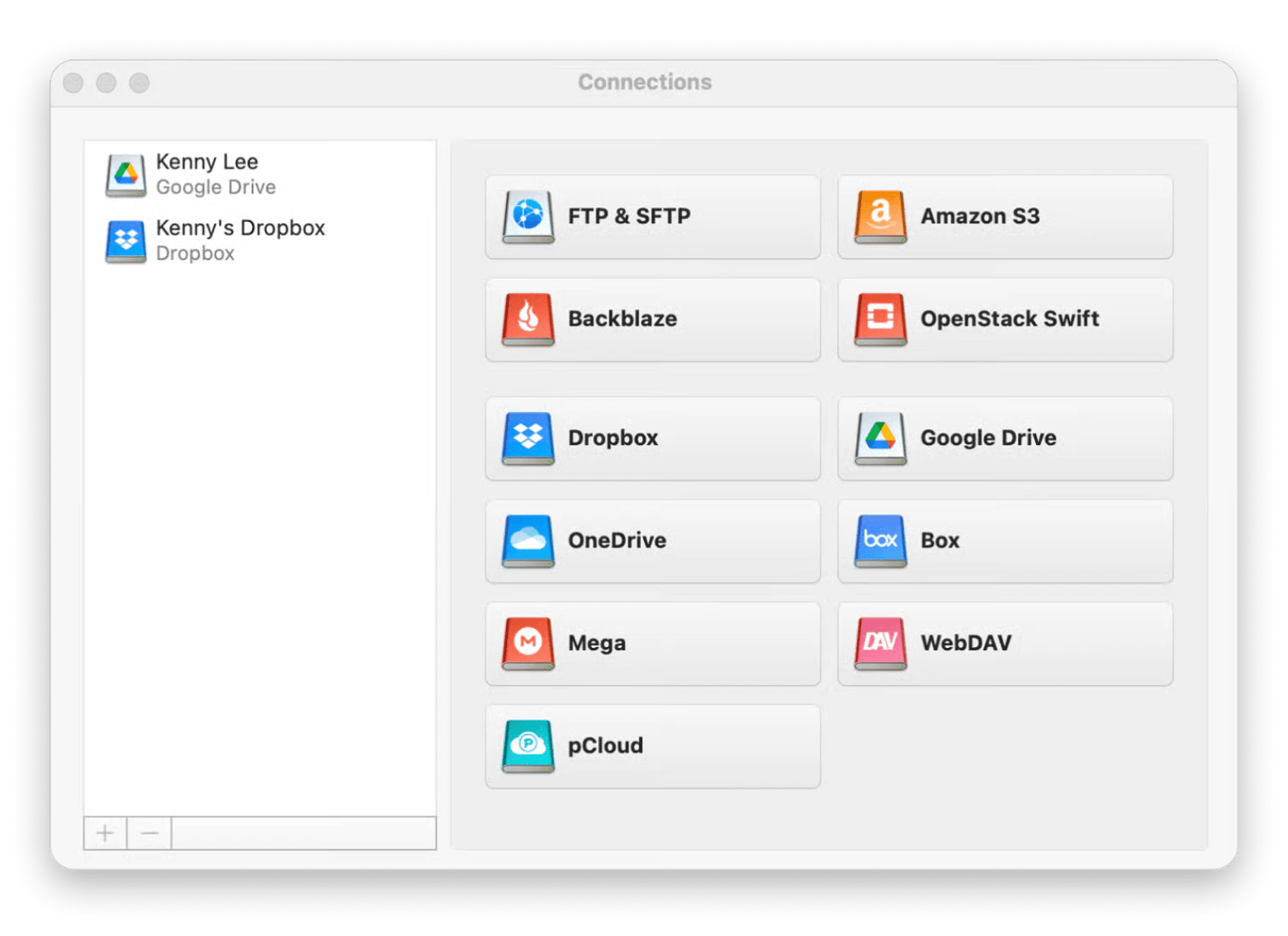
Um truque que pode ajudar quando o disco rígido não aparece no Mac é substituir a unidade física por armazenamento em nuvem. Você pode montar e desmontar serviços de nuvem como se fossem unidades locais no Mac. Ao conectar Google Drive, Dropbox ou Amazon ao computador, você ganha mais espaço para acessar e compartilhar arquivos com segurança. Para adicionar unidades em nuvem ao Finder e deixá-las sempre à mão, eu uso o CloudMounter. Vale a pena conferir como gerenciar armazenamento em nuvem e unidades locais.
Para uma limpeza mais profunda depois de resolver o problema do HD externo, veja como limpar o disco de trabalho no Mac. É útil se você usa Photoshop ou outros apps criativos.
Causas mais comuns do HD externo não aparecer no Mac
Os motivos mais comuns para o disco rígido externo não aparecer são:
Há algum problema com o cabo.
Existe uma falha de alimentação de energia, como energia insuficiente.
Sua unidade foi corrompida ou está com defeito.
O disco não está em um formato legível pelo macOS.
Problema de NTFS em modo somente leitura.
No Brasil, dois cenários são especialmente comuns: profissionais que compartilham HDs externos entre Mac e PC de trabalho (geralmente formatados em NTFS pelo Windows) e usuários que compram HDs externos em lojas físicas sem verificar o formato de fábrica. Muitos HDs vendidos no Brasil vêm formatados em NTFS — funciona no Windows, mas o Mac só consegue ler, não gravar. Se você identificar esse problema, o passo 9 deste artigo (alterar o formato) ou o iBoysoft NTFS for Mac são as soluções mais práticas
Qual ferramenta usar para cada problema com HD externo no Mac
Espero ter coberto bem o tema para que você não precise mais pesquisar por algo como “meu hd externo sumiu do computador”. Comece sempre pelo básico: ejete o dispositivo externo corretamente, verifique se a porta USB está limpa, confirme se a conexão está firme e mantenha o sistema operacional atualizado.
Se isso não resolver, parta para soluções mais específicas. Existem várias formas de lidar com um Mac que não lê ou grava em um disco rígido externo. Se você estiver tentando conectar uma unidade NTFS, faça isso com o iBoysoft NTFS for Mac. Se precisar adicionar armazenamento em nuvem, o CloudMounter pode ajudar.
Boysoft Data Recovery para recuperar dados. NTFS for Mac para gravar em HDs Windows. iStat Menus para monitorar. Tudo no mesmo plano. Um plano Setapp cobre todos os apps desta lista — mais 270 outros apps para Mac. Risk-free 7-day trial. Começar Meu Acesso Grátis.
Prefere só um app? Veja as opções avulsas no Setapp Marketplace — disponível para CloudMounter e CleanMyMac
Perguntas frequentes
Posso recuperar arquivos de uma unidade externa que não monta no Mac?
Sim, você pode recuperar arquivos de uma unidade externa que não monta no Mac com o iBoysoft Data Recovery.
O iBoysoft funciona em Macs com Apple Silicon?
Sim, o iBoysoft funciona em Macs com Apple Silicon. Ele oferece suporte a chips T2, M1-M5 e roda no macOS Tahoe e em versões anteriores.
E se minha unidade externa estiver fisicamente danificada?
Se a unidade externa estiver fisicamente danificada, talvez você precise de um serviço profissional de recuperação. Algumas ferramentas de software funcionam melhor quando o hardware ainda está intacto.
O iBoysoft Data Recovery apaga meus arquivos?
Não, o iBoysoft Data Recovery não apaga seus arquivos. A ferramenta foi criada para recuperar dados sem alterar nem excluir o conteúdo existente.
HD externo funciona no Windows, mas não no Mac — o que fazer?
Isso geralmente indica que a unidade está formatada em NTFS, o formato padrão do Windows. O Mac consegue ler arquivos NTFS, mas não gravar. Para ter acesso completo de leitura e gravação sem reformatar, use o iBoysoft NTFS for Mac. Se quiser que a unidade funcione normalmente nos dois sistemas, formate-a em ExFAT pelo Utilitário de Disco — é o único formato com suporte nativo completo no Mac e no Windows.
O HD externo aparece no Utilitário de Disco, mas não monta — é perda de dados?
Não necessariamente. Se a unidade aparece no Utilitário de Disco, mas não monta, tente o botão "Montar" na barra superior ou execute os Primeiros Socorros para tentar reparar. Se os Primeiros Socorros não resolverem, use o Terminal para forçar a montagem (passo 8 deste artigo). Como último recurso antes de reformatar, o iBoysoft Data Recovery consegue recuperar os arquivos mesmo de unidades que não montam.
Obtenha os melhores apps via Setapp
Substitua os apps padrões do Mac e descubra novas joias em um só lugar.
Security-tested
Mais de 300 apps para todas as suas tarefas diárias.






 Melhor solução
 Melhor solução