Downie e Pulltube são as melhores opções para salvar vídeos do YouTube: Apps dedicados como Downie e Pulltube permitem baixar vídeos em até 4K com total liberdade de uso, edição e compartilhamento — sem limitações de qualidade ou anúncios.
Gravação de tela funciona, mas tem custos: QuickTime e o Gravador de Tela nativo do Mac são gratuitos e prontos para usar, mas gravam tudo na tela, resultando em arquivos pesados e sem qualidade de download real. CleanShot X resolve as limitations nativas com controle total sobre a gravação.
Sites online são práticos, mas limitados: Ferramentas como Savefrom.net ou YT5s não precisam de instalação, mas costumam limitar a qualidade máxima e vêm cheias de anúncios — alguns com risco de malware.
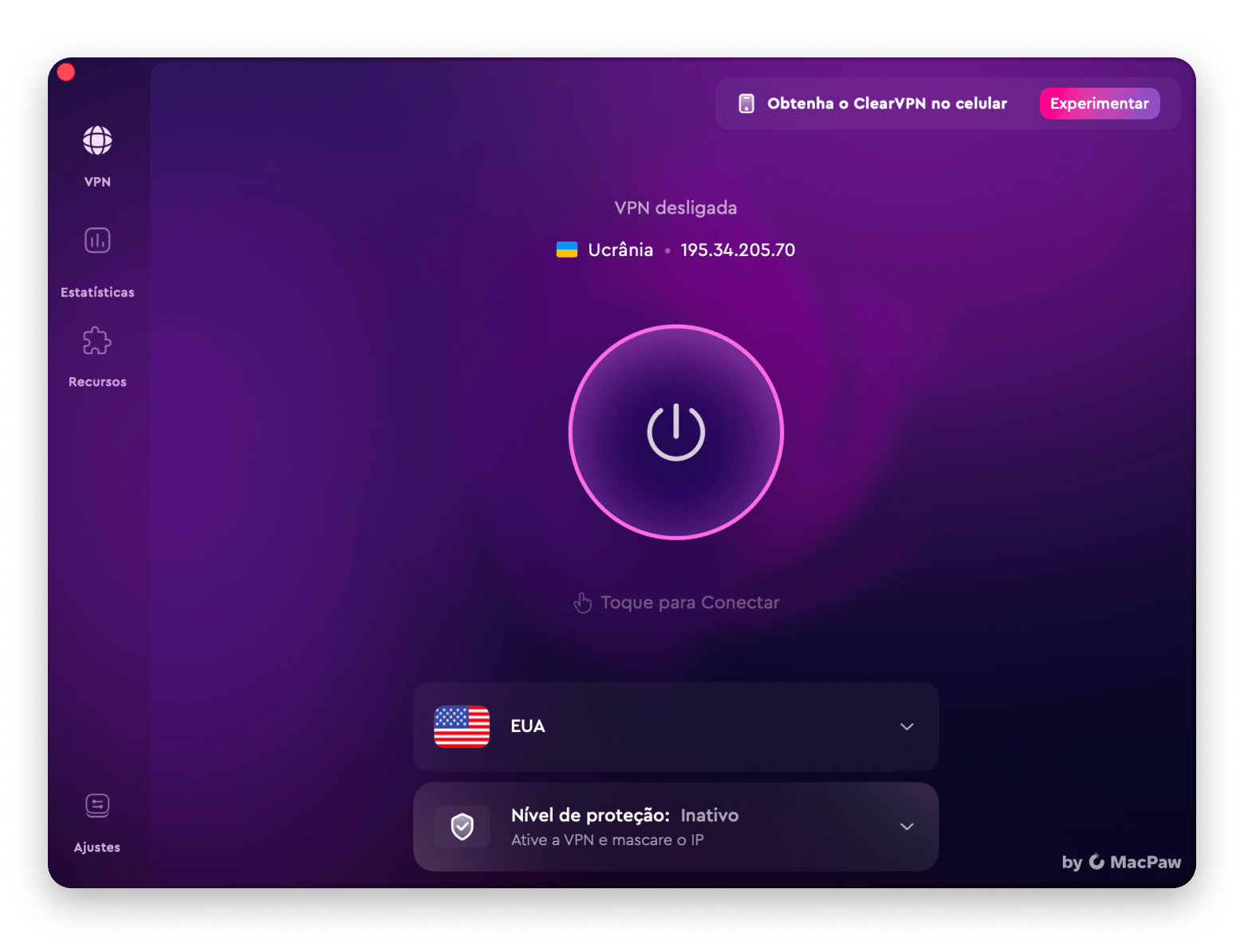
Vídeo bloqueado na sua região? Use VPN: Se um vídeo não está disponível no seu país, o ClearVPN altera seu endereço IP em um clique para liberar o conteúdo.
Downie, Pulltube e CleanShot X estão todos no Setapp — uma assinatura para tudo. Teste o Setapp grátis por 7 dias e baixe o que quiser no Mac.
Para baixar um vídeo do YouTube em um Mac, você pode usar um dos seguintes métodos:
Depois de testar todas as opções, vou mostrar como baixar vídeos do YouTube no Mac e por que apps dedicados como Downie e Pulltube deixam o processo muito mais simples:
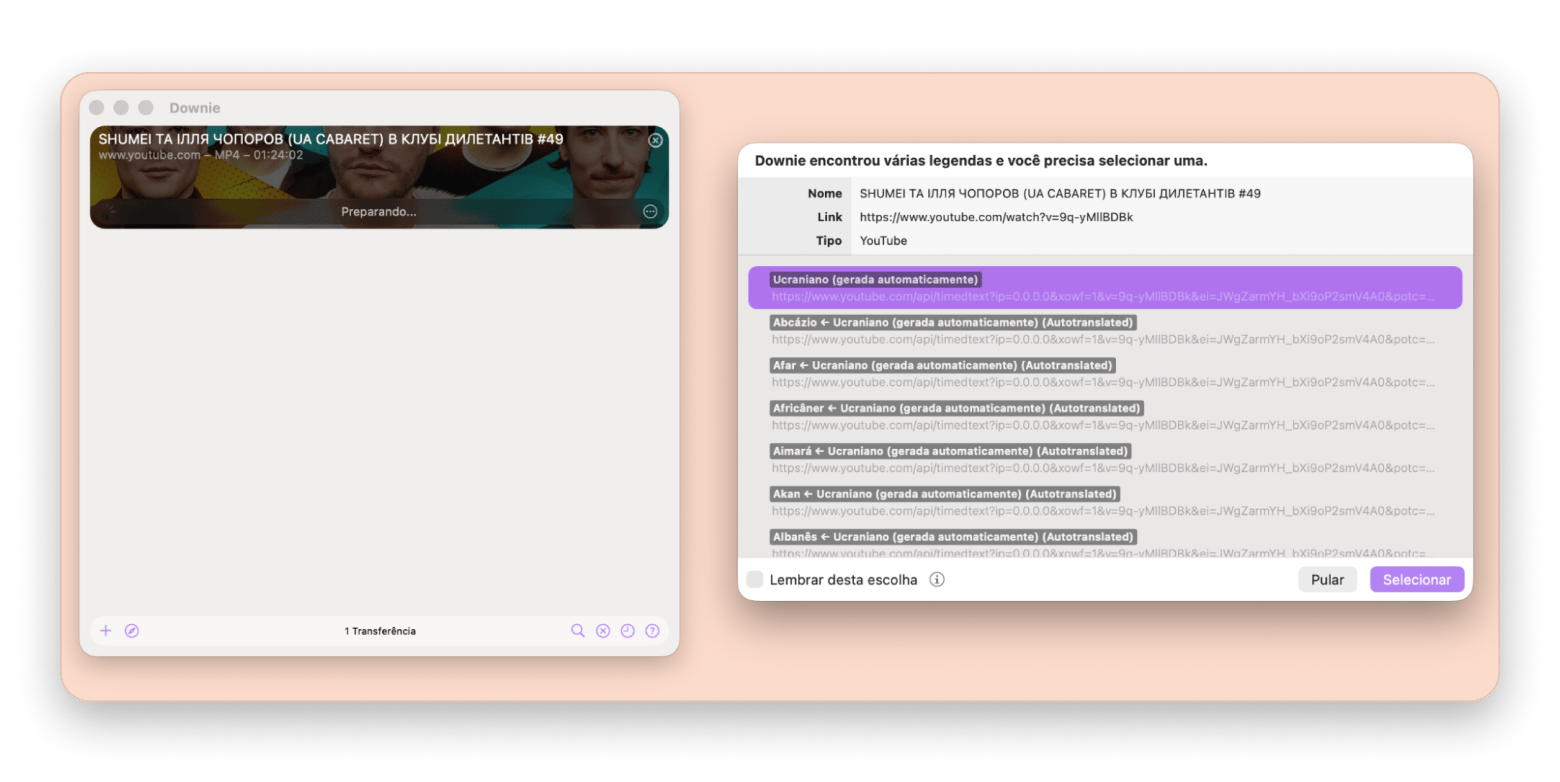
Arraste e solte a URL do vídeo do YouTube na janela do app.
Alternativamente, copie o link do vídeo do YouTube > Clique no botão "+" no canto inferior esquerdo da janela do aplicativo ou copie o link do vídeo do YouTube > Pressione Command + V.
Selecione as legendas, se precisar.
É um dos meus métodos favoritos. O download começa automaticamente e pode levar de alguns segundos a vários minutos, dependendo do tamanho do arquivo. Vídeos em 4K, com qualidade mais alta ou duração maior, tendem a demorar mais.
Você também pode combinar o aplicativo com o Permute (que você pode ver nas opções da captura de tela). O aplicativo permite converter, em lote, arquivos de mídia para diversos formatos. É especialmente útil para criadores de conteúdo, equipes remotas e usuários comuns que trabalham frequentemente com diferentes formatos de vídeo ou áudio e precisam de conversões rápidas em lote, sem configurações adicionais. O Permute converte vídeos, áudios e imagens para mais de 50 formatos — tudo offline, sem perda de qualidade.
Pulltube: Baixe vídeos completos ou só o trecho que você quer
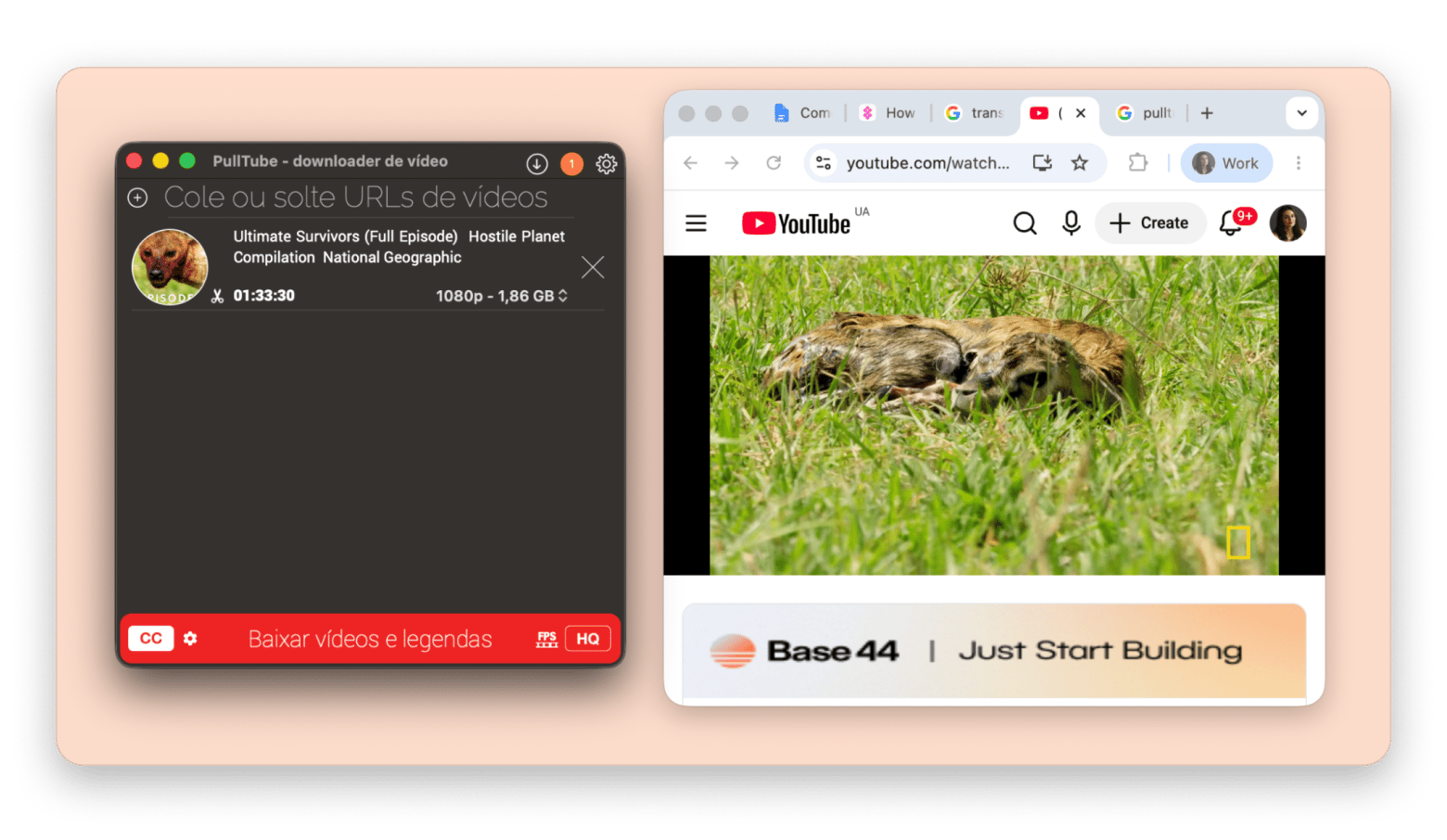
Se você quer baixar tanto o vídeo completo quanto trechos específicos, o Pulltube é a melhor escolha. Ele também funciona como extensão no Safari, Chrome e Firefox, então você pode iniciar um download sem nem abrir o app.
Você pode adicionar novos vídeos à fila de download antes mesmo do download atual terminar. Isso me poupou um bom tempo quando precisei trabalhar em vários projetos ao mesmo tempo.
Veja como baixar um vídeo do YouTube no Mac usando o Pulltube:
Sem instalar nada: Como gravar vídeos do YouTube com ferramentas nativas do Mac
O macOS não tem ferramentas nativas para baixar vídeos do YouTube no Mac. Ainda assim, você pode reproduzir o vídeo e gravar a tela inteira ou apenas uma parte, com o QuickTime ou com o Gravador de Tela.
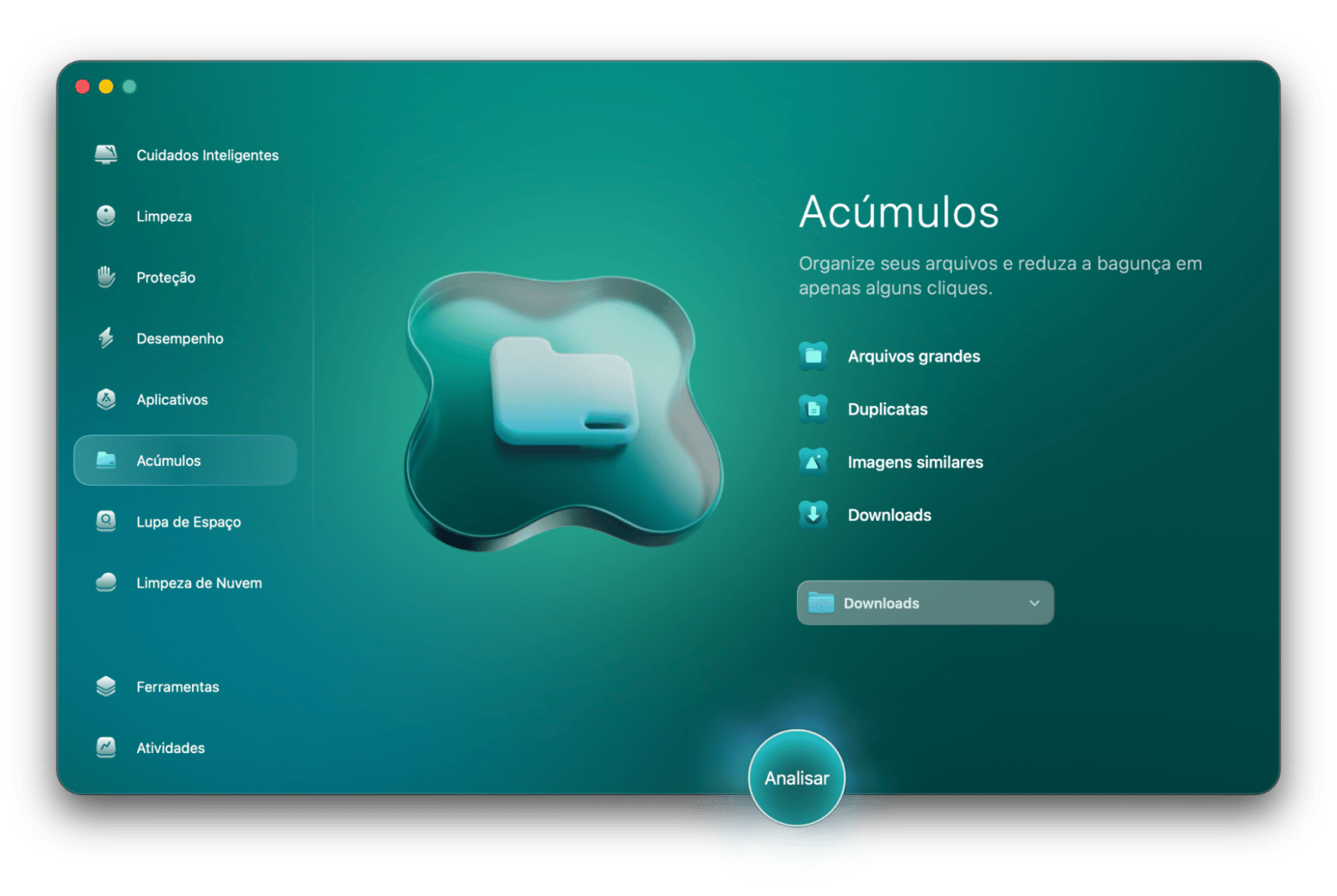
Para obter a gravação, você precisa reproduzir o vídeo inteiro — e o programa captura tudo o que aparece na tela: cursor do mouse, anúncios, pausas e travamentos. Os arquivos também ficam pesados rápido. No meu teste, uma gravação de 7 minutos em tela cheia ocupou 3,5 GB, contra 57,6 MB de um arquivo baixado em 720p. Se isso começar a lotar o Mac, o CleanMyMac localiza e remove essas gravações com poucos cliques.Ele identifica e remove arquivos antigos e volumosos, incluindo gravações de tela, arquivos duplicados e imagens parecidas, ajudando a otimizar o desempenho do sistema e liberar espaço de armazenamento.
Basta acessar o módulo Acúmulos > Escolher uma pasta > Analisar.
Como gravar vídeo do YouTube com o QuickTime Player
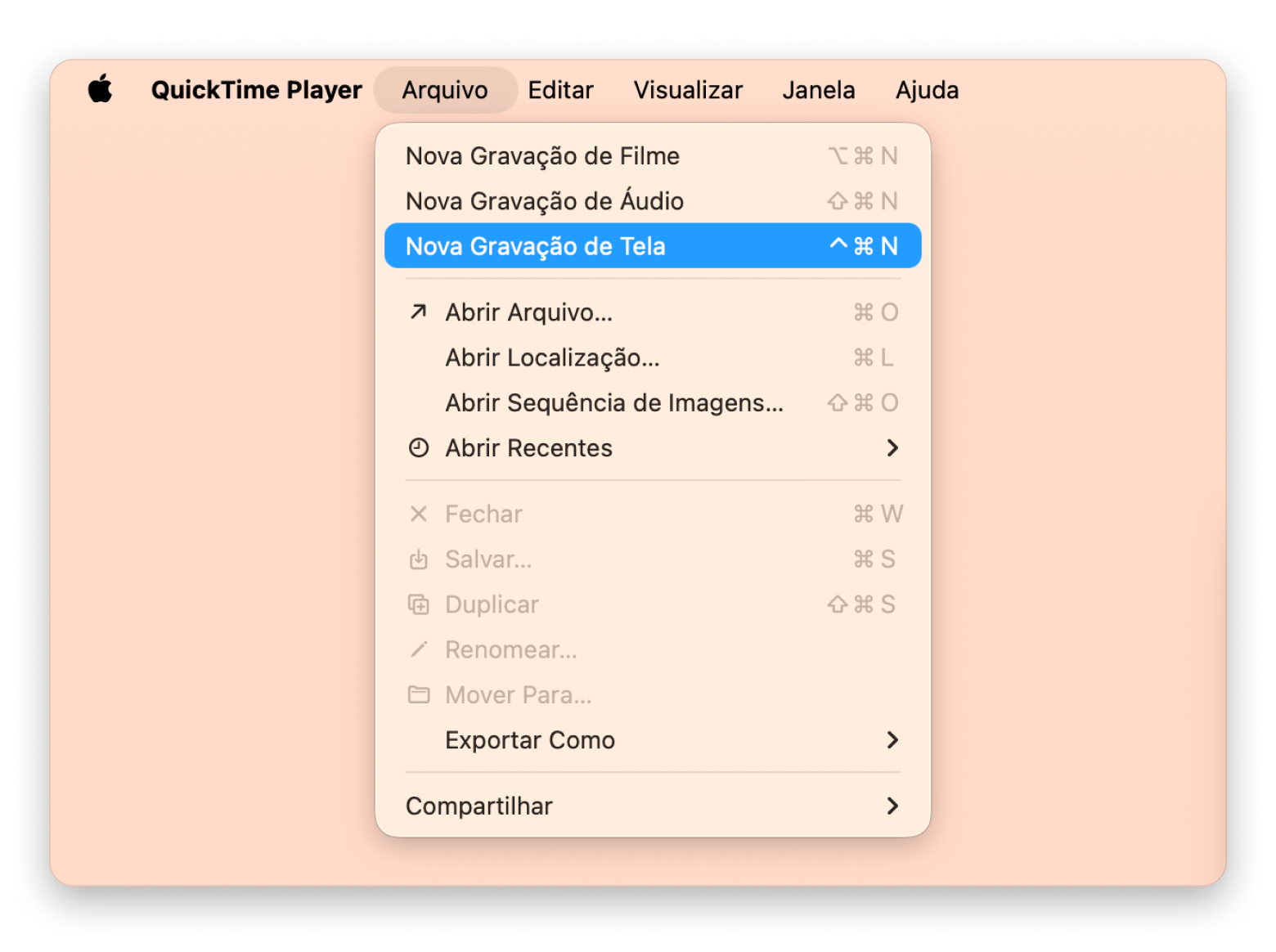
Gravar um vídeo no YouTube é semelhante ao uso da função de gravação de tela — você verá o mesmo menu.
A partir do Catalina, o gravador de tela do QuickTime foi integrado à ferramenta de captura de tela e passou a usar a mesma interface. Ou seja, hoje o processo de gravação é praticamente igual nos dois recursos.
Para salvar um vídeo do YouTube no Mac usando o QuickTime:
Abra o vídeo que você quer gravar no app do YouTube.
Abra o QuickTime Player. Para gravar com o atalho nativo, pressione Shift + Command + 5 — o mesmo menu que você usa para capturar a tela no Mac.
Clique em Arquivo na barra de menu superior do Mac > Nova Gravação de Tela.
Escolha se quer gravar a tela inteira ou apenas uma parte.
Em Opções, marque o Microfone do MacBook se quiser gravar o som. Lembre-se de que sons externos também serão capturados.
Clique em Gravar e reproduza o vídeo.
Pare a gravação clicando no círculo na barra de menu superior.
Se você quer um bom reprodutor para assistir a vídeos gravados, o player nativo do Mac pode deixar a desejar. O Elmedia Player suporta mais de 70 formatos de vídeo e áudio, incluindo MKV, AVI, FLV e WebM, com controles de reprodução simples e modo picture-in-picture.Ele é compatível com vários formatos de áudio e vídeo e tem controles de reprodução bem simples de usar.
Gravador de Tela e CleanShot X: Mais controle sobre o que você captura
Gravador de Tela tem ajustes limitados. Por exemplo, o arquivo final vai incluir o cursor do mouse e sons externos se você gravar com áudio. Para contornar essas limitações, use o CleanShot X. Quando você grava a tela com o CleanShot X, pode ativar o modo “Não Perturbe” para impedir que notificações atrapalhem o vídeo ou esconder os cliques.
Veja como gravar a tela com o CleanShot X:
Instale e abra o CleanShot X.
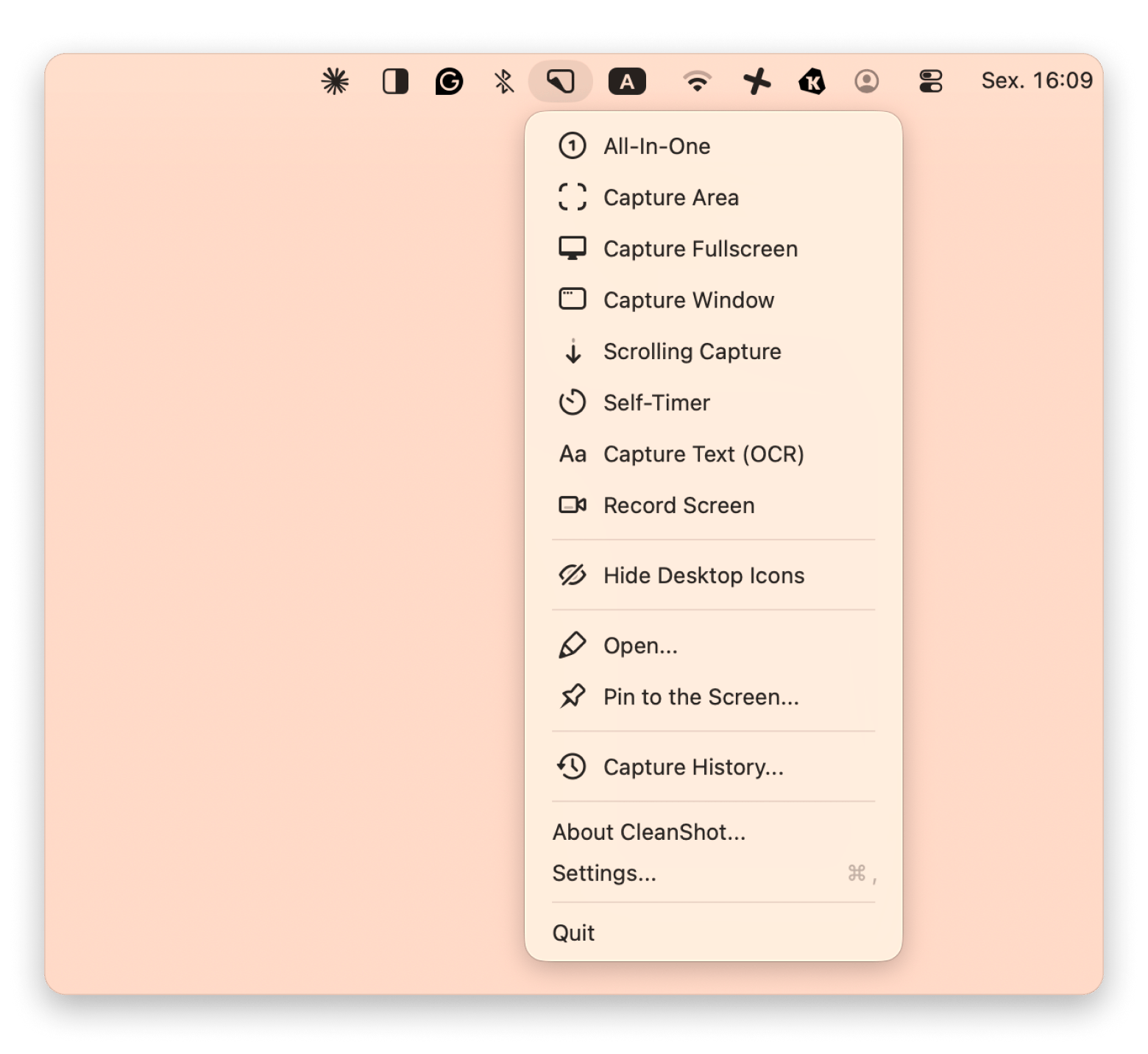
Na barra de menus, clique no ícone de folha > Record Screen.
Arraste para gravar parte da tela ou pressione Space para gravar a janela inteira.
Escolha as configurações do microfone e a exibição do ponteiro do mouse.
Clique em Record Vídeo.
Pare a gravação quando terminar.
Gravar a tela sem anúncios, sem cursor e sem notificações? Só com o CleanShot X. Modo Não Perturbe, recorte antes de salvar, controle de áudio e ponteiro. Disponível no Setapp. Teste grátis por 7 dias. Testar o CleanShot X grátis.
Antes de salvar o arquivo, você pode recortá-lo, ajustar a qualidade do som e da imagem ou mudar as dimensões.
Sites para baixar vídeo do YouTube: Funciona, mas com ressalvas
Prefere não instalar nada? Dá para baixar vídeos do YouTube direto no navegador — basta colar o link, escolher a qualidade e fazer o download.
A desvantagem é que esses sites costumam ter qualidade máxima limitada, não permitem baixar trechos e vêm carregados de anúncios — alguns com risco de malware.
Se isso não é problema para o seu caso, experimente:
Vídeo bloqueado na sua região? Veja como acessar com o ClearVPN
Às vezes você abre um vídeo no YouTube e só vê uma tela preta: conteúdo indisponível na sua região. Isso acontece por direitos autorais, acordos de licenciamento ou restrições locais, e pode te deixar sem acesso a notícias, aulas ou qualquer outro conteúdo que você precisava.
O ClearVPN resolve isso alterando seu endereço IP para simular acesso de outro país. Ele está disponível no Setapp.
Para desbloquear um vídeo com restrição geográfica:
Instale e abra o ClearVPN.
Clique em Toque para conectar.
Para escolher um país específico, clique ao lado de Localização ideal.
Download falhou? Veja as causas mais comuns e como resolver
Qualquer método para baixar vídeo que descrevi aqui pode falhar, como acontece com qualquer software:.
Downloader online: O YouTube pode ter reforçado a segurança e, por isso, determinado site deixou de funcionar para download. Nesse caso, tente outro. Também vale limpar o cache do navegador.
YouTube Premium: Se a sua conta estiver aberta em 10 dispositivos, o recurso de download para visualização offline pode parar de funcionar. Tente sair de pelo menos uma das contas.
App para Mac: Verifique se o aplicativo está atualizado. Se você o instalou pela App Store, procure por ele lá. Se houver um botão de Atualizar ao lado do nome do app, clique nele.
Vale lembrar: se você assina o YouTube Premium, pode salvar vídeos diretamente no app para assistir offline mas os arquivos ficam bloqueados dentro do app e não podem ser editados, exportados nem compartilhados.
Download lento do YouTube: Como verificar conexão, qualidade e desempenho do Mac
Veja como acelerar os downloads:
Verifique a velocidade da internet (ela deve ser de pelo menos 2,5 Mbps para vídeo HD 720p).
Confira as configurações de qualidade de download em Sua Conta > Configurações > Downloads. Escolha qualidade padrão (480p) em vez de alta qualidade (1080p).
Verifique o desempenho do MacBook. Instale e abra o CleanMyMac e execute a varredura Cuidado Inteligente.
Resumo: Qual método usar para baixar vídeo do YouTube no Mac
Recapitulando as principais opções:
Playlist offline — salva direto no YouTube, mas o arquivo não pode ser editado nem compartilhado.
Apps dedicados (Downie, Pulltube) — download com liberdade total de uso e edição.
Gravador de tela — nativo do Mac ou via CleanShot X.
Serviços online — sem instalação, mas com limitações de qualidade e anúncios.
Vídeo bloqueado na sua região? Use o ClearVPN. Downloads lentos ou Mac travando? O CleanMyMac ajuda a liberar espaço e manter tudo rodando bem.
Downie, Pulltube, CleanMyMac, Elmedia Player e CleanShot X fazem parte do Setapp — 250+ apps, uma assinatura. Teste grátis por 7 dias. Cancele antes do dia 7 e não pague nada. Começar teste grátis no Setapp.
Qual é a forma mais fácil de baixar vídeo do YouTube no Mac?
A primeira coisa que vale testar para baixar vídeo do YouTube no Mac é o recurso nativo de gravação de tela do Mac ou o QuickTime. Eles são simples e práticos, mas como não foram feitos especificamente para download de vídeo, existem algumas desvantagens:
Você precisa reproduzir o vídeo inteiro.
Tudo o que aparece na tela também é capturado, como anúncios, movimentos do mouse e pop-ups aleatórios.
As gravações viram arquivos enormes muito rápido.
Por que o YouTube não está funcionando?
Às vezes, ao tentar abrir o site ou reproduzir vídeos no YouTube, aparece uma mensagem como “Ocorreu um erro” ou “Conexão com o servidor perdida”. Para resolver, tente o seguinte:
Limpe o cache e os cookies do navegador.
Atualize o navegador.
Reinicie el MacBook.
Atualize os drivers de vídeo.
Se nada disso ajudar, o problema pode estar do lado do próprio YouTube. Nesse caso, espere um pouco até a situação ser resolvida.
Como baixar vídeos do YouTube no Mac usando Chrome e Safari?
Para baixar vídeos do YouTube no Mac com Chrome ou Safari, você pode usar as extensões inteligentes do Pulltube. Quando encontrar algo interessante na web, basta clicar na extensão e o Pulltube envia instantaneamente a URL para o app, facilitando salvar o vídeo para assistir offline.
Por que alguns vídeos do YouTube não podem ser baixados?
Alguns vídeos do YouTube não podem ser baixados por causa de restrições de direitos autorais ou das preferências definidas por quem enviou o vídeo.
É legal baixar vídeos do YouTube no Mac?
Baixar vídeos do YouTube no Mac só é legal quando o vídeo está marcado para reutilização, como conteúdos sob licença Creative Commons, ou quando o próprio YouTube oferece a opção de download. Baixar vídeos protegidos por direitos autorais sem permissão, mesmo para uso pessoal, viola os Termos de Serviço do YouTube.
Qual é o melhor downloader de YouTube para Mac em 2026?
O melhor downloader de YouTube para Mac em 2026 é o Downie. Ele é rápido, fácil de usar e oferece suporte a vídeos em 4K. O Pulltube também é uma ótima opção se você quiser cortar trechos ou usar extensões de navegador. Você pode testar os dois no Setapp com um teste grátis de 7 dias.
Posso baixar vídeos do YouTube no Mac sem instalar software?
Sim, você pode baixar vídeos do YouTube no Mac sem instalar software. Basta usar ferramentas online como Savefrom.net, YT5s ou ssyoutube. Cole o link do vídeo, escolha a qualidade desejada e clique em download. Só tenha em mente que esses sites costumam limitar a qualidade e podem exibir muitos anúncios.
Como salvar vídeos do YouTube no Mac para assistir offline?
Para salvar vídeos do YouTube no Mac e assistir offline, você pode usar downloaders como Downie ou Pulltube, ou gravar o vídeo com CleanShot X ou QuickTime. Essas ferramentas permitem capturar ou salvar vídeos na qualidade que você preferir para assistir a qualquer momento, mesmo sem internet.
Obtenha os melhores apps via Setapp
Substitua os apps padrões do Mac e descubra novas joias em um só lugar.
Security-tested
Mais de 300 apps para todas as suas tarefas diárias.






 Melhor solução
 Melhor solução