Para recuperar mensagens apagadas iphone, o iBoysoft Data Recovery (funciona no Mac) encontra e restaura mensagens apagadas do seu iPhone — mesmo sem backup do iCloud. Disponível no Setapp.
Neste guia, vou mostrar os métodos que encontrei para recuperar mensagens apagadas iphone e proteger conversas importantes sem dor de cabeça.
Aqui vai um resumo rápido do que você pode fazer. Mais abaixo, explico cada opção em detalhes.
O que aconteceu?
Tente isto
Mensagens apagadas nos últimos 30 dias
Verifique a pasta Apagados Recentemente.
Mensagens apagadas permanentemente
Use iBoysoft Data Recovery, uma ferramenta de recuperação, para restaurar conversas perdidas.
Precisa recuperar mensagens mais antigas
Restaure a partir de um backup do iCloud.
Recuperar a partir de um backup local (Finder/iTunes)
Use o Finder ou o iTunes para restaurar as mensagens de um backup local.
Extrair dados sem sobrescrever o conteúdo atual
Use AnyTrans for iOS para extrair dados sem sobrescrever os arquivos existentes.
Como recuperar mensagens apagadas iphone em Apagados Recentemente
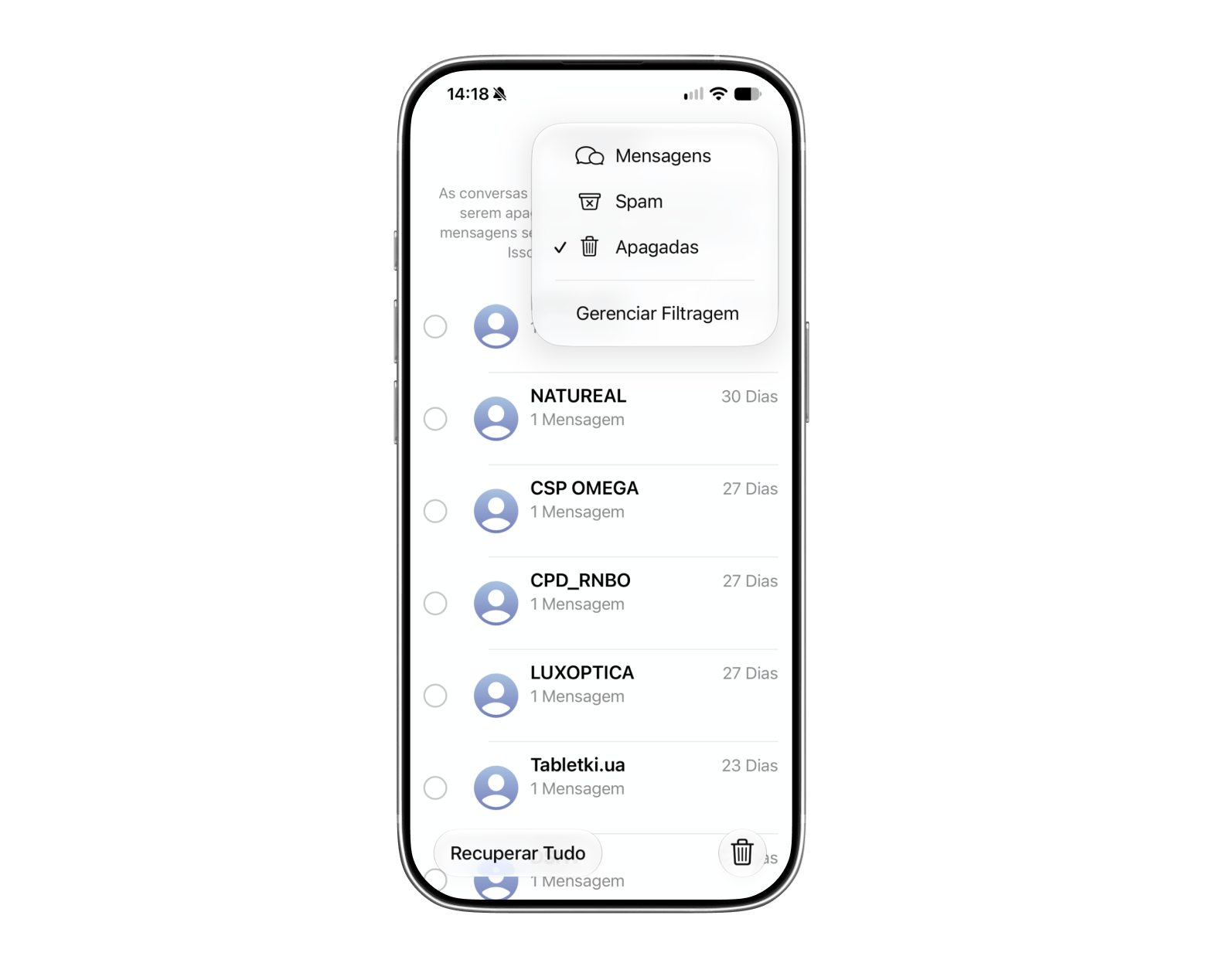
Antes de partir para opções mais avançadas, vale conferir se as mensagens estão na pasta Apagados Recentemente. Como já mencionei, a Apple mantém as mensagens apagadas do iPhone lá por 30 dias, então talvez você consiga recuperar SMS apagados no iPhone ou iMessages perdidos em poucos toques. Se não estiverem lá, tudo bem: ainda existem outras maneiras de tentar.
Veja como recuperar mensagens apagadas usando a opção Apagados Recentemente:
Abra o app Mensagens.
Toque em Filtros no canto superior direito da tela e escolha Apagadas.
Selecione a conversa que deseja recuperar e toque em Recuperar. O iPhone permite restaurar apenas conversas inteiras, não mensagens individuais.
Pronto. As conversas apagadas voltarão a aparecer na sua lista de mensagens.
Você também pode achar útil aprender a baixar mensagens de texto do iPhone ou recuperar fotos apagadas do iPhone.
Restaurar mensagens a partir de um backup do iCloud
Outra forma de restaurar mensagens do iPhone é usando um backup do iCloud. No meu caso, isso não ajudou porque o backup mais recente tinha sido feito depois que as mensagens foram apagadas, então elas já não estavam incluídas. Além disso, se o armazenamento do iCloud estiver cheio, novos backups podem deixar de ser criados — e isso reduz suas chances de recuperar conversa apagada no iPhone.
Ainda assim, vale conferir os backups disponíveis e lembrar qual versão pode conter a conversa que você procura.
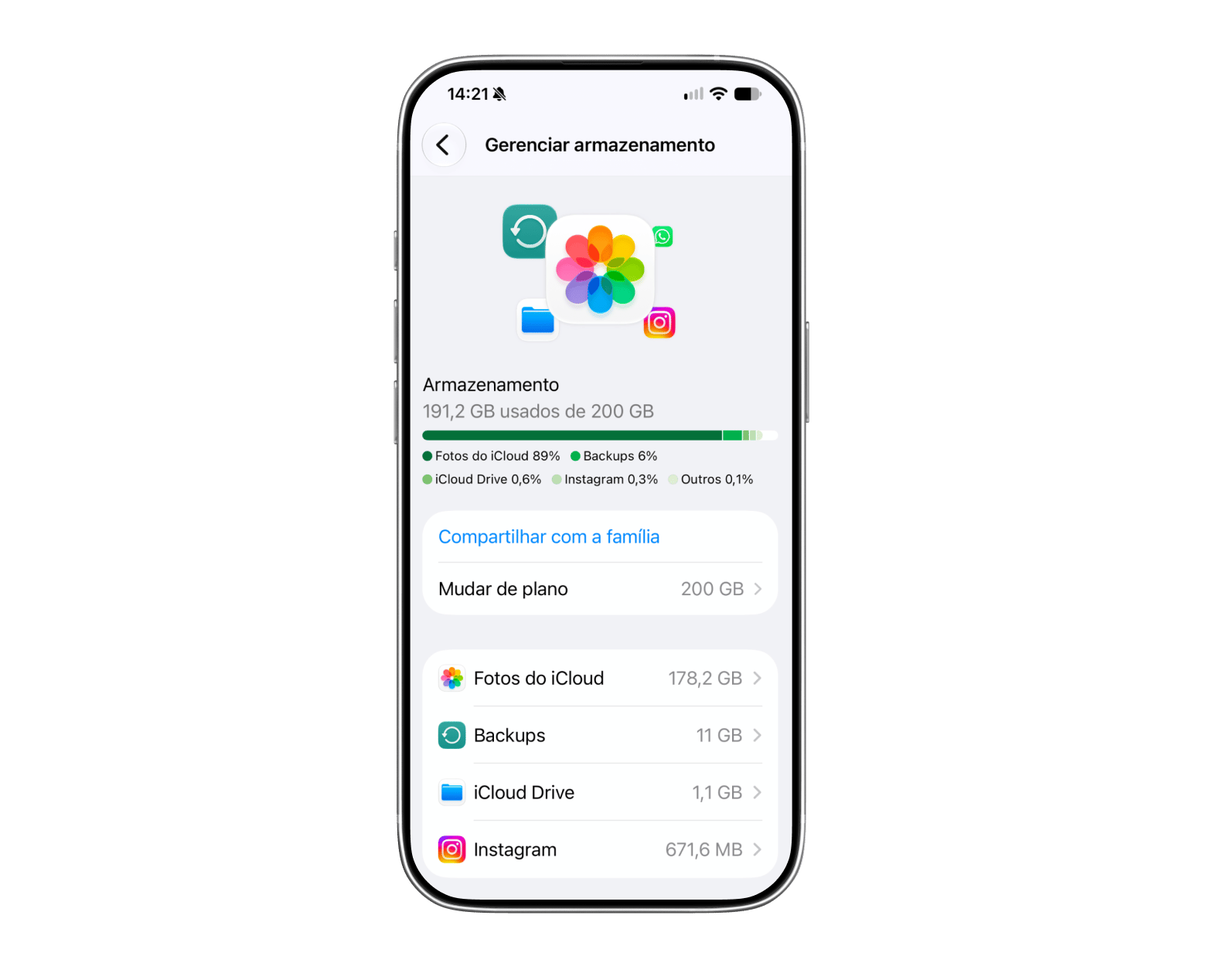
Para verificar se existe um backup e quando ele foi criado, acesse Ajustes > [Seu Nome] > iCloud > Armazenamento > Backups.
Toque no iPhone listado em Backups para ver o tamanho e os dados do backup mais recente. Se confirmar que quer usar esse backup para restaurar, siga os passos abaixo.
Veja como recuperar mensagens apagadas no iPhone usando um backup do iCloud:
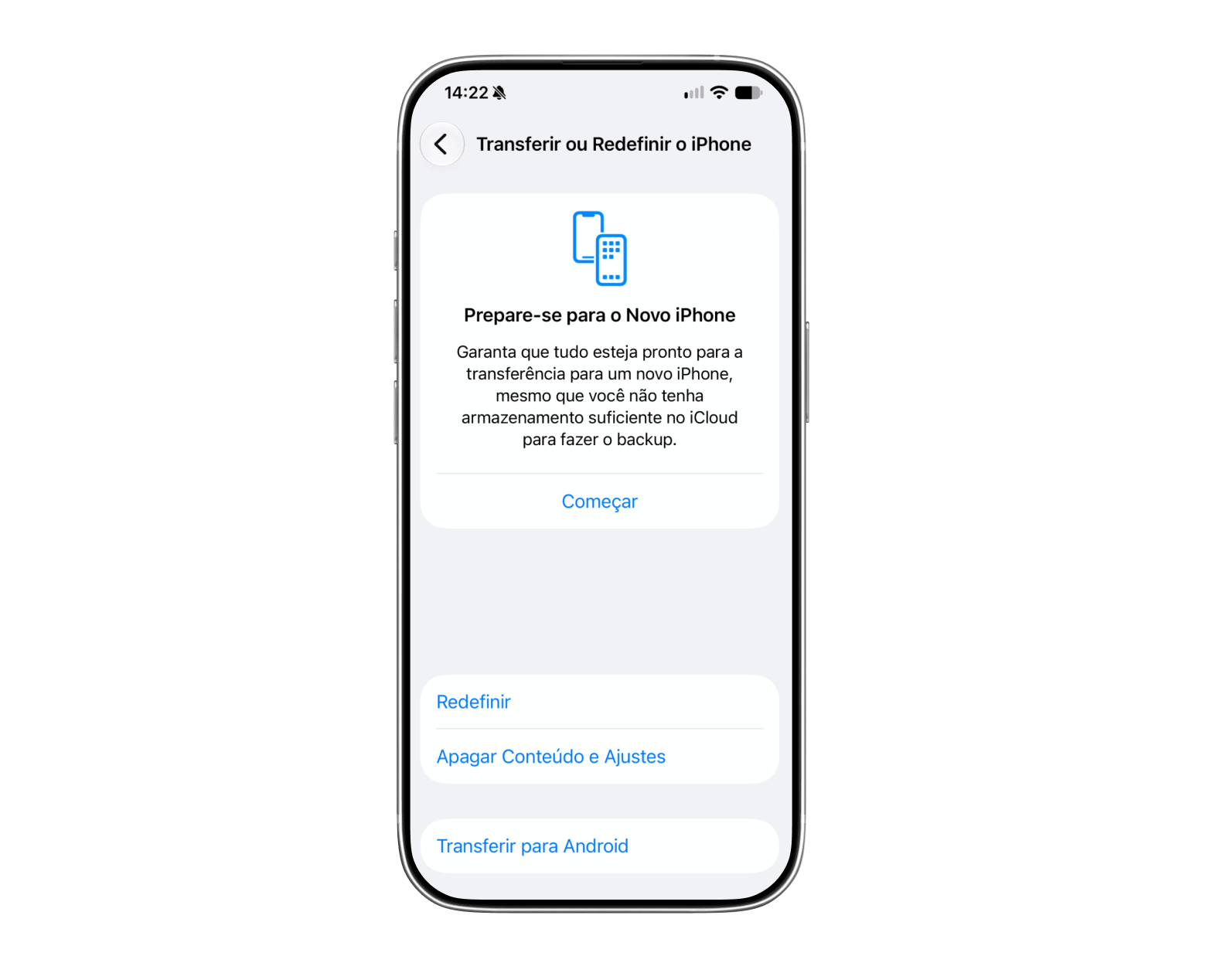
Toque em Ajustes > Geral > Transferir ou Redefinir o iPhone.
Em seguida, toque em Apagar Conteúdo e Ajustes.
Depois da redefinição, inicie sessão com sua Conta Apple.
Na tela Transferir Seus Apps e Dados, toque em De um Backup do iCloud.
Vá até Escolher backup e selecione um dos backups disponíveis no iCloud.
Lembre-se de que, depois desses passos, a versão atual dos dados do seu iPhone será apagada. Se quiser preservá-la, faça antes um backup do iPhone no Mac.
Recuperar mensagens pelo iTunes/Finder
Se você usa um Mac com macOS 10.15 ou posterior, o backup é feito pelo Finder. Em versões mais antigas do macOS, quem gerencia isso é o iTunes. Veja como restaurar mensagens apagadas no iPhone pelo Finder ou iTunes:
Conecte o iPhone ao Mac e abra o Finder ou o iTunes.
No Finder, encontre o nome do seu dispositivo em Locais e clique nele. No iTunes, clique no ícone do iPhone e escolha Resumo.
Se houver um backup do seu iPhone salvo no Mac, você poderá restaurá-lo clicando em Restaurar Backup.
Lembre-se de que pode ser solicitada a senha de um backup criptografado. Então, deixe essa informação em mãos caso você já tenha ativado a criptografia dos backups.
Esse método funciona de forma semelhante à restauração pelo iCloud, ou seja, ele exige que você já tenha feito backup do iPhone no Mac anteriormente.
Minha experiência com o AnyTrans for iOS
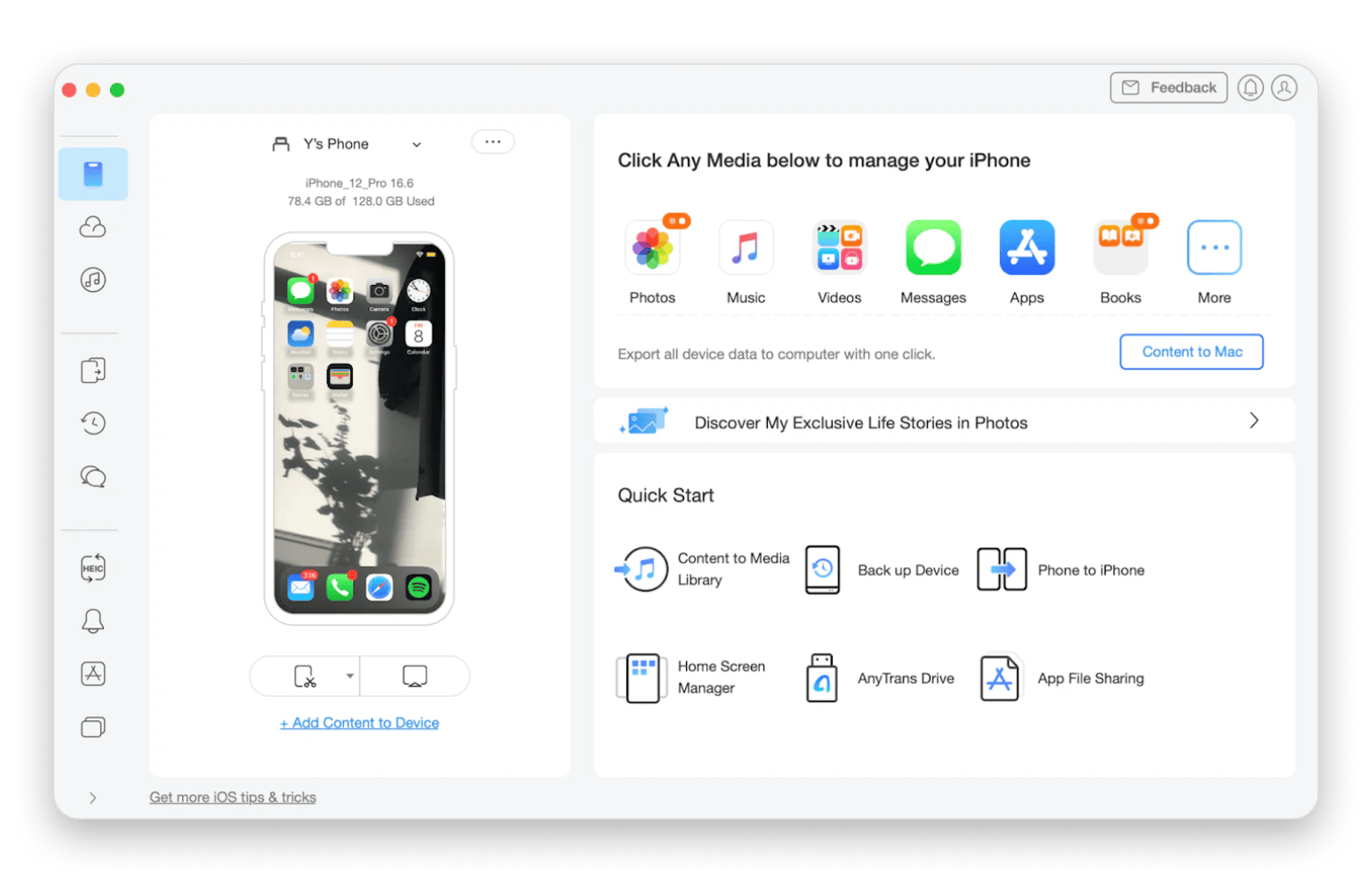
Pessoalmente, eu prefiro o AnyTrans for iOS quando preciso de backups mais flexíveis. Diferentemente do Finder, do iTunes ou da conta do iCloud, ele não sobrescreve seus backups do iPhone, o que permite restaurar qualquer versão depois. O app também extrai dados de backups antigos do iTunes ou do iCloud. E o melhor: você pode definir uma agenda de backup e deixar tudo automático.
Para gerenciar arquivos, siga estes passos:
Instale e abra o AnyTrans no Mac.
Conecte o iPhone usando um cabo USB.
Escolha uma tarefa: Backup, Restore Backup ou View History para gerenciar os backups do seu iPhone, iPad ou iPod touch.
Confirme, passo a passo, as ações necessárias para concluir o backup ou a recuperação.
Como recuperar mensagens apagadas sem sobrescrever o iPhone
Os métodos originais de recuperação de mensagens que descrevi acima exigem sobrescrever dados no iPhone. Em outras palavras, novos arquivos podem substituir os anteriores. Se você não se sente confortável com isso, vale tentar extrair mensagens pelo icloud.com. Em alguns casos, o serviço pode manter mensagens arquivadas. Ainda assim, esse método não é 100% confiável, pois não é compatível com todos os países nem com todas as operadoras.
Antes de mexer nos ajustes, verifique se as mensagens estão na pasta de excluídas recentes:
Abra o aplicativo Mensagens.
Toque em Editar (ou Filtros) no canto superior esquerdo.
Toque em Apagadas Recentemente.
Selecione as conversas desejadas e toque em Recuperar no canto inferior direito.
O truque de sincronização do iCloud (Sem formatar)
Se as mensagens sumiram por um erro de sincronização, você pode forçar o iPhone a baixar todo o histórico da nuvem novamente:
Abra os Ajustes do iPhone.
Toque no seu nome (Conta Apple) logo no topo.
Toque em iCloud e depois em Mensagens (se não vir, toque em Mostrar Tudo).
Desative a opção Sincronizar este iPhone.
Quando o sistema perguntar, escolha Desativar e Baixar Mensagens (para não perder o que já está no aparelho).
Aguarde cerca de 5 minutos, reinicie o iPhone e volte ao mesmo menu.
Reative a opção Sincronizar este iPhone.
Abra o app Mensagens, conecte-se ao Wi-Fi e aguarde o download do seu histórico.
Se esses passos não resolverem, verifique se as mensagens ainda aparecem em outro dispositivo Apple (Mac ou iPad) vinculado à mesma conta, ou se existe um backup completo do iCloud feito antes do problema — qualquer um dos dois pode ser o caminho para recuperar o conteúdo.
Recuperar mensagens apagadas permanentemente com iBoysoft Data Recovery for Mac
Talvez você queira recuperar mensagens de texto apagadas do iPhone há mais de 30 dias e não tenha backup. Nesse cenário, iCloud, iTunes e Apagados Recentemente ajudam pouco. Ainda assim, você pode recuperar mensagens excluídas do iPhone com um software especializado, como o iBoysoft Data Recovery. Com ele, dá para recuperar mensagens e outros dados tanto do iPhone quanto do Mac.
Para recuperar mensagens perdidas do seu dispositivo iOS:
Instale e abra o iBoysoft Data Recovery no Mac.
Conecte o iPhone ao Mac.
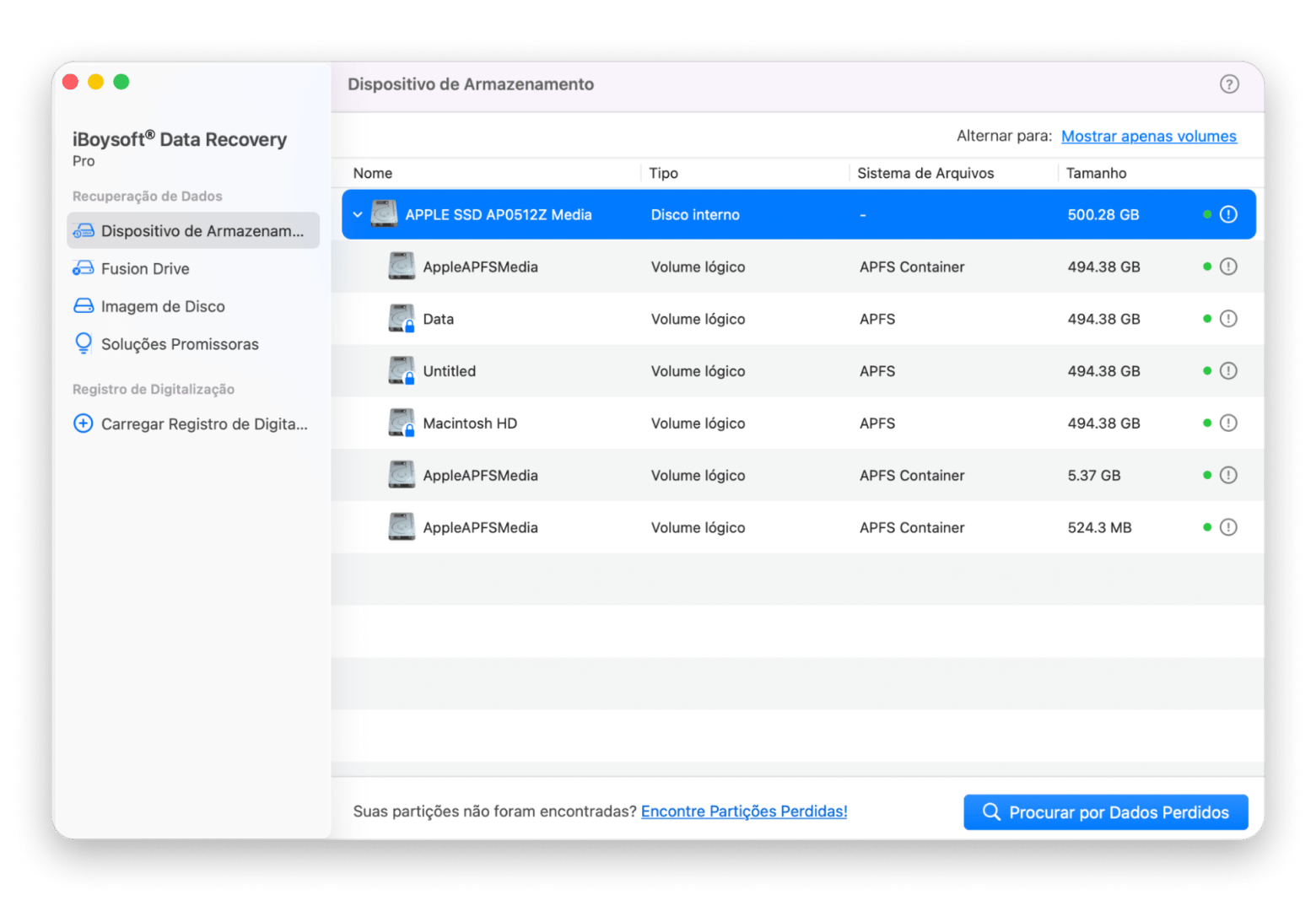
Escolha um dispositivo de armazenamento na lista.
Clique em Procurar dados perdidos.
Visualize os itens encontrados e clique em Recuperar.
Tente entrar em contato com a sua operadora
Outra maneira de recuperar mensagens perdidas é falar com a sua operadora de telefonia. Aqui estamos falando de SMS, não de iMessage.
A operadora pode manter cópias das mensagens, então existe uma chance de conseguir acesso a esse conteúdo. Mas o processo costuma ser mais burocrático.
Como recuperar mensagens apagadas do iPhone via operadora? Entre em contato por telefone. Informe quando a mensagem foi recebida, quem era o remetente e responda às perguntas de segurança. Nessa etapa, podem surgir obstáculos. A operadora pode simplesmente não ter mais uma cópia da mensagem, principalmente se ela foi enviada há muito tempo. Em geral, se esse registro existir, costuma ficar disponível por pelo menos 3 a 9 meses.
Se as cópias ainda estiverem armazenadas, você provavelmente terá de passar por várias etapas de verificação de identidade e autorizações.
Por isso, recomendo recorrer a essa opção apenas quando todos os outros métodos já tiverem falhado e a mensagem realmente for muito importante.
Resumo: o melhor método para recuperar mensagens apagadas do iPhone
Na maioria dos casos, comece pela pasta Apagados Recentemente no app Mensagens — ela guarda conversas excluídas por 30 dias. Se o prazo já passou ou a mensagem não aparece lá, um backup do iCloud ou do Finder resolve, desde que seja anterior à exclusão. Sem nenhum backup, o iBoysoft Data Recovery é a opção mais confiável: ele faz uma varredura profunda no iPhone pelo Mac, sem exigir backup prévio. Para prevenir o problema no futuro, o AnyTrans for iOS programa backups automáticos sem nunca sobrescrever os anteriores.
Recuperação sem backup e extração sem sobrescrever — duas soluções, uma assinatura só. O Setapp reúne mais de 300 apps para Mac, iPhone e iPad a partir de US$ 14,99/mês + impostos. iBoysoft Data Recovery, AnyTrans for iOS e muito mais — 7 dias grátis. Começar meus 7 dias grátis.
Perguntas frequentes
Mensagens de texto apagadas somem para sempre?
Não imediatamente. As mensagens apagadas ficam na pasta Apagados Recentemente por 30 dias antes de serem excluídas de vez. Depois desse período, a recuperação fica mais difícil, mas ainda pode ser possível com as ferramentas certas.
Onde ficam armazenadas as mensagens apagadas do iPhone?
As mensagens apagadas do iPhone ficam temporariamente na pasta Apagados Recentemente por 30 dias. Depois disso, são removidas da pasta e só podem ser recuperadas por meio de backups ou de um software especializado.
Por quanto tempo o iPhone mantém mensagens de texto?
Por padrão, o iPhone mantém todas as mensagens de texto e iMessages, a menos que você as apague manualmente ou altere o período de retenção. A Apple permite manter as mensagens do iPhone por 30 dias, 1 ano ou para sempre. Você pode conferir isso em Ajustes > Mensagens > Manter Mensagens.
Como recuperar mensagens apagadas permanentemente no iPhone sem iCloud?
Você pode tentar recuperar mensagens apagadas permanentemente no iPhone sem iCloud usando alternativas manuais, como um backup do Finder. Se isso não funcionar, a melhor saída é usar um app profissional de recuperação de dados, como o iBoysoft Data Recovery. A maioria dos métodos de recuperação só funciona se você tiver feito um backup antes de apagar as mensagens, mas o iBoysoft pode realizar uma varredura profunda em busca de vestígios das conversas. Ele não exige backup, oferece suporte a vários formatos de dados e pode até extrair arquivos de iPhones ilegíveis ou que não inicializam corretamente.
Posso recuperar mensagens apagadas permanentemente no iPhone usando o iBoysoft Data Recovery for Mac?
Sim. Você pode recuperar mensagens apagadas permanentemente do iPhone com o iBoysoft Data Recovery. O software faz uma análise profunda do armazenamento do iPhone pelo Mac e restaura dados que foram apagados muito depois da janela de 30 dias de Apagados Recentemente.
O que faz do iBoysoft uma opção melhor do que métodos manuais ou gratuitos?
O iBoysoft Data Recovery se destaca em relação a métodos manuais ou gratuitos porque não depende de pré-requisitos. Você não precisa de um backup do iCloud e também não fica limitado à janela de 30 dias de Apagados Recentemente. Ferramentas gratuitas costumam fazer apenas uma varredura superficial e muitas vezes falham com iPhones que nem ligam corretamente.
Como usar o iBoysoft Data Recovery for Mac para recuperar mensagens apagadas?
Existe risco de sobrescrever os dados atuais ao usar o iBoysoft?
Não. Usar o iBoysoft Data Recovery não sobrescreve seus dados — e essa é justamente uma das maiores vantagens do app. Ao contrário dos backups do iCloud ou do Finder, o iBoysoft funciona em modo somente leitura. Ele não exige formatação e não mexe nas suas mensagens, fotos ou apps atuais.
Superpoderes para o Mac
Encare suas tarefas com as soluções do conjunto de apps do Setapp.
Security-tested
Mais de 300 apps para todas as suas tarefas diárias.






 Melhor solução
 Melhor solução