Os Dados do Sistema do iPhone incluem caches, logs, vozes da Siri, anexos de Mensagens e backups locais do iCloud: tudo o que o iOS acumula fora do seu controle direto. O normal é que ocupem entre 5 e 20 GB.
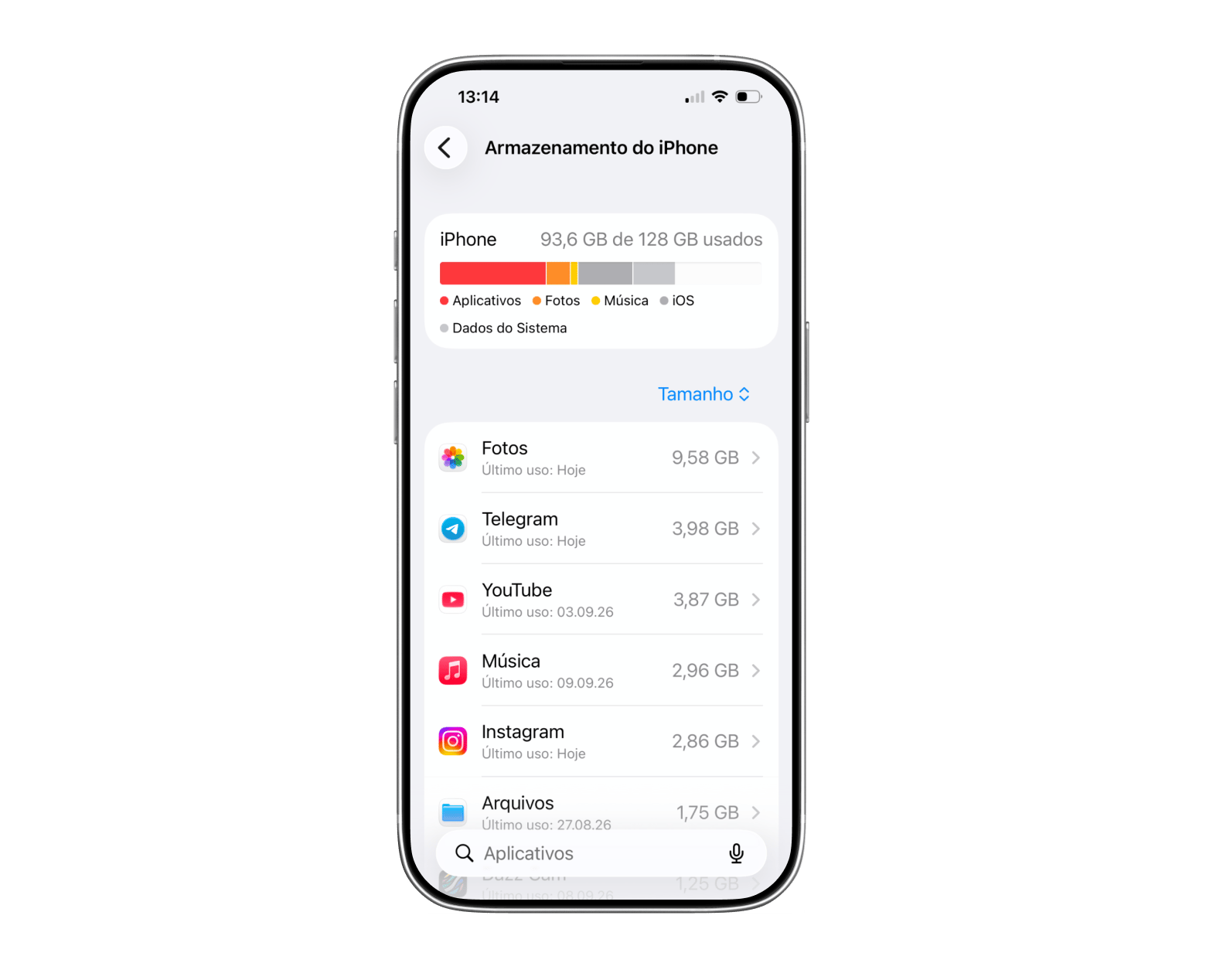
Como verificar quanto ocupam: no iPhone, Ajustes > Geral > Armazenamento do iPhone — veja a barra cinza-clara. Para ver o número exato em GB, conecte o iPhone ao Mac e use o Finder ou um app como o Usage.
Os 6 métodos para reduzi-los: limpe o histórico de Mensagens, apague anexos grandes, esvazie o cache dos apps, limpe o Safari e outros navegadores, exclua backups locais do iCloud e, como última opção, restaure o iPhone de fábrica depois de fazer backup.
Antes de mexer nos Dados do Sistema, libere o espaço óbvio: com o CleanMy®Phone você elimina fotos duplicadas, capturas antigas e conteúdo redundante em alguns toques. Muitas vezes isso já resolve.
Para limpar os Dados do Sistema do iPhone, apague o cache dos seus apps mais pesados, exclua anexos grandes das Mensagens, limpe o histórico do Safari e desative os backups locais do iCloud. Se nada funcionar, a última opção é fazer backup e restaurar o iPhone de fábrica. Com esses métodos, dá para reduzir os Dados do Sistema para 1 ou 2 GB
Se o seu celular vive acusando falta de espaço, limpar os dados do sistema do iPhone pode ser a solução que faltava. Nem sempre o problema está nas fotos ou nos apps: muitas vezes, o armazenamento é consumido por caches, logs, anexos e arquivos temporários que se acumulam sem você perceber. Neste guia, vou mostrar o que entra nessa categoria e como reduzir esses dados com segurança para liberar espaço no iPhone.
Situação
Causa comum
Solução rápida
Os dados do sistema passam de 20 GB
Cache de streaming e anexos de Mensagens acumulados
Apague o histórico de Mensagens e exclua anexos grandes em Ajustes > Geral > Armazenamento do iPhone > Mensagens.
Aviso "Armazenamento Quase Cheio"
Apps com cache muito grande (Spotify, YouTube, Instagram, WhatsApp)
Ajustes > Geral > Armazenamento do iPhone > selecione o app > Limpar Cache ou Apagar App e reinstalar.
Apps travando ou fechando sozinhos
Cache corrompido ou iOS sem espaço para operar
Ative Desinstalar Apps Não Usados e limpe os dados dos sites no Safari.
iPhone lento após atualização do iOS
Arquivos temporários da atualização sem limpeza
Reinicie o iPhone. Se continuar, revise os backups locais do iCloud.
Não consegue reduzir os Dados do Sistema
Cache protegido pelo iOS que não libera manualmente
Faça backup com AnyTrans for iOS, restaure de fábrica e restaure o backup.
O que são os Dados do Sistema no iPhone?
Antes de entrar nos detalhes de como limpar dados do sistema do iPhone, vale entender de onde eles vêm e por que podem estar por trás dos alertas de armazenamento cheio. Até o iOS 15, essa categoria se chamava Outros, mas, tirando a mudança de nome, o conceito permaneceu basicamente o mesmo ao longo das atualizações do sistema.
Então, o que são os Dados do Sistema no armazenamento do iPhone? A definição do próprio iOS diz que o armazenamento do sistema “inclui caches, logs e outros recursos usados no momento pelo sistema”. Eu prefiro resumir de outra forma: é a categoria mais difícil de manter sob controle porque reúne uma grande variedade de dados diversos armazenados no seu dispositivo iOS.
O que deu errado?
Por que isso aconteceu?
Como corrigir?
Apps com falhas
Mac atualizado para um software incompatível
Desative as atualizações automáticas do sistema em Ajustes do Sistema.
Mac com desempenho ruim
Sistema operacional desatualizado
Atualize em Ajustes do Sistema > Geral > Atualização de Software.
Sem opção de atualização
Modelo não é compatível
Baixe OpenCore Legacy Patcher.
Arquivos redundantes demais no backup
Uso do Time Machine
Tenha mais controle sobre o que fazer backup com Get Backup Pro.
Atualização travou no meio
Conexão de internet instável
Verifique sua conexão com WiFi Explorer antes de atualizar.
Como verificar o armazenamento de Dados do Sistema no iPhone
Os Dados do Sistema podem começar com poucos gigabytes e aumentar ou diminuir com o tempo, dependendo de como você usa o aparelho. É comum que os Dados do Sistema ocupem entre 5 GB e 20 GB, mas, se você notar que passaram de 20 GB, é um sinal claro de que saíram do controle.
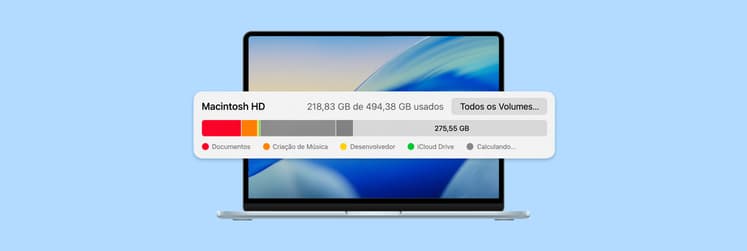
Para evitar esse susto, acompanhe o consumo geral de armazenamento em Ajustes, onde o iOS mostra quanto espaço cada categoria ocupa, incluindo Apps, Fotos, Mídia, iOS e Dados do Sistema.
Veja como visualizar o gráfico de armazenamento dos Dados do Sistema no iPhone:
Abra o app Ajustes no iPhone.
Toque em Geral > Armazenamento do iPhone.
Verifique a barra cinza-clara que representa Dados do Sistema no iOS 15 ou posterior e Outro Armazenamento no iOS 14 ou anterior.
O que não me agrada aqui é que o iPhone mostra só um gráfico, e não o número exato de GB ocupados por cada categoria. Ele também não oferece uma visão detalhada de cada tipo de dado, como cache, arquivos de log e por aí vai.
Você também pode verificar os Dados do Sistema do iPhone no Mac:
Conecte o iPhone a um Mac.
Abra o Finder ou o iTunes.
Selecione o dispositivo e confira a barra de armazenamento na parte inferior da tela.
Dica
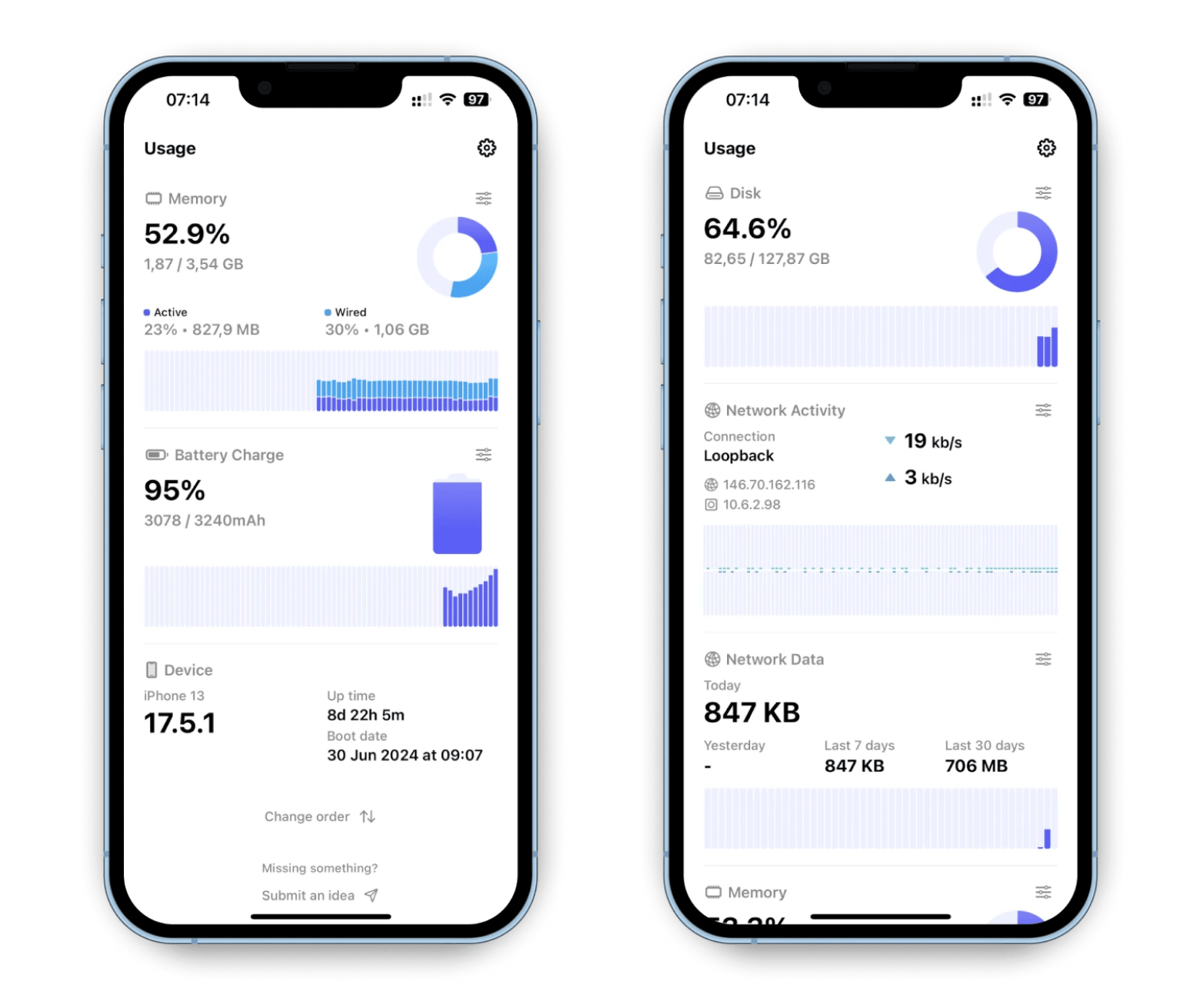
Se você gosta de acompanhar de perto a saúde geral do iPhone, recomendo testar o Usage. O app monitora disco, memória, bateria e uso de rede do aparelho. Tudo isso aparece em widgets práticos na tela, o que facilita o acesso rápido às principais informações sobre o estado do seu iPhone.
Acompanhe as tendências de armazenamento antes do problema crescer. O Setapp reúne uma pilha completa de monitoramento para iPhone e Mac. Cancele quando quiser. Conheça os apps do Setapp. Ou adquira apenas o Usage, pelo Setapp Marketplace, a partir de US$ 4,99 cobrados a cada 3 meses, para ter widgets rápidos de armazenamento.
Por que os Dados do Sistema do iPhone ocupam tanto espaço?
A pergunta “por que os Dados do Sistema estão tão altos?” é uma das mais comuns entre usuários de iOS, independentemente da capacidade de armazenamento do aparelho. O iPhone tem uma verdadeira tendência a acumular cache e, por isso, quanto mais tempo você usa o dispositivo, maior a chance de essa categoria ter crescido bastante.
Aqui está o que faz os Dados do Sistema do iPhone ficarem tão grandes:
Arquivos do sistema. Elementos usados pelo iOS, mas que não pertencem a um app específico. Por exemplo, novas vozes da Siri ou fontes entram nessa categoria, já que não são atribuídas a apenas um app nem ao sistema operacional em si.
Arquivos temporários. Dados temporários podem ser armazenados como Dados do Sistema no iPhone e removidos quando o iOS deixa de precisar deles.
Logs e cache de sites. Isso inclui logins salvos, URLs de preenchimento automático e sites pré-carregados para acelerar a navegação.
Cache de mídia em streaming. O iOS salva cache das mídias que você mais reproduz para garantir uma reprodução fluida, e isso acaba consumindo bastante espaço.
Como limpar dados do sistema iPhone
Agora que você já sabe o que são os Dados do Sistema no iPhone e quais arquivos entram nessa categoria, é natural querer saber como apagar isso mais rápido. Não existe uma única forma de zerar completamente esse armazenamento, mas dá para reduzir bastante — em alguns casos, para menos de 1 GB ou 2 GB. A seguir, veja os métodos mais eficientes.
Experiência pessoal
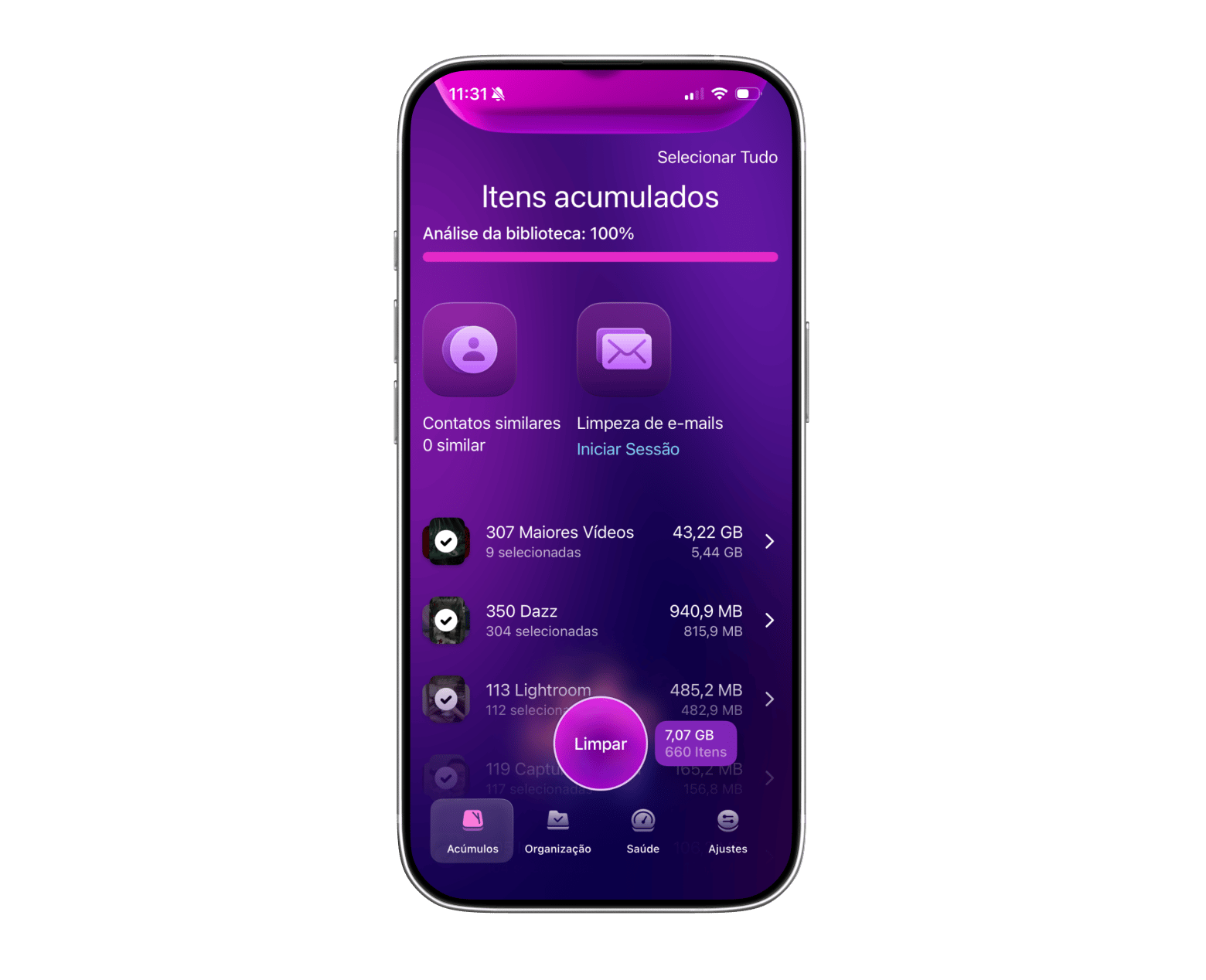
Antes de começar, eu sempre dou uma organizada no iPhone. Gosto de liberar o máximo de espaço possível primeiro e, depois, ganhar ainda mais folga reduzindo os Dados do Sistema. É por isso que uso o CleanMy®Phone. Ele escaneia o iPhone e separa a bagunça por categorias, como fotos duplicadas, capturas de tela e gravações de tela, para que eu decida rapidamente o que manter e o que apagar. O principal aqui é lembrar de esvaziar o álbum Apagados depois.
Método 1: Limpe os Dados do Sistema apagando o histórico de mensagens
Em primeiro lugar, recomendo configurar o iPhone para apagar automaticamente suas mensagens de texto em intervalos definidos.
Veja como limpar dados do sistema iPhone ativando a exclusão automática no Mensagens:
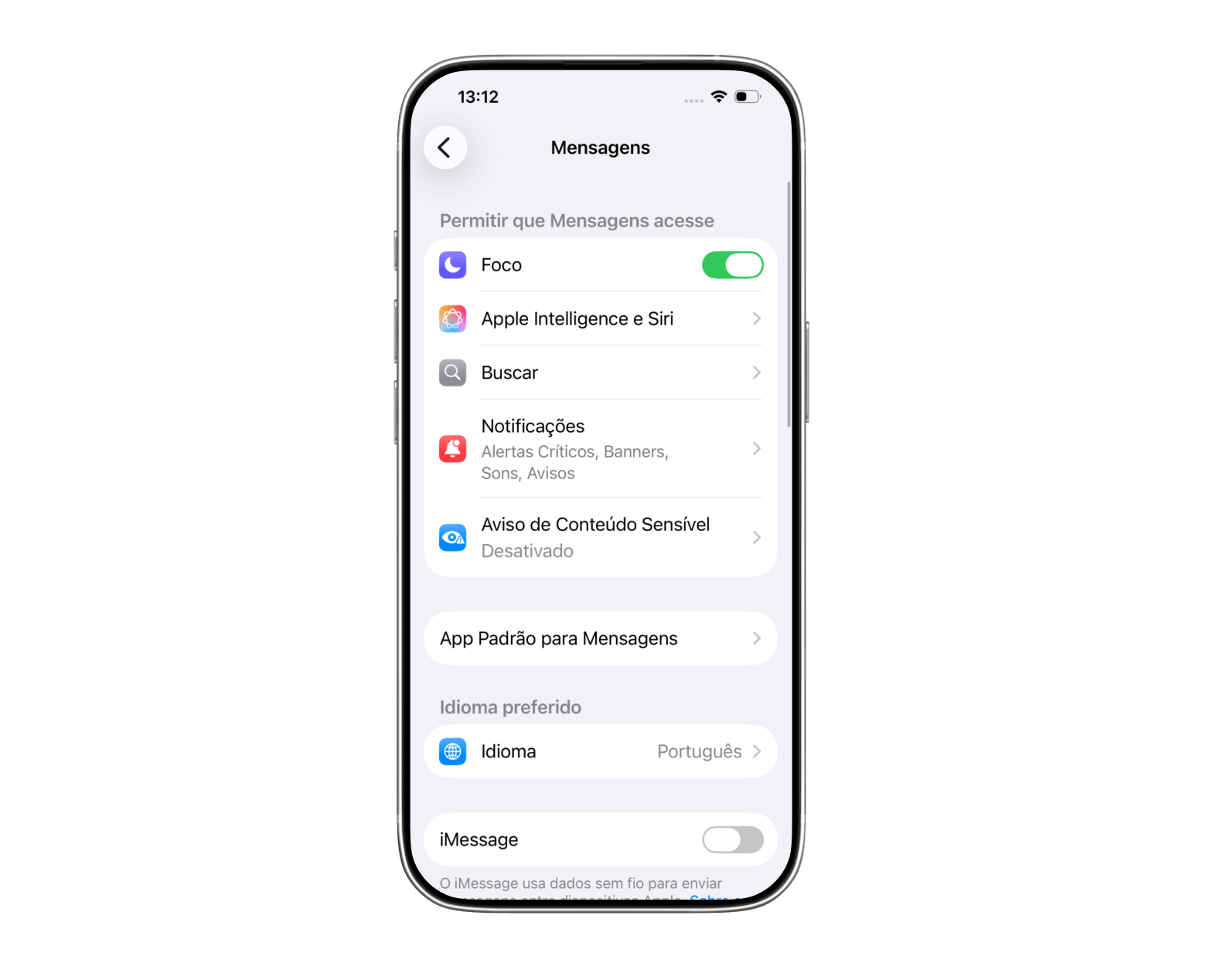
Abra o app Ajustes no iPhone > Apps > Mensagens.
Role a tela e toque em Manter Mensagens.
Selecione 1 Ano ou 30 Dias.
A partir daí, você também pode excluir mensagens mais antigas manualmente, o que ajuda a reduzir o tamanho dos Dados do Sistema. Outra forma de conter o crescimento dessa categoria é revisar e apagar Notas e Gravações que você não usa mais.
Também ouvi de colegas sobre um método que pode ajudar a diminuir os Dados do Sistema do iPhone.
Primeiro, verifique o uso atual dos Dados do Sistema, como expliquei acima. Depois, confirme que todos os apps estão fechados antes de continuar.
Importante! Para evitar a exclusão automática dos iMessages, configure-os para permanecer para sempre em Ajustes > iMessage > Histórico de Mensagens e selecione “Para Sempre”. Esse passo é essencial.
Próximos passos:
Ative o Modo Avião e desligue Bluetooth e Wi‑Fi para evitar interferências do iCloud, Apple Watch ou outros apps.
Ajuste a data do iPhone para um ano à frente. É essencial concluir antes a configuração do iMessage.
Espere 60 segundos mantendo o telefone ativo.
Volte à seção Dados do Sistema em Armazenamento do iPhone para ver se o uso diminuiu. Se nada mudar, feche o app Ajustes, abra novamente e confira outra vez.
Altere a data para três meses à frente da configuração atual.
Mais uma vez, espere 60 segundos mantendo o telefone ativo.
Confira de novo o uso dos Dados do Sistema — ele deve continuar baixo ou cair ainda mais.
Restaure a data para Automático.
Desative o Modo Avião.
Parabéns! Você acabou de otimizar o armazenamento do sistema do iPhone.
Método 2: Remova anexos grandes para reduzir os Dados do Sistema do iPhone
Anexos grandes enviados e recebidos nas Mensagens podem representar uma boa parte do que ocupa os Dados do Sistema do iPhone. No iOS 14 ou anterior, você pode revisar anexos grandes; já no iOS 15 em diante, só é possível revisar a mídia baixada.
Veja como reduzir os Dados do Sistema no iPhone apagando anexos grandes:
Abra o app Ajustes no iPhone > Geral.
Selecione Armazenamento do iPhone.
Toque em Mensagens.
Revise as categorias na seção Documentos, como Conversas Principais, Fotos e Vídeos.
Selecione os anexos que deseja apagar e toque no ícone da lixeira se você usa iOS 14 ou anterior, ou toque no sinal vermelho de menos ao lado de cada vídeo para remover no iOS 15 ou posterior.
Método 3: Limpe o cache dos apps e desinstale apps não usados
Logo abaixo do gráfico principal de armazenamento do iPhone, você verá a lista de apps e quanto espaço eles ocupam: tanto o app em si quanto os dados associados. Os apps no topo da lista são os que mais consomem espaço. E, embora o app possa até ser pequeno, o cache pode crescer demais e causar problemas como travamentos e lentidão.
Para evitar isso, recomendo limpar o cache dos apps a cada um ou dois meses. Na maioria dos casos, você consegue fazer isso direto nas configurações do próprio app.
Bônus: controle o download automático do WhatsApp
No Brasil, o WhatsApp é um dos apps que mais consomem espaço no iPhone. Por padrão, ele baixa automaticamente todas as fotos, vídeos e áudios que você recebe, e isso engorda os Dados do Sistema muito rápido. Para desativar, abra WhatsApp > Ajustes > Armazenamento e Dados > Download Automático de Mídia e escolha Nunca para Fotos, Áudio, Vídeos e Documentos. Você também pode usar a ferramenta Gerenciar Armazenamento dentro do WhatsApp para ver quais conversas estão consumindo mais espaço e apagar conteúdo antigo sem perder as mensagens de texto.
Bom saber
Depois de limpar os caches, alguns apps podem ficar mais lentos no começo. Eu noto isso com frequência em serviços de streaming ou no YouTube. Isso acontece porque muitos apps usam cache para acelerar o desempenho. Mas fique tranquilo: em pouco tempo, tudo volta ao normal.
Veja como apagar dados do sistema no iPhone limpando o cache dos apps:
Abra o app Ajustes no iPhone > Geral > Armazenamento do iPhone.
Selecione o app que você quer apagar.
Escolha Limpar Cache se o app oferecer essa opção.
Toque em Apagar App se não houver opção para limpar o cache automaticamente.
Vá até a App Store para reinstalar o app apagado.
Se você tem um app que é muito grande, mas usa poucos dados, uma solução melhor pode ser desinstalá-lo sem apagar os dados. Nesse caso, o app sai do aparelho, mas os dados relacionados permanecem. Assim, quando você reinstalar, poderá continuar de onde parou.
Para desinstalar apps não usados:
Abra Ajustes > Geral > Armazenamento do iPhone.
Ative Desinstalar Apps Não Usados.
Com o iOS 16 ou posterior, os apps não usados serão descarregados automaticamente depois que essa opção for ativada.
Além disso, você pode desativar a atualização em segundo plano dos apps e restringir os serviços de localização para evitar que mais Dados do Sistema se acumulem. Ambos os recursos podem ser controlados pelo app Ajustes.
Método 4: Reduza os Dados do Sistema no iPhone limpando o histórico de navegação
Um dos métodos mais simples para limpar dados do sistema iPhone é apagar regularmente o histórico de navegação e os dados dos sites. Isso não só evita que os Dados do Sistema tomem espaço precioso no aparelho, como também protege sua privacidade. Embora o histórico salvo e o cache dos sites deixem a navegação mais rápida e personalizada, eles também podem expor mais informações do que o necessário.
Veja como limpar os Dados do Sistema no iPhone removendo o histórico da web no Safari:
Abra o app Ajustes no iPhone > Safari.
Escolha Avançado > Dados dos Sites.
Toque em “Remover Todos os Dados dos Sites”.
Toque em Remover Agora.
Para apagar o histórico de navegação no Chrome quando os Dados do Sistema do iPhone estiverem muito altos, siga estes passos:
Abra o app Chrome.
Toque no ícone de três pontos na parte inferior.
Toque em Histórico > Limpar Dados de Navegação.
Escolha o intervalo de tempo e toque de novo em Limpar Dados de Navegação.
Faça o mesmo com quaisquer outros navegadores que você use.
Leia também: confira a ordem de lançamento dos iPhones
Método 5: Exclua backups locais
Alguns apps do iPhone armazenam backups locais de arquivos no aparelho, e muitos deles entram como Dados do Sistema. Um dos serviços que pode inflar bastante essa categoria com backups locais é o iCloud.
Então, se você salva mídia no iCloud e se pergunta por que os Dados do Sistema estão tão altos, a explicação é simples: por padrão, tudo o que você salva no iCloud também continua armazenado localmente no iPhone. Isso é ótimo para abrir arquivos rapidamente mesmo com internet lenta, mas vira um problema quando o espaço está acabando.
Veja como reduzir o armazenamento do sistema no iPhone removendo backups locais do iCloud:
Abra Ajustes e toque no seu nome ou foto de perfil.
Vá em iCloud > Gerenciar Armazenamento da Conta.
Toque em Backups e escolha o dispositivo cujo backup você quer apagar.
Selecione Apagar Backup > Desativar e Apagar.
Quando você apaga um backup, também desativa a função que cria backups locais automáticos do iPhone no iCloud. Se quiser, depois é possível ativá-la novamente nas configurações do iCloud no aparelho.
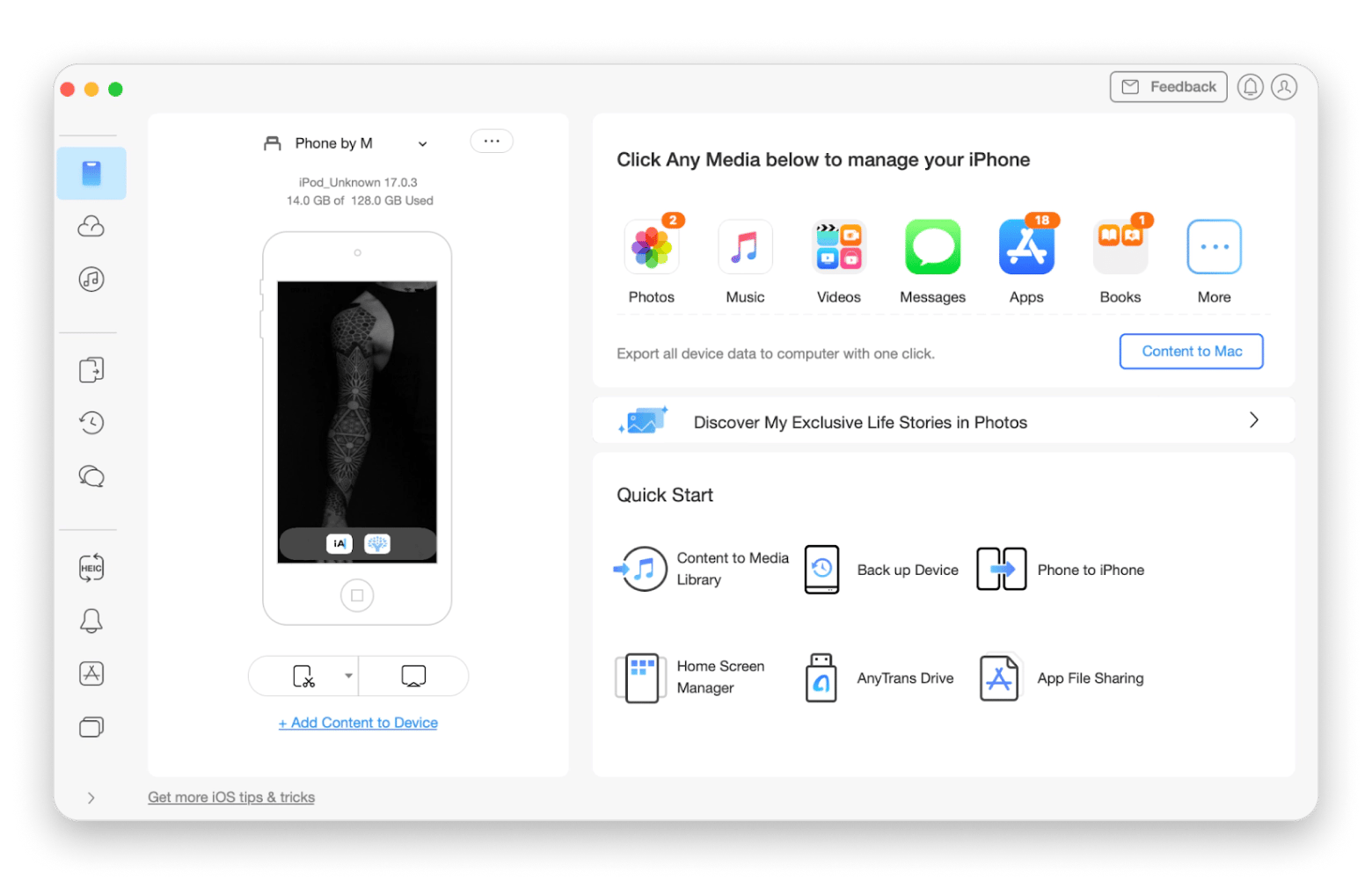
Eu sei que gerenciar vários dispositivos e seus backups pode dar trabalho. Por isso, recomendo usar uma ferramenta confiável de transferência de arquivos, como o AnyTrans for iOS.
O AnyTrans é um app que faz backup e copia instantaneamente o conteúdo do iPhone para o Mac, além de mover dados entre iOS, iTunes e iCloud, contornando as limitações do armazenamento em nuvem. Como gerenciador de transferências seguro e totalmente personalizável, ele consegue sincronizar seus dispositivos e executar backups automáticos sem complicação.
Aliás, lembra que eu mencionei que o iPhone não mostra o número exato de gigabytes usados pelos Dados do Sistema? Esse app pode mostrar essa informação. Está vendo os três pontinhos horizontais perto do nome do iPhone? Clique neles e você terá a opção de conferir o espaço de armazenamento em detalhes.
Restaurar o iPhone sem backup recente pode custar fotos, mensagens e notas de meses. O AnyTrans garante um backup sempre pronto — 7 dias grátis no Setapp. Teste o AnyTrans grátis.
Dica sobre iCloud+ no Brasil
Se o seu iPhone vive ficando sem espaço, vale revisar seu plano de iCloud+. Os preços atuais no Brasil são R$ 3,50/mês por 50 GB, R$ 10,90/mês por 200 GB e R$ 34,90/mês por 2 TB. Ampliar o plano permite manter os backups na nuvem sem ocupar espaço local, se você desativar o backup automático do dispositivo.
Método 6: Restaure o iPhone para os ajustes de fábrica
Se nada mais funcionar e você ainda estiver se perguntando por que os Dados do Sistema estão tão altos, existe uma última alternativa: restaurar o iPhone. Esse processo envolve fazer backup de todos os dados armazenados no dispositivo iOS, redefinir o aparelho para os ajustes de fábrica e depois restaurá-lo usando o backup.
Veja como fazer backup do iPhone antes de uma restauração completa:
Conecte o iPhone a um Mac.
Abra o Finder ou o iTunes e selecione seu dispositivo.
Vá em Geral > “Fazer backup de todos os dados do seu iPhone neste Mac”.
Marque a caixa “Criptografar backup local” para preservar senhas de contas e dados do app Saúde.
Toque em “Fazer Backup Agora” e aguarde a conclusão.
Agora, desconecte o iPhone do Mac e siga estes passos para restaurar o aparelho e limpar os Dados do Sistema:
Abra o app Ajustes no iPhone.
Vá em Geral > Transferir ou Redefinir.
Selecione “Apagar Conteúdo e Ajustes”.
Toque em Continuar e digite o código do dispositivo, se solicitado.
Digite a senha da Conta Apple e toque em Desativar no canto superior direito.
Toque em Apagar iPhone.
Quando o processo terminar, o aparelho voltará ao estado de fábrica, como quando saiu da caixa. A partir daí, você pode conectá-lo novamente ao Mac, abrir o Finder ou o iTunes, ir até Geral e clicar em Restaurar Backup.
Já conseguiu limpar os dados do sistema no iPhone? Libere ainda mais espaço
O excesso de dados do sistema é só um dos fatores que deixam o iPhone mais lento e bagunçado. Há várias outras coisas que você pode limpar no aparelho.
Sem ideia do que apagar em seguida? Estes são os maiores vilões do armazenamento, segundo usuários de iPhone:
Fotos e capturas de tela — 68>#/p###
Músicas e podcasts armazenados — 28>#/p###
Vídeos gravados — 26>#/p###
Apps de mensagens cheios de mídia — 21>#/p###
Download de apps e jogos — 17>#/p###
Documentos e arquivos salvos — 15>#/p###
Anexos de e-mail acumulados — 10>#/p###
Download de filmes e séries — 7>#/p###
Algum desses itens parece familiar? Então vale checar.
Curiosidade: nossa pesquisa sobre o que usuários de iPhone realmente pagam mostra que serviços de streaming e apps mobile lideram os gastos digitais e disputam o mesmo espaço nos dispositivos.
Fonte: Pesquisa de 2024 sobre hábitos de gerenciamento de armazenamento no iOS e iPad, MacPaw
Eu recomendaria começar com o CleanMy®Phone para encontrar e remover duplicatas, além de fotos e vídeos desnecessários.
Mantenha os Dados do Sistema sob controle e pare de ver o aviso “Armazenamento Quase Cheio”. Tenha 7 dias de acesso ao Setapp e a mais de 300 apps selecionados. Cancele quando quiser. Garanta seu teste do Setapp. Prefere uma ferramenta só? Compre ou assine o Usage no Setapp Marketplace, com planos iguais aos do site oficial, a partir de US$ 6,99 cobrados a cada 3 meses, para acompanhar as mudanças de armazenamento no dia a dia.
Perguntas frequentes
Por que os Dados do Sistema do meu iPhone estão tão altos?
Os Dados do Sistema ficam altos porque incluem muitos tipos de arquivos que normalmente passam batido na limpeza do aparelho. Essa categoria reúne vários caches, logs, atualizações, vozes da Siri e muito mais.
Posso apagar os Dados do Sistema no iPhone?
Você não consegue apagar os Dados do Sistema diretamente no iPhone, mas pode limpar arquivos específicos dessa categoria para liberar espaço. Isso inclui limpar o cache dos apps, gerenciar downloads ou redefinir o aparelho, como mostrado nas soluções acima.
Por que o armazenamento do iPhone está cheio mesmo com iCloud?
O armazenamento do iPhone pode ficar cheio mesmo com iCloud porque, por padrão, os arquivos salvos no iCloud também ficam armazenados localmente no iPhone. Esse modelo facilita o acesso rápido aos arquivos, mas pode causar falta de espaço se o aparelho já estiver no limite.
O que acontece quando o armazenamento do iPhone fica cheio?
Quando o armazenamento do iPhone fica cheio, o aparelho pode ficar mais lento, responder pior e alguns apps podem deixar de instalar ou atualizar. Para liberar espaço, apague arquivos desnecessários, gerencie os dados dos apps e reduza os Dados do Sistema.
Superpoderes para o Mac
Encare suas tarefas com as soluções do conjunto de apps do Setapp.
Security-tested
Mais de 300 apps para todas as suas tarefas diárias.






 Melhor solução
 Melhor solução