O que são os Dados do Sistema no Mac: caches, logs, arquivos temporários, backups locais do Time Machine e do iOS e outros arquivos que o macOS usa para funcionar mais rápido. Não podem ser apagados diretamente, mas podem ser reduzidos.
Tamanho saudável em 2026: entre 12 e 25 GB nas versões macOS Tahoe, Sequoia, Sonoma e Ventura. Acima de 30 GB, é hora de investigar. Acima de 50 GB, é urgente.
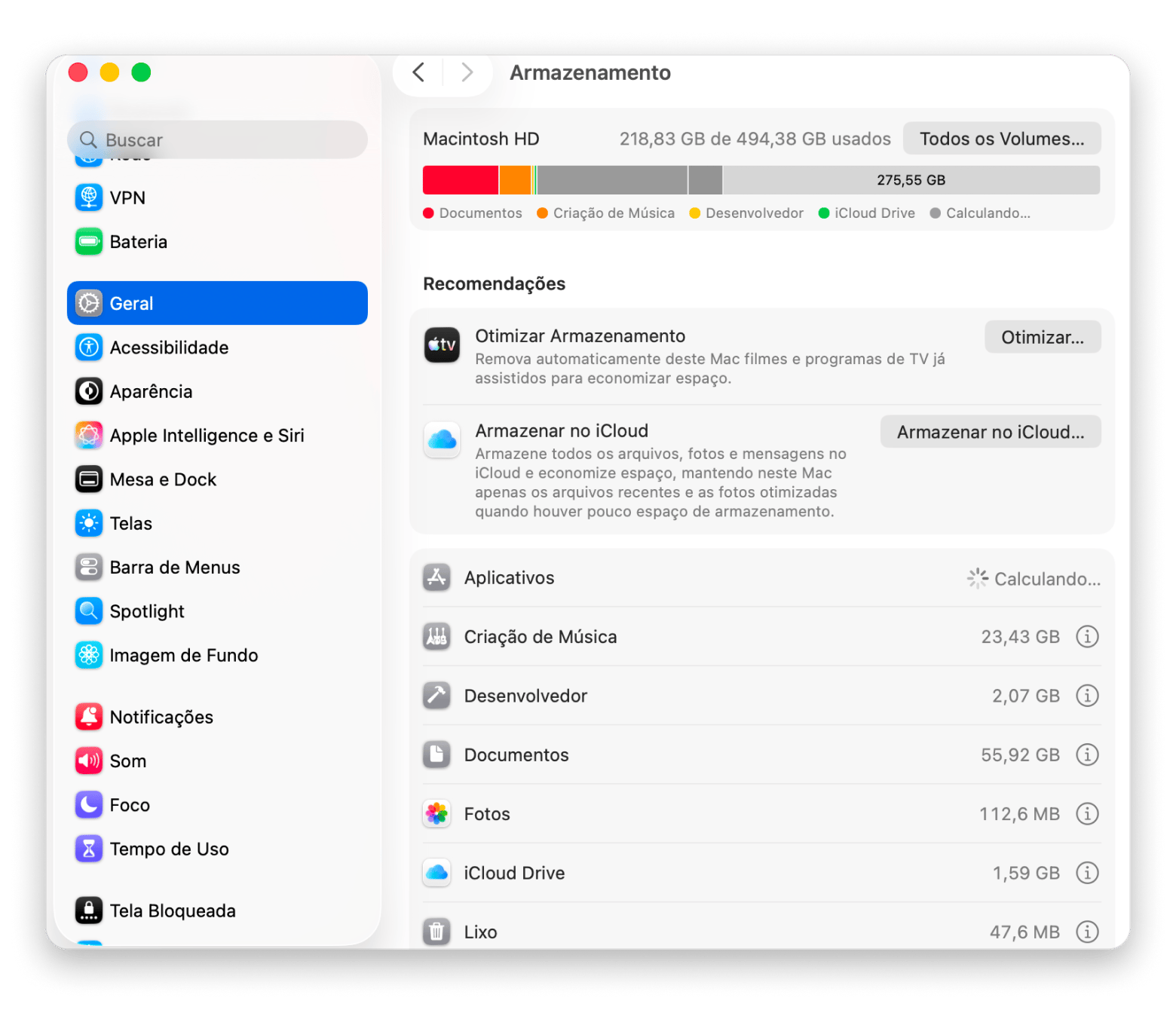
Como verificar: menu Apple > Ajustes do Sistema > Geral > Armazenamento (Ventura ou posterior) e passe o cursor sobre a barra cinza-escura Dados do Sistema.
Como reduzir: use o CleanMyMac para uma varredura automática de Detritos de Sistema (a forma mais rápida — libera 10 a 50 GB em minutos), esvazie ~/Library/Caches e ~/Library/Logs manualmente, organize a pasta Downloads, apague snapshots antigos do Time Machine com tmutil no Terminal e esvazie a Lixeira.
Os Dados do Sistema no Mac incluem caches, logs, arquivos temporários, backups locais do Time Machine e do iOS e outros arquivos que o macOS usa para funcionar mais rápido. Em 2026, o tamanho saudável fica entre 12 e 25 GB nas versões macOS Tahoe, Sequoia, Sonoma e Ventura. Para reduzir, use o CleanMyMac para uma varredura automática ou limpe manualmente ~/Library/Caches, ~/Library/Logs e a pasta Downloads.
Também vou mostrar como verificar o armazenamento, quais são os tamanhos mais comuns nas versões do macOS em 2026, as causas mais frequentes, como cache de apps e snapshots antigos do Time Machine, além de soluções práticas que vão desde ferramentas de um clique até ajustes manuais.
Como reduzir os Dados do Sistema no Mac em 2026: Soluções
Aqui está uma tabela com um resumo das dicas do artigo para lidar com Dados do Sistema muito grandes no macOS:
Objetivo
Como fazer
Liberar espaço do sistema
Usar o CleanMyMac: faça uma varredura do sistema e limpe arquivos temporários e desnecessários.
Otimizar o armazenamento
Usar a ferramenta nativa Otimizar Armazenamento: verifique arquivos grandes e remova duplicatas. Vá em Menu Apple > Sobre Este Mac > Mais Informações > Ajustes de Armazenamento.
Apagar arquivos de cache
Ir diretamente para ~/Library/Caches no Finder e remover arquivos de cache desnecessários.
Remover arquivos de log
Ir para ~/Library/Logs no Finder e apagar logs que não são mais necessários.
Organizar a pasta Downloads
Classificar por tamanho no Finder e descartar arquivos grandes desnecessários.
Apagar backups antigos do Time Machine
Usar o comando tmutil listbackups no Terminal para identificar e remover snapshots locais desatualizados.
Como verificar e visualizar os dados do sistema em um Mac
Se você acha que os dados do sistema Mac estão grandes demais, dá para conferir o tamanho em segundos.
Para macOS Ventura, Sonoma, Sequoia (e versões posteriores em 2026):
Clique no menu Apple > Ajustes do Sistema.
Vá em Geral > Armazenamento.
Espere o gráfico carregar > passe o cursor sobre a seção cinza-escura Dados do Sistema para ver o tamanho.
Para macOS Monterey ou anterior:
Clique no menu Apple > Sobre Este Mac > aba Armazenamento.
Passe o cursor sobre o gráfico ou clique em Gerenciar — Dados do Sistema (ou Outros, em versões bem antigas) aparecerá na lista.
Dica: Faça essa checagem regularmente, de preferência uma vez por mês, para identificar aumentos logo no início. Tirar capturas de tela da área de Armazenamento também ajuda a acompanhar as mudanças.
Nota: A categoria Dados do Sistema só está disponível nas versões macOS Sequoia, Sonoma, Ventura e Monterey. Em versões anteriores do macOS, ela aparecia como Outros.
Quanto espaço os dados do sistema Mac devem ocupar?
Em 2026, um volume saudável de dados do sistema Mac geralmente fica entre 12 e 25 GB no macOS Tahoe, Sequoia, Sonoma ou Ventura. Isso cobre os arquivos principais do sistema operacional, além de caches e logs em quantidade moderada.
Se esse número ultrapassar 30 GB — ou der saltos para 50, 100 GB ou mais — normalmente há excesso de caches antigos, snapshots locais ou sobras de aplicativos que podem ser limpos com segurança.
Versão do macOS
Espaço típico (sistema + dados)
Quando ligar o alerta
Tahoe / Sequoia / Sonoma / Ventura
12–25 GB
>30 GB (verifique caches e backups)
Mais antigas (Monterey/Big Sur)
Até 30 GB
Aumentos repentinos ou >50 GB
Você pode monitorar isso pelo Armazenamento nativo do macOS ou com apps como CleanMyMac. Manter esse espaço sob controle ajuda o Mac a rodar melhor e deixa mais armazenamento livre para seus arquivos.
Por que os dados do sistema ficam tão grandes no Mac e como eles crescem
Eles se acumulam com o uso diário: caches de apps, logs do sistema, arquivos temporários de atualizações e instalações, além de backups locais, como snapshots do Time Machine ou cópias de sincronização de dispositivos iOS.
O macOS mantém esses dados para acelerar tarefas, como reabertura rápida de apps e buscas no Spotlight. O problema é que, sem limpeza periódica, tudo isso vai se acumulando. Quem usa o Mac intensamente para edição de vídeo, navegação pesada ou atualizações frequentes percebe esse crescimento mais rápido.
Dica rápida: fazer manutenção regular ajuda a eliminar lixo antigo automaticamente.
Por que os dados do sistema Mac continuam aumentando com o tempo
Os dados do sistema Mac continuam aumentando porque o macOS gera arquivos novos o tempo todo: caches após abrir apps, logs a cada ação realizada, dados temporários durante instalações e atualizações de software, além de snapshots locais usados em backups.
Instalou um app grande? Os caches aumentam.
Atualizou o macOS? Surgem mais arquivos temporários.
Sincronizou o iPhone? Os backups locais começam a ocupar espaço.
É normal existir um crescimento moderado, mas o excesso aparece quando não há limpeza ocasional.
Dica: Faça verificações mensais ou use ferramentas de limpeza automática para evitar que esse volume saia do controle. Problemas parecidos também podem acontecer em dispositivos móveis.
Como limpar dados do sistema Mac grandes com segurança
Nem tudo o que aparece nos dados do sistema Mac pode ser removido. Alguns arquivos são importantes para o macOS funcionar bem. Ainda assim, dá para apagar bastante acúmulo com segurança. Veja abaixo como reduzir dados do sistema no Mac passo a passo.
Comece pela opção mais simples, com apps, e parta para a limpeza manual se necessário. Antes de qualquer mudança, faça backup do que for importante. Se você suspeita de arquivos ocultos muito grandes, vale revisar o armazenamento com cuidado.
1. Limpe o lixo do sistema
Quando meu Mac começou a ficar sem espaço, recorri ao CleanMyMac e ele rapidamente virou minha ferramenta favorita para limpar lixo do sistema. Gosto especialmente do recurso Limpeza porque ele encontra caches e arquivos temporários com facilidade e recupera um bom espaço em poucos cliques.
Veja como o CleanMyMac funciona:
Abra o CleanMyMac e escolha Limpeza na barra lateral.
Clique em Analisar e deixe o app fazer a análise.
Em Detritos de Sistema (ou outra categoria), clique em Clean.
Na primeira vez que usei, fiquei realmente impressionada com a quantidade de gigabytes de arquivos antigos que ele removeu, reduzindo bastante os Dados do Sistema. O melhor é saber que não preciso vasculhar pastas manualmente nem correr o risco de apagar algo essencial — o app cuida disso com segurança. Além disso, o CleanMyMac permite revisar os arquivos antes da exclusão clicando em Revisar Todos os Detritos. Assim, dá para conferir tudo e desmarcar o que você quiser manter. Quando estiver pronto, é só clicar em Limpeza.
Se você usa com frequência editores gráficos como Photoshop ou Sketch, vale a pena conferir o recurso Document Versions. Em Limpeza > Analisar > Revisar no CleanMyMac, você consegue ver quanto espaço está sendo ocupado por versões repetidas de documentos. Imagine ter dez versões de um arquivo de 60 MB com mudanças mínimas. O CleanMyMac permite apagar facilmente essas versões intermediárias e manter só a original e a final no disco. É uma ótima maneira de eliminar excesso e economizar espaço. Vale testar.
2. Use a ferramenta nativa Otimizar Armazenamento
Na prática, a ferramenta Otimizar Armazenamento do macOS não ajuda muito quando o objetivo é lidar com a categoria Dados do Sistema, porque clicar nela não mostra exatamente o que está ocupando espaço. Se quiser conferir:
Em versões mais antigas do macOS: Vá a Dados do Sistema > Armazenamento > Otimizar.
No macOS Ventura ou posterior: Menu Apple > Sobre Este Mac > Mais Informações > Ajustes de Armazenamento. Você pode ver uma aba Otimizar Armazenamento em Recomendações. Se ela não aparecer, significa que o sistema não identificou nada para otimizar naquele momento.
Embora opções como Armazenar no iCloud e Esvaziar Lixeira não resolvam tudo de forma imediata, você pode verificar arquivos grandes manualmente clicando no ícone “i” para encontrá-los e analisá-los. Em geral, a ferramenta sugere limpar arquivos criados por você, o que não resolve diretamente o problema dos Dados do Sistema no macOS. Mas há outras alternativas para contornar isso.
3. Remova arquivos de cache
Apagar arquivos de cache manualmente pode ser um pouco trabalhoso. Por isso, é importante ter cuidado para não remover algo essencial por engano.
Este é o caminho para lidar com arquivos em Dados do Sistema:
Abra o Finder e vá em Ir na barra de menu > Ir para a Pasta.
Digite ~/Library/Caches e pressione Return.
Revise as subpastas, use Command + I para ver os detalhes de cada uma e mova para a Lixeira apenas o que for realmente desnecessário.
Só tome cuidado para apagar apenas itens de que você realmente não precisa.
Bônus: cache do WhatsApp Desktop no Mac
No Brasil, muita gente usa o WhatsApp também no Mac. O problema é que o WhatsApp Desktop guarda uma cópia local de cada foto, vídeo, áudio e documento que passa pelas suas conversas — e isso pode chegar facilmente a 10-20 GB depois de alguns meses de uso. Para limpar sem perder o histórico das mensagens, abra o WhatsApp no Mac > Configurações > Armazenamento > Gerenciar armazenamento e apague o conteúdo antigo por conversa. Ou, se quiser começar do zero, feche o app e apague a pasta `~/Library/Containers/net.whatsapp.WhatsApp/Data/Library/Application Support/WhatsApp/Cache/` no Finder.
4. Elimine arquivos de log
Depois de limpar os caches para liberar espaço, o próximo alvo deve ser os arquivos de log, que também podem contribuir para o problema de dados do sistema grandes no Mac. Veja como removê-los:
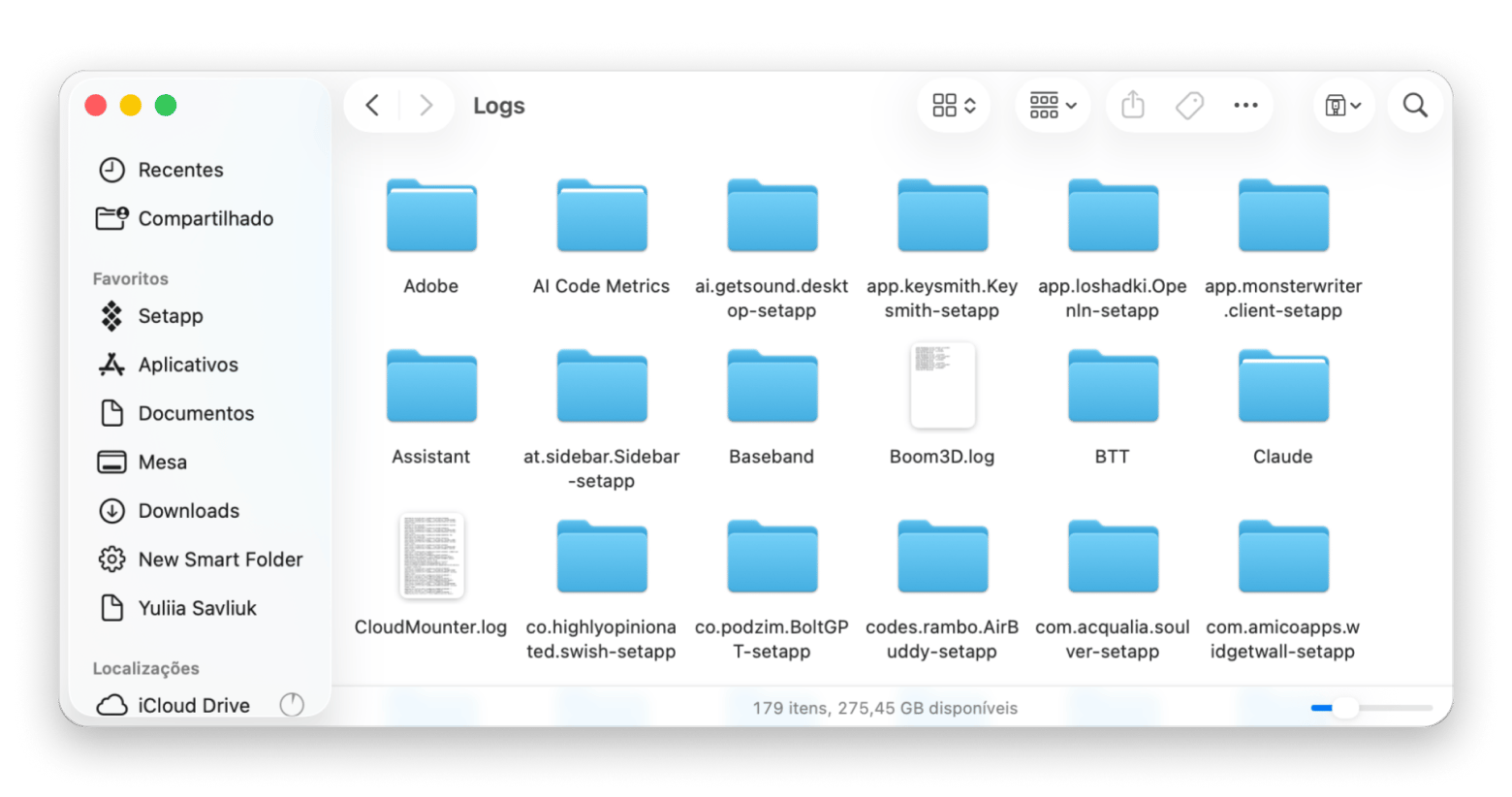
Abra uma janela do Finder e vá em Ir na barra de menu > Ir para a Pasta.
Digite ~/Library/Logs/ e pressione Return.
Identifique os arquivos de log de que você não precisa mais, mas confira com atenção a importância deles antes de enviá-los para a Lixeira.
5. Organize a pasta Downloads
A pasta Downloads costuma virar um depósito de arquivos esquecidos com o tempo. Nela, é comum acumular fotos antigas, filmes, documentos e instaladores que acabam contribuindo para o inchaço do armazenamento.
Veja uma maneira rápida de dar uma geral na pasta Downloads:
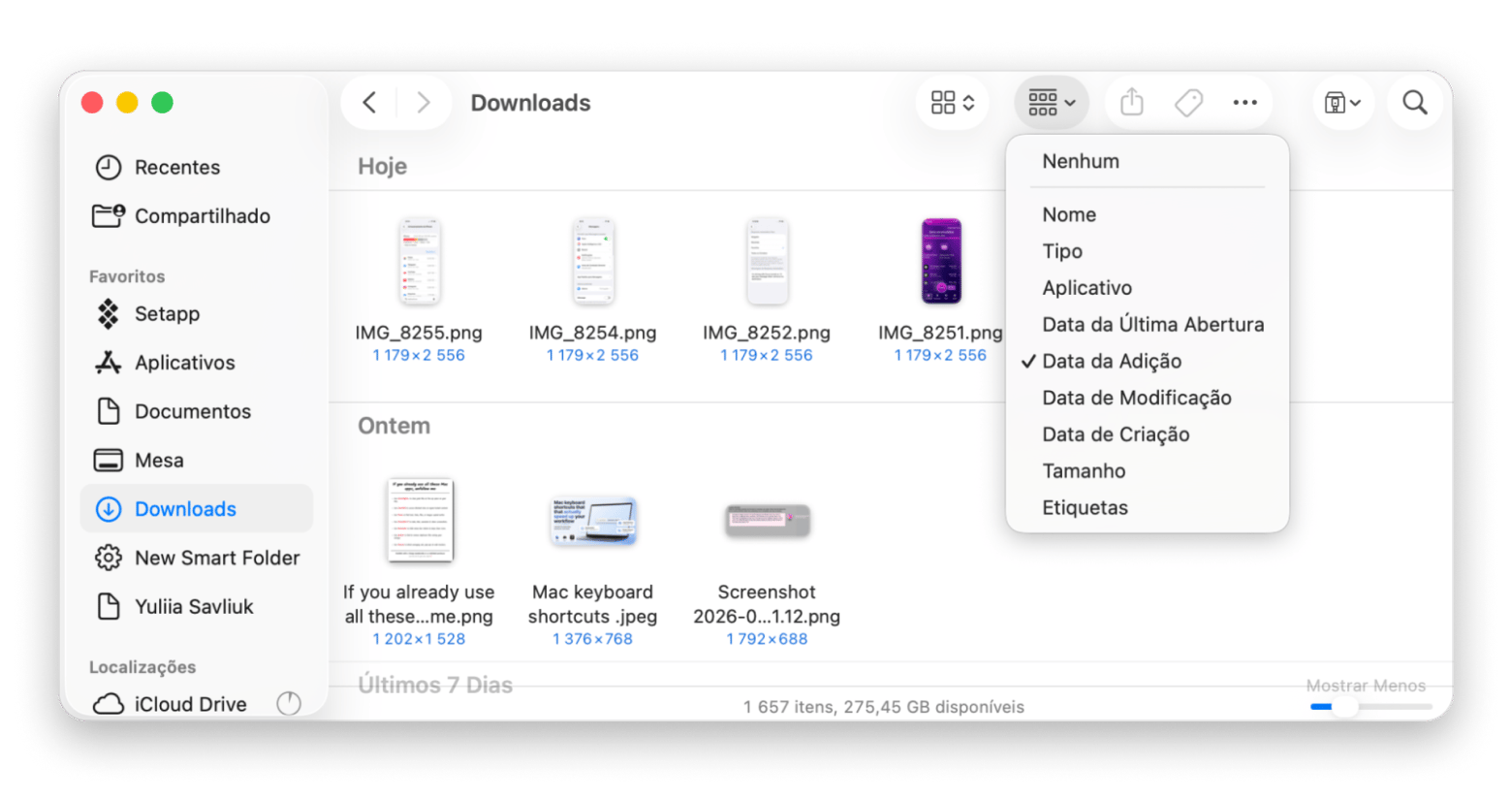
Abra o Finder e vá até a pasta Downloads.
Clique no ícone de classificação para ordenar os arquivos por Tamanho.
Revise os maiores arquivos no topo e arraste para a Lixeira tudo o que você não usa mais.
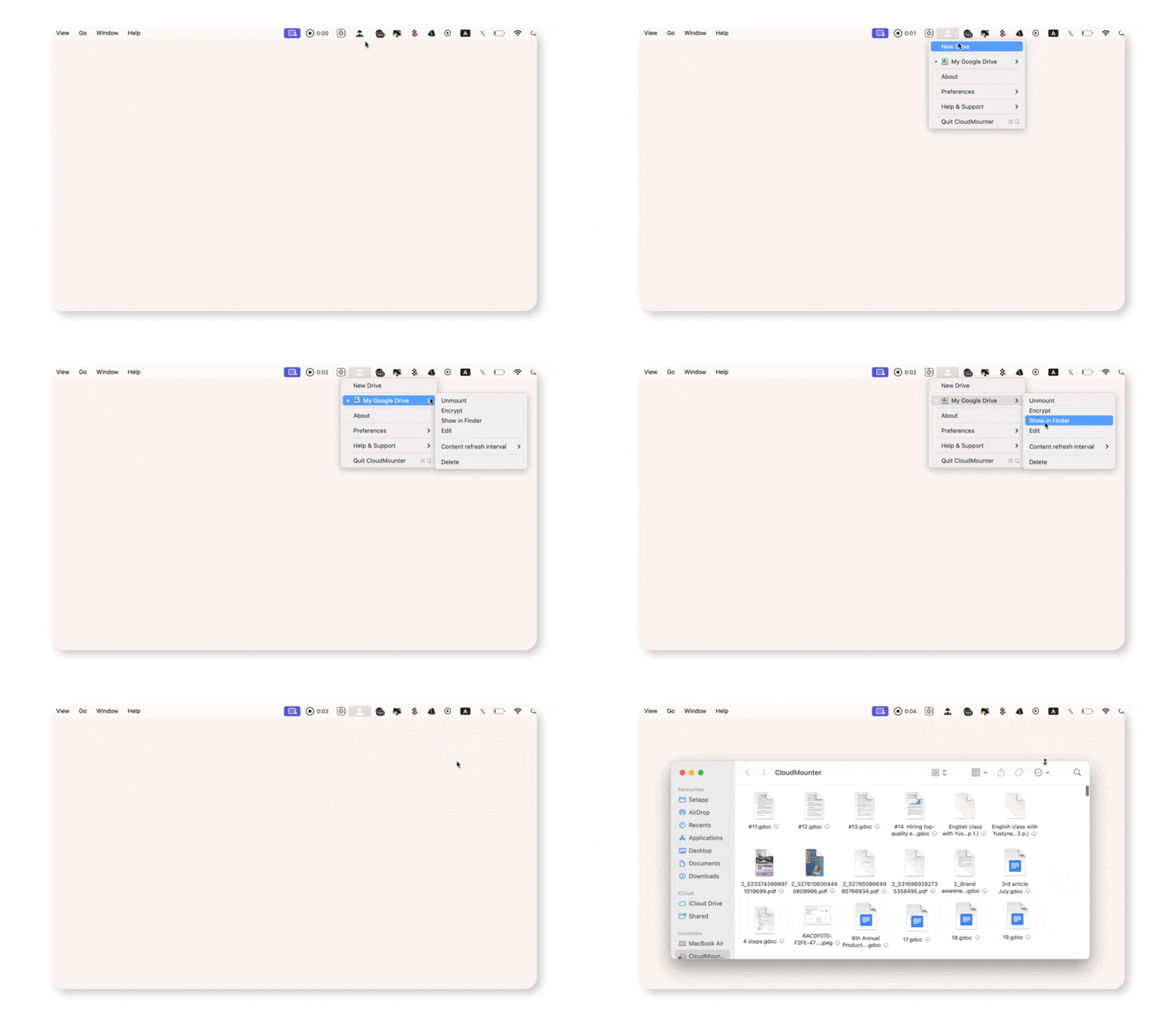
Nota: Quando o armazenamento local do Mac começa a encher, transferir arquivos pessoais para a nuvem pode ser uma excelente forma de liberar espaço. É aí que o CloudMounter ajuda. Ele integra serviços como Google Drive e Dropbox ao Finder, facilitando a transferência de arquivos e o gerenciamento do espaço.
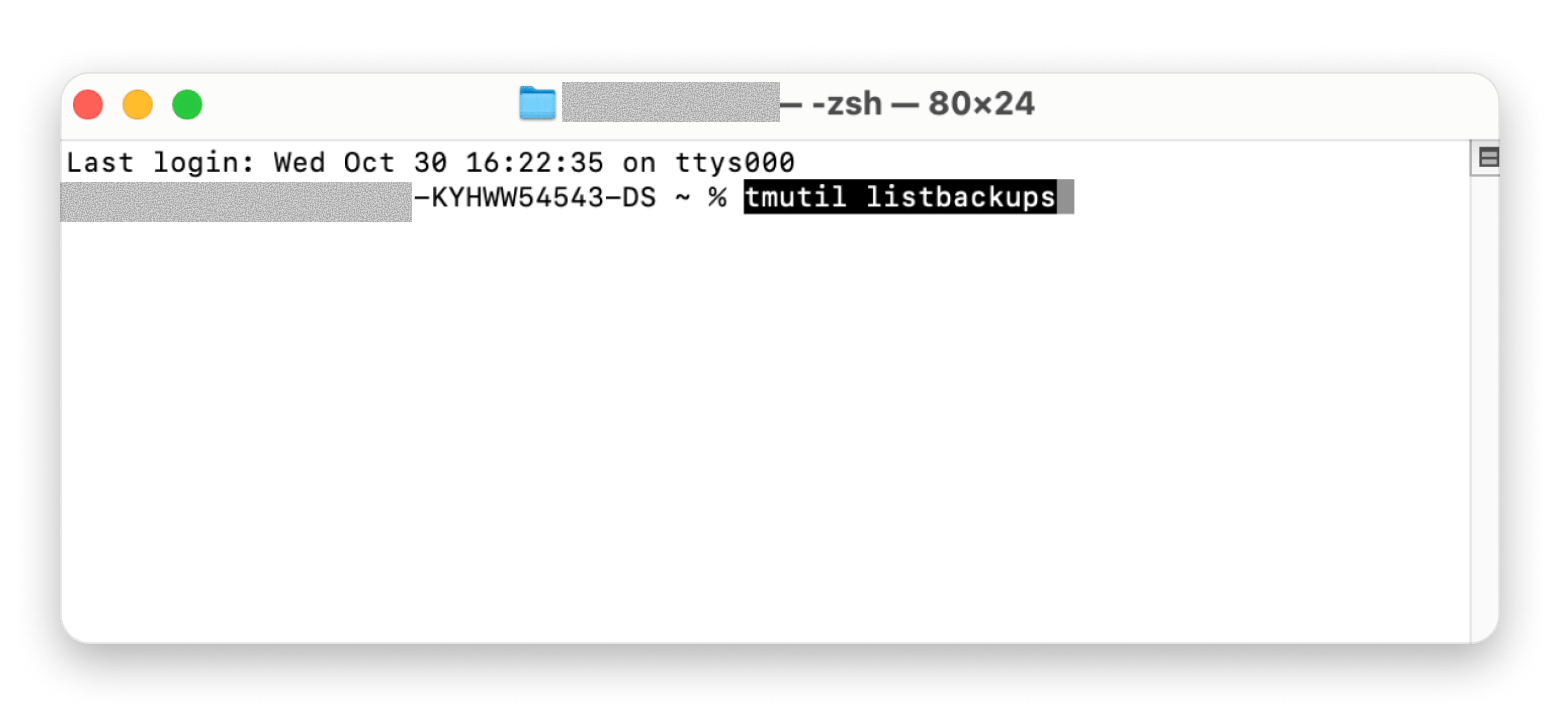
6. Remova backups antigos do Time Machine
Seu Mac costuma manter cópias locais de backups do Time Machine, e isso pode consumir bastante espaço. Em geral, esses arquivos são apagados automaticamente, mas, se continuarem por lá, você pode removê-los manualmente para recuperar armazenamento. Veja como:
Abra o Finder, vá em Aplicativos > Utilitários e inicie o Terminal.
Digite tmutil listbackups e pressione Return para ver uma lista das datas de backup.
Quando encontrar o backup que deseja apagar, anote o caminho do diretório.
Digite sudo tmutil delete seguido do caminho.
Repita o processo para qualquer outro backup que queira remover. Eu gosto de conferir a aba Armazenamento depois, para ver quanto espaço foi recuperado. Mas lembre-se: apague apenas cópias locais de que você tem certeza de que não vai precisar depois. Essa tarefa pode levar algum tempo, então vale ter um pouco de paciência.
7. Esvazie a Lixeira
Esvaziar a Lixeira parece básico, mas é uma etapa importante para liberar espaço no Mac. Quando você apaga arquivos, eles continuam ocupando espaço até serem removidos definitivamente. Por isso, não se esqueça de esvaziar a Lixeira para recuperar esse armazenamento. Só tenha em mente que, depois disso, os arquivos não poderão ser restaurados com facilidade, então vale revisar tudo antes.
Também vale considerar outras estratégias para limpar o armazenamento do sistema no Mac.
O que são os dados do sistema Mac e por que isso importa
Os dados do sistema no Mac incluem:
Arquivos temporários de cache
Dados de suporte de aplicativos
Logs do sistema
Cache do navegador
Backups locais do Time Machine e do iOS
Fontes
Plug-ins
E outros arquivos que o macOS usa para manter tudo funcionando com rapidez
Esses dados são importantes para o desempenho, como abertura rápida de apps e buscas no Spotlight, mas se acumulam ao longo de meses ou anos. Quando os dados do sistema Mac ficam grandes, eles aparecem como uma barra cinza grande nos ajustes de Armazenamento, muitas vezes consumindo de 30 a 100 GB ou mais e deixando pouco espaço para seus arquivos.
Entender o que são os dados do sistema Mac ajuda você a limpar com inteligência — removendo apenas o excesso que não é essencial para liberar espaço e até melhorar o desempenho, sem colocar o sistema em risco.
Como manter os Dados do Sistema no Mac sempre sob controle
Seguindo as dicas acima, você consegue resolver o mistério de Dados do Sistema enormes no macOS e ainda recuperar um bom espaço no processo. Você também pode testar os apps mencionados aqui pelo Setapp.
Limpe o que está escondido em Dados do Sistema, transfira o que realmente é grande e confirme se o seu Mac ficou mais rápido — tudo isso com três ferramentas grátis por 7 dias. CleanMyMac e CloudMounter estão no Setapp ao lado de mais de 300 outros apps selecionados para Mac. Iniciar meu teste grátis de 7 dias. Quer só o CleanMyMac? Obtenha-o separadamente pelo Marketplace a partir de US$ 39,95/ano.
Perguntas frequentes
Posso apagar os dados do sistema em um Mac manualmente?
Sim, você pode apagar manualmente partes dos dados do sistema em um Mac com segurança. Foque em ~/Library/Caches, ~/Library/Logs, Downloads antigos e snapshots do Time Machine pelo Terminal. Sempre revise antes de remover itens essenciais. Se quiser o caminho mais fácil, use o CleanMyMac para escanear e remover lixo automaticamente.
Como reduzir rapidamente os dados do sistema em um Mac?
A forma mais rápida de reduzir os dados do sistema em um Mac é:
Executar a varredura Cleanup do CleanMyMac, revisar e limpar — muitas vezes isso libera de 10 a 50 GB em minutos.
Em seguida, esvaziar a Lixeira e reiniciar o Mac.
Alternativa manual: limpar ~/Library/Caches e logs antigos pelo Finder.
Como verificar o armazenamento de dados do sistema no Mac?
Você pode verificar os dados do sistema no Mac em Menu Apple > Ajustes do Sistema > Geral > Armazenamento (Ventura ou posterior) e passar o cursor sobre a barra cinza Dados do Sistema. Em versões mais antigas do macOS: Sobre Este Mac > Armazenamento > Gerenciar. Faça isso regularmente para identificar o acúmulo logo cedo.
Por que os dados do sistema estão tão grandes no meu Mac?
Os dados do sistema crescem por causa de caches de apps, logs do sistema, arquivos temporários, backups locais do Time Machine ou do iOS e atualizações. O macOS mantém esses dados para garantir mais agilidade, mas sem limpeza eles podem passar de 50 GB. Uso intenso, com navegadores e editores pesados, acelera esse crescimento. Limpezas regulares ajudam a manter esse volume entre 12 e 25 GB, o que evita alertas de armazenamento cheio e mantém o desempenho do Mac.
Limpeza do sistema com um clique
Deixe o Mac rápido e seguro com o CleanMyMac X.
Security-tested
Mais de 300 apps para todas as suas tarefas diárias.






 Melhor solução
 Melhor solução