Convierte un vídeo en Live Photo en iPhone en segundos: descarga intoLive desde la App Store, elige tu clip, toca Make en la esquina superior derecha y guárdalo como Live Photo en tu galería.
En Mac no hay app nativa para crear Live Photos: la solución es transferir el vídeo al iPhone con AnyTrans for iOS, convertirlo con intoLive y devolver la Live Photo al Mac.
La alternativa rápida en Mac es el formato GIF: con Permute conviertes cualquier vídeo en GIF al instante, un formato muy parecido a las Live Photos y compatible con más plataformas.
Extrae fotogramas concretos con SnapMotion:SnapMotion captura imágenes fijas de tus vídeos en alta calidad, ideal cuando necesitas una foto precisa en vez de una animación.
En esta guía te enseñaré formas sencillas de convertir un vídeo en Live Photo, además de extraer imágenes fijas de un vídeo con capturas rápidas o con extracción precisa de fotogramas usando apps de terceros. También aprenderás a convertir vídeos en Live Photos y GIF tanto en iPhone como en Mac, paso a paso.
¿Quieres convertir archivos de imagen entre distintos formatos gratis? Usa los conversores de HEIC a PNG y de HEIC a JPG para transformar archivos online en segundos.
Convertir un vídeo en Live Photo desde el iPhone
Las Live Photos son una forma estupenda de dar vida a tus imágenes: se sienten más reales, más cercanas, porque te permiten revivir ese instante en movimiento. Y no es solo cuestión de estética. Como capturan solo 3 segundos de vídeo, ocupan menos que un vídeo completo.
Si quieres convertir un vídeo en Live Photo en tu iPhone, esta es la forma más sencilla de hacerlo:
Procura que el vídeo sea corto, entre 5 y 15 segundos, para que la conversión sea fluida.
Los mejores formatos para usar son MOV o MP4.
Paso a paso:
Descarga intoLive desde la App Store.
Abre la app y elige tu vídeo.
Edítalo un poco si quieres, por ejemplo, recortando o seleccionando tu parte favorita.
Toca Make en la esquina superior derecha.
Elige cuántas veces quieres que se repita la Live Photo.
Pulsa en Save Live Photo y listo.
Usar intoLive es muy intuitivo y funciona de maravilla si buscas una forma rápida de pasar de vídeo a Live Photo en iPhone.
Si tu vídeo original está en otro formato y quieres pasarlo antes a MP4, la guía para convertir MOV a MP4 en Mac también sirve como referencia para otros formatos habituales.
¿Y si tienes Android? Motion Photos, la alternativa
Los usuarios de Android suelen preguntarse si pueden hacer algo parecido a las Live Photos del iPhone. Android cuenta con Motion Photos, que combinan una imagen fija con un pequeño fragmento de vídeo, normalmente de 1,5 a 3 segundos, para capturar movimiento y sonido. Eso sí, se crean sobre todo en el momento de hacer la foto, no a partir de vídeos ya existentes.
A diferencia del iPhone, los móviles Android no convierten vídeos en Motion Photos de forma nativa. Aun así, puedes usar apps de Google Play para crear clips en bucle o animaciones tipo GIF que imitan una Live Photo. Eso sí, la reproducción, las opciones de edición y la compatibilidad dentro del ecosistema Android no son exactamente iguales a la experiencia de Apple.
Camino inverso: Live Photo a vídeo en el iPhone
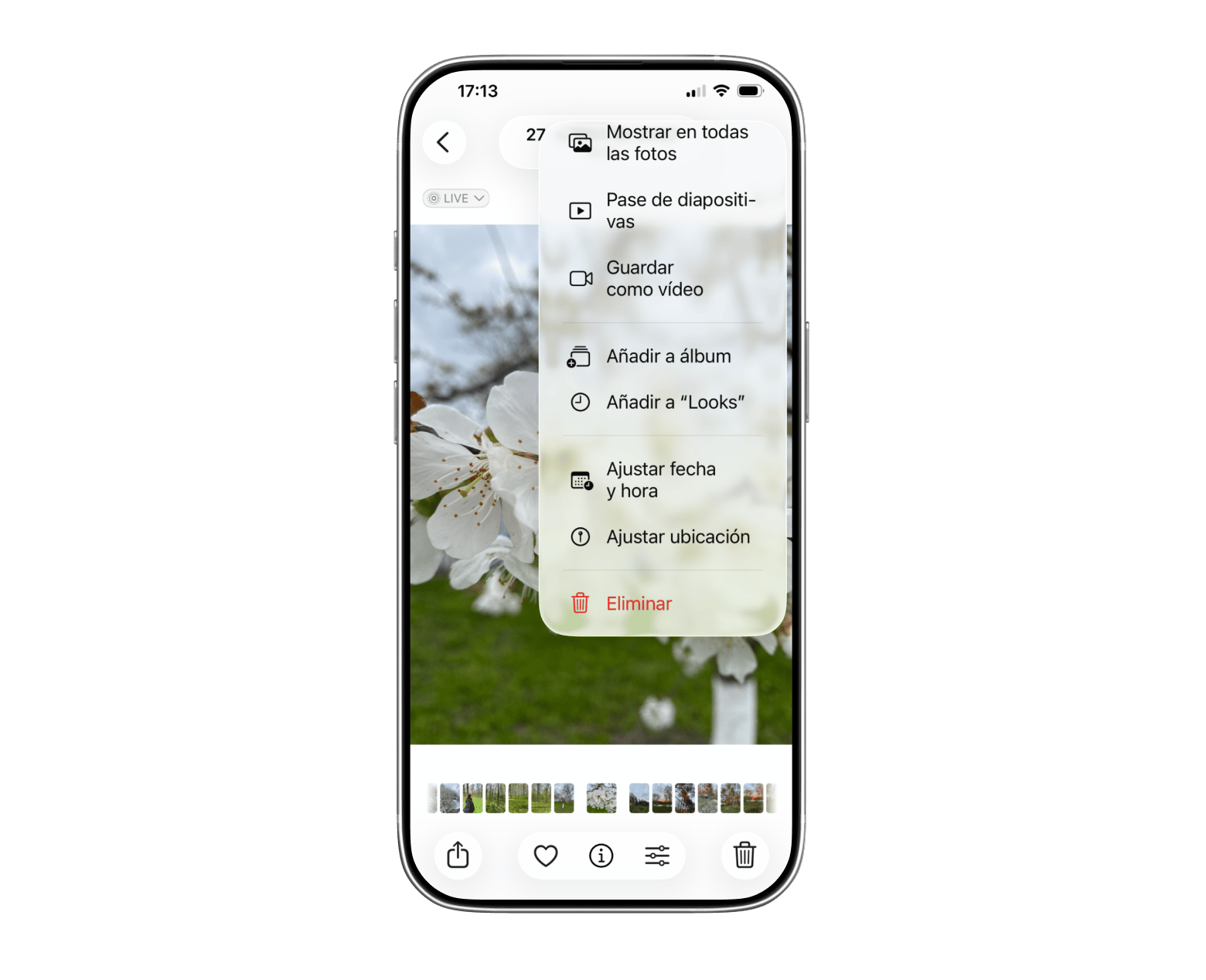
A veces quieres compartir tu Live Photo en plataformas que no admiten ese formato o enviársela a alguien que no usa iPhone. En ese caso, lo que necesitas es convertir la Live Photo en vídeo:
Abre la app Fotos y ve a tus Live Photos.
Selecciona la Live Photo o las Live Photos que quieras convertir.
Toca los tres puntos de la esquina superior derecha.
Elige Guardar como vídeo.
iOS creará un archivo de vídeo de 3 segundos sin borrar la Live Photo original. Si quieres, puedes recortar el clip o silenciar el audio antes de compartirlo para que quede más limpio.
Apps recomendadas para gestionar tus Live Photos en iPhone
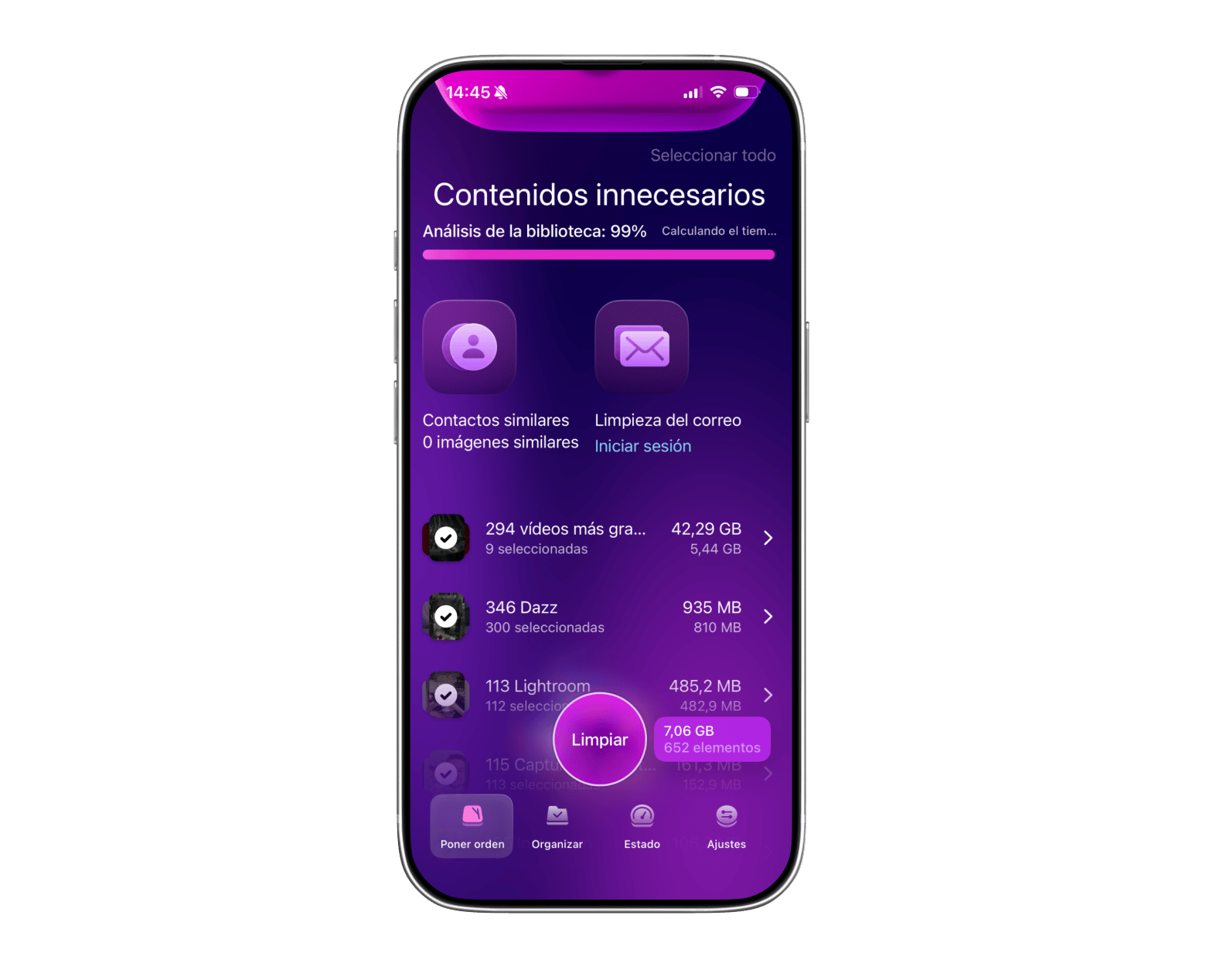
La forma más fácil de convertir vídeos en Live Photos en iPhone es usar apps centradas en la conversión rápida y compatibles con la app Fotos. Estas aplicaciones te permiten elegir un vídeo, recortarlo si hace falta y guardarlo como Live Photo sin modificar el archivo original. Eso sí, guardar una Live Photo como vídeo no elimina la foto original. Simplemente añade otro archivo de vídeo a tu galería, y eso puede llenarla de contenido duplicado si lo haces a menudo.
CleanMy®Phone es una gran herramienta para deshacerte de Live Photos y vídeos redundantes. Es un buscador de duplicados que no solo elimina archivos repetidos, sino que también detecta imágenes similares en tu galería y te sugiere borrar todas salvo la mejor toma en calidad.
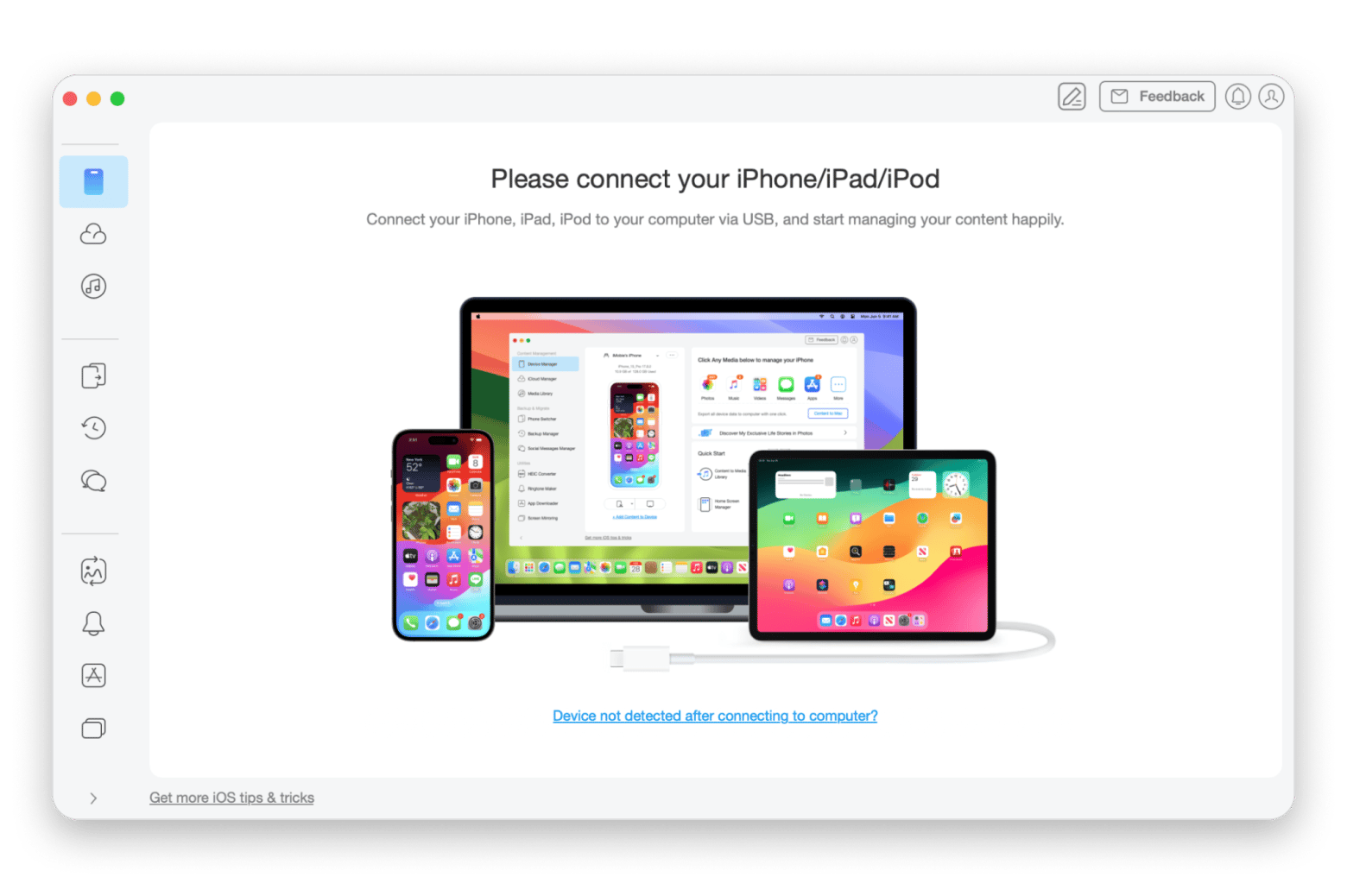
Si necesitas mover tus vídeos recién creados a un Mac, usa AnyTrans for iOS. Este gestor de dispositivos te permite migrar datos entre equipos a gran velocidad. Su enfoque ordenado resulta especialmente útil: puedes seleccionar exactamente la categoría de archivos que quieres transferir y lanzar una transferencia masiva.
Si quieres editar u organizar aún más tus Live Photos en macOS, puede venirte bien explorar opciones de edición fotográfica para Mac que te ayuden a darles el acabado que buscas.
Usa tu Live Photo como fondo de pantalla animado
Si quieres usar una Live Photo como fondo de pantalla en tu iPhone, sigue estos pasos:
Abre la app Fotos > Colecciones > Live Photos en Tipos de contenido.
Localiza la Live Photo que acabas de crear.
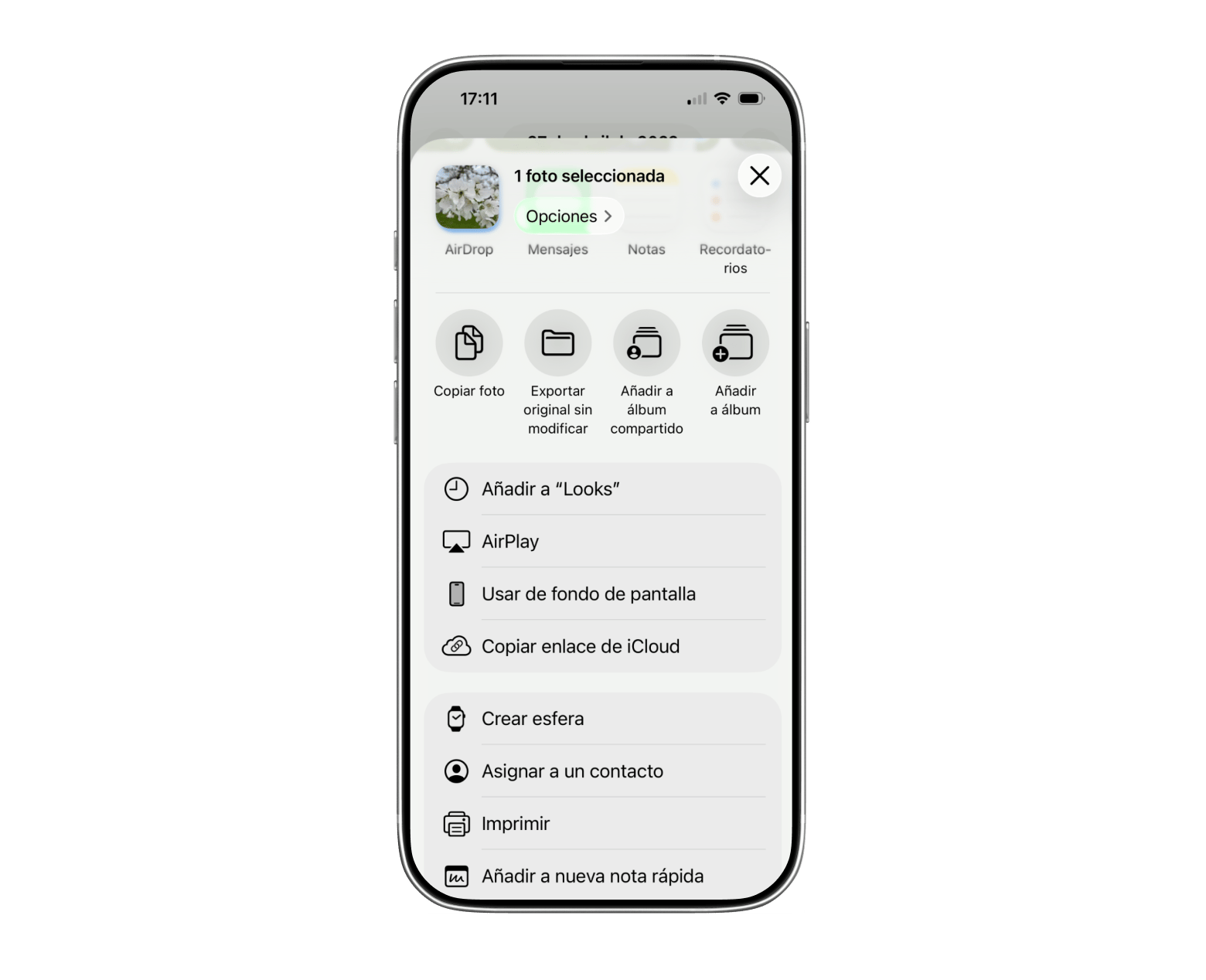
Toca el botón Compartir y elige Usar de fondo de pantalla.
Ajusta la posición y asegúrate de que el modo Live Photo esté activado.
Toca Añadir para confirmar y disfruta de tu nueva pantalla.
Usar la configuración de vídeo de Live Photo como fondo en iPhone hace que tu pantalla de bloqueo se vea mucho más dinámica y personal, convirtiendo tus momentos favoritos en algo vivo.
Consejo: Si tu Live Photo no se anima en la pantalla de bloqueo, comprueba que el modo de bajo consumo esté desactivado y que Reducir movimiento esté apagado en Ajustes > Accesibilidad > Movimiento.
En Mac no hay conversor nativo: Qué opciones tienes
Ya he mencionado una herramienta gratuita, intoLive, que puede ayudarte a convertir vídeos en Live Photos. Solo funciona en dispositivos iOS. Por desgracia, en Mac no existe una app equivalente para crear Live Photos a partir de vídeos. Así que, si quieres conseguirlo desde Mac, puedes seguir este flujo:
Usa AnyTrans for iOS para mover tus vídeos del Mac al iPhone.
Usa intoLive en el iPhone para convertir los vídeos en Live Photos.
Vuelve a usar AnyTrans for iOS para pasar las Live Photos al Mac.
Sí, es un poco aparatoso. Puede haber motivos de peso para querer hacer esta conversión en Mac y no en iPhone: quizá descargas los vídeos directamente en el Mac o necesitas procesarlos antes con un editor de vídeo para macOS. Así que veamos algunas alternativas más prácticas.
Permute: La vía más rápida para convertir vídeo en GIF en Mac
Una solución a cómo convertir video en Live Photo en Mac es usar el formato GIF en lugar de una Live Photo. En el fondo, se parecen bastante. La principal diferencia es que los GIF se reproducen en bucle. Si eso no te molesta, puedes usar Permute en Mac para convertir cualquier vídeo en GIF al instante.
Permute es una auténtica navaja suiza para convertir vídeo, música o audio en Mac. Admite montones de formatos, entre ellos HEIC, MOV y GIF.
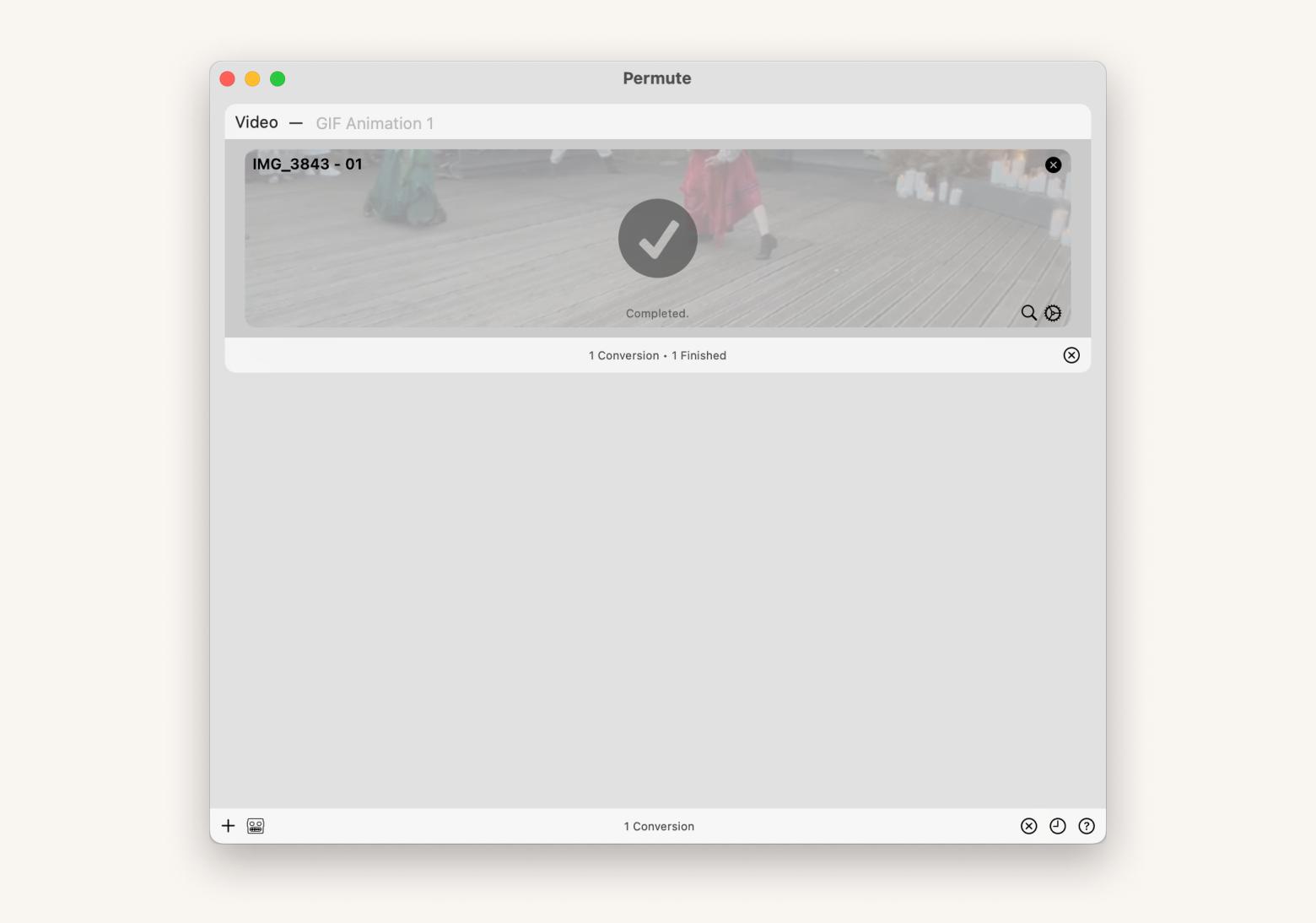
Así puedes convertir un vídeo en GIF con Permute:
Instala y abre Permute.
Haz clic en el botón más para subir tu vídeo o simplemente arrástralo a la ventana.
Selecciona GIF animation en la lista de formatos.
Pulsa Start y espera unos segundos.
Recibirás una notificación cuando termine la conversión.
Haz clic en el icono Show in Finder para acceder a tu GIF.
A diferencia de muchos convertidores online gratuitos y poco fiables, Permute protege tu privacidad y evita riesgos de malware.
Y hay algo importante: Permute también es una de las opciones más seguras para convertir archivos multimedia. Mucha gente recurre a apps gratuitas o, peor aún, a servicios online de un clic. El problema es que esas soluciones pueden ser peligrosas, ya que a menudo incluyen malware que podría comprometer tu Mac.
Además, Permute funciona en ambos sentidos, así que también puedes usarlo para convertir GIF en vídeo.
Arrastra, elige formato y en segundos tienes tu GIF (o cualquier otro archivo multimedia) listo.
Permute convierte vídeo, audio e imagen entre docenas de formatos, en local y sin subir nada a la nube. Disponible en Setapp. Prueba Permute gratis.
Exportar Live Photos como vídeo desde el Mac
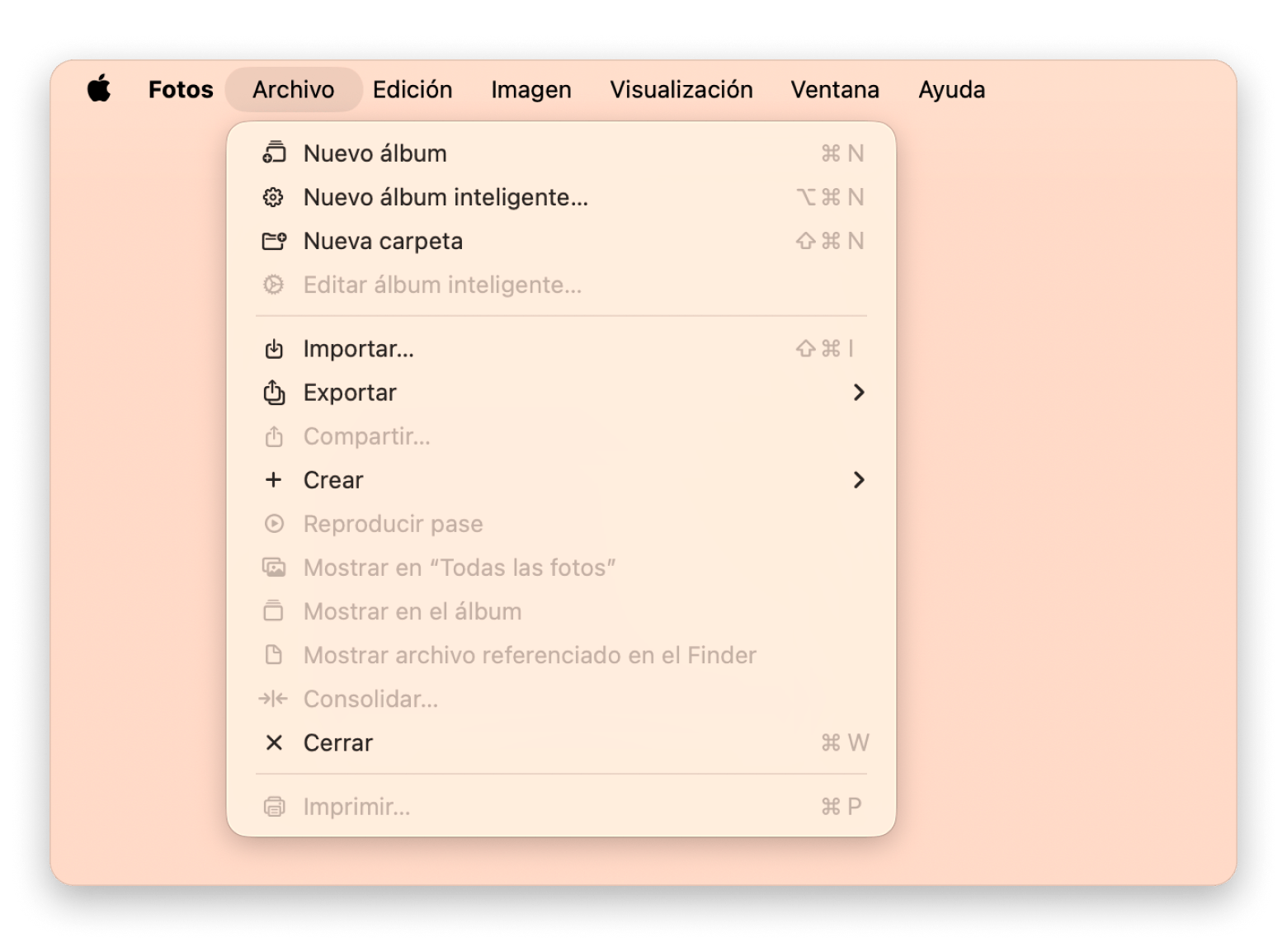
Para evitar el engorro de transferir tus archivos al Mac, puedes aprender a guardar una Live Photo como vídeo directamente desde macOS. Igual que en iPhone, puedes hacerlo desde la app Fotos:
Abre Fotos y ve a Live Photos.
Selecciona todas las fotos que quieras convertir en vídeo.
En el menú de Fotos, ve a Archivo > Exportar > Exportar original sin modificar.
Si necesitas exportar también los metadatos de imagen junto con el vídeo, marca la casilla Exportar IPTC como XMP.
Elige la carpeta de destino y haz clic en Exportar.
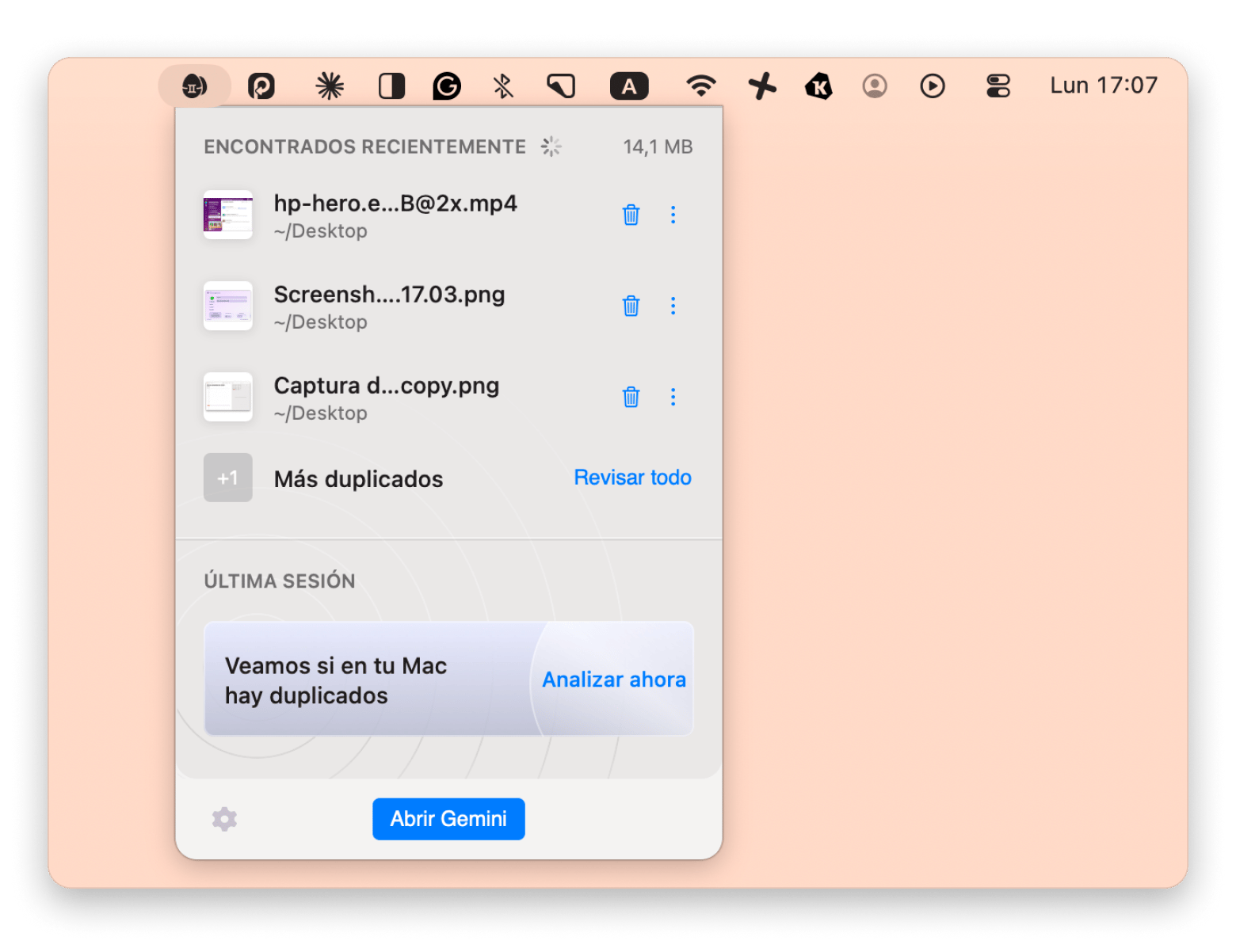
Verás que el vídeo en formato .mov se exporta junto con una imagen HEIC. Si quieres deshacerte de esas imágenes sobrantes, usa Gemini. Las detecta enseguida y te sugiere eliminarlas para liberar espacio. Incluso puedes activar la supervisión automática de duplicados para que Gemini te avise en el futuro sobre archivos repetidos o similares innecesarios.
Detecta duplicados y fotos similares tras cada exportación y libera espacio sin borrar lo importante. Gemini escanea tu Mac completo y te muestra resultados visuales para decidir con seguridad. En Setapp con 7 días gratis. Prueba Gemini gratis. O consigue Gemini como app individual.
Live Photo & GIF: convierte en las dos direcciones
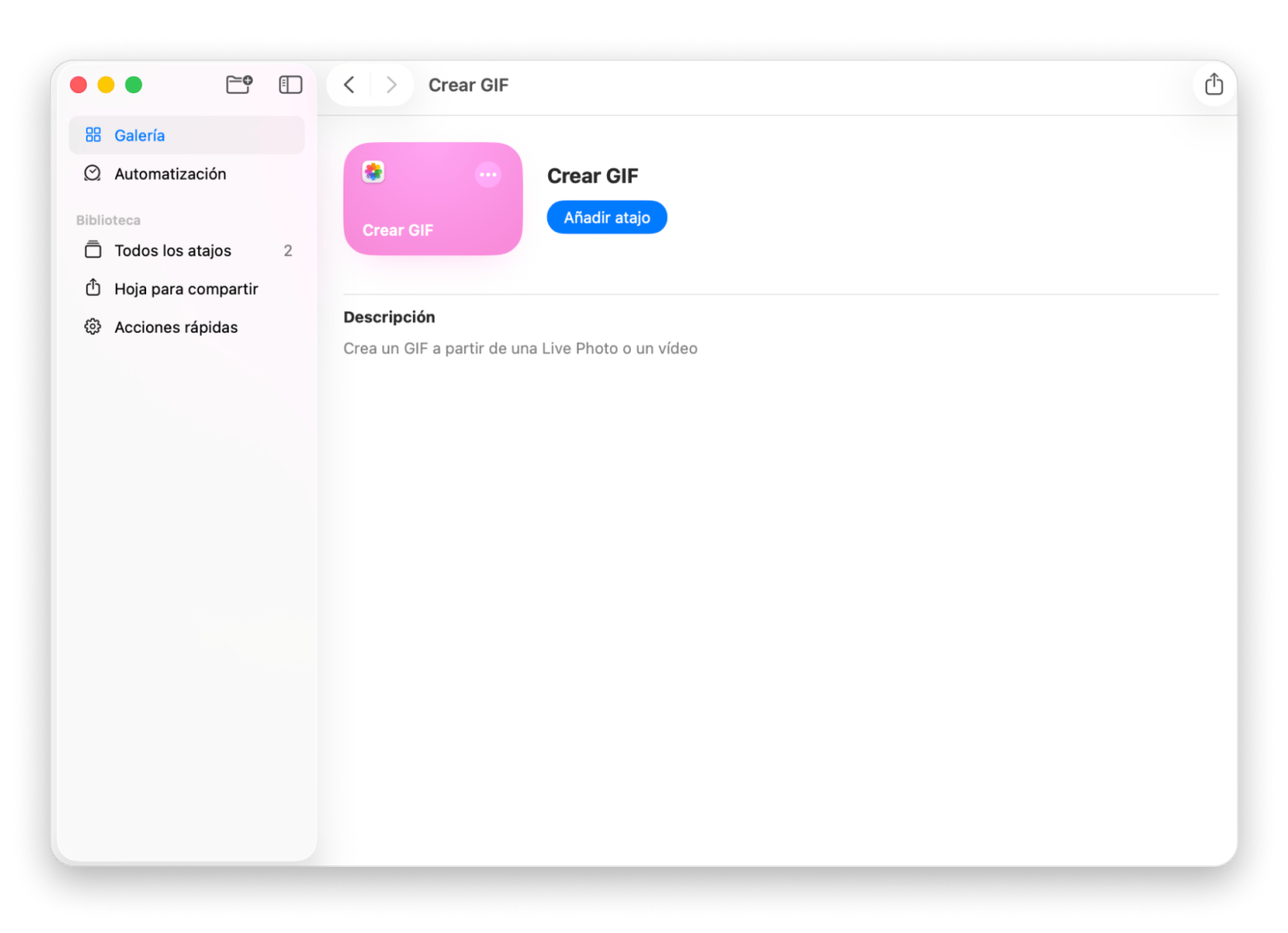
Para convertir una Live Photo en GIF en Mac, puedes usar la función nativa de Atajos de macOS. El atajo ya está disponible en la galería de la app, así que no tienes que crearlo manualmente. Sigue estos pasos para añadirlo:
Abre Atajos en el Mac.
Entra en Galería y escribe “crear GIF” en el buscador.
Haz clic en Añadir atajo.
Puedes ejecutar el atajo desde la sección Todos los atajos o añadirlo a la barra de menús.
Ten en cuenta que la app Atajos solo está disponible a partir de macOS Monterey.
Crea un flujo de trabajo automatizado con Atajos para convertir tus Live Photos en GIF y limpiar automáticamente los restos de imagen. Puedes configurarlo añadiendo acciones, como se ve en la captura de pantalla de abajo.
Un solo escaneo y CleanMyMac elimina todos los restos de vídeos, Live Photos y archivos innecesarios. Smart Care detecta lo que sobra, protege lo que importa y libera espacio al instante. Disponible en Setapp. Prueba CleanMyMac gratis. O consigue CleanMyMac como app individual.
De GIF a Live Photo en iPhone: la vía GIPHY
Si quieres convertir un GIF en Live Photo, hacerlo en iPhone es muy sencillo. Puedes transformar GIF con un toque usando GIPHY, la mayor biblioteca de GIF del mundo. Si sueles descargar GIF de algún sitio, lo más probable es que sea GIPHY. Además de permitirte guardarlos en el carrete, también te deja guardarlos como Live Photos. Esto viene genial porque no tienes que guardar primero el GIF y luego convertirlo. Así funciona:
Instala GIPHY en tu iPhone.
Busca el GIF que quieres guardar.
Toca los tres puntos de la parte superior.
Pulsa Convert to Live Photo.
Elige el tamaño y guarda tu Live Photo.
Cinco consejos para mejores conversiones a Live Photo
He dedicado bastante tiempo a probar cómo obtener mejores resultados al convertir vídeos en Live Photos, y quiero compartir lo que realmente funciona. Tanto si quieres convertir tu clip favorito en un fondo de pantalla como si solo buscas una Live Photo fluida y de buena calidad, estos consejos te ayudarán mucho:
Recorta el vídeo antes de convertirlo: si la Live Photo es corta, la animación se verá más fluida y además ahorrarás espacio. Yo suelo dejar los clips entre 3 y 5 segundos para conseguir el mejor efecto.
Usa archivos de vídeo de buena calidad, como MOV o MP4: cuanto mejor sea el clip original, más nítida y vibrante quedará la Live Photo.
Silencia el audio si quieres fondos sin sonido: las Live Photos incluyen sonido por defecto, pero a veces una animación silenciosa se ve más limpia y resulta menos invasiva.
Mantén tu dispositivo ordenado: herramientas como CleanMyMac o CleanMy®Phone ayudan a liberar espacio y a evitar ralentizaciones por exceso de fotos y vídeos.
Convierte GIF y vídeos solo con apps fiables: para evitar malware y conseguir un resultado más profesional, lo mejor es usar aplicaciones conocidas y evitar convertidores dudosos.
Conclusión: Convierte, pero limpia después
Ahora que ya sabes cómo convertir una Live Photo en vídeo y al revés, hay algo importante que conviene recordar: casi todos los métodos que hemos visto tienen una pega clara, y es que dejan archivos de sobra. Gemini y CleanMyMac pueden ayudarte a resolverlo, pero lo ideal es acostumbrarte a limpiar tu dispositivo con regularidad.
Todas las apps de esta guía en un solo sitio: convierte, transfiere y limpia sin cambiar de herramienta. Setapp reúne más de 270 apps para Mac y iOS por $14.99 USD/mo + tax. Prueba Permute, SnapMotion, Gemini, AnyTrans, CleanMyMac y muchas más durante 7 días. Empieza mis 7 días gratis.
Preguntas frecuentes
¿Puedo convertir una foto fija en Live Photo en iPhone?
No. Una Live Photo necesita capturar movimiento alrededor del momento en que se pulsa el obturador, así que una sola imagen fija no puede convertirse en una Live Photo real. Puedes crear efectos animados con apps de terceros, pero no serán Live Photos auténticas.
¿Cómo convierto un vídeo en Live Photo en un MacBook?
Convertir un vídeo en Live Photo directamente desde un MacBook no es realmente posible. Aun así, puedes transferir el vídeo a tu iPhone con AnyTrans for iOS, usar intoLive para convertirlo en Live Photo y después devolver el archivo al Mac.
¿Cómo convierto un GIF en Live Photo en iPhone?
Para convertir un GIF en Live Photo en iPhone, usa GIPHY. Descarga la app, elige el GIF que quieres convertir y toca Convert to Live Photo. Después, selecciona un tamaño y guárdalo en tu teléfono.
¿Cómo convierto un vídeo en Live Photo en iPhone?
Para convertir un vídeo en Live Photo en un iPhone, descarga intoLive. Después, abre un vídeo desde tu galería y toca Make en la esquina superior derecha. Elige el número de repeticiones y guarda la Live Photo.
¿Cómo saco una foto fija de un vídeo en iPhone?
La forma más rápida es pausar el vídeo y hacer una captura de pantalla. Si quieres más precisión, usa una herramienta como SnapMotion para seleccionar fotogramas concretos. SnapMotion puede capturar varias imágenes del mismo vídeo de una sola vez, algo especialmente útil si buscas la máxima calidad.
¿Cómo pongo mi nueva Live Photo como fondo de pantalla en iPhone?
Después de crear o guardar la Live Photo, abre Ajustes en tu iPhone > Fondo de pantalla > Añadir nuevo fondo, toca la pestaña Live Photo y elige tu nueva Live Photo. Asegúrate de que la opción Live Photo esté activada antes de aplicarla. Después, al mantener pulsada la pantalla de bloqueo, el fondo animado se reproducirá durante unos segundos.
¿Qué pasa si no veo la animación de la Live Photo?
Si la imagen se queda quieta, prueba estas comprobaciones rápidas:
Confirma que realmente es una Live Photo: abre la imagen y mantenla pulsada. Si no se mueve, puede que sea una foto normal.
Desactiva el modo de bajo consumo: ve a Ajustes > Batería y desactívalo. Esta función pausa ciertas animaciones para ahorrar energía.
Desactiva Reducir movimiento: entra en Ajustes > Accesibilidad > Movimiento y apaga Reducir movimiento para que las Live Photos puedan reproducirse.
Comprueba la opción Live al configurar el fondo: en la vista previa del fondo, toca el icono de movimiento para que aparezca como “Live”.
Comparte el archivo de otra forma: si una app no muestra la animación, comparte la Live Photo como vídeo.
¿Puedo convertir una foto fija en Live Photo en iPhone?
No. Una Live Photo debe grabarse con la opción Live activada en la cámara, porque captura 1,5 segundos de vídeo antes y después de pulsar el obturador. Una sola imagen fija no contiene movimiento que se pueda recuperar después. Lo que sí puedes hacer es usar apps de terceros para añadir efectos animados o convertir varias fotos en un vídeo corto, pero el resultado no será una Live Photo original.
Obtén un conversor universal de archivos multimedia
Permute convierte rápidamente archivos en el formato deseado.






 La mejor solución
 La mejor solución