Qué son los Datos del Sistema en Mac: cachés, registros, archivos temporales, copias locales de Time Machine y de iOS, y otros archivos que macOS usa para funcionar más rápido. No se pueden eliminar directamente, pero sí reducir.
Tamaño saludable en 2026: entre 12 y 25 GB en las versiones macOS Tahoe, Sequoia, Sonoma y Ventura. Por encima de 30 GB conviene investigar. Por encima de 50 GB es urgente.
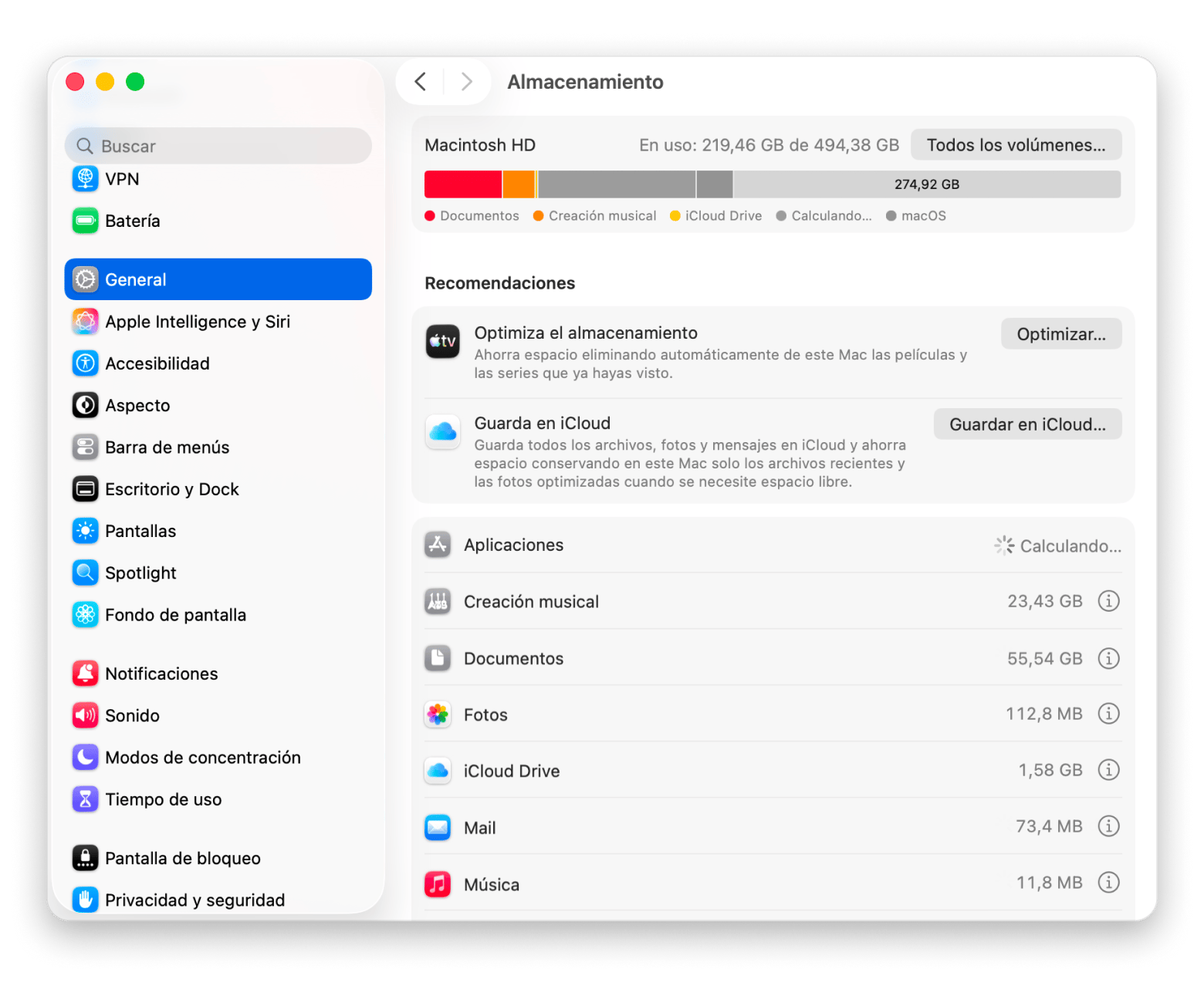
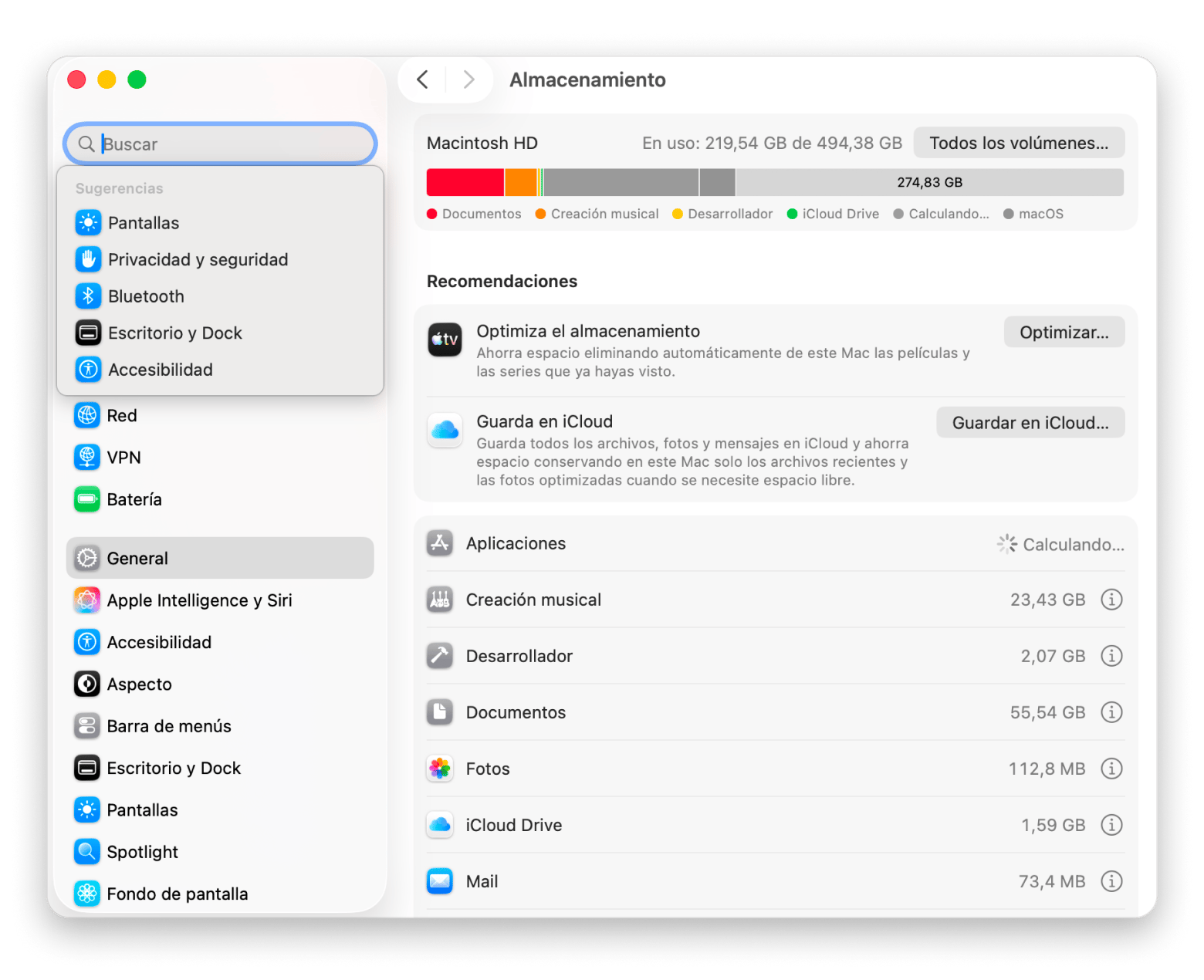
Cómo comprobarlo: menú Apple > Ajustes del Sistema > General > Almacenamiento (Ventura o posterior) y pasa el cursor sobre la barra gris oscura Datos del sistema.
Cómo reducirlos: usa CleanMyMac para un escaneo automático de Limpieza (la forma más rápida — libera de 10 a 50 GB en minutos), vacía ~/Library/Caches y ~/Library/Logs manualmente, organiza la carpeta Descargas, borra instantáneas antiguas de Time Machine con tmutil en Terminal y vacía la Papelera.
Los Datos del Sistema en Mac incluyen cachés, registros, archivos temporales, copias locales de Time Machine y de iOS, y otros archivos que macOS usa para funcionar más rápido. En 2026, el tamaño saludable está entre 12 y 25 GB en las versiones macOS Tahoe, Sequoia, Sonoma y Ventura. Para reducirlos, usa CleanMyMac para un escaneo automático o limpia manualmente ~/Library/Caches, ~/Library/Logs y la carpeta Descargas.
También veremos cómo comprobar el almacenamiento, cuáles son los tamaños habituales en las versiones de macOS de 2026, las causas más frecuentes —como cachés de apps o instantáneas antiguas de Time Machine— y las soluciones más prácticas, desde herramientas de un clic hasta ajustes manuales.
Cómo reducir los Datos del Sistema en Mac en 2026: Soluciones principales
Aquí tienes una tabla que resume las mejores formas de solucionar el problema cuando el almacenamiento del sistema en macOS ocupa demasiado:
Objetivo
Solución
Liberar espacio del sistema
Usar CleanMyMac de Setapp: realiza un escaneo del sistema y elimina archivos temporales y basura.
Optimizar el almacenamiento
Usar la herramienta integrada de optimización de almacenamiento: revisa archivos grandes y elimina duplicados. Ve al menú Apple > Acerca de este Mac > Más información > Ajustes de almacenamiento.
Borrar archivos de caché
Ir directamente a ~/Library/Caches en Finder y eliminar los archivos de caché innecesarios.
Eliminar archivos de registro
Ir a ~/Library/Logs en Finder y borrar los registros que ya no necesites.
Ordenar la carpeta Descargas
Organizar por tamaño en Finder y eliminar los archivos grandes que ya no hagan falta.
Borrar copias antiguas de Time Machine
Usar el comando tmutil listbackups en Terminal para localizar y eliminar instantáneas locales obsoletas.
Cómo comprobar y ver los datos del sistema en un Mac
¿Notas que los datos del sistema Mac ocupan demasiado? Puedes ver exactamente cuánto espacio consumen en cuestión de segundos.
Para macOS Ventura, Sonoma, Sequoia (y versiones posteriores de 2026):
Haz clic en el menú Apple > Ajustes del Sistema.
Ve a General > Almacenamiento.
Espera a que cargue la gráfica de barras > Coloca el puntero sobre la sección gris oscura Datos del sistema para ver su tamaño.
Para macOS Monterey o versiones anteriores:
Haz clic en el menú Apple > Acerca de este Mac > Pestaña Almacenamiento.
Coloca el cursor sobre el gráfico o haz clic en Gestionar: Datos del sistema (u Otros en versiones muy antiguas) aparecerá en la lista.
Consejo: Revísalo con regularidad, por ejemplo, una vez al mes, para detectar aumentos a tiempo. Hacer capturas de la vista de almacenamiento facilita comparar cambios.
Nota: La categoría Datos del sistema solo está disponible en macOS Sequoia, Sonoma, Ventura y Monterey. En versiones anteriores de macOS, esta categoría aparecía como Otros.
Cuánto espacio deberían ocupar los datos del sistema Mac
En 2026, un volumen saludable de datos del sistema Mac suele situarse entre 12 y 25 GB en macOS Tahoe, Sequoia, Sonoma o Ventura. Ahí se incluyen los archivos esenciales del sistema operativo, junto con una cantidad moderada de cachés y registros.
Si supera los 30 GB o se dispara a 50, 100 GB o más, lo habitual es que haya cachés antiguas, instantáneas locales o restos de apps que puedes limpiar sin problema.
Versión de macOS
Tamaño saludable (sistema + datos)
Señal de alarma
Tahoe / Sequoia / Sonoma / Ventura
12–25 GB
>30 GB (revisa cachés y copias de seguridad)
Versiones anteriores (Monterey/Big Sur)
Hasta 30 GB
Saltos repentinos o >50 GB
Puedes controlarlo con la herramienta Almacenamiento de macOS o con apps como CleanMyMac de Setapp. Mantenerlo bajo control significa mejor rendimiento y más espacio para tus archivos.
Por qué los datos del sistema son tan grandes en Mac y cómo crecen
¿Por qué los datos del sistema son tan grandes en Mac? Porque se van acumulando con el uso diario: cachés de apps (Safari o Photoshop pueden llegar a ocupar 20–30 GB por sí solos), registros del sistema, archivos temporales creados durante actualizaciones e instalaciones y copias de seguridad locales, como las instantáneas de Time Machine o los respaldos de dispositivos iOS.
macOS conserva estos datos para acelerar tareas como las recargas rápidas o las búsquedas, pero si no haces limpieza de vez en cuando, siguen creciendo sin freno. Quienes editan vídeo, navegan mucho o actualizan el sistema con frecuencia suelen notar esta acumulación antes.
Consejo rápido: Un mantenimiento periódico ayuda a borrar automáticamente archivos innecesarios y evita que el almacenamiento se dispare.
Por qué los datos del sistema Mac siguen aumentando con el tiempo
Los datos del sistema Mac aumentan con el tiempo porque macOS genera archivos nuevos de forma constante: más cachés al abrir apps, registros tras cada acción, datos temporales durante instalaciones o actualizaciones y copias locales para las funciones de respaldo.
¿Instalaste una app grande? Las cachés crecen.
¿Actualizaste macOS? Aparecen más archivos temporales.
¿Sincronizaste el iPhone? Las copias locales también suman.
Es normal ver un crecimiento moderado, pero cuando no se hace limpieza ocasional, esa acumulación puede acabar siendo excesiva.
Consejo: Programa revisiones mensuales o utiliza una herramienta de limpieza automática para evitar que el tamaño se dispare.
Cómo borrar datos del sistema Mac grandes de forma segura
No todo lo que aparece dentro de los datos del sistema Mac se puede eliminar. Algunos archivos son necesarios para que macOS funcione con normalidad, pero también hay mucho contenido acumulado que sí puedes borrar sin riesgo. A continuación, te explico cómo reducir los datos del sistema Mac paso a paso.
Empieza por el método más sencillo (usar apps) y pasa a la limpieza manual solo si hace falta. Antes de tocar nada, haz una copia de seguridad de tus archivos importantes.
1. Limpia la basura del sistema con CleanMyMac
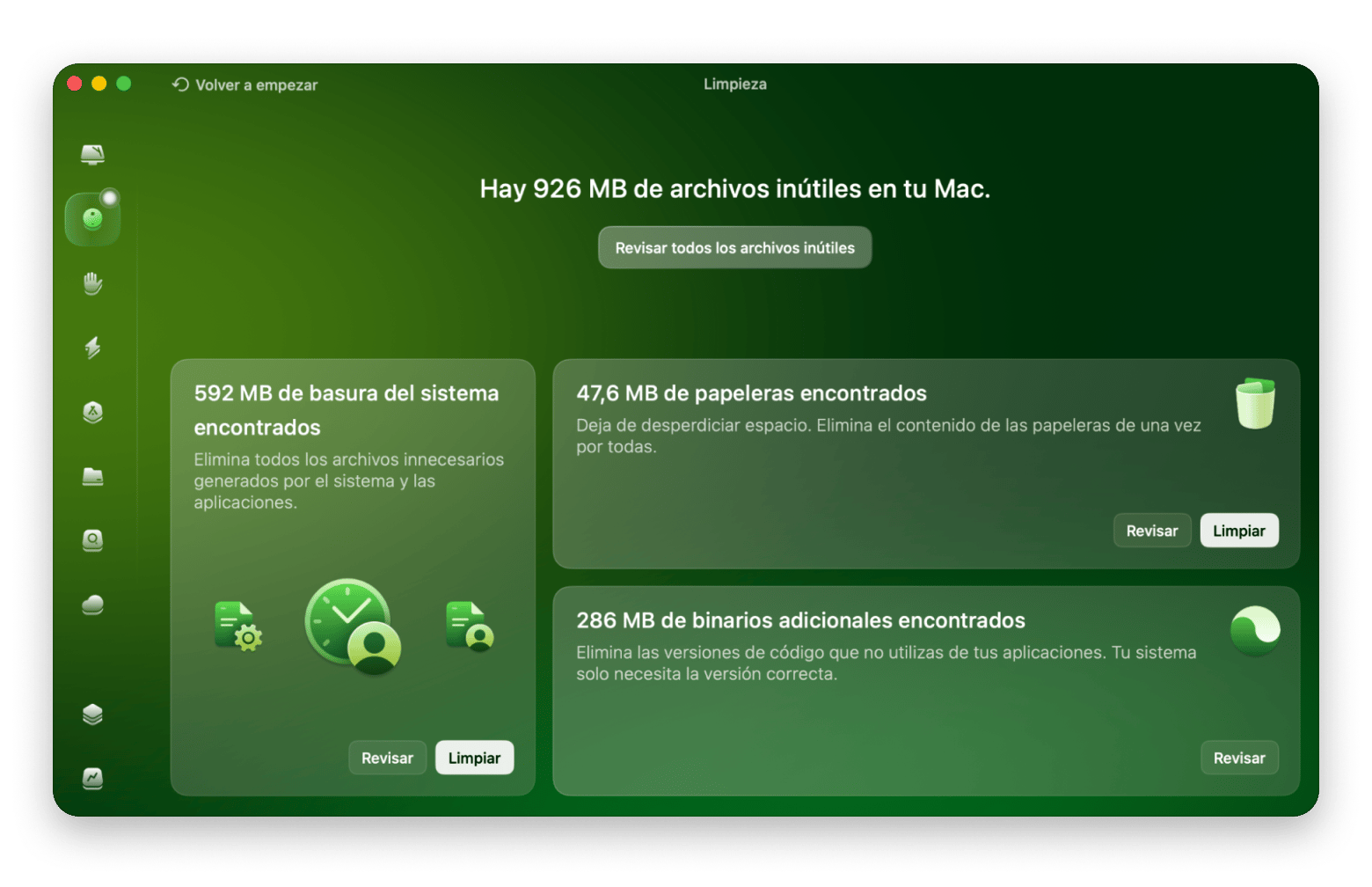
Cuando mi Mac empezó a quedarse sin espacio, recurrí a CleanMyMac y, desde entonces, se ha convertido en mi herramienta favorita para eliminar basura del sistema. Me gusta especialmente su función Cleanup, porque se encarga de cachés y archivos temporales con muy poco esfuerzo y recupera espacio en apenas unos clics.
Así funciona CleanMyMac:
Abre CleanMyMac.
Pulsa Limpieza > Analizar > Revisar todos los archivos inútiles.
3. Selecciona lo que deseas eliminar y haz clic en Limpiar.
Da tranquilidad saber que no tienes que bucear entre carpetas manualmente ni arriesgarte a borrar algo importante: la app se ocupa de todo de forma segura.
En mi experiencia, la herramienta integrada Optimizar almacenamiento no resulta especialmente útil cuando el problema está en la categoría Datos del sistema, ya que al hacer clic no muestra demasiado detalle. Aun así, puedes revisarla:
En versiones antiguas de macOS: Ve al menú Apple > Acerca de este Mac > Almacenamiento > Optimizar.
En macOS Ventura o posterior: menú Apple > Acerca de este Mac > Más información > Ajustes de almacenamiento. Puede que veas una pestaña de Optimizar almacenamiento dentro de Recomendaciones. Si no aparece, significa que el sistema no detecta nada que optimizar en ese momento.
Aunque opciones como Guardar en iCloud o Vaciar la papelera no son soluciones rápidas para este caso, sí puedes revisar manualmente archivos grandes pulsando el icono “i”. La herramienta está pensada, sobre todo, para sugerir limpieza de archivos creados por el usuario, así que no resuelve directamente el problema del almacenamiento del sistema en macOS. Pero hay otros métodos que sí funcionan.
3. Elimina archivos de caché
Borrar archivos de caché a mano puede ser algo pesado. Conviene actuar con cuidado para no eliminar por error algo importante.
Este es el proceso para limpiar archivos relacionados con los datos del sistema:
Abre Finder y ve a Ir en la barra de menús > Ir a la carpeta.
Escribe ~/Library/Caches y pulsa Retorno.
Revisa las subcarpetas, usa Comando + I para consultar los detalles y elimina lo que no necesites moviéndolo a la papelera.
Asegúrate de borrar solo los elementos que realmente no te hagan falta.
4. Elimina archivos de registro
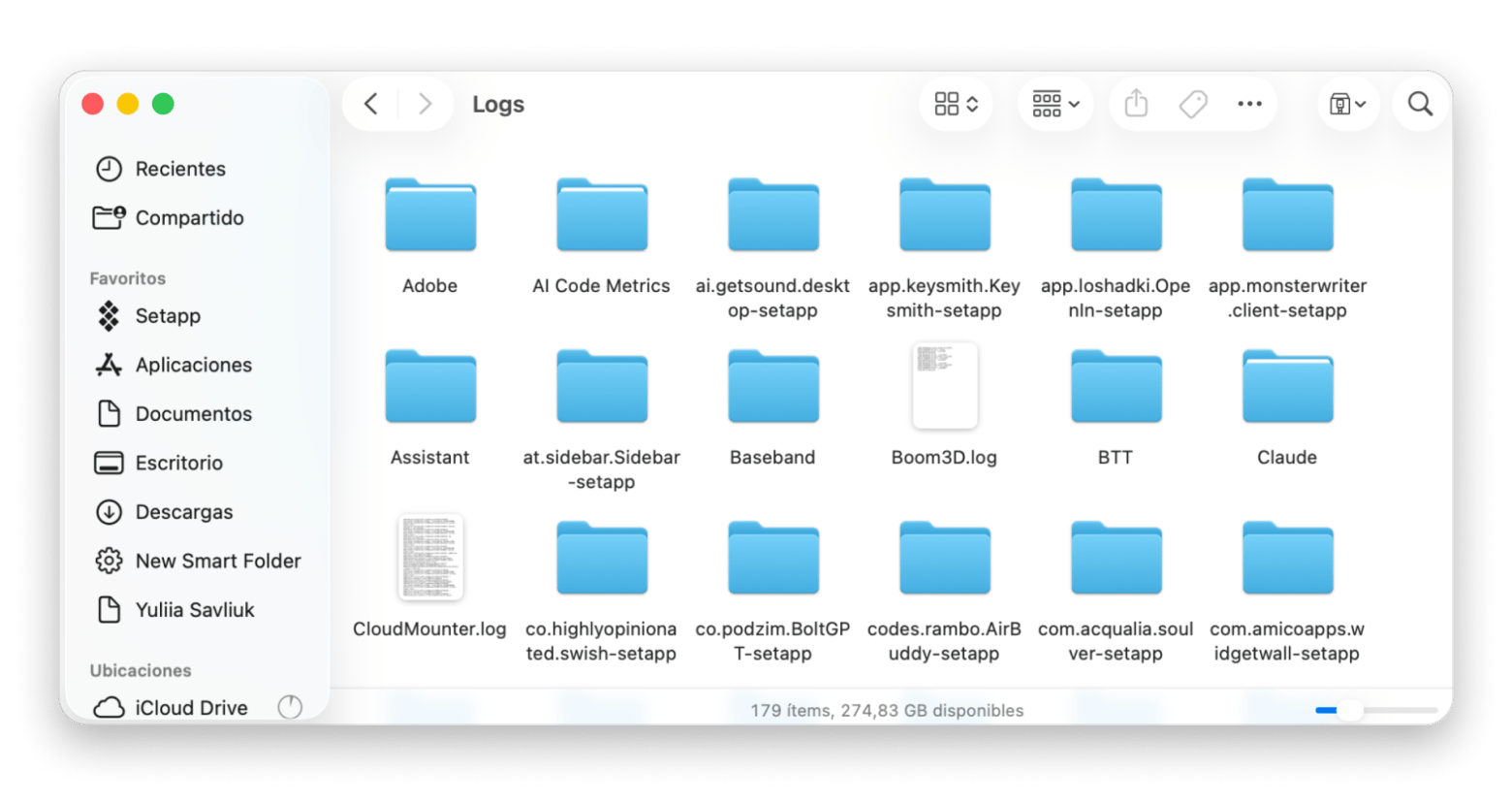
Después de limpiar las cachés para liberar espacio, el siguiente objetivo son los archivos de registro, que también pueden contribuir a que los datos del sistema Mac ocupen demasiado. Hazlo así:
Abre una ventana de Finder y ve a Ir en la barra de menús > Ir a la carpeta.
Escribe ~/Library/Logs/ y pulsa Retorno.
Identifica los archivos de registro que ya no necesites, pero comprueba bien su importancia antes de mandarlos a la papelera.
Controla la caché de WhatsApp Desktop en Mac
En España y Latinoamérica, mucha gente usa WhatsApp también en el Mac. El problema es que WhatsApp Desktop guarda una copia local de cada foto, vídeo, audio y documento que pasa por tus conversaciones — y puede alcanzar fácilmente 10-20 GB tras unos meses de uso. Para limpiar sin perder el historial de mensajes, abre WhatsApp en Mac > Preferencias > Almacenamiento y datos > Gestionar almacenamiento y elimina el contenido antiguo por conversación. O, si prefieres empezar de cero, cierra la app y borra la carpeta `~/Library/Containers/net.whatsapp.WhatsApp/Data/Library/Application Support/WhatsApp/Cache/` desde Finder.
5. Limpia tu carpeta Descargas
La carpeta Descargas suele convertirse con el tiempo en un cajón desastre olvidado. Se llena de fotos antiguas, películas, documentos, instaladores y todo tipo de archivos que pueden contribuir a inflar el almacenamiento.
Aquí tienes una forma rápida de ordenarla:
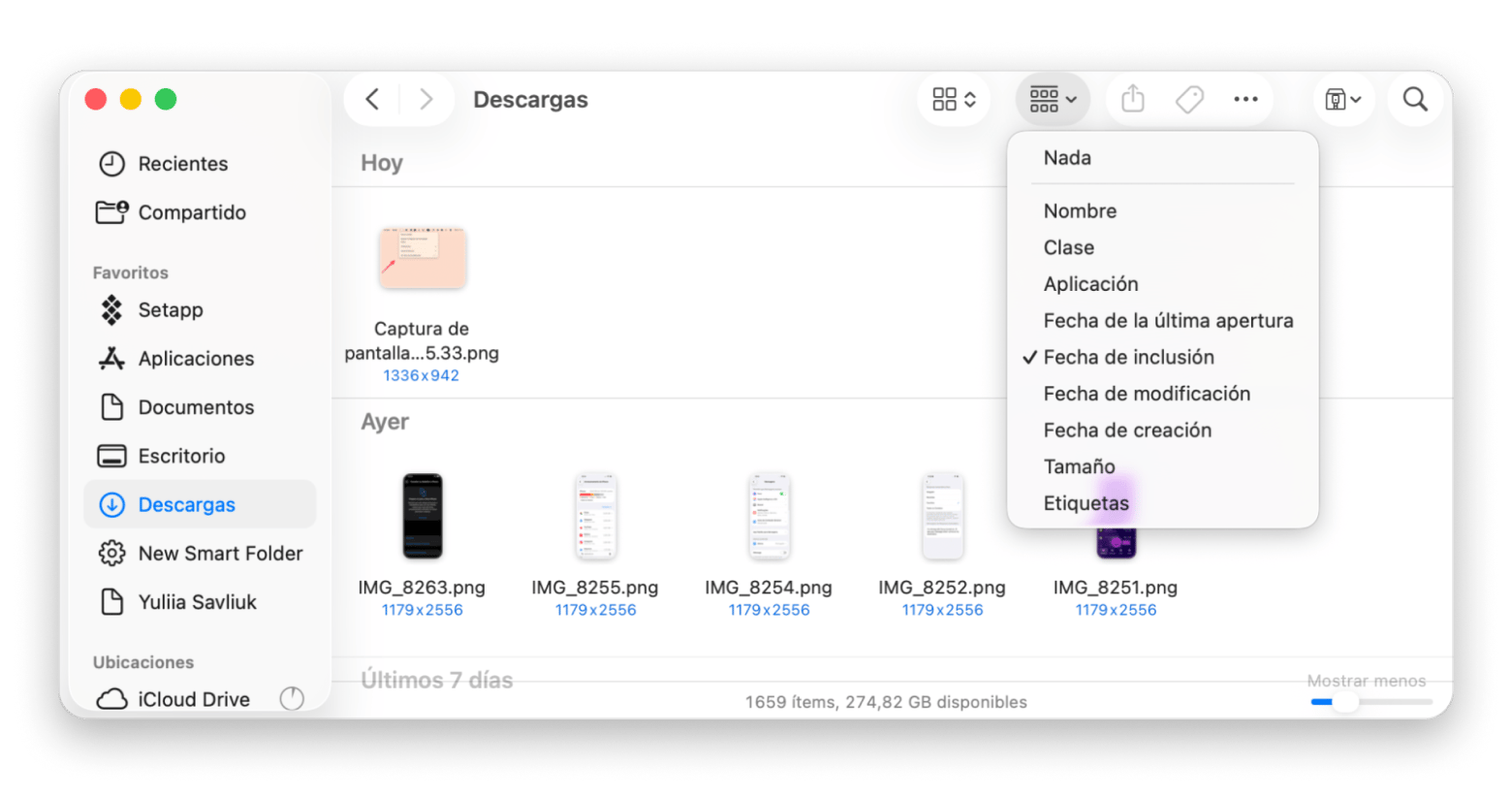
Abre Finder y entra en la carpeta Descargas.
Haz clic en el icono de ordenación para clasificar los archivos por Tamaño.
Revisa los archivos más grandes y arrastra a la papelera los que ya no necesites.
Tu Mac suele conservar copias locales de las copias de seguridad de Time Machine, y pueden ocupar bastante espacio. Normalmente se eliminan automáticamente, pero si se quedan ahí más tiempo de la cuenta, puedes borrarlas manualmente para recuperar almacenamiento. Hazlo así:
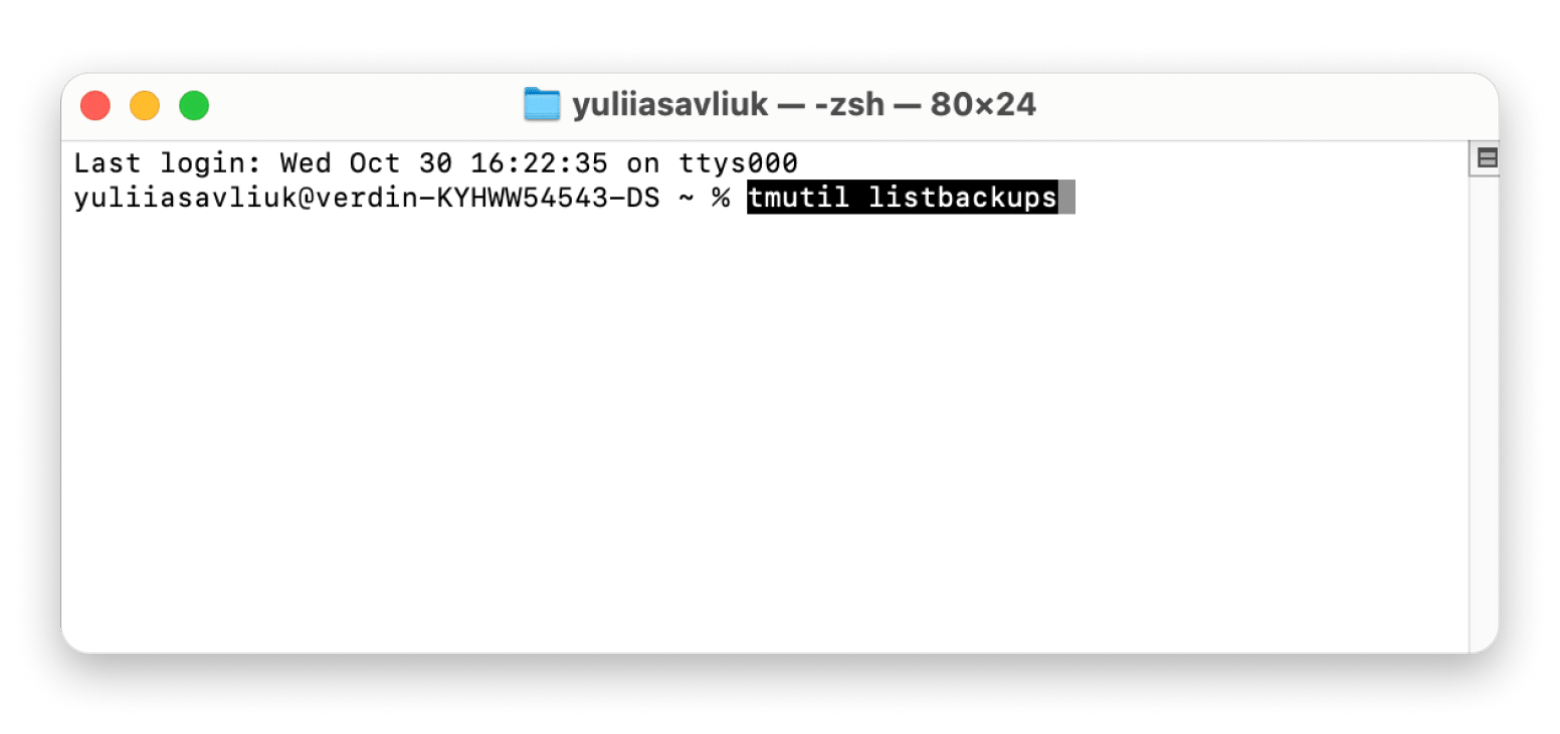
Abre Finder, ve a Aplicaciones > Utilidades y ejecuta Terminal.
Escribe tmutil listbackups y pulsa Retorno para ver una lista de fechas de copia de seguridad.
Cuando localices la copia que quieres eliminar, anota la ruta del directorio.
Escribe sudo tmutil delete seguido de la ruta.
Repite el proceso con cualquier otra copia que quieras eliminar. A mí me gusta revisar después la pestaña Almacenamiento para comprobar cuánto espacio he recuperado. Eso sí: borra solo las copias locales que sepas con seguridad que no vas a necesitar. Es una tarea que puede llevar su tiempo, así que paciencia.
7. Vacía la papelera
Vaciar la papelera puede parecer algo básico, pero es un paso imprescindible para recuperar espacio en tu Mac. Cuando eliminas archivos, no desaparecen del todo: siguen ocupando sitio hasta que vacías la papelera de forma definitiva. Antes de hacerlo, revisa rápidamente el contenido, porque una vez lo vacíes no podrás recuperarlo.
También conviene recordar que, si quieres ganar todavía más espacio, combinar este paso con la limpieza de cachés, registros y copias locales suele dar mejores resultados.
Qué son los datos del sistema Mac y por qué importan
Los datos del sistema Mac incluyen:
Archivos temporales de caché
Datos de soporte de aplicaciones
Registros del sistema
Cachés del navegador
Copias locales de Time Machine o iOS
Fuentes
Plug-ins
Y otros archivos que macOS utiliza para que todo funcione con rapidez
Son importantes para el rendimiento —por ejemplo, para abrir apps más rápido o acelerar las búsquedas de Spotlight—, pero con el paso de los meses o los años se van acumulando. Cuando los datos del sistema Mac son demasiado grandes, aparecen como una barra gris considerable en los ajustes de almacenamiento y pueden llegar a ocupar entre 30 y 100 GB o más, dejando poco margen para tus propios archivos.
Entender qué son los datos del sistema Mac te permite limpiar con criterio: puedes eliminar la acumulación innecesaria de forma segura, liberar espacio y mejorar el rendimiento sin poner en riesgo el sistema.
Cómo mantener los Datos del Sistema en Mac siempre bajo control
Si aplicas los consejos de esta guía, resolverás el misterio de por qué los datos del sistema de macOS ocupan tanto y recuperarás una buena cantidad de espacio. Además, puedes probar en Setapp las apps que he mencionado.
Limpia lo que se esconde en Datos del sistema, mueve a la nube lo que realmente ocupa mucho y comprueba que tu Mac funciona con más soltura: las tres herramientas están disponibles gratis durante 7 días. CleanMyMac y CloudMounter están en Setapp junto con más de 300 apps seleccionadas. Empieza mis 7 días gratis.
Preguntas frecuentes
¿Puedo borrar manualmente los datos del sistema en un Mac?
Sí, puedes eliminar manualmente una parte de los datos del sistema Mac sin problema. Céntrate en ~/Library/Caches, ~/Library/Logs, archivos antiguos de Descargas y las instantáneas de Time Machine desde Terminal. Revisa siempre antes de borrar para no tocar nada esencial. Si buscas la opción más cómoda, usa CleanMyMac para escanear y eliminar archivos innecesarios automáticamente.
¿Cómo reducir rápidamente los datos del sistema en un Mac?
La forma más rápida de reducir los datos del sistema en un Mac es esta:
Ejecuta el escaneo de Limpieza de CleanMyMac, revisa el resultado y limpia: a menudo libera entre 10 y 50 GB en minutos.
Después, vacía la papelera y reinicia el Mac.
Si prefieres hacerlo a mano, borra ~/Library/Caches y los registros antiguos desde Finder.
¿Cómo puedo comprobar el almacenamiento de datos del sistema en Mac?
Puedes comprobar los datos del sistema en Mac desde el menú Apple > Ajustes del Sistema > General > Almacenamiento (Ventura o posterior) y colocar el cursor sobre la barra gris de Datos del sistema. En versiones anteriores de macOS: Acerca de este Mac > Almacenamiento > Gestionar. Hacer esta revisión de forma periódica ayuda a detectar acumulaciones antes de que se conviertan en un problema.
¿Por qué los datos del sistema ocupan tanto espacio en mi Mac?
Los datos del sistema crecen por las cachés de apps, registros del sistema, archivos temporales, copias locales (Time Machine/iOS) y actualizaciones. macOS los conserva para ganar velocidad, pero si no haces limpieza, pueden superar los 50 GB. Un uso intensivo —navegadores, editores, sincronizaciones frecuentes— acelera todavía más ese crecimiento. Mantenerlos entre 12 y 25 GB suele ser una buena referencia.
Superpoderes para tu Mac
Completa tus tareas con las herramientas de la suite de apps de Setapp.






 La mejor solución
 La mejor solución

 3. Selecciona lo que deseas eliminar y haz clic en Limpiar.