iBoysoft Data Recovery es la mejor opción general: analiza tu Mac, discos externos y memorias USB, restaura los archivos con su estructura de carpetas y funciona en Recovery Mode si el Mac no arranca.
Elige según tu caso: Disk Drill para una recuperación sencilla, Data Rescue para hardware dañado, EaseUS para principiantes y Recoverit para más de 1.000 tipos de archivo.
Hay opciones gratis: Time Machine si ya tenías copias de seguridad, y TestDisk si tienes perfil técnico.
Actúa rápido: deja de usar el Mac justo después de perder datos para evitar que se sobrescriban. Ninguna herramienta garantiza un 100 % de éxito.
iBoysoft Data Recovery analiza tu Mac, discos externos y memorias USB para localizar archivos eliminados y restaurarlos manteniendo la estructura original de carpetas. Disponible en Setapp.
He perdido datos más veces de las que me gustaría reconocer, y justo por eso terminé obsesionándome un poco con la recuperación. Con el tiempo probé muchas herramientas para recuperar datos en Mac en situaciones reales, entendí cuáles dan resultados y en qué casos conviene usar cada una. Aquí te dejo las opciones a las que sigo recurriendo y algunas notas sobre dónde brilla cada una.
Guía rápida para recuperar archivos Mac
Respuestas rápidas para necesidades urgentes de recuperación:
Mejor herramienta en general: iBoysoft Data Recovery: potente, fácil de usar, compatible con sistemas que no arrancan e incluida en Setapp.
Mejor opción gratis: Time Machine (si ya haces copias de seguridad) o TestDisk (si tienes perfil técnico).
Recuperación más rápida: Disk Drill por su navegación sencilla; Data Rescue para hardware dañado.
Mejor para principiantes: EaseUS Data Recovery Wizard por su interfaz intuitiva.
Opción más completa: Recoverit admite más de 2.000 dispositivos y más de 1.000 tipos de archivo.
Consejo de emergencia: deja de usar tu Mac inmediatamente después de perder datos para evitar que se sobrescriban los archivos.
Comparativa rápida del software para recuperar archivos Mac
Aquí tienes un resumen de herramientas y consejos para restaurar archivos y carpetas eliminados, afrontar la recuperación de discos duros e incluso recuperar datos de iPhone en Mac:
Recuperación general de archivos, sistemas que no arrancan
Compatible con recovery mode
macOS + discos conectados
Disk Drill
Desde 89 US$
Recuperación general de archivos
Recovery Vault como prevención
macOS, iOS
Time Machine
Gratis
Copias de seguridad preventivas
Integrado en macOS
macOS
Disk Utility
Gratis
Reparación de discos
Diagnóstico con Primeros Auxilios
macOS
Data Rescue
Desde 79 US$
Daño de hardware
Tecnología Smart Scan
macOS
EaseUS
Desde 89,95 US$
Recuperación de documentos
2 GB gratis de recuperación
macOS, iOS
Recoverit
Desde 154,53 US$
Archivos multimedia
Más de 1.000 tipos de archivo
macOS, Windows
Stellar Data Recovery
Desde 99,99 US$
Discos cifrados
Filtros de búsqueda
macOS
DiskWarrior
Desde 119,95 US$
Reparación de directorios
Reconstrucción de directorios
macOS
TestDisk
Gratis
Recuperación de particiones
Código abierto
macOS, Linux, Windows
Guía completa de los 10 mejores programas de recuperación de datos para usuarios de Mac
Aquí tienes el resultado de mis pruebas prácticas con las mejores herramientas para recuperar datos en Mac, una tarea casi digna de un banco de pruebas extremo. Cada app se enfrentó a situaciones reales, como borrados accidentales y memorias USB corruptas, para ver cómo responden cuando de verdad hay presión.
iBoysoft Data Recovery para recuperación general y sistemas que no arrancan
Si necesitas recuperar un archivo perdido, iBoysoft Mac Data Recovery merece mucho la pena. Es un software de recuperación de datos para Mac potente, fácil de usar y compatible con las últimas versiones de macOS y con los Mac Apple Silicon.
Cuando necesitas recuperar archivos de un Mac que no arranca, iBoysoft Data Recovery ofrece una solución fiable pensada justo para ese escenario. Además, usarlo es bastante sencillo.
iBoysoft Data Recovery es ideal para
Cualquier usuario de Mac que se enfrente a un borrado accidental o a un fallo grave del sistema. También resulta muy útil para administradores de sistemas, profesionales de TI, desarrolladores freelance que no pueden permitirse tiempos de inactividad o pequeñas empresas cuya actividad depende por completo de su Mac.
Problemas que resuelve iBoysoft Data Recovery
Pánico porque tu Mac no arranca: cuando aparece la temida carpeta con signo de interrogación, iBoysoft funciona a través de Recovery Mode para acceder a tus archivos.
Fallos en discos externos: lo he usado para recuperar archivos de proyectos desde un SSD externo dañado que no montaba.
Recuperación tras un formateo accidental: recupera datos incluso si has reformateado una unidad por error.
Ventajas de las funciones de iBoysoft Data Recovery
El modo Deep Scan profundiza en sistemas de archivos dañados para reconstruir datos perdidos, mientras que la vista previa te permite comprobar la integridad de los archivos antes de recuperarlos. Eso ahorra tiempo porque te aseguras de restaurar archivos que realmente se pueden usar. Además, el proceso conserva los nombres originales y la estructura de carpetas, así que luego tendrás que reorganizar mucho menos.
Puntos fuertes de iBoysoft Data Recovery
Funciona sin problemas en Mac con Apple Silicon (M1/M2/M3/M4)
Recupera datos de sistemas de archivos APFS, HFS+, FAT, FAT32 y exFAT
Sirve para casi cualquier escenario de pérdida de datos: borrado accidental, formateo, corrupción y más
Es una herramienta de recuperación de datos muy potente
Está incluida en la suscripción a Setapp, lo que aporta mucho valor
Limitaciones de iBoysoft Data Recovery
El escaneo profundo puede tardar varias horas en discos grandes
Ejemplo de flujo de trabajo con iBoysoft Data Recovery
Cuando mi MacBook Pro se negó a arrancar después de un corte de luz, reinicié en Recovery Mode (manteniendo pulsado Command + R), ejecuté iBoysoft desde una unidad externa e inicié un análisis del SSD interno. En menos de dos horas había recuperado toda mi carpeta Documentos y mis proyectos actuales, transfiriéndolos a un disco externo antes de intentar reparar el sistema.
Cómo usar iBoysoft Data Recovery en tu flujo de trabajo
Para recuperar archivos perdidos con iBoysoft Data Recovery, sigue estos pasos:
Descarga e instala iBoysoft Data Recovery en tu MacBook.
Abre la app y concédele acceso completo al disco; de lo contrario, no podrá analizar tu Mac en busca de archivos perdidos.
Selecciona un disco o dispositivo conectado (por ejemplo, tu iPhone) en la lista de dispositivos de almacenamiento.
Haz clic en Buscar datos perdidos.
Cuando finalice el análisis, revisa los resultados y elige los archivos que quieras recuperar.
Precio de iBoysoft Data Recovery
89,95 US$ por una licencia vitalicia para un usuario, 169,95 US$ por una licencia familiar (5 Mac), o incluido con una suscripción a Setapp.
Time Machine para prevenir pérdidas con copias de seguridad periódicas
Time Machine, la herramienta de copia de seguridad integrada en macOS, ofrece una protección excelente si la configuras con antelación. Cuando está activada, hace copias automáticas del Mac en una unidad conectada y guarda versiones horarias, diarias y semanales de tus archivos importantes y de los que no lo son tanto.
Ideal para
Todos los usuarios de Mac, sin excepción. Es especialmente importante para profesionales creativos que trabajan en proyectos irreemplazables, estudiantes con tesis o TFG/TFM y cualquiera que valore sus recuerdos digitales.
Problemas que resuelve
Recuperación tras borrado accidental: puedes ahorrarte horas de trabajo simplemente volviendo a una versión anterior de un archivo eliminado.
Control de versiones de documentos: si guardas por encima de un contrato importante, por ejemplo, Time Machine te permite recuperar la versión anterior.
Restauración completa del sistema: después de un fallo del disco, puedes devolver tu Mac exactamente al estado en el que estaba.
Ventajas de sus funciones
Las copias de seguridad automáticas cada hora hacen que, como mucho, pierdas una hora de trabajo. El almacenamiento eficiente solo guarda los cambios en lugar de copiar el archivo entero una y otra vez, lo que aprovecha mejor la capacidad del disco de respaldo. Además, las instantáneas locales funcionan incluso cuando el disco de copia no está conectado, dando opciones básicas de recuperación cuando estás fuera.
Puntos fuertes
Totalmente gratis e integrado en todos los Mac
Integración perfecta con macOS
Las copias versionadas permiten recuperar archivos de fechas concretas
Limitaciones
Requiere configuración previa; si no lo activaste antes, no te ayudará
Necesita almacenamiento externo
Permite recuperación granular en muchas apps, pero no siempre funciona a la perfección con datos muy personalizados de algunas aplicaciones
Ejemplo de flujo de trabajo
Así puedes usar Time Machine para recuperar archivos:
En tu Mac, abre una ventana del elemento que quieras restaurar.
Abre Time Machine.
Usa las flechas y la línea temporal para desplazarte entre las copias.
Selecciona el archivo o carpeta que quieres restaurar.
Haz clic en Restaurar.
Cómo integrarlo en tu flujo de trabajo
Puedes usar Time Machine para copias completas del sistema e iCloud para sincronizar archivos entre dispositivos. Para evitar duplicados innecesarios y ahorrar espacio, puedes excluir de Time Machine las carpetas sincronizadas con la nube, como iCloud Drive.
Ten en cuenta que iCloud es principalmente un servicio de sincronización, no una copia de seguridad en sentido estricto. Si excluyes iCloud Drive, esos archivos no quedarán protegidos por Time Machine. Esta configuración encaja mejor si te basta con confiar en iCloud para la disponibilidad de documentos y en Time Machine para la recuperación del sistema.
Precio
Completamente gratis: solo necesitas un disco externo (50-150 US$ para 1-2 TB) o un dispositivo NAS.
Consejo: Si has sustituido por error el archivo que necesitabas, todavía hay opciones para intentar recuperarlo desde versiones anteriores o copias de seguridad.
Disk Utility para corregir errores de disco
Disk Utility es otra gran herramienta integrada en macOS. Su función Primeros Auxilios me ha resultado muy fiable para diagnosticar y reparar problemas de disco. En mi experiencia, ha sido un salvavidas tanto para resolver fallos con discos externos como para arreglar problemas de almacenamiento a nivel del sistema.
Ideal para
Usuarios avanzados de Mac que se sienten cómodos con herramientas del sistema, personal de soporte informático que realiza mantenimiento rutinario y cualquiera que esté sufriendo errores de disco o problemas de arranque.
Problemas que resuelve
Errores de permisos en el disco: solucionó infinidad de mensajes del tipo “la aplicación no se puede abrir” al reparar permisos.
Problemas al montar discos externos: cuando mi unidad de copia no montaba, Primeros Auxilios detectó y corrigió el mapa de particiones.
Problemas en el disco de arranque: resolvió fallos que impedían iniciar el Mac correctamente.
Ventajas de sus funciones
Primeros Auxilios realiza comprobaciones exhaustivas del estado S.M.A.R.T. para anticipar fallos de la unidad antes de que ocurran. Las herramientas de gestión de particiones te permiten redimensionar, dividir o fusionar discos sin perder datos. Además, la función de imagen de disco crea copias exactas para recuperación forense o migraciones.
Puntos fuertes
Gratis y siempre disponible en macOS
Puede reparar discos que no montan
Funciona en Recovery Mode para reparar el disco del sistema
Limitaciones
No puede recuperar archivos eliminados
Puede fallar si el disco está gravemente corrupto
Se limita a reparaciones básicas en comparación con herramientas especializadas
Ejemplo de flujo de trabajo
Este es mi proceso para usar Disk Utility de forma eficaz:
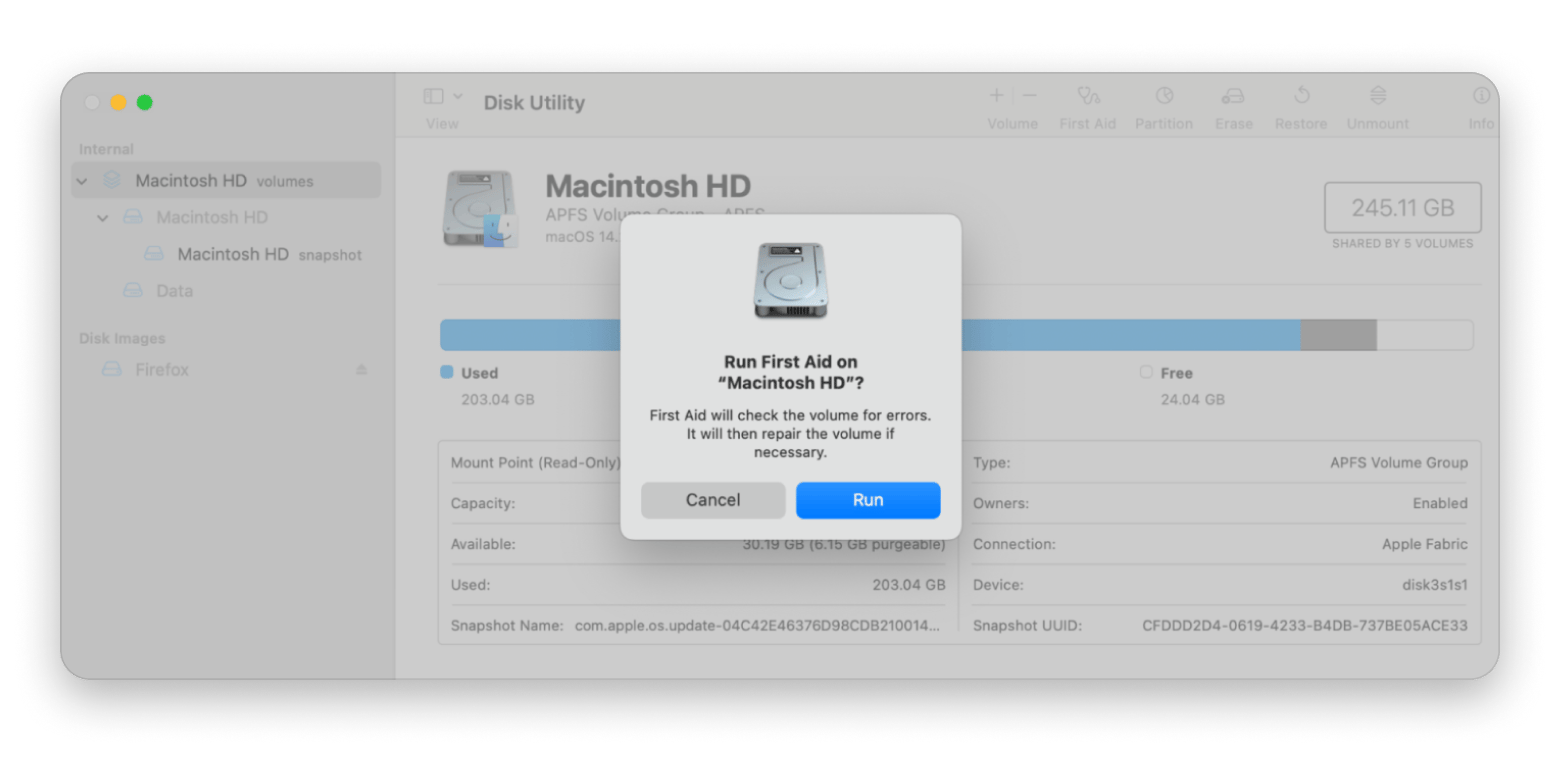
Abre Disk Utility.
Ve a Visualización > Mostrar todos los dispositivos para verlo todo.
Empieza por los volúmenes, luego los contenedores y después los discos.
Ejecuta Primeros Auxilios en cada nivel.
Si la reparación falla, anota el error para usar herramientas más especializadas.
Cómo integrarlo en tu flujo de trabajo
Puedes ejecutar Primeros Auxilios una vez al mes como mantenimiento preventivo, incluso programándolo con Automator. También puedes combinarlo con comandos de Terminal como diskutil list para diagnósticos avanzados e integrarlo con scripts de copia de seguridad que verifiquen la salud del disco antes de arrancar.
Precio
Gratis con macOS, sin coste adicional.
Disk Drill para una recuperación general sobresaliente
Disk Drill es una de las herramientas más fiables y fáciles de usar para recuperar datos en Mac, ya sea desde tarjetas SD o discos duros externos. En mis pruebas, la interfaz me pareció bastante intuitiva; pude recuperar sin complicaciones un documento que había borrado a propósito para hacer la prueba.
Ideal para
Usuarios generales, fotógrafos que necesitan recuperar sesiones perdidas, editores de vídeo que intentan rescatar proyectos corruptos y personas que buscan una recuperación fiable sin conocimientos técnicos.
Problemas que resuelve
Recuperación multidispositivo: basta con conectar una unidad externa, como una tarjeta SD o un disco duro, y ejecutar un análisis.
Recuperación profunda de archivos: puede restaurar archivos desde una unidad formateada por error.
Protección preventiva: Recovery Vault detectó una eliminación antes de que fuera definitiva.
Ventajas de sus funciones
Recovery Vault actúa como una red de seguridad y conserva referencias a archivos eliminados para facilitar su recuperación. Los algoritmos de Deep Scan reconstruyen archivos incluso cuando las tablas del sistema de archivos están destruidas. La monitorización S.M.A.R.T. te avisa antes de que un disco falle de forma catastrófica. Y el soporte para más de 400 formatos hace posible recuperar prácticamente cualquier tipo de archivo.
Puntos fuertes
Interfaz increíblemente fácil de usar
Recovery Vault ayuda a prevenir futuras pérdidas de datos
Limitaciones
El análisis profundo puede tardar más de 6 horas en discos grandes
Algunas funciones avanzadas requieren un pequeño aprendizaje
Ejemplo de flujo de trabajo
Para recuperar datos con Disk Drill:
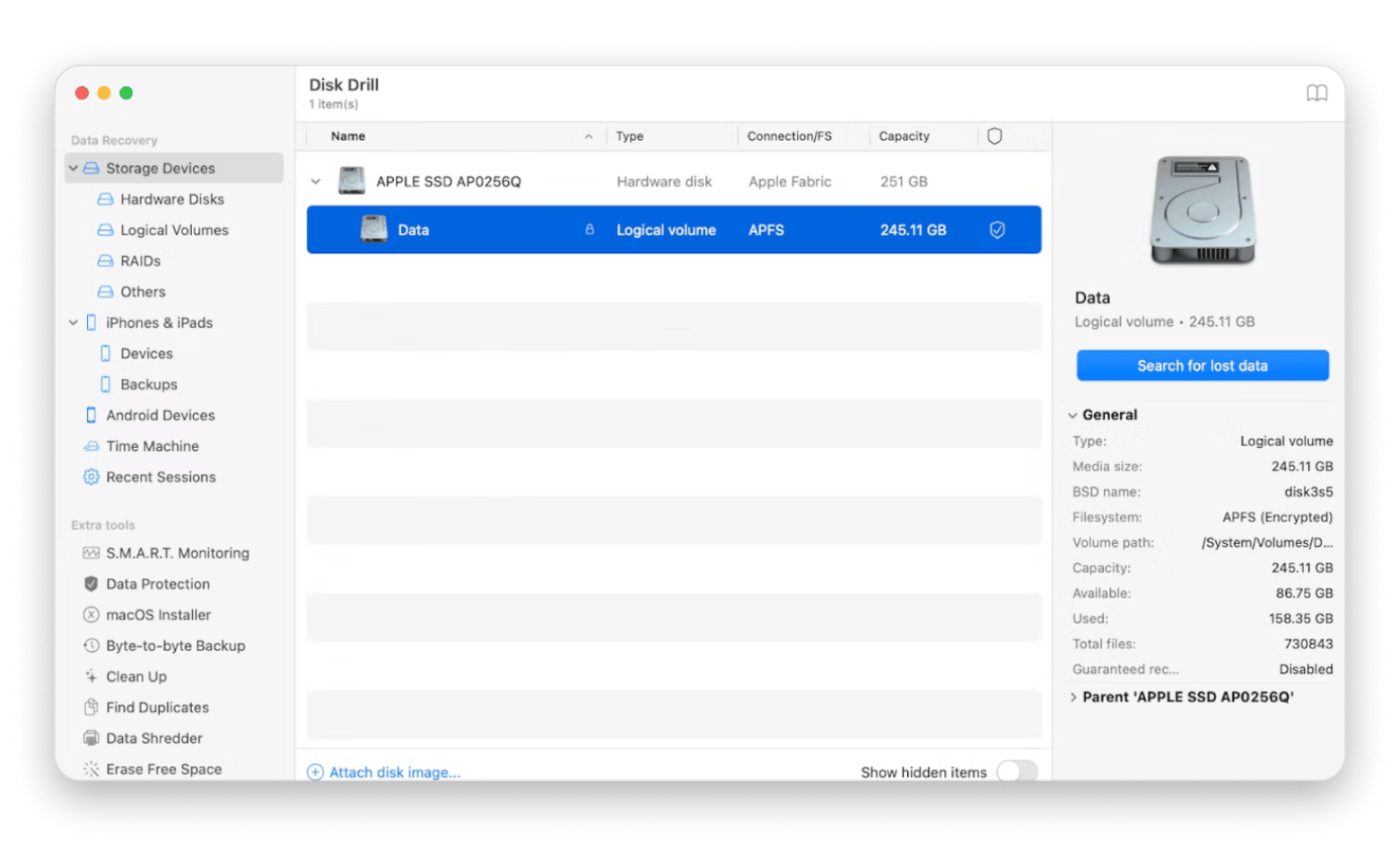
Instala y abre Disk Drill.
Elige tu disco duro.
Haz clic en Buscar datos perdidos.
Filtra los resultados por tipo de archivo o fecha.
Previsualiza los archivos antes de recuperarlos.
Selecciónalos y recupéralos en otra unidad distinta.
Cómo integrarlo en tu flujo de trabajo
Puedes activar Recovery Vault en carpetas críticas para tener protección inmediata. Configura la monitorización S.M.A.R.T. para que envíe avisos al Centro de Notificaciones de macOS. También funciona muy bien junto a Time Machine: Time Machine para las copias y Disk Drill para recuperar archivos cuando esas copias fallan.
Precio
Basic: gratis. Pro: 89 US.Enterprise:499US.
Data Rescue para recuperar datos de hardware dañado
Data Rescue destaca cuando el hardware empieza a fallar. En mis pruebas, Quick Scan resultó útil para eliminaciones recientes, mientras que Deep Scan funcionó especialmente bien al sacar archivos de una unidad reformateada.
Ideal para
Especialistas en recuperación de datos, profesionales de TI que trabajan con discos defectuosos y usuarios que se enfrentan a fallos mecánicos o corrupción grave.
Problemas que resuelve
Recuperación en discos a punto de fallar: rescató archivos de un disco duro que hacía clics antes de dejar de funcionar por completo.
Restauración de particiones borradas: puede recuperar una partición de Boot Camp eliminada por accidente.
Clonado de discos dañados: crea una copia sector por sector de una unidad moribunda para trabajar con seguridad.
Ventajas de sus funciones
La tecnología FileIQ identifica archivos por su contenido, no solo por sus cabeceras, lo que le permite recuperar más archivos dañados. BootWell crea una unidad de arranque secundaria para recuperar datos cuando el sistema principal no se inicia. Y la vista previa me resultó muy útil para comprobar que los archivos recuperados estaban intactos.
Puntos fuertes
Excelente para discos dañados físicamente
Puede crear imágenes de disco para una recuperación más segura
Algoritmos de análisis de nivel profesional
Una sola licencia para Mac y Windows
Limitaciones
Es más caro que las herramientas básicas
Su interfaz es menos intuitiva que la de otras apps
El análisis puede ser muy lento en discos dañados, aunque eso también ocurre con otras herramientas de esta categoría
Ejemplo de flujo de trabajo
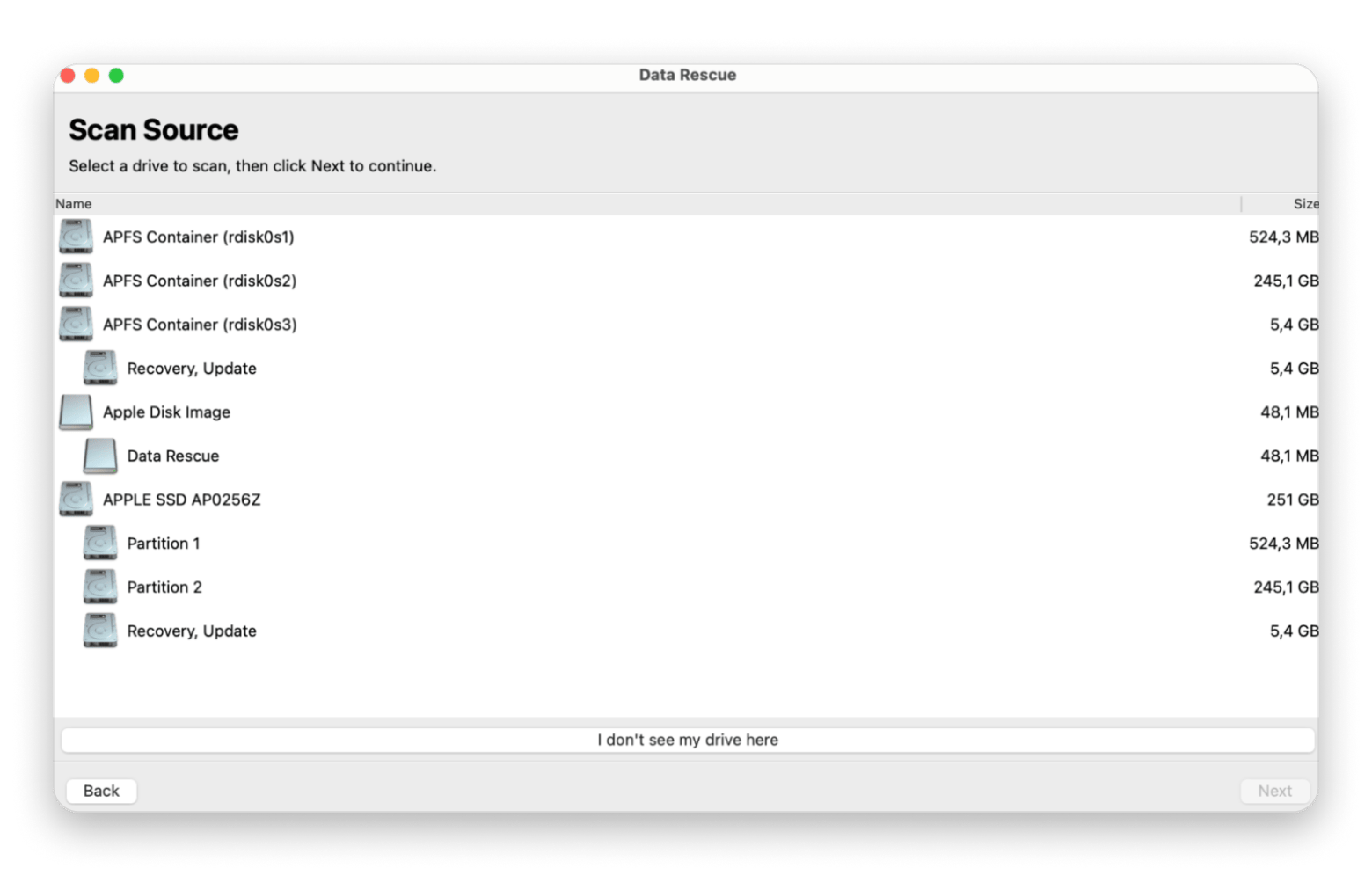
Cuando mi disco externo empezó a hacer ruidos de clic, usé Data Rescue de inmediato para crear una imagen del disco. Después realicé la recuperación sobre esa imagen en lugar de sobre la unidad original, lo que evitó más daños y me permitió rescatar el 95 % de los archivos.
Cómo integrarlo en tu flujo de trabajo
Puedes usar Data Rescue después de que falle Disk Utility y antes de recurrir a un servicio profesional de recuperación.
Precio
79 US$ por la licencia Standard (30 días de recuperación de datos ilimitada) y 399 US$ al año por la licencia Professional (con funciones avanzadas como recuperaciones ilimitadas y herramientas profesionales). La prueba gratuita permite analizar, previsualizar y recuperar hasta 1 GB.
EaseUS Data Recovery Wizard para recuperar documentos
EaseUS Data Recovery Wizard brilla especialmente al recuperar documentos. Intenté usarlo con algunas fotos perdidas, pero por desgracia me encontré con varios archivos corruptos. En cambio, con documentos funcionó realmente bien y los recuperó sin problemas.
Ideal para
Personal de oficina, estudiantes, redactores y cualquiera que trabaje sobre todo con documentos, hojas de cálculo y archivos de texto.
Problemas que resuelve
Borrado accidental de documentos: recuperó una carpeta entera de contratos que había eliminado definitivamente.
Pérdida de particiones: puede restaurar documentos desde una partición que desapareció tras una instalación fallida de Windows.
Recuperación tras formateo: rescata archivos después de formatear la unidad equivocada.
Ventajas de sus funciones
La interfaz intuitiva de EaseUS Data Recovery Wizard guía a los principiantes paso a paso. Los filtros avanzados permiten buscar por tipo de archivo, fecha de modificación o tamaño para acelerar el proceso. Además, su límite gratuito de 2 GB te deja comprobar si funciona antes de pagar.
Puntos fuertes
Interfaz muy amigable para principiantes
Excelentes tasas de recuperación de documentos
2 GB gratis para hacer pruebas
Limitaciones
Resultados irregulares con la recuperación de fotos, al menos en mi experiencia
Más caro que algunas alternativas
La versión para Mac tiene ciertas limitaciones frente a la de Windows, aunque las funciones principales, como análisis, filtros y reparaciones, son comparables
Ejemplo de flujo de trabajo
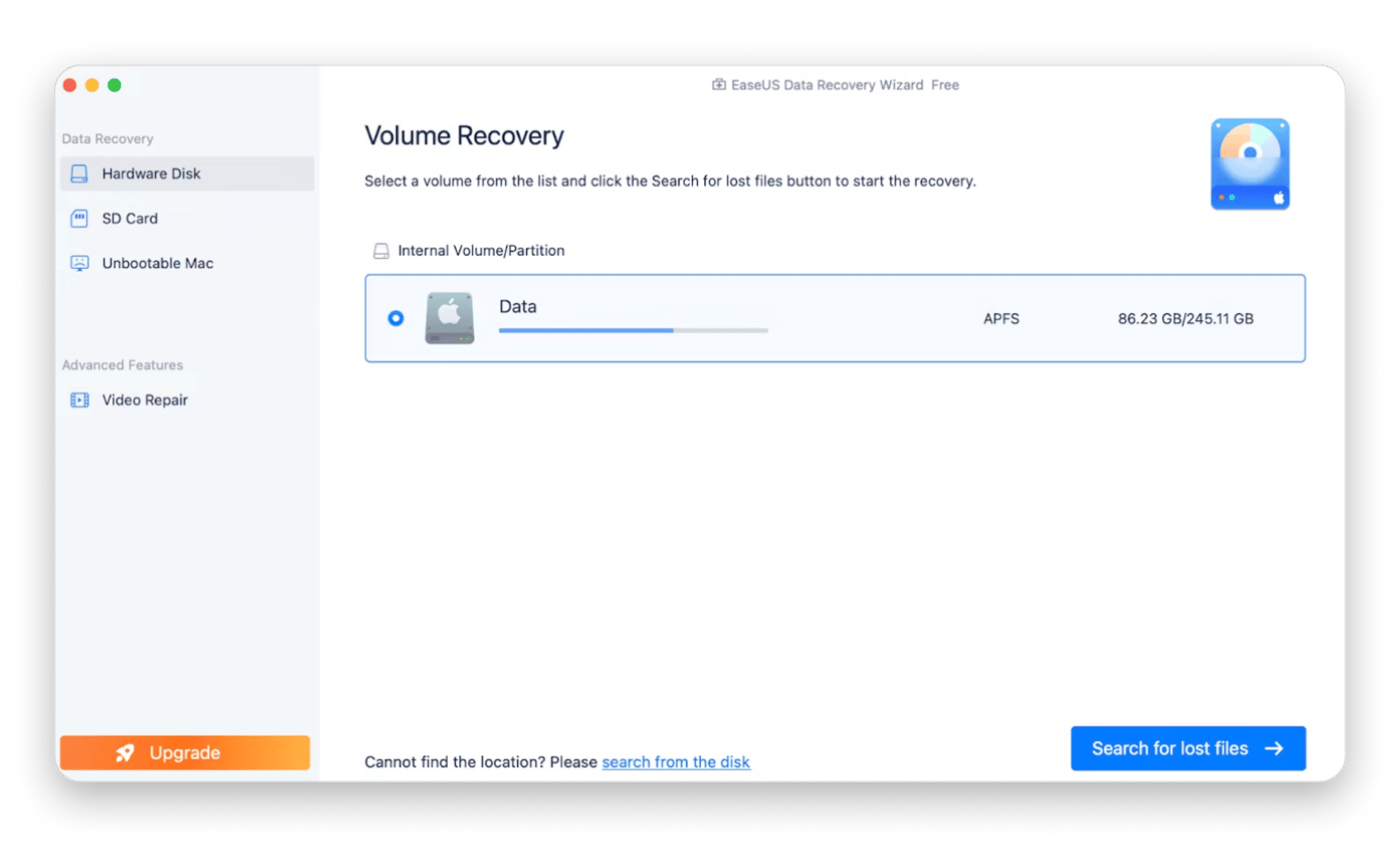
Después de borrar por error mi carpeta de documentos fiscales, el asistente de EaseUS me guió para seleccionar la unidad, escanearla (tardó unos 45 minutos), filtrar PDFs y archivos de Excel, y recuperar todo en un disco externo, sin necesidad de conocimientos técnicos.
La vista previa funciona especialmente bien para verificar archivos con rapidez.
Si eliges este programa para recuperar archivos eliminados en Mac, te recomendaría programar análisis periódicos de las carpetas de documentos importantes como medida preventiva.
Precio
La versión gratuita incluye hasta 2 GB (500 MB base + 1,5 GB tras compartir en redes sociales), 89,95 US$ por licencia mensual, 119,95 US$ por licencia anual y 169,95 US$ por licencia vitalicia.
Recoverit para recuperación multimedia especializada
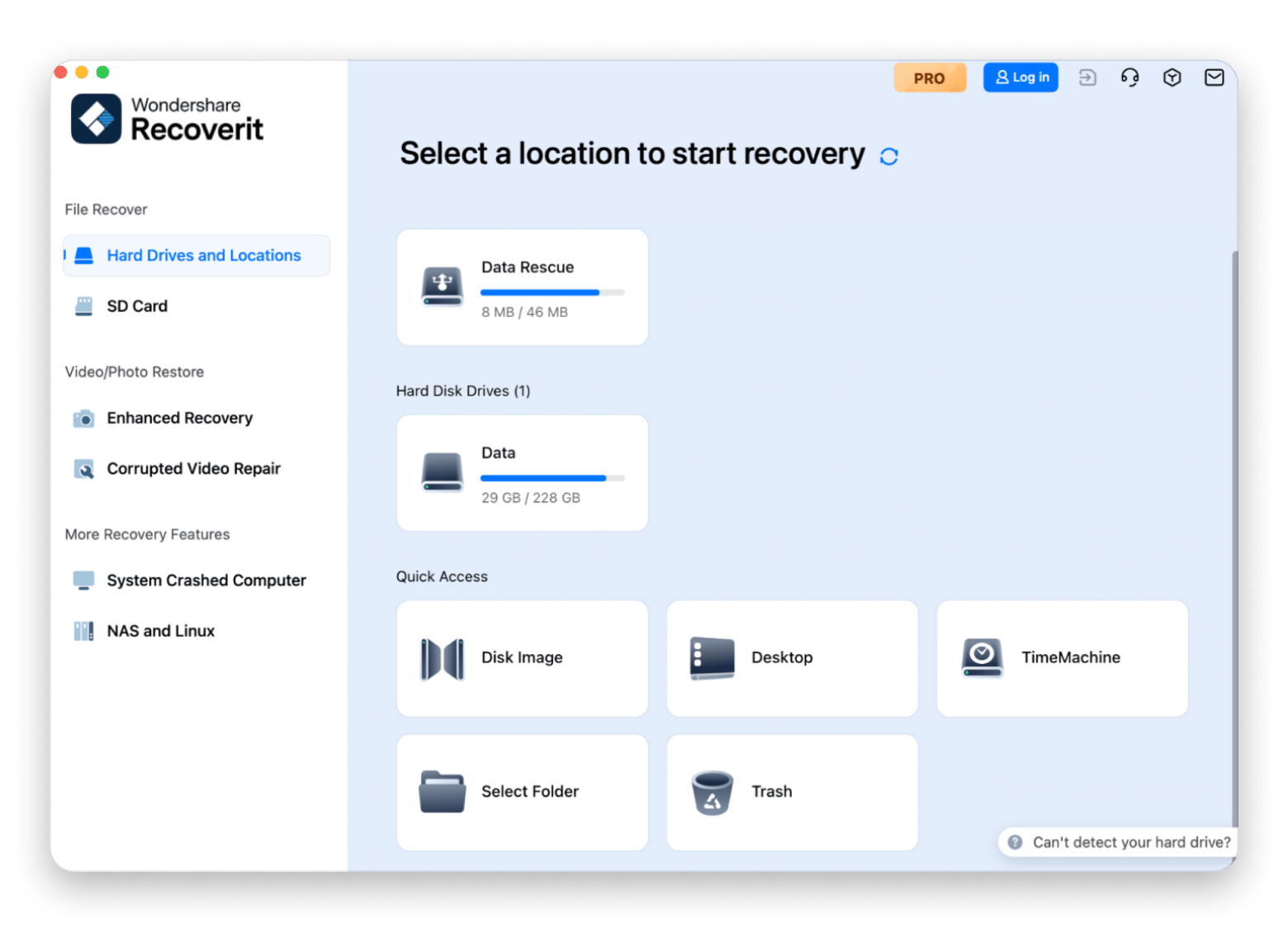
Recoverit destaca por admitir más de 2.000 tipos de dispositivos y soportes de almacenamiento, tanto en Mac como en Windows, incluidos HDD, SSD, discos duros externos, memorias USB, tarjetas de memoria y más, además de más de 1.000 tipos de archivo. Si borras por error un archivo importante, formateas una unidad o pierdes datos por un virus o un fallo del disco, es una opción muy sólida.
Ideal para
Fotógrafos profesionales, videógrafos, creadores de contenido y cualquiera que trabaje con muchos formatos multimedia en distintos dispositivos.
Problemas que resuelve
Recuperación de tarjetas de cámara: recupera fotos RAW desde una tarjeta SD corrupta.
Restauración de proyectos de vídeo: rescata archivos de vídeo 4K desde una unidad externa averiada.
Recuperación entre dispositivos: recupera archivos de teléfonos Android, GoPro y drones.
Ventajas de sus funciones
La recuperación avanzada de vídeo reconstruye archivos fragmentados procedentes de cámaras y drones. El modo Enhanced Recovery utiliza algoritmos de análisis profundo para medios gravemente dañados. Y el soporte para más de 1.000 tipos de archivo garantiza compatibilidad con formatos RAW profesionales (por ejemplo, CRW, ARW o NEF) y códecs de vídeo especializados (como MXF, FLV, M4V, AVI o MOV).
Puntos fuertes
Soporte inigualable de dispositivos y formatos
Algoritmos especializados para archivos multimedia
Puede recuperar datos desde discos muy dañados
Limitaciones
Es más caro que las herramientas de recuperación general
Analizar archivos multimedia grandes lleva bastante tiempo
La interfaz puede abrumar por la cantidad de opciones
Ejemplo de flujo de trabajo
Me encontré con un caso en el que la caída de un dron dejó una tarjeta SD corrupta. El modo especializado de recuperación de vídeo de Recoverit reconstruyó el metraje 4K fragmentado y salvó un proyecto comercial valorado en miles de euros.
Cómo integrarlo en tu flujo de trabajo
Puedes crear perfiles de recuperación específicos para tus cámaras y unidades. Usa la recuperación por lotes para varias tarjetas de memoria y exporta sesiones para retomar el análisis más tarde en proyectos grandes.
Precio
Recoverit ofrece planes para particulares, equipos, empresas y usuarios educativos. El plan mensual para particulares cuesta 154,53 US$ y cubre dos Mac. El plan anual cuesta 164,99 US$ y admite hasta cuatro Mac. También hay un plan perpetuo para dos Mac por 179,99 US$. Los precios pueden variar según los descuentos disponibles.
Stellar Data Recovery para gestionar discos cifrados
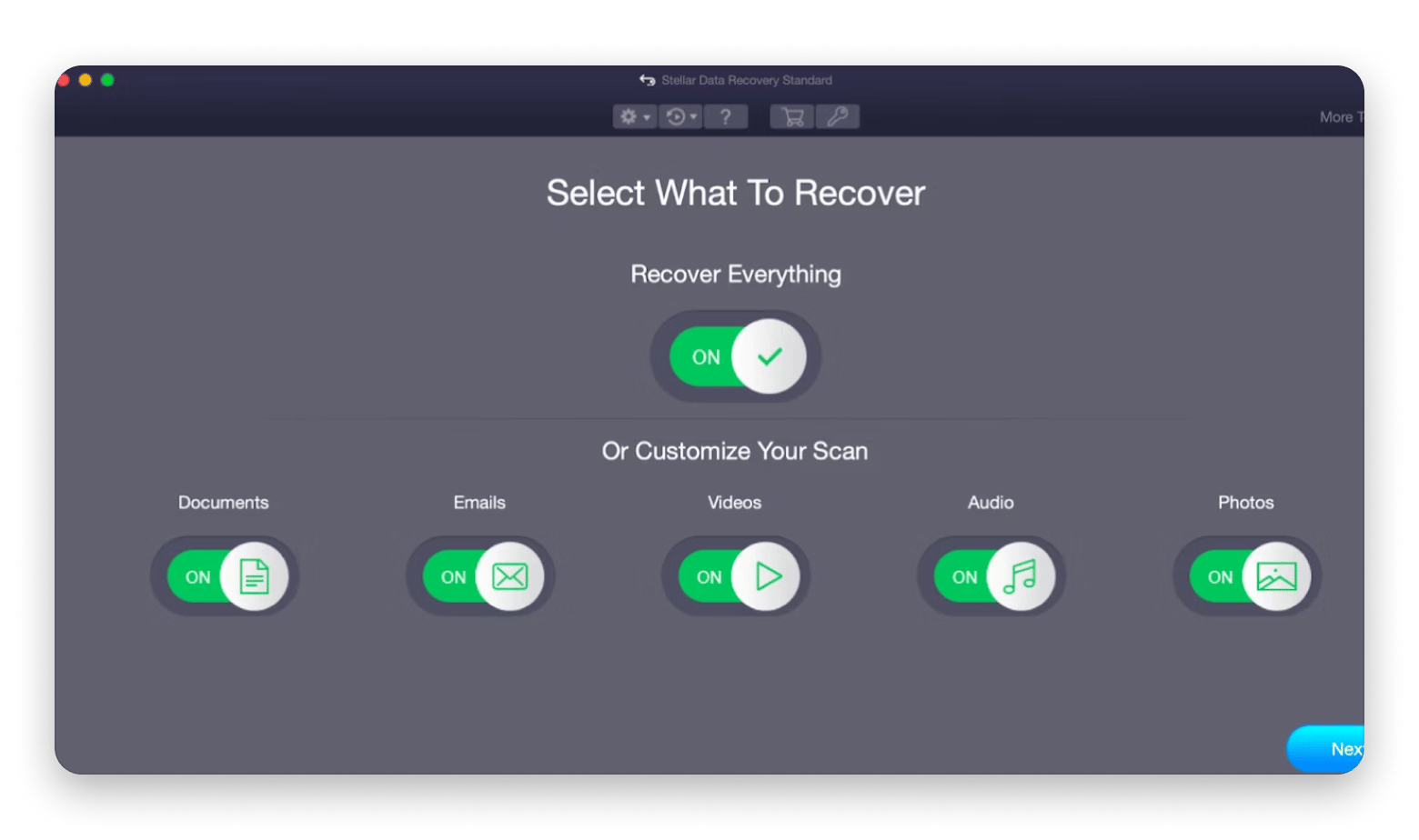
Stellar Data Recovery for Mac maneja todo tipo de archivos y funciona en los Mac más recientes. Aunque a algunos usuarios su interfaz les puede parecer básica, en realidad es limpia, minimalista y fácil de recorrer, con temas personalizables. Lo que realmente diferencia a Stellar es su capacidad para trabajar con discos cifrados.
Ideal para
Usuarios preocupados por la seguridad, empresas con datos cifrados y cualquiera que use FileVault o cifrado de terceros.
Problemas que resuelve
Necesidades de recuperación segura: mantiene el cifrado durante todo el proceso de recuperación.
Recuperación de correos perdidos: ayuda a restaurar archivos de datos de email borrados o perdidos, incluidos Microsoft Outlook (PST), Outlook Express (DBX), Exchange Server (EDB) y otros.
Restauración de datos desde un sistema Windows bloqueado: crea una unidad de recuperación de arranque para sacar archivos de un PC con Windows que no arranca por fallo del disco duro, archivos del sistema corruptos o un ataque de virus.
Ventajas de sus funciones
La compatibilidad con FileVault y BitLocker permite recuperar datos de discos Mac cifrados introduciendo la contraseña, sin comprometer la seguridad. Los filtros de búsqueda avanzados te ayudan a localizar archivos por fecha, tamaño o tipo en volúmenes cifrados enormes. Además, la vista previa gratuita permite verificar la recuperación antes de comprar.
Puntos fuertes
Excelente soporte para discos cifrados
Incluye funciones de reparación de fotos y vídeos
Mantiene la seguridad durante la recuperación
Funciona con varios métodos de cifrado
Limitaciones
Diseño de interfaz algo anticuado
Precio elevado
Análisis más lento en discos cifrados
Ejemplo de flujo de trabajo
Yo reservaría esta app para casos de corrupción. Si la corrupción impide que tu Mac arranque, la unidad de recuperación de Stellar puede acceder al volumen cifrado, recuperar los archivos críticos manteniendo el cifrado y guardarlos después en una nueva unidad cifrada.
Precio
El plan Professional cuesta 99,99 US$ e incluye recuperación de datos borrados y perdidos, recuperación de particiones y recuperación de sistemas bloqueados. El plan Premium cuesta 209,99 US$ y añade herramientas para reparar fotos y vídeos. El plan Technician cuesta 299 US$ y, además de todo lo anterior, incluye recuperación de RAID 0, 5 y 6. Todos los precios corresponden a una licencia de un año.
DiskWarrior para reparaciones a nivel de directorio
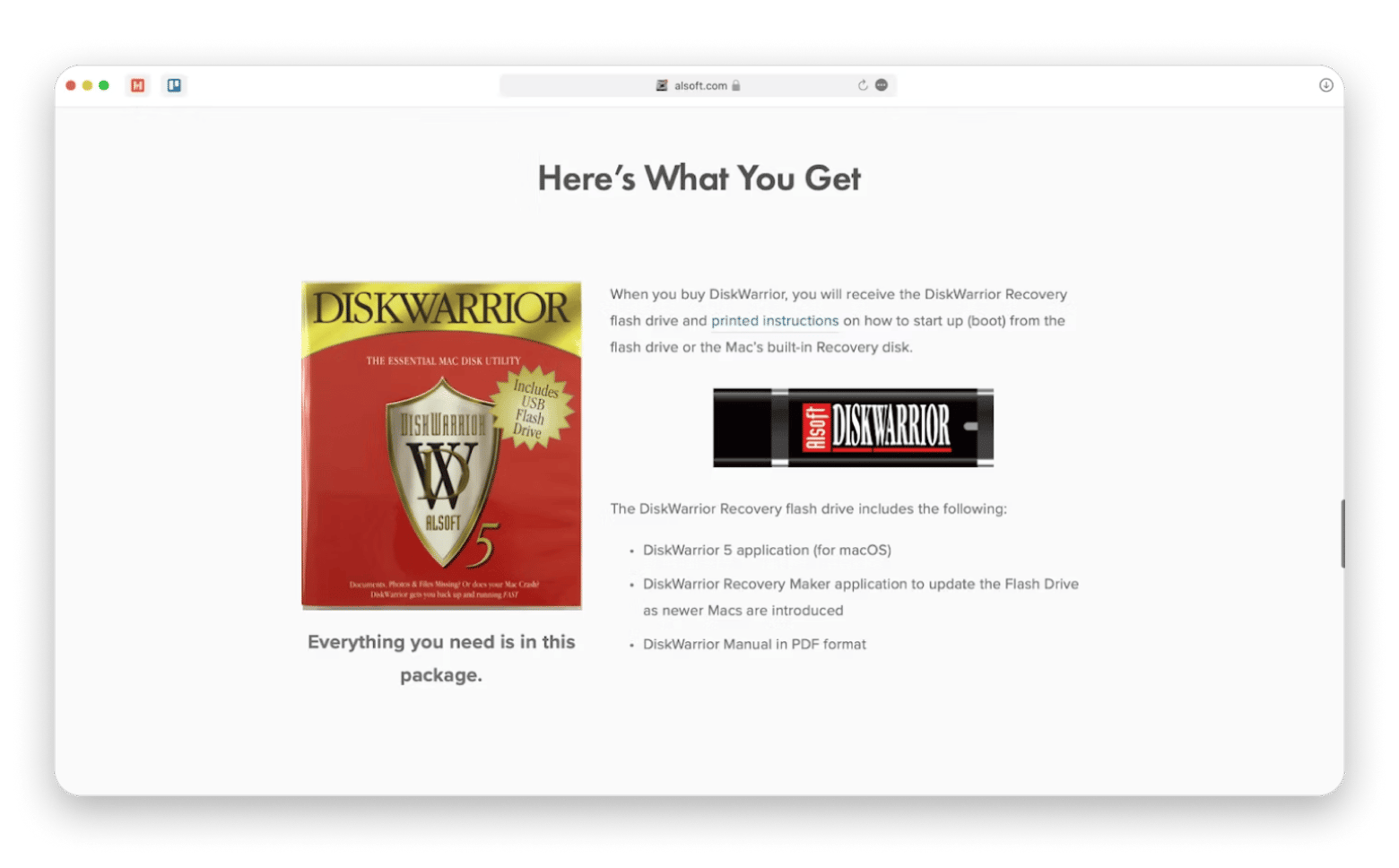
DiskWarrior lleva años siendo una referencia en software de recuperación de datos para Mac. Aunque su interfaz se nota anticuada, destaca en reparaciones a nivel de directorio que otras herramientas no suelen manejar igual de bien. De hecho, lo he usado incluso antes de escribir este artículo para corregir problemas que ni Disk Utility pudo solucionar, como directorios corruptos.
Ojo con este punto: DiskWarrior trabaja actualmente con directorios HFS+ (Mac OS Extended), pero no permite reconstruir volúmenes APFS, que son los más habituales en los Mac modernos.
Ideal para
Administradores de sistemas, técnicos de reparación de Mac y usuarios avanzados que lidian con corrupción grave en directorios.
Problemas que resuelve
Corrupción de directorios: repara discos que aparecían vacíos pese a contener datos.
Reparación de archivos de catálogo: reconstruye archivos de catálogo corruptos que impedían acceder a la unidad.
Supervisión preventiva: avisa de fallos inminentes del disco para que puedas hacer copia antes de que sea tarde.
Ventajas de sus funciones
La optimización de directorios reconstruye y mejora la estructura para acelerar el rendimiento. La monitorización de hardware sigue métricas de salud del disco más allá de los datos S.M.A.R.T. básicos, lo que te da margen para hacer una copia. Además, la vista previa te muestra el directorio reconstruido antes de aplicar cambios, reduciendo el riesgo de pérdida de datos por una reparación incorrecta.
Puntos fuertes
Capacidades de reconstrucción de directorios HFS+ difíciles de igualar
Puede solucionar algunos tipos de corrupción que otras herramientas no resuelven
Incluye predicción de fallos de disco
Limitaciones
Reconoce discos APFS, pero no puede reconstruirlos
Interfaz anticuada
Es caro para ser una herramienta de un solo propósito
Proceso de reparación lento (horas en discos grandes)
Ejemplo de flujo de trabajo
Cuando mi disco externo mostraba 0 bytes pese a contener 500 GB de datos, DiskWarrior pasó 4 horas reconstruyendo la estructura de directorios y terminó recuperando hasta el último archivo cuando otras seis herramientas habían fallado.
Cómo integrarlo en tu flujo de trabajo
Yo usaría DiskWarrior en Mac más antiguas y también después de que falle Primeros Auxilios de Disk Utility, pero antes de dar la unidad por perdida.
Precio
119,95 US$ por una licencia vitalicia.
Consejo: Como he instalado muchísimas apps en mi Mac para preparar esta comparativa, aprovecho para mencionar una de mis herramientas favoritas para poner orden: CleanMyMac. Me permite desinstalar aplicaciones desde un solo menú y mantener el Mac limpio.
TestDisk para recuperar particiones si tienes perfil técnico
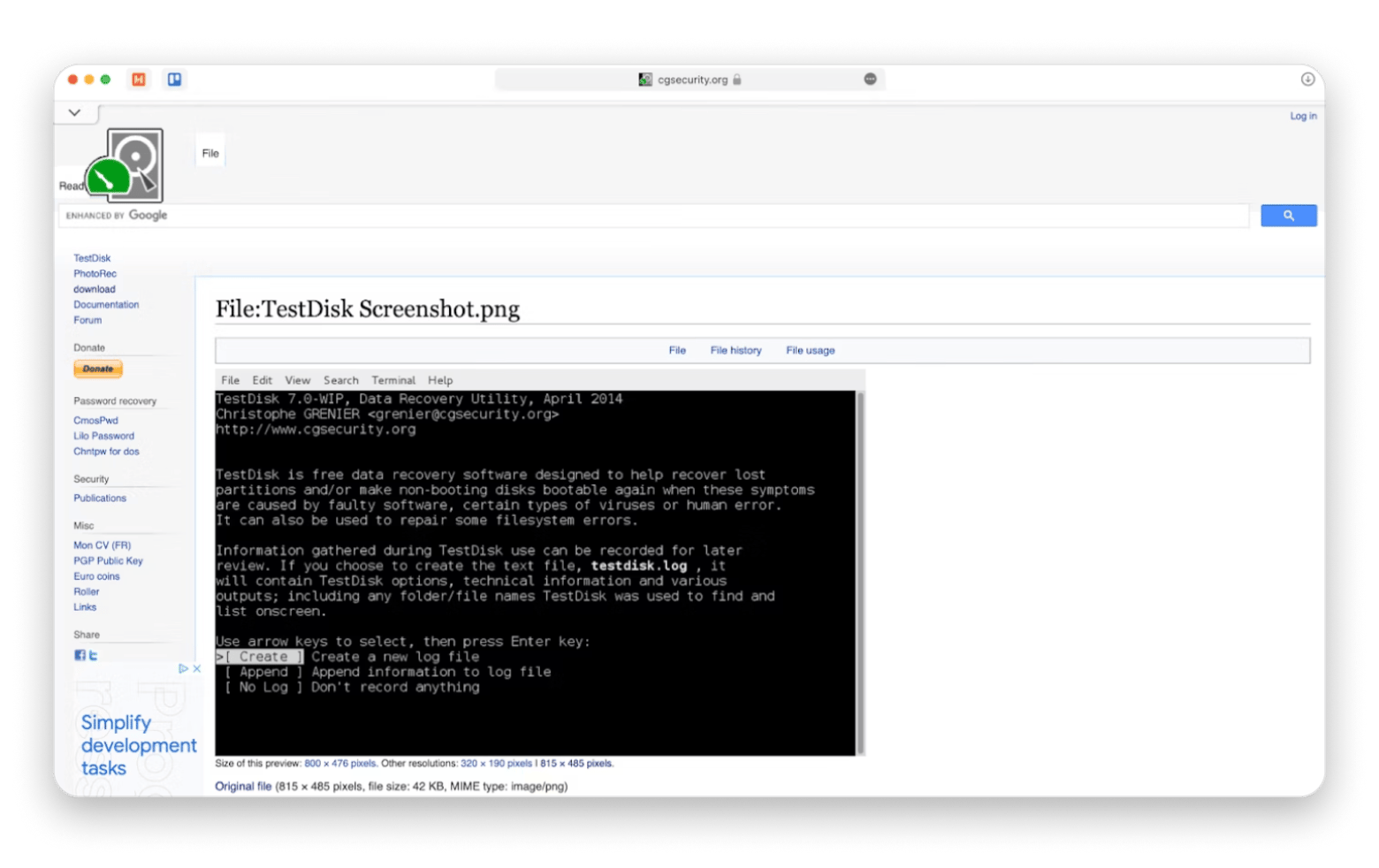
TestDisk ofrece recuperación gratuita de particiones, aunque para aprovecharlo bien hace falta bastante conocimiento técnico. Durante las pruebas funcionó, pero exigió paciencia y leer con calma las instrucciones.
Ideal para
Usuarios de Linux, administradores de sistemas, analistas forenses y personas con soltura en interfaces de línea de comandos.
Problemas que resuelve
Recuperación de particiones perdidas: restaura particiones eliminadas durante una configuración fallida de arranque dual.
Reparación del sector de arranque: arregla unidades que no arrancan reconstruyendo el boot sector.
Reconstrucción del sistema de archivos: reconstruye sistemas FAT/NTFS a partir de datos en bruto.
Ventajas de sus funciones
Al ser de código abierto, puedes comprobar exactamente qué hace la herramienta con tus datos. Su compatibilidad multiplataforma permite recuperar información desde sistemas Mac, Windows y Linux. Además, su potente recuperación de particiones puede restaurar estructuras que muchas herramientas con interfaz gráfica ni siquiera detectan.
Puntos fuertes
Software de recuperación de datos gratuito y de código abierto
Gran capacidad para recuperar particiones
Funciona cuando fallan las herramientas con interfaz gráfica
Limitaciones
La interfaz de línea de comandos puede intimidar a algunos usuarios
No ofrece soporte al cliente
Riesgo de pérdida de datos si se usa incorrectamente
Ejemplo de flujo de trabajo
Un compañero bastante ducho con la línea de comandos me contó su experiencia: “Después de borrar por error mi partición de Boot Camp, arranqué desde un USB con Linux, ejecuté TestDisk, analicé la estructura del disco, localicé la partición NTFS eliminada y la restauré. No fue un proceso rápido y tuve que consultar documentación, pero funcionó”.
Cómo integrarlo en tu flujo de trabajo
Yo lo reservaría para recuperaciones de emergencia en Linux y como último recurso si fallan las herramientas con interfaz gráfica.
Precio
Completamente gratis (software de código abierto).
Cómo elegir la mejor herramienta para recuperar archivos Mac según tu caso
Después de muchas pruebas, estas son las preguntas que mejor me funcionan para decidir qué enfoque usar:
Empieza por estas preguntas
¿Acabas de borrar el archivo? → Comprueba si vaciaste la Papelera y luego usa iBoysoft Data Recovery o prueba Quick Scan de Disk Drill.
¿Tu Mac no arranca? → Usa iBoysoft Data Recovery a través de Recovery Mode.
¿El disco está dañado físicamente? → Prueba Data Rescue antes de recurrir a un servicio profesional.
¿Necesitas una opción gratis? → TestDisk para particiones o el nivel gratuito de 2 GB de EaseUS.
¿Trabajas con cifrado? → Stellar Data Recovery mantiene la seguridad.
Relaciona la herramienta con tu objetivo principal
Velocidad: iBoysoft Data Recovery, Quick Scan en Disk Drill o Data Rescue.
Recuperación completa: Recoverit para el máximo soporte de tipos de archivo.
Presupuesto ajustado: Time Machine (preventivo) o TestDisk (reactivo).
Facilidad de uso: EaseUS, iBoysoft Data Recovery o Disk Drill con interfaces guiadas.
Necesidades profesionales: DiskWarrior para reparaciones de directorios.
Ten en cuenta tu flujo de trabajo
Cuando dudaba entre varias herramientas, descubrí que disponer de varias opciones ayuda más de lo que parece. Yo mantengo iBoysoft Data Recovery para emergencias —lo tengo con Setapp— y combino Time Machine + Get Backup Pro para la prevención. Esa mezcla cuesta menos que un único servicio profesional de recuperación de datos y cubre prácticamente cualquier escenario.
Usuarios intermedios: Data Rescue o Stellar si buscas más control.
Usuarios avanzados: TestDisk para recuperación de particiones por línea de comandos.
Recuerda que ninguna herramienta garantiza una tasa de éxito del 100 %. La mejor estrategia combina una copia de seguridad proactiva —Time Machine u otra herramienta que prefieras—, protección preventiva y software potente para recuperar datos cuando algo sale mal, como iBoysoft Data Recovery.
Conviene tener un plan de recuperación antes de entrar en pánico. Mantén instaladas las herramientas adecuadas. Consigue 7 días de Setapp, usa iBoysoft Data Recovery hoy mismo y, si cancelas antes del día 7, no se te cobrará nada. Obtén acceso completo.
Preguntas frecuentes
¿Es posible recuperar todos los archivos eliminados en Mac?
Sí, en muchos casos es posible recuperar archivos eliminados en Mac con herramientas como iBoysoft Data Recovery, una de las mejores opciones para restaurar la mayoría de archivos perdidos.
¿Cuál es la mejor herramienta para recuperar datos borrados de un disco externo?
iBoysoft Data Recovery y Recoverit son dos de las mejores opciones para recuperar datos borrados de un disco externo. Están entre los programas más eficaces para restaurar datos tras eliminaciones o problemas de formateo.
¿Mac incluye herramientas nativas de recuperación de datos?
Mac incluye Time Machine, una herramienta integrada para copias de seguridad y recuperación básica. Aunque no sustituye a un software avanzado de recuperación de disco duro, es excelente para la prevención. Si necesitas recuperar archivos perdidos, prueba iBoysoft Data Recovery.
¿Qué herramienta es la mejor para pasar datos de iOS a Mac recuperándolos?
iBoysoft Data Recovery es una de las mejores herramientas para recuperar datos en Mac. Para tareas más amplias, Recoverit es una solución profesional muy competente para recuperar datos de iOS en Mac con eficacia.
Superpoderes para tu Mac
Completa tus tareas con las herramientas de la suite de apps de Setapp.






 La mejor solución
 La mejor solución