- Il n'existe pas de TinyTask pour Mac — et Keysmith est l'alternative la plus proche
Keysmith enregistre vos clics et frappes au clavier et les transforme en macros exécutables via un raccourci. Même logique que TinyTask — mais nativement sur Mac, avec extensions Chrome et Firefox pour les actions dans le navigateur.
- Pour les gestes trackpad et l'automatisation avancée, BetterTouchTool va beaucoup plus loin
BetterTouchTool permet de créer des raccourcis spécifiques à chaque app, des gestes trackpad personnalisés et des déclencheurs souris — un même geste peut faire des choses différentes dans Safari et dans Photoshop.
- Pour la gestion des fenêtres, Swish transforme votre trackpad avec 28 gestes intuitifs
Swish permet de réduire, agrandir, déplacer et aligner les fenêtres sans jamais toucher à la souris. Indispensable sur une configuration multi-écrans.
- Pour l'automatisation gratuite, Automator et Raccourcis d'Apple sont déjà sur votre Mac
Automator gère le renommage de fichiers, la conversion d'images et bien plus — sans rien installer. Pour de nouveaux workflows, mieux vaut commencer directement par Raccourcis, qui est la version plus moderne et activement maintenue par Apple.
- Keysmith, BetterTouchTool, Swish, Almighty, TeaCode et Lacona sont tous dans Setapp
Un abonnement Setapp couvre tous les outils de cette liste — plus 270 autres apps pour Mac.Essayez gratuitement pendant 7 jours. Annulez avant le Jour 7 et vous ne payez rien.
Il n'existe pas de TinyTask pour Mac. L'alternative la plus proche est Keysmith : l'app enregistre vos clics et frappes au clavier et les transforme en macros exécutables via un raccourci. Pour les gestes trackpad et l'automatisation avancée, BetterTouchTool est l'option la plus complète.
Si vous avez déjà vécu ce genre de situation — remplir des formulaires en boucle, redimensionner des images pour les réseaux sociaux, renommer une montagne de fichiers — GoodTask mérite aussi une place dans votre boîte à outils : l’app s’appuie sur Rappels d’Apple pour mieux organiser les tâches récurrentes et les rappels pour tout ce que vous n’automatisez pas encore.
Je vous partage ici mon analyse des meilleurs équivalents à TinyTask pour macOS.
Comparatif : Quelle alternative à TinyTask correspond à votre cas
Parce que votre temps est précieux, voici une liste synthétique des meilleures alternatives à TinyTask pour Mac, selon les besoins les plus courants. Si vous voulez aller plus loin, faites défiler pour découvrir leurs fonctionnalités, avantages et limites.
Voici un comparatif des meilleures alternatives à TinyTask pour Mac, chacune avec ses points forts pour simplifier votre quotidien :
| Alternative à TinyTask pour Mac | Fonction phare | Idéal pour… | Prise en main |
| Keysmith | Enregistre vos actions (saisie, clics…) et les transforme en raccourcis personnalisables. | Raccourcis personnalisés et hotkeys | Facile |
| BetterTouchTool | Permet de créer des gestes pour le trackpad ou la souris. | Macros très personnalisables et gestes | Avancé |
| Automator | Intégré à macOS, aide à créer des workflows pour automatiser des tâches comme renommer des fichiers ou redimensionner des images. | Workflows sans code avec les outils natifs de macOS | Intermédiaire |
| Swish | Utilise des gestes du trackpad comme pincer ou balayer pour gérer les fenêtres et organiser l’espace de travail. | Gestes intuitifs | Facile |
| Almighty | Ajuste des réglages cachés du Mac, comme vider l’historique du presse-papiers, masquer des icônes ou activer le mode sombre. | Réglages macOS avancés | Facile |
| TeaCode | Accélère le développement en insérant des snippets prédéfinis avec des raccourcis. | Modèles de code | Intermédiaire |
| Lacona | Commandes en langage naturel pour rechercher des fichiers et exécuter des fonctions courantes. | Commandes d’apps et d’outils | Facile |
Keysmith — enregistrez n'importe quelle action sur Mac et rejouez-la d'un raccourci
Keysmith est l'alternative la plus proche de TinyTask pour Mac : elle enregistre vos actions et vous permet de les rejouer via un raccourci.
Ce qui rend Keysmith particulièrement intéressant, c’est sa capacité à observer et enregistrer votre workflow automatiquement. Il suffit d’appuyer sur Record, d’exécuter la tâche — ouvrir un nouvel onglet dans Chrome, lancer une pull request sur GitHub ou réagir sur Slack avec le bon emoji — et Keysmith capture chaque clic et chaque frappe pour les transformer en macro personnalisable que vous pourrez rejouer ensuite.
Avec ses extensions Chrome et Firefox, il gère aussi très bien les actions dans le navigateur. Une fois votre macro prête, vous pouvez modifier ou ajouter des étapes manuellement pour obtenir exactement le résultat souhaité. Pour commencer, téléchargez l’app, installez l’extension du navigateur, puis cliquez sur New Macro > Record.
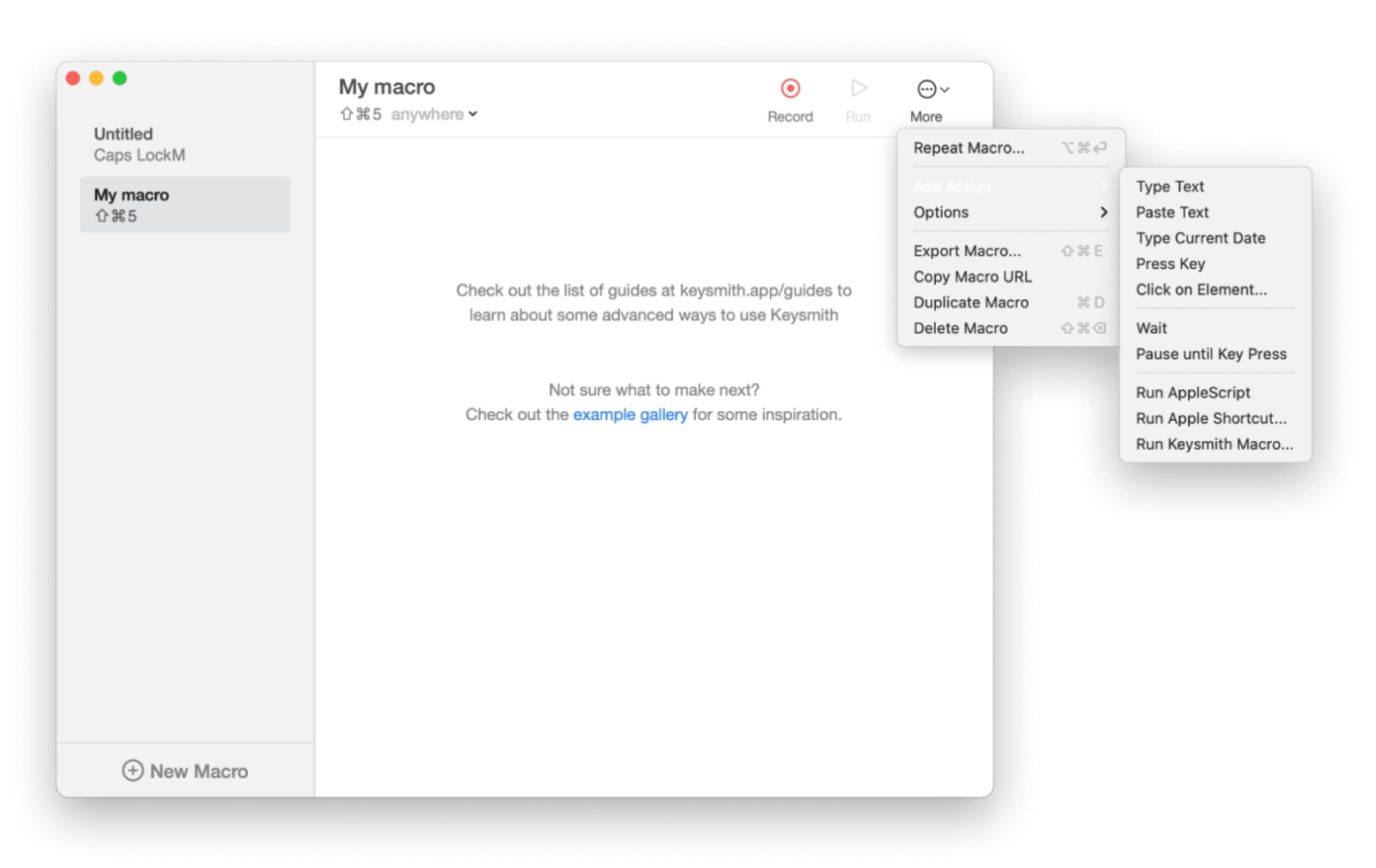
Pour aller plus loin, vous pouvez aussi créer et ajuster vos macros à la main via New Macro > More > Add Action. J’ai beaucoup aimé l’expérience : l’outil est simple à prendre en main et parfaitement adapté à un usage Mac du quotidien.
Avantages :
- Simple et intuitif pour les débutants.
- Extensions flexibles pour Chrome et Firefox.
- Possibilité d’ajuster manuellement les macros pour plus de précision.
Inconvénients :
- Limité aux actions clavier et aux clics souris.
- Peut manquer d’intégrations avancées pour les utilisateurs experts.
BetterTouchTool — gestes trackpad, raccourcis par app et automatisations illimitées
BetterTouchTool est un équivalent plus malin de TinyTask sur Mac, avec des workflows personnalisables pour le trackpad, le clavier, la souris et même l’iPhone ou l’iPad. Je l’utilise pour configurer des gestes sur mon trackpad afin de basculer d’une app à l’autre ou d’ouvrir certains dossiers, ce qui me fait gagner un nombre impressionnant de clics.
BetterTouchTool permet aussi de créer des raccourcis spécifiques à chaque app, de sorte qu’un même geste ne déclenche pas la même chose dans Safari et dans Photoshop. Par exemple, chez moi, un balayage à trois doigts ouvre mon dossier de travail, tandis qu’un toucher sur la Touch Bar me donne un accès direct à mes apps les plus utilisées. Si vous aimez l’idée de TinyTask mais avez besoin de plus de souplesse, BetterTouchTool est une très bonne piste.
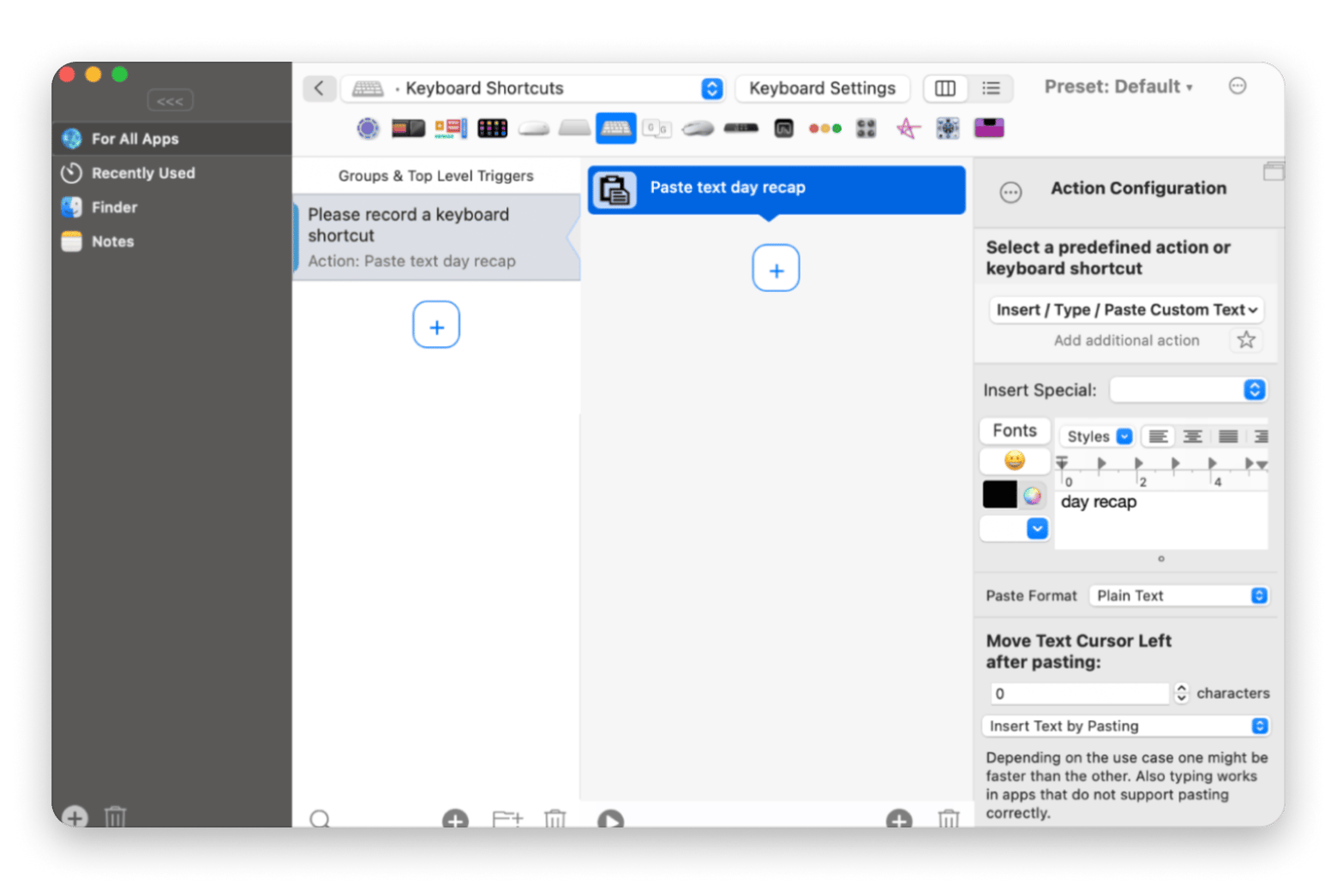
À noter : contrairement à TinyTask, BetterTouchTool fonctionne selon une logique de déclencheurs — vous définissez quel geste ou raccourci lance une action, plutôt que d’enregistrer une suite d’étapes. L’approche est donc plus flexible, mais aussi un peu différente.
Avantages :
- Compatible avec un large éventail de périphériques d’entrée.
- Gestes, mouvements de souris et raccourcis spécifiques selon l’app.
- Niveau de personnalisation très poussé pour les workflows détaillés.
Inconvénients :
- Courbe d’apprentissage plus raide pour les nouveaux utilisateurs.
- Peut sembler trop complexe si vous cherchez une automatisation plus simple.
Automator — l'outil d'automatisation gratuit déjà sur votre Mac (mais avec une date de péremption)
Automator est déjà présent sur votre Mac et vous permet de construire des workflows via une interface en glisser-déposer — sans aucune compétence en code
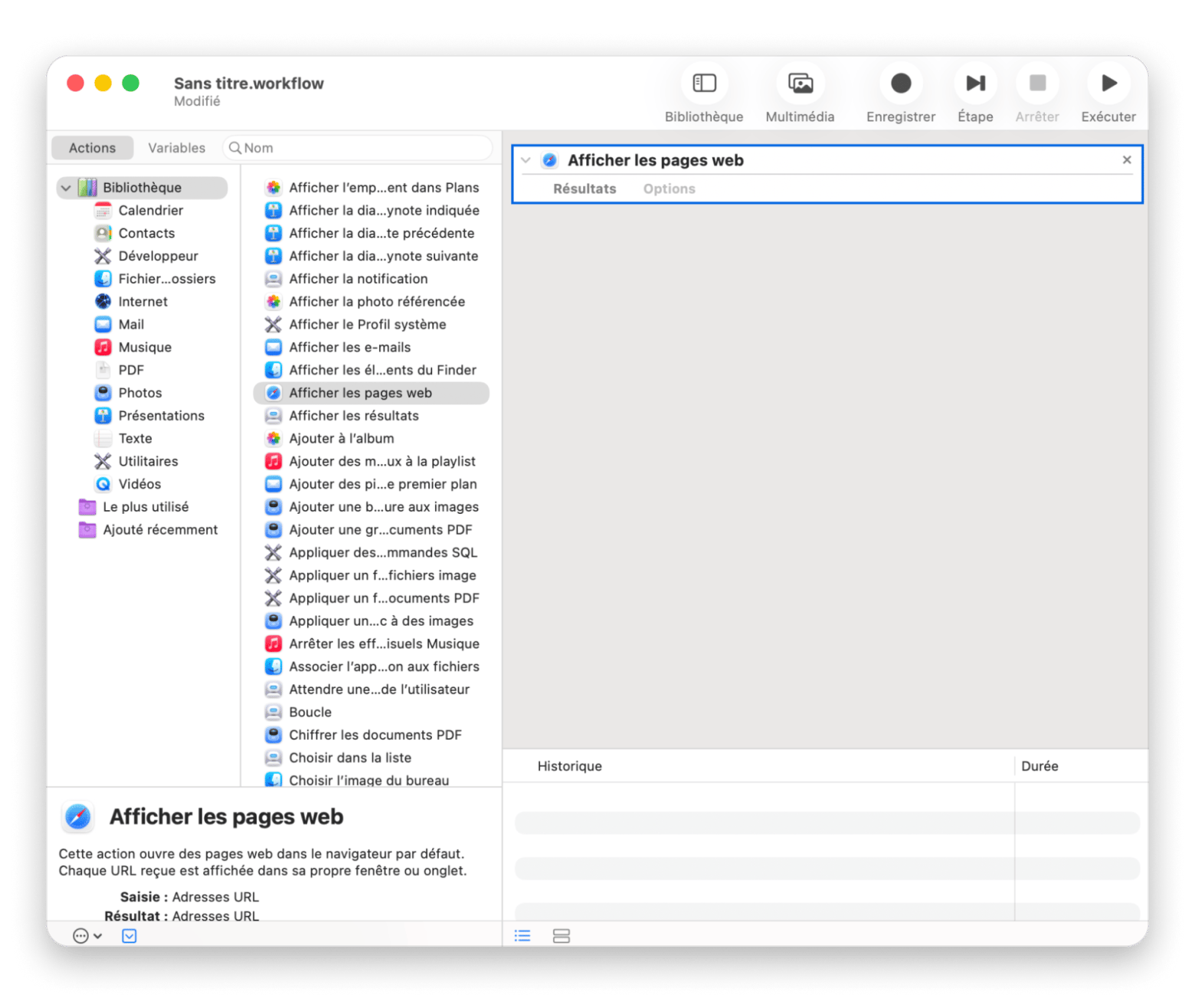
On peut le voir comme le « TinyTask de macOS » version Apple : il permet de créer des automatisations puissantes sur Mac sans compétences avancées en code. C’est une excellente alternative à TinyTask sur Mac, surtout si vous préférez une solution native. Automator s’appuie sur une interface en glisser-déposer pour composer des workflows à partir d’actions prédéfinies. Je m’en suis servi, par exemple, pour renommer des fichiers par lots, convertir des formats d’image et automatiser le tri d’e-mails.
Avantages :
- Gratuit et préinstallé sur macOS.
- L’interface en glisser-déposer simplifie la création de workflows.
- Très utile pour la gestion de fichiers et les tâches répétitives.
- Prend en charge les scripts (AppleScript, JXA, scripts Shell).
Inconvénients :
- Limité aux fonctions propres à macOS.
- Automator est progressivement remplacé par l'app Raccourcis d'Apple. Apple n'a pas publié de nouvelles actions pour Automator depuis 2021 et a même intégré un convertisseur pour migrer les workflows vers Raccourcis. Pour de nouveaux workflows, mieux vaut commencer directement par Raccourcis.
Pour aller plus loin dans l'organisation de vos fichiers, consultez notre guide sur comment vider le cache sur Mac — une bonne pratique complémentaire pour garder un Mac rapide.
Swish — 28 gestes pour contrôler toutes vos fenêtres sans toucher à la souris
Swish vous permet de contrôler en temps réel les fenêtres et apps de votre Mac avec de simples gestes du trackpad — ce n'est pas un enregistreur de macros, mais un outil complémentaire très efficace.
En clair, l’app donne de vrais superpouvoirs à votre trackpad. Par exemple, j’ai configuré des gestes pour réduire une fenêtre avec un balayage vers le bas, passer en plein écran avec un pincement vers l’extérieur et déplacer les fenêtres d’un écran à l’autre d’un simple mouvement des doigts.
Sur une configuration à plusieurs écrans, c’est devenu indispensable — surtout quand je jongle entre rédaction, recherche et bien trop d’onglets ouverts. Swish aligne même automatiquement les fenêtres, ce qui évite que l’espace de travail ressemble à un joyeux bazar numérique.
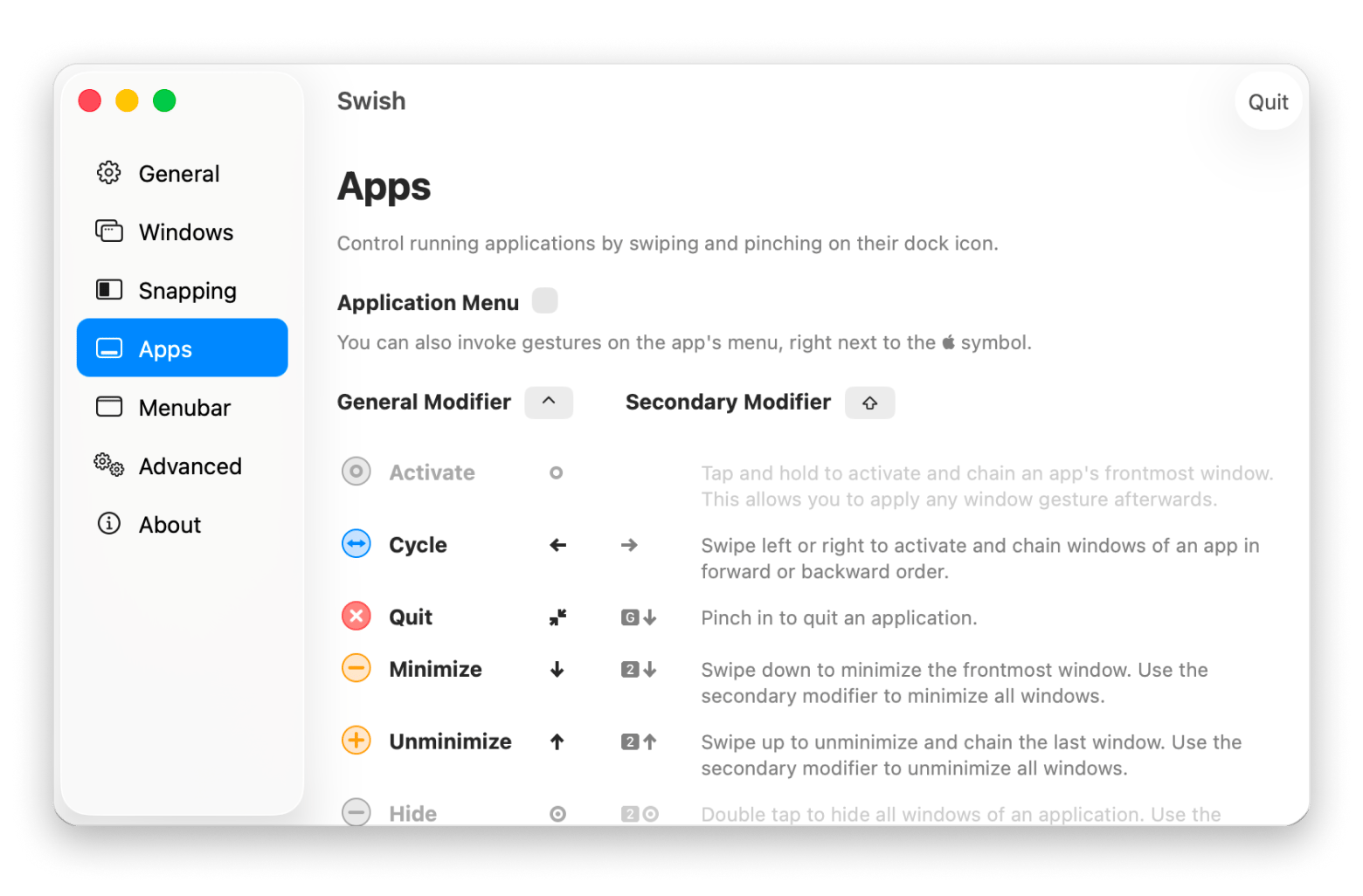
Le meilleur ? Tout est personnalisable. Swish propose 28 gestes différents, ce qui en fait un outil particulièrement polyvalent pour les utilisateurs de MacBook.
Avantages :
- Améliore les capacités du trackpad avec 28 gestes.
- Idéal pour les configurations multi-écrans.
- Contrôle en temps réel des fenêtres et des apps.
Inconvénients :
- Limité à la gestion des fenêtres et des apps, pas à l’automatisation de tâches.
- Peut moins convenir aux utilisateurs peu familiers avec les gestes.
Almighty — les réglages cachés de macOS que les Préférences Système ne montrent pas
Almighty est, jusqu’ici, l’alternative à TinyTask la plus agréable à utiliser que j’aie testée. Là où TinyTask se concentre sur l’enregistrement simple de macros, Almighty va beaucoup plus loin dans la personnalisation du Mac. L’un de mes réglages préférés a consisté à mieux organiser mon Dock : j’y ai ajouté des séparateurs et rendu les apps masquées semi-transparentes. Cela peut sembler anecdotique, mais au quotidien, la navigation est bien plus fluide. Et pour les développeurs, les ajustements liés à Xcode sont vraiment pratiques — par exemple pour empêcher la réouverture automatique des projets
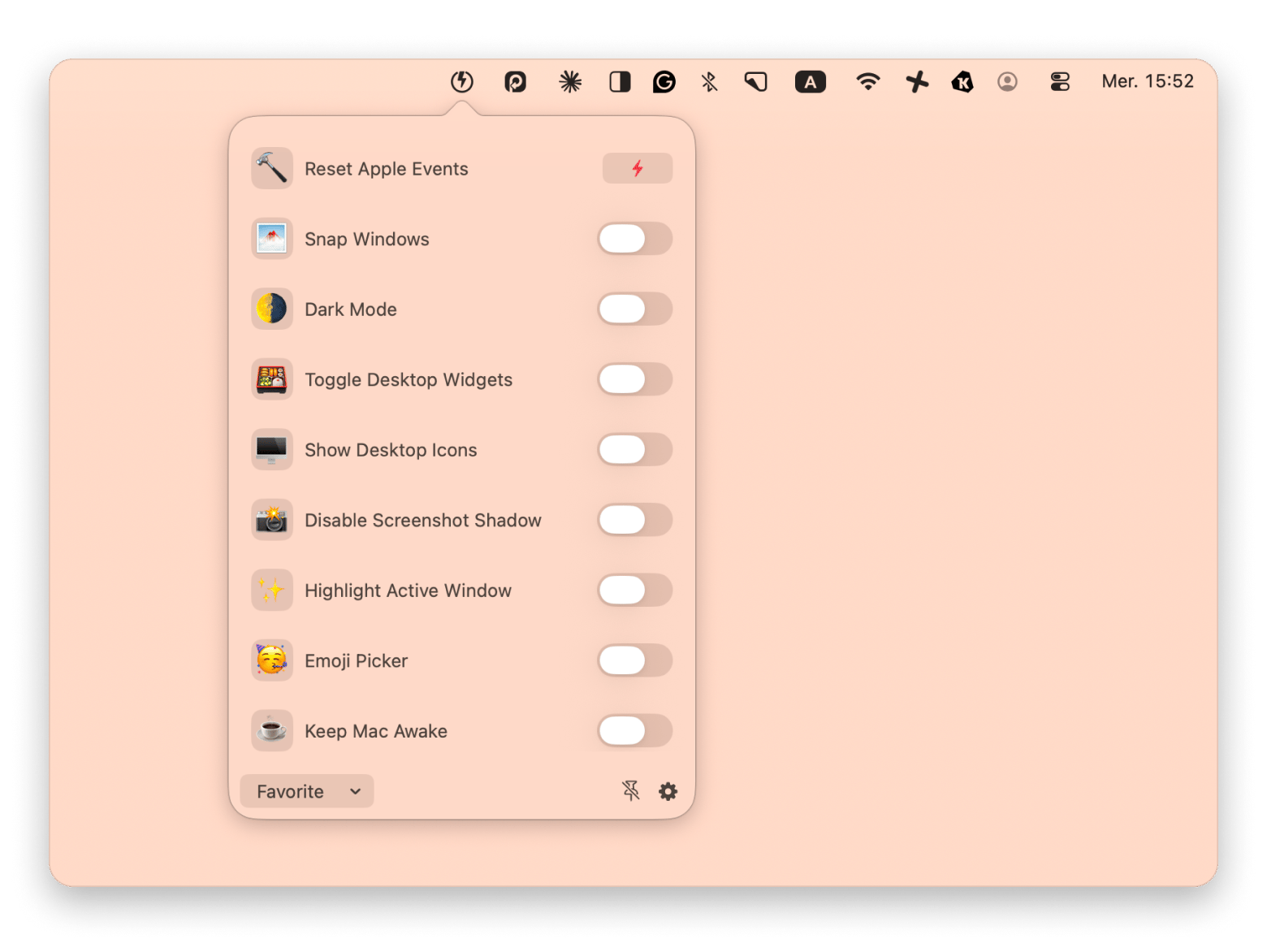
Le plus appréciable, c’est que vous pouvez épingler vos réglages favoris dans la barre de menus pour tout avoir sous la main.
Avantages :
- Interface conviviale pour accéder à des réglages macOS avancés.
- Très pratique pour les développeurs, avec des réglages utiles pour Xcode.
- Accès rapide aux options via la barre de menus.
- Prise en charge des scripts (par ex. AppleScript), présence d’un auto-clicker et d’options plus ludiques, comme la simulation d’un clavier mécanique.
Inconvénients :
- Pas conçu pour enregistrer des macros ou rejouer des tâches.
- Les raccourcis peuvent rester limités pour un usage très avancé.
TeaCode — snippets de code prêts à l'emploi pour accélérer votre développement sur Mac
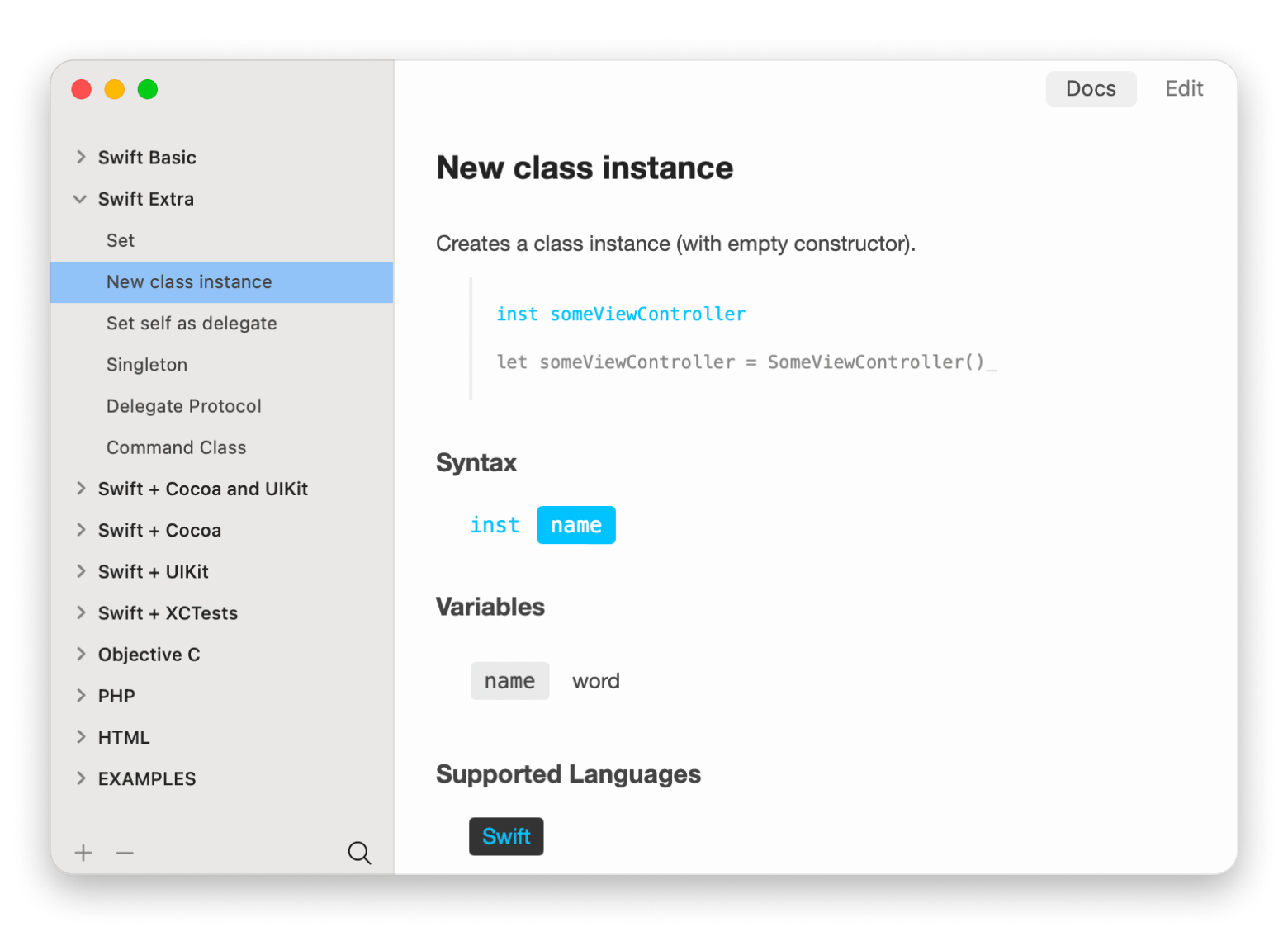
Si vous êtes à l’aise avec le code et cherchez à fluidifier votre workflow, TeaCode est une excellente alternative à TinyTask pour Mac. Ce que j’apprécie le plus avec TeaCode, c’est sa simplicité : pas d’interface chargée, juste un espace propre qui aide à rester concentré. L’app inclut même une fonction d’auto-complétion des snippets, ce qui accélère le développement et limite les erreurs. En plus, elle s’intègre à des IDE populaires comme Atom, Visual Studio Code, JetBrains et Sublime Text, ce qui permet d’utiliser ses raccourcis partout où vous codez.
Avantages :
- Interface claire et sans distraction.
- L’auto-complétion accélère les tâches de développement.
- Intégration avec des IDE comme Visual Studio Code, JetBrains et Sublime Text. (Note : Atom a été abandonné en décembre 2022 — utilisez plutôt le fork communautaire Pulsar ou VS Code.)
Inconvénients :
- Limité aux workflows liés au code.
- Demande une certaine familiarité avec le développement pour en tirer tout le potentiel.
Lacona — t ce que vous voulez faire en français, Mac s'en charge
Lacona vous permet de saisir des commandes en langage naturel pour effectuer des tâches comme lancer des apps, modifier des réglages ou ouvrir des URL. En quelque sorte, c'est Siri — mais sans la voix, et bien plus précis.
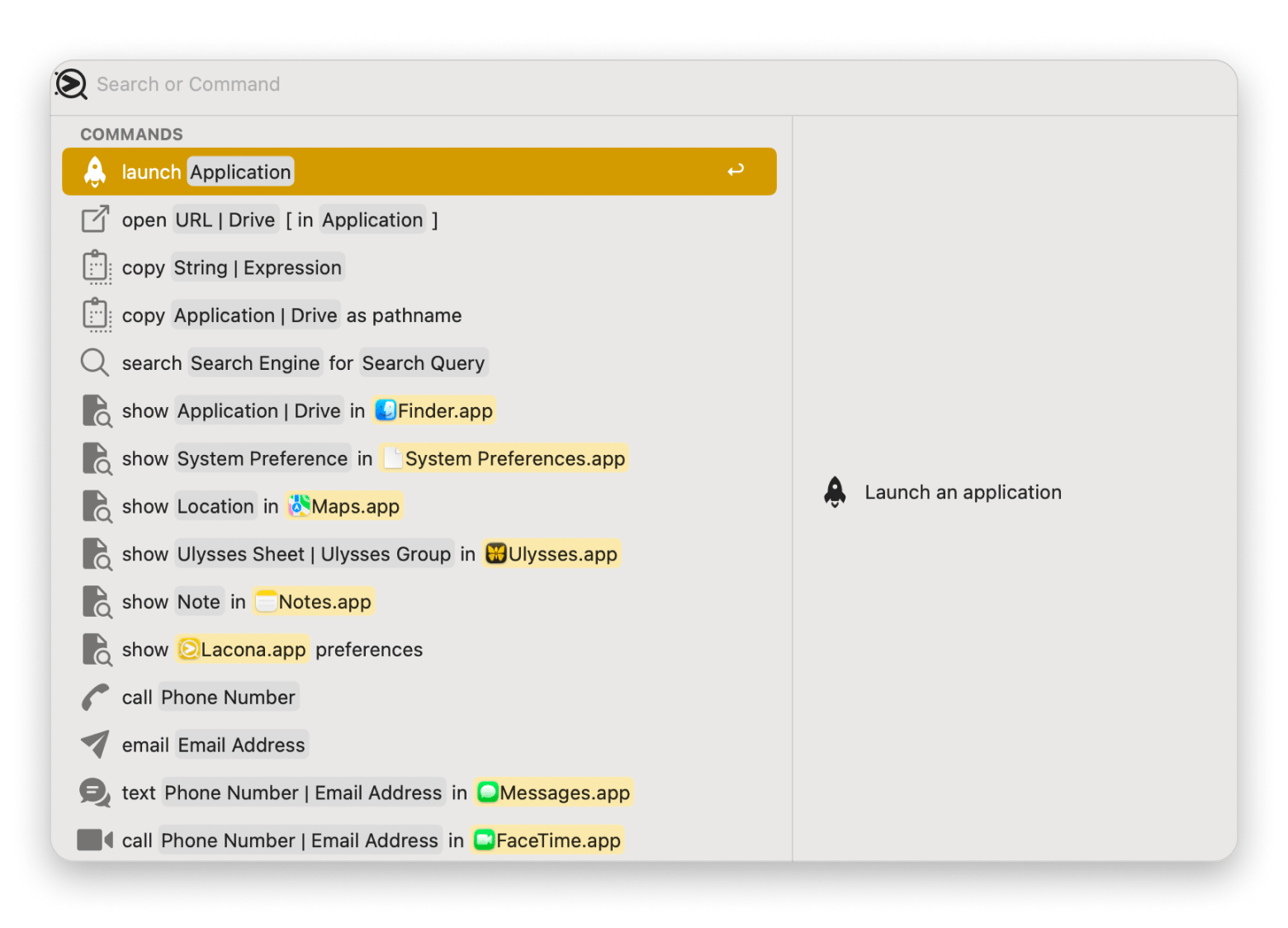
Ce qui m'a vraiment plu, c'est la manière dont Lacona s'intègre naturellement aux apps que j'utilise déjà. Là où TinyTask mise sur l'enregistrement et la relecture, Lacona mise sur la rapidité d'exécution via le langage.
Avantages :
- Saisie en langage naturel intuitive.
- Bonne intégration avec les apps macOS existantes.
- Très pratique pour les commandes rapides et simples.
Inconvénients :
- Pas idéal pour les workflows complexes ou les tâches répétitives.
- Moins de personnalisation que d’autres outils.
Quelle alternative gratuite à TinyTask utiliser sur Mac en 2026
La meilleure alternative gratuite à TinyTask pour Mac, c’est Automator. Il est déjà présent sur votre Mac et vous permet de construire des workflows via une interface en glisser-déposer. Même s’il n’enregistre pas les actions comme TinyTask ou Keysmith, il permet tout de même d’enchaîner différentes étapes efficacement.
Vous pouvez l’utiliser pour des tâches comme le renommage de fichiers par lots ou le redimensionnement d’images. Il offre même plus de souplesse dans certains cas, puisqu’on n’est pas obligé de dépendre d’instructions rigides comme la position exacte du curseur.
L’app Raccourcis d’Apple mérite aussi d’être citée ici, car elle représente une version plus moderne d’Automator. Elle est intégrée à macOS, donc sans coût supplémentaire.
Pour découvrir d'autres outils de productivité disponibles sur Mac, consultez notre sélection des meilleures apps de productivité pour Mac.
Quel outil d'automatisation choisir selon le type de tâche
Nous l’avons vu : le workflow sur Mac est assez différent de celui de Windows, donc vous n’avez probablement pas besoin d’un remplacement strictement identique. La meilleure alternative à TinyTask dépend surtout de ce que vous voulez vraiment automatiser.
- Auto-clicking et actions répétées dans l’interface : si vous cherchez un fonctionnement proche, avec la répétition de la même série d’actions dans une app, Keysmith est l’outil le plus proche de TinyTask. Il peut rejouer vos actions avec la souris et le clavier quand vous en avez besoin dans une app précise ou partout sur votre Mac. Raccourcis d’Apple méritent aussi d’être mentionnés ici comme version moderne d’Automator — l’app est intégrée à macOS et ne coûte rien.
- Saisie répétitive dans des formulaires : Keysmith fonctionne aussi très bien dans ce cas, puisqu’il suffit d’enregistrer une première saisie du formulaire. Vous pouvez ensuite enregistrer la macro, la retrouver et la relancer dès qu’il faut remplir à nouveau le même type de formulaire.
- Renommage de fichiers et traitements par lots : Automator et Raccourcis d’Apple sont tout à fait capables de gérer le renommage de fichiers et les opérations par lots, même si, sur les versions récentes de macOS (Sequoia et suivantes), Raccourcis tend à être le choix le plus logique.
- Gestion des fenêtres : Swish est conçu pour cela, et il le fait très bien. L’app propose 28 raccourcis basés sur des gestes pour manipuler les fenêtres de multiples façons.
- Workflows dans le navigateur : là encore, Keysmith se démarque grâce à ses extensions Chrome et Firefox. C’est un excellent moyen d’accélérer les workflows web.
AutoHotkey vs TinyTask (et l’équivalent sur Mac)
AutoHotkey et TinyTask ont plusieurs points communs, puisqu’il s’agit dans les deux cas d’outils d’automatisation pour Windows. En revanche, leur approche diffère nettement.
TinyTask est un outil simple d’enregistrement/relecture qui ne demande aucun code. AutoHotkey, lui, repose sur des scripts : il faut donc écrire ou coller des scripts pour expliquer ce que vous voulez automatiser. Là encore, AutoHotkey est un outil Windows sans version Mac officielle, mais il existe sur macOS plusieurs approches comparables, notamment Automator pour les workflows et des apps comme Keysmith ou BetterTouchTool pour les déclencheurs rapides ou l’automatisation de type macro.
Les macros ne fonctionnent pas sur Mac ? Checklist des autorisations à vérifier
Il arrive parfois que des outils comme Keysmith ou BetterTouchTool fonctionnent mal sur Mac. Dans la grande majorité des cas, le problème vient des autorisations, car macOS est strict sur les apps autorisées à surveiller et contrôler les entrées.
Si vos macros ne fonctionnent pas correctement, vérifiez les points suivants :
- Accès à l’accessibilité: Réglages Système > Confidentialité et sécurité > Accessibilité.
- Surveillance de l’entrée: Réglages Système > Confidentialité et sécurité > Surveillance de l’entrée.
- Enregistrement de l’écran: Réglages Système > Confidentialité et sécurité > Enregistrement de l’écran.
- Accès complet au disque: Réglages Système > Confidentialité et sécurité > Accès complet au disque.
Redémarrez l’app après avoir accordé les autorisations.
Comment choisir votre outil d'automatisation Mac selon votre workflow
Pour trouver la meilleure alternative à TinyTask sur Mac, il faut d’abord être clair sur ses besoins.
Commencez par lister vos priorités :
- Avez-vous besoin d’un outil simple pour enregistrer des tâches répétitives, ou cherchez-vous une personnalisation avancée avec des gestes ou des raccourcis spécifiques à certaines apps ?
- Vérifiez que l’app s’intègre sans friction à macOS et aux autres appareils Apple que vous utilisez — une bonne compatibilité vous évitera bien des tracas.
- Enfin, profitez des essais gratuits ou des démos. La plupart des apps citées ici permettent de tester leurs fonctions avant de vous engager, et vous pouvez découvrir les options gratuitement avec l’abonnement Setapp (qui permet de tester ces apps gratuitement pendant 7 jours).
Automatisation sur Mac : ce que les utilisateurs francophones recherchent le plus souvent
En France, en Belgique et au Québec, les profils qui cherchent une alternative à TinyTask sont souvent des professionnels de l'administration, des assistants qui gèrent des systèmes métier répétitifs (ERP, CRM, outils de facturation), ou des indépendants qui automatisent leur gestion de fichiers et leur communication. TinyTask est très connu dans les environnements Windows d'entreprise — sa réputation vient de sa simplicité : on enregistre, on rejoue, c'est tout. Sur Mac, Keysmith reproduit exactement cette logique.
Si vous venez d'un environnement Windows professionnel et que vous migrez vers Mac, Keysmith est le point de départ le plus naturel.
Pourquoi TinyTask n'existe pas sur Mac (Et pourquoi c'est finalement une bonne nouvelle)
TinyTask est efficace pour enregistrer des actions et les rejouer plus tard : l’outil capture ce que vous faites, puis le reproduit à l’identique.
Mais sur macOS, le fonctionnement est un peu différent, ce qui explique pourquoi TinyTask n’existe pas sur Mac. Le système repose davantage sur des déclencheurs et des workflows que l’on active via des raccourcis clavier ou le trackpad.
Cela dit, on peut accomplir bon nombre des mêmes tâches sur Mac. Par exemple, Keysmith repose lui aussi sur une logique d’enregistrement et de relecture. Mais la plupart des autres outils, comme BetterTouchTool et Automator, adoptent des approches différentes pour automatiser les tâches.
Quelle alternative à TinyTask télécharger selon votre besoin
L’automatisation sur macOS n’a rien de limité, même si TinyTask pour Mac n’existe pas. Entre Keysmith, idéal pour enregistrer des macros, BetterTouchTool, parfait pour les gestes et les raccourcis, et Swish, excellent pour tirer le meilleur du trackpad, le bon choix dépend avant tout de vos besoins. Des apps comme Lacona et Almighty vont même au-delà de l’automatisation, en transformant la manière dont vous interagissez avec votre Mac.
Keysmith pour les macros. BetterTouchTool pour les gestes. Swish, Almighty, TeaCode et Lacona sont aussi inclus. Un seul abonnement. Un abonnement Setapp couvre tous les outils de cette liste — plus 270 autres apps pour Mac. Essai sans risque pendant 7 jours. Commencer Mon Accès Gratuit.
FAQ
Sécurité et fiabilité de TinyTask : est-ce un virus ?
TinyTask n’est pas un virus, mais il peut être signalé par certains logiciels anti-malware. C’est lié au fait qu’il surveille les entrées utilisateur, enregistre les frappes puis rejoue automatiquement des actions. Ce sont des comportements souvent associés à des logiciels malveillants, mais TinyTask reste un outil légitime.
Les alternatives à TinyTask fonctionnent-elles en français sur macOS ?
Oui. Keysmith, BetterTouchTool, Swish, Almighty, TeaCode et Lacona fonctionnent normalement sur macOS en français. L'interface de ces apps est en anglais pour la plupart, mais elles s'intègrent sans problème à un Mac configuré en français — les raccourcis, gestes et autorisations système restent accessibles via Réglages Système (macOS Ventura et suivants) en français. Automator et Raccourcis d'Apple sont entièrement traduits en français.
Keysmith et BetterTouchTool sont-ils compatibles avec les Mac Apple Silicon (M1, M2, M3, M4, M5) ?
Oui, toutes les alternatives citées dans cet article — Keysmith, BetterTouchTool, Swish, Almighty, TeaCode et Lacona — sont compatibles avec les puces Apple Silicon. Automator et Raccourcis d'Apple fonctionnent aussi nativement sur Apple Silicon. Aucun de ces outils ne nécessite le mode de compatibilité Rosetta 2.
Quelle est la meilleure alternative à TinyTask pour Mac ?
La meilleure alternative à TinyTask pour Mac est Keysmith, car l’app repose quasiment sur la même logique. Elle permet d’enregistrer vos clics et frappes au clavier, puis de les rejouer lorsque vous utilisez un raccourci. Si vous voulez aller encore plus loin en automatisation, BetterTouchTool est une option encore plus puissante.
Existe-t-il une solution meilleure que TinyTask ?
Pour une automatisation simple par enregistrement/relecture, TinyTask reste difficile à battre sur Windows. Mais sur Mac, des outils comme BetterTouchTool et Automator peuvent être considérés comme meilleurs, car ils prennent en charge des workflows système plus profonds et des déclencheurs au-delà de la simple relecture.
TinyTask est-il fiable ?
Oui, TinyTask est fiable : c’est un outil légitime qui ne contient pas de virus dans sa version d’origine. En revanche, certains antivirus le signalent souvent, car il surveille les entrées utilisateur et simule une activité, des comportements parfois associés à des logiciels malveillants.
AutoHotkey est-il meilleur que TinyTask ?
AutoHotkey est généralement supérieur pour les automatisations complexes parce qu’il repose sur des scripts et peut être étendu, tandis que TinyTask est plus adapté à un enregistrement/relecture rapide. Sur Mac, les équivalents les plus proches sont Automator pour les workflows, ainsi que BetterTouchTool ou Keysmith pour les déclencheurs rapides ou l’automatisation de type macro.
Peut-on installer TinyTask sur Mac ?
Non, TinyTask n’est pas disponible sur Mac car il n’existe aucune version officielle pour macOS. Cela dit, il existe des alternatives à TinyTask pour Mac encore plus puissantes. Keysmith est le remplaçant le plus proche, mais vous pouvez aussi regarder du côté de BetterTouchTool, Automator, Swish, Almighty, TeaCode et Lacona.
Quelle est la meilleure alternative gratuite à TinyTask pour Mac ?
Automator est la meilleure alternative gratuite à TinyTask pour Mac. L’outil est déjà présent sur votre appareil et couvre une grande variété de tâches. Raccourcis d’Apple sont également très puissants et livrés avec le Mac. Aucun des deux n’enregistre ni les touches ni les clics, mais ils permettent malgré tout d’automatiser efficacement.
Qu’est-ce qui ressemble à TinyTask sur Mac ?
Même si TinyTask n’existe pas sur Mac, des alternatives comme Keysmith, BetterTouchTool et Automator s’en rapprochent, avec des fonctions comme l’enregistrement de macros, les gestes avancés et l’automatisation de tâches au niveau du système.
Comment accéder aux menus macOS en français pour les autorisations ?
Sur macOS en français, les autorisations se trouvent dans Réglages Système (et non « Préférences Système », renommé depuis macOS Ventura) > Confidentialité et sécurité. Si votre Mac est sous macOS Monterey ou antérieur, cherchez Préférences Système > Sécurité et confidentialité.






 Meilleure solution
 Meilleure solution