Pour scanner un code QR sur Mac, vous avez quatre options :
Points clés
Le plus rapide : avec TextSniper, tapez Maj + Commande + 2, sélectionnez le code QR, et le lien est copié dans le presse-papiers.
Dans une capture : avec CleanShot X, choisissez Capture Text (OCR), puis ouvrez le lien dans le navigateur ou copiez-le.
Quand une capture est compliquée :Eney lit un code QR affiché dans un appel vidéo ou un PDF et peut en créer, avec 14 jours d’essai gratuit et 10 000 crédits IA.
Sans installer d’app : scannez le code avec l’appareil photo de l’iPhone, puis ouvrez le lien sur votre Mac avec Handoff.
Pour essayer :Setapp inclut TextSniper, CleanShot X et Dropshare, avec 300+ apps et 7 jours gratuits.
Sur Mac, scanner un QR code n’est pas aussi évident que sur iPhone ou Android, puisque macOS n’a pas de lecteur intégré. Pas de panique : il y a plusieurs astuces simples, que le code soit à l’écran, dans une image ou sur un papier que vous scannez avec votre iPhone.
Existe-t-il un lecteur de QR code pour Mac ?
Non, macOS ne lit pas les codes QR de lui-même. Ça ne veut pas dire que c’est impossible sur un MacBook ou un iMac : il suffit d’installer une app de lecture de QR code, et vous pouvez en scanner autant que vous voulez.
Il y a au moins 4 façons de lire un code QR sur Mac :
Utiliser une app dédiée sur une capture d’écran que vous avez déjà sur votre Mac.
Scanner le code avec l’appareil photo de votre iPhone, puis ouvrir le lien sur votre Mac grâce à la Continuité d’Apple.
Envoyer une image contenant le code QR sur un site de lecture en ligne.
Utiliser Wand dans Eney pour sélectionner le code QR à l’écran et ouvrir le lien.
Chaque méthode a son intérêt selon la situation. On les voit une par une, pour que vous sachiez laquelle sortir au bon moment.
Lire un code QR et envoyer des fichiers dans le cloud
Continuité avec l’iPhone
Appareil photo de l’iPhone
Gratuit
Un code QR sur papier, sans installer d’app
Envie d’une vraie boîte à outils ? Avec un abonnement Setapp, vous avez accès à plus de 300 apps, faciles à installer et à gérer au même endroit.
Comment scanner un QR code sur Mac quand il est à l’écran ?
Quand le code QR est affiché sur votre Mac, dans une image téléchargée ou sur un site, le plus simple est d’utiliser un outil OCR (reconnaissance optique de caractères) pour le lire.
Lire un code QR avec l’OCR de TextSniper
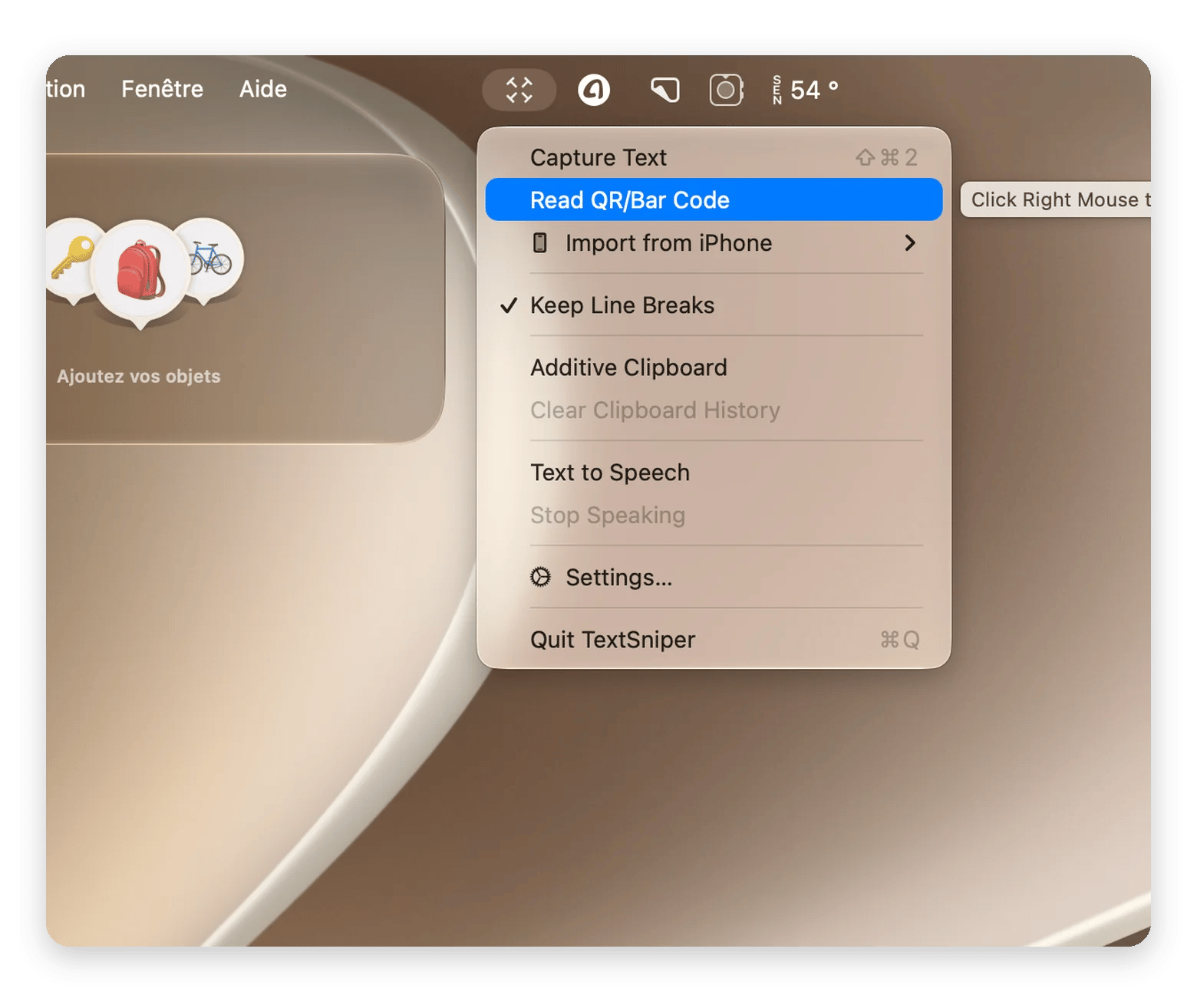
TextSniper est un petit utilitaire très utile, qui complète bien l’outil de capture d’écran de macOS. Il sait aussi lire les codes QR :
Téléchargez et installez TextSniper.
Appuyez sur Maj + Commande + 2.
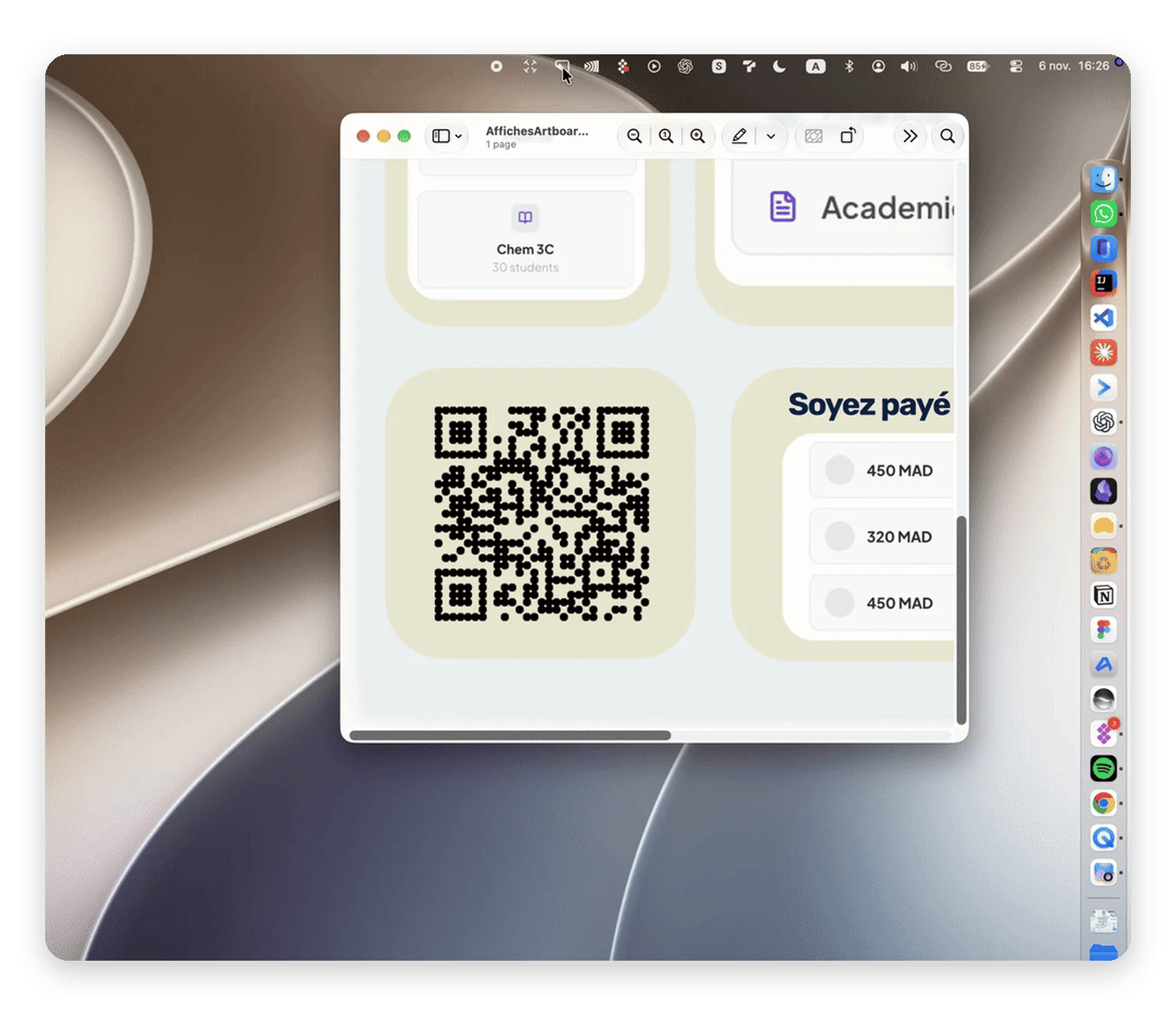
Sélectionnez la zone du code QR (ou du texte), que ce soit dans un navigateur, un document ou une présentation.
Attendez la notification « Copié dans le presse-papiers », puis collez le lien où vous voulez. Pour retrouver ce que vous avez copié, voyez l’historique du presse-papiers sur Mac.
TextSniper s’utilise avec un raccourci clavier ou depuis la barre des menus. Il reste discret, répond vite et fonctionne partout sur l’écran. C’est sans doute le moyen le plus simple d’ajouter la lecture de QR codes à vos habitudes.
Il gère aussi plus de 12 langues, dont le français, l’anglais, l’allemand et l’espagnol. Pour un PDF scanné, voyez aussi comment faire de l’OCR sur un PDF. Pour aller plus loin, voyez comment extraire du texte d’une image.
Remplacer l’outil de capture de macOS avec CleanShot X
TextSniper ne fait que de l’OCR, mais il le fait très bien. CleanShot X, lui, intègre l’OCR dans un ensemble de fonctions de capture, avec l’idée de remplacer complètement l’outil de capture d’écran de macOS.
CleanShot X lit très bien les codes QR :
Téléchargez et installez CleanShot X.
Dans la barre des menus, cliquez sur l’icône CleanShot X, puis sur Capture Text (OCR).
Capturez le code QR, puis ouvrez le lien dans votre navigateur.
Si vous scannez souvent des codes QR, créez-vous un raccourci dédié. Sur le GIF ci-dessus, vous verrez que le mien est Maj + Commande + O (le O pour OCR).
CleanShot X est mon outil de capture préféré depuis des années, et pour moi, c’est la méthode la plus confortable au quotidien.
Plus largement, CleanShot X a tout ce qu’un utilisateur avancé attend d’un bon outil de capture. Il reprend les raccourcis de l’outil natif et ajoute des fonctions bien pratiques : capture d’écran défilante pour les longues pages web, retardateur, masquage des icônes du bureau, historique des captures, commentaires et annotations.
J’aime aussi beaucoup son lien direct avec CleanShot Cloud : toutes vos captures y sont enregistrées et vous obtenez tout de suite un lien à partager, sans pièces jointes dans vos e-mails.
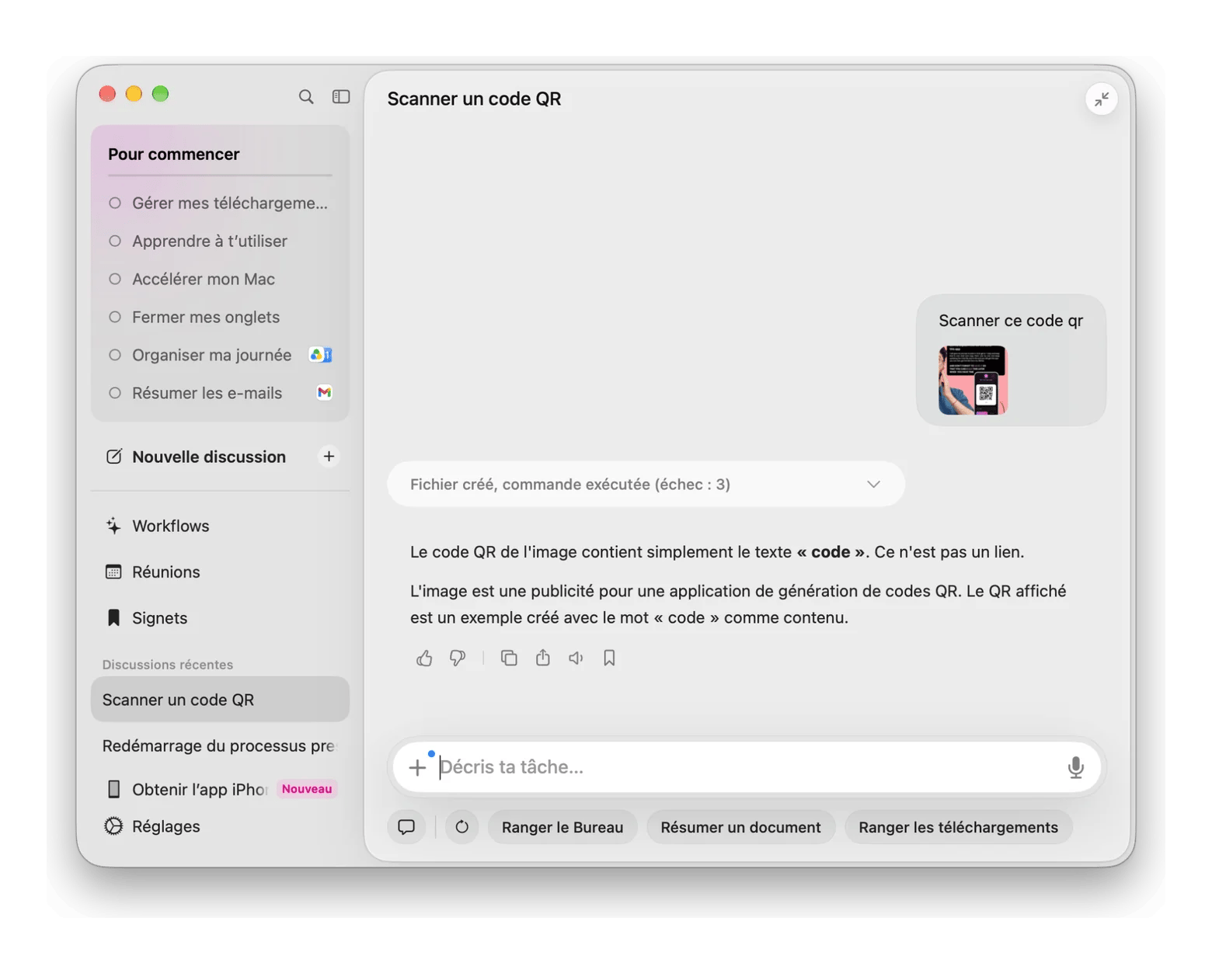
Parfois, le code QR est dans un endroit où une capture propre est compliquée : une diapo pendant un appel vidéo, un PDF… Dans ce cas, j’utilise Eney, un assistant IA pour Mac disponible sur Setapp. Je secoue la souris pour lancer Wand, je dessine un cadre autour du code, et Eney affiche le lien à ouvrir ou à copier. Pas besoin d’enregistrer une capture.
Eney peut aussi générer des codes QR. Je lui écris « Create a QR code for https://setapp.com » et il me renvoie une image prête à glisser dans une présentation ou à imprimer. Il faut un Mac Apple Silicon sous macOS 15 ou plus récent, et vous pouvez l’essayer gratuitement pendant 14 jours avec 10 000 crédits IA.
Captures, QR codes et stockage avec Dropshare
Dropshare fait un peu les deux à la fois, avec du stockage en plus. Vous le reliez au service de votre choix (Google Drive, Backblaze, OneDrive…), puis chaque fichier que vous déposez est envoyé aussitôt et vous récupérez un lien à partager.
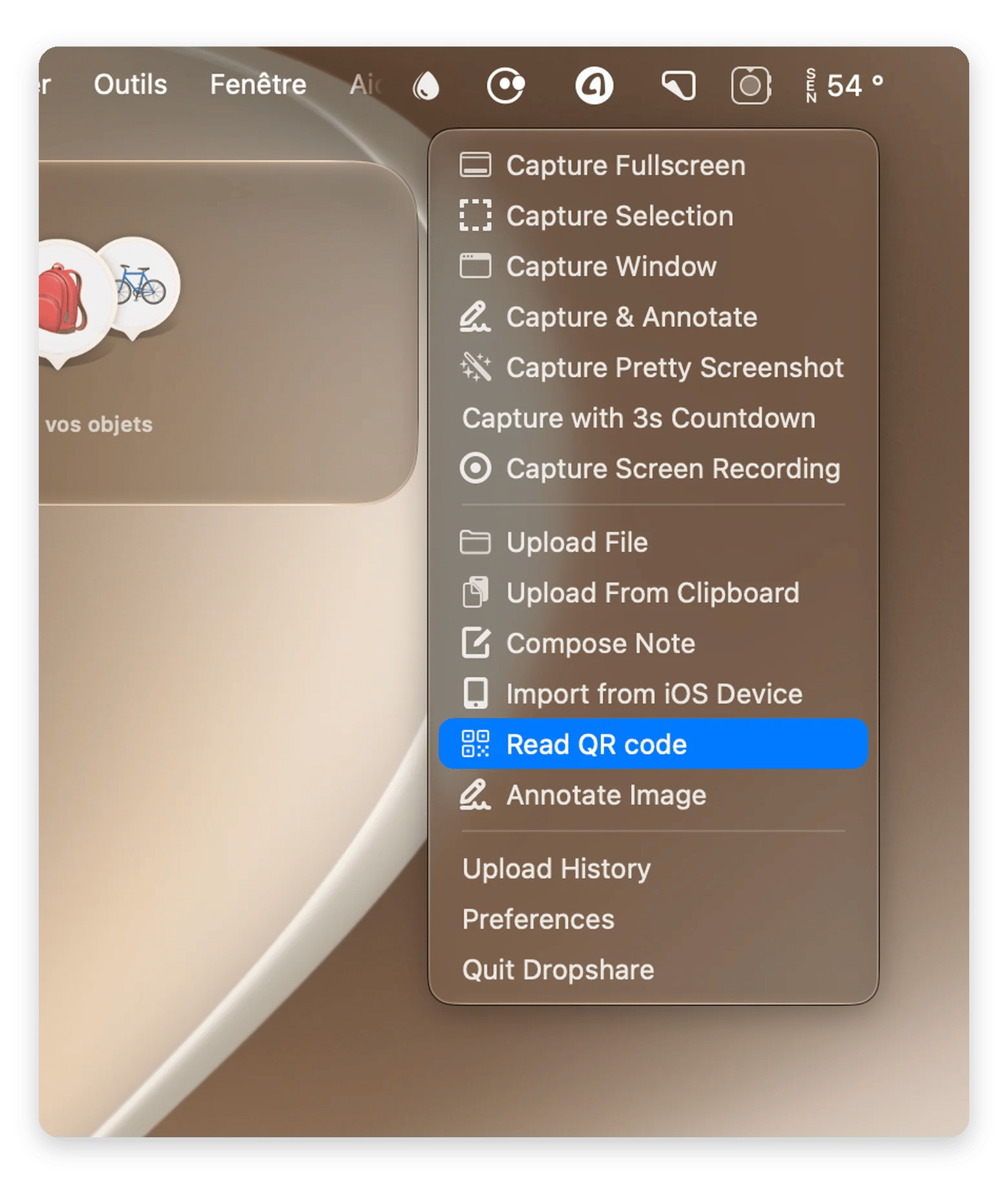
Dropshare propose aussi de bons outils de capture d’écran et d’annotation, et il lit les codes QR affichés à l’écran.
Pour lire un code QR avec Dropshare :
Téléchargez et ouvrez Dropshare.
Vérifiez que le code QR est bien visible sur votre écran.
Cliquez sur l’icône Dropshare dans la barre des menus, ouvrez la roue dentée des réglages, puis choisissez Read QR code.
Tracez un rectangle autour du code QR et relâchez.
Collez le résultat depuis votre presse-papiers.
En pratique, TextSniper, CleanShot X et Dropshare lisent un code QR à peu près de la même façon. Ce qui change, c’est ce qu’il y a autour. Si vous voulez seulement de l’OCR et la lecture de QR codes, prenez TextSniper. Pour remplacer l’outil de capture de macOS, essayez CleanShot X. Et si vous voulez lire un code QR et envoyer des fichiers dans le cloud par simple glisser-déposer, Dropshare est probablement le plus adapté.
Besoin d’autres utilitaires pour Mac ? Avec un abonnement Setapp, vous retrouvez TextSniper et CleanShot X dans la même bibliothèque.
Lire un QR code sur MacBook avec son iPhone
Si vous ne scannez des codes QR que de temps en temps et que vous ne voulez pas installer d’app, passez par votre iPhone. Grâce à Handoff, la fonction de Continuité d’Apple, le lien peut s’ouvrir directement sur votre Mac.
Voici comment faire :
Scannez le code QR avec l’appareil photo de votre iPhone et attendez que le lien se charge.
Allez sur votre Mac et attendez que l’icône Safari avec un petit téléphone apparaisse dans le Dock.
Cliquez dessus pour ouvrir le lien du code QR sur votre Mac.
Scanner un QR code à partir d’une photo
Comment lire un code QR sur une photo sans utiliser votre téléphone ? Imaginons une carte de visite avec un code QR, et votre iPhone hors de portée. Voici une astuce de dépannage :
Ouvrez Photo Booth pour activer la caméra de votre Mac.
Placez le code QR devant la caméra et prenez une photo.
Ouvrez la nouvelle image dans Photos.
Utilisez ensuite l’un des outils vus plus haut pour la scanner.
Ça fonctionne, mais avec toutes ces étapes, on finit par se demander si le code QR était vraiment la solution la plus pratique.
Scanner un QR code sur Mac : ce qu’il faut retenir
Il existe plusieurs moyens de lire un code QR sur MacBook, et le plus simple pour trouver le vôtre, c’est encore de les essayer. TextSniper est excellent pour l’OCR. CleanShot X couvre tous vos besoins de capture. Et Dropshare facilite l’envoi et le partage de fichiers.
Retrouvez TextSniper, CleanShot X et Dropshare parmi plus de 300 apps, gratuitement pendant 7 jours. Déverrouiller plus de 300 apps. Un seul outil vous suffit ? Prenez TextSniper sur la marketplace Setapp : même expérience, avec les contrôles de sécurité de Setapp.
Le prochain code QR, laissez Eney le lire. Assistant IA de MacPaw pour Mac. Essai gratuit de 14 jours, 10 000 crédits IA. Essayer Eney.
FAQ
C’est quoi un code QR ?
Un code QR (quick response) est un type de code-barres qui contient une action ou une information, et que l’appareil photo d’un smartphone peut lire. Le plus souvent, il ouvre une page web. Il peut aussi lancer une app, connecter à un réseau Wi‑Fi ou afficher un texte.
Peut-on créer un code QR sur Mac ?
Oui. Demandez à Eney, l’assistant IA pour Mac de MacPaw, de créer un code QR pour un lien : il vous renvoie une image à insérer dans un document ou à imprimer. Eney offre 10 000 crédits gratuits pendant les 14 premiers jours.
Comment scanner un QR code sur Mac en ligne ?
Certains sites lisent un code QR à partir d’une image : vous ouvrez la page, vous importez l’image, et le résultat (un lien ou un texte) s’affiche. Soyez prudent si le code contient des infos privées, car elles passent par des serveurs que vous ne connaissez pas.
Si vous préférez une app plus sûre, essayez CleanShot X. Son OCR reconnaît les codes QR : lancez le raccourci OCR que vous avez défini (par exemple Commande + Maj + O), sélectionnez la zone du code, puis cliquez sur la bulle qui s’affiche pour ouvrir la page.
CleanShot X est-il sûr sur Setapp ?
Oui. Comme toutes les apps du catalogue, CleanShot X a été vérifié et testé avant d’être ajouté à Setapp. Elle est notarisée par Apple, sans malware, et mise à jour régulièrement.
Rendez votre Mac invincible
Obtenez Setapp, une boîte à outils avec des correctifs pour tous les problèmes de Mac
Security-tested
Plus de 300 applications pour toutes les tâches du quotidien.
Créez votre compte Setapp et essayez-les gratuitement.






 Meilleure solution
 Meilleure solution