Le Terminal intégré à macOS suffit pour un usage basique, mais montre vite ses limites. Pas d'onglets, pas de panneaux divisés, pas d'autocomplétion avancée — si vous passez beaucoup de temps en ligne de commande, un terminal tiers fait la différence.
Pour le SSH, Core Shell est le meilleur choix sur Mac. Reconnexion automatique, intégration au Trousseau, jeux de couleurs par serveur — Core Shell est disponible sur Setapp.
iTerm2 et Kitty sont les références pour les utilisateurs avancés. iTerm2 pour la personnalisation (panneaux, couleurs, autocomplétion), Kitty pour les power users qui veulent des extensions et un terminal rapide. Les deux sont gratuits.
Warp intègre l'IA, mais attention aux données sensibles. Le chat IA est pratique pour les commandes courantes, mais les commandes transitent par le cloud — à vérifier au regard du RGPD si vous travaillez sur du code confidentiel.
Les meilleures alternatives au Terminal Mac en 2026 sont iTerm2 (personnalisation avancée, gratuit), Warp (assistance IA intégrée), Kitty (pour les power users en ligne de commande) et Core Shell (gestion SSH simplifiée, disponible sur Setapp). Le choix dépend de votre usage principal : SSH, collaboration, personnalisation ou performances.
Repère pour les claviers AZERTY : avant de vous lancer, sachez que la plupart des frictions rencontrées par les utilisateurs français avec un terminal viennent moins du logiciel que du clavier lui-même. Les caractères utilisés en permanence dans un shell (pipe |, tilde ~, antislash \, accolades { }, crochets [ ]) demandent des combinaisons avec la touche Option/Alt sur un clavier AZERTY français, contrairement à un clavier QWERTY américain. Certains terminaux tiers, comme Kitty ou iTerm2, permettent de remapper ces touches pour gagner en confort — un point à vérifier dès l'installation.
Les 11 meilleures alternatives au Terminal Mac
Pour vous faire gagner du temps, j'ai structuré cet article afin que vous repériez rapidement l'outil le plus adapté à votre usage. Le tableau ci-dessous donne une vue d'ensemble ; pour une analyse détaillée de chaque émulateur, faites simplement défiler la page.
Plusieurs programmes en arrière-plan, séparation et redimensionnement des fenêtres
Gratuit
Note sur les prix : la plupart de ces apps sont éditées par des studios américains et affichent leurs tarifs en dollars. Beaucoup proposent toutefois un affichage automatique en euros TTC (TVA incluse) une fois sur leur page d'achat si vous êtes situé en France — pensez à vérifier avant de payer, le montant en euros peut différer légèrement du simple taux de change.
Comment choisir la meilleure alternative au Terminal Mac
Pour établir cette liste, j'ai retenu trois critères principaux.
Le premier, c'est la fonctionnalité : j'ai privilégié les apps capables d'accélérer et de simplifier votre travail — onglets, vues divisées, raccourcis personnalisables, scripts, prise en charge de plusieurs sessions, etc.
Le deuxième, c'est la compatibilité : la plupart de ces terminaux prennent en charge le shell de votre choix (zsh, bash, fish…).
Le troisième, ce sont les performances. La majorité de ces terminaux sont rapides ; certains sont un peu plus lourds ou moins fluides — je le précise dans leur description — mais ce défaut est souvent compensé par d'autres points forts.
Passons à la liste.
Avertissement de l'auteur : j'ai personnellement testé et vérifié chaque app et chaque procédure présentés dans cet article selon nos standards éditoriaux. Je fais de mon mieux pour maintenir cet article à jour, mais je vous recommande malgré tout de faire vos propres vérifications avant d'installer ou d'acheter un logiciel.
1. CoreShell : le meilleur terminal SSH
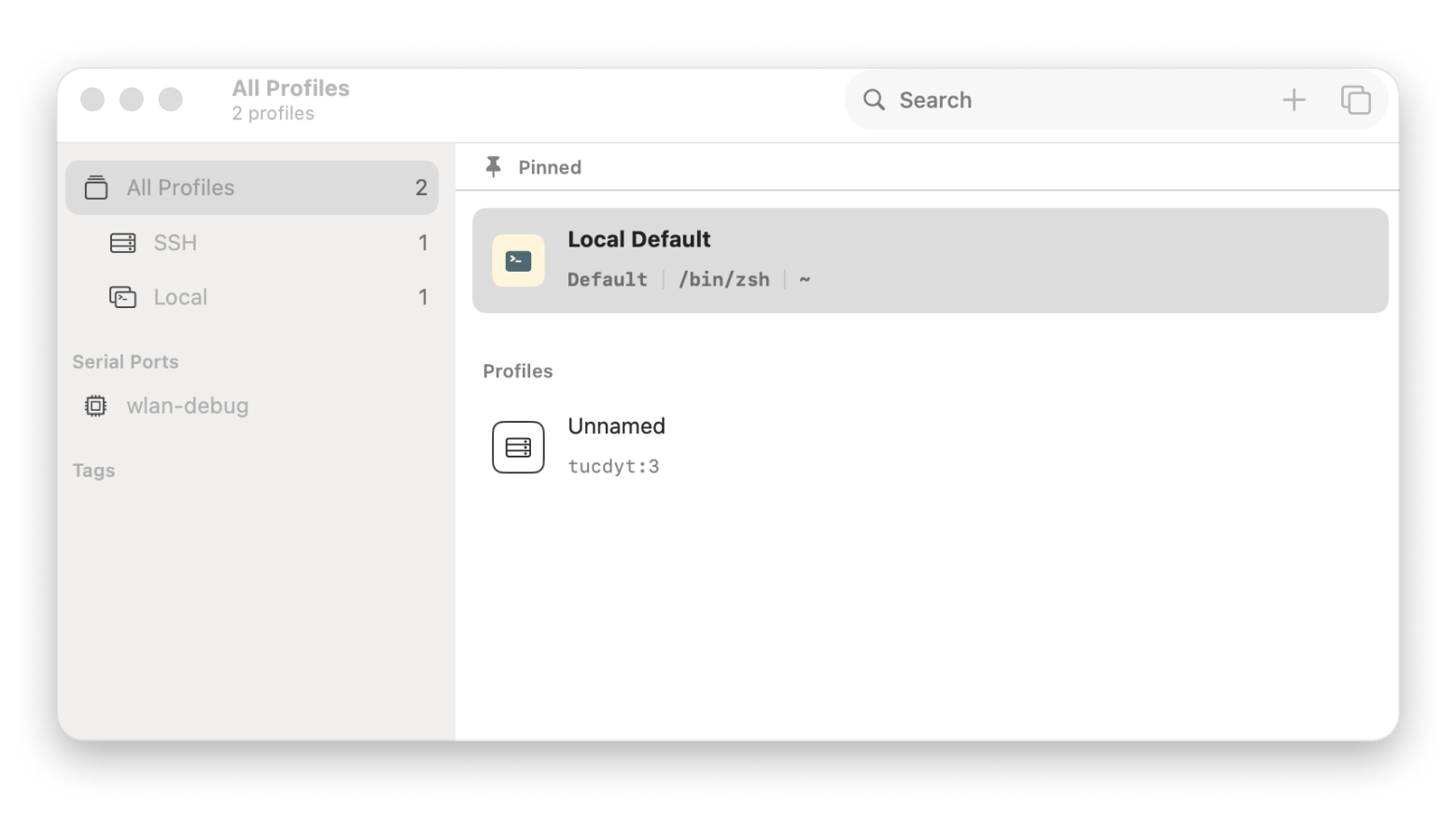
Core Shell est un émulateur de terminal SSH complet pour Mac, simple et agréable à utiliser. Il supprime la quasi-totalité des frictions quand on passe sans arrêt d'un hôte à l'autre : connexion à un shell distant en un clic, reconnexion automatique après une coupure réseau, intégration au Trousseau d'accès.
La prise en charge d'OpenSSH ouvre l'accès à des options avancées comme post command, proxy jump ou agent forwarding. Pour s'y retrouver plus facilement entre plusieurs connexions, vous pouvez attribuer un jeu de couleurs différent à chaque fenêtre et à chaque tag — pratique si vous jonglez entre serveurs de production et d'environnements de test.
Plateforme : incluse dans Setapp avec plus de 270 autres apps. Si vous découvrez la plateforme, notre guide pour bien démarrer avec Setapp explique comment installer et gérer vos applications.
2. Kitty : pour les utilisateurs avancés
Kitty est un émulateur de terminal pensé pour les power users qui passent l'essentiel de leur journée en ligne de commande. L'app regorge de fonctions, dont certaines paraissent très pointues au premier abord — la prise en charge des emoji, par exemple.
Kitty gère les onglets, les fenêtres multiples, les hyperliens et toute une série d'extensions appelées kittens : affichage d'images directement dans le terminal, SSH, comparaison diff côte à côte, plus de 300 thèmes de couleurs, téléchargement simplifié de fichiers distants via SSH, et bien plus. Vous pouvez même créer vos propres kittens.
Plateformes : macOS, Linux Prix : gratuit
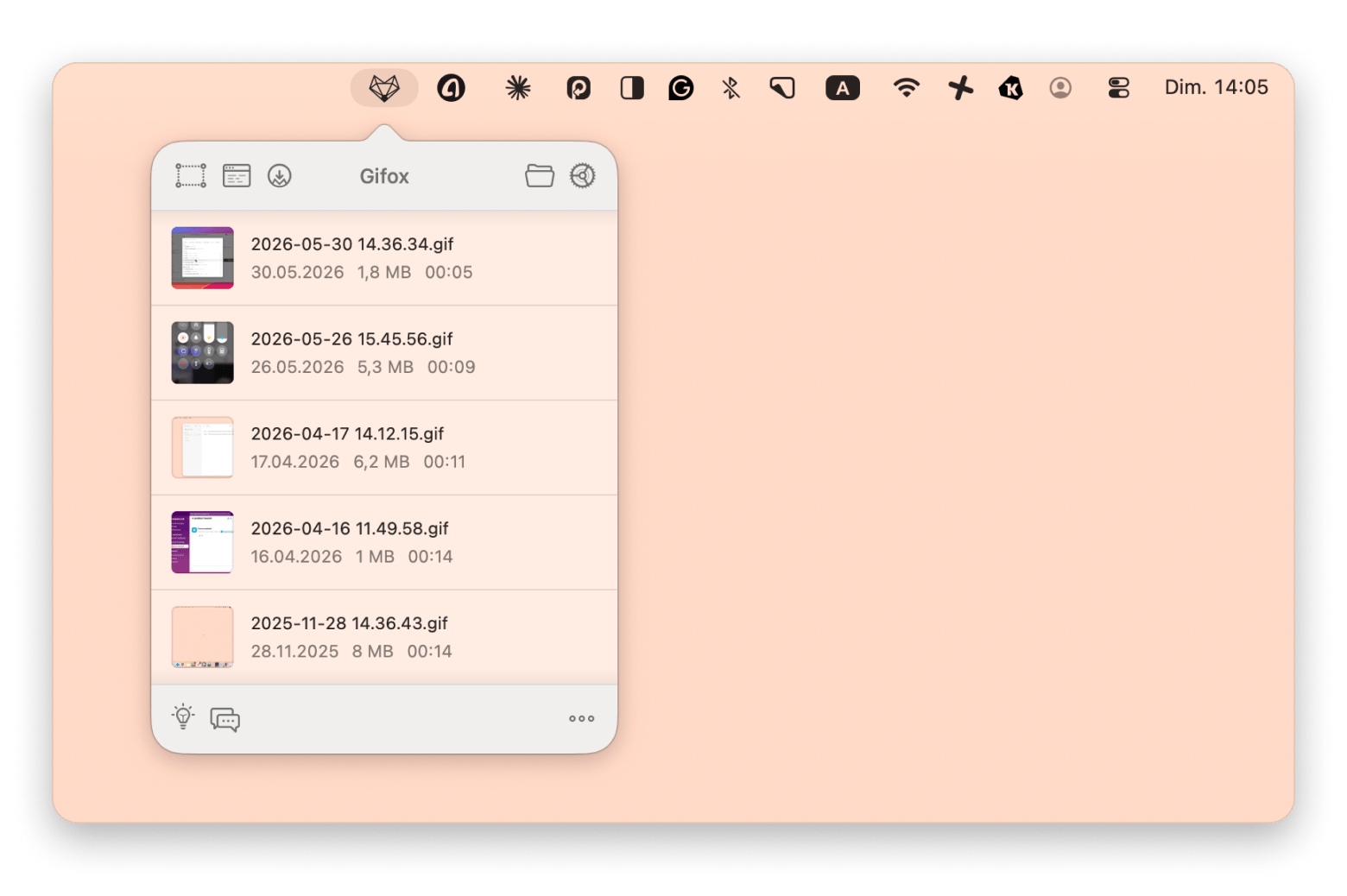
Astuce : pour des diffs plus lisibles, essayez Gitfox, qui permet de comparer facilement n'importe quelle paire de branches, tags ou commits, y compris pour des blocs multilignes ou des images en vue fractionnée.
3. Warp : pour l'assistance IA et la collaboration
Warp est un terminal basé sur Rust qui corrige une bonne partie des limites du terminal classique grâce à une interface plus moderne.
Son éditeur de saisie fonctionne comme un IDE : manipulation du texte à la souris ou via des commandes standard, autocomplétion intelligente. Les commandes d'entrée et de sortie sont organisées en blocs, ce qui permet de naviguer rapidement entre elles sans faire défiler des kilomètres de texte — chaque bloc peut aussi tourner indépendamment des autres.
Warp Drive fonctionne comme un espace de stockage cloud classique, permettant à toute une équipe d'accéder aux mêmes workflows et blocs partagés. Et bien sûr, il y a l'IA : un chat intégré, capable de remplacer une recherche web classique ou d'aider à corriger un bug.
Parmi les points qui peuvent freiner certains utilisateurs : l'outil n'est pas open source, un compte est nécessaire, et une connexion Internet est indispensable pour l'utiliser.
À garder en tête pour un usage professionnel en France : le chat IA de Warp envoie une partie de vos commandes et de votre contexte de travail vers des serveurs cloud pour les traiter. Si vous travaillez sur du code ou des scripts contenant des données sensibles ou personnelles, vérifiez la politique de traitement des données de Warp avant de l'adopter en entreprise, notamment au regard du RGPD.
Plateformes : macOS, Linux. Une version Windows est annoncée. Prix : à partir de 15 $US/mois, version gratuite disponible.
4. iTerm2 : un terminal avancé
iTerm2 est l'un des émulateurs de terminal les plus populaires sur Mac. Il reprend l'apparence du terminal classique, avec un sérieux niveau supérieur : panneaux divisibles horizontalement ou verticalement, recherche dans un panneau ou dans tous les panneaux à la fois, autocomplétion des commandes, copie avancée, historique de collage, gestionnaire de mots de passe intégré.
Ce que les utilisateurs mettent le plus en avant, c'est la personnalisation — notamment la possibilité d'ajuster séparément les couleurs du fond et du texte. Un terminal bien configuré, c'est toujours plus agréable à utiliser au quotidien.
Sa principale limite : pas de prise en charge du RTL. Et si vous venez d'un terminal Linux, l'adaptation peut être un peu laborieuse à cause de la configuration parfois complexe des raccourcis clavier équivalents — un point qui se corse encore un peu plus sur clavier AZERTY.
Plateforme : macOS 10.14 ou version ultérieure Prix : gratuit
5. ZOC : pour différents types de connexion
ZOC est un client SSH et terminal professionnel particulièrement adapté aux connexions simultanées à plusieurs serveurs. Il prend en charge divers types de connexion (Shell, Modem, Telnet, etc.), affiche chaque session dans un onglet distinct et codé par couleur, déplaçable d'une fenêtre à l'autre. Parmi ses autres atouts : journalisation automatique, chiffrement robuste, carnet d'adresses pratique, réglages très flexibles.
Malgré un tarif plutôt élevé et un design qui a pris de l'âge, de nombreux développeurs l'utilisent depuis des années — l'app existe depuis 1993. Ils regrettent surtout l'absence de FIDO2 et souhaiteraient une personnalisation plus simple.
Plateformes : macOS, Windows Prix : 79,99 $US
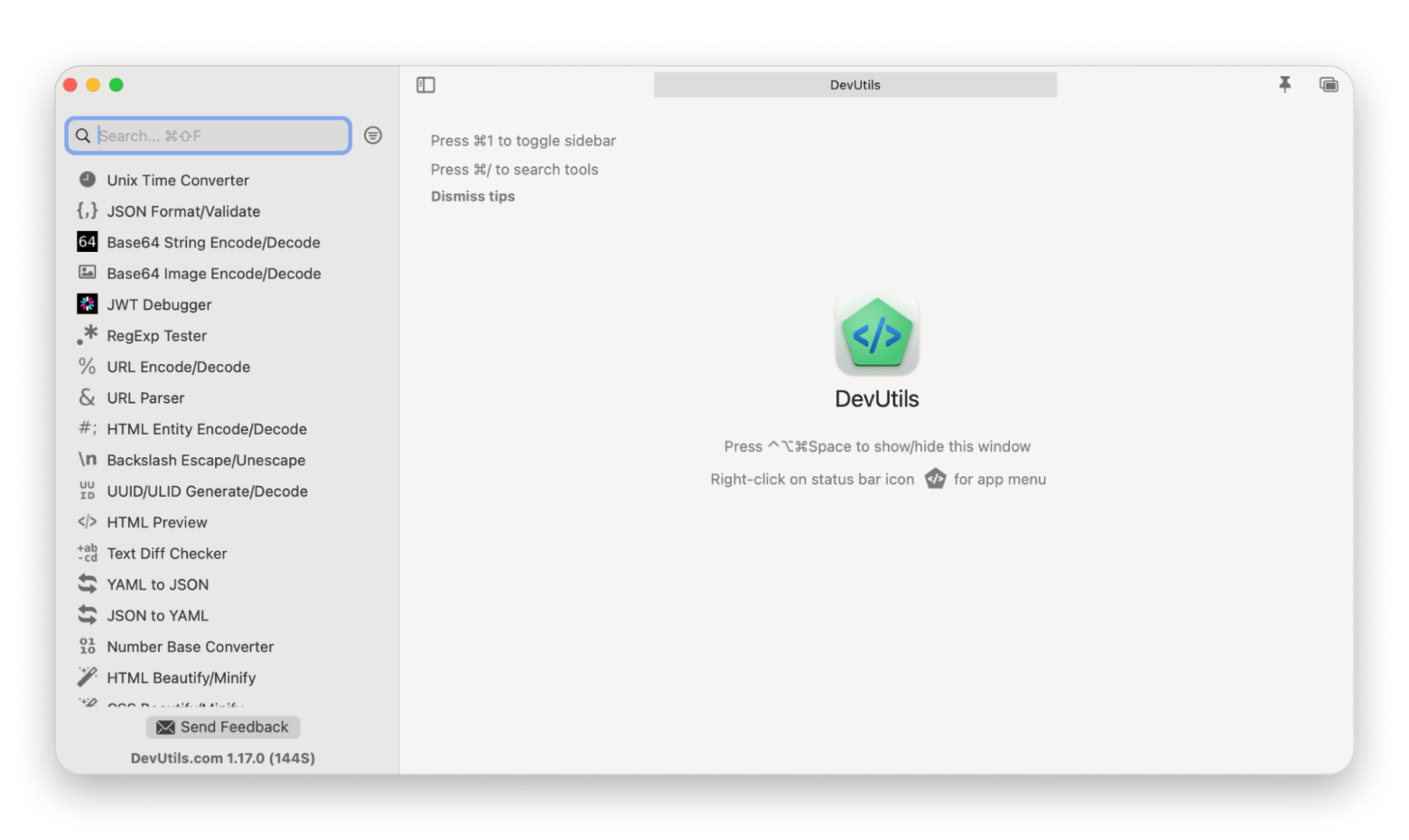
Astuce : pour une boîte à outils de développement sécurisée et fonctionnant hors ligne, jetez un œil à DevUtils, qui réunit plus de 47 outils pour développeurs (générateurs/décodeurs, débogueurs, convertisseurs entre types de données, unités et formats), proposés automatiquement selon le contexte de votre travail.
6. Hyper : un terminal basé sur Electron
Hyper est un terminal open source orienté web, construit avec CSS, HTML et JavaScript. Sur le papier, l'approche est atypique ; en pratique, si vous accordez de l'importance à l'esthétique, il y a de fortes chances qu'il vous plaise.
Hyper est très soigné visuellement : thèmes modernes, icônes sur les nouveaux onglets, effets élégants pendant la saisie. Mais ce sont surtout les plug-ins et extensions qui font la différence : faciles à installer, ils permettent de personnaliser les onglets, les thèmes et la mise en page pour obtenir un terminal exactement taillé pour votre façon de travailler.
Son principal défaut : la lourdeur. Hyper peut consommer beaucoup de ressources pour un simple terminal, et sur un Mac plus ancien, il peut même faire grimper la température de la machine. Si vous remarquez un Mac qui ralentit après avoir installé plusieurs apps de ce type, notre guide pour réduire l'utilisation de la mémoire sur Mac peut vous aider à y voir plus clair.
Plateformes : macOS, Linux, Windows Prix : gratuit
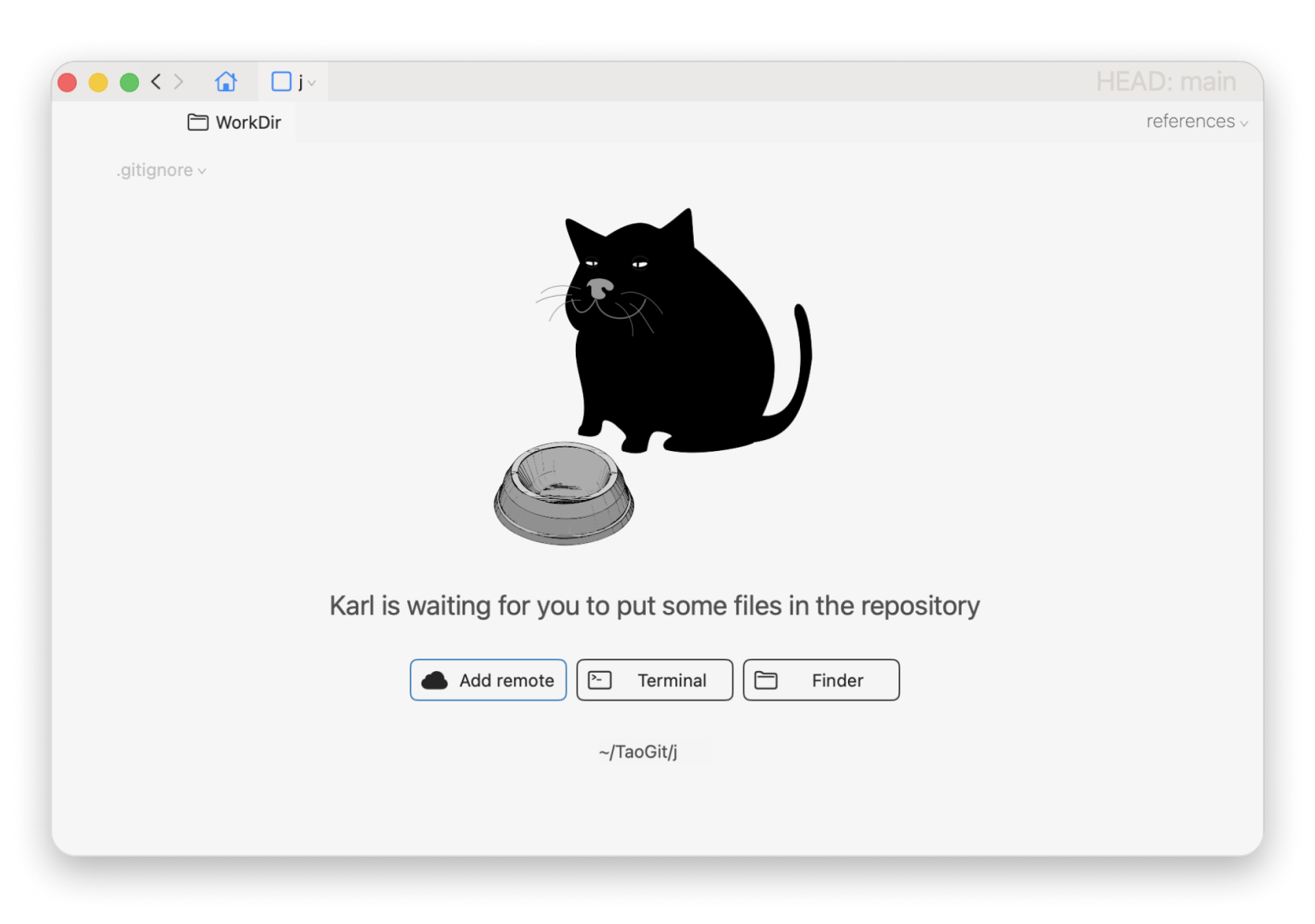
Astuce : si Git devient trop complexe au quotidien, essayez TaoGit, qui supprime une grande partie des frictions liées à Git : commit, pull et push en un clic, hiérarchies de sous-modules affichées clairement, exclusion facile des fichiers ou dossiers inutiles, menus contextuels et indications intégrées pour travailler plus vite.
7. Alacritty : simple, mais puissant
Alacritty est un terminal open source simple, qui semble avoir retenu l'essentiel des remarques faites au terminal classique pour intégrer par défaut les améliorations les plus attendues : recherche pratique, ajustement rapide de la taille de police, copie via raccourcis, liens cliquables.
Il ne cherche pas à multiplier les fonctions spectaculaires — pas d'affichage d'images, pas d'onglets, pas de glisser-déposer de fichiers ni de fractionnement horizontal/vertical. En résumé, un excellent compromis entre le terminal natif macOS et un émulateur très riche en fonctionnalités.
Plateformes : macOS, Linux/BSD, Windows Prix : gratuit
8. MacWise : exclusivement pour Mac
MacWise est un émulateur classique, bien connu pour les terminaux ADDS Viewpoint, Wyse 50, Wyse 60, Wyse 370, Televideo TV 925, DEC VT100, VT220 et Prism, avec une histoire qui remonte à 2002. Il prend en charge plusieurs types de connexion : modem intégré, Telnet/TCP/IP, SSH Secure, Kermit, ports série via adaptateur USB-série, et accès direct au shell Unix du Mac.
La liste des fonctions est longue et l'app remplit parfaitement sa mission : gestion de plusieurs sessions, connexion à différents hôtes ou plusieurs sessions vers le même hôte, fenêtres transparentes, agrandissement de la police, touches de fonction programmables. Son principal point faible reste une interface datée.
Plateforme : macOS Prix : à partir de 55 $US
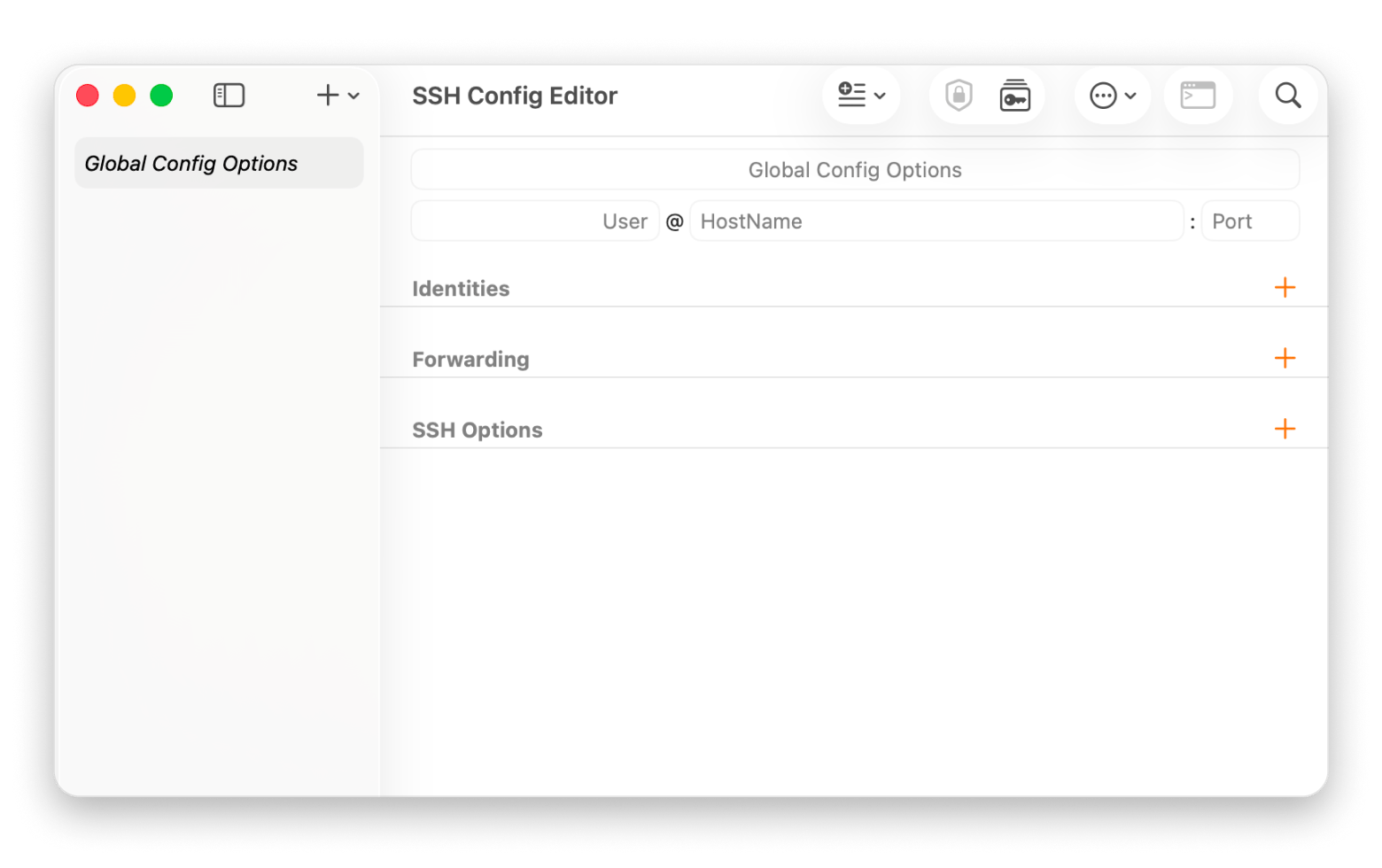
Astuce : pour se connecter à des serveurs distants via SSH sans effort, gérez vos configurations du client OpenSSH et vos fichiers known_hosts avec SSH Config Editor : réorganisation des configurations par glisser-déposer, désactivation temporaire de certaines options, ajout ou modification d'emplacements et d'options de redirection de ports distants, ouverture de connexions SSH directement depuis l'app ou depuis l'icône de la barre des menus.
9. Tabby : pour une excellente expérience utilisateur
Tabby (anciennement Terminus) donne vraiment l'impression qu'on a poussé l'UX au maximum dans un terminal : onglets numérotés, gestionnaire de mots de passe intégré, onglets restaurables après fermeture.
Le fichier de configuration se modifie directement dans l'app — un clic sur « Apply » suffit pour enregistrer, pas besoin de passer par nano, cd ou d'autres manipulations du genre. Côté fonctionnalités : de nombreux plug-ins, client SSH intégré, client Telnet, terminal série, gestionnaire de connexions. Un excellent choix pour les utilisateurs avancés.
Plateformes : macOS, Linux, Windows Prix : gratuit
10. Rio : pour travailler rapidement
Rio est un terminal open source dont une partie importante des fonctionnalités repose sur du code issu d'un autre terminal open source, Alacritty. Ses développeurs mettent en avant sa rapidité — grâce à Rust — et sa compatibilité multiplateforme, puisqu'il fonctionne aussi bien sur ordinateur que dans le navigateur.
Visuellement réussi et très pratique : thèmes adaptatifs, hyperliens cliquables, affichage d'images, protocole clavier de Kitty. Des mises à jour majeures et de nouveaux plug-ins sont attendus prochainement.
Plateformes : macOS, Linux, Windows, web Prix : gratuit
Astuce : besoin de modifier les métadonnées ou les autorisations d'un fichier sans passer par Terminal ni par des scripts tiers ? Commander One affiche tout clairement, pour une vraie visibilité sur ce qui se passe dans vos fichiers.
11. Byobu : pour améliorer GNU Screen
Byobu est à la fois un gestionnaire de fenêtres et un multiplexeur de terminal, créé au départ pour améliorer GNU Screen. Aujourd'hui, c'est un outil complet qui permet d'exécuter plusieurs programmes en arrière-plan, avec des profils enrichis, des utilitaires de configuration et une large communauté d'utilisateurs. Très pratique aussi pour se déconnecter d'une session SSH tout en laissant les programmes continuer à tourner.
Parmi les petits plus utiles : séparation et redimensionnement de chaque fenêtre, changement de couleur de la ligne de fond (pratique quand on gère beaucoup d'hôtes), et possibilité de désactiver rapidement certains raccourcis en cas de conflit avec d'autres logiciels.
Plateformes : macOS, Linux, BSD Prix : gratuit
Des outils complémentaires pour aller plus loin
macOS ne manque pas de terminaux : certains vont droit au but, d'autres sont plus complets et polyvalents. Quelle que soit l'alternative au Terminal Mac que vous choisissez, quelques outils supplémentaires peuvent vous simplifier la vie. Si vous travaillez avec des connexions SSH, essayez CoreShell et SSH Config Editor. Pour simplifier votre usage de Git, tournez-vous vers TaoGit et Gitfox. Pour développer en toute sécurité, testez DevUtils. Et pour modifier les métadonnées d’un fichier sans passer par Terminal, utilisez Commander One.
Si vous testez plusieurs de ces apps avant de faire votre choix définitif, pensez aussi à faire le tri ensuite : notre guide pour désinstaller une application sur Mac explique comment retirer proprement celles que vous ne gardez pas, fichiers de configuration compris. Et pour compléter votre boîte à outils au-delà du terminal, notre sélection des meilleures applications de productivité pour Mac couvre d'autres besoins du quotidien.
Un meilleur terminal mérite de meilleurs outils autour de lui — Setapp couvre tout le workflow du développeur. Core Shell pour le SSH, Gitfox pour Git, DevUtils pour les conversions, SSH Config Editor pour les configurations et Commander One pour les fichiers. Les 270+ apps de Setapp couvrent bien plus que le terminal. Gratuit pendant 7 jours. Essayer Setapp gratuitement.
FAQ
Faut-il utiliser Terminal sur Mac ?
Utiliser le Terminal intégré est un bon choix pour beaucoup d'utilisateurs, surtout si vos besoins sont simples ou si vous débutez. Il est sobre, facile à prendre en main, propose toutes les fonctions essentielles et il est gratuit. En revanche, si vous avez besoin de plus de possibilités — onglets, panneaux divisés, personnalisation, intégration avec d'autres outils, accès multiplateforme — mieux vaut envisager un terminal tiers.
Quel est le meilleur logiciel de terminal pour Mac ?
Tout dépend de vos besoins. Pour le SSH, Core Shell est l'un des meilleurs choix sur macOS. Pour les utilisateurs avancés, Kitty, Alacritty et iTerm2 sont d'excellentes options. Pour une prise en charge native de l'IA, essayez Warp.
Quel terminal est utilisé sur Mac ?
Chaque Mac intègre par défaut un émulateur de terminal appelé Terminal, qui permet de communiquer avec macOS via la ligne de commande : vous saisissez une commande ou un script, et Terminal exécute la tâche. Il s'adresse avant tout aux développeurs et aux utilisateurs avancés. Par défaut, il utilise zsh (depuis macOS Catalina) ou bash sur les versions plus anciennes.
Rendez votre Mac invincible
Obtenez Setapp, une boîte à outils avec des correctifs pour tous les problèmes de Mac
Security-tested
Plus de 300 applications pour toutes les tâches du quotidien.
Créez votre compte Setapp et essayez-les gratuitement.






 Meilleure solution
 Meilleure solution