CleanMyMac est le Mac cleaner le plus complet en 2026, nettoyage, antivirus et optimisation en un seul Entretien intelligent CleanMyMac vérifie les fichiers inutiles, les menaces de malware et les problèmes de performance en environ 5 minutes. L'app récupère généralement plusieurs dizaines de Go dès la première utilisation et fonctionne avec le stockage cloud (iCloud, Google Drive, Dropbox).
Gemini est le seul outil de cette liste qui détecte les photos similaires, pas seulement les doublons exacts Gemini utilise l'IA pour repérer les rafales, les versions retouchées et les captures d'écran avec de légères variations. Son algorithme apprend vos préférences et affine ses suggestions à chaque utilisation. Idéal pour les bibliothèques Photos saturées par iCloud et WhatsApp.
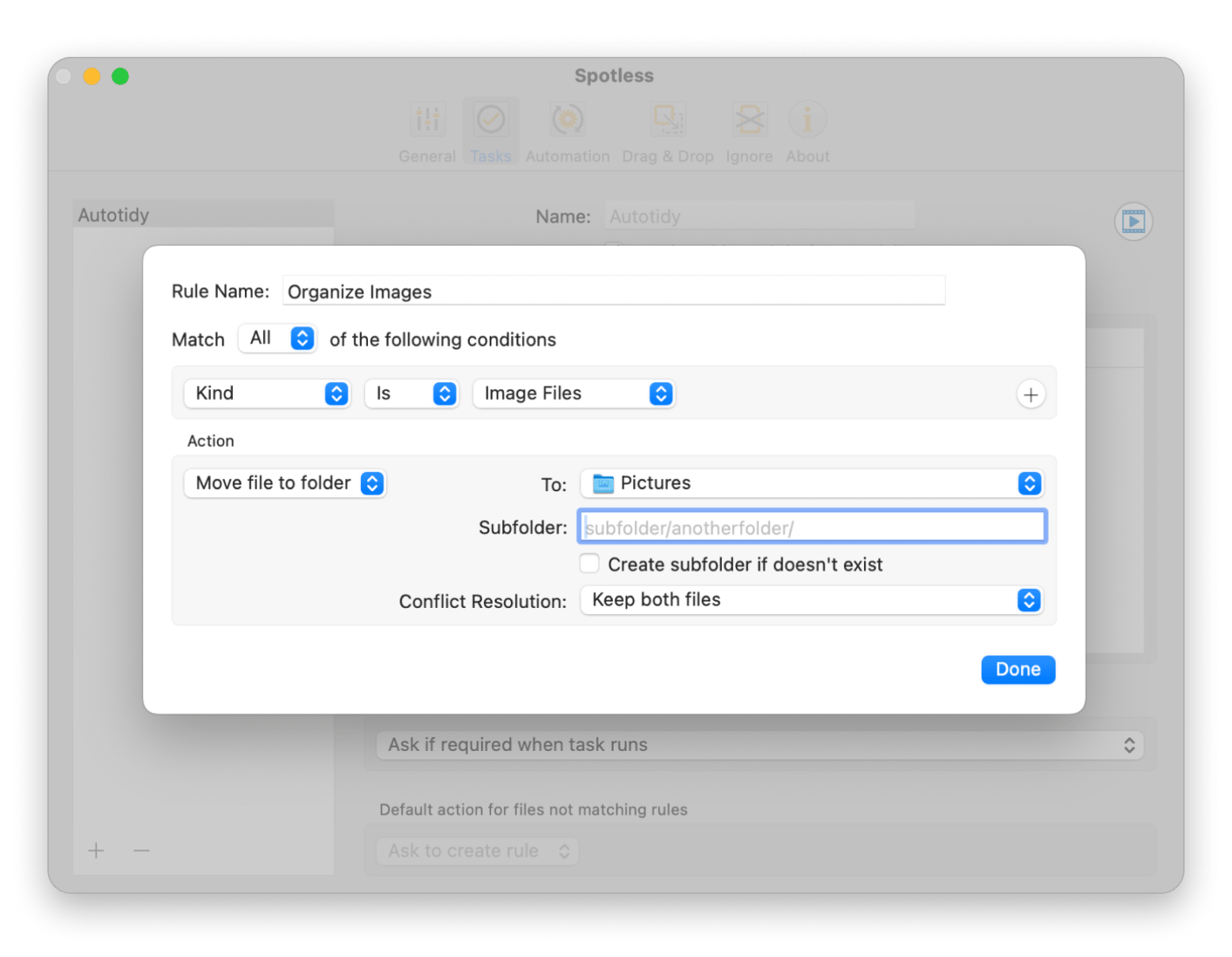
Pour l'organisation automatique, Spotless et Unclutter rangent vos fichiers sans effort Spotless trie automatiquement les nouveaux fichiers selon des règles que vous définissez. Unclutter garde vos fichiers temporaires, notes et presse-papiers dans un tiroir caché accessible par un simple défilement.
OnyX 5.0.1 offre une maintenance gratuite de niveau professionnel mais uniquement pour utilisateurs avertis Publié le 15 juin 2026 pour macOS 26 Tahoe, OnyX est entièrement gratuit. La courbe d'apprentissage est raide et la plupart des actions n'ont pas de fonction Annuler. Chaque version ne fonctionne qu'avec la version de macOS pour laquelle elle a été conçue.
CleanMyMac, Gemini, Spotless et Unclutter sont tous dans Setapp, un seul abonnement Essayez gratuitement pendant 7 jours avec accès à 270+ apps pour Mac. Annulez avant le Jour 7 et vous ne payez rien.
Les meilleures apps de Mac cleaner en 2026 sont CleanMyMac (pour un nettoyage complet du système, protection contre les malwares et optimisation des performances) et Gemini (pour détecter et supprimer les doublons et photos similaires grâce à l'IA). Pour l'organisation automatique, Spotless trie vos fichiers selon des règles que vous définissez. Pour une solution gratuite et avancée, OnyX 5.0.1 (juin 2026) offre une maintenance de niveau professionnel, mais uniquement pour les utilisateurs expérimentés.
J'ai testé plusieurs outils en cherchant à récupérer de la place sur mon SSD de 1 To — censé être largement suffisant, sur le papier. Voici donc les meilleures apps de Mac cleaner pour rafraîchir votre stockage et optimiser les performances.
Quel Mac cleaner choisir ? Tableau comparatif rapide
Un bon logiciel de nettoyage Mac change vraiment la donne : libérer de l'espace, supprimer les doublons, garder ses performances — tout devient plus simple. Mais inutile de tester une à une toutes les apps qui se vantent d'être le "meilleur nettoyeur Mac gratuit".
Je m’en suis chargée pour vous. Voici un tableau récapitulatif des meilleurs outils que j’ai testés :
Passons maintenant à un examen plus détaillé de chaque app de nettoyage pour MacBook.
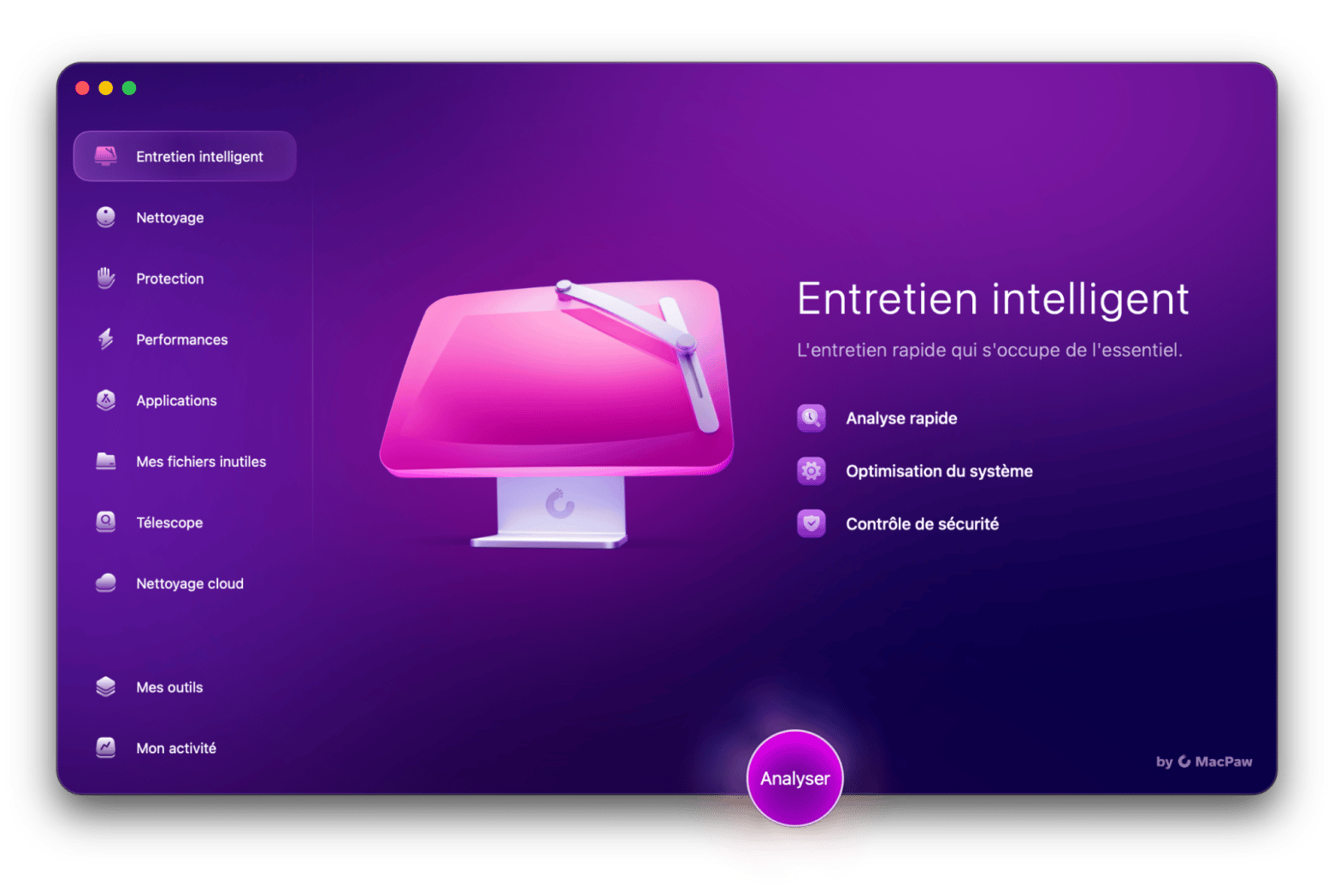
CleanMyMac, nettoyage système, antivirus et optimisation en un seul Smart Scan
CleanMyMac est une app de nettoyage qui redonne du souffle à un Mac ralenti en réunissant le nettoyage en profondeur, la protection contre les malwares et l’optimisation des performances dans une interface intuitive. Grâce à Smart Scan, vous pouvez effectuer un bilan complet du système et accélérer votre Mac en environ 5 minutes.
Ce que CleanMyMac résout :
Entretien intelligent trouve les fichiers inutiles, les menaces de malware et les problèmes de performance en une seule passe d'environ 5 minutes. L'app nettoie aussi le stockage cloud (iCloud, Google Drive, Dropbox), gère les éléments d'ouverture et les processus en arrière-plan, et efface l'historique de navigation et les données de confidentialité.
Avantages
Entretien intelligent combine nettoyage, antivirus et optimisation en une seule analyse, environ 30 minutes de travail manuel économisées
Protection en temps réel qui détecte et met en quarantaine les malwares automatiquement
Moniteur dans la barre de menus (CPU, RAM, batterie, réseau) accessible en permanence
Désinstalleur d'apps intégré qui supprime aussi les fichiers résiduels invisibles
Explications détaillées avant chaque suppression pour limiter les erreurs
Compatible macOS 26 Tahoe et Apple silicon M1 à M5
Mises à jour régulières à chaque nouvelle version de macOS
Inconvénients
Pas de fonction de récupération de fichiers supprimés
Ne présélectionne pas automatiquement les fichiers à supprimer, vous devez cocher manuellement
L'interface complète peut sembler surdimensionnée si vous voulez uniquement supprimer des doublons
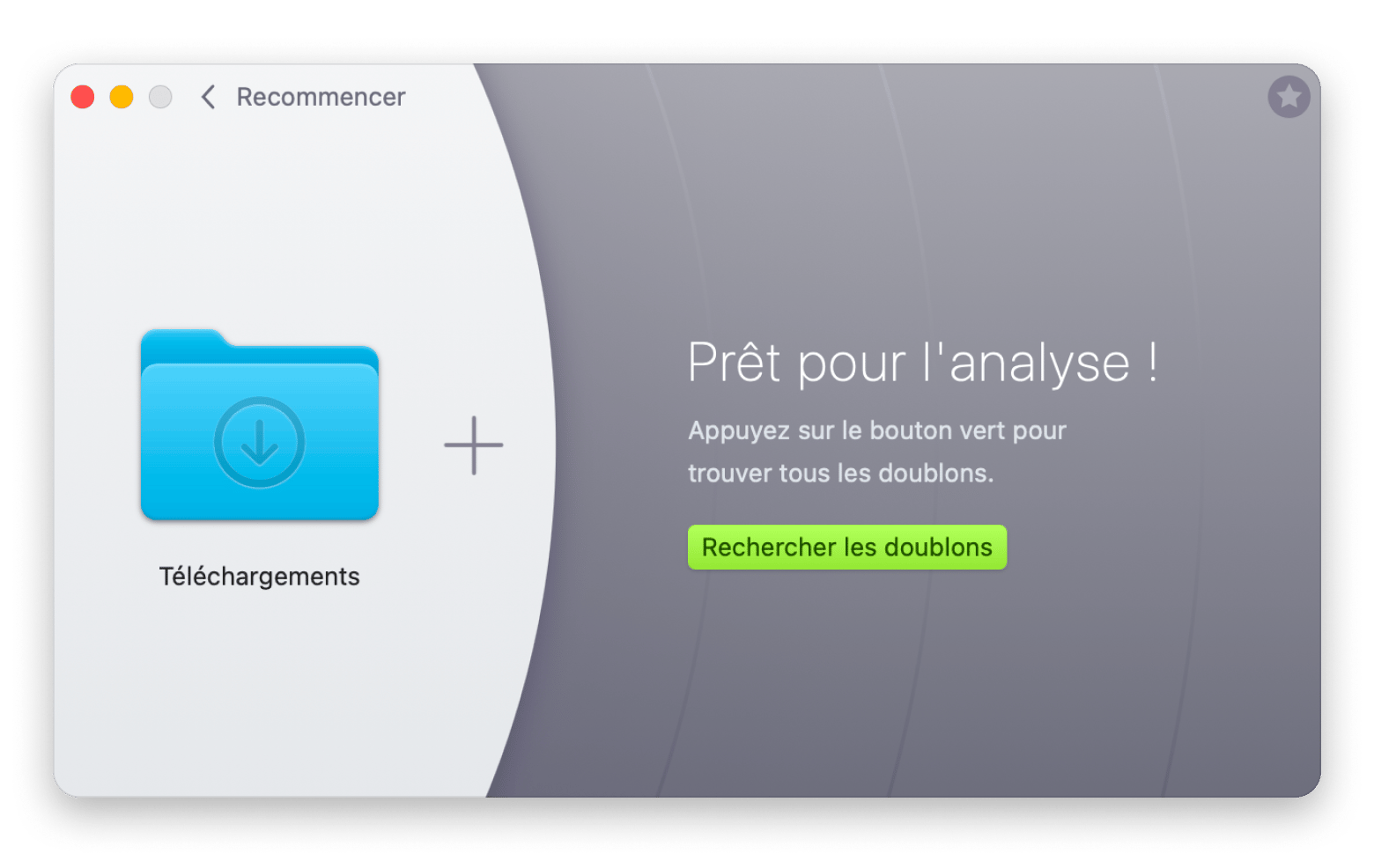
Gemini, l'IA qui retrouve vos doublons et les photos que vous aviez oubliées
Gemini est une app de nettoyage qui transforme un Mac encombré en un système mieux organisé en trouvant et supprimant intelligemment les fichiers en double, les photos similaires et les documents redondants. Son algorithme dopé à l’IA apprend de vos choix et devient plus précis à chaque utilisation.
Idéal pour : Les photographes, créateurs de contenu et toute personne dont la bibliothèque Photos a gonflé au fil des synchronisations iCloud et des backups WhatsApp.
Ce que Gemini résout :
Gemini trouve les fichiers strictement identiques ET les fichiers similaires (rafales, versions retouchées, captures d'écran presque identiques, morceaux audio dans des formats différents). Son IA apprend vos préférences et affine ses suggestions au fil du temps.
Avantages
Présélection automatique par IA (Smart Selection) qui identifie les versions à supprimer et préserve les originaux
Détection de photos similaires au-delà des correspondances exactes (rafales, retouches, variations mineures)
Duplicate Monitor en temps réel qui alerte quand vous créez ou téléchargez un doublon
Restauration en un clic si vous supprimez un fichier par erreur (Put All Back)
L'IA devient plus précise à chaque utilisation en observant vos choix
Compatible macOS 26 Tahoe et Apple Silicon M1 à M4
Inconvénients
Ne nettoie pas les fichiers système, les caches ni les fichiers temporaires, uniquement les doublons
Le premier scan de bibliothèques volumineuses peut prendre 30 à 60 minutes
Pas de version iOS, l'analyse se limite au Mac et aux disques externes
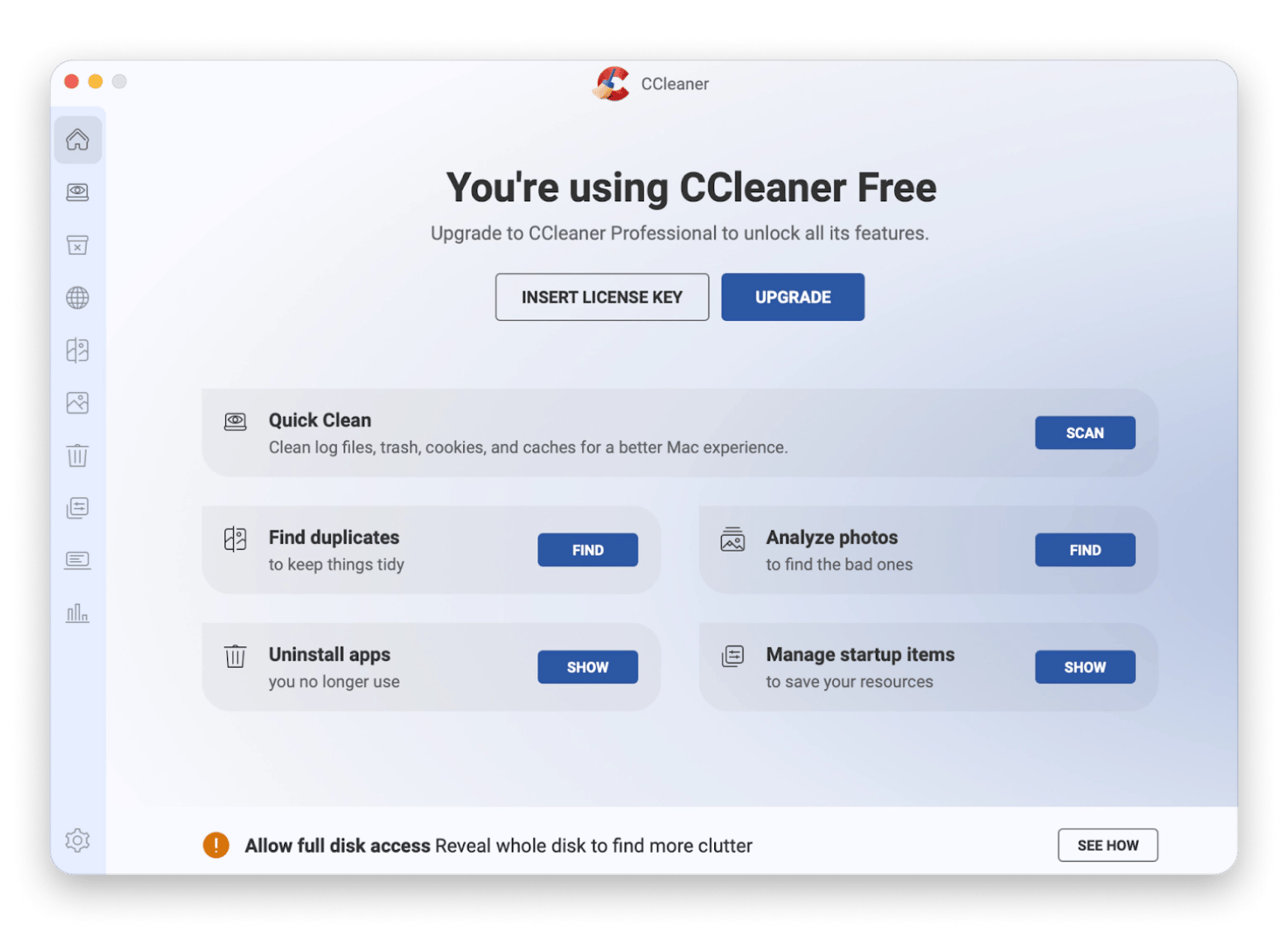
CCleaner, un contrôle total sur ce que vous nettoyez, idéal pour les utilisateurs venant de Windows
CCleaner transpose sur Mac une technologie de nettoyage déjà éprouvée sous Windows, avec de nombreuses options de personnalisation pour les utilisateurs qui veulent garder la main sur ce qui est supprimé. Ses réglages détaillés vous permettent de préserver les données importantes tout en nettoyant de manière plus agressive le reste.
Idéal pour : Les utilisateurs venant de Windows qui connaissent déjà l'interface et veulent un contrôle granulaire sur ce qui est supprimé.
Ce que CCleaner résout :
CCleaner permet de choisir précisément quels caches, cookies et fichiers temporaires supprimer. Vous pouvez conserver les cookies de sites importants tout en nettoyant le reste.
Avantages
Contrôle granulaire par app et par type de fichier, vous décidez ce qui reste et ce qui part
Conservation sélective des cookies (gardez vos connexions sur les sites importants)
Détection basique de doublons sur l'ensemble du disque
Interface familière pour les utilisateurs Windows, transition plus douce vers Mac
Version gratuite fonctionnelle pour un usage basique
Inconvénients
Cloud Drive Cleaner (nettoyage du stockage cloud) uniquement disponible sur Windows en juillet 2026
Le nettoyage agressif peut parfois supprimer des fichiers importants si les réglages ne sont pas vérifiés
En 2017, CCleaner a subi une attaque de la chaîne d'approvisionnement qui a infecté 2,27 millions d'installations avec un malware. Le problème a été corrigé (Piriform, aujourd'hui Gen Digital/Avast), mais téléchargez toujours depuis ccleaner.com uniquement
Pas de fonction de maintenance système avancée comparable à OnyX
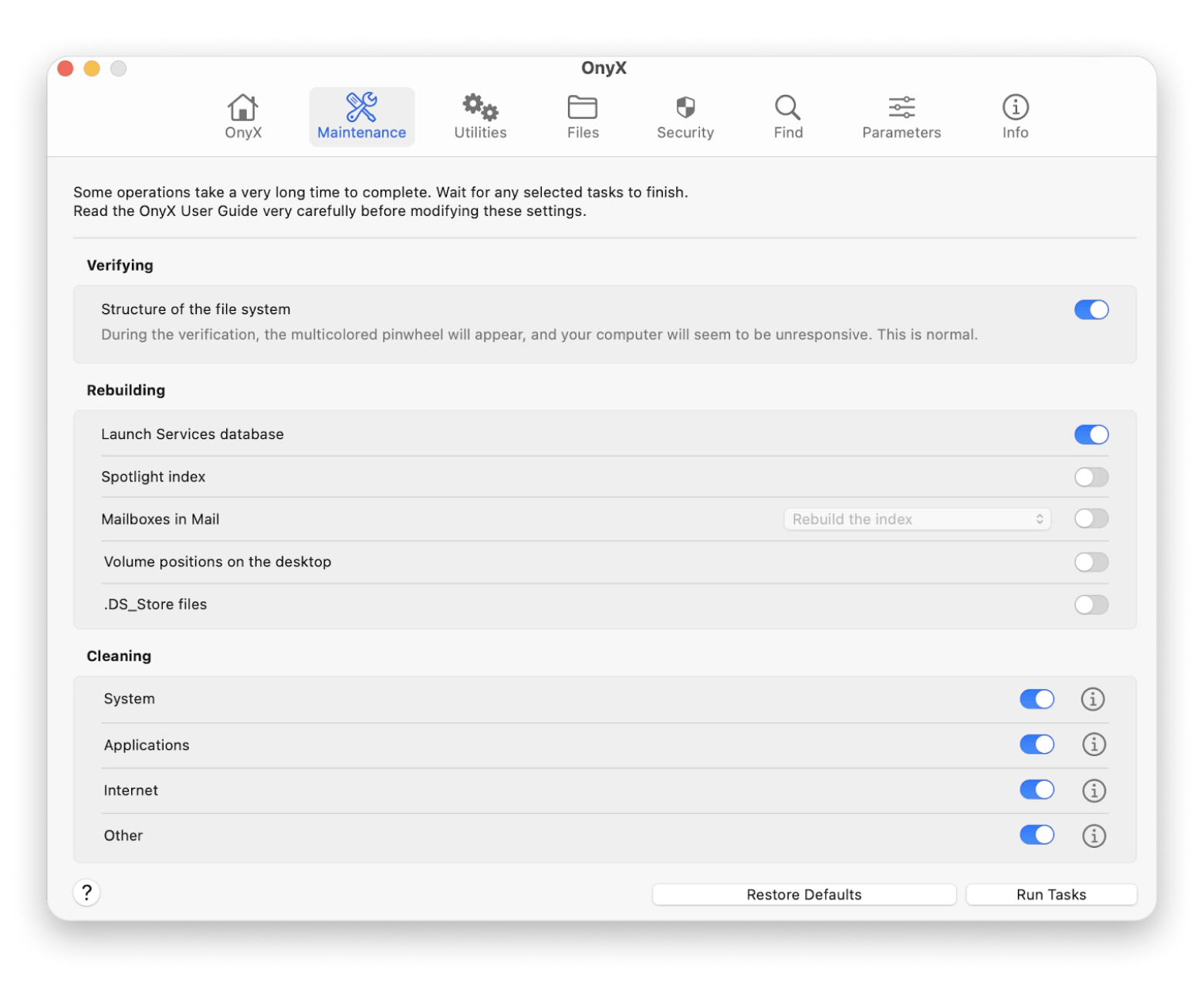
OnyX 5, maintenance gratuite de niveau professionnel pour utilisateurs avertis
OnyX 5 met à disposition gratuitement des outils de maintenance Mac de niveau professionnel, avec un contrôle système beaucoup plus poussé qu’un simple nettoyage. Cet utilitaire puissant exige de bonnes connaissances techniques, mais il offre aux utilisateurs expérimentés des capacités d’optimisation remarquables.
Idéal pour : Les utilisateurs avancés, développeurs et techniciens qui comprennent macOS et veulent des outils de maintenance gratuits de niveau professionnel.
Ce que OnyX résout :
OnyX exécute manuellement les scripts de maintenance macOS (quotidiens, hebdomadaires, mensuels), efface les caches système et applicatifs, reconstruit les bases de données Spotlight et lance des vérifications de l'intégrité du système de fichiers.
Avantages
Entièrement gratuit, sans publicité, sans période d'essai
Version 5.0.1 publiée le 15 juin 2026 pour macOS 26 Tahoe, compatible Intel et Apple silicon Software Advice
Accès aux réglages cachés de macOS (Finder, Dock, Safari) sans passer par Terminal
Génère des journaux permettant de suivre chaque action effectuée
Utile pour résoudre des problèmes macOS persistants (Finder lent, aperçus cassés, bugs d'interface)
Inconvénients
Chaque version d'OnyX ne fonctionne qu'avec la version de macOS pour laquelle elle a été conçue. Si vous mettez à jour macOS, vous devez télécharger une nouvelle version d'OnyX
La plupart des opérations n'ont pas de fonction Annuler, une erreur peut avoir des conséquences irréversibles
L'interface est fonctionnelle mais intimidante pour les débutants
Pas de parcours guidé ni d'explication contextuelle, il faut comprendre ce que chaque option fait avant de l'utiliser
Organiser votre Mac sans effort avec des apps de tri automatique
Véritable centre névralgique de vos activités numériques, votre Mac peut accumuler toutes sortes de fichiers qui, sans organisation, finissent par s’entasser. Mieux vaut donc garder un espace propre et structuré. Sinon, on se retrouve vite avec un joyeux bazar où les fichiers essentiels cohabitent avec les éléments inutiles dans les mêmes dossiers. J’ai donc recherché les meilleures pratiques pour garder un stockage bien rangé.
Spotless, des règles automatiques qui rangent vos fichiers à votre place
Spotless évite le chaos avant même qu’il ne s’installe, en organisant automatiquement les fichiers dès leur arrivée et en transformant des dossiers désordonnés en un système trié.
Idéal pour : Les créateurs, télétravailleurs et étudiants dont le dossier Téléchargements se remplit plus vite qu'ils ne peuvent le trier manuellement.
Ce que Spotless résout :
Spotless applique automatiquement des règles de tri aux nouveaux fichiers dès leur arrivée (par type, nom, taille, date, source). Il organise le Bureau et les Téléchargements sans intervention manuelle.
Tri automatique déclenché par un planning ou par les modifications dans un dossier (Scheduled Tidying)
Glisser-déposer sur l'icône dans la barre de menus pour trier instantanément un fichier
Suggestions automatiques de nouvelles règles basées sur votre comportement
Gestion du renommage de fichiers pendant l'organisation
Inconvénients
La configuration initiale des règles demande 10 à 15 minutes d'investissement
Ne peut pas organiser les fichiers stockés uniquement dans le cloud
Unclutter, le tiroir invisible qui garde vos fichiers et notes à portée de main
Unclutter crée un tiroir de bureau masqué pour garder les fichiers, les notes et les éléments du presse-papiers immédiatement à portée de main.
Idéal pour : Toute personne qui utilise son bureau comme parking temporaire pour des fichiers, des notes et des éléments copiés.
Ce que Unclutter résout :
Unclutter crée un tiroir invisible en haut de l'écran qui stocke des fichiers, un bloc-notes persistant et un historique de presse-papiers (50 derniers éléments), accessible par un simple défilement vers le haut.
Avantages
Panneau d'accès instantané par défilement au-delà du haut de l'écran, pas de raccourci à retenir
Historique du presse-papiers qui conserve texte, images et fichiers avec mise en forme
Notes persistantes synchronisées via iCloud entre tous vos Mac
Consommation de ressources quasi nulle
Les données restent cachées quand le tiroir est fermé, discret en présentation
Inconvénients
Limité à 50 éléments dans l'historique du presse-papiers (suffisant pour la plupart des usages)
Pas de fonction de nettoyage ni de détection de doublons, c'est un outil d'organisation pure
Comment nettoyer son Mac sans installer d'app avec les outils macOS
Si vous prévoyez de nettoyer votre Mac avec les outils de macOS, plusieurs méthodes peuvent vous aider à libérer de l’espace de stockage :
Vérifier la gestion du stockage. Allez dans Réglages > Général > Stockage. Vous y verrez des recommandations pour optimiser l’espace, comme vider la corbeille ou supprimer des fichiers dans Photos, Documents ou Applications.
Faire du tri avec Finder. Ouvrez Finder et recherchez manuellement les gros fichiers que vous pouvez supprimer. Pour aller plus vite, commencez par localiser les plus volumineux. Cliquez sur les trois points dans une fenêtre Finder > Trier par > Taille.
Utiliser une commande dans le Terminal. Si vous êtes un utilisateur avancé, vous pouvez saisir la commande sudo rm -rf /Users/YourUsername/FolderName/OldFiles dans Terminal pour supprimer des fichiers. Remplacez YourUsername par votre nom d’utilisateur, FolderName par le nom du dossier ciblé, et OldFiles par les fichiers à supprimer.
Notez qu’il s’agit d’une méthode puissante, donc à utiliser avec prudence, car elle peut supprimer définitivement des fichiers sans confirmation.
5 critères pour choisir un mac cleaner qui ne va pas vous décevoir
Le marché regorge d'apps qui promettent monts et merveilles, et s'y retrouver n'est pas toujours simple. D’après mes recherches, voici les critères essentiels à prendre en compte pour choisir la bonne app :
Sécurité. L’app vient-elle d’un développeur fiable ?
Interface conviviale. Puis-je l’utiliser sans devoir lire tout un mode d’emploi ?
Nettoyage rapide. L’app nettoie-t-elle mon Mac rapidement ?
Approche complète. Utilise-t-elle plusieurs méthodes pour faire de la place ?
Prix raisonnable. L’offre vaut-elle son prix ?
C’est le socle de fonctionnalités à connaître pour choisir un mac cleaner capable d’optimiser réellement les performances de votre appareil.
Quel Mac cleaner télécharger selon votre situation, guide de décision
Après avoir testé des dizaines d’outils de nettoyage Mac au fil des années, j’ai retenu une chose : la « meilleure » app dépend entièrement de vos besoins précis et de votre aisance technique.
Voici un cadre simple pour choisir l’outil de nettoyage Mac idéal :
Si votre principal problème est le ralentissement général du système : quand mon Mac mettait une éternité à démarrer et que les apps se figeaient sans arrêt, j’ai constaté que CleanMyMac réglait le problème grâce à des nettoyages système complets qui supprimaient plusieurs gigaoctets de fichiers cachés. La fonction Smart Scan traite plusieurs problèmes à la fois — nettoyage, optimisation, antivirus et sécurité — ce qui en fait l’un des meilleurs logiciels de Mac cleaner pour ceux qui veulent une solution simple à lancer puis oublier.
Si les fichiers en double dévorent votre stockage : quand ma photothèque a gonflé jusqu’à 200 Go avec une foule de photos de vacances quasi identiques, la détection assistée par IA de Gemini m’a aidée à récupérer 50 Go en identifiant non seulement les doublons exacts, mais aussi des photos similaires que j’avais complètement oubliées. C’est un excellent choix pour les photographes, les créateurs de contenu ou toute personne ayant de grosses bibliothèques multimédias.
Si vous surveillez vos dépenses mais avez un bon niveau technique : pour les personnes à l’aise avec le Terminal et les fichiers système, OnyX offre un nettoyage de niveau professionnel gratuitement. En revanche, la courbe d’apprentissage est réelle : il faut prendre le temps de comprendre chaque fonction avant de l’utiliser sans risque.
Si vous avez besoin d’un contrôle très précis sur ce qui est supprimé : CCleaner vous permet de personnaliser exactement ce qui doit être nettoyé, ce qui est parfait si vous avez déjà eu de mauvaises surprises avec des nettoyeurs trop agressifs. Vous pouvez conserver certains cookies, définir des seuils de taille de fichiers et choisir les caches à garder.
En bref, si vous voulez aller vite et limiter les risques, misez sur un outil simple et bien guidé ; si vous préférez le contrôle avancé, choisissez une solution plus technique. L’essentiel est d’opter pour un Mac cleaner adapté à votre usage réel afin de libérer de l’espace durablement sans compromettre la stabilité du système.
CleanMyMac pour le système. Gemini pour les doublons. Spotless et Unclutter pour l'organisation. Tout dans un seul abonnement. Un abonnement Setapp couvre CleanMyMac, Gemini, Spotless, Unclutter et 270+ autres apps pour Mac. Essai sans risque pendant 7 jours. Commencer Mon Accès Gratuit.
Préférez acheter un seul outil ? CleanMyMac à partir de 9,95 $/mois ou Gemini à partir de 4,99 $/mois en version autonome sur le Marketplace.
FAQ
Apple propose-t-elle un Mac cleaner ?
Apple ne propose pas de Mac cleaner intégré. Vous pouvez nettoyer votre stockage manuellement via Finder, en utilisant les recommandations de macOS dans Gestion du stockage, ou en saisissant la commande sudo rm -rf /Users/YourUsername/FolderName/OldFiles dans Terminal pour libérer de l’espace. Sinon, vous pouvez utiliser CleanMyMac pour nettoyer le stockage de votre appareil.
Les doublons créés par WhatsApp et iCloud sont-ils détectés par ces outils ?
Oui. Gemini et CleanMyMac détectent les doublons créés par la synchronisation iCloud (photos présentes en local et dans le cloud) et les fichiers WhatsApp enregistrés automatiquement dans la photothèque. Ce phénomène est courant chez les utilisateurs francophones qui utilisent WhatsApp et iCloud simultanément.
OnyX est-il compatible avec macOS 26 Tahoe en juillet 2026 ?
Oui. OnyX 5.0.1 a été publié le 16 juin 2026, spécifiquement pour macOS 26 Tahoe, compatible avec Intel et Apple Silicon. Attention, chaque version d'OnyX ne fonctionne qu'avec sa version de macOS. Si vous utilisez macOS Sequoia ou Sonoma, téléchargez la version correspondante sur titanium-software.fr.
Existe-t-il un Mac cleaner pour accélérer un Mac ?
Même si macOS n’intègre pas nativement de Mac cleaner, vous pouvez utiliser CleanMyMac pour rendre votre appareil plus rapide. Il effectue des analyses approfondies et un nettoyage puissant, en supprimant des fichiers inutiles, des malwares et d'autres éléments qui encombrent le stockage et freinent les performances.
Quel est le Mac cleaner le plus sûr ?
CleanMyMac fait partie des Mac cleaners les plus sûrs pour effectuer un nettoyage complet. L’app inclut aussi un module de protection contre les malwares capable de neutraliser les menaces et d’effacer vos données de navigation quand vous en avez besoin.
Comment faire un nettoyage en profondeur sur Mac ?
Pour effectuer un nettoyage en profondeur sur votre Mac, vous pouvez vider les caches, supprimer les apps inutilisées, effacer les fichiers anciens et volumineux, puis analyser votre dossier Photos à la recherche de doublons. Si vous ne voulez pas le faire à la main ni y passer des heures, utilisez CleanMyMac pour supprimer les fichiers inutiles en quelques clics et Gemini pour retirer les doublons de photos, vidéos et musiques.
Comment nettoyer l'écran et le boîtier de son Mac sans l'abîmer ?
Commencez par éteindre et débrancher votre Mac. Utilisez un chiffon doux non pelucheux légèrement humidifié avec de l’eau pour nettoyer la surface, en évitant le ports de charge, les ports USB et tout autre connecteur. Ne vaporisez jamais de liquide directement sur l’appareil et n’utilisez pas de produits contenant du peroxyde d’hydrogène, car cela peut endommager la surface du Mac.
Nettoyage du système en un clic
Rendez votre Mac rapide et sécurisé avec CleanMyMac X.
Security-tested
Plus de 300 applications pour toutes les tâches du quotidien.
Créez votre compte Setapp et essayez-les gratuitement.






 Meilleure solution
 Meilleure solution