- Pour télécharger des Reels Instagram sur Mac, Pulltube est la méthode la plus rapide et la plus sûre
Collez l'URL du Reel dans Pulltube, cliquez sur Télécharger, le fichier apparaît dans vos Téléchargements en quelques secondes. Pas de site tiers, pas de pub, pas de risque. L'app supporte aussi la découpe par timecode et les sous-titres. - Pour télécharger toutes les Stories d'un profil Instagram d'un seul coup, utilisez Downie
Downie télécharge toutes les Stories publiées sur un profil à partir d'un seul lien. L'app fonctionne aussi avec YouTube, Vimeo, TikTok et 1 200+ autres sites. - Pour enregistrer les Stories des autres sur iPhone, l'enregistrement d'écran natif d'iOS suffit
Pas besoin d'installer quoi que ce soit. Ouvrez le Centre de contrôle, activez l'enregistrement, lancez la Story, arrêtez. Instagram n'envoie aucune notification au créateur. La seule exception concerne les photos et vidéos envoyées en messages privés en mode Vue unique ou Mode éphémère. - Enregistrer une vidéo dans une collection Instagram ne la télécharge pas sur votre appareil
La fonction Enregistrer d'Instagram garde la vidéo dans votre compte en ligne, mais ne crée pas de fichier local. Sans connexion internet, vous ne pouvez pas la regarder. Pour un vrai visionnage hors ligne, il faut télécharger le fichier avec Pulltube ou Downie. - Sites de téléchargement Instagram remplis de pubs et de pop-ups ? Pulltube et Downie font mieux, sans risque
Pulltube et Downie inclus dans Setapp — essai gratuit 7 jours. Annulez avant le Jour 7 et vous ne payez rien.
Pour télécharger une vidéo Instagram sur Mac, les options les plus rapides sont Pulltube (pour les Reels et les Stories en quelques secondes) et Downie (pour télécharger plusieurs Stories d'un profil d'un seul coup). Sur iPhone et iPad, l'enregistrement d'écran natif d'iOS fonctionne sans installer quoi que ce soit. Pour simplement garder un Reel pour plus tard sans le télécharger, la fonction Enregistrer d'Instagram suffit.
Je vous montre les meilleures méthodes pour télécharger des vidéos Instagram sur iPhone, iPad et Mac avec des apps pratiques et des fonctions natives que vous n'utilisez peut-être pas encore.
Ou achetez Pulltube en version autonome sur le Marketplace, 19,99 $ USD + taxes en paiement unique (3 appareils).
Quelle méthode choisir pour télécharger une vidéo Instagram selon votre appareil
Certains outils et apps permettent de conserver vos vidéos préférées directement sur votre appareil, sans dépendre d'une connexion internet. Avant d’entrer dans le détail, voici un tableau récapitulatif des différentes façons de télécharger des vidéos Instagram sur Mac, iPhone et iPad, avec leurs différences :
| Vous voulez… | La meilleure solution |
| Garder un Reel Instagram sur votre Mac sans passer par un site douteux | Pulltube — copiez l'URL du Reel, collez-la dans Pulltube ; le fichier est dans vos Téléchargements en quelques secondes. |
| Télécharger toutes les Stories d'un profil Instagram en une seule opération | Downie — collez le lien du profil ; Downie télécharge toutes les Stories du jour automatiquement. |
| Enregistrer une Story Instagram sur iPhone sans installer d'app | Enregistrement d'écran iOS natif — faites glisser depuis le coin supérieur droit > Touchez l'icône d'enregistrement > Lancez la Story > Arrêtez. |
| Revoir un Reel plus tard sans le télécharger ni utiliser de données mobiles | Fonction Enregistrer d'Instagram — touchez l'icône Signet sous le Reel > Retrouvez-le dans Profil > Enregistré |
| Télécharger des vidéos Instagram depuis le navigateur sans extension | Downie — copiez l'URL dans Downie, la vidéo arrive dans vos Téléchargements sans plugin, sans pub, sans friction. |
Enregistrer une vidéo dans une collection Instagram, simple mais sans fichier local
Enregistrer une vidéo depuis Instagram est très simple. Bien sûr, vous devez être connecté à Internet pour le faire. Et si l’utilisateur supprime la vidéo, vous ne pourrez plus y accéder. Cela dit, enregistrer des vidéos sur Instagram reste une excellente manière de garder sous la main les contenus de vos créateurs préférés.
Voici comment télécharger une vidéo depuis Instagram sur Mac :
- Ouvrez Instagram et connectez-vous à votre compte dans le navigateur de votre Mac.
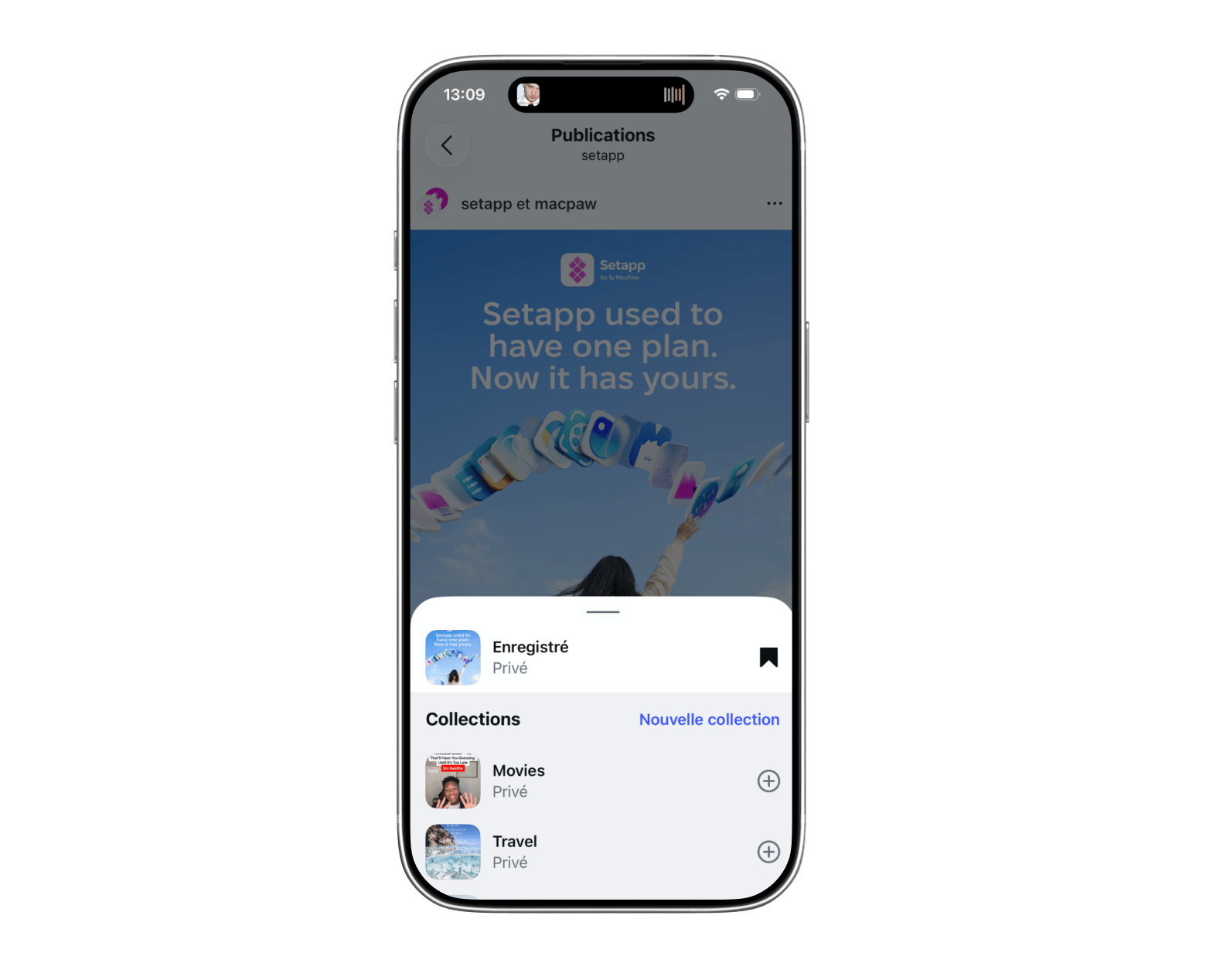
- Ouvrez la vidéo que vous souhaitez enregistrer > Cliquez sur l’icône Signet en bas à droite.
- Retrouvez vos vidéos enregistrées dans Profil > Enregistré.
C’est aussi simple que ça. Vous pouvez créer des collections d’inspiration déco, d’astuces de productivité ou de vidéos drôles à envoyer à vos amis. Organisez vos vidéos Instagram enregistrées dans des collections via l’option + Nouvelle collection en haut à droite.
Ces vidéos restent sur Instagram — elles ne sont pas téléchargées sur votre appareil. Vous pouvez les retrouver dans votre compte, mais pas les consulter hors ligne.
Pulltube, téléchargez des Reels Instagram sur Mac en quelques secondes
Mais comment enregistrer durablement des Reels sur Mac, iPhone ou iPad ? Sur Mac, une petite app fait très bien le travail : Pulltube. Elle télécharge immédiatement tout lien collé dans sa fenêtre. Elle permet aussi de couper la vidéo avant téléchargement et d’ajouter des sous-titres.
Voici comment télécharger des Reels Instagram avec Pulltube :
- Installez et ouvrez l’app.
- Ouvrez Instagram dans le navigateur de votre Mac.
- Lancez le Reel Instagram puis copiez l’URL depuis la barre d’adresse.
- Ouvrez Pulltube > Collez l’URL dans la fenêtre > Télécharger vidéos et sous-titres.
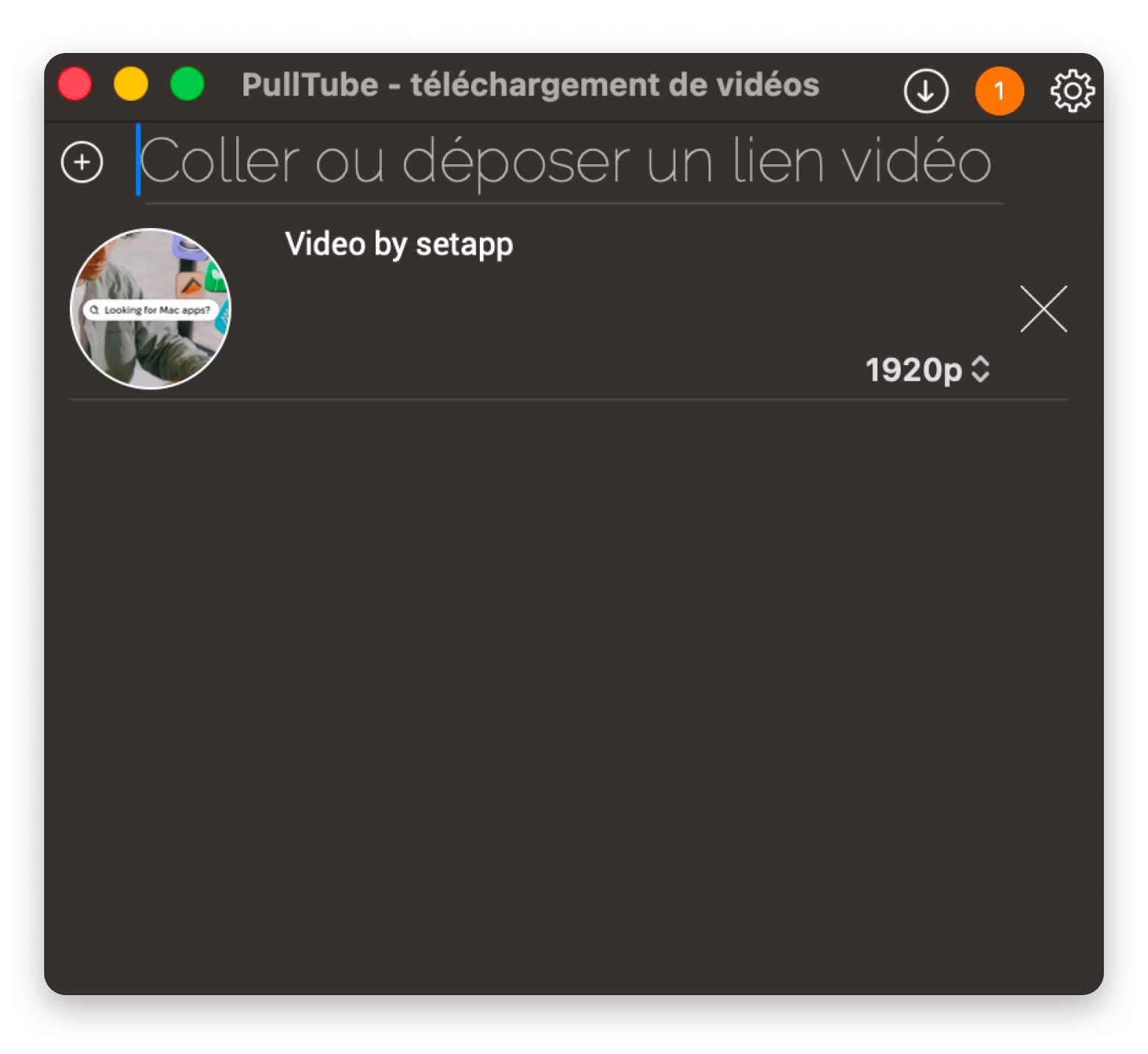
En quelques secondes, le Reel était enregistré dans mon dossier Téléchargements — sans passer par des sites douteux bourrés de pop-ups et de risques inutiles. Si vous avez déjà testé ce type de plateformes, pensez à vérifier rapidement la sécurité de votre Mac.
Si vous avez déjà utilisé ce type de site, vérifiez que votre Mac n'a pas été compromis avec le guide comment rechercher des virus sur Mac.
Alternative légère :
Si vous n’avez pas besoin de tout télécharger et que vous voulez simplement garder un Reel pour plus tard, l’option intégrée d’Instagram Enregistrer dans une collection est une très bonne alternative. Aucun outil tiers n’est nécessaire.
Stories Instagram, lesquelles peut-on enregistrer et comment
S’il s’agit de votre propre Story, Instagram peut l’enregistrer dans la pellicule de votre iPhone si vous activez l’option dans Réglages et autorisations d’activité, ou si vous touchez Plus sur votre Story active puis Enregistrer. En revanche, récupérer les Stories publiées par d’autres comptes est un peu plus compliqué.
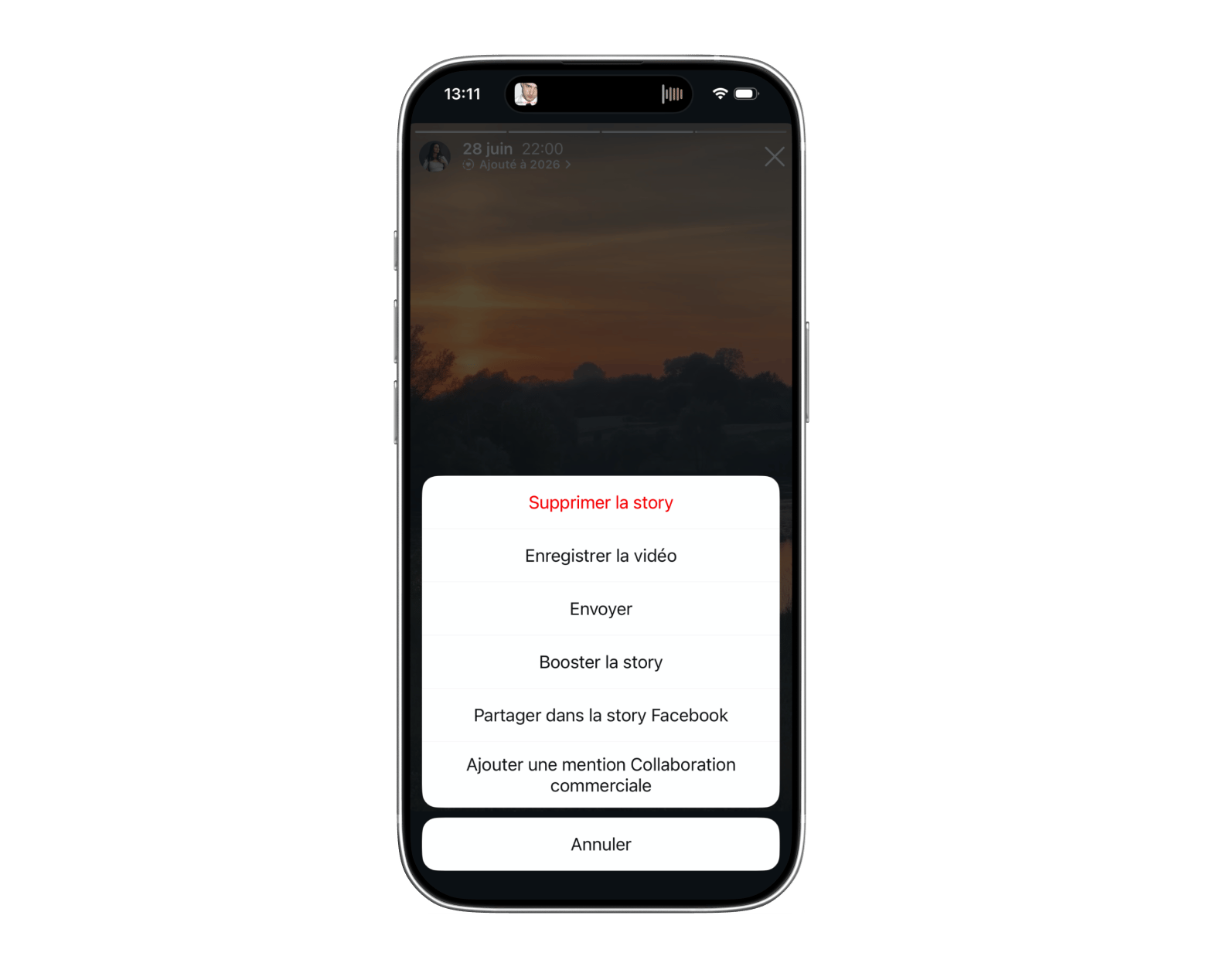
Malheureusement, il n’existe pas de fonction native dans l’app pour enregistrer directement les Stories d’autres personnes. En revanche, certaines apps permettent d’y arriver en quelques secondes. Continuez votre lecture pour découvrir ces astuces discrètes qui permettent de conserver les Stories Instagram.
Enregistrement d'écran iOS, la méthode discrète pour sauvegarder les Stories
La fonction d’enregistrement d’écran de votre iPhone ou iPad est une excellente solution pour conserver les Stories Instagram publiées par d’autres utilisateurs. En pratique, elle capture tout ce qui s’affiche à l’écran, y compris le profil de la personne et les autres éléments visibles à ce moment-là.
Voici comment télécharger des vidéos Instagram sur iPhone et iPad avec l’enregistrement d’écran :
- Activez Enregistrement de l’écran en faisant glisser votre doigt depuis le coin supérieur droit pour ouvrir le Centre de contrôle.
- Laissez le doigt appuyé dans un espace vide, ou touchez l’icône d’ajout « + » en haut à gauche de l’écran.
- Touchez Ajouter une commande > Faites défiler jusqu’à Enregistrement de l’écran. Vous pouvez laisser l’icône à cet endroit ou la déplacer dans le Centre de contrôle.
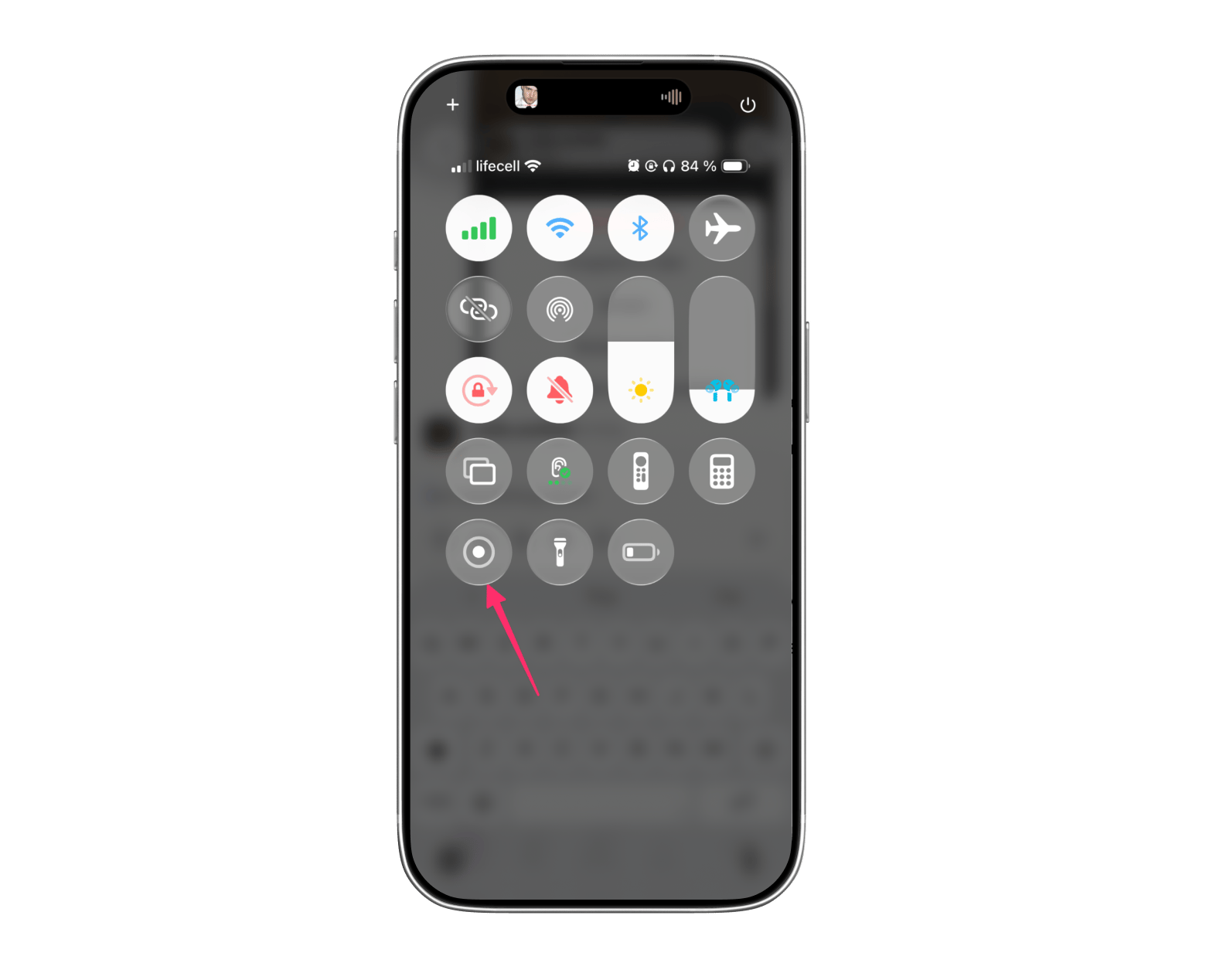
- Touchez l’icône Enregistrement de l’écran pour l’activer > Ouvrez Instagram > Lancez une Story > Arrêtez l’enregistrement en touchant à nouveau l’icône dans le Centre de contrôle.
Une fois terminé, l’enregistrement d’écran est automatiquement enregistré dans Photos. À partir de là, touchez l’icône de modification en bas puis utilisez l’outil Rogner pour supprimer les passages inutiles.
Est-ce qu'Instagram prévient quand on enregistre l'écran d'une Story ?
Non. Instagram n'envoie aucune notification au créateur lorsque vous enregistrez l'écran d'une Story, d'un Reel ou d'un post, quelle que soit la méthode utilisée. La seule exception concerne les photos et vidéos éphémères envoyées en MP en mode Vue unique ou Mode éphémère, qui déclenchent une notification à l'expéditeur.
Pour aller plus loin dans la capture et l'annotation d'écran sur Mac, consultez notre guide sur comment faire une capture d'écran sur Mac.
Comment enregistrer une vidéo Instagram directement depuis l'app (iPhone et iPad)
Instagram est très fort pour personnaliser l’expérience utilisateur. Chaque interaction avec un compte ou une publication alimente ses recommandations. En quelques gestes, vous pouvez aller plus loin et créer votre propre collection de vidéos Instagram à revoir plus tard.
Voici comment enregistrer une vidéo depuis Instagram :
- Ouvrez l’app Instagram > Lancez la vidéo que vous voulez enregistrer.
- Touchez les trois points en bas à droite.
- Touchez Enregistrer.
Retrouvez toutes vos vidéos enregistrées sur Instagram en allant sur votre profil, puis en touchant les trois lignes en haut à droite et enfin Enregistré. Si vous sauvegardez souvent des vidéos Instagram, vous pouvez organiser vos collections via l’icône d’ajout « + » en haut à droite du dossier Enregistré. Vous pouvez même créer un dossier collaboratif à partager avec vos amis.

Downie, téléchargez des Stories et vidéos Instagram sans extension de navigateur
Les extensions de navigateur permettent aussi de télécharger des vidéos Instagram rapidement, mais elles sont souvent limitées aux sites compatibles et peuvent poser des problèmes de sécurité.
Ces extensions peuvent être pratiques, mais elles restent limitées aux sites compatibles. L’app Downie, en revanche, gère très bien ce type de téléchargement tout en conservant une interface facile à prendre en main. C’est l’outil idéal si vous voulez simplement savoir comment télécharger des vidéos Instagram sur Mac sans perdre de temps.
Voici comment télécharger des vidéos Instagram sur Mac :
- Installez et ouvrez Downie.
- Ouvrez Instagram et affichez la Story ou la vidéo Instagram > Copiez l’URL.
- Collez l’URL dans la fenêtre de Downie.
- Attendez la fin du téléchargement ; la vidéo Instagram enregistrée apparaîtra dans le dossier Téléchargements de votre Mac.
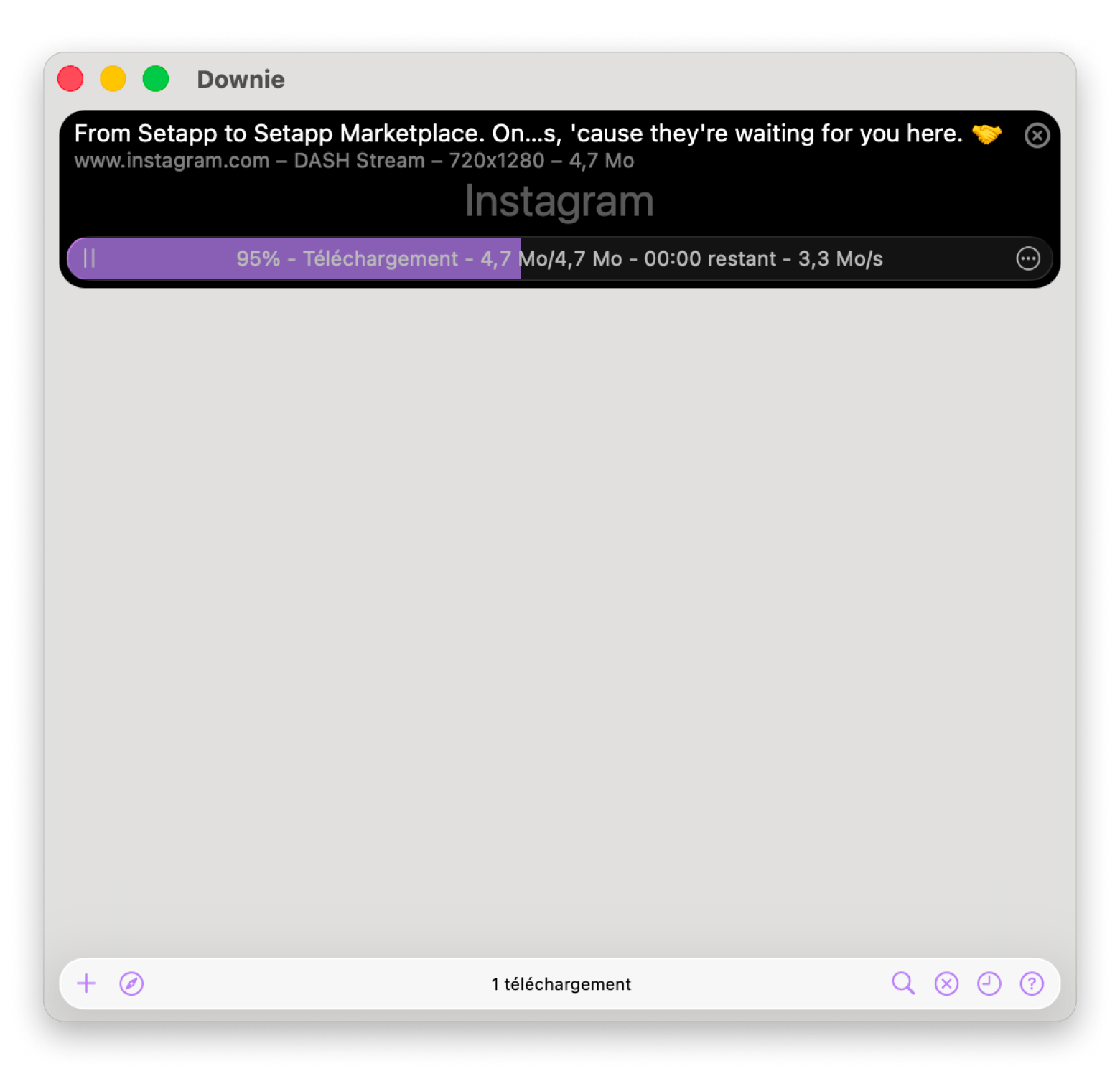
Cette méthode fonctionne particulièrement bien pour les Stories Instagram contenant une seule vidéo. Si le profil a publié plusieurs Stories le même jour, Downie les téléchargera toutes à partir du même lien.
Ou achetez Downie en version autonome sur le Marketplace, 22,99 $ + taxes en paiement unique.
Quelle méthode utiliser selon votre situation
Une mauvaise connexion internet ne devrait pas vous empêcher de profiter des contenus que vous aimez. Dépassez les limites d’Instagram et téléchargez ou enregistrez immédiatement des Reels, des Stories et d’autres vidéos Instagram directement sur votre appareil pour les regarder quand vous voulez.
Si vous voulez enregistrer des vidéos Instagram, vous pouvez les mettre de côté et les classer dans des collections accessibles depuis votre profil. Ou bien utiliser des apps de téléchargement Instagram comme Pulltube et Downie pour éviter les sites pénibles qui font payer l’accès — ou distribuent des risques gratuitement.
Pulltube pour les Reels. Downie pour les Stories en lot. Les deux dans le même abonnement, plus 270+ apps pour Mac. Essai sans risque pendant 7 jours. Annulez avant le jour 7 et vous ne payez rien. Commencer Mon Accès Gratuit.
Préférez acheter un seul outil ? Pulltube à 19,99 $ USD + taxes ou Downie à 22,99 $ USD + taxes en paiement unique sur le Marketplace Setapp.
FAQ
Est-ce légal de télécharger des vidéos Instagram ?
Télécharger des vidéos Instagram à des fins personnelles est généralement toléré, mais les redistribuer ou les utiliser commercialement sans autorisation de l'auteur est interdit par les conditions d'utilisation d'Instagram et par le droit d'auteur.
Instagram notifie-t-il quand on enregistre une vidéo ?
Non. Que vous utilisiez la fonction d'enregistrement native d'Instagram ou l'enregistrement d'écran de votre iPhone, aucune notification n'est envoyée à l'auteur de la vidéo.
Peut-on télécharger des vidéos Instagram sans application tierce ?
Oui. Instagram propose une fonction d'enregistrement native pour vos propres vidéos. Pour les vidéos publiées par d'autres comptes, vous pouvez utiliser l'enregistrement d'écran de votre iPhone ou iPad sans installer d'app supplémentaire.
Est-ce légal de télécharger des vidéos Instagram en France, en Belgique ou au Québec ?
Télécharger des vidéos Instagram pour un usage strictement personnel est généralement toléré dans les pays francophones, mais techniquement contraire aux conditions d'utilisation d'Instagram:
- En France, la loi sur le droit d'auteur (Code de la propriété intellectuelle) protège les créations originales. Republier ou monétiser une vidéo téléchargée sans autorisation de l'auteur est clairement interdit.
- En Belgique et au Québec, des règles similaires s'appliquent.
La règle pratique : téléchargez pour un usage personnel hors ligne, ne redistribuez pas sans accord de l'auteur.
Instagram prévient-il le créateur quand on enregistre l'écran d'une Story ou d'un Reel ?
Non. Instagram ne notifie pas le créateur lorsque vous faites une capture d'écran ou un enregistrement d'écran d'une Story, d'un Reel, d'un post ou d'un profil. La seule exception concerne les photos et vidéos éphémères envoyées en DM en mode "Vue unique" ou Vanish Mode ; dans ce cas uniquement, Instagram envoie une notification à l'expéditeur. Pour les Stories et Reels publics, l'enregistrement est totalement invisible pour le créateur.






 Meilleure solution
 Meilleure solution