Les données système regroupent les caches, journaux et fichiers temporaires d'iOS. Elles occupent généralement entre 5 et 20 Go. Au-delà de 20 Go, un nettoyage s'impose.
Videz régulièrement les caches de Safari et de vos apps les plus volumineuses. C'est la méthode la plus rapide : Réglages > Safari > Avancé > Données de sites > Supprimer toutes les données.
Supprimez les pièces jointes lourdes dans Messages et configurez la suppression automatique. Réglages > Messages > Garder les messages > 1 an ou 30 jours pour éviter que les vieux messages encombrent le stockage.
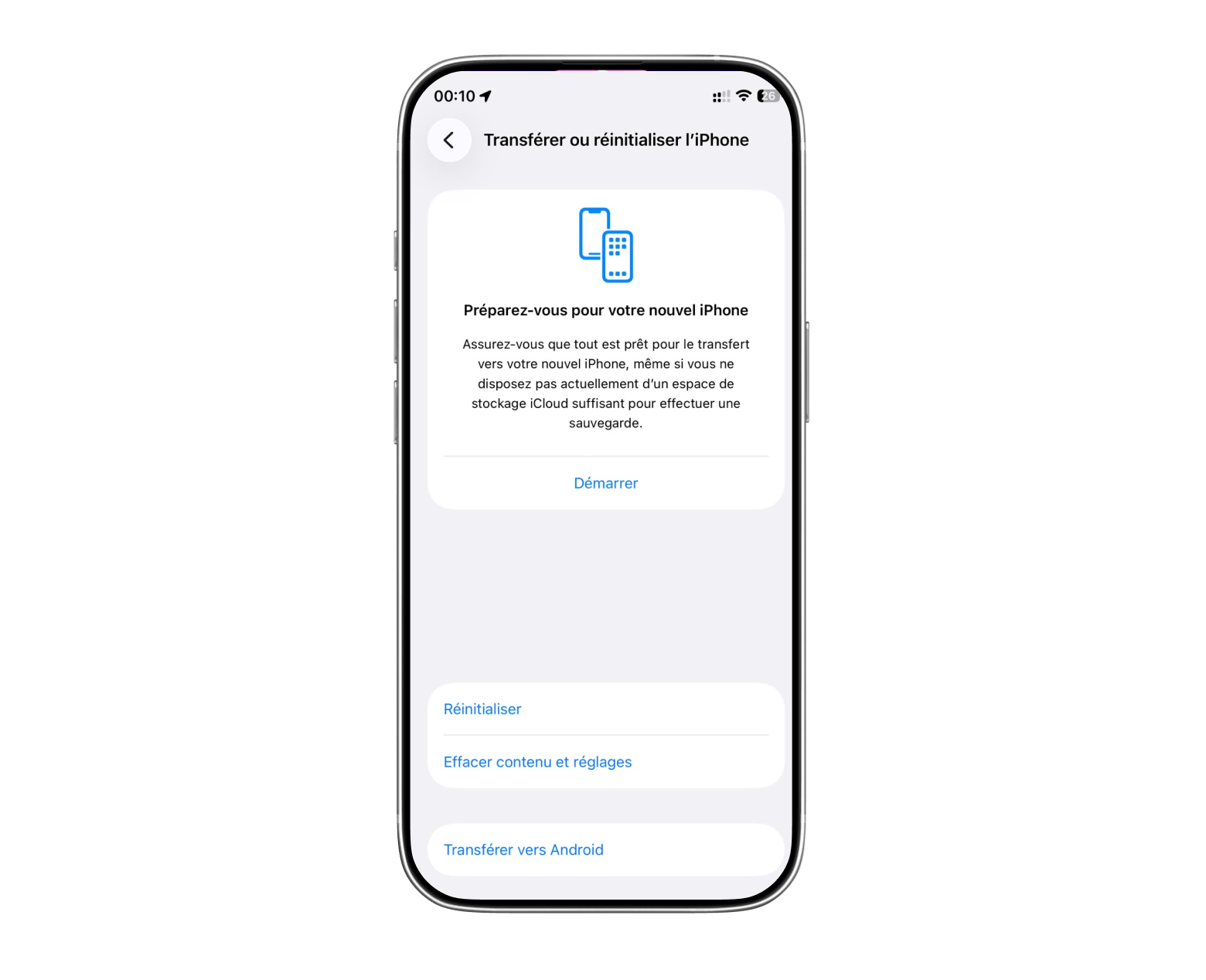
Si rien ne fonctionne, réinitialisez votre iPhone et restaurez depuis une sauvegarde. Sauvegardez d'abord via Finder/iTunes ou AnyTrans for iOS, puis réinitialisez via Réglages > Général > Transférer ou réinitialiser.
Faites le tri dans vos photos et vidéos avec Setapp. CleanMy®Phone repère les doublons et fichiers inutiles, et Usage surveille l'état de votre iPhone en temps réel — les deux sont disponibles avec un essai gratuit de 7 jours sur Setapp.
Pour supprimer les données système sur iPhone, commencez par effacer l'historique de Safari (Réglages > Safari > Avancé > Données de sites > Supprimer toutes les données), puis videz les caches de vos apps les plus volumineuses et supprimez les pièces jointes inutiles dans Messages. Si les données système dépassent 20 Go, une réinitialisation complète suivie d'une restauration depuis une sauvegarde est souvent la solution la plus efficace.
Dans ce guide, je vous explique ce qu'elle recouvre et comment la réduire efficacement — avec quelques repères propres au marché français, notamment côté forfaits iCloud+ et assistance Apple en France.
Qu'est-ce que les données système sur iPhone ?
Avant d'entrer dans le détail pour supprimer les données système iPhone, il est utile de comprendre d'où elles viennent et pourquoi elles peuvent déclencher les alertes de stockage insuffisant. Jusqu'à iOS 15, cette catégorie s'appelait Autres. Le nom a changé, mais le principe reste le même d'une version d'iOS à l'autre.
Alors, que sont exactement les données système dans le stockage de l'iPhone ? Selon iOS, le stockage système « inclut les caches, les journaux et d'autres ressources actuellement utilisées par le système ». En pratique, on peut le résumer ainsi : c'est la catégorie de stockage la plus difficile à entretenir, car elle regroupe une grande variété de données diverses stockées sur votre appareil iOS.
Comment vérifier l'espace occupé par les données système sur iPhone
Au départ, les données système peuvent n'occuper que quelques gigaoctets, puis augmenter ou diminuer selon votre usage. En général, voir les données système prendre entre 5 et 20 Go est assez courant. En revanche, si elles dépassent 20 Go, c'est souvent le signe qu'elles ont pris trop d'ampleur.
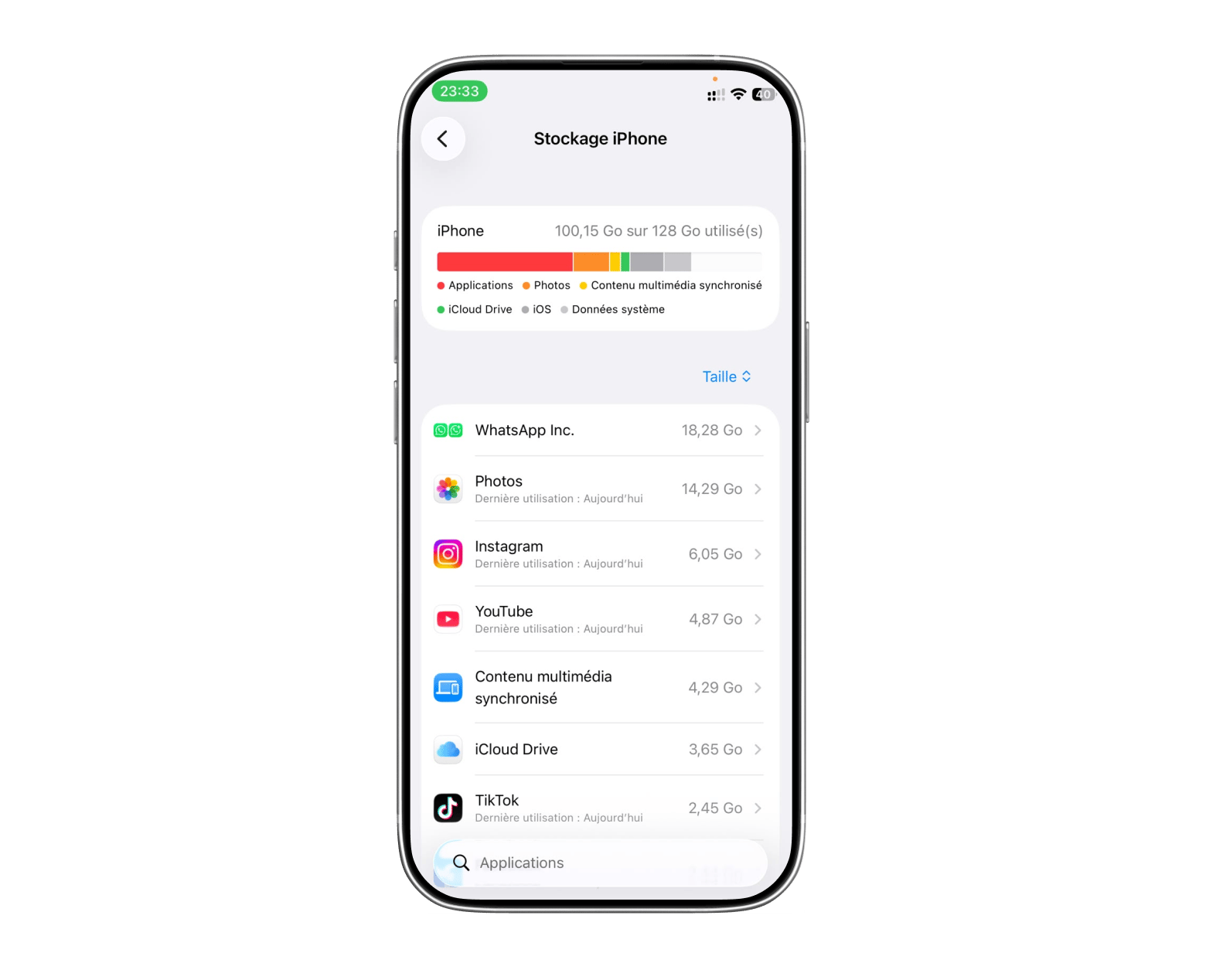
Pour éviter la mauvaise surprise, gardez un œil sur la consommation globale dans Réglages, où iOS ventile le stockage entre Apps, Photos, Médias, iOS et Données système.
Voici comment afficher le graphique du stockage des données système sur iPhone :
Ouvrez l'app Réglages sur l'iPhone.
Touchez Général > Stockage iPhone.
Vérifiez la barre gris clair correspondant à Données système sur iOS 15 et versions ultérieures, ou à Autres sur iOS 14 et versions antérieures.
Les problèmes courants liés aux mises à jour et au stockage du Mac
Des applications qui ne fonctionnent plus correctement
Cela arrive souvent après une mise à jour de macOS vers une version qui n’est pas entièrement compatible avec certains logiciels installés. Pour éviter ces problèmes, vous pouvez désactiver les mises à jour automatiques du système dans Réglages Système et vérifier la compatibilité de vos applications avant d’installer une nouvelle version de macOS.
Un Mac qui devient plus lent avec le temps
Un système d’exploitation trop ancien peut entraîner des ralentissements, notamment parce qu’il n’est plus optimisé pour les logiciels et services récents. Pour améliorer les performances, vérifiez les mises à jour disponibles dans Réglages Système > Général > Mise à jour de logiciels et installez la dernière version compatible avec votre Mac.
Aucune mise à jour de macOS disponible
Si votre Mac ne propose plus de nouvelles mises à jour, cela signifie généralement que votre modèle n’est plus officiellement pris en charge par Apple. Pour certains anciens Mac compatibles, des outils comme OpenCore Legacy Patcher peuvent permettre d’installer des versions plus récentes de macOS.
Un espace de stockage occupé par trop de sauvegardes inutiles
Les sauvegardes Time Machine peuvent s’accumuler et prendre beaucoup de place au fil du temps, notamment si vous conservez plusieurs versions de fichiers. Pour mieux gérer vos sauvegardes et choisir précisément les éléments à conserver, des outils comme Get Backup Pro peuvent vous aider.
Une mise à jour macOS bloquée pendant l’installation
Une connexion Internet instable peut interrompre le téléchargement ou empêcher la mise à jour de se terminer correctement. Avant de relancer l’opération, vérifiez la qualité de votre réseau avec un outil comme WiFi Explorer afin d’identifier d’éventuels problèmes de connexion.
Astuce: Si vous aimez suivre l'état général de votre iPhone, je vous conseille d'essayer Usage. Cette app surveille le disque, la mémoire, la batterie et l'utilisation du réseau. Toutes ces données s'affichent dans des widgets pratiques directement à l'écran, pour accéder en un clin d'œil aux informations essentielles sur la santé de votre iPhone.
Pourquoi les données système de l'iPhone prennent-elles autant de place ?
La question « pourquoi mes données système sont-elles si élevées ? » revient sans cesse chez les utilisateurs iOS, quelle que soit la capacité de stockage de leur appareil. Côté cache, l'iPhone a tendance à tout garder sous le coude. Résultat : plus vous l'utilisez longtemps, plus cette catégorie a de chances de grossir.
Voici ce qui peut faire exploser les données système sur iPhone :
Fichiers système. Ce sont des éléments utilisés par iOS, mais qui n'appartiennent à aucune app en particulier. Par exemple, certaines voix Siri (y compris les voix françaises additionnelles) ou polices téléchargées entrent dans cette catégorie.
Fichiers temporaires. Certaines données temporaires peuvent être stockées comme données système, puis supprimées lorsque iOS n'en a plus besoin.
Journaux et caches de sites web. Cela inclut notamment les connexions enregistrées, les URL en remplissage automatique et les sites préchargés pour accélérer la navigation.
Caches des contenus en streaming. iOS conserve le cache des médias que vous consultez le plus souvent afin d'assurer une lecture fluide, ce qui peut vite consommer beaucoup d'espace — un phénomène amplifié en France par la popularité des apps type Molotov, MyCanal ou Salto+, très gourmandes en cache vidéo.
Comment supprimer données système iPhone
Maintenant que vous savez ce que sont les données système sur iPhone et quels fichiers elles regroupent, vous vous demandez sans doute comment les effacer rapidement. Il n'existe pas de solution unique pour vider complètement cette catégorie, mais il est souvent possible de la ramener sous 1 ou 2 Go si vous manquez vraiment de place. Voici les méthodes les plus efficaces.
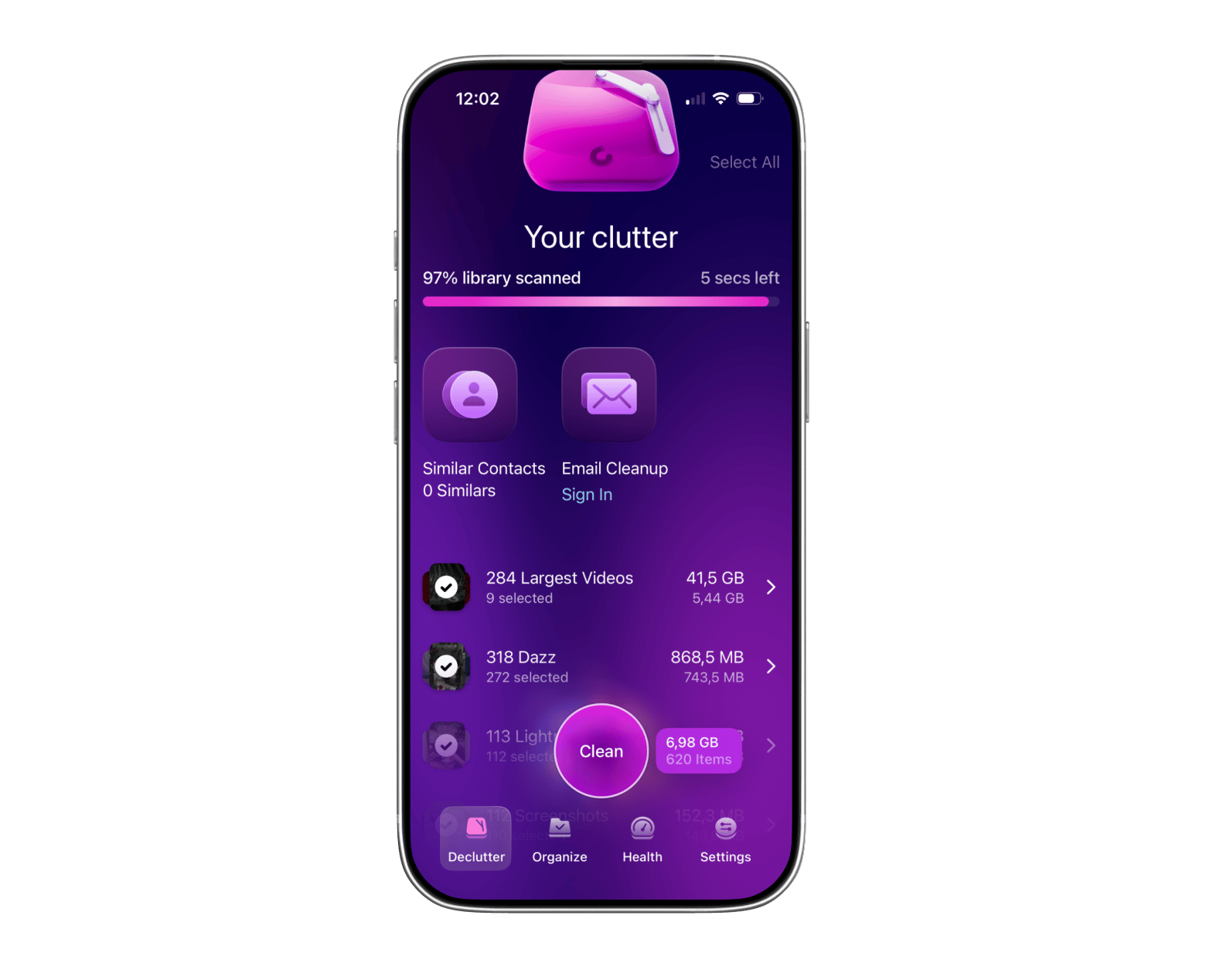
Retour d'expérience: Avant de m'attaquer aux données système, je commence toujours par faire un peu de tri sur mon iPhone. J'essaie d'abord de libérer un maximum d'espace, puis je vais encore plus loin en réduisant les données système. C'est pour cela que j'utilise CleanMy®Phone. L'app analyse mon iPhone et classe l'encombrement par catégories, notamment les photos en double, les captures d'écran et les enregistrements d'écran, ce qui permet de décider rapidement quoi garder et quoi supprimer. Le point à ne pas oublier : vider ensuite l'album Supprimés récemment — sans quoi vos photos continuent d'occuper de l'espace jusqu'à 30 jours, même après suppression.
Méthode 1 : réduire les données système en supprimant l'historique des messages
Pour commencer, je vous recommande de configurer votre iPhone afin qu'il supprime automatiquement les SMS et iMessages après un certain délai.
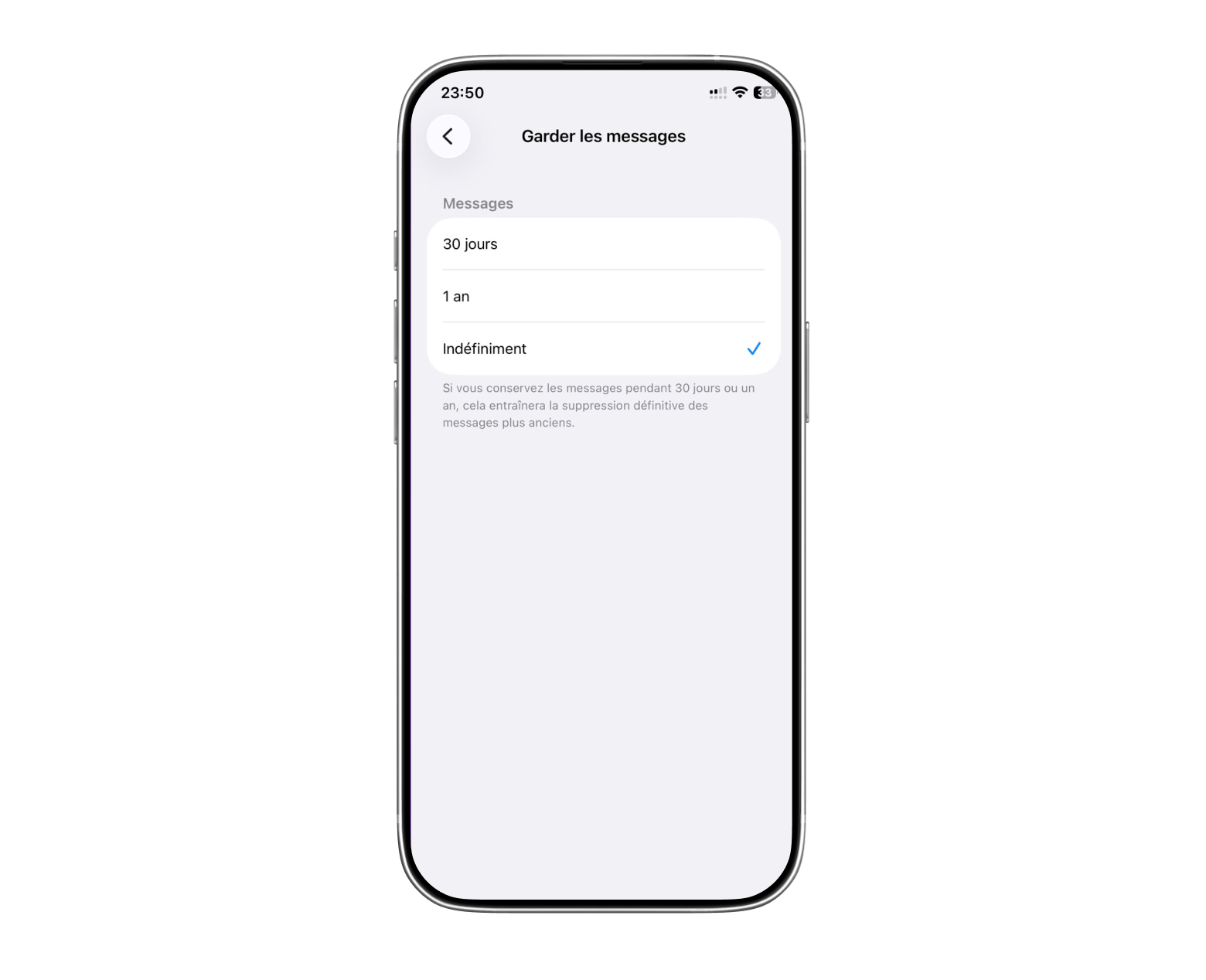
Voici comment réduire les données système sur iPhone via la suppression automatique dans Messages :
Ouvrez l'app Réglages de l'iPhone ➙ Messages.
Faites défiler l'écran et touchez Garder les messages.
Choisissez 1 an ou 30 jours.
À partir de là, vous pouvez aussi supprimer manuellement les anciens messages, ce qui aidera également à réduire la taille des données système sur iPhone. Autre bon réflexe : faire le tri dans les Notes et les Mémos vocaux dont vous n'avez plus besoin.
J'ai aussi entendu parler, par mes collègues, d'une méthode qui fonctionne bien pour faire diminuer les données système sur iPhone.
Commencez par vérifier votre consommation actuelle de données système, comme je l'ai expliqué plus haut. Assurez-vous ensuite que toutes les apps sont fermées.
Important ! Pour éviter la suppression automatique des iMessages, réglez leur conservation sur Toujours via Réglages > iMessage > Historique des messages, puis sélectionnez « Toujours ». Cette étape est essentielle.
Ensuite :
Activez le mode Avion, puis désactivez le Bluetooth et le Wi-Fi afin d'éviter toute interférence avec iCloud, l'Apple Watch ou d'autres apps.
Avancez la date de votre iPhone d'un an. Il est indispensable d'avoir d'abord modifié le réglage d'iMessage.
Attendez 60 secondes en gardant l'iPhone actif.
Retournez voir les données système dans les réglages de stockage de l'iPhone pour vérifier si leur volume a baissé. Si rien ne change, fermez Réglages, rouvrez l'app, puis vérifiez à nouveau.
Réglez ensuite la date à trois mois plus tard à partir du nouveau paramètre.
Attendez à nouveau 60 secondes en gardant le téléphone actif.
Vérifiez encore l'espace occupé par les données système : il devrait rester faible ou diminuer davantage.
Remettez la date en automatique.
Désactivez le mode Avion.
Félicitations, vous avez optimisé le stockage du système de votre iPhone.
Méthode 2 : supprimer les pièces jointes volumineuses pour réduire les données système
Les pièces jointes volumineuses envoyées et reçues dans Messages peuvent représenter une part importante des données système sur iPhone. Sur iOS 14 ou une version antérieure, vous pouvez consulter les grosses pièces jointes. À partir d'iOS 15, vous pouvez surtout passer en revue les médias téléchargés.
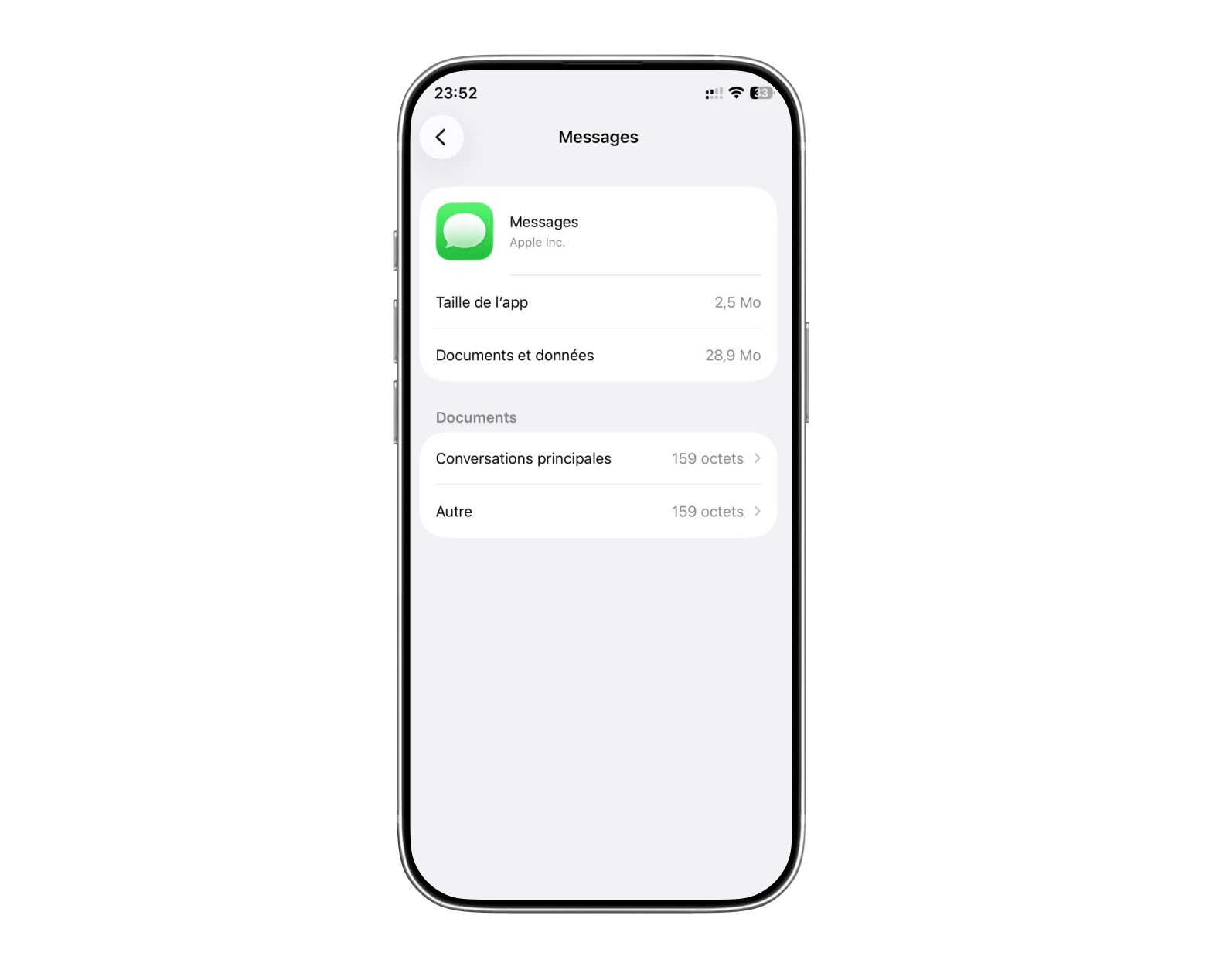
Voici comment supprimer des données système sur iPhone en effaçant les pièces jointes volumineuses :
Ouvrez l'app Réglages sur l'iPhone ➙ Général.
Sélectionnez Stockage iPhone.
Touchez Messages.
Consultez les catégories de la section Documents (Principales conversations, Photos et Vidéos).
Sélectionnez les pièces jointes à supprimer, puis touchez l'icône de corbeille si vous utilisez iOS 14 ou antérieur, ou le signe moins rouge à côté de chaque vidéo pour la supprimer sur iOS 15 et versions ultérieures.
Vous pouvez aussi en profiter pour faire de la place dans vos conversations et vos fichiers multimédias les plus lourds. Si certaines de ces photos vous manquent après coup, sachez qu'il est parfois possible de récupérer des photos supprimées sur iPhone, à condition d'agir rapidement.
Méthode 3 : vider les caches des apps et décharger les apps inutilisées
Sous le graphique principal du stockage iPhone, vous voyez la liste des apps et l'espace qu'elles occupent : à la fois l'app elle-même et les données qui lui sont associées. Les apps en haut de la liste sont celles qui prennent le plus de place. Et même lorsqu'une app est légère, son cache peut devenir énorme et provoquer toutes sortes de soucis, comme des plantages ou des ralentissements.
Pour éviter cela, je recommande de vider le cache des apps tous les mois ou tous les deux mois. Dans bien des cas, cette option est directement disponible dans les réglages de l'app concernée.
Bon à savoir : Après avoir vidé les caches, certaines apps peuvent sembler un peu plus lentes au départ. Je le remarque souvent avec les services de streaming ou YouTube. C'est normal : de nombreuses apps s'appuient sur les caches pour accélérer leurs performances. Rassurez-vous, tout revient généralement à la normale au bout de peu de temps.
Voici comment supprimer des données système sur iPhone en vidant les caches des apps :
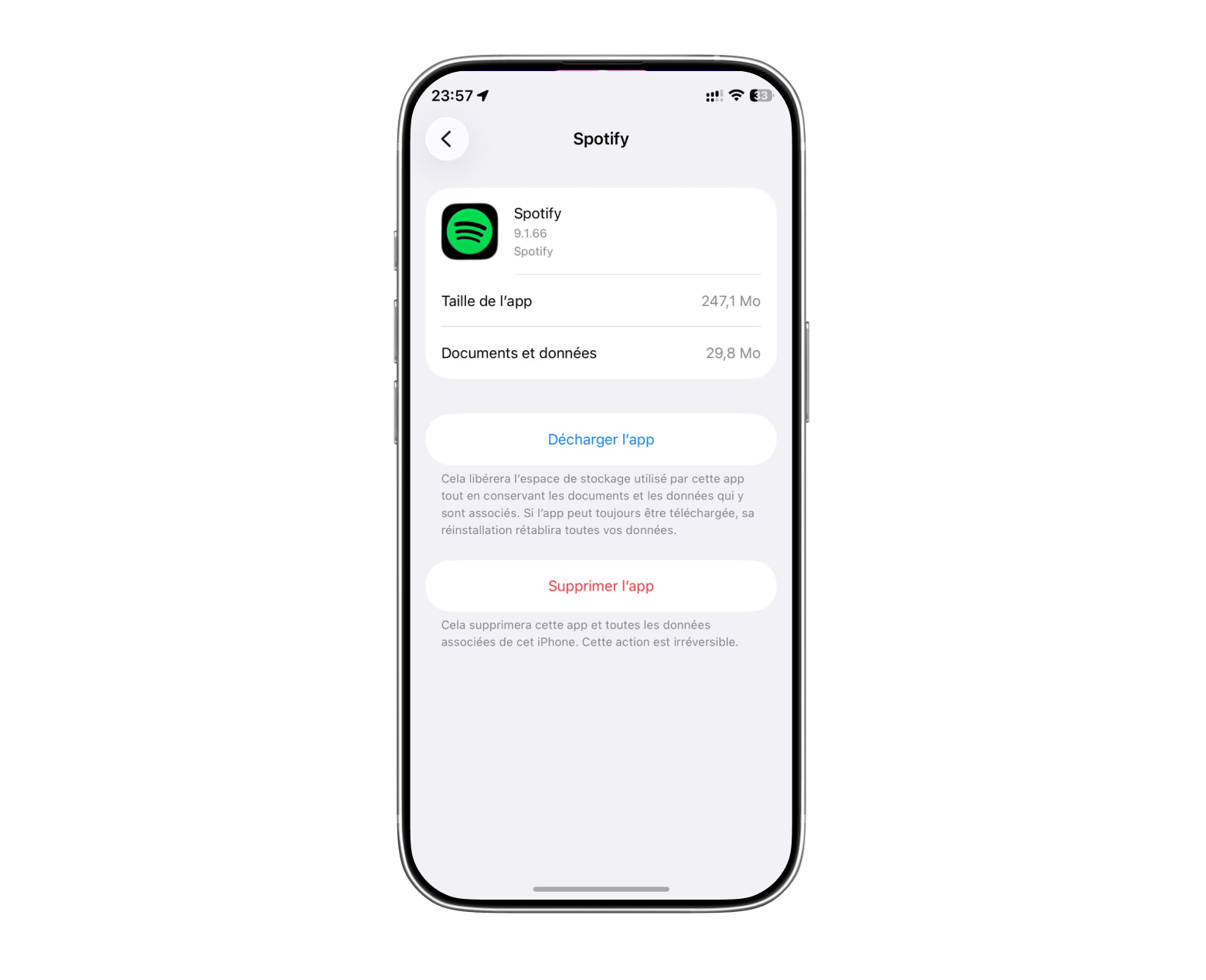
Ouvrez l'app Réglages sur l'iPhone > Général > Stockage iPhone.
Sélectionnez une app.
Choisissez Effacer le cache si l'app propose cette option.
Touchez Supprimer l'app si aucune option de nettoyage du cache n'est disponible.
Réinstallez ensuite l'app depuis l'App Store.
Méthode 4 : réduire les données système sur iPhone en effaçant l'historique de navigation
L'une des méthodes les plus simples pour supprimer les données du système d'un iPhone consiste à effacer régulièrement l'historique de navigation et les données des sites web. Non seulement cela évite que les données système occupent trop d'espace, mais cela contribue aussi à mieux protéger votre vie privée. En effet, si l'historique enregistré et les caches de sites web permettent une navigation plus rapide et plus personnalisée, ils peuvent aussi exposer davantage vos données.
C'est d'ailleurs un réflexe encouragé en France : la CNIL rappelle régulièrement l'intérêt de nettoyer ses traceurs de navigation, dans la lignée du RGPD, pour limiter le suivi publicitaire d'un site à l'autre.
Voici comment réduire les données système sur iPhone en supprimant l'historique web dans Safari :
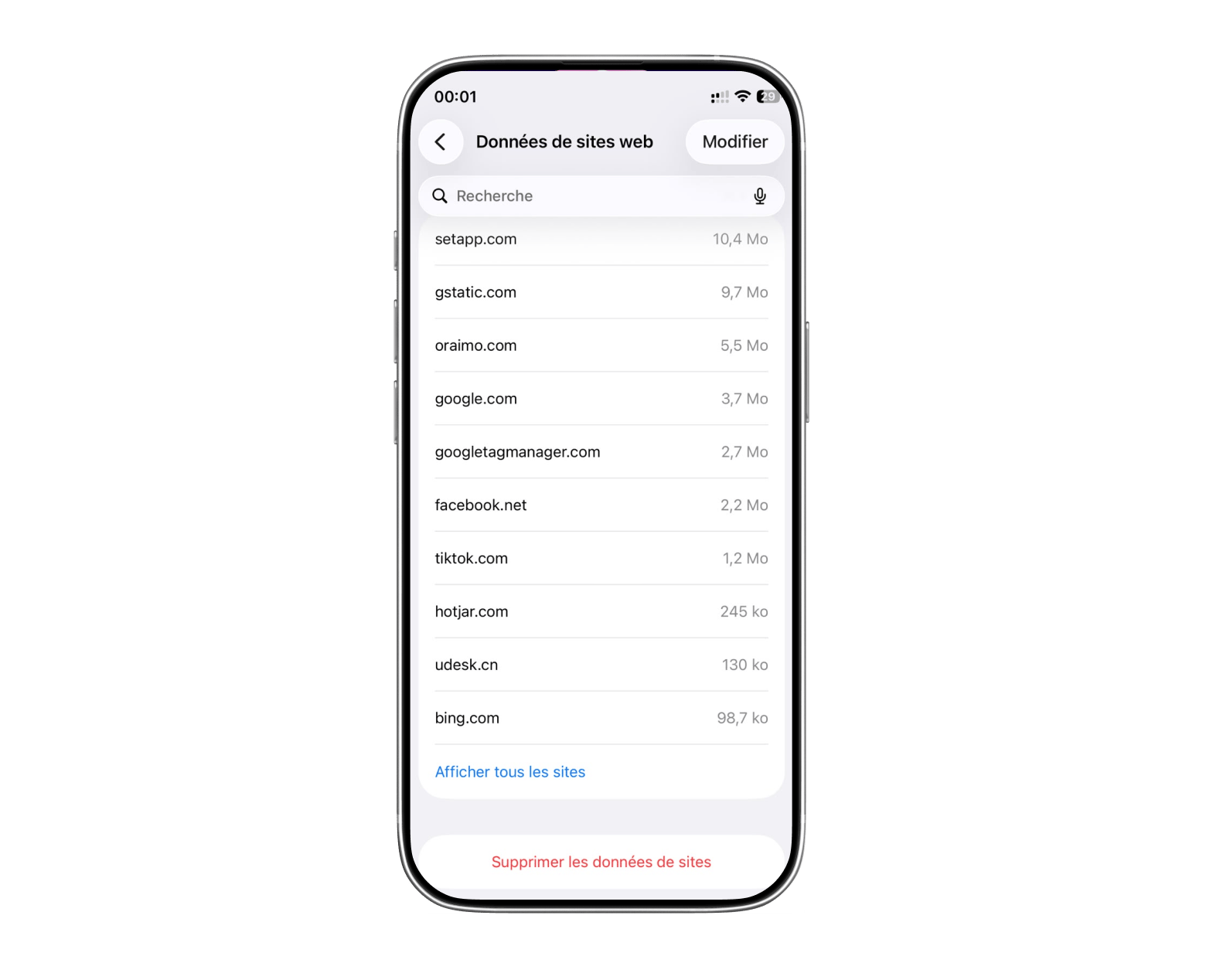
Ouvrez l'app Réglages sur l'iPhone > Safari.
Touchez Avancé > Données de sites.
Touchez Supprimer toutes les données des sites.
Touchez Supprimer maintenant.
Pour supprimer l'historique de navigation dans Chrome si les données système de l'iPhone sont trop volumineuses, suivez ces étapes :
Ouvrez l'app Chrome.
Touchez l'icône à trois points en bas.
Touchez Historique > Effacer les données de navigation.
Choisissez la période, puis touchez à nouveau Effacer les données de navigation.
Faites la même chose avec les autres navigateurs que vous utilisez.
Si vous utilisez aussi Safari sur votre Mac, pensez à vider le cache sur Mac pour un nettoyage complet de vos données de navigation sur tous vos appareils.
Méthode 5 : supprimer les sauvegardes locales
Certaines apps stockent des sauvegardes locales sur votre appareil, et beaucoup de ces fichiers finissent dans la catégorie des données système. iCloud fait partie des services qui peuvent faire gonfler fortement les données système à cause de ces copies locales.
Donc, si vous enregistrez actuellement des médias dans iCloud et que vous vous demandez pourquoi vos données système sont si élevées, l'explication est simple : par défaut, tout ce que vous sauvegardez dans iCloud reste aussi stocké localement sur l'iPhone. C'est pratique pour ouvrir rapidement des fichiers, même avec une connexion lente, mais cela peut devenir problématique quand l'espace disponible diminue.
Repère tarifaire pour la France
Si le nettoyage ne suffit pas et que vous envisagez de passer à iCloud+, voici les paliers actuellement proposés en zone euro : 50 Go à 0,99 €/mois, 200 Go à 2,99 €/mois, 2 To à 9,99 €/mois, 6 To à 29,99 €/mois et 12 To à 59,99 €/mois. Ces tarifs français n'ont pas été touchés par les hausses appliquées par Apple mi-2026 dans certains pays hors zone euro.
Voici comment supprimer du stockage système sur iPhone en effaçant les sauvegardes locales dans iCloud :
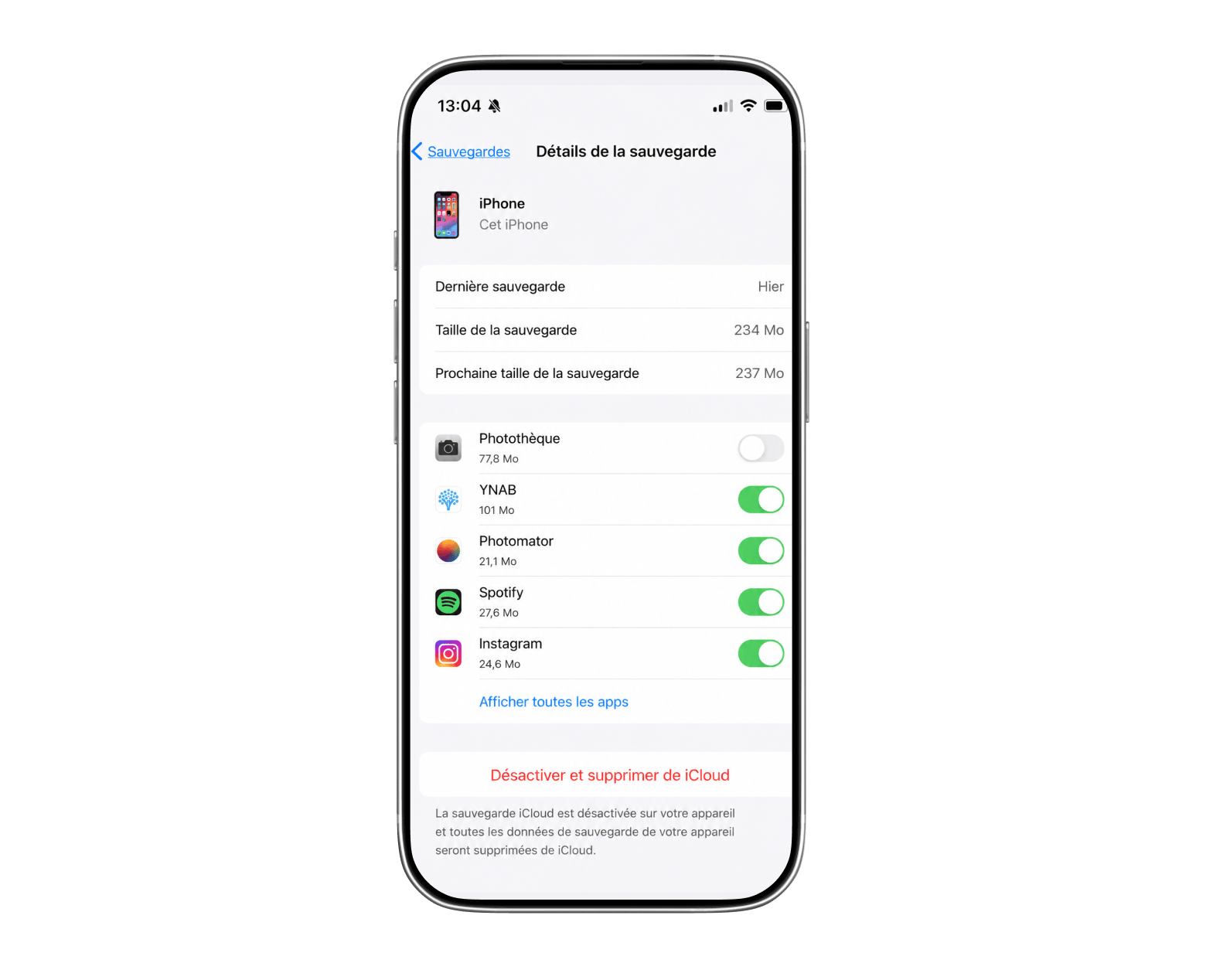
Ouvrez Réglages, puis touchez votre nom ou votre photo de profil.
Allez dans iCloud > Gérer le stockage du compte.
Touchez Sauvegardes et choisissez l'appareil dont vous voulez supprimer les sauvegardes.
Touchez Supprimer la sauvegarde > Désactiver et supprimer.
Lorsque vous supprimez une sauvegarde, vous désactivez également la fonction qui crée automatiquement des sauvegardes locales iCloud de votre iPhone. Vous pouvez la réactiver plus tard dans les réglages iCloud de l'appareil.
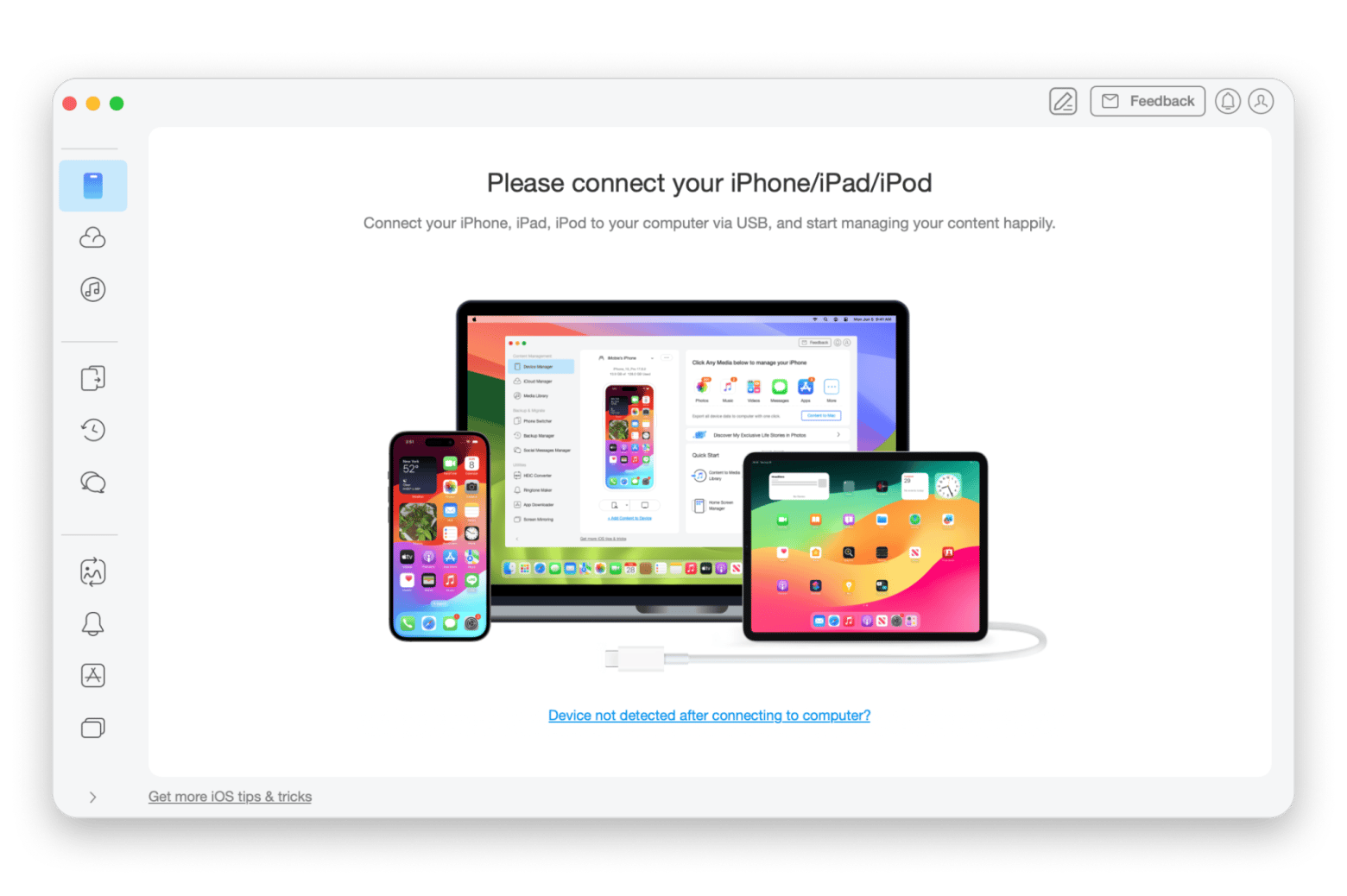
Gérer plusieurs appareils et leurs sauvegardes peut vite prendre du temps. C'est pourquoi je recommande d'utiliser un outil de transfert fiable comme AnyTrans for iOS. Si vous préférez conserver une copie physique de vos données plutôt que de tout garder dans le cloud, vous pouvez aussi consulter notre guide pour sauvegarder iPhone sur disque dur externe : une solution particulièrement utile si votre connexion Internet à domicile (Orange, Free, SFR, Bouygues) est limitée ou peu adaptée à des sauvegardes cloud volumineuses.
Méthode 6 : réinitialiser votre iPhone
Si rien d'autre ne fonctionne et que vous vous demandez toujours pourquoi les données système prennent autant de place, il reste une solution : restaurer l'iPhone. Cette opération consiste à sauvegarder toutes les données de votre appareil iOS, à le réinitialiser aux paramètres d'usine, puis à restaurer la sauvegarde.
Voici comment sauvegarder un iPhone avant une réinitialisation complète :
Connectez votre iPhone à un Mac.
Ouvrez Finder ou iTunes et sélectionnez votre appareil.
Allez dans Général > Sauvegarder toutes les données de votre iPhone sur ce Mac.
Cochez la case Chiffrer la sauvegarde locale pour conserver les mots de passe des comptes et les données Santé.
Touchez « Sauvegarder maintenant » et attendez la fin de l'opération.
Déconnectez ensuite votre iPhone du Mac, puis suivez ces étapes pour réinitialiser l'appareil et effacer les données système sur iPhone :
Ouvrez l'app Réglages sur l'iPhone.
Allez dans Général > Transférer ou réinitialiser.
Sélectionnez Effacer contenu et réglages.
Touchez Continuer et saisissez le code de l'appareil si nécessaire.
Entrez le mot de passe de votre Compte Apple, puis touchez Désactiver en haut à droite.
Touchez Effacer contenu et réglages.
Une fois l'opération terminée, votre appareil reviendra à l'état dans lequel il se trouvait lors de sa sortie de boîte. Vous pourrez alors le reconnecter à votre Mac, ouvrir Finder ou iTunes, aller dans Général, puis cliquer sur Restaurer la sauvegarde.
Si le problème persiste: Si les données système restent anormalement élevées après une réinitialisation, il peut s'agir d'un bug logiciel plutôt que d'un simple encombrement. Dans ce cas, en France, vous pouvez contacter l'assistance Apple au 0805 540 003 (numéro gratuit) ou prendre rendez-vous dans un Apple Store (Paris, Lyon, Aix-en-Provence, Strasbourg...) ou chez un Apple Premium Reseller pour un diagnostic.
Données système supprimées sur iPhone ? Libérez encore plus d'espace
L'excès de données système n'est qu'un des facteurs qui peuvent ralentir et encombrer votre iPhone. Il existe beaucoup d'autres éléments à nettoyer sur votre téléphone.
Vous cherchez quoi supprimer ensuite ? Voici les plus gros consommateurs de stockage, d'après les utilisateurs d'iPhone :
Photos et captures d'écran — 68 >#/p###
Musique et podcasts stockés hors ligne — 28 >#/p###
Vidéos enregistrées — 26 >#/p###
Apps de messagerie remplies de médias — 21 >#/p###
Apps et jeux téléchargés — 17 >#/p###
Documents et fichiers enregistrés — 15 >#/p###
Pièces jointes d'e-mails accumulées — 10 >#/p###
Films et séries téléchargés — 7 >#/p###
Cela vous parle ? Alors commencez par vérifier ces postes.
À noter : nos recherches sur les dépenses numériques des utilisateurs d'iPhone montrent que les services de streaming et les apps mobiles représentent l'essentiel des abonnements payants, tout en se disputant le même espace de stockage sur les appareils.
Je vous recommande de commencer avec CleanMy®Phone pour repérer et supprimer les doublons, ainsi que les photos et vidéos inutiles.
Un iPhone propre, sauvegardé et surveillé — trois réflexes qui évitent le « stockage plein ». CleanMy®Phone fait le tri dans vos photos, AnyTrans for iOS protège vos sauvegardes et Usage surveille l'état de votre iPhone en temps réel. Les trois font partie des 270+ apps disponibles sur Setapp. Gratuit pendant 7 jours. Essayer Setapp gratuitement.
FAQ
Pourquoi les données système de mon iPhone sont-elles si élevées ?
Les données système de votre iPhone sont élevées parce qu'elles regroupent de nombreux types de fichiers que l'on oublie facilement lors du nettoyage de l'appareil. Cette catégorie inclut différents caches, journaux, mises à jour, voix Siri, etc.
Peut-on supprimer les données système sur iPhone ?
Vous ne pouvez pas supprimer directement les données système sur votre iPhone, mais vous pouvez effacer certains fichiers de cette catégorie pour libérer de l'espace. Cela inclut le nettoyage du cache des apps, la gestion des téléchargements ou, si nécessaire, la réinitialisation de l'appareil comme expliqué ci-dessus.
Pourquoi le stockage de l'iPhone est-il plein alors que j'ai iCloud ?
Le stockage de votre iPhone peut être plein même si vous utilisez iCloud, car par défaut, les fichiers enregistrés dans iCloud restent également stockés localement sur l'iPhone. Ce fonctionnement permet un accès rapide aux fichiers, mais peut poser problème lorsque l'espace vient à manquer.
Que se passe-t-il quand le stockage de l'iPhone est plein ?
Quand le stockage de l'iPhone est plein, l'appareil peut ralentir, devenir moins réactif et certaines apps peuvent ne plus s'installer ni se mettre à jour. Pour récupérer de l'espace, supprimez les fichiers inutiles, gérez les données des apps et réduisez les données système.
Forfait iOS pour tous
Découvrez des dizaines d'applications dans le monde pour tous vos besoins avec le forfait Setapp iOS!
Security-tested
Plus de 300 applications pour toutes les tâches du quotidien.
Créez votre compte Setapp et essayez-les gratuitement.






 Meilleure solution
 Meilleure solution