Pour télécharger l'audio d'une vidéo YouTube en MP3 sur Mac, Pulltube est l'option la plus rapide
Collez l'URL dans Pulltube, choisissez Audio uniquement, cliquez sur Télécharger. L'app supporte plus de 1 000 sites et gère les playlists entières en une seule opération.
Pour la meilleure qualité audio possible, utilisez Downie + PermuteDownie télécharge depuis 1 200+ sites en qualité maximale ; Permute convertit automatiquement le fichier en MP3 en un clic. Pas de perte de qualité à la conversion — contrairement aux outils en ligne.
Les convertisseurs en ligne gratuits comme YTMP3 et Y2Mate sont risqués en 2026
Pop-ups, faux boutons de téléchargement, redirections malveillantes — ces sites monétisent à vos dépens. Pour un usage ponctuel, utilisez-les avec un bloqueur de publicités. Pour un usage régulier, préférez Pulltube ou Downie.
La qualité optimale pour un MP3 de musique YouTube est 192–256 kbps
YouTube compresse l'audio à la mise en ligne — au-delà de 256 kbps, le gain est imperceptible. Pour les podcasts, 128 kbps suffit largement. Pulltube et Downie permettent de choisir la qualité avant de télécharger.
Pulltube, Downie et Permute sont tous dans Setapp — un seul abonnement couvre les troisEssayez gratuitement pendant 7 jours avec accès à plus de 270 apps pour Mac. Annulez avant le Jour 7 et vous ne payez rien.
Pour télécharger un MP3 depuis YouTube sur Mac, les options les plus fiables sont Pulltube (pour les playlists entières et les gros volumes) et Downie combiné à Permute (pour la meilleure fidélité audio et la conversion automatique). Les outils en ligne gratuits comme YTMP3 et Y2Mate fonctionnent pour un usage ponctuel, mais présentent des risques sérieux de sécurité en 2026."
Si vous êtes comme moi, vous n’avez pas toujours besoin de l’image. Pour télécharger des MP3 YouTube, écouter hors ligne pendant une balade ou simplement gagner de l’espace, l’audio seul suffit souvent largement.
Dans cet article, je vous montre les façons les plus simples de convertir une vidéo YouTube en MP3, avec des outils rapides, pratiques et vraiment efficaces.
YouTube vers MP3 sur Mac : Quelle méthode choisir selon votre cas
Pour vous faire gagner du temps, j’ai regroupé toutes les solutions présentées dans cet article afin de vous aider à repérer rapidement les meilleurs outils.
Pour convertir YouTube en MP3, il faut d’abord enregistrer la vidéo, puis extraire la piste audio. Cette méthode fonctionne la plupart du temps, mais elle devient vite fastidieuse si vous souhaitez répéter l’opération pour chaque chanson, podcast ou extrait audio.
Pour aller plus vite, je vous conseille d’utiliser des outils conçus spécialement pour cet usage. Honnêtement, ils font gagner un temps précieux à chaque téléchargement.
Problème
Solution recommandée
Je veux extraire l'audio d'une seule vidéo YouTube en MP3 rapidement
Pulltube — collez l'URL, choisissez Audio uniquement, cliquez sur Télécharger. Terminé en quelques secondes.
Je veux télécharger une playlist entière en MP3 d'un seul coup
Pulltube — ajoutez l'URL de la playlist, sélectionnez MP3, convertissez tout en une seule opération.
Je veux la meilleure qualité audio possible, sans perte à la conversion
Downie + Permute — Downie télécharge en qualité maximale, Permute convertit en MP3 automatiquement.
Je veux télécharger l'audio depuis d'autres sites que YouTube (Vimeo, Instagram…)
Downie — supporte plus de 1 200 sites avec un contrôle avancé du format et de la qualité
Je veux un seul téléchargement gratuit sans installer de logiciel
YTMP3 ou Y2Mate — fonctionnent dans le navigateur, mais utilisez un bloqueur de publicités et ne cliquez jamais sur le deuxième bouton de téléchargement.
Je veux convertir un fichier audio déjà téléchargé dans un autre format
Permute — glissez-déposez le fichier, choisissez le format de sortie, un clic suffit.
Pulltube : Téléchargez l'audio seul d'une vidéo YouTube en quelques clics
Vous aurez besoin d’un convertisseur YouTube MP3 fiable pour sauvegarder vos morceaux préférés et les écouter hors ligne, ou pour ajouter des pistes libres de droits à vos vidéos, tutoriels ou podcasts. L’un des outils les plus rapides que j’ai testés pour télécharger des MP3 depuis YouTube sur Mac est Pulltube.
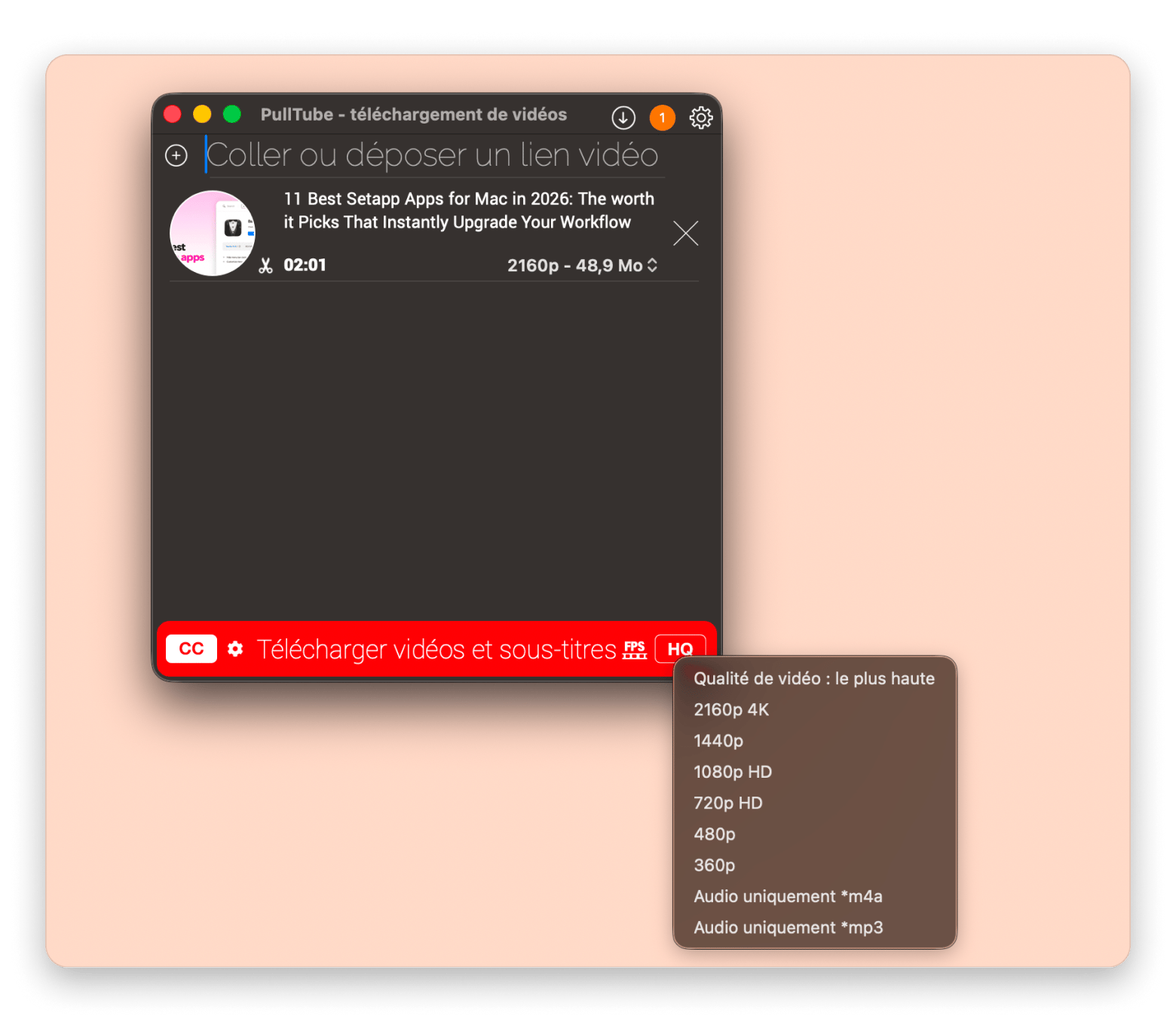
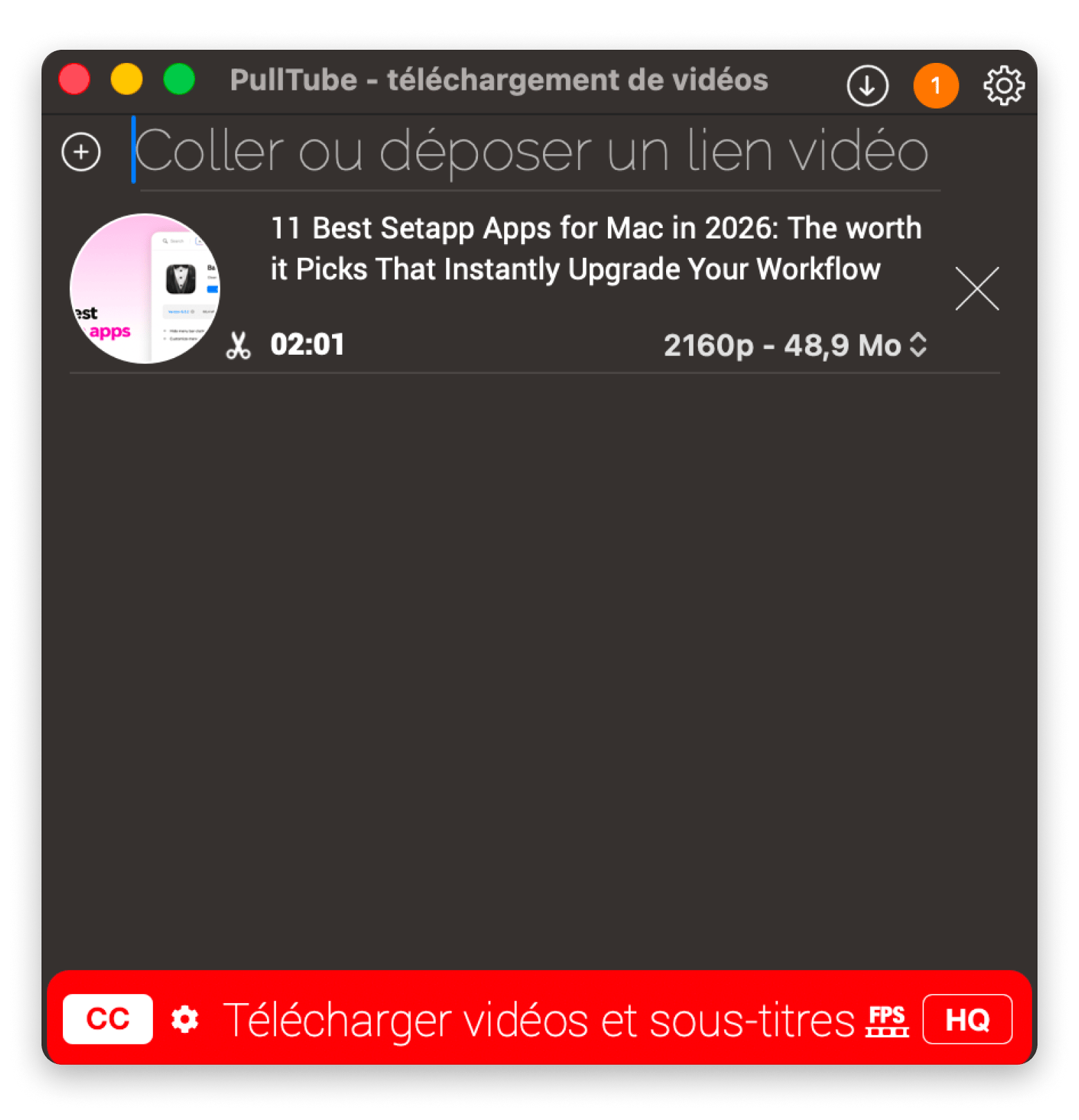
Voici comment télécharger une vidéo YouTube en MP3 avec Pulltube :
Ouvrez Pulltube.
Glissez-déposez le lien de la vidéo dans la fenêtre de l’app, ou collez-le.
Cliquez sur HQ en bas à droite, puis choisissez Audio uniquement (m4a ou mp3).
Cliquez sur Télécharger vidéos et sous-titres.
Avec Pulltube, vous pouvez télécharger des contenus vidéo et audio depuis plus de 1 000 sites. L’application propose aussi plusieurs options de personnalisation : découpage, ajout ou suppression de sous-titres, réglage de la qualité multimédia, etc.
Downie + Permute : La meilleure combinaison pour une qualité audio maximale
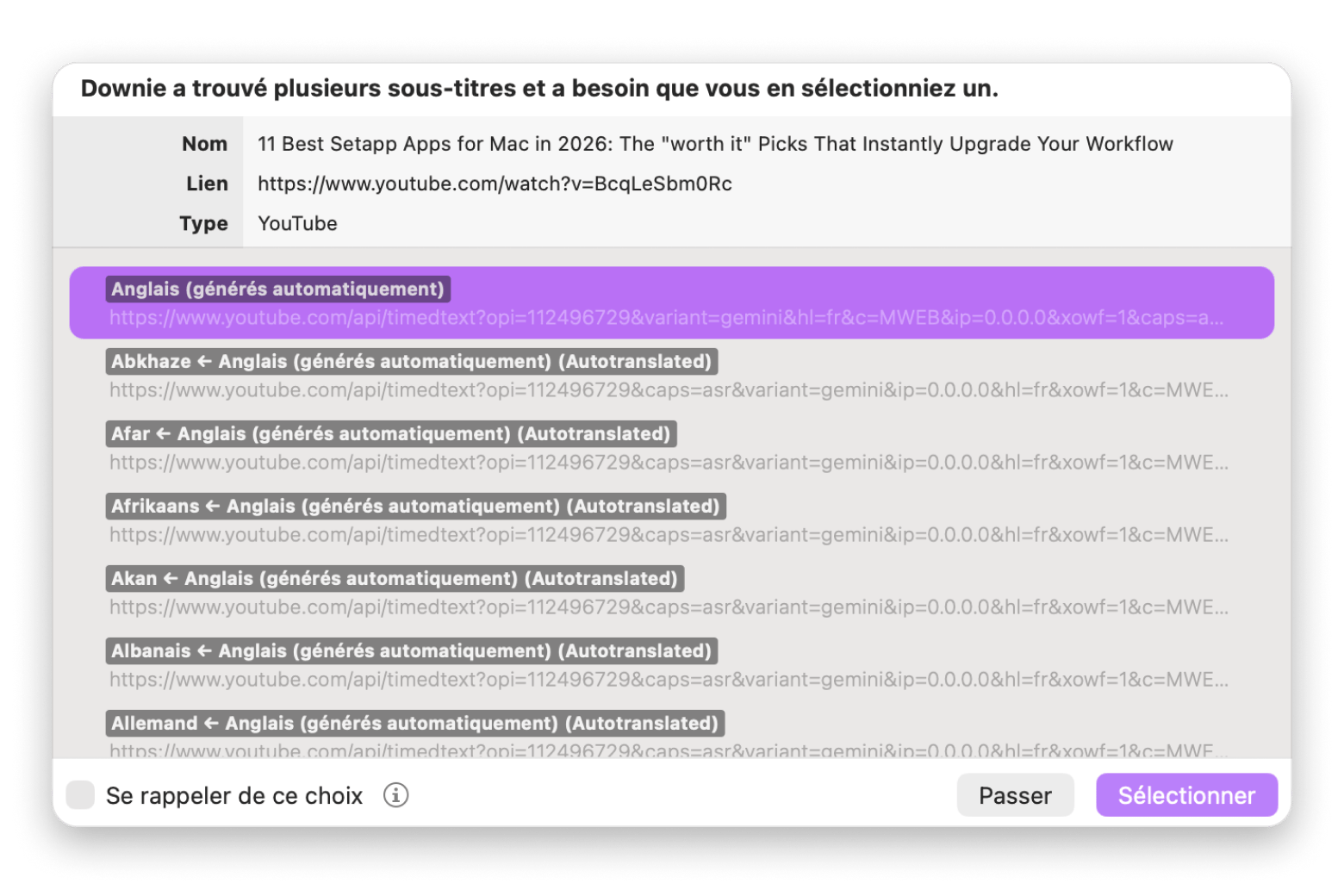
Vous l’avez peut-être déjà remarqué : la plupart des convertisseurs YouTube vers MP3 font le travail, mais au prix d’une baisse de qualité sonore. Pour éviter cela, vous pouvez utiliser Downie. Cette app est simple d'utilisation, préserve la qualité audio et prend en charge les téléchargements depuis plus de 1 200 sites, dont YouTube, Vimeo, Instagram et bien d'autres:
Il suffit de glisser un lien dans l’app ou d’effectuer une recherche directement dedans.
Puis choisir le format et la qualité avant d’enregistrer le fichier.
L’opération ne prend que quelques secondes.
Playlists entières en MP3 : Pulltube ou Downie — lequel choisir ?
Pour aller vite et simplement avec de grosses playlists, Pulltube est le meilleur choix.
Si vous privilégiez les réglages avancés, Downie prend l’avantage, même si le processus est un peu plus manuel.
Pulltube et Downie gèrent tous deux très bien la conversion YouTube vers MP3, notamment pour les téléchargements en masse comme les playlists, les podcasts ou les cours.
Pulltube facilite la conversion par lot : il suffit d’ajouter l’URL d’une playlist, de choisir le MP3 et de convertir toute la liste ou seulement certains extraits. L’app prend en charge plusieurs formats, permet d’ajuster la qualité et nomme les fichiers de manière cohérente pour mieux s’y retrouver.
Downie prend en charge davantage de sites et offre un contrôle avancé du format, de la résolution et du dossier de destination. En revanche, les playlists demandent un peu plus de manipulation. Il faut ajouter les vidéos une par une ou passer par le navigateur intégré.
Convertir YouTube en MP3 est-il légal en France, en Belgique et au Québec ?
Ce guide est fourni à titre informatif uniquement. Respectez toujours les créateurs de contenu et les lois sur le droit d'auteur applicables dans votre pays.
Les conditions d'utilisation de YouTube indiquent clairement qu'il ne faut pas télécharger de vidéos, sauf si un bouton ou un lien officiel l'autorise. En France, l'exception de copie privée peut permettre de télécharger un contenu à des fins strictement personnelles et non commerciales — à condition d'y avoir accès légalement. L'utilisation d'outils tiers pour extraire du contenu protégé enfreint les règles de YouTube et peut aussi contrevenir au droit d'auteur. En cas de doute, mieux vaut s'abstenir de télécharger.
Les contenus libres de droits ou les vidéos prévues pour être partagées, comme certaines musiques indépendantes ou des contenus éducatifs sous licence Creative Commons, sont généralement moins problématiques.
Outils en ligne gratuits : Pratiques pour un téléchargement ponctuel, risqués pour un usage régulier
Si vous cherchez simplement une solution gratuite pour convertir une vidéo, il existe des convertisseurs YouTube en MP3 en ligne, comme YTMP3 et Y2Mate. Leur fonctionnement est simple : copiez le lien, collez-le, puis lancez la conversion.
Mais en pratique, ces outils ont plusieurs limites. Beaucoup imposent une durée maximale de vidéo, ne prennent pas en charge les playlists et peuvent être très lents.
En 2026, YTMP3 et Y2Mate sont signalés par de nombreuses sources de sécurité pour leurs faux boutons de téléchargement, leurs redirections vers des sites malveillants et leurs invites de notification qui continuent à envoyer des publicités après votre départ. Un mauvais clic peut suffire à déclencher le téléchargement silencieux d'un adware. Si vous les utilisez, installez un bloqueur de publicités (AdLock) et ne cliquez jamais sur le deuxième bouton de téléchargement.
Je ne les recommanderais pas comme solution principale, surtout si vous voulez télécharger des MP3 YouTube régulièrement et conserver une bonne qualité audio.
Si vous avez déjà utilisé des sites de conversion douteux, vérifiez que votre Mac n'a pas été compromis avec le guide comment rechercher des virus sur Mac.
Usage en France, Belgique, Suisse et Québec
Les raisons de télécharger un MP3 depuis YouTube varient selon les contextes francophones:
En France, l'exception de copie privée (article L122-5 du Code de la propriété intellectuelle) permet de réaliser une copie d'une œuvre à des fins strictement personnelles, à condition d'avoir accédé légalement au contenu original.
En Belgique, une règle similaire s'applique.
Au Québec, la Loi sur le droit d'auteur encadre également ces pratiques.
Dans tous les cas, la distribution ou la monétisation de contenus téléchargés reste interdite. Pour un usage personnel et hors ligne, les apps comme Pulltube et Downie sont les options les plus transparentes ; elles ne passent pas par des serveurs tiers et ne stockent pas vos données.
Quel outil choisir pour télécharger un MP3 depuis YouTube : Guide de décision
Lorsque vous choisissez un convertisseur YouTube vers MP3, concentrez-vous surtout sur deux points : la clarté du son et la rapidité de conversion. Les outils web gratuits peuvent dépanner, mais ils sacrifient souvent la qualité ou vous font perdre du temps.
Si vous voulez une solution plus fluide et plus fiable, essayez des apps de bureau comme Pulltube, Downie ou Permute. Elles permettent d’extraire un audio de haute fidélité, de traiter des playlists entières par lot et de gérer facilement le découpage ou le renommage de fichiers.
Pulltube pour les playlists. Downie pour la qualité maximale. Permute pour la conversion automatique. Les trois dans le même abonnement. Un abonnement Setapp inclut Pulltube, Downie, Permute et 270+ autres apps pour Mac. Essai sans risque pendant 7 jours. Commencer Mon Accès Gratuit.
Préférez acheter un seul outil ? Pulltube à 19,99 $ USD + taxes ou Downie à 22,99 $ USD + taxes en paiement unique sur le Marketplace Setapp.
FAQ
Quel convertisseur YouTube vers MP3 est le plus sûr ?
Les convertisseurs YouTube vers MP3 comme Pulltube et Downie sont parmi les plus sûrs, car ils ne reposent pas sur des sites saturés de publicités ou sur des serveurs inconnus. Les convertisseurs dans le navigateur peuvent aussi convenir, à condition de vérifier que le site utilise HTTPS et n’enchaîne pas les redirections suspectes.
Quelle est la meilleure qualité MP3 à choisir pour télécharger depuis YouTube ?
Pour la musique, 320 kbps est la qualité maximale en MP3. Pour les podcasts ou les cours, 128 kbps est largement suffisant et prend beaucoup moins de place. Une précision importante : YouTube compresse l'audio avant la mise en ligne (généralement à 128 kbps AAC), ce qui signifie qu'au-delà de 192–256 kbps, le gain de qualité est imperceptible. Pulltube et Downie permettent de sélectionner la qualité avant le téléchargement.
Peut-on télécharger un MP3 depuis YouTube sur iPhone ou iPad depuis un Mac ?
Oui. Téléchargez l'audio en MP3 sur votre Mac avec Pulltube ou Downie, puis transférez le fichier sur votre iPhone ou iPad via AirDrop, iCloud Drive ou un câble. Pulltube et Downie sont exclusifs à macOS — il n'existe pas de version officielle pour iOS.
YTMP3.cc est-il fiable ?
YTMP3.cc permet d’extraire gratuitement l’audio à partir de liens YouTube. Mais le service évolue dans une zone juridique et éthique assez floue. En plus, les publicités, redirections et invites de téléchargement potentiellement risquées augmentent le niveau de danger.
Quelle est la meilleure app pour télécharger des MP3 depuis YouTube ?
Pour les utilisateurs Mac, la meilleure app pour télécharger des MP3 depuis YouTube est Pulltube. Son interface soignée, sa très bonne gestion des playlists, ainsi que ses options de format et de qualité en font une solution convaincante. Downie est aussi un excellent choix, surtout si vous téléchargez depuis d’autres plateformes que YouTube. Associez-le à Permute pour automatiser la conversion en MP3.
Puis-je télécharger une vidéo YouTube sous forme de fichier audio ?
Oui, vous pouvez extraire l’audio de n’importe quelle vidéo YouTube avec une app de bureau, une extension de navigateur ou un convertisseur web. Il suffit de lancer le téléchargement dans l’outil choisi, de sélectionner le format MP3, puis de récupérer le fichier pour une écoute hors ligne.
Est-ce que télécharger un MP3 depuis YouTube est gratuit ?
Les convertisseurs en ligne comme YTMP3 et Y2Mate sont gratuits, mais avec les risques de sécurité décrits dans cet article. Pulltube et Downie sont disponibles gratuitement pendant 7 jours via Setapp Membership, ce qui permet de les tester sans engagement avant de décider.
Rendez votre Mac invincible
Obtenez Setapp, une boîte à outils avec des correctifs pour tous les problèmes de Mac
Security-tested
Plus de 300 applications pour toutes les tâches du quotidien.
Créez votre compte Setapp et essayez-les gratuitement.






 Meilleure solution
 Meilleure solution