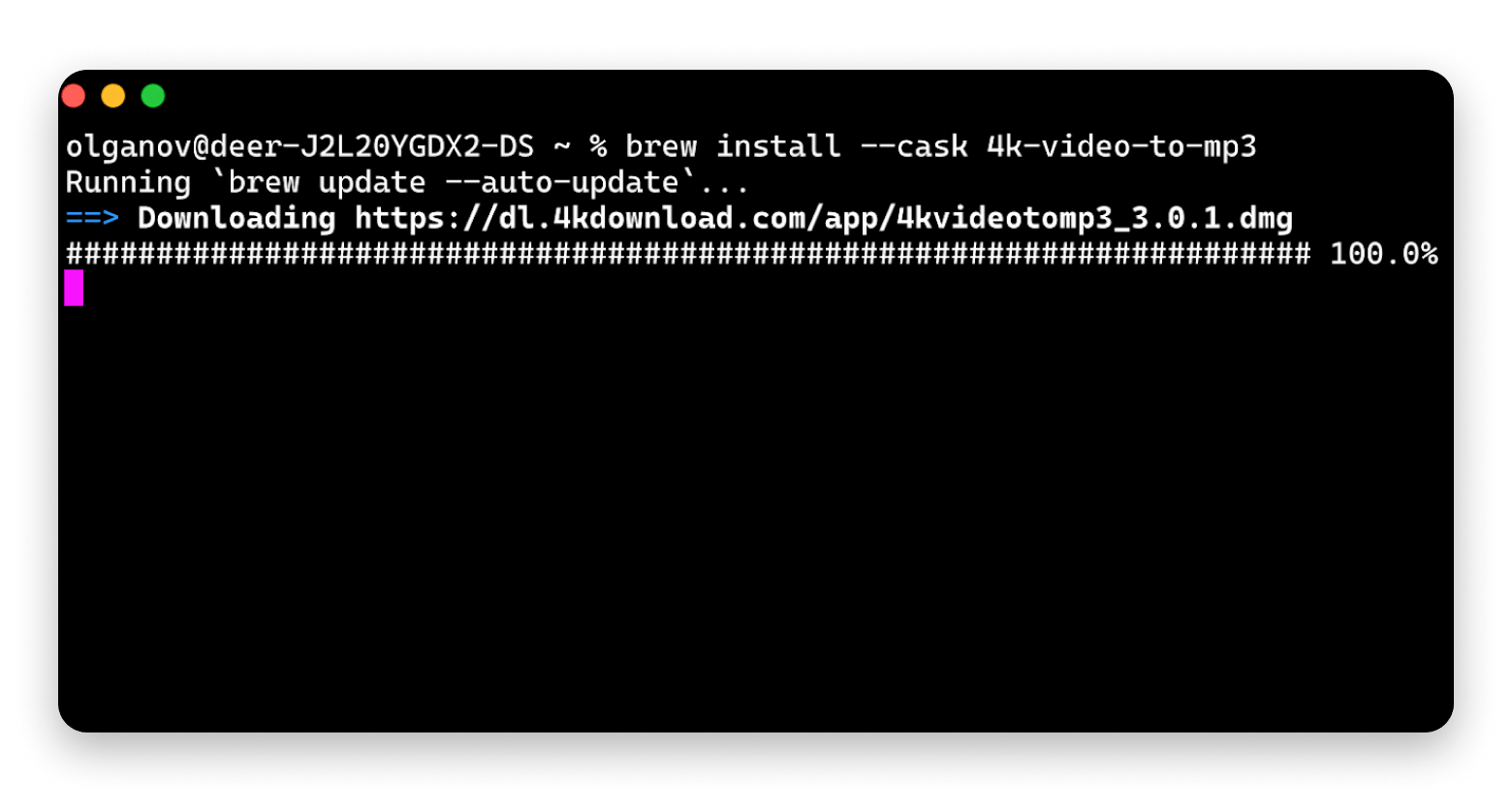
O Terminal nativo do macOS é suficiente para a maioria: se suas necessidades são básicas, você não precisa mudar. Considere uma alternativa quando quiser abas, painéis divididos, IA integrada ou compatibilidade multiplataforma.
Uma opção para SSH:Core Shell — cliente SSH nativo para macOS com reconexão automática, integração com Keychain, sincronização por iCloud e compatibilidade completa com OpenSSH.
Uma opção com IA integrada: Warp — chat com IA no próprio terminal, comandos organizados em blocos e recursos de colaboração para equipes. Grátis com planos pagos a partir de US$ 15/mês.
Opções gratuitas e potentes: Kitty (visualização de imagens, kittens personalizáveis), iTerm2 (painéis divididos, preenchimento automático, histórico) e Tabby (gerenciador de senhas integrado, cliente SSH e serial).
Não me entenda mal: eu gosto muito do Terminal nativo do macOS. Para muita coisa, ele dá conta do recado para o usuário médio. Mas se você precisa de abas, painéis divididos, personalização, integração com outras ferramentas, acesso multiplataforma e mais, vale buscar uma alternativa ao terminal Mac. Então conversei com colegas engenheiros e reuni as opções que eles — e eu — consideram os melhores terminais para Mac.
As 11 melhores opções de alternativa ao terminal Mac
Sei que seu tempo vale ouro, então organizei todas as soluções deste artigo para ajudar você a encontrar a melhor ferramenta de forma rápida e fácil. A tabela abaixo traz uma visão geral de cada opção. Se quiser mais detalhes sobre cada emulador de terminal, é só continuar lendo.
Suporte a OpenSSH, esquemas de cores, reconexão automática
Incluído na Setapp com mais de 250 outros apps
Kitty
Trabalha principalmente na linha de comando
Suporta abas, múltiplas janelas e hiperlinks
Grátis
Warp
Quer organizar comandos complexos no terminal
Chat com IA, recursos de colaboração em equipe
Versões grátis e pagas a partir de US$ 15
iTerm2
Quer personalização avançada do terminal
Painéis divididos, preenchimento automático, histórico de colagem
Grátis
ZOC
Precisa se conectar a vários servidores ao mesmo tempo
Criptografia forte, configurações flexíveis
US$ 79,99 sem IVA
Hyper
Prefere funcionalidades com base na web
Temas modernos, plug-ins de personalização
Grátis
Alacritty
Precisa de um terminal open source simples
Ajuste rápido de fonte, links clicáveis
Grátis
MacWise
Precisa de emulação clássica de terminal no Mac
Emula ADDS Viewpoint, Wyse, DEC VT e outros terminais
Versões grátis e pagas a partir de US$ 55
Tabby
Quer um terminal com UX amigável
Gerenciador de senhas integrado, terminal serial, gerenciador de conexões
Grátis
Rio
Quer rodar o terminal no desktop e no navegador
Exibe imagens, hiperlinks clicáveis e protocolo de teclado Kitty
Grátis
Byobu
Quer aprimorar o GNU Screen
Vários programas em segundo plano, separação e redimensionamento de janelas
Grátis
Teste lado a lado as escolhas da Setapp e fique com a que combina mais com você. Grátis por 7 dias: instale Core Shell, DevUtils, Gitfox e mais de 300 apps. Cancele quando quiser. Experimente a Setapp grátis.
Como escolher a melhor alternativa ao terminal Mac
Ao montar esta lista, considerei três fatores principais. O primeiro é a funcionalidade. Incluí apps que aceleram e simplificam o seu trabalho. Por exemplo: abas, visualização dividida, atalhos personalizáveis, recursos de script, suporte a várias sessões e assim por diante.
O segundo critério é a compatibilidade. A maioria dos terminais oferece suporte ao shell que você prefere usar.
Por fim, o desempenho. A maior parte desses terminais é bem rápida. Alguns podem parecer um pouco pesados em certos cenários — e eu mencionei isso nas descrições, claro —, mas esse ponto fraco costuma ser compensado por recursos poderosos.
Agora, vamos à lista dos melhores terminais para Mac.
1. Core Shell: melhor terminal SSH
Core Shell é um emulador de terminal SSH completo para Mac, super simples de usar, que elimina 99% da dor de cabeça de quem precisa alternar o tempo todo entre vários hosts. Ele oferece, por exemplo, conexão com um clique a um shell remoto, reconexão automática após falhas de rede e integração com o Keychain.
O suporte a OpenSSH dá acesso a várias opções avançadas, como post command, proxy jump, agent forwarding e muito mais. Para facilitar a navegação, você pode usar esquemas de cores diferentes em cada janela e tag.
"Este é, de longe, o melhor app de terminal que já usei — e ainda sincroniza com o iCloud. Muito útil!" Usuário do Core Shell
Plataforma: macOS
Preço: incluído na Setapp com mais de 300 outros apps
Troque de host mais rápido com sessões SSH salvas e reconexão com um clique. Grátis por 7 dias: explore Core Shell, SSH Config Editor, DevUtils e mais de 300 apps selecionados. Cancele quando quiser. Desbloqueie 7 dias de acesso.
2. Kitty: para usuários avançados
Kitty é um emulador de terminal para macOS voltado a usuários avançados que passam a maior parte do tempo na linha de comando. O app vem recheado de recursos, alguns tão específicos que você pode até pensar: “Será que eu preciso mesmo disso?” (como suporte a emoji, por exemplo).
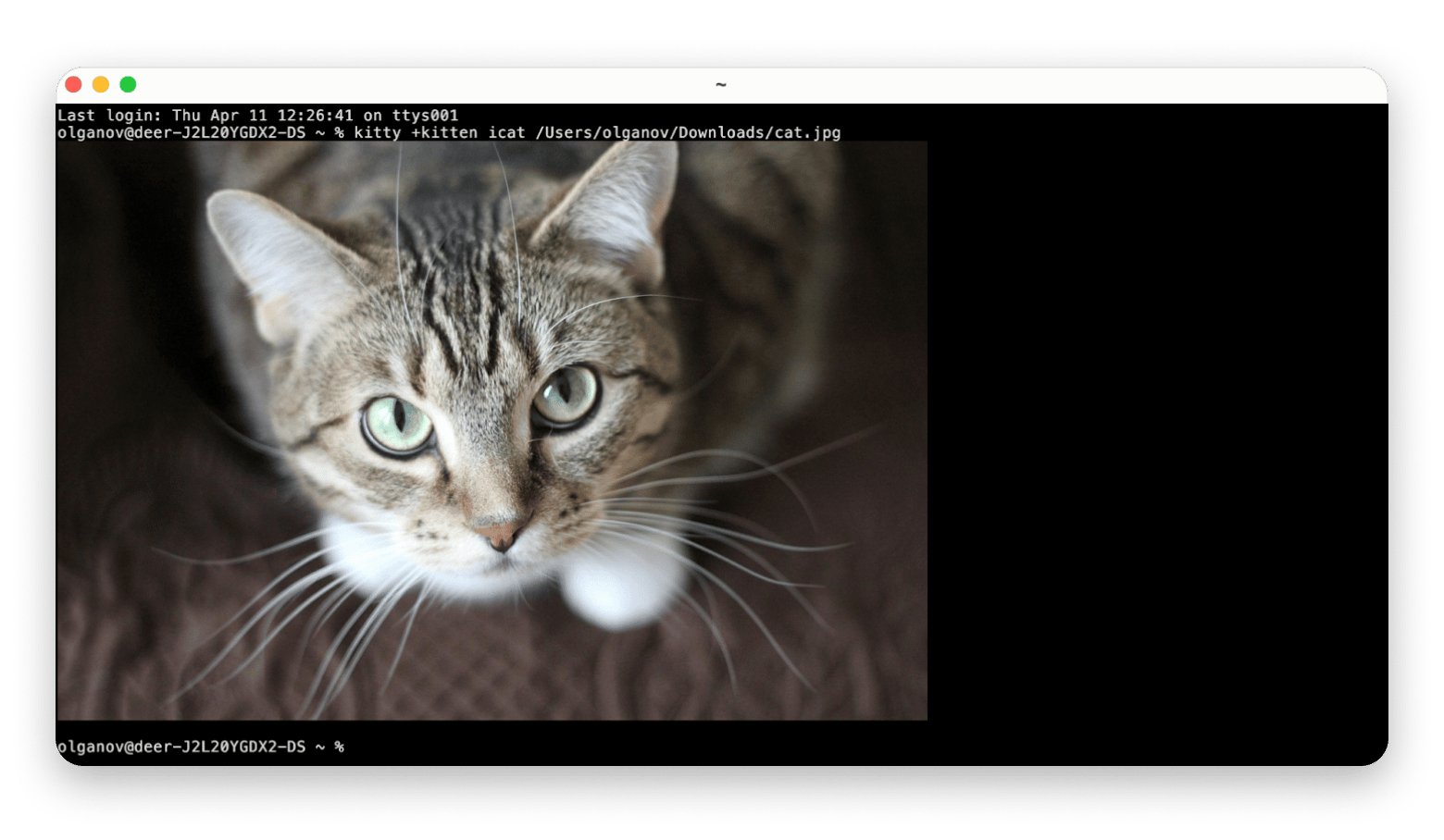
O Kitty suporta abas, múltiplas janelas, hiperlinks e uma série de extensões chamadas kittens. Entre as mais interessantes estão: exibição de imagens diretamente no terminal, SSH, diff lado a lado, mais de 300 temas de cores, download simples de arquivos remotos via SSH e muito mais. E, se quiser, você ainda pode criar seus próprios kittens.
Plataformas: macOS, Linux
Preço: grátis
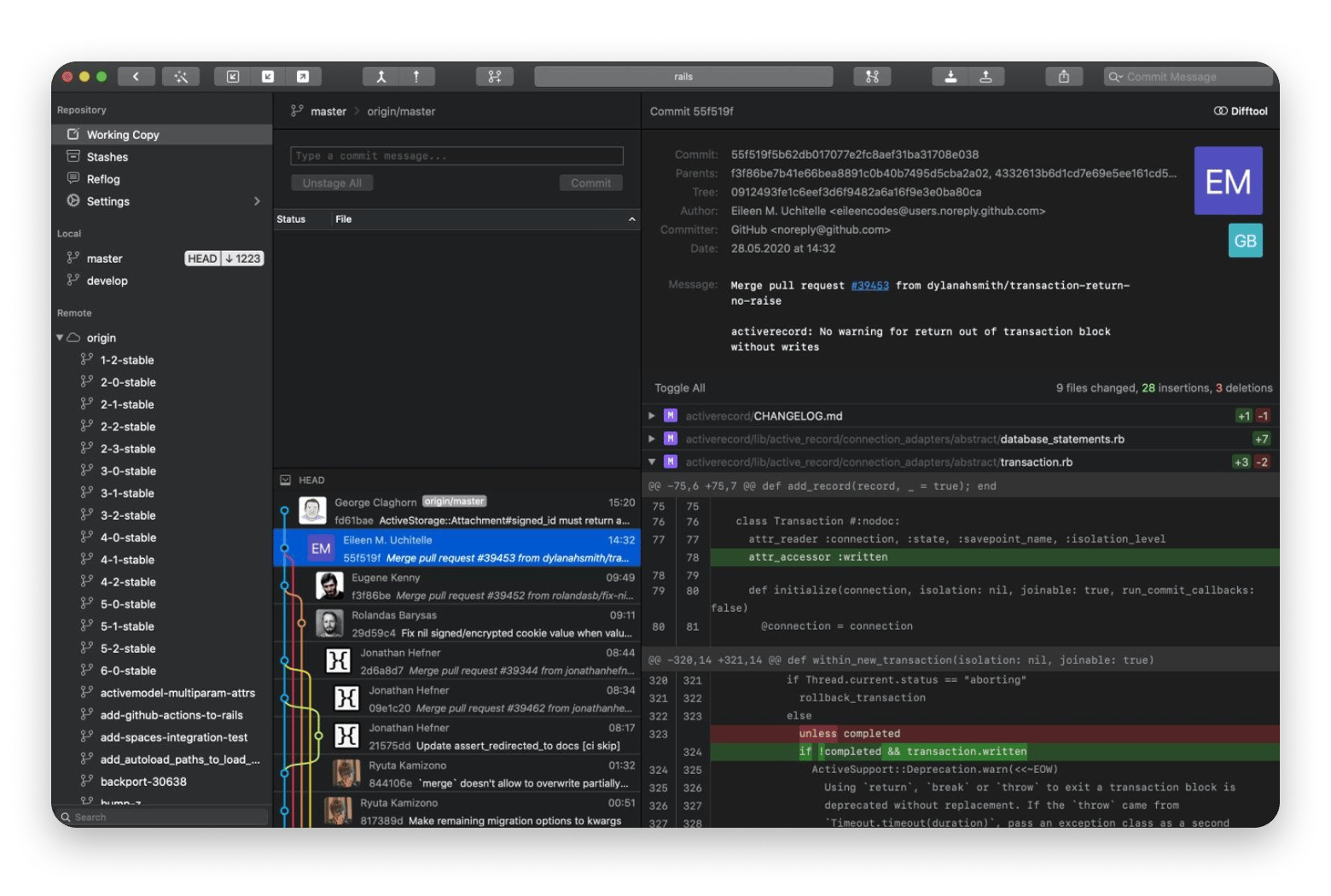
Dica: Para diffs mais avançados, experimente Gitfox. Ele permite comparar facilmente qualquer par de branches, tags ou commits. O Gitfox também mostra diferenças em blocos multilinha e até compara imagens em visualização dividida ou lado a lado.
3. Warp: para assistência com IA e colaboração
Warp é um terminal baseado em Rust que melhora várias limitações do terminal clássico, principalmente na interface.
Antes de tudo, o editor de entrada do Warp funciona como uma IDE. Você pode trabalhar com texto usando o mouse ou comandos padrão. E, claro, ele oferece preenchimento inteligente de comandos.
Além disso, os comandos de entrada e saída são organizados em blocos. Assim, você navega rapidamente entre eles sem precisar rolar uma tela infinita de texto. Esses blocos também funcionam de forma independente: enquanto um executa um comando, você pode continuar trabalhando em outro.
Outro destaque é o Warp Drive, que funciona como um armazenamento em nuvem tradicional. Ou seja, toda a sua equipe pode acessar fluxos de trabalho, blocos compartilhados e outros desenvolvimentos colaborativos.
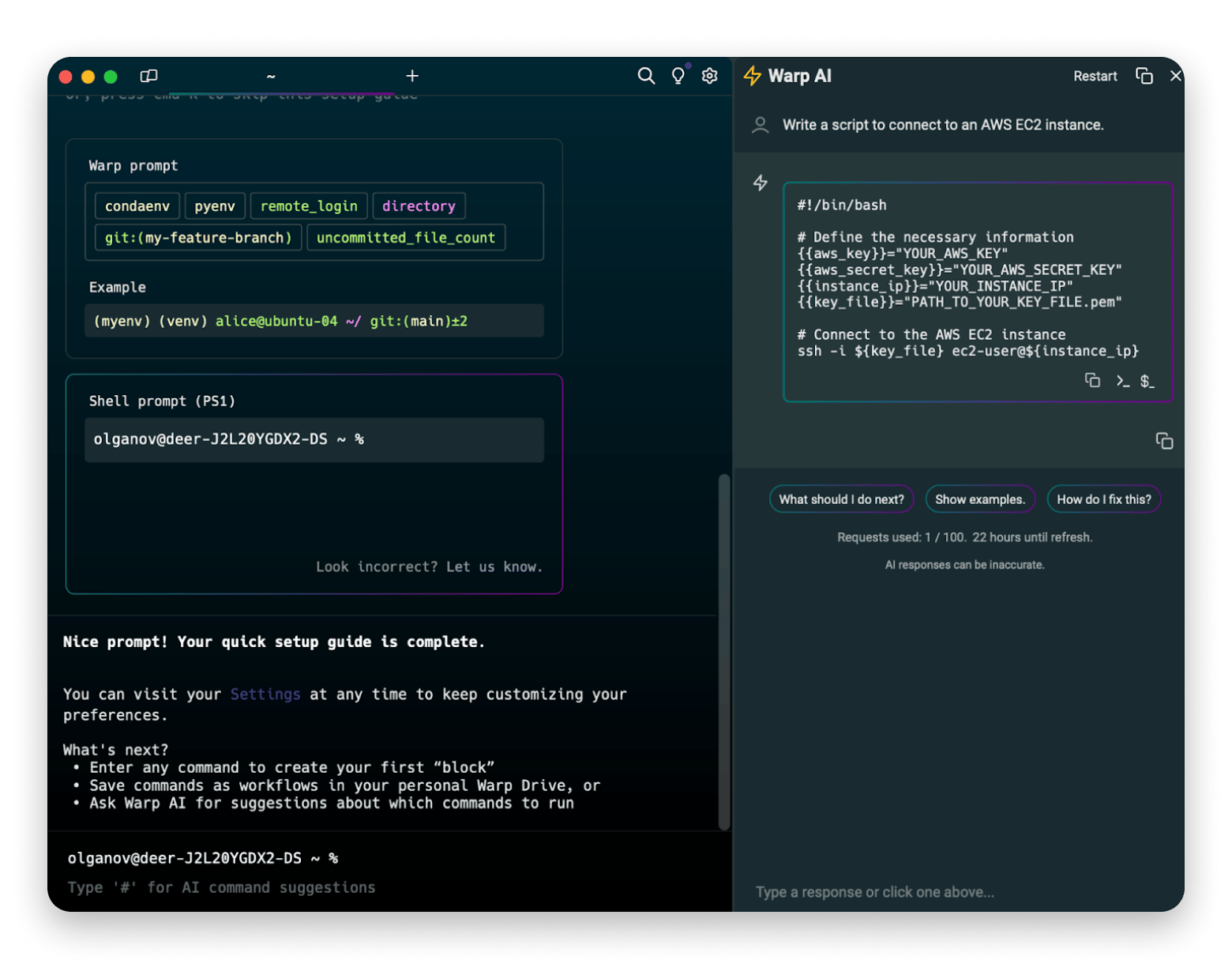
E, por fim, a IA. O chat com IA vem integrado ao app e se comunica em linguagem natural. Dá para usá-lo no lugar do Google em várias situações ou para ajudar a corrigir bugs.
Entre os pontos que podem incomodar estão o fato de não ser open source, a necessidade de fazer login no app e a exigência de conexão com a internet para funcionar.
Plataformas: macOS, Linux. A versão para Windows chegará em breve.
Preço: a partir de US$ 15/mês. Há versão gratuita.
4. iTerm2: terminal avançado
iTerm2 é um dos emuladores de terminal para Mac mais populares. Ele lembra o terminal clássico, mas com bem mais fôlego. O iTerm2 pode ser dividido em vários painéis na horizontal ou na vertical e permite pesquisar em um painel específico ou em todos ao mesmo tempo. Também oferece preenchimento automático de comandos, recursos de cópia, histórico de colagem e gerenciador de senhas integrado.
Mesmo com todos esses recursos, o que os usuários mais elogiam nas avaliações é a personalização (como a possibilidade de usar diferentes cores no fundo e no texto). E, convenhamos, um terminal bonito faz diferença.
Entre as dificuldades, vale citar que o iTerm2 não oferece suporte a RTL. E se você vem de terminais Linux, a adaptação pode ser um pouco chata por causa da configuração mais complicada de combinações de teclas com funções semelhantes.
Plataforma: macOS 10.14 ou posterior
Preço: grátis
5. ZOC: para diferentes tipos de conexão
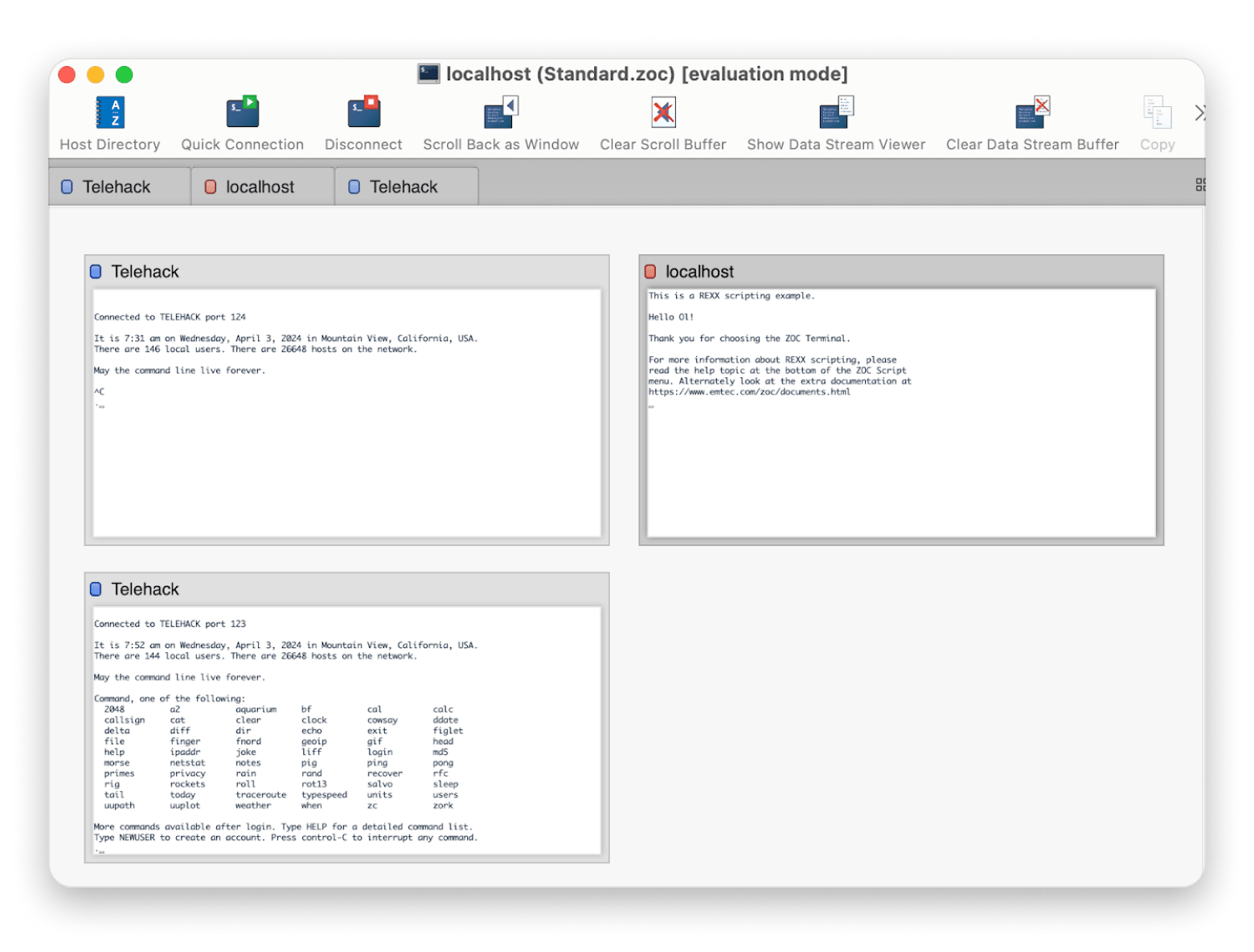
ZOC é um cliente SSH e terminal profissional, ideal para se conectar a vários servidores ao mesmo tempo. Ele também suporta diferentes tipos de conexão, como Shell, Modem, Telnet e outros.
O ZOC mostra cada sessão em uma aba separada, todas identificadas por cores e que podem ser movidas entre janelas. Outros recursos importantes incluem log automático, criptografia forte, catálogo de endereços prático e configurações flexíveis.
Apesar do preço mais alto e do visual não tão moderno, muitos desenvolvedores usam o ZOC há anos (ele foi lançado em 1993!). Ainda assim, vários deles comentam que a inclusão de FIDO2 e um processo de personalização mais simples seriam melhorias bem-vindas.
Plataformas: macOS, Windows
Preço: US$ 79,99
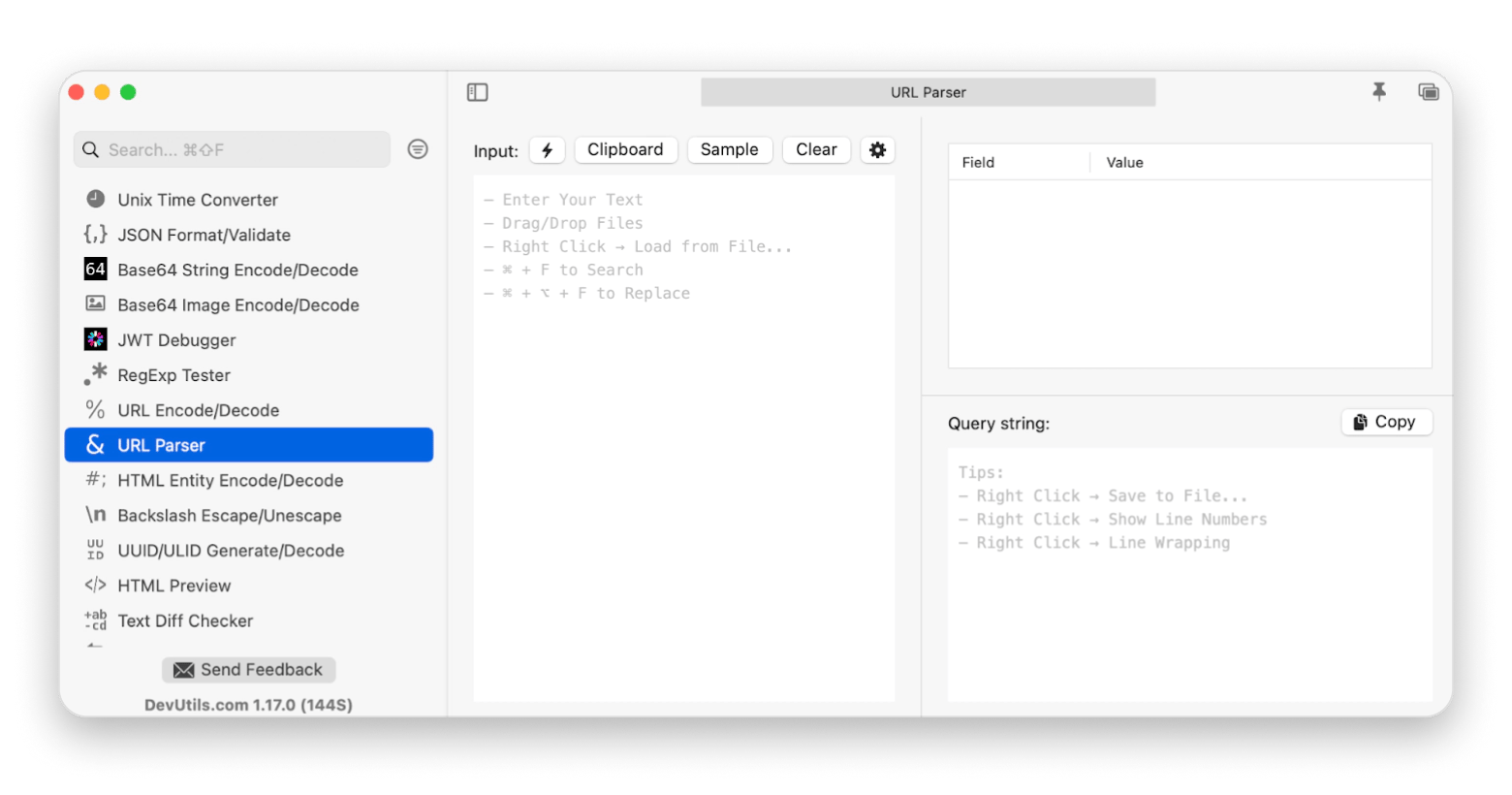
Dica: Se você precisa de um kit de desenvolvimento seguro, vale conhecer o DevUtils. Ele funciona totalmente offline e reúne mais de 47 ferramentas criadas para desenvolvedores, escolhidas automaticamente conforme o contexto do seu trabalho. Aqui você encontra geradores/decodificadores, depuradores e conversores entre tipos de dados, unidades e formatos. Além disso, é intuitivo e muito bem resolvido visualmente.
6. Hyper: terminal baseado em Electron
Hyper é um terminal open source com base na web, construído com CSS, HTML e JavaScript. Pode parecer pouco convencional, mas se você gosta de capricho visual, ele tem tudo para agradar.
O Hyper é bonito. Traz temas modernos, permite adicionar ícones a novas abas e ainda entrega efeitos interessantes enquanto você digita.
Saindo da estética e indo para a prática: plug-ins e extensões fazem toda a diferença aqui. Eles são fáceis de instalar e permitem personalizar abas, temas e layout. Na prática, isso significa que o Hyper pode ficar exatamente do jeito que você quer.
O lado ruim é o peso. O Hyper pode consumir recursos demais para um terminal. Ele não é dos mais rápidos e, em Macs mais antigos, pode até causar aquecimento.
Plataformas: macOS, Linux, Windows
Preço: grátis
Dica: Trabalha com Git? Se a coisa estiver ficando complicada demais, experimente TaoGit. É um cliente para macOS que elimina boa parte das dores de cabeça com Git. Para iniciantes, então, é quase um salva-vidas. Um bom exemplo: você pode fazer commit, pull e push com um clique. Hierarquias complexas de submódulos ficam visíveis para ajudar na visão geral do projeto; arquivos e diretórios desnecessários podem ser excluídos com facilidade; e menus de clique direito com dicas úteis ajudam a ganhar produtividade.
Um clique para commit, pull, push. Submódulos organizados. Menus contextuais que economizam tempo. O TaoGit transforma o Git em algo confortável — comece grátis no Setapp. Comece com o TaoGit.
7. Alacritty: simples, mas poderoso
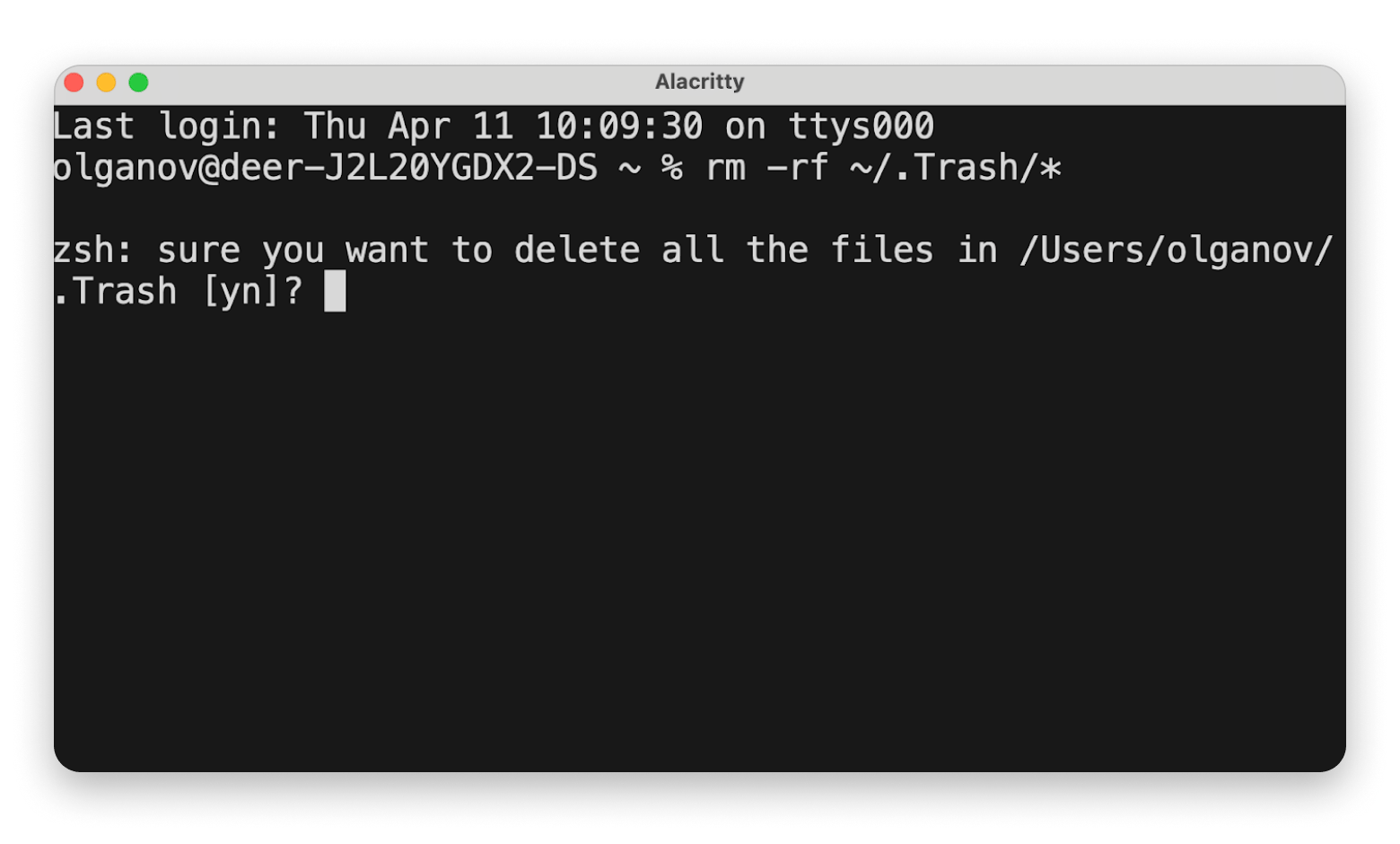
Alacritty é um terminal open source simples. Dá a impressão de que ele ouviu todas as reclamações dos usuários do terminal clássico e implementou os recursos mais desejados por padrão. Ele traz busca conveniente, ajuste rápido do tamanho da fonte, cópia com atalhos, links clicáveis e muito mais.
Ao mesmo tempo, não oferece recursos chamativos (como exibição de imagens) nem funções mais avançadas (como abas, arrastar e soltar arquivos na janela do terminal, divisão horizontal e vertical da interface etc.). Resumindo: é um ótimo meio-termo entre um terminal clássico e outro cheio de recursos.
Plataformas: macOS, Linux/BSD, Windows
Preço: grátis
8. MacWise: exclusivo para Macs
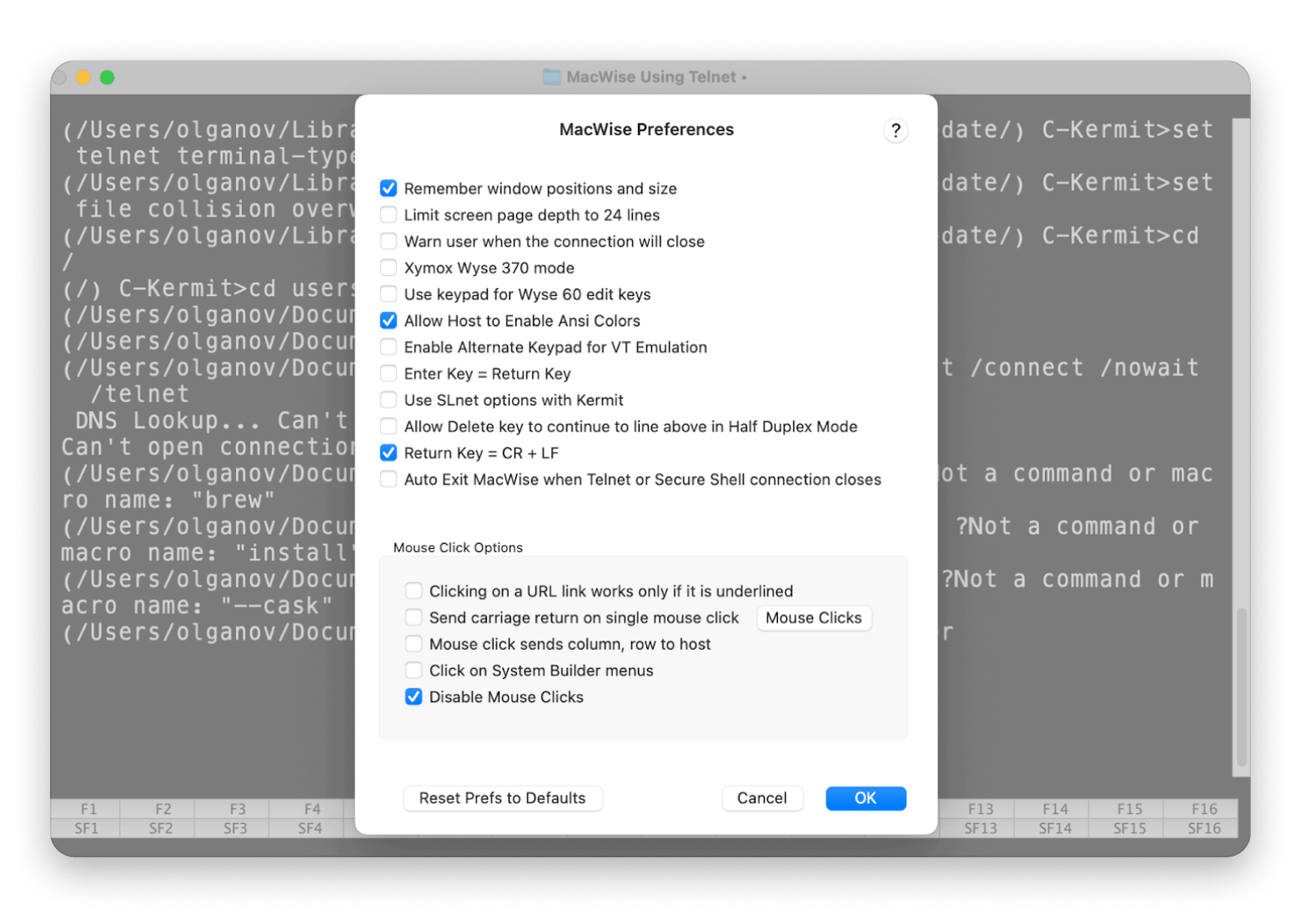
MacWise é um emulador clássico e bastante conhecido de terminais ADDS Viewpoint, Wyse 50, Wyse 60, Wyse 370, Televideo TV 925, DEC VT100, VT220 e Prism, com uma trajetória que vem desde 2002. Ele oferece várias formas de conexão, como modem embutido, Telnet/TCP/IP, SSH Secure, Kermit, portas seriais via adaptador USB-serial e acesso direto ao shell Unix do Mac.
A lista de recursos é extensa — na prática, o MacWise faz tudo o que se espera dele. Por exemplo, há suporte a múltiplas sessões, com conexão a hosts diferentes ou execução de várias sessões em um mesmo host. Entre os detalhes agradáveis estão janelas transparentes, opção de aumentar a fonte e teclas de função programáveis. O ponto fraco é o design ultrapassado.
Plataforma: macOS
Preço: a partir de US$ 55
Existe um jeito de facilitar ainda mais a conexão com servidores remotos via SSH: Gerenciar configurações do cliente OpenSSH e arquivos known_hosts sem complicação. Experimente o SSH Config Editor. Com ele, você pode reorganizar configurações com arrastar e soltar, desativar opções temporariamente, adicionar ou editar localizações e encaminhamento remoto de portas, abrir conexões SSH diretamente pelo app, conectar-se rapidamente pelo ícone na barra de menu e muito mais. Se você quer eliminar tarefas repetitivas e ganhar produtividade, essa ferramenta vale a pena.
9. Tabby: para uma UX excelente
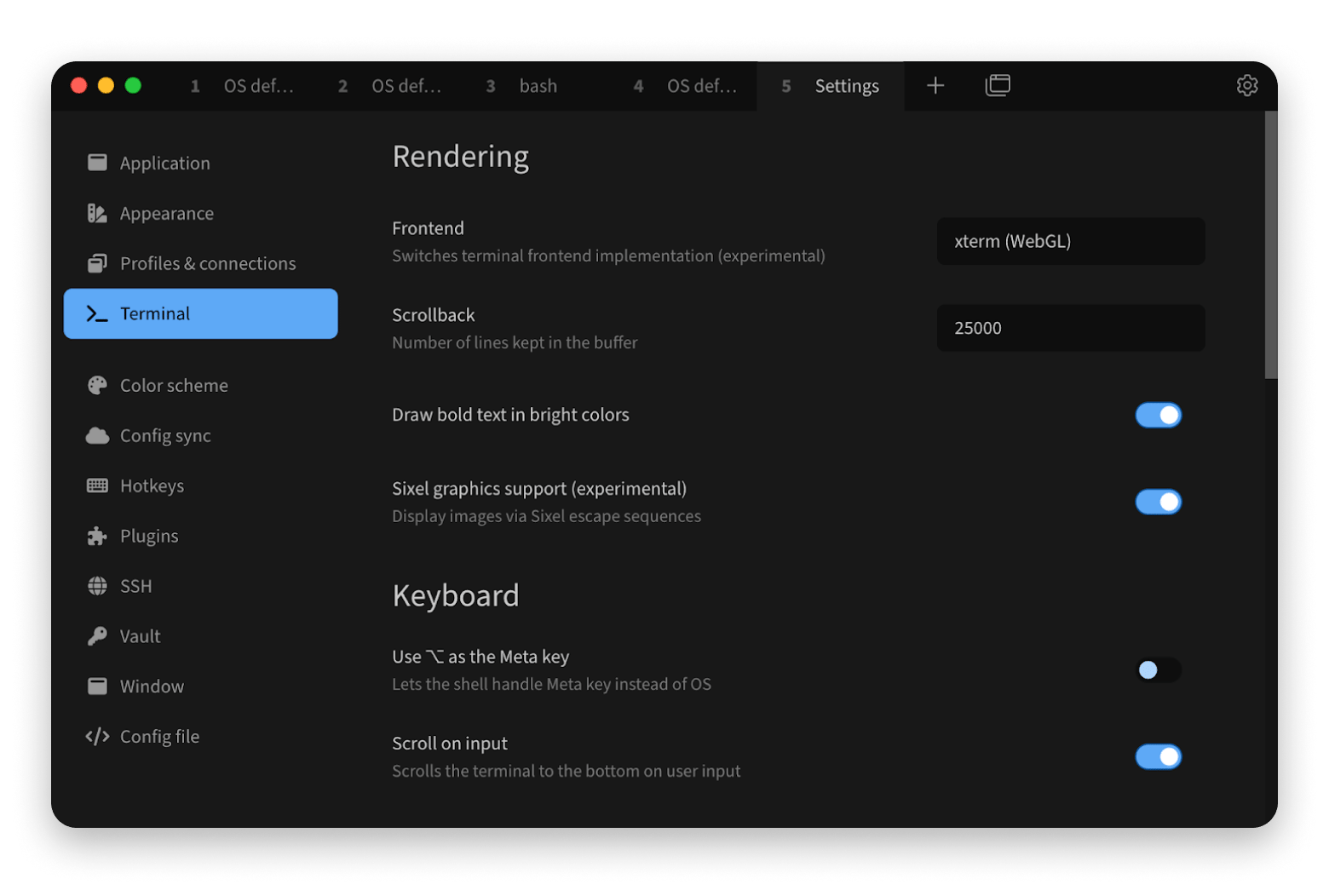
Tabby (antigo Terminus) parece um terminal que levou a experiência do usuário ao máximo. Ao usar o app, a sensação é de que alguém pensou em cada detalhe para tornar tudo mais confortável. E isso aparece nas pequenas coisas. Por exemplo: abas numeradas, gerenciador de senhas integrado e restauração de abas.
O arquivo de configuração fica dentro do próprio app. Você pode editá-lo ali mesmo e clicar em “Apply” para salvar as configurações. Isso significa que não é preciso ficar brigando com nano, cd e companhia. E, claro, não faltam recursos: muitos plug-ins, cliente SSH integrado, cliente Telnet, terminal serial e gerenciador de conexões. É uma ótima escolha para usuários avançados.
Plataformas: macOS, Linux, Windows
Preço: grátis
10. Rio: para trabalhar com velocidade
Rio é um terminal open source cuja funcionalidade aproveita bastante código de outro terminal open source, o Alacritty. Os desenvolvedores destacam a velocidade do Rio (por ser construído em Rust) e a compatibilidade multiplataforma (ele roda em desktops e navegadores).
O terminal tem um visual muito agradável e é bastante funcional. Conta com temas adaptativos e hiperlinks clicáveis, consegue exibir imagens e usa o protocolo de teclado Kitty. Grandes atualizações e plug-ins para o Rio devem chegar em breve.
Plataformas: macOS, Linux, Windows, web
Preço: grátis
Dica: Precisa editar os metadados ou as permissões de um arquivo? O Commander One mostra tudo com clareza, sem obrigar você a mergulhar no Terminal ou recorrer a scripts de terceiros. É aquele tipo de ferramenta que faz você realmente entender o que está acontecendo com seus arquivos, em vez de ficar no chute.
Use a Setapp grátis por 7 dias para acessar o Commander One e mais de 250 ferramentas verificadas. Cancele quando quiser. Obter Commander One.
11. Byobu: para melhorar o GNU Screen
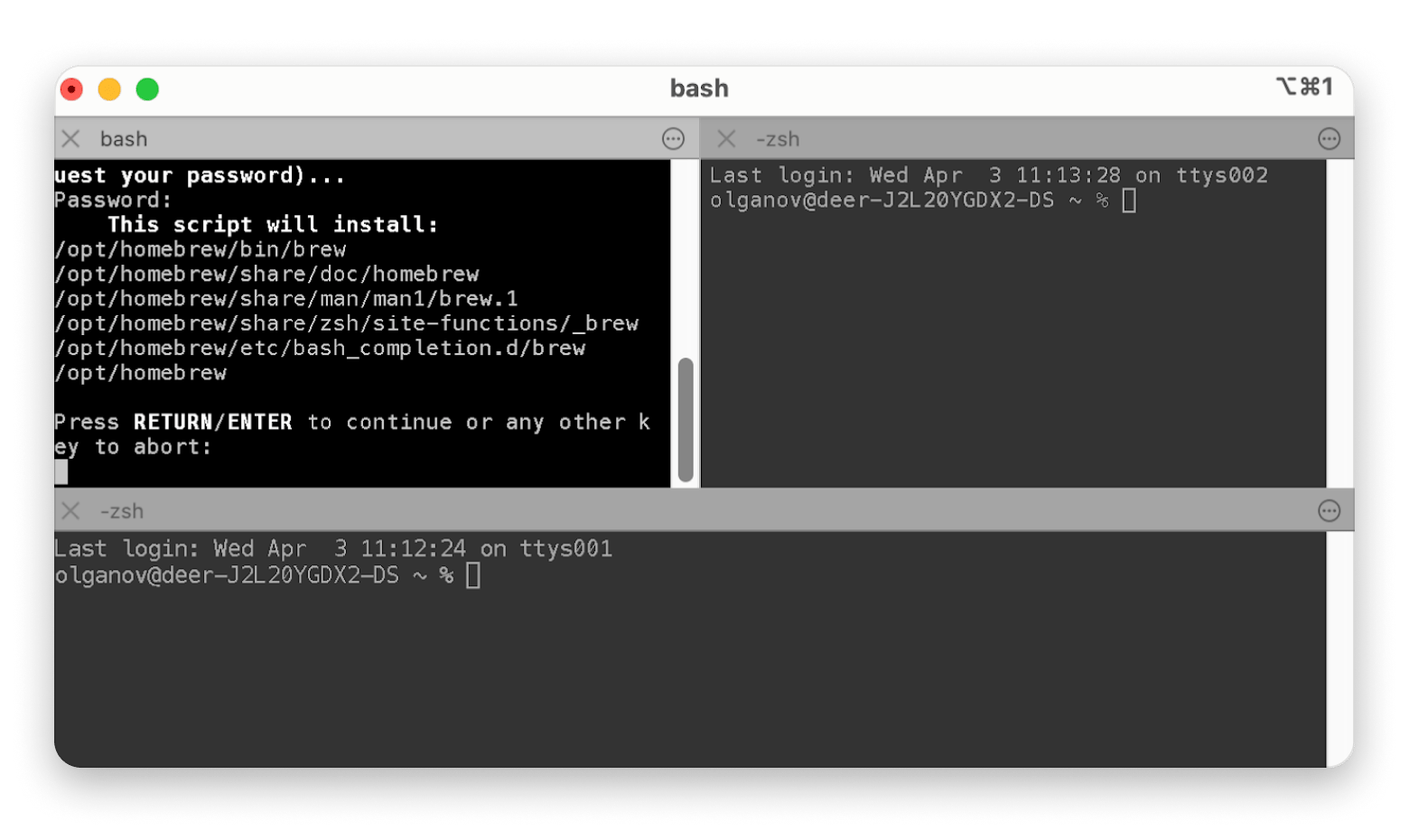
Byobu é um gerenciador de janelas e multiplexador de terminal criado inicialmente para melhorar o GNU Screen. Hoje, virou uma ferramenta completa, capaz de executar vários programas em segundo plano e oferecer perfis aprimorados, utilitários de configuração e uma grande base de fãs. Também é excelente para se desconectar de sessões SSH e deixar todos os programas rodando.
Entre as comodidades estão a separação e o redimensionamento de janelas individuais, a mudança de cor da linha de fundo (muito útil quando você lida com vários hosts) e a possibilidade de desativar rapidamente hotkeys específicas caso entrem em conflito com outros programas.
Plataformas: macOS, Linux, BSD
Preço: grátis
Experimente grátis ferramentas extras para emuladores de terminal no macOS
O macOS não sofre com falta de terminais: alguns são simples e diretos, enquanto outros são complexos e cheios de funções. Independentemente da sua escolha, talvez você queira algumas ferramentas extras para facilitar o dia a dia. Veja estes apps para desenvolvedores no macOS — todos disponíveis grátis por 7 dias com a assinatura da Setapp.
Para simplificar o trabalho com Git, use TaoGit e Gitfox.
Para desenvolvimento seguro, experimente DevUtils.
Para editar metadados de arquivos sem usar o Terminal, instale Commander One.
Para capturar, descriptografar e simular solicitações/respostas HTTP(s) no macOS e iOS, use Proxyman.
Para verificar o desempenho real da sua API, instale Clobbr.
Pare de perder tempo ajustando terminais e comece a entregar mais com o kit certo para Mac. A Setapp oferece 7 dias de acesso total ao Core Shell, DevUtils, TaoGit e mais de 250 apps. Cancele quando quiser. Assine a Setapp hoje.
Perguntas frequentes
Vale a pena usar o Terminal no Mac?
Usar o Terminal nativo é uma boa escolha para muita gente, especialmente se suas necessidades forem mais simples ou se você estiver começando. Ele é limpo, direto, traz os recursos essenciais e ainda é gratuito. Se você precisa de mais funções — como abas, painéis divididos, personalização, integração com ferramentas, acesso multiplataforma e afins —, faz sentido buscar terminais de terceiros.
Qual é o melhor software de terminal para Mac?
Depende do que você precisa. Um dos melhores terminais do macOS para SSH é o Core Shell. Para usuários avançados, Kitty, Alacritty e iTerm2 são boas escolhas. Se a prioridade for suporte nativo à IA, vale testar o Warp.
Qual terminal vem no Mac?
Todo Mac já vem com um emulador de terminal nativo chamado Terminal. Esse app permite comunicar-se com o macOS pela linha de comando: você digita um comando ou script, e o Terminal executa a tarefa. Ele é voltado principalmente a desenvolvedores e usuários avançados. Por padrão, usa zsh ou bash.
Obtenha os melhores apps via Setapp
Substitua os apps padrões do Mac e descubra novas joias em um só lugar.
Security-tested
Mais de 300 apps para todas as suas tarefas diárias.






 Melhor solução
 Melhor solução