Não existe Notepad++ para Mac — e o CodeRunner é a alternativa mais próxima O CodeRunner suporta mais de 25 linguagens, tem 230+ destaques de sintaxe, autocompletar inteligente e ferramentas de depuração — tudo o que o Notepad++ oferece no Windows, mais uma IDE completa nativa para macOS.
Para edição web com live preview, o Whisk é o melhor substituto direto O Whisk funciona com HTML, CSS, JavaScript e PHP e mostra mudanças em tempo real no Safari — sem precisar recarregar o navegador manualmente. Ideal para quem vinha do Notepad++ para editar páginas web.
Você pode rodar o Notepad++ no Mac via Wine ou máquina virtual — mas com limitações Wine é gratuito e dispensa o Windows, mas tem compatibilidade limitada no Apple Silicon. O VMware Fusion (gratuito para uso pessoal desde 2024) é mais estável, mas exige uma licença do Windows. Para a maioria dos usuários, instalar um editor nativo como CodeRunner é mais rápido e simples.
Procurando o Notepad++ no Mac? O CodeRunner e o Whisk fazem isso — e mais. CodeRunner e Whisk disponíveis no Setapp — teste grátis por 7 dias. Cancele antes do Dia 7 e não paga nada.
Não existe Notepad++ para Mac. O app é exclusivo para Windows e não tem versão nativa para macOS. A alternativa mais próxima em funcionalidade é o CodeRunner: suporta mais de 25 linguagens, tem destaque de sintaxe para 230+ formatos e roda nativamente no Mac. Para edição web com live preview, o Whisk é a opção mais direta. Se você insiste em rodar o Notepad++ no Mac, é possível via Wine ou máquina virtual, mas com limitações.
Neste artigo, compartilho os meus principais editores de código favoritos para Mac.
Desenvolvimento web com feedback visual em tempo real
HTML, CSS, JavaScript, PHP
Sim
Sim
Phoenix Code (ex-Brackets)
Front-end e web design, projetos open source
HTML, CSS, JavaScript, LESS, Sass
Sim
Sim
Sublime Text
Edição universal de qualquer linguagem
Todas as principais linguagens
No
Sim
Xcode 26
Desenvolvimento nativo para Apple (iOS, macOS, visionOS
Swift, Objective-C, C++, Python, Ruby, Java
Sim
Sim
Atom
Editor personalizável — descontinuado em 2022
Todas (via pacotes)
No
No
No Brasil, o Notepad++ é bastante popular entre desenvolvedores que trabalham com sistemas legados, ERPs como TOTVS e SAP, e scripts de automação para Windows. Muitos profissionais de TI que migraram para Mac sentem falta do editor, especialmente pelo suporte a macros e à edição de arquivos grandes. As alternativas listadas aqui cobrem esses cases de uso no macOS.
Os melhores editores de código para Mac para substituir o Notepad++ em 2026
Aqui estão as principais alternativas ao Notepad++ que você pode escolher imediatamente.
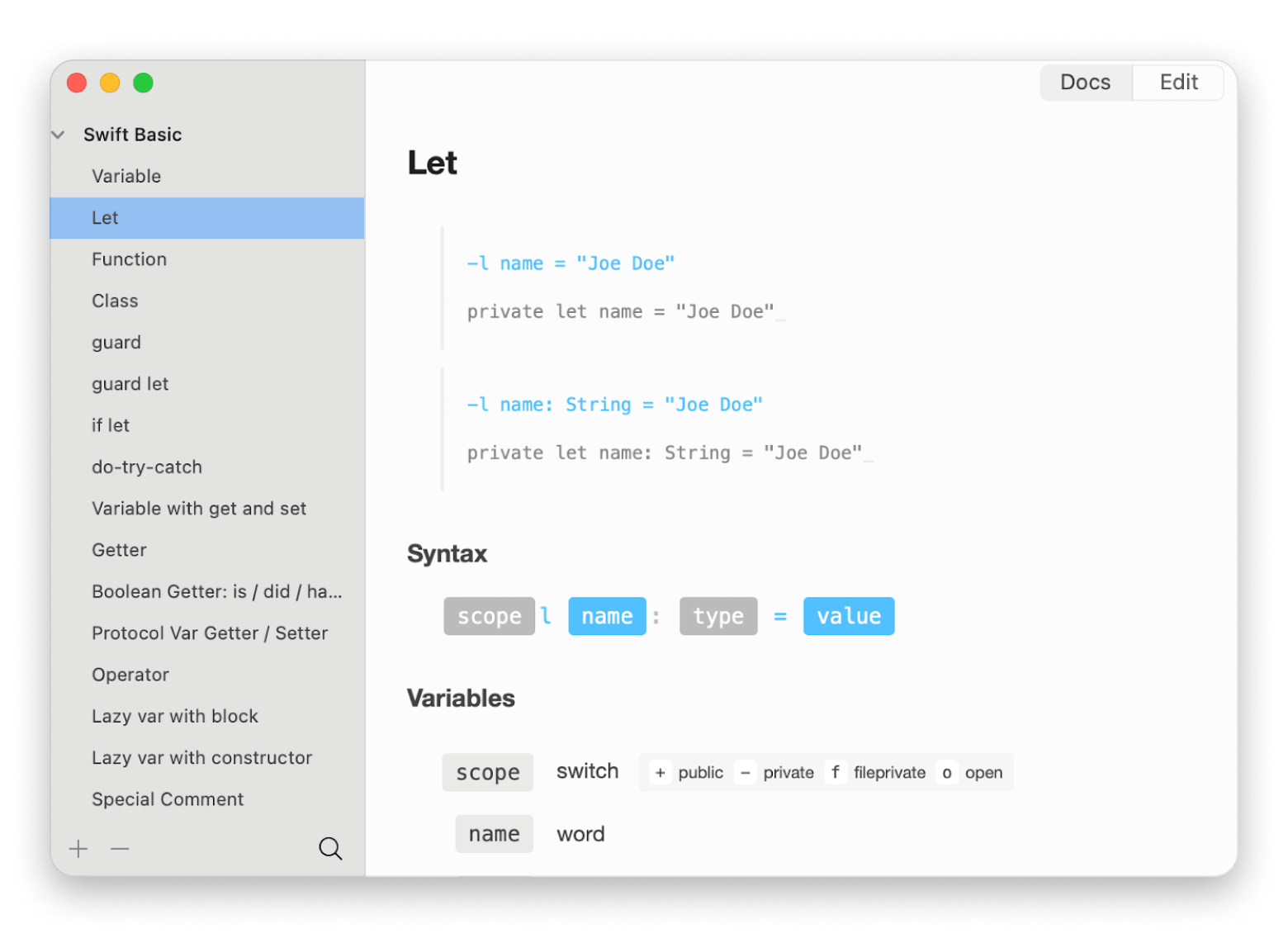
1. CodeRunner: Escreva e rode código em mais de 25 linguagens direto no Mac
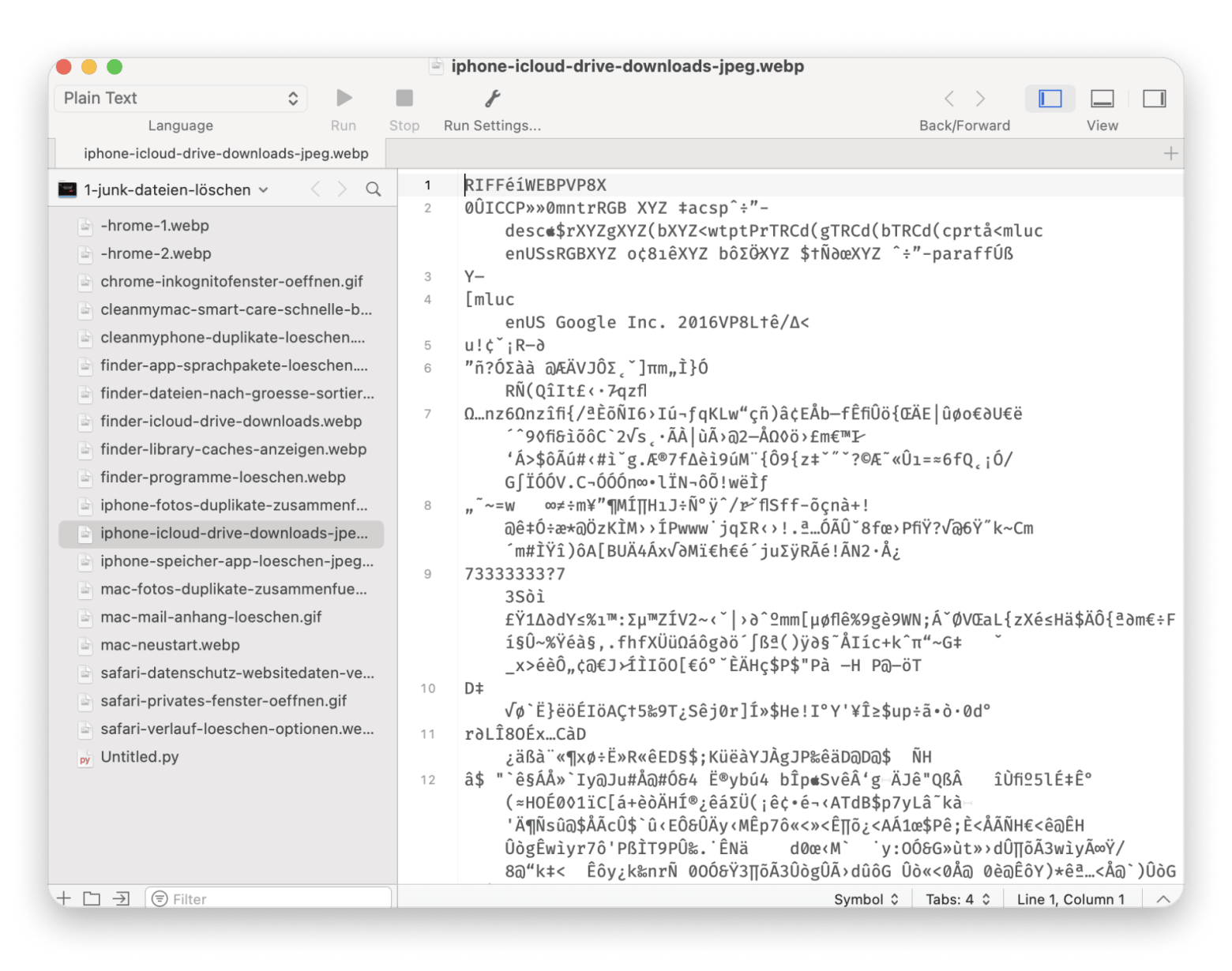
CodeRunner (disponível no Setapp) é um editor de código e uma IDE. Ele é rápido e fácil de usar. Você pode escrever em Python, Ruby, PHP, Perl, Swift, C++, HTML, Java, JavaScript, CSS e muito mais.
O app traz tudo o que você precisa para trabalhar: mais de 230 destaques de sintaxe, preenchimento automático inteligente, autoindentação e suporte nativo a mais de 25 linguagens. Você também pode depurar, consultar documentação online e compilar projetos em um só lugar.
2. Whisk: Edite HTML, CSS e JavaScript com live preview em tempo real
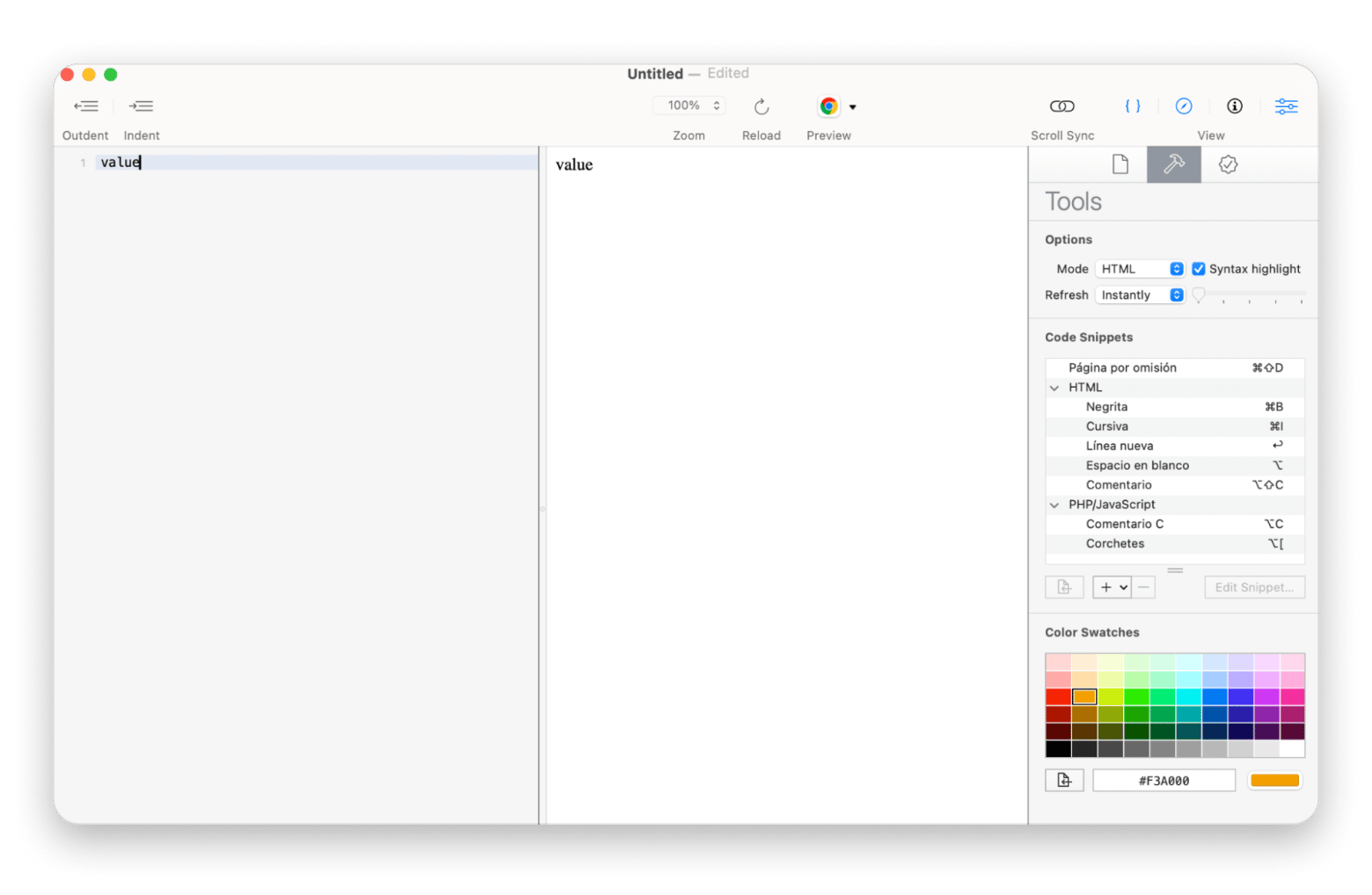
Whisk é um dos editores web mais fáceis que já testei. As ferramentas diretas ao ponto são perfeitas para tarefas de edição web. O app funciona com HTML, PHP, CSS e JavaScript, então é uma ótima pedida para editar linguagens de marcação e scripts voltados ao desenvolvimento web. Ele ainda oferece visualização ao vivo, o que ajuda a acompanhar o resultado em tempo real. Na prática, isso permite corrigir problemas rapidamente, ajustar o código no caminho e manter um ritmo de trabalho bem fluido.
O Whisk também inclui várias ferramentas de automação para ajudar você a produzir mais. Ele destaca erros, oferece snippets reutilizáveis, amostras de cor, sincronização de rolagem, destaque de sintaxe personalizável e outros recursos úteis.
Editava HTML e CSS no Notepad++ e queria ver o resultado em tempo real? O Whisk faz isso nativamente no Mac. Live preview baseado no Safari. Funciona com HTML, CSS, JavaScript e PHP. Destaca erros em tempo real. Grátis por 7 dias. Testar Whisk Grátis.
3. Brackets / Phoenix Code: open source e gratuito para front-end (mas com ressalvas)
Brackets foi um editor de código open source lançado pela Adobe em 2014 e descontinuado em setembro de 2021. O projeto evoluiu para o Phoenix Code, um fork comunitário gratuito que mantém o foco em desenvolvimento web com live preview para HTML, CSS e JavaScript. O Phoenix Code está disponível em phcode.io para Mac, Windows e Linux, além de uma versão web. Se você está procurando o Brackets, o Phoenix Code é o substituto direto recomendado.
Você pode usá-lo para trabalhar com HTML, CSS e JavaScript. Criado para web designers e desenvolvedores front-end, o editor oferece painel embutido, visualização ao vivo e suporte a pré-processadores.
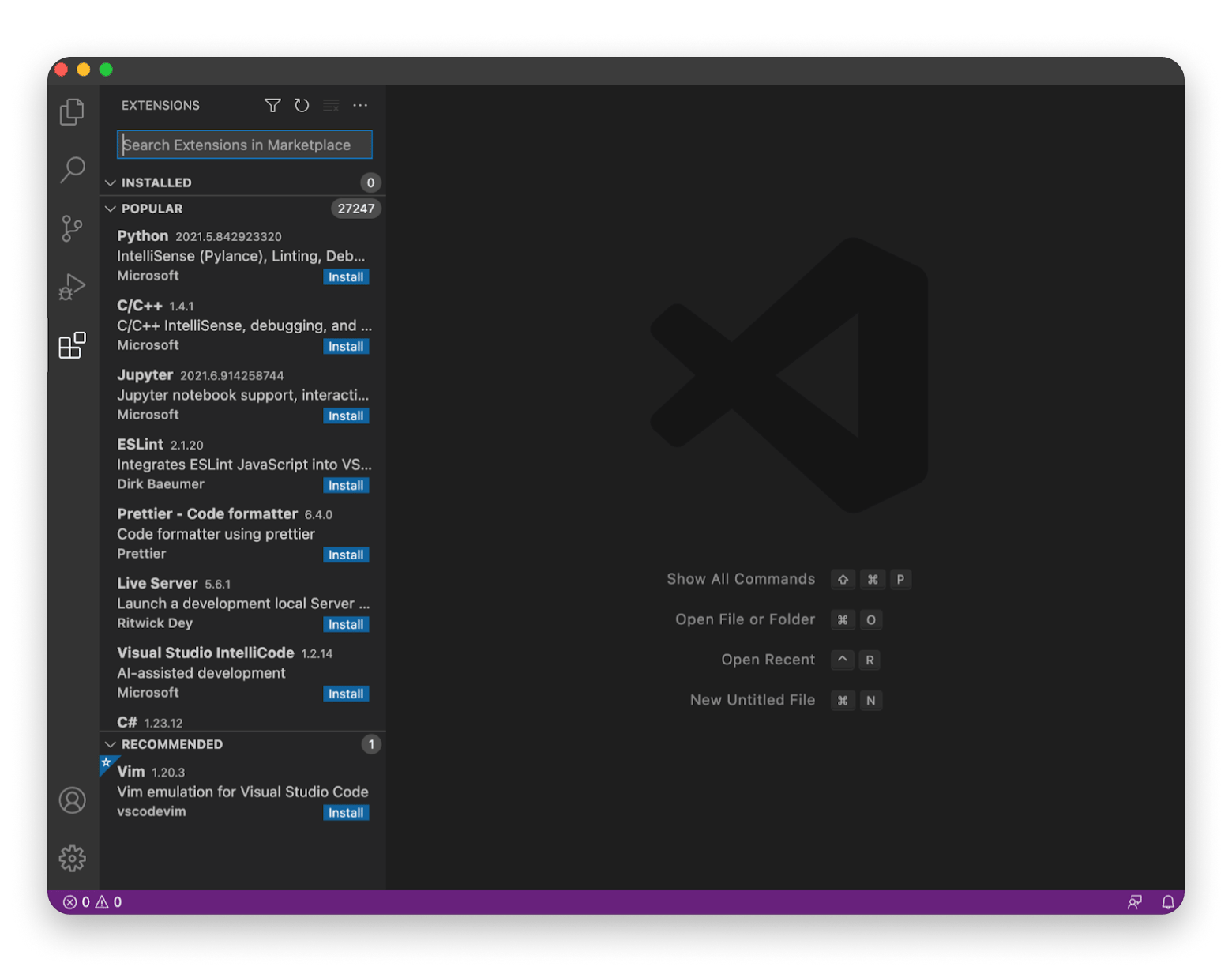
Como alternativa, vale experimentar o Microsoft Visual Studio Code, já que não é possível usar o Notepad++ nativamente no Mac no momento em que este texto foi escrito.
4. Sublime Text: Rápido, leve e multiplataforma para qualquer linguagem
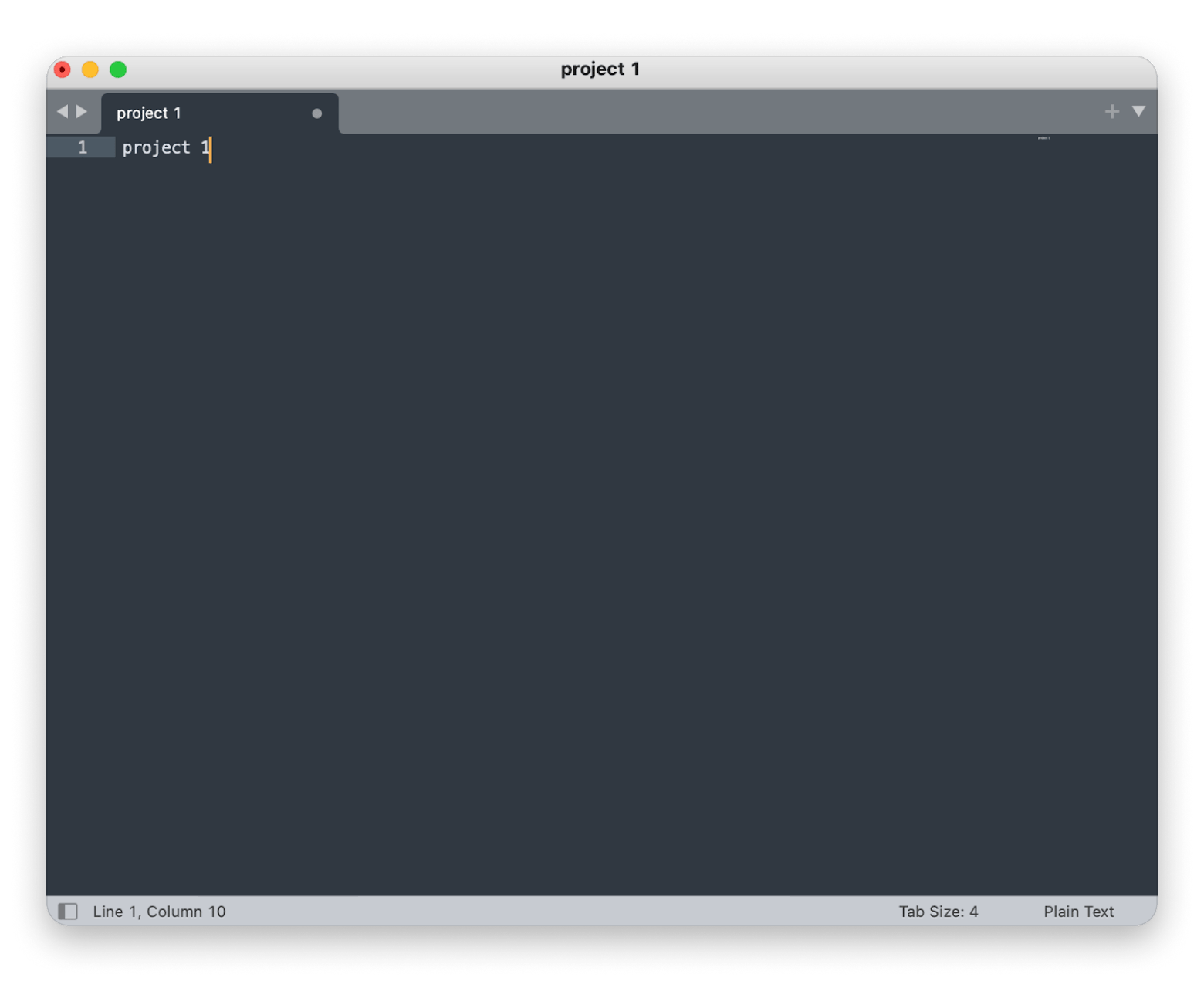
Sublime Text é um editor universal de código-fonte que você pode usar no Mac, Windows e Linux.
O app oferece autocompletar sensível ao contexto e usa a GPU para renderizar a interface. Você pode usar painéis divididos para navegar pelo código com dificuldade, fazer múltiplas seleções para renomear variáveis rapidamente, personalizar fonte e interface e muito mais.
Se você também usa Windows e precisa de uma ferramenta que funcione nos dois sistemas, veja como usar o Setapp no Windows.
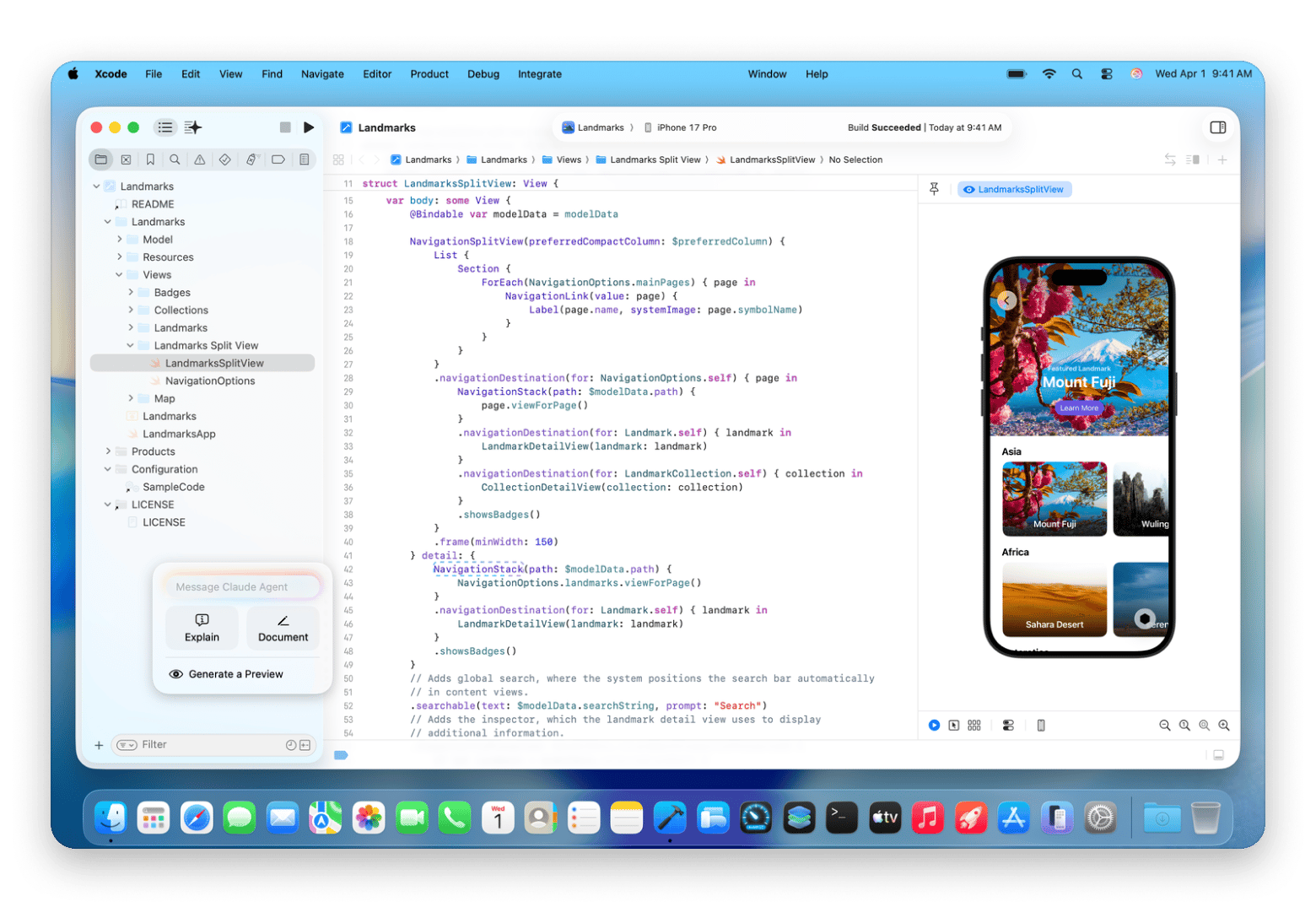
5. Xcode: O IDE oficial da Apple para quem desenvolve apps no Mac
Xcode é um editor de código nativo para MacBook. Você pode usá-lo para projetar, desenvolver, testar e distribuir apps para dispositivos Apple. A ferramenta oferece conclusão de código, prévias interativas e animações ao vivo. Também traz integração fluida com a API da Apple para criar apps em diferentes plataformas da marca.
O editor do Xcode suporta código-fonte em várias linguagens, de C++ a Swift, consegue compilar fat binaries e permite usar controle de versão com Git.
O Xcode 26, lançado em setembro de 2025, adicionou ferramentas de programação automática assistidas por IA similares ao GitHub Copilot) E suporte a múltiplos modelos de linguagem, incluindo modelos locais e APIs de terceiros.
O Xcode 26 (versão atual em julho de 2026) está disponível gratuitamente na Mac App Store em developer.apple.com/xcode. Esta versão inclui ferramentas de programação automática e chat assistido por IA, além de suporte completo ao Apple silicon.
Fonte: apple.com
6. Atom: Descontinuado em 2022 — use o Pulsar ou o VS Code no lugar
O GitHub arquivou todos os repositórios e encerrou o desenvolvimento. O app ainda pode ser baixado, mas não recebe atualizações de segurança — não é recomendado para uso profissional.
Se você gostava do Atom pelo nível de personalização, as alternativas mais próximas são o Pulsar (fork comunitário que mantém o ecossistema de pacotes do Atom) e o VS Code (recomendado oficialmente pelo GitHub como substituto).
Se ainda assim quiser saber o que o Atom oferecia: era um editor multiplataforma com gerenciador de pacotes integrado, autocompletar inteligente, atalhos de teclado personalizáveis e integração com Git e GitHub.
Rode o Notepad++ no Mac com uma camada de compatibilidade
Para contornar a falta de um Notepad++ nativo para Mac, você pode usar o Wine, uma camada de compatibilidade gratuita e open source que ajuda softwares desenvolvidos para Windows a rodarem no seu Mac. Tecnicamente, o Wine não faz emulação de código, e o próprio nome do software vem da sigla “Wine Is Not an Emulator”.
Aqui estão os passos que encontrei e que podem ajudar você a rodar o Notepad++ no Mac:
Abra o Terminal e digite winecfg para criar a unidade C: onde o Notepad++ vai ficar.
Baixe o Notepad++ no repositório do GitHub e coloque-o na unidade C recém-criada.
De volta ao Terminal, navegue até o diretório da unidade C: e instale o arquivo .exe digitando wine [nome do arquivo].
Para abrir o Notepad++ após a instalação, basta digitar wine [nome do arquivo] novamente no Terminal.
Para documentar seu ambiente de desenvolvimento ou registrar erros de instalação, veja como capturar a tela no Mac com atalhos e ferramentas nativas.
VMware Fusion: Como instalar o Windows no Mac para usar o Notepad++
A segunda opção é usar uma máquina virtual, que é exatamente o que parece: a virtualização de um sistema operacional convidado, incluindo o Windows necessário para o Notepad++.
Para usar o Notepad++ dessa forma, comece instalando o Windows no Mac com a ajuda do VMware Fusion, um virtualizador para Macs.
Boa notícia: desde novembro de 2024, o VMware Fusion Pro é gratuito para uso pessoal.
Aqui está um guia passo a passo do processo:
Certifique-se de ter uma cópia ISO oficial (e as chaves de licença) da versão do Windows que preferir.
Baixe e instale o VMware Fusion.
Quando solicitado, arraste e solte o arquivo ISO do Windows na janela do método de instalação.
Marque a opção Use Easy Install.
Preencha suas credenciais de licença do Windows.
Salve sua nova máquina virtual.
A janela do seu ambiente Windows deverá ficar ativa.
Agora é só baixar o Notepad++ e começar a usá-lo como em qualquer PC com Windows — e é assim que você consegue ter uma experiência de Notepad++ Mac no seu computador.
Notepad++: O que ele faz e por que não roda no Mac
Notepad++ é um editor de texto e de código-fonte. Ele foi criado como uma ferramenta enxuta, mas poderosa, para o sistema operacional Windows, permitindo editar texto simples e código dos seus projetos. Um ponto prático é que você pode manter várias abas com arquivos diferentes abertas ao mesmo tempo, alternando entre elas como faz no navegador.
O Notepad++ é distribuído gratuitamente e está disponível em 90 idiomas. O app traz uma boa variedade de recursos, incluindo destaque de sintaxe, recolhimento de código e algum suporte à autocompletar. Ele também aceita macros para automatizar tarefas repetitivas de programação.
O Notepad++ está lento? O que funciona no Mac para projetos grandes
No Setapp, você encontra uma variedade de editores de texto elegantes e poderosos, além de expansores de texto inovadores, como Rocket Typist, TeaCode e o Plus, com recursos de IA. Essas ferramentas elevam bastante a produtividade porque permitem criar e gerenciar snippets de código com rapidez, reduzindo digitação repetitiva.
Por exemplo, vale olhar mais de perto o TeaCode. Esse expansor de código oferece dezenas de atalhos para linguagens como Swift, PHP, Objective-C e HTML, ajudando a simplificar a geração de código e agilizar o fluxo de trabalho.
Além disso, criar novos expanders dentro do app é intuitivo e fácil. O TeaCode também se integra muito bem a vários editores de texto no Mac, incluindo Xcode, TextMate, Coda e outras plataformas populares, como Espresso, Atom, Visual Studio Code e Sublime.
Para começar, basta instalar o TeaCode e seguir as instruções específicas para o seu editor no site do TeaCode.
Se você quer turbinar sua produtividade além do editor de código, confira os melhores apps de produtividade para Mac — muitos deles se integram diretamente com CodeRunner e VS Code.
Dá para instalar o Notepad++ no Mac? Sim — mas assim
Se você faz questão de usar o Notepad++ no Mac, vai precisar recorrer a máquinas virtuais ou emuladores. Se já usa alguma dessas soluções para outra tarefa, instalar e usar o Notepad++ no seu Mac fica bem simples. Caso contrário, veja como fazer.
E vale um comentário: do mesmo jeito que há quem rode clássicos dos anos 80 em emuladores por puro prazer, talvez você não esteja tão animado assim para colocar o Notepad++ para funcionar no Mac por esse caminho. Mais abaixo, mostro essas opções com mais clareza para ajudar você a decidir se o esforço compensa.
Resumo: Qual editor de código para Mac baixar agora
Como dá para ver pelas soluções acima, a resposta para a pergunta “o Notepad++ funciona no Mac M1?” é ao mesmo tempo sim e não. Você pode usar emuladores e máquinas virtuais para criar um ambiente em que o app funcione no seu Mac — como mostrei, Wine e VMware Fusion parecem caminhos viáveis. Então, de certa forma, a resposta é sim, mas na prática você está criando uma ponte para outro sistema operacional. Ou seja, o app não roda no macOS de forma nativa.
Se você não faz tanta questão de trabalhar especificamente no Notepad++, também pode explorar substitutos populares, como CodeRunner, Whisk, Brackets (descontinuado), Visual Studio Code, Sublime Text e Atom.
CodeRunner para qualquer linguagem. Whisk para web com live preview. Os dois no mesmo plano. Um plano Setapp cobre CodeRunner, Whisk e 270+ outros apps para Mac. Risk-free 7-day trial. Começar Meu Acesso Grátis.
Embora o Notepad++ seja extremamente útil e querido por muita gente, infelizmente não existe uma versão nativa do app para macOS. A boa notícia é que você tem algumas saídas para editar código no Mac. Primeiro, talvez você nem precise de um equivalente direto do Notepad++ no Mac M1, porque dá para rodar o aplicativo com um emulador ou máquina virtual. Segundo, o mercado oferece vários editores de texto para Mac que funcionam muito bem como alternativa.
O Notepad++ ainda é o melhor?
O Notepad++ é conhecido como um dos melhores editores de texto do mercado por ser open source, gratuito e ter uma interface simples. Ele oferece suporte a uma ampla variedade de linguagens de programação, incluindo SQL. Ainda assim, já começou a mostrar limitações de desempenho com conjuntos de dados grandes, o que pode impactar quem trabalha com muito volume de informação.
O Notepad++ é usado profissionalmente?
Muitos profissionais usam o Notepad++, especialmente em desenvolvimento web e programação de software. Ainda assim, vale lembrar que sua utilidade pode ficar mais limitada fora do ambiente Windows.
Qual é o melhor editor de código para Mac gratuito em 2026?
Para edição gratuita no Mac, o Visual Studio Code é a opção mais completa — gratuito, mantido pela Microsoft, com extensões para praticamente todas as linguagens. O Xcode 26 também é gratuito e agora inclui ferramentas de IA integradas. Para front-end web, o Phoenix Code (sucessor do Brackets) é gratuito e tem live preview. Se você quer um editor pago mas com teste grátis, o CodeRunner e o Whisk estão disponíveis no Setapp com 7 dias de acesso sem custo
Quais são os prós e contras do Notepad++?
Entre os pontos fortes do Notepad++ estão o custo zero, a versatilidade e o suporte a muitas linguagens de programação. Já entre as desvantagens, o principal ponto é estar disponível apenas para Windows, o que restringe usuários de outras plataformas. Além disso, faltam alguns recursos mais avançados presentes em IDEs completas, e o editor pode sofrer com arquivos grandes, deixando o trabalho em projetos maiores mais lento.
O Notepad++ funciona no chip Apple Silicon (M1, M2, M3, M4)?
Não de forma nativa. O Notepad++ é exclusivo para Windows e não tem versão para macOS em nenhuma arquitetura — nem Intel, nem Apple Silicon. Via Wine, pode ser possível rodar em Macs Intel, mas em Macs com Apple Silicon (M1/M2/M3/M4) o Wine tem compatibilidade limitada e o resultado pode ser instável. A opção mais confiável nesses chips é usar uma máquina virtual com VMware Fusion ou Parallels Desktop — ambos têm suporte nativo ao Apple Silicon. O mais prático, porém, é usar um editor nativo como CodeRunner ou VS Code
Superpoderes para o Mac
Encare suas tarefas com as soluções do conjunto de apps do Setapp.
Security-tested
Mais de 300 apps para todas as suas tarefas diárias.






 Melhor solução
 Melhor solução