O problema mais comum: o macOS remove apenas o pacote .app, deixando logs, cache e preferências nas pastas da Biblioteca — por isso apps “desinstalados” continuam ocupando espaço.
Solução mais rápida: o CleanMyMac desinstala o app e todos os arquivos residuais de uma vez, incluindo sobras de desinstalações manuais antigas.
Para um clique só: o iBoysoft MagicMenu adiciona a opção Desinstalar direto no clique com o botão direito do Finder.
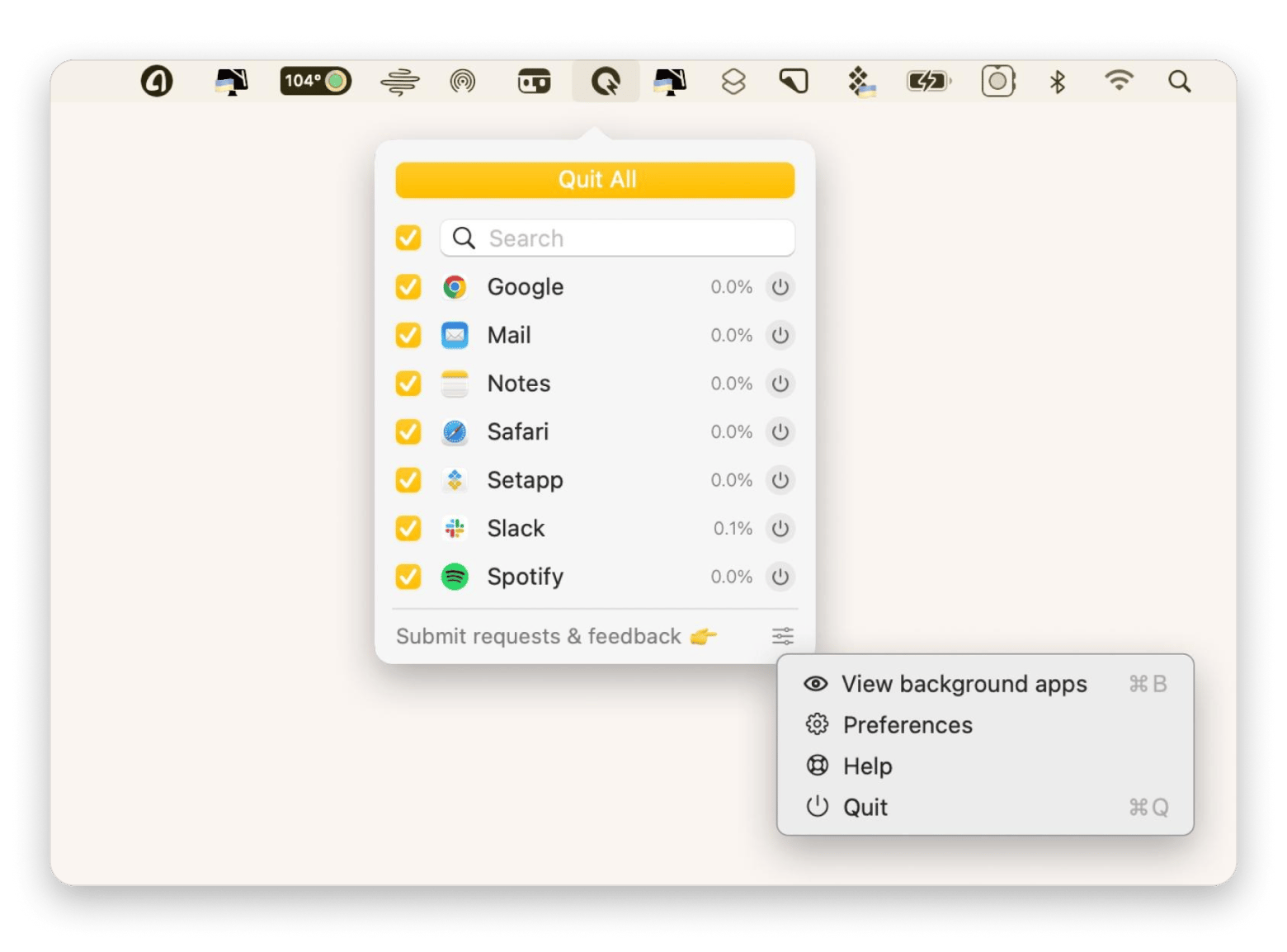
Se o app está travado aberto: o QuitAll encerra processos em segundo plano com um clique, liberando o app para ser removido.
Via Terminal: cd /Applications, depois sudo rm -rf NomeDoApp.app força a remoção, mas não limpa arquivos residuais — fica por sua conta.
Alguns apps no Mac simplesmente se recusam a sair, mesmo depois de você arrastá-los para o Lixo. Outros até parecem ser removidos, mas deixam para trás uma porção de arquivos de suporte, itens de início e processos em segundo plano. Se você quer desinstalar um aplicativo Mac de verdade, sem sobras, existem alguns caminhos confiáveis.
Neste guia, vou mostrar como remover programas do Mac sem deixar nenhum arquivo para trás. Vamos começar pelos métodos básicos, como Finder e Launchpad, e depois partir para opções mais avançadas, como Terminal, CleanMyMac e iBoysoft MagicMenu.
Há duas formas clássicas de desinstalar apps no Mac: pelo Launchpad e pelo Finder.
Ambas são simples, mas têm limitações. O Launchpad, em especial, só funciona com apps instalados pela App Store, não com os baixados da web. Já o Finder funciona com os dois tipos, mas, assim como o Launchpad, costuma deixar arquivos de suporte que você precisa limpar depois.
Pelo Launchpad
Veja como desinstalar apps no Mac usando o Launchpad:
Abra o Launchpad (F4 ou pelo Dock).
Mantenha a tecla Option pressionada.
Clique no X que aparecer.
Clique em Apagar para confirmar.
Esse método é rápido e fácil, mas você ainda vai precisar apagar manualmente os arquivos de suporte ou usar uma ferramenta como o CleanMyMac para limpar tudo.
Pelo Finder
Essa opção dá mais controle porque permite remover praticamente qualquer app, exceto os do sistema.
Veja como desinstalar apps no Mac usando o Finder:
Abra o Finder.
Vá até a pasta Aplicativos.
Clique com o botão direito no app que você quer remover.
Clique em Mover para o Lixo.
Digite sua senha, se for solicitado.
Se essa ação tiver sido um engano, pressione Command + Z imediatamente e o app voltará. Depois de excluir o programa, esvazie o Lixo para concluir a desinstalação. Em seguida, você pode apagar os principais arquivos de suporte em ~/Library/Application Support, ~/Library/Caches e ~/Library/Preferences.
Por que os métodos clássicos de desinstalar aplicativo Mac deixam arquivos residuais
Quando você desinstala apps no Mac pelo Finder ou Launchpad, o macOS remove apenas o pacote principal .app. Muitos aplicativos armazenam dados fora desse pacote, então acabam ficando logs, cache, preferências e processos auxiliares nas pastas da Biblioteca.
Separar esses dados é útil para o sandbox do macOS e também ajuda a preservar configurações do app, mas os resíduos podem virar um problema. Eles ocupam espaço de armazenamento, podem deixar o Mac mais lento e até gerar conflitos com outros programas.
Depois de usar Finder ou Launchpad para apagar aplicativos do Mac, estas são algumas das pastas que vale limpar manualmente:
~/Library/Caches
~/Library/Logs
~/Library/Containers
~/Library/Application Support
~/Library/Cookies
~/Library/LaunchAgents/
Para excluir arquivos após a desinstalação, abra o Finder, pressione Shift+Command+G e cole o caminho desejado. Só tenha cuidado: é fácil apagar algo importante sem querer.
Dica: Para remover apps com segurança e eficiência, recomendamos o CleanMyMac. Ele desinstala o aplicativo junto com todos os arquivos restantes e ainda encontra sobras de apps que você já removeu manualmente.
Motivos comuns para você não conseguir desinstalar apps no Mac
Desinstalar via Finder e Launchpad nem sempre funciona. Às vezes, o app apagado continua aparecendo no Mac. Em outros casos, a exclusão é bloqueada. Reunimos os motivos mais comuns para a falha na remoção de software e como resolver cada um.
O que está acontecendo?
Motivo
Como resolver?
Arrastar para o Lixo não funciona
O macOS protege apps essenciais, como Safari e Mail, contra exclusão acidental.
Para remover arquivos relacionados, use o CleanMyMac.
O app ainda aparece no Launchpad
A desinstalação não foi concluída.
Esvazie o Lixo e reinicie o Mac. Se ele continuar aparecendo, use um desinstalador de terceiros.
Os arquivos do app ainda aparecem
Finder e Launchpad não apagam arquivos de suporte.
Desinstale o app ou limpe os resíduos com o CleanMyMac.
Não dá para apagar um app aberto
O aplicativo está rodando em segundo plano.
Pressione Command + Option + Esc para Forçar Encerrar, ou use um utilitário como QuitAll para interromper vários processos em segundo plano. Depois, desinstale o app.
Dica: Se você se deparar com o aviso "O app não pode ser movido para o Lixo porque está aberto", vale a pena ter uma ferramenta para encerrar vários programas rapidamente. Recomendamos o QuitAll. Ele fica na barra de menus e mostra todos os programas em execução, inclusive os que estão em segundo plano. Você pode fechar qualquer um deles com um único clique.
Como deletar apps no Mac que não apagam pelo Launchpad ou Finder
Se os métodos anteriores não funcionaram, siga este passo a passo para remover aplicativos do Mac que se recusam a sair.
Método 1: usar o Terminal para forçar a exclusão de apps
Se o Finder e o Launchpad não conseguem desinstalar um app específico, você pode tentar o Terminal, já que ele força a exclusão do aplicativo.
Mas atenção: esse processo é totalmente manual e, por isso, exige precisão. Sempre confira duas vezes o nome do app antes de apagar. Um erro de digitação já pode afetar um aplicativo importante, então sugerimos usar esse método só quando os outros falharem.
Veja como apagar aplicativos no Mac usando o Terminal:
Abra o Terminal (pressione Command + Space, digite Terminal e pressione Return).
Digite e execute cd /Applications. Observação: se o app estiver em uma subpasta (como /Applications/Setapp), informe o caminho completo. Ex.: cd /Applications/Setapp.
Digite e execute ls para listar todos os apps da pasta.
Apague o app com o comando sudo rm -rf AppName.app. Substitua "AppName" pelo nome exato do seu app. Ex.: sudo rm -rf Firefox.app
Digite sua senha, se solicitado.
Depois disso, o programa será removido. O ícone pode continuar aparecendo no Dock, mas deve sumir após reiniciar o Mac.
Mesmo assim, algumas pastas ainda podem conter arquivos relacionados ao app desinstalado. O ideal é ir até ~/Library/Application Support/ e outras pastas da Biblioteca para apagar esses resíduos. Mas, para a maioria das pessoas, é difícil identificar com segurança quais arquivos podem ser removidos.
Método 2: script automatizado no Terminal para desinstalar apps no Mac
Em vez de usar o Terminal para desinstalar apps no Mac manualmente, você pode criar um script automatizado. Isso torna o processo mais seguro, porque reduz erros de digitação e ainda agiliza a remoção de vários aplicativos. Depois de criar o script, você só precisa responder a algumas perguntas.
Ainda assim, mesmo com a automação, é importante confirmar os nomes dos apps para não remover por engano arquivos pessoais ou componentes críticos do sistema.
Veja como apagar apps no Mac usando um script automatizado no Terminal:
Abra o Terminal.
Digite nano script.sh e pressione Enter.
Cole o script (disponível no documento original do artigo).
Pressione Ctrl+O para salvar o arquivo.
Pressione Enter para confirmar o nome do arquivo.
Pressione Ctrl+X para sair do nano.
No Terminal, digite chmod +x script.sh e pressione Enter para tornar o script executável.
Digite ./script.sh e pressione Enter para executá-lo.
Agora, você precisará responder aos avisos exibidos no Terminal. Ao responder Sim ou Não, tome cuidado para não apagar arquivos com nomes parecidos. Por exemplo, se o nome do seu app for ABC, o script pode encontrar um arquivo ABCD, caso ele exista nesse diretório.
Esse método funciona, mas está longe de ser perfeito. Por exemplo, ele não limpa cache nem procura arquivos residuais em outras pastas. No fim, você ainda vai precisar de um app de terceiros para fazer a limpeza completa.
Método 3: usar apps de terceiros para remover aplicativos por completo
Como as opções nativas para desinstalar programas no Mac costumam deixar bastante trabalho manual depois, vale considerar ferramentas de terceiros. Elas removem o pacote do app e, em seguida, procuram e apagam os arquivos associados com um clique.
Existem várias opções no mercado, mas recomendamos duas ferramentas: CleanMyMac e iBoysoft MagicMenu. As duas são eficientes e fáceis de usar. Além disso, limpam todos os arquivos residuais, cache e dados relacionados, eliminando a necessidade de apagar arquivos manualmente.
Ainda assim, elas funcionam de maneiras diferentes, e dependendo do seu fluxo de trabalho, você pode até querer usar as duas.
CleanMyMac: permite escanear o sistema inteiro em busca de apps e arquivos residuais. Limpa tudo e ainda permite redefinir aplicativos com mau funcionamento.
iBoysoftMagicMenu: adiciona uma opção de desinstalação ao menu do botão direito. É rápido, prático e também remove os arquivos restantes.
Vamos ver como desinstalar apps no Mac usando as duas opções.
CleanMyMac para remover apps que não apagam
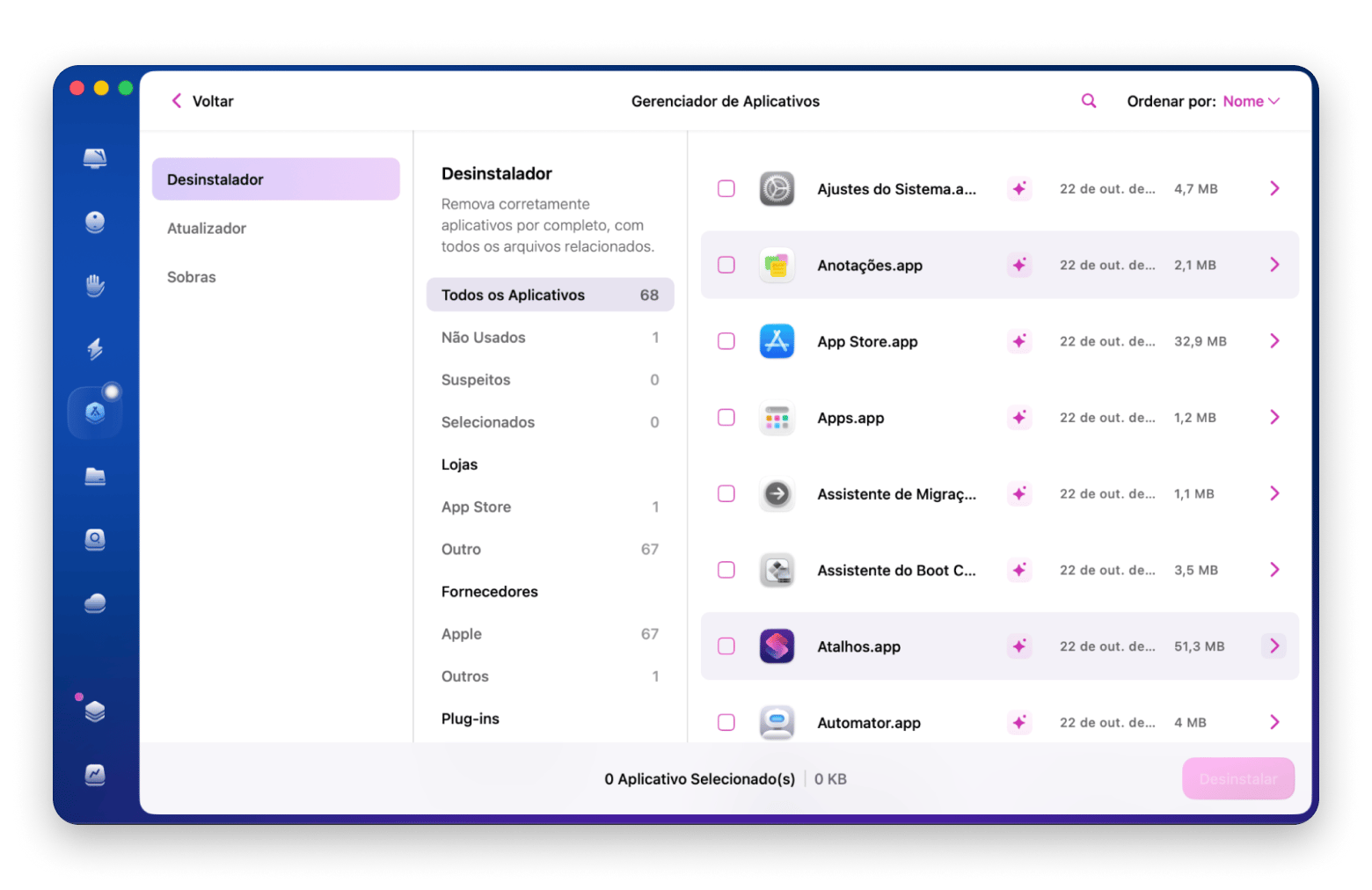
CleanMyMac remove aplicativos sem deixar rastros. Outro ponto forte é que ele permite desinstalar vários apps de uma vez.
Instale e abra o CleanMyMac.
Clique em Aplicativos> Analisar > Gerenciar Aplicativos.
Clique na aba Uninstaller.
Selecione os apps indesejados e clique em Desinstalar.
Também recomendamos verificar se o seu Mac está cheio de arquivos residuais deixados por desinstalações manuais anteriores. Na seção Uninstaller, selecione a aba Leftovers e apague o que não for necessário.
iBoysoft MagicMenu para remover apps com o clique direito do Mac
iBoysoft MagicMenu permite adicionar a função Desinstalar ao clique com o botão direito (ou clique com dois dedos no trackpad). Todos os arquivos inúteis relacionados ao app também são apagados, como se ele nunca tivesse existido. Funciona assim:
Na prática, você pode adicionar dezenas de outras funções também, como Criar Arquivo, Mover e outras, mas aqui o foco é a desinstalação.
Instale e abra o iBoysoft MagicMenu.
Vá até a aba Menu Editor.
Clique em Add Item > Add from Library no menu à direita.
Na busca, encontre Uninstall e clique nela.
Pronto! Agora você pode clicar com o botão direito para desinstalar apps.
Como desinstalar completamente apps no Mac
O método clássico de apagar apps pelo Finder ou Launchpad deixa rastros. São arquivos e pastas desnecessários que passam despercebidos, mas que, com o tempo, podem entulhar o seu Mac. O mesmo vale para a desinstalação via Terminal.
Você até pode entrar em algumas pastas, como ~/Library/Caches, e excluir determinados arquivos. Mas o método manual não garante que você vai remover todas as sobras nem que não vai apagar por engano um arquivo importante.
No Mac, usar uma ferramenta de terceiros é a única forma realmente confiável de remover um programa por completo.
Desinstalação limpa, arquivos residuais removidos, Mac mais rápido — com uma assinatura só, em vez de ferramentas separadas. O Setapp reúne mais de 300 apps para Mac, iPhone e iPad a partir de US$ 14,99/mês + impostos. CleanMyMac, iBoysoft MagicMenu, QuitAll e muito mais — 7 dias grátis. Começar meus 7 dias grátis.
Perguntas frequentes
Como desinstalar um app que eu não consigo apagar?
Você pode tentar usar o Terminal digitando os seguintes comandos em sequência: cd /Applications, ls, sudo rm -rf AppName.app. A forma mais eficaz de desinstalar software é usar um desinstalador de terceiros. Recomendamos CleanMyMac ou iBoysoft MagicMenu.
Como apagar apps no MacBook Pro que não querem sair?
O princípio para apagar apps é o mesmo em todos os Macs modernos. A forma mais eficaz de desinstalar programas é usar ferramentas de terceiros, como CleanMyMac ou iBoysoft MagicMenu. Você também pode tentar a desinstalação pelo Terminal: cd /Applications, ls, sudo rm -rf AppName.app. Também vale verificar se o próprio app oferece um desinstalador nativo.
Como apagar apps no Mac que não desinstalam?
Se um app não apaga pelo Finder ou Launchpad, tente usar o comando do Terminal sudo rm -rf AppName.app ou um script automatizado. Para ter mais praticidade e eficiência, use uma ferramenta como CleanMyMac ou iBoysoft MagicMenu.
Como apagar um app no Mac e remover arquivos residuais?
Para apagar apps do Mac e remover arquivos residuais, você precisa de uma ferramenta de terceiros, como CleanMyMac ou iBoysoft MagicMenu. Elas fazem a varredura dos arquivos restantes automaticamente, garantindo a limpeza de cache e de outros arquivos de suporte.
Limpeza do sistema com um clique
Deixe o Mac rápido e seguro com o CleanMyMac X.
Security-tested
Mais de 300 apps para todas as suas tarefas diárias.






 Melhor solução
 Melhor solução