O macOS lê NTFS por padrão, mas não grava: Você pode abrir e copiar arquivos de uma unidade NTFS, mas não consegue editar, renomear ou apagar nada sem software adicional.
A solução recomendada em 2026: Instale um driver NTFS dedicado como o iBoysoft NTFS for Mac — habilita leitura e gravação totais, funciona em Apple Silicon e se integra ao Utilitário de Disco.
Alternativa sem app extra: Formate a unidade para exFAT (compatível com Mac e Windows, ideal para HDs compartilhados entre equipes) ou APFS (só Mac, ideal para Time Machine e discos exclusivos). Atenção: formatar apaga todos os dados.
O truque antigo do Terminal (/etc/fstab) não é confiável: Funciona em versões antigas do macOS, mas pode corromper arquivos em Ventura ou posterior. Boot Camp também não é opção — só existe em Macs Intel, não em Apple Silicon.
O macOS consegue ler unidades NTFS por padrão, mas não permite gravar nelas sem software adicional. Para ler e gravar em unidades NTFS no Mac em 2026, a solução mais segura é instalar um driver de terceiros como o iBoysoft NTFS for Mac. Alternativas incluem reformatar a unidade para exFAT (compatível com Mac e Windows) ou APFS (só Mac)
A seguir, mostro as formas mais fáceis e seguras de habilitar gravação em NTFS no seu Mac.
Antes, aqui vai um resumo rápido do que dá para fazer com NTFS no Mac e como fazer isso:
O que quero fazer
Como fazer
Ler unidades NTFS no Mac
Basta conectar a unidade; o macOS vai montá-la em modo somente leitura.
Use Utilitário de Disco > Apagar > Escolha o formato exFAT.
Formatar uma unidade só para Mac
Use Utilitário de Disco > Apagar > Escolha o formato APFS.
Ativar suporte nativo de gravação em NTFS (não recomendado)
Use o Terminal e edite /etc/fstab.
Usar o Boot Camp para acessar NTFS
Em Macs Intel, instale o Windows com o Assistente do Boot Camp.
Leitura de NTFS no Mac: O que funciona nativamente
O macOS monta automaticamente uma unidade NTFS assim que você a conecta, mas apenas em modo somente leitura. Você pode navegar por pastas, abrir arquivos e copiar dados do disco sem instalar nada extra.
Dito isso, você não vai conseguir gravar arquivos, salvar alterações, renomear nem apagar nada nesse volume NTFS sem ajuda. O NTFS é um formato proprietário da Microsoft, e a Apple nunca incluiu suporte completo de gravação no macOS. Antigamente, existia um atalho escondido no Terminal para ativar a gravação, mas ele sempre foi instável e podia corromper dados.
Então, por padrão, o Mac lê unidades NTFS sem dificuldade, mas para gravar em NTFS no Mac você precisa de um driver de terceiros.
Como gravar em NTFS no Mac? Solução recomendada
Hoje, a maneira mais segura e eficiente de usar NTFS para Mac com leitura e gravação é recorrer a um app como o iBoysoft NTFS for Mac.
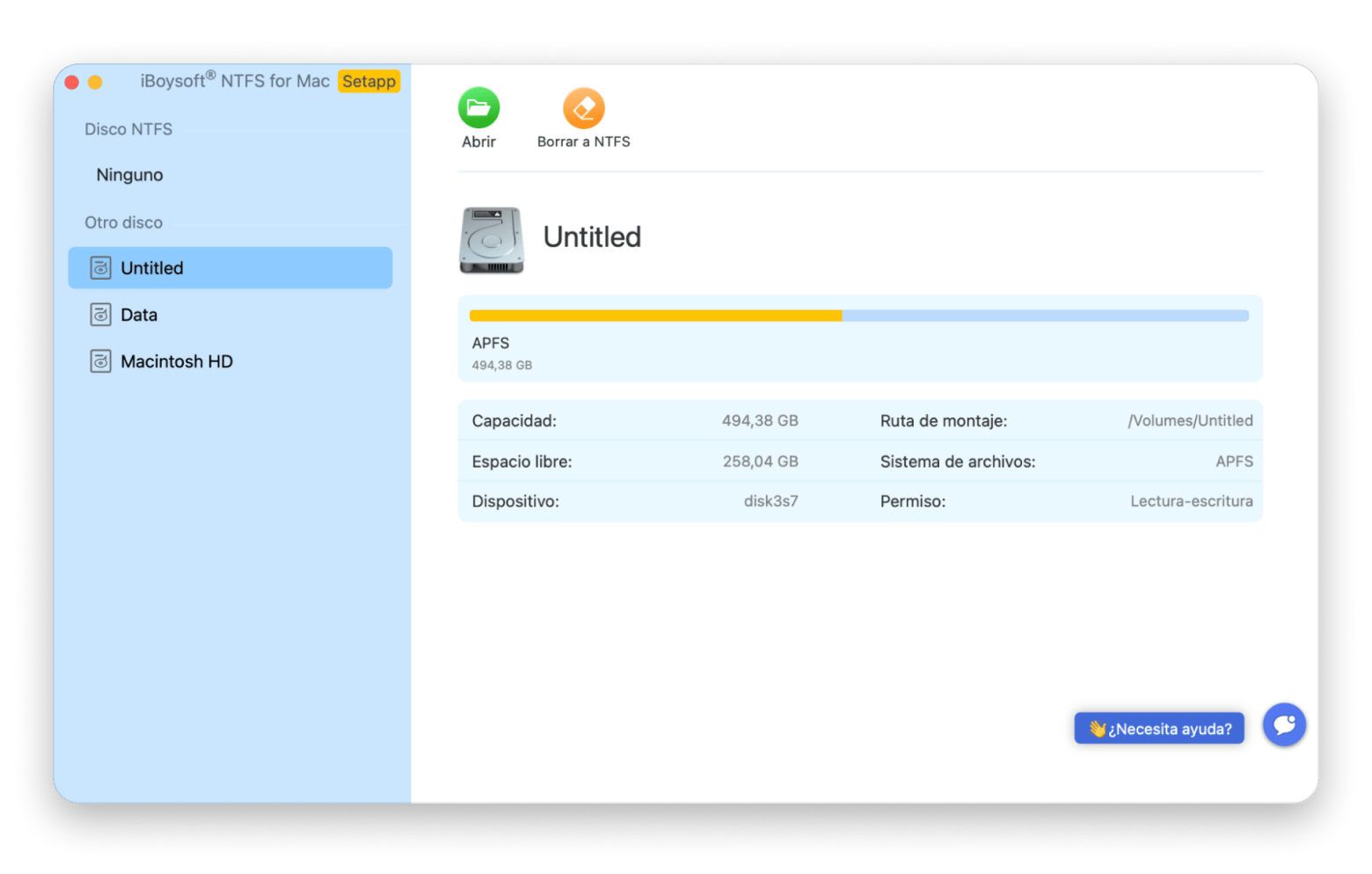
O iBoysoft NTFS for Mac permite trabalhar com qualquer unidade formatada em NTFS no modo de leitura e gravação. Basta conectar um disco externo NTFS e montá-lo com um clique ou definir a montagem automática.
Você pode reformatar unidades, ver detalhes e adicionar ou apagar dados com acesso total, sem precisar de ferramentas extras. O app oferece velocidade próxima à de um disco interno, é otimizado para Apple Silicon e se integra muito bem ao Utilitário de Disco para gerenciamento, formatação e verificação de discos.
Montar um HD NTFS com o iBoysoft
Para montar unidades NTFS no seu MacBook:
Abra o iBoysoft NTFS for Mac e instale os plugins necessários.
Permita as extensões do sistema no Mac.
Conecte seu disco rígido NTFS.
Clique em Mount no disco rígido (o botão aparece na barra superior) dentro do iBoysoft NTFS for Mac.
Use o disco normalmente no Finder.
Métodos alternativos (para versões antigas do macOS)
Se você ainda não atualizou para o macOS Sequoia e continua usando uma versão anterior do sistema, tem mais opções para ler e gravar em unidades NTFS.
Você pode reformatar NTFS no Mac para FAT32 ou outro formato, ativar o suporte a NTFS no Terminal, instalar o Windows no Mac com o Boot Camp e usar suas unidades NTFS por lá.
#1. Formatar NTFS para FAT32
Você não pode converter uma unidade NTFS para FAT32 diretamente no macOS, mas pode reformatá-la com o Utilitário de Disco. Só tenha em mente que esse processo apaga todos os dados da unidade. O FAT32 é um formato amplamente compatível com macOS e Windows, embora tenha algumas limitações.
Para reformatar uma unidade NTFS para FAT32 no macOS:
Abra Finder > Aplicativos > Utilitários > Utilitário de Disco.
Conecte sua unidade externa.
Selecione a unidade na barra lateral.
Clique em Apagar (atenção: isso vai excluir todos os dados).
Escolha MS-DOS (FAT) como formato.
Clique em Apagar para concluir o processo.
Atenção: O FAT32 tem limite de 4 GB por arquivo, então talvez não seja ideal para arquivos grandes, como vídeos em alta definição. Para documentos e mídias do dia a dia, porém, ele dá conta do recado.
#2. Ativar NTFS no Terminal
Se você usa uma versão mais antiga do macOS (como Sierra, High Sierra, Mojave ou Catalina) e não se importa em usar a linha de comando, pode ativar um suporte básico e experimental de gravação em NTFS pelo Terminal. Só vale o aviso: esse método não é oficial e pode causar instabilidade no sistema ou problemas com arquivos, então use com cautela e apenas em unidades não críticas.
Para ativar o sistema de arquivos NTFS no Terminal:
Conecte sua unidade externa.
Abra o Terminal.
Digite sudo nano /etc/fstab e pressione Return.
Vá até o fim da lista e digite LABEL=NAME none ntfs rw,auto,nobrowse, substituindo NAME pelo nome exato do disco rígido externo.
Abra o Finder, clique em Ir na barra de menu > Ir para a Pasta e digite /Volumes/NAME, substituindo NAME pelo nome da sua unidade.
Visualize, edite e adicione arquivos à pasta.
Se você não gosta muito do Terminal, vale procurar alternativas com interface gráfica mais amigável para gerenciar tarefas no Mac.
#3. Instalar o Windows com o Assistente do Boot Camp
O Assistente do Boot Camp é o utilitário nativo do Mac que permite particionar o disco e instalar o Windows junto com o macOS. Nesse caso, você não terá problema para trabalhar com unidades externas NTFS.
Para instalar o Windows em um Mac Intel:
Vá em Finder > Aplicativos > Utilitários > Assistente do Boot Camp.
Insira uma unidade externa que será usada para criar uma partição do Windows.
Siga as instruções na tela.
Escolha a partição Boot Camp quando o sistema perguntar onde instalar o Windows.
Clique em Format para preparar a partição.
Reinicie o MacBook e pressione Option durante a inicialização para alternar entre os sistemas operacionais Mac e Windows.
Marcas de HD externo mais comuns no Brasil
No Brasil, os HDs externos e pendrives mais vendidos vêm em duas categorias principais: marcas internacionais como Seagate, Western Digital (WD), Kingston, SanDisk e Samsung, e marcas nacionais mais acessíveis como Multilaser. Muitos vêm formatados de fábrica em NTFS (para uso imediato no Windows), o que gera exatamente o problema que este artigo resolve.
Antes de comprar um HD externo pensando em uso com Mac, verifique a formatação nas especificações do produto — se disser NTFS ou Windows, você vai precisar de um driver NTFS ou reformatar. Modelos vendidos como "compatíveis com Mac e Windows" geralmente já vêm em exFAT, o que evita esse passo.
Como usar NTFS em Macs com Apple Silicon (M-series)?
O Boot Camp não está disponível em Macs com Apple Silicon, então não dá para simplesmente instalar o Windows como solução alternativa para as limitações do NTFS, como acontecia nos Macs com Intel. Por padrão, o macOS permite ler volumes NTFS, mas não gravar neles, e o truque não oficial do Terminal para liberar gravação é inconsistente e pode causar problemas nos dados.
Por isso, a opção mais segura nos Macs mais novos é usar um driver NTFS dedicado, feito para Apple Silicon, como o iBoysoft NTFS for Mac.
Alternativas pagas são o Tuxera NTFS for Mac (da Tuxera Inc., já compatível com Apple silicon) e o Paragon NTFS for Mac. Se você prefere uma opção grátis e não se importa em ajustar configurações via Terminal, o projeto open source NTFS-3G (via Homebrew + macFUSE) ainda funciona em versões antigas do macOS, mas pode ter problemas de estabilidade em macOS Sequoia/Tahoe.
Reformatar o HD também é uma opção — e grátis. Veja uma comparação rápida entre os melhores sistemas de arquivos para unidades externas no Mac: APFS vs. exFAT vs. NTFS.
Recurso
APFS
ExFAT
NTFS
Nome completo
Apple File System
Extended File Allocation Table
New Technology File System
Desenvolvido por
Apple
Microsoft
Microsoft
Suporte nativo do sistema operacional
macOS (10.13+), iOS
Windows, macOS, Linux (com drivers)
Windows, macOS (somente leitura)
Compatibilidade com macOS
Leitura/gravação total
Leitura/gravação total
Somente leitura (gravação com ferramentas de terceiros)
Desempenho
Otimizado para SSDs, snapshots rápidos
Bom para arquivos grandes e uso multiplataforma
Alto desempenho no Windows, mais lento no macOS
Melhor para
Unidades exclusivas para macOS, Time Machine
Unidades multiplataforma
Unidades exclusivas para Windows
Desvantagens
Compatibilidade limitada fora do ecossistema Apple
Sem criptografia nativa, menos robusto
Suporte limitado de gravação no macOS
Veja como mudar o formato da unidade:
Conecte sua unidade externa.
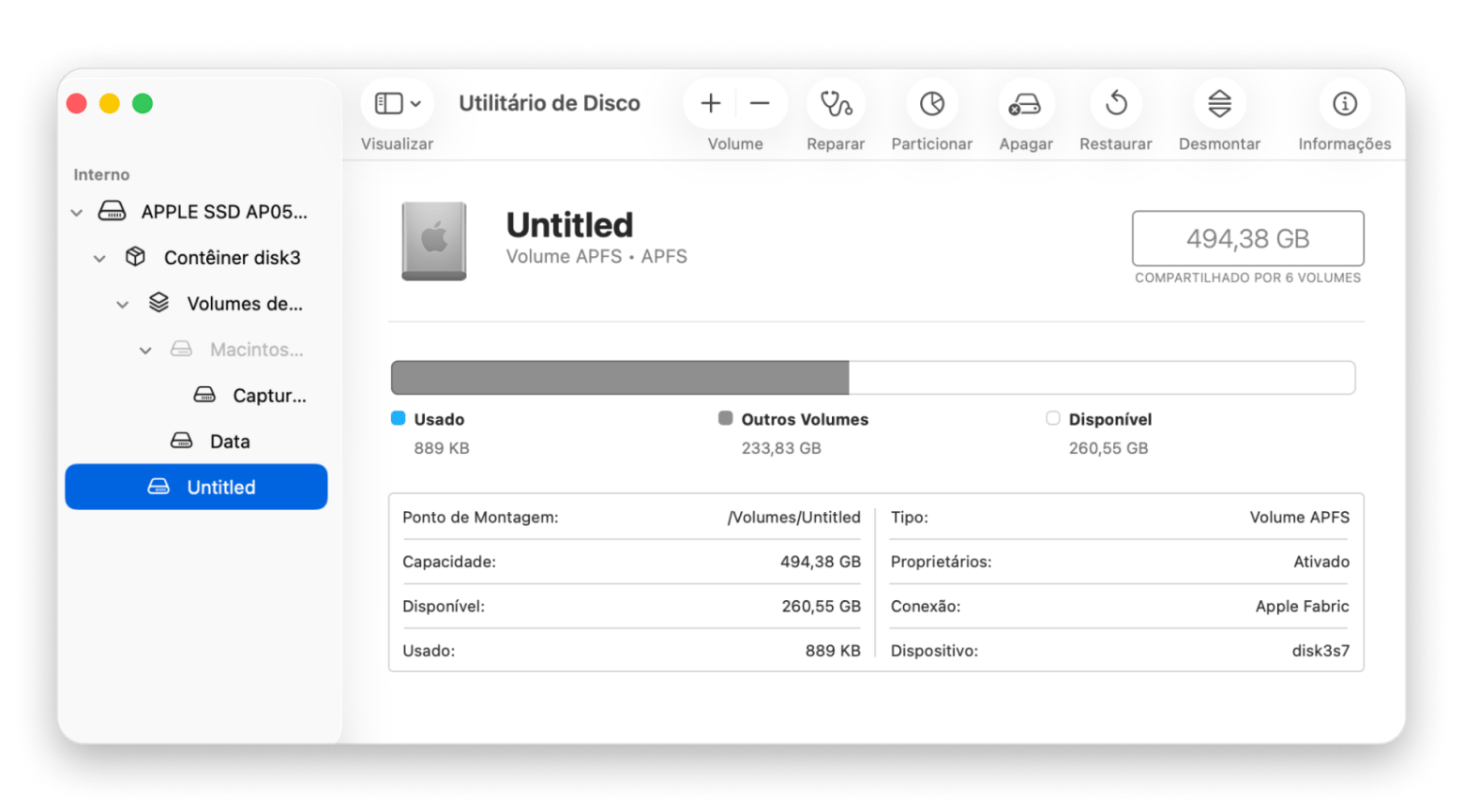
Abra o Utilitário de Disco, selecione a unidade e clique em Apagar.
Escolha o formato certo em Formato (APFS é o padrão para macOS) > Apagar.
Isso deixará a unidade totalmente compatível com o macOS. Observação: alterar o formato do disco apaga todos os dados do HD, então faça backup antes de qualquer mudança.
exFAT ou APFS? Alternativas nativas ao NTFS
Você pode evitar toda a dor de cabeça com NTFS escolhendo formatos mais amigáveis ao Mac, como exFAT ou APFS. O exFAT funciona muito bem para transferir arquivos grandes entre Mac e Windows em pen drives, SSDs e cartões SD. Como ele não tem journaling, não é a melhor escolha para backups ou discos de inicialização.
O APFS foi criado para o Mac. Ele oferece excelente velocidade, confiabilidade e recursos como snapshots e proteção contra falhas. É ideal para SSDs e backups do Time Machine, mas não é reconhecido pelo Windows.
Veja como formatar uma unidade:
Abra o Utilitário de Disco (Aplicativos > Utilitários).
Selecione sua unidade externa.
Clique em Apagar.
Escolha: exFAT para uso em Mac e Windows; APFS para uso apenas no Mac.
Clique em Apagar para formatar a unidade.
Dica para times mistos Mac + Windows: Se você trabalha em uma agência de design, produtora de vídeo ou estúdio criativo no Brasil, é bem provável que troque arquivos com colegas no Windows todos os dias. A recomendação prática é: use exFAT para HDs externos compartilhados entre a equipe (roda em Mac e PC sem drivers extras, suporta arquivos únicos acima de 4 GB — importante para vídeo bruto e projetos do Premiere ou After Effects) e APFS apenas para discos exclusivos do Mac, como backups do Time Machine. Assim você evita a dor de cabeça de NTFS no dia a dia.
Apagou por engano? Como recuperar arquivos de um NTFS
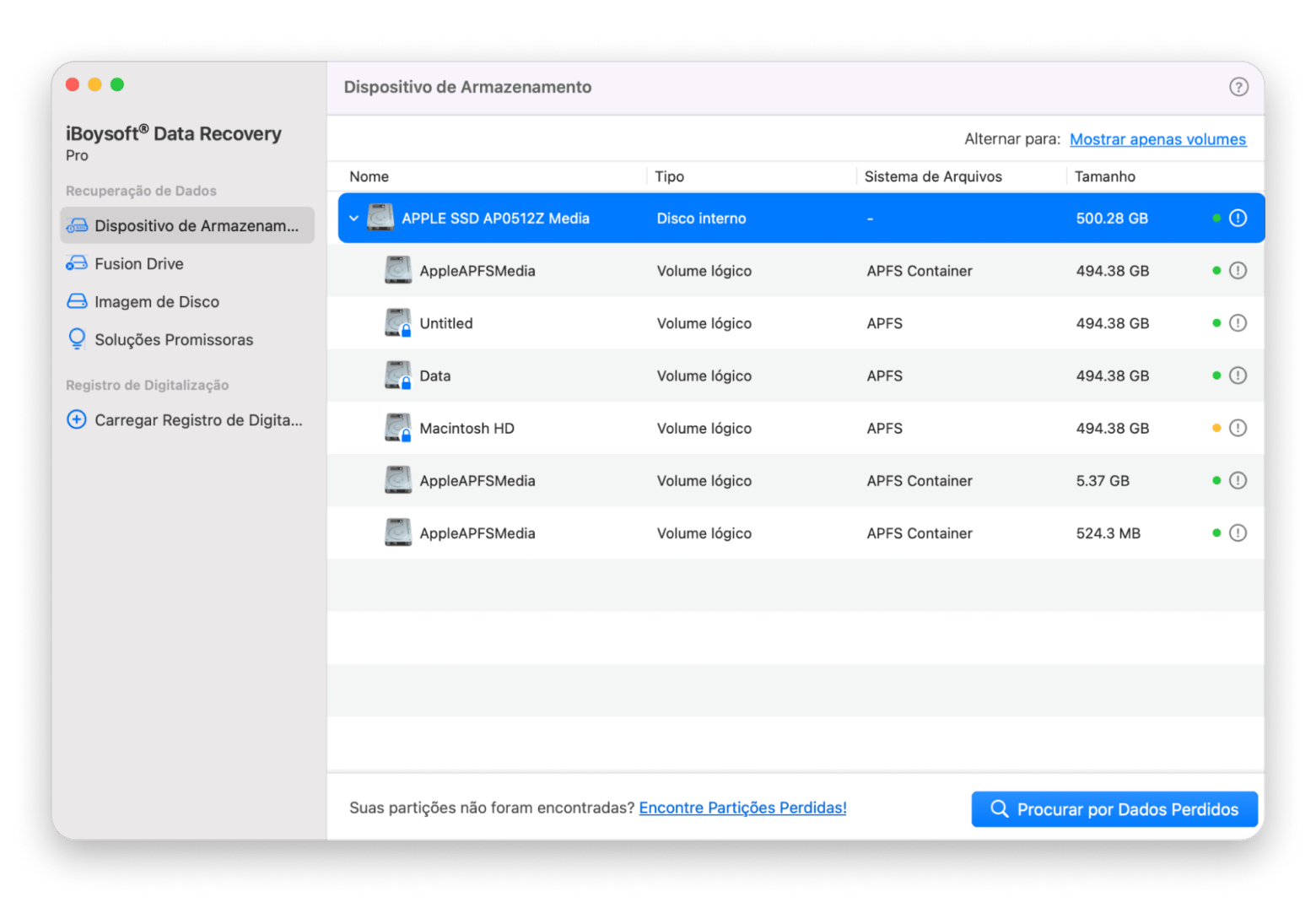
Formatar arquivos, usar o Terminal ou instalar uma partição do Windows pode fazer você sobrescrever arquivos sem querer. Para recuperá-los, vale a pena ter um app poderoso de recuperação por perto, como o iBoysoft Data Recovery.
O iBoysoft Data Recovery é um app de recuperação de dados muito bem avaliado e também bem fácil de usar. Basta abrir o app, escanear o MacBook em busca dos arquivos perdidos e recuperar o que você precisa. Se notar qualquer arquivo faltando, esse app para Mac pode ajudar a restaurá-lo.
Resumo — qual método escolher para NTFS no Mac
Embora o macOS consiga ler unidades NTFS, ele não permite gravar nelas sem etapas extras, e os truques antigos já não resolvem em versões mais novas, como o Ventura em diante. Se você usa uma versão antiga do macOS, ainda pode reformatar para FAT32, testar o hack escondido do Terminal para NTFS ou instalar o Windows pelo Boot Camp (somente em Macs Intel). Só lembre que esses métodos podem ser trabalhosos ou arriscados.
Para uma experiência mais simples, o iBoysoft NTFS for Mac resolve tudo em um só lugar. Ele monta unidades NTFS com acesso total de leitura e gravação, mantém um bom desempenho e se integra bem ao Utilitário de Disco. E o Get Backup Pro é um ótimo aliado para backups seguros e recuperação de dados.
Uma única assinatura para resolver a leitura, a gravação e a recuperação em unidades NTFS, exFAT e APFS no Mac. O Setapp reúne mais de 270 apps para Mac por $14.99 USD/mês, mais impostos. iBoysoft NTFS for Mac, iBoysoft Data Recovery e muito mais durante 7 dias. Começar meus 7 dias grátis.
Perguntas frequentes
O que é NTFS?
NTFS (New Technology File System) é um sistema de arquivos criado pela Microsoft em 1993 para o Windows NT e mantido nas versões mais recentes do Windows desde então.
A ideia é facilitar a leitura e o uso de arquivos em HDs externos e unidades USB, como pendrives, sem precisar transferi-los para o computador.
Como ativar NTFS no meu Mac?
Para ativar NTFS no Mac, use um driver dedicado. Ferramentas como iBoysoft NTFS for Mac, Paragon NTFS ou Tuxera NTFS são boas opções. Instale uma delas e seus discos NTFS vão se comportar como qualquer outro volume no Mac.
O formato NTFS funciona no Mac?
Seu Mac só consegue ler discos formatados em NTFS. Você não poderá salvar nem modificar nada nessas unidades. Em outras palavras, o NTFS “funciona” no Mac apenas em modo de leitura; para leitura e gravação completas, é preciso software extra.
Dá para abrir NTFS no Mac?
Sim, dá para abrir NTFS no Mac. Ao conectar uma unidade NTFS, o macOS a monta automaticamente, mas apenas em modo somente leitura. Você pode navegar por pastas, abrir imagens, documentos e vídeos e arrastar arquivos do disco para o Mac.
Por que não consigo usar NTFS no Mac?
O NTFS é um sistema de arquivos proprietário da Microsoft, e a Apple nunca licenciou o acesso de gravação. Por isso, o macOS desativa deliberadamente o suporte à gravação em NTFS. Sem um driver de terceiros, seu Mac não vai salvar, renomear nem apagar arquivos em um disco NTFS.
Por que não consigo ver NTFS no Mac?
Você não consegue ver NTFS no Mac como opção de formatação porque o macOS não inclui ferramentas nativas para formatar em NTFS. O sistema consegue montar unidades Windows NTFS para leitura, mas não criar nem formatar nesse padrão.
Como formatar um HD em NTFS no Mac?
Você não consegue formatar um HD em NTFS no Mac com as ferramentas nativas. O Utilitário de Disco não mostra NTFS como opção. Em vez disso, instale o iBoysoft NTFS for Mac, conecte a unidade externa e use a função de formatação do app para converter o disco inteiro para NTFS.
Como formatar uma partição em NTFS no Mac?
Para formatar uma partição em NTFS no Mac, instale o iBoysoft NTFS for Mac, abra o app e selecione a partição específica que deseja alterar. Escolha Format to NTFS para essa partição,e o app cuida do resto. Só faça backup dos dados antes, porque a formatação apaga tudo na partição.
Como formatar um cartão microSD em NTFS no Mac?
Para formatar um cartão microSD em NTFS no Mac, conecte o cartão a um leitor e abra o iBoysoft NTFS for Mac. Selecione o cartão como destino, escolha NTFS como formato e deixe o app fazer a reformatação. Em poucos instantes, você terá um microSD pronto para uso total no Windows e em outros dispositivos compatíveis com NTFS.
Existe uma assinatura para Mac que inclua o iBoysoft NTFS for Mac?
Sim, a assinatura do Setapp inclui o iBoysoft NTFS for Mac, junto com mais de 300 outros apps para macOS, iOS e web. Todos os apps do catálogo ficam disponíveis por uma mensalidade ou assinatura anual fixa, sem limitações de recursos, anúncios ou taxas escondidas.
Superpoderes para o Mac
Encare suas tarefas com as soluções do conjunto de apps do Setapp.
Security-tested
Mais de 300 apps para todas as suas tarefas diárias.






 Melhor solução
 Melhor solução