Melhor alternativa nativa do Mac: o Downie baixa vídeos de mais de 1.000 sites em 4K e se integra nativamente ao macOS, sem curva de aprendizado.
Melhor opção para legendas e corte: o Pulltube permite cortar o vídeo antes de baixar e baixar legendas separadamente.
Melhor opção para criadores avançados: o VideoProc Converter AI combina download, edição, compressão e ferramentas de IA — a partir de cerca de US$ 45,95/ano.
Melhores opções gratuitas: ClipGrab (app) e ClipConverter (navegador) cobrem YouTube, Vimeo e Dailymotion sem nenhum custo.
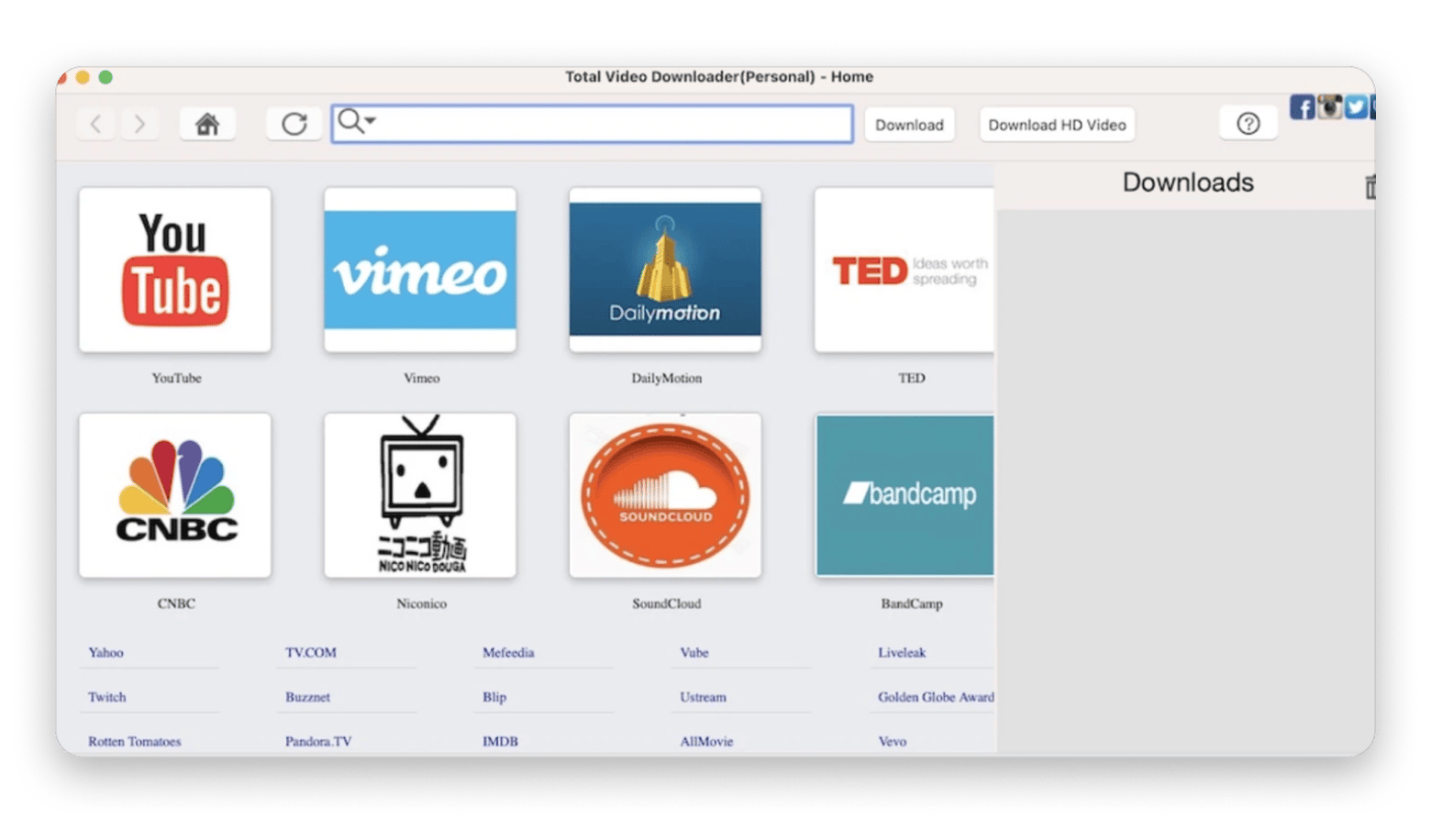
Para um Mac mais antigo: o Total Video Downloader continua leve e gratuito, mas vale checar a compatibilidade com sua versão do macOS antes de instalar.
A melhor alternativa ao 4K Video Downloader para Mac é o Downie: ele suporta mais de 1.000 sites, baixa vídeos em 4K e se integra nativamente ao macOS. O Pulltube é uma alternativa equivalente para quem precisa de legendas e corte de vídeo, enquanto o VideoProc Converter AI é mais indicado para criadores que buscam ferramentas de edição com IA. Downie e Pulltube estão disponíveis no Setapp, com 7 dias de teste grátis.
Veja o que encontrei depois de testar cada uma em velocidade de download, sites compatíveis e adaptação ao fluxo de trabalho no Mac.
Top alternativas: alternativa ao 4k video downloader para Mac
Abaixo estão as melhores alternativas ao 4K Video Downloader para Mac que eu testei. Você vai encontrar desde ferramentas simples para baixar vídeos até apps avançados feitos para criadores. As maiores diferenças entre elas estão na qualidade de download, nos sites compatíveis, no suporte a playlists e legendas, nos recursos de conversão e em como cada ferramenta se encaixa no fluxo de trabalho do Mac.
Aqui vai um panorama rápido de cada alternativa, com o melhor caso de uso, principais pontos fortes e preço:
Ferramenta
Melhor para quê?
Principais pontos fortes
E o preço?
4K Video Downloader
Downloads em geral
Download de playlists, suporte a legendas, interface limpa
Ferramentas de IA, edição, compressão, conversão, suporte a 4K/8K
Teste grátis, planos pagos a partir de cerca de US$ 45,95/ano
SnapDownloader
Usuários que precisam de compatibilidade entre plataformas
Funciona em Mac e Windows, suporte a 8K, downloads em lote
Teste grátis, planos pagos a partir de US$ 7,99/mês
ClipGrab
Downloads básicos gratuitos
Totalmente grátis, interface simples, conversão para MP3/MP4
Grátis
ClipConverter
Downloads no navegador
Não precisa instalar nada, rápido para downloads ocasionais
Grátis
YTD for Mac
Downloads focados em YouTube
Interface simples, opção por assinatura, download de playlists
Plano grátis + planos pagos a partir de US$ 2,99/mês no plano anual
Total Video Downloader
Macs mais antigos
App leve, suporte a múltiplos downloads, gratuito
Grátis
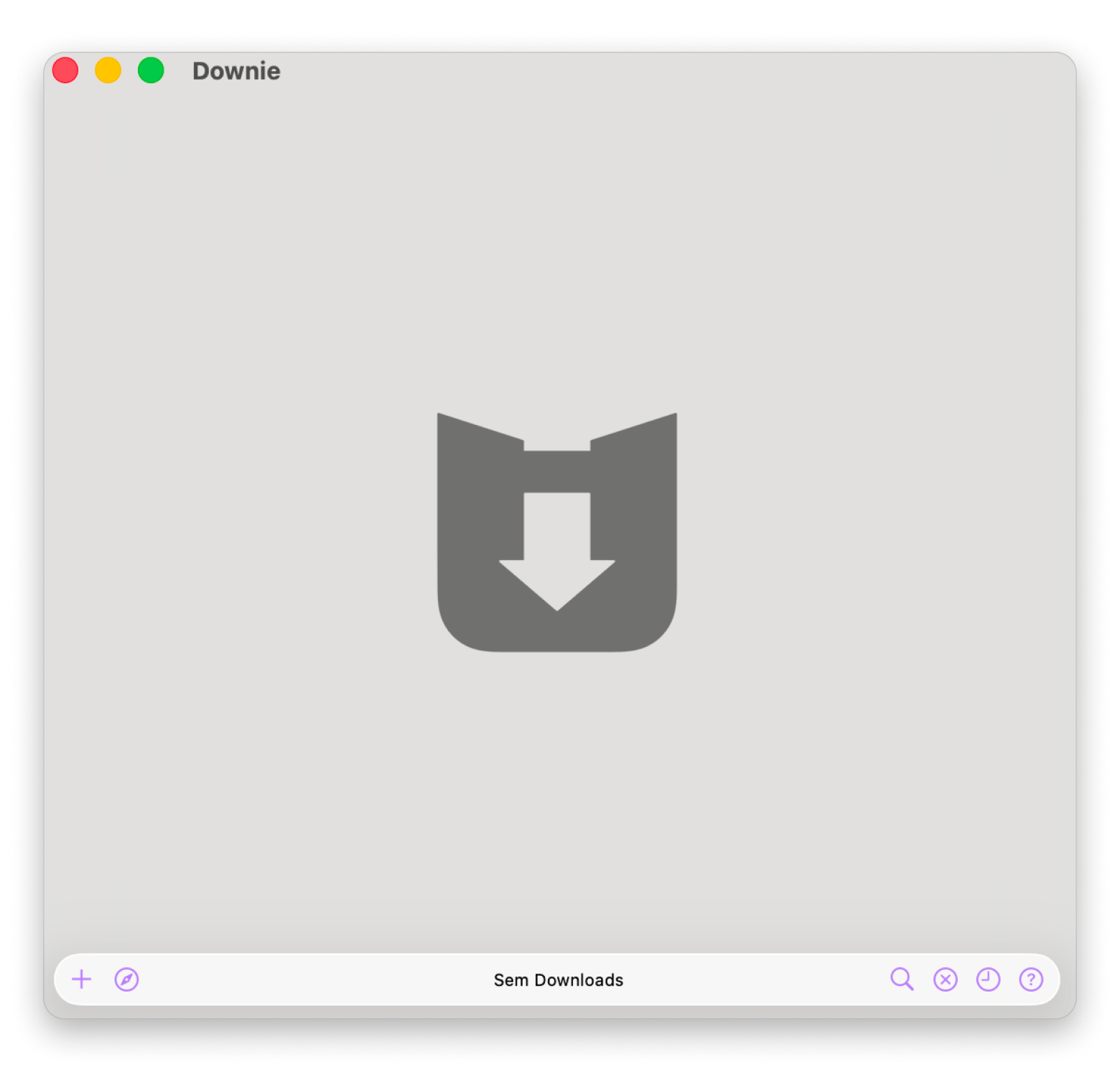
Downie: melhor escolha para quem usa Mac e quer o fluxo mais simples de “colar link e baixar”
Downie é um daqueles apps que fazem exatamente o que prometem, sem complicação nem curva de aprendizado cansativa. Ele foi feito para Mac e tem visual limpo, então até quem está começando consegue se virar sem dificuldade. O processo é bem direto:
Cole o link no app.
Escolha a qualidade.
O vídeo é baixado.
Você pode baixar vídeos de mais de 1.000 sites, como YouTube, Vimeo, Facebook, Instagram e Dailymotion. Se a ideia é baixar vídeos em 4K, pode ficar tranquilo: o Downie dá conta do recado. Além disso, ele permite extrair faixas de áudio, converter arquivos para MP4 e instalar uma extensão no navegador para enviar vídeos direto ao app, sem precisar copiar e colar links o tempo todo.
Quando troquei o 4K Video Downloader pelo Downie, achei que teria uma fase de adaptação. Não tive. Em menos de um dia, a extensão do navegador já estava detectando vídeos automaticamente.
Se você já usa Setapp, vai gostar de saber que o Downie faz parte do catálogo, incluído na assinatura (a partir de US$ 14,99/mês + impostos) junto com mais de 300 outros apps para Mac e iOS. Também dá para comprá-lo separadamente no Setapp Marketplace por US$ 4,99.
Motivos para escolher
Muito fácil de usar, inclusive para iniciantes
Suporta downloads em 4K para máxima qualidade
Permite baixar vídeos de mais de 1.000 sites
Incluído na assinatura do Setapp, com mais de 300 outros apps
Alguns pontos negativos
Não é a melhor opção se você quer recursos avançados
Para melhorar ainda mais o fluxo, vale combinar o Downie com o Permute. Basta baixar o vídeo no Downie e enviá-lo para o Permute para converter em MP4, MP3, MOV ou outros formatos sem abrir um editor complicado.
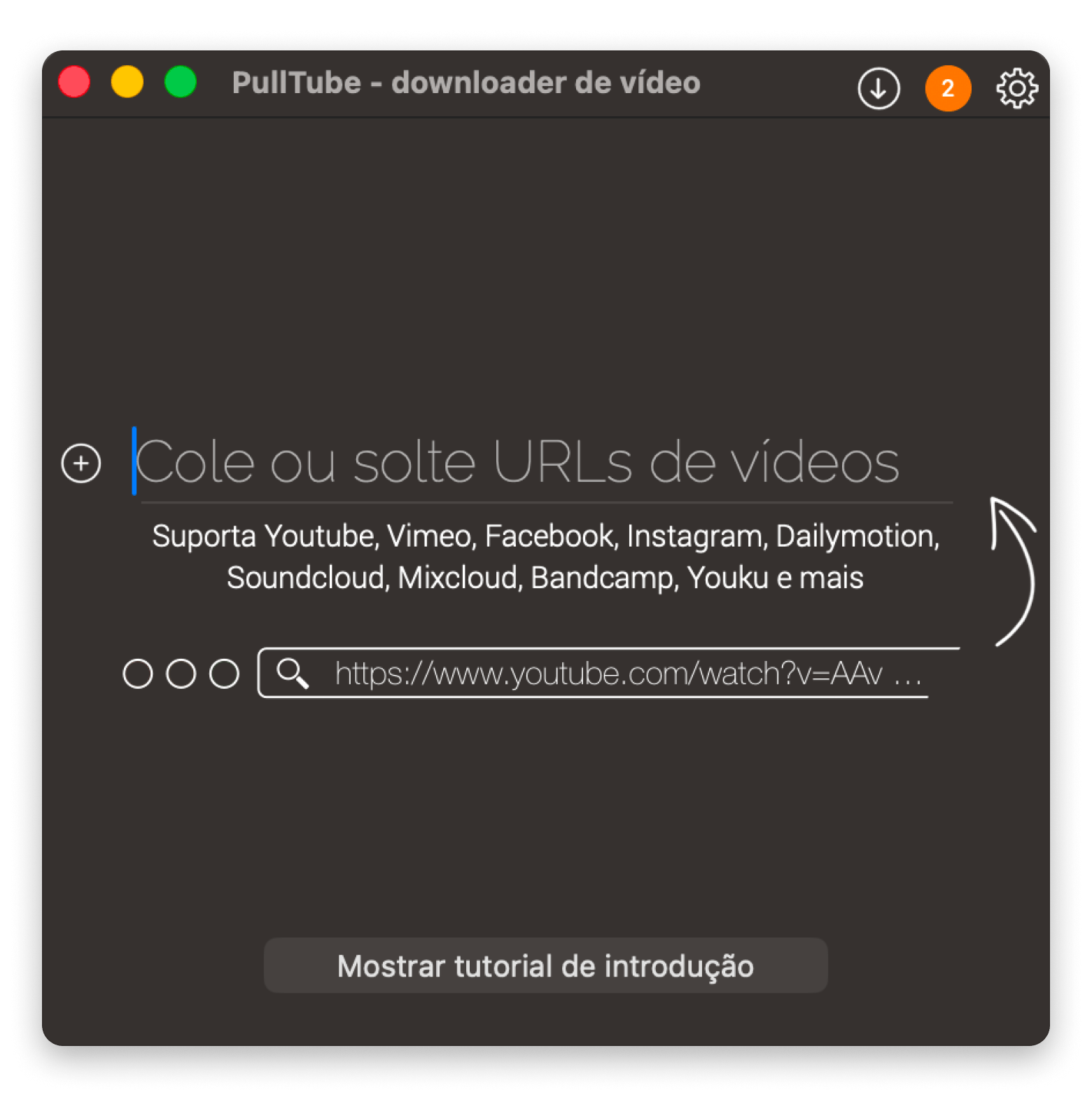
Pulltube: melhor opção se você quer um downloader limpo para plataformas populares (com playlists e legendas)
Outro excelente downloader de vídeo para quem usa Mac — e uma alternativa séria ao 4K Video Downloader — é o Pulltube. A ferramenta é intuitiva e fácil de usar, então funciona bem tanto para iniciantes quanto para usuários mais experientes. Ela é compatível com as principais plataformas, como YouTube, Vimeo, Instagram, TikTok e Dailymotion, além de mais de 1.000 outros sites.
Em termos de recursos, o Pulltube entrega bastante, o que o torna especialmente útil para criadores de conteúdo. Você pode cortar vídeos, extrair áudio em MP3 ou M4A, baixar legendas separadamente e até instalar extensões inteligentes no navegador para salvar vídeos encontrados na web com mais rapidez.
O Pulltube também está disponível no Setapp, incluído na assinatura (a partir de US$ 14,99/mês + impostos) junto com mais de 300 outros apps para Mac e iOS.
Motivos para escolher
Interface limpa e leve
Suporte a legendas e download de playlists
Permite cortar vídeos antes de baixar
Ferramentas integradas para conversão de áudio
Disponível via Setapp
Alguns pontos negativos
O download completo de playlists pode parecer excessivo em alguns casos
Às vezes, pode ficar mais lento depois de grandes atualizações do YouTube ou do macOS
VideoProc Converter AI: ideal para criadores que precisam de download e conversão avançada no mesmo lugar
Aqui vai uma alternativa mais robusta ao 4K Video Downloader. Na prática, o VideoProc Converter AI não serve apenas para baixar e converter vídeos. Você também pode comprimir, editar, gravar e melhorar seus vídeos com ferramentas de IA.
Para quem ele faz mais sentido? Provavelmente para criadores de conteúdo que trabalham com arquivos grandes, formatos variados ou imagens vindas de câmeras como GoPro e DJI. Assim como Downie e Pulltube, ele também suporta downloads de mais de 1.000 sites.
Confesso que a interface do VideoProc me intimidou no começo — há muitos botões. Mas, depois que encontrei a opção de aceleração por GPU, exportações que antes levavam dez minutos passaram a terminar em menos de três. Há um teste gratuito, mas a versão completa começa em cerca de US$ 45,95 por ano ou aproximadamente US$ 78,90 em licença vitalícia.
Motivos para escolher
Permite baixar vídeos de mais de 1.000 sites
Converte vídeos para mais de 420 formatos
Inclui ferramentas de IA poderosas para edição de vídeo
Suporta arquivos grandes em 4K e 8K
Alguns pontos negativos
A interface pode parecer carregada demais
É mais complexo do que downloaders simples como Downie ou Pulltube
SnapDownloader: melhor escolha se você precisa de um downloader multiplataforma com preço fácil de entender
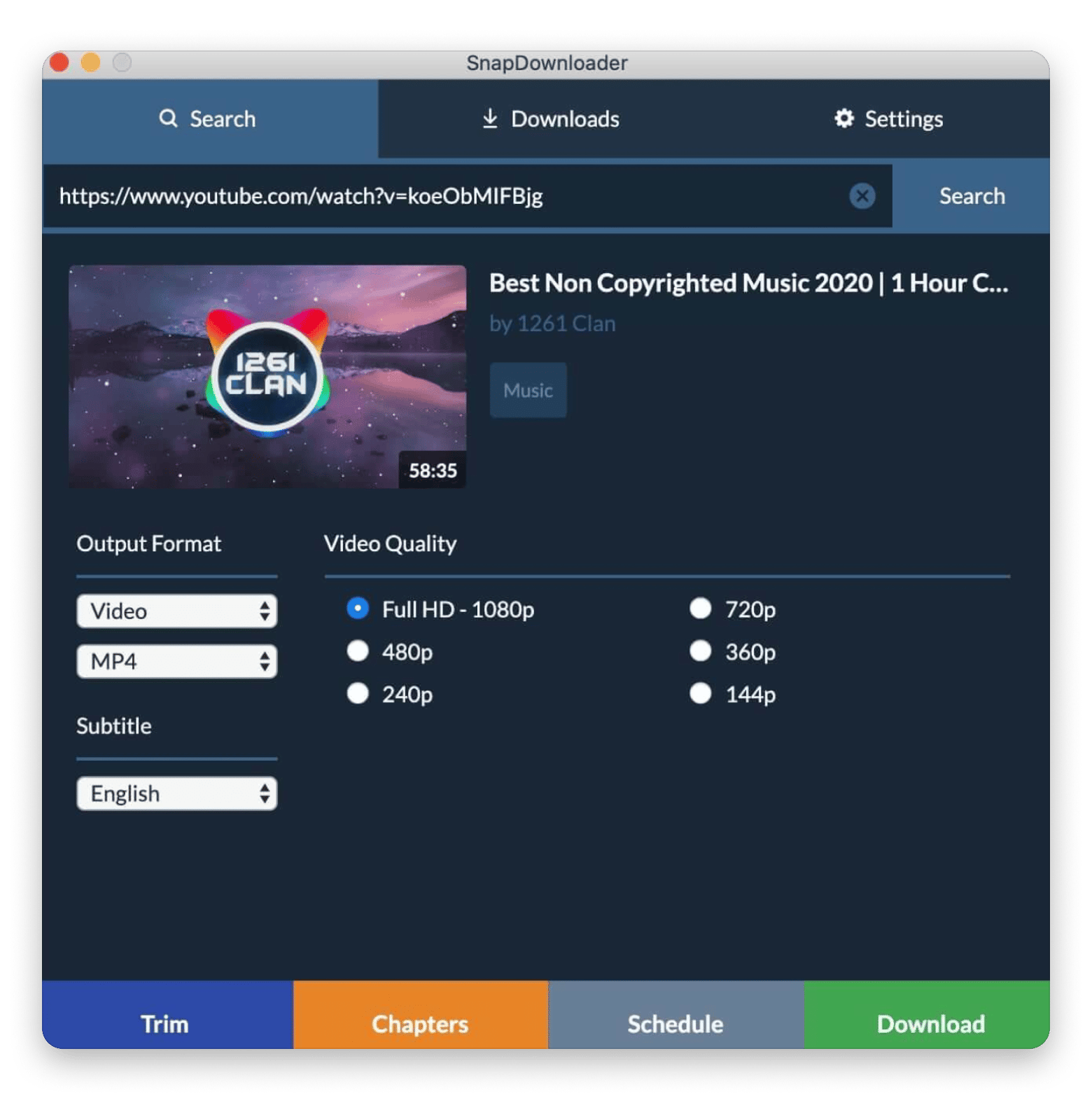
Se você estava se perguntando se existe um downloader que funcione tanto no Mac quanto no Windows, a resposta é sim. O nome dele é SnapDownloader, e ele oferece uma boa variedade de recursos sem virar um labirinto.
Você pode baixar vídeos das plataformas mais populares, com suporte a mais de 900 sites, e até fazer downloads em resolução de até 8K. Há também um cortador de vídeo integrado que permite baixar apenas trechos específicos, em vez do vídeo inteiro.
snapdownloader.com
Existem vários planos de preço. A licença vitalícia custa US$ 39,99 para um dispositivo, mas você também pode optar pela assinatura mensal de US$ 7,99 por mês ou pelo plano anual de US$ 29,99 por ano.
Motivos para escolher
Compatível com Mac e Windows
Suporta downloads em até 8K
Permite baixar playlists, canais e legendas
Inclui cortador de vídeo integrado
Simples de usar, inclusive para iniciantes
Oferece diferentes opções de preço
Alguns pontos negativos
O teste grátis dura apenas 48 horas
Alguns usuários relatam bugs ocasionais após atualizações
ClipGrab: melhor opção gratuita para downloads básicos (YouTube/Vimeo/Dailymotion)
Quer um app de download que resolva o básico sem encher você de recursos avançados? Então vale conhecer o ClipGrab. Ele provavelmente é o app mais direto desta lista. Funciona em Mac, Windows e Linux e suporta downloads de algumas das plataformas mais populares.
Se o que você busca é simplicidade, ele faz o trabalho sem drama. Basta copiar o link do vídeo, colar no app, escolher formato e qualidade e clicar em “Grab this clip!”. Ele também converte vídeos, o que é útil para quem baixa músicas ou podcasts.
E o melhor: é totalmente gratuito, o que faz dele uma escolha interessante para quem só baixa vídeos de vez em quando e quer economizar.
Motivos para escolher
Ótimo para quem quer economizar, já que é grátis
Interface descomplicada, ideal para iniciantes
Compatível com YouTube, Vimeo e Dailymotion
Converte vídeos em MP3 e MP4
Alguns pontos negativos
Pode apresentar falhas depois de grandes atualizações do YouTube
A interface parece um pouco datada
ClipConverter (web): melhor opção se você não quer instalar nada (mas sem contar com 4K pesado)
E se você quiser uma ferramenta para baixar vídeos sem instalar nenhum software no Mac? Talvez o armazenamento esteja curto ou você simplesmente não queira lidar com a instalação de apps. Nesse caso, o ClipConverter pode ser o que você procura.
Ele roda direto no navegador, e tudo o que você precisa fazer é colar o link, escolher o formato e baixar o arquivo. No geral, todo o processo leva apenas alguns segundos.
Você pode baixar vídeos em formatos como MP3, MP4, M4A, AVI e MOV. É uma ferramenta prática para quem só faz downloads de vez em quando. Para um downloader via navegador, ele suporta resoluções razoavelmente altas, mas eu não confiaria nele para um fluxo intenso de vídeos em 4K ou playlists grandes.
Motivos para escolher
Não exige instalação de software
Suporta MP3, MP4, M4A, AVI e MOV
Ferramenta simples para downloads ocasionais
Gratuito, então é ideal para orçamentos apertados
Alguns pontos negativos
O excesso de anúncios e pop-ups pode incomodar
Não é tão confiável quanto apps de desktop dedicados
Não é ideal para downloads grandes em 4K ou fluxos avançados
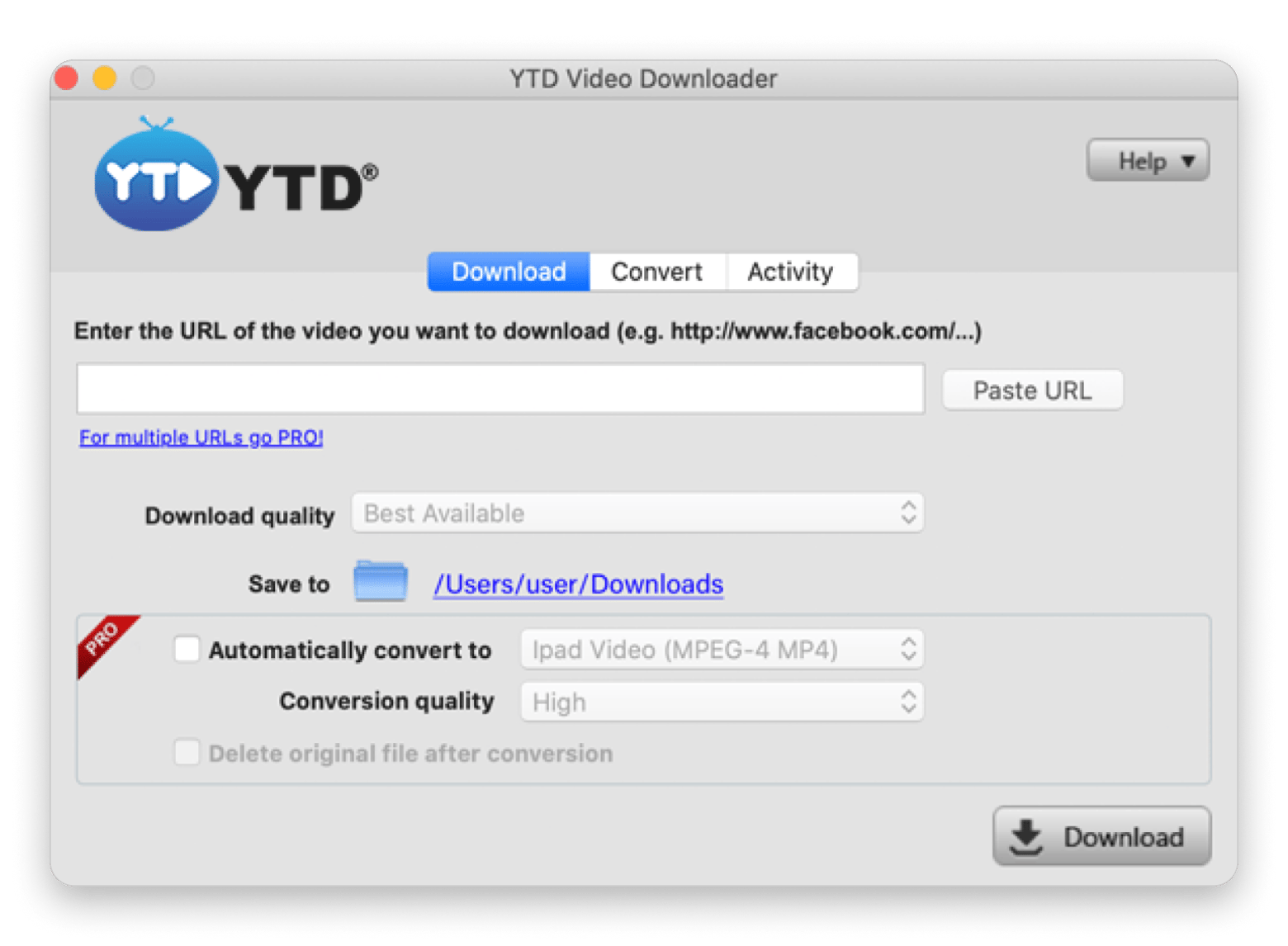
YTD for Mac: melhor se você quer especificamente um downloader para YouTube com opção de assinatura
O YTD Video Downloader for Mac é uma alternativa ao 4K Video Downloader para quem quer um downloader focado em YouTube com opção de assinatura. Ele permite baixar vídeos de mais de 50 sites e convertê-los para MP4, MP3, MOV, AVI e outros formatos. Também oferece suporte a downloads em HD e 4K, downloads em lote, playlists e retomada automática caso a internet caia.
Em vez de apostar em dezenas de recursos avançados, a ferramenta foca no essencial. Isso mantém a experiência simples sem abrir mão do que a maioria das pessoas realmente precisa.
ytddownloader.com
Você pode usar a versão gratuita se estiver com o orçamento apertado ou assinar um dos planos pagos. Os planos premium começam em US$ 6,99 por mês no faturamento mensal ou US$ 2,99 por mês no faturamento anual.
Motivos para escolher
Excelente para downloads do YouTube
Feito para iniciantes e usuários ocasionais
Converte vídeos para vários formatos
Suporta playlists e downloads em lote
Oferece vários planos de preço
Disponível para Mac, Windows, Android e iOS
Alguns pontos negativos
A versão gratuita tem limitações
Funciona melhor se você baixa principalmente do YouTube
Total Video Downloader for Mac: ideal se você usa versões antigas do macOS (mas vale checar a compatibilidade atual)
Nem toda ferramenta desta lista exige um Mac novo. O Total Video Downloader for Mac, por exemplo, é um app leve e simples que pode funcionar bem em máquinas mais antigas. Ele traz os recursos esperados de um downloader de vídeo: permite baixar vídeos de sites como YouTube, Vimeo, DailyMotion, Facebook e SoundCloud e convertê-los para formatos como MP4, MOV e 3GP.
Em vez de copiar e colar links, você pode pesquisar vídeos direto dentro do app, baixar vários vídeos ao mesmo tempo, escolher diferentes níveis de qualidade e até adicionar legendas aos downloads do YouTube.
No geral, é uma boa pedida se você usa um dispositivo mais antigo e quer uma ferramenta simples, sem enfeites desnecessários. Só vale conferir a compatibilidade com a sua versão do macOS antes de instalar. E, sim, ele é totalmente gratuito — o que sempre conta pontos.
Motivos para escolher
Leve e simples de usar
Suporta downloads de sites populares
Permite baixar vários vídeos ao mesmo tempo
Ótimo para quem tem um Mac mais antigo
Alguns pontos negativos
A interface parece ultrapassada
Não oferece recursos avançados como alguns concorrentes
Tem uma base de usuários menor e menos suporte da comunidade
Como escolher a alternativa ao 4k Video Downloader certa no Mac
E essa foi a lista com as melhores alternativas ao 4K Video Downloader. Se você já escolheu a sua, ótimo. Se ainda está em dúvida, o melhor caminho é pensar no que realmente faz falta no seu dia a dia.
Se você quer uma experiência nativa no Mac, Downie e Pulltube são duas opções fortes.
Se a ideia é melhorar seus vídeos e ter acesso a ferramentas avançadas com IA, o VideoProc Converter AI pode fazer mais sentido.
ClipGrab e ClipConverter são boas opções leves para quem quer algo simples.
SnapDownloader é uma boa escolha se você precisa de um downloader multiplataforma.
YTD Video Downloader é ideal se você baixa vídeos principalmente do YouTube.
E o Total Video Downloader for Mac merece atenção se você usa um Mac mais antigo.
Um app só para Downie, Pulltube e todas as outras tarefas do seu Mac — em vez de alternar entre vários downloaders. O Setapp reúne mais de 300 apps para Mac, iPhone e iPad a partir de US$ 14,99/mês + impostos. Downie, Pulltube, Permute, Movist Pro e muito mais — 7 dias grátis. Comece meus 7 dias grátis. Ou veja o Setapp Marketplace para comprar apps separadamente.
Perguntas frequentes
Existe algo melhor do que o 4K Video Downloader?
Sim, depende do que você precisa. Downie é melhor para quem usa Mac e quer uma experiência mais fluida e nativa, enquanto o VideoProc Converter AI se destaca em edição e conversão avançadas. Se você precisa baixar legendas ou cortar vídeos, Pulltube também é uma excelente alternativa.
Qual é o melhor downloader de vídeo gratuito?
Se você quer uma opção totalmente gratuita, o ClipGrab é uma das melhores escolhas para usuários casuais. Ele suporta YouTube, Vimeo e Dailymotion, além de converter vídeos para MP3 ou MP4. Outra opção gratuita é o ClipConverter, caso você prefira baixar vídeos direto do navegador.
O que é parecido com o SnapDownloader?
YTD Video Downloader e VideoProc Converter AI são bastante parecidos com o SnapDownloader. Os três suportam vários sites, downloads em alta resolução, playlists e conversão de vídeo. O SnapDownloader é mais simples no geral, enquanto o VideoProc oferece recursos mais avançados de edição e IA.
Qual é a diferença entre 4K downloader e 4K downloader plus?
O 4K Video Downloader Plus é a versão mais nova do 4K Video Downloader original. Ele traz interface redesenhada, melhor suporte a sites modernos, navegador embutido, otimização aprimorada para Apple Silicon e downloads mais confiáveis de playlists e legendas. A versão antiga é mais simples, mas a versão Plus recebe atualizações com mais frequência.
Quais são os melhores downloaders de vídeo para macOS e por quê?
Para a maioria dos usuários de Mac, Downie e Pulltube estão entre as melhores escolhas porque parecem apps nativos do macOS e são muito fáceis de usar. VideoProc Converter AI é melhor para criadores que precisam de edição e conversão, enquanto o ClipGrab é uma boa alternativa gratuita para downloads ocasionais.
Obtenha os melhores apps via Setapp
Substitua os apps padrões do Mac e descubra novas joias em um só lugar.
Security-tested
Mais de 300 apps para todas as suas tarefas diárias.






 Melhor solução
 Melhor solução