Beste Mac-native Alternative: Downie lädt Videos von mehr als 1.000 Websites in 4K herunter, fügt sich nativ in macOS ein und ist auch für Einsteiger sofort verständlich.
Beste Wahl für Zuschneiden & Untertitel: Pulltube bietet Video-Zuschnitt vor dem Download, separate Untertitel-Downloads und integrierte Audiokonvertierung.
Beste Wahl für Creator mit fortgeschrittenen Ansprüchen: VideoProc Converter AI kombiniert Download, Bearbeitung, Komprimierung und KI-Tools in einer App — ab 53,95 €/Jahr, mit kostenloser Testversion.
Beste kostenlose Optionen: ClipGrab (Desktop) und ClipConverter (Browser) decken einfache YouTube-, Vimeo- und Dailymotion-Downloads komplett kostenlos ab.
Plattformübergreifend oder YouTube-fokussiert: SnapDownloader läuft auf Mac und Windows mit 8K-Support; YTD Video Downloader konzentriert sich auf YouTube mit flexiblen Abo-Optionen.
Wenn Sie auf dem Mac die naheliegendste 4k Video Downloader Alternative suchen, ist Downie auf Setapp die stärkste Wahl: Die App unterstützt 1.000+ Websites und lädt Videos in 4K herunter.
4K Video Downloader ist nach wie vor ein hervorragender Downloader und aus gutem Grund sehr beliebt. Er funktioniert mit vielen bekannten Websites und bringt alle wichtigen Basisfunktionen mit. Ich selbst habe ihn lange genutzt, bevor ich nach einer Lösung gesucht habe, die sich auf dem Mac nativer anfühlt und besser in meinen Workflow als Content Creator passt.
Hier sehen Sie, was ich nach dem Testen der einzelnen Tools in Bezug auf Download-Geschwindigkeit, unterstützte Websites und Integration in einen Mac-Workflow herausgefunden habe.
Top 4K-Video-Downloader-Alternativen für Mac im Detail: die besten Tools im Vergleich
Im Folgenden finden Sie die besten Tools, die ich als 4k Video Downloader Alternative für Mac getestet habe. Dabei sind sowohl einfache Programme zum Herunterladen von Videos als auch umfangreichere Apps für Creator. Die größten Unterschiede zwischen den Alternativen liegen bei Download-Qualität, unterstützten Websites, Playlist- und Untertitel-Support, Konvertierungsfunktionen und natürlich darin, wie gut sich das jeweilige Tool in den Mac-Alltag einfügt.
Hier ist ein kurzer Überblick über jede Alternative, inklusive Einsatzzwecks, der wichtigsten Stärken und des Preises:
Kostenloser Tarif + kostenpflichtige Tarife ab 2,99 $/Monat bei jährlicher Abrechnung
Total Video Downloader
Ältere Macs
Leichtgewichtige App, mehrere Downloads gleichzeitig, kostenlos nutzbar
Kostenlos
Downie: Die beste Wahl für Mac-Nutzer, die den reibungslosesten „Link einfügen und herunterladen“-Workflow wollen
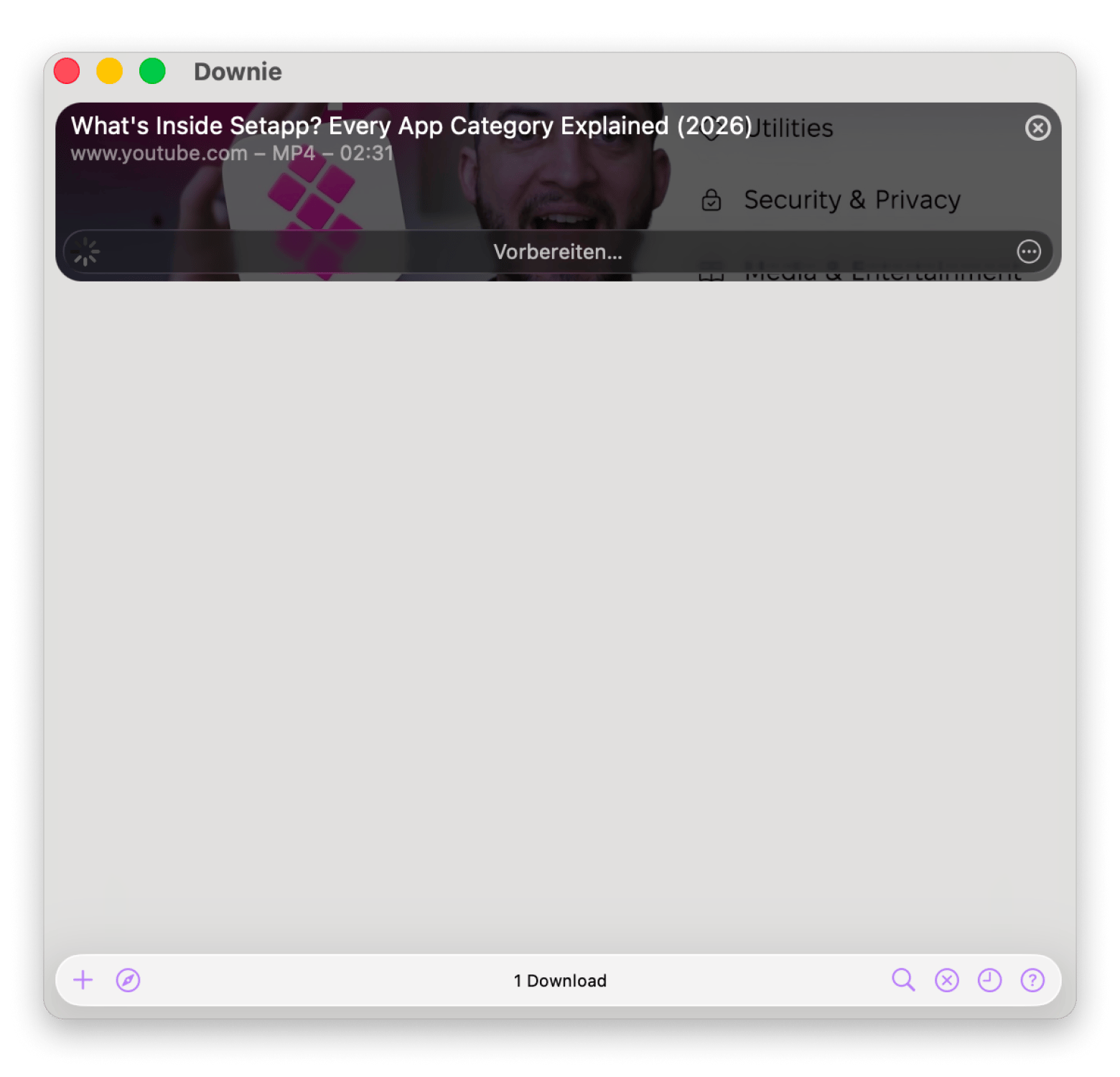
Downie ist eine dieser Apps, die genau das tut, wofür sie entwickelt wurde, ohne unnötige Komplexität und ohne steile Lernkurve. Die App ist Mac-nativ, wirkt aufgeräumt und ist auch für Einsteiger leicht verständlich. Der Ablauf ist denkbar einfach:
Link in die App einfügen (⌘ + V oder per Drag-and-drop).
Qualität auswählen.
Video herunterladen.
Sie können Videos von 1.000+ Websites herunterladen, darunter YouTube, Vimeo, Facebook, Instagram und Dailymotion. Wenn Sie Videos in 4K speichern möchten, ist das ebenfalls problemlos möglich, denn Downie unterstützt auch das. Zusätzlich können Sie Audiospuren extrahieren, Dateien in MP4 konvertieren und eine Browser-Erweiterung installieren, mit der sich Videos direkt an die App senden lassen, ganz ohne Kopieren und Einfügen.
Als ich von 4K Video Downloader zu Downie gewechselt bin, hatte ich ehrlich gesagt mit etwas Eingewöhnung gerechnet. Die blieb komplett aus. Die Browser-Erweiterung von Downie erkannte Videos schon kurz nach der Installation automatisch. Gerade wenn Sie regelmäßig Videos von Vimeo herunterladen möchten, sparen Sie sich damit viele Klicks.
Gründe dafür
Sehr leicht zu bedienen, auch für Einsteiger
Unterstützt 4K-Downloads in hoher Qualität
Ermöglicht Video-Downloads von 1.000+ Websites
Über Setapp verfügbar, 7 Tage kostenlos testbar
Ein paar Nachteile
Weniger ideal, wenn Sie ein Tool mit besonders vielen Profi-Funktionen suchen
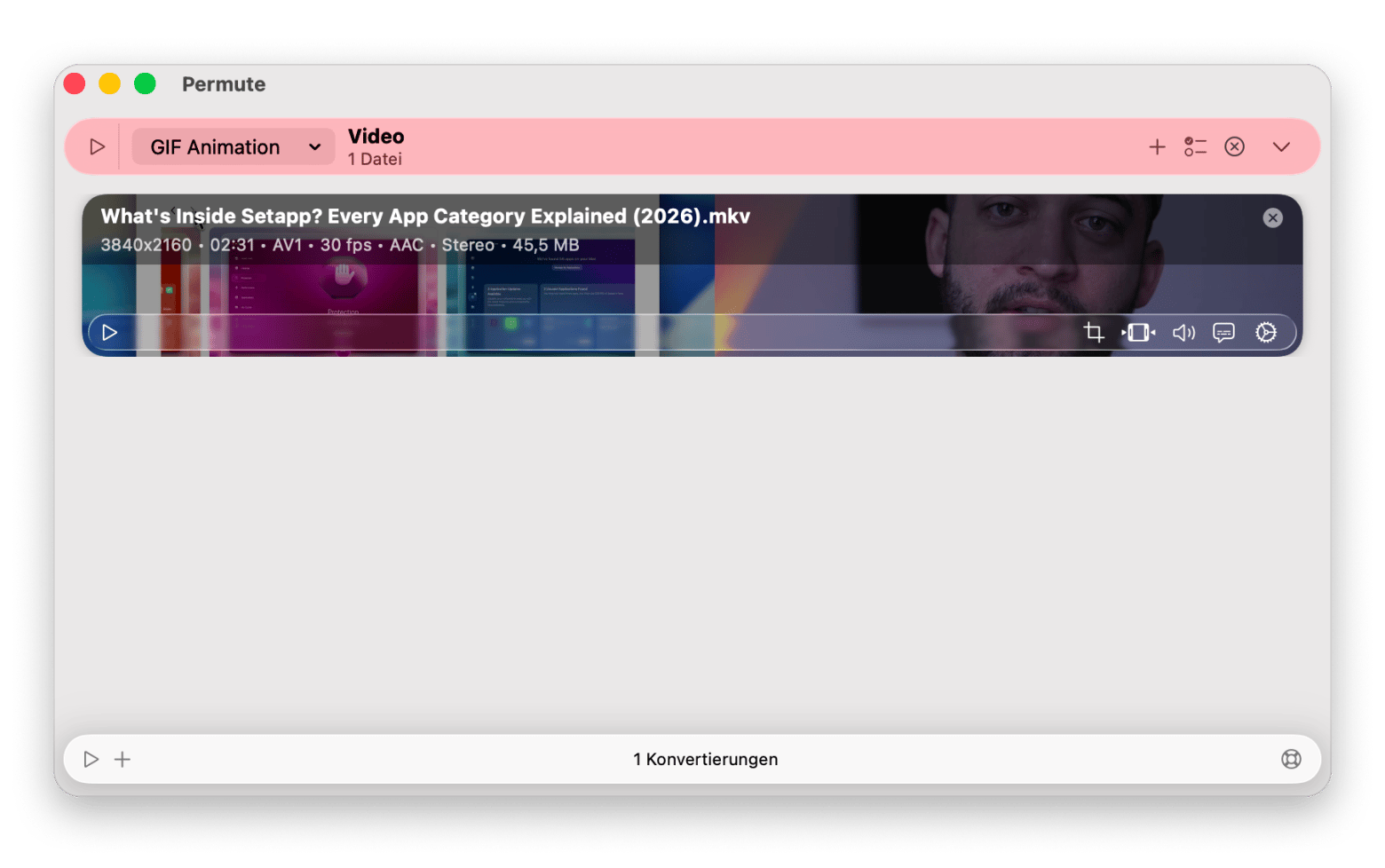
Wenn Sie Ihren Workflow weiter vereinfachen möchten, kombinieren Sie Downie mit Permute. Laden Sie das Video einfach mit Downie herunter und senden Sie es anschließend an Permute, um es in MP4, MP3, MOV oder andere Formate zu konvertieren, ganz ohne komplizierte Bearbeitungssoftware.
Pulltube: Die beste Option, wenn Sie einen aufgeräumten Downloader für gängige Plattformen wollen (plus Playlists/Untertitel)
Ein weiterer sehr guter Video-Downloader für Mac und eine ernstzunehmende 4k Video Downloader Alternative ist Pulltube. Das Tool ist intuitiv und leicht zu bedienen und damit sowohl für Einsteiger als auch für erfahrene Nutzer geeignet. Unterstützt werden alle wichtigen Plattformen wie YouTube, Vimeo, Instagram, TikTok und Dailymotion sowie 1.000+ weitere Websites.
Auch bei den Funktionen hat Pulltube einiges zu bieten, was es besonders für Content Creator interessant macht. Sie können Videos zuschneiden, Audio als MP3 oder M4A extrahieren, Untertitel separat herunterladen und sogar die smarten Browser-Erweiterungen von Pulltube installieren, um gefundene Videos online schnell zu speichern.
Gründe dafür
Die Oberfläche ist sauber und angenehm leichtgewichtig
Unterstützt Untertitel sowie Playlist-Downloads
Ermöglicht das Zuschneiden von Videos vor dem Download
Integrierte Tools zur Audiokonvertierung
Über Setapp verfügbar
Ein paar Nachteile
Vollständige Playlist-Downloads können mitunter etwas unübersichtlich wirken
Nach größeren YouTube- oder macOS-Updates kann die App gelegentlich langsamer werden
VideoProc Converter AI: Ideal für Creators, die Download und ernsthafte Konvertierung an einem Ort brauchen
Hier kommt eine fortgeschrittenere 4K-Video-Downloader-Alternative. Genau genommen ist VideoProc Converter AI nicht nur zum Herunterladen und Konvertieren von Videos gedacht. Sie können damit Ihre Videos auch komprimieren, bearbeiten, aufnehmen und mithilfe von KI verbessern.
Für wen eignet sich dieses Tool am ehesten? Vor allem für Content Creator, die mit großen Videodateien, unterschiedlichen Formaten oder Material von Kameras wie GoPro und DJI arbeiten. Genau wie Downie und Pulltube unterstützt auch diese App Downloads von mehr als 1.000 Websites.
Ich gebe zu: Die Oberfläche von VideoProc hat mich anfangs etwas erschlagen, denn es gibt sehr viele Buttons. Sobald ich aber die GPU-Beschleunigung gefunden hatte, waren Exporte, die vorher zehn Minuten dauerten, plötzlich in weniger als drei Minuten fertig. Es gibt eine kostenlose Testversion, die Vollversion startet aber erst bei 53,95 € pro Jahr oder 79,95 € für eine Lifetime-Lizenz (jeweils zzgl. MwSt., häufig rabattiert).
Gründe dafür
Videos lassen sich von 1.000+ Websites herunterladen
Konvertiert Videos in mehr als 420 Formate
Leistungsstarke KI-Tools für die Videobearbeitung inklusive
Unterstützt große 4K- und 8K-Dateien
Ein paar Nachteile
Die Oberfläche kann überladen wirken
Deutlich komplexer als einfache Downloader wie Downie oder Pulltube
SnapDownloader: Die beste Wahl, wenn Sie einen plattformübergreifenden Downloader mit klarer Preisstruktur brauchen
Wenn Sie sich fragen, ob es einen Downloader gibt, der sowohl auf Mac als auch auf Windows läuft: Ja, den gibt es. Die App heißt SnapDownloader und bietet einen breiten Funktionsumfang, ohne unnötig kompliziert zu werden.
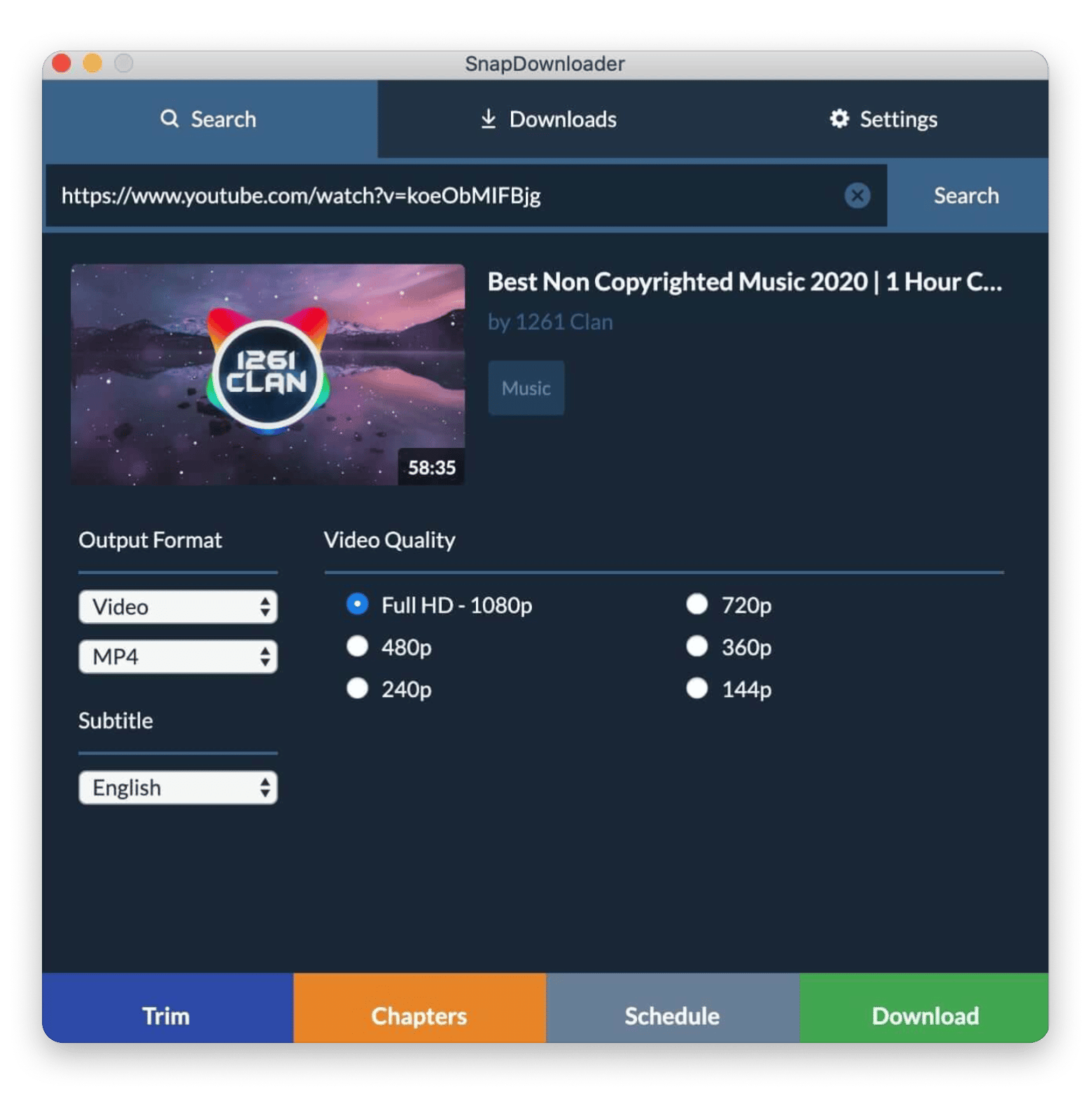
Sie können Videos von allen großen Plattformen herunterladen (insgesamt von 900+ Websites) und sogar in Auflösungen bis zu 8K speichern. Außerdem gibt es einen integrierten Video-Trimmer, mit dem Sie gezielt nur bestimmte Ausschnitte eines Videos herunterladen können statt der kompletten Datei.
snapdownloader.com
Zur Auswahl stehen mehrere Preispläne. Die Lifetime-Lizenz kostet 39,99 $ für ein Gerät. Alternativ gibt es ein Monatsabo für 7,99 $/Monat oder einen Jahrestarif für 29,99 $/Jahr. Die Preise gibt der Anbieter nur in US-Dollar an; der Euro-Betrag hängt vom Wechselkurs ab.
Gründe dafür
Kompatibel mit Mac und Windows
Unterstützt Downloads bis 8K
Ermöglicht Playlist-, Kanal- und Untertitel-Downloads
Integrierter Video-Trimmer
Einfach genug für Einsteiger
Mehrere Preismodelle zur Auswahl
Ein paar Nachteile
Die kostenlose Testphase dauert nur 48 Stunden
Manche Nutzer berichten nach Updates von gelegentlichen Bugs
ClipGrab: Die beste kostenlose Option für einfache Downloads (YouTube/Vimeo/Dailymotion)
Sie suchen eine Downloader-App für grundlegende Downloads, ohne Ballast und ohne komplexe Zusatzfunktionen? Dann lohnt sich ein Blick auf ClipGrab. Es ist wahrscheinlich die unkomplizierteste App auf dieser Liste. Sie läuft auf Mac, Windows und Linux und unterstützt Downloads von einigen der bekanntesten Plattformen.
Wenn Ihnen vor allem Einfachheit wichtig ist, erfüllt die App ihren Zweck zuverlässig. Sie kopieren einfach den Video-Link, fügen ihn in die App ein, wählen Format und Qualität aus und klicken auf „Grab this clip!“. Außerdem können Sie Videos konvertieren. Das ist praktisch, wenn Sie Musik oder Podcasts herunterladen.
Der größte Pluspunkt: ClipGrab ist komplett kostenlos und damit eine gute Wahl für Gelegenheitsnutzer mit begrenztem Budget.
Gründe dafür
Ideal für preisbewusste Nutzer, da kostenlos
Unkomplizierte Oberfläche, gerade für Einsteiger angenehm
Unterstützt YouTube, Vimeo und Dailymotion
Konvertiert Videos in MP3 und MP4
Ein paar Nachteile
Nach größeren YouTube-Updates gelegentlich fehleranfällig
ClipConverter (Web): Die beste Option, wenn Sie nichts installieren möchten (aber nicht automatisch 4K erwarten)
Wie wäre es mit einem Downloader, für den Sie keinerlei Software auf Ihrem Mac installieren müssen? Vielleicht ist der Speicher knapp oder Sie möchten sich schlicht nicht mit App-Installationen beschäftigen. Dann ist ClipConverter genau die richtige Lösung.
Das Tool läuft direkt im Browser. Sie müssen nur den Link einfügen, das Format auswählen und die Datei herunterladen. Insgesamt dauert der ganze Vorgang nur wenige Sekunden.
Videos lassen sich in Formaten wie MP3, MP4, M4A, AVI und MOV speichern. Wenn Sie nur gelegentlich Videos herunterladen, ist das eine ausgesprochen praktische Lösung. Für ein browserbasiertes Tool unterstützt ClipConverter durchaus ordentliche Auflösungen; für anspruchsvolle 4K-Workflows oder große Playlist-Downloads würde ich mich aber nicht darauf verlassen.
Datenschutz-Tipp: Werbefinanzierte Web-Downloader arbeiten häufig mit Tracking-Cookies und Drittanbieter-Werbung. Lehnen Sie im Cookie-Banner alle nicht notwendigen Cookies ab (das ist nach der DSGVO Ihr gutes Recht), klicken Sie nicht auf Pop-ups und geben Sie auf solchen Seiten keine persönlichen Daten ein.
Gründe dafür
Keine Software-Installation nötig
Unterstützt MP3, MP4, M4A, AVI und MOV
Einfaches Tool für gelegentliche Downloads
Kostenlos nutzbar und damit ideal bei kleinem Budget
Ein paar Nachteile
Viele Anzeigen und Pop-ups können stören
Weniger zuverlässig als dedizierte Desktop-Apps
Nicht ideal für große 4K-Downloads oder fortgeschrittene Workflows
YTD for Mac: Am besten geeignet, wenn Sie gezielt einen YouTube-Downloader mit Abo-Option suchen
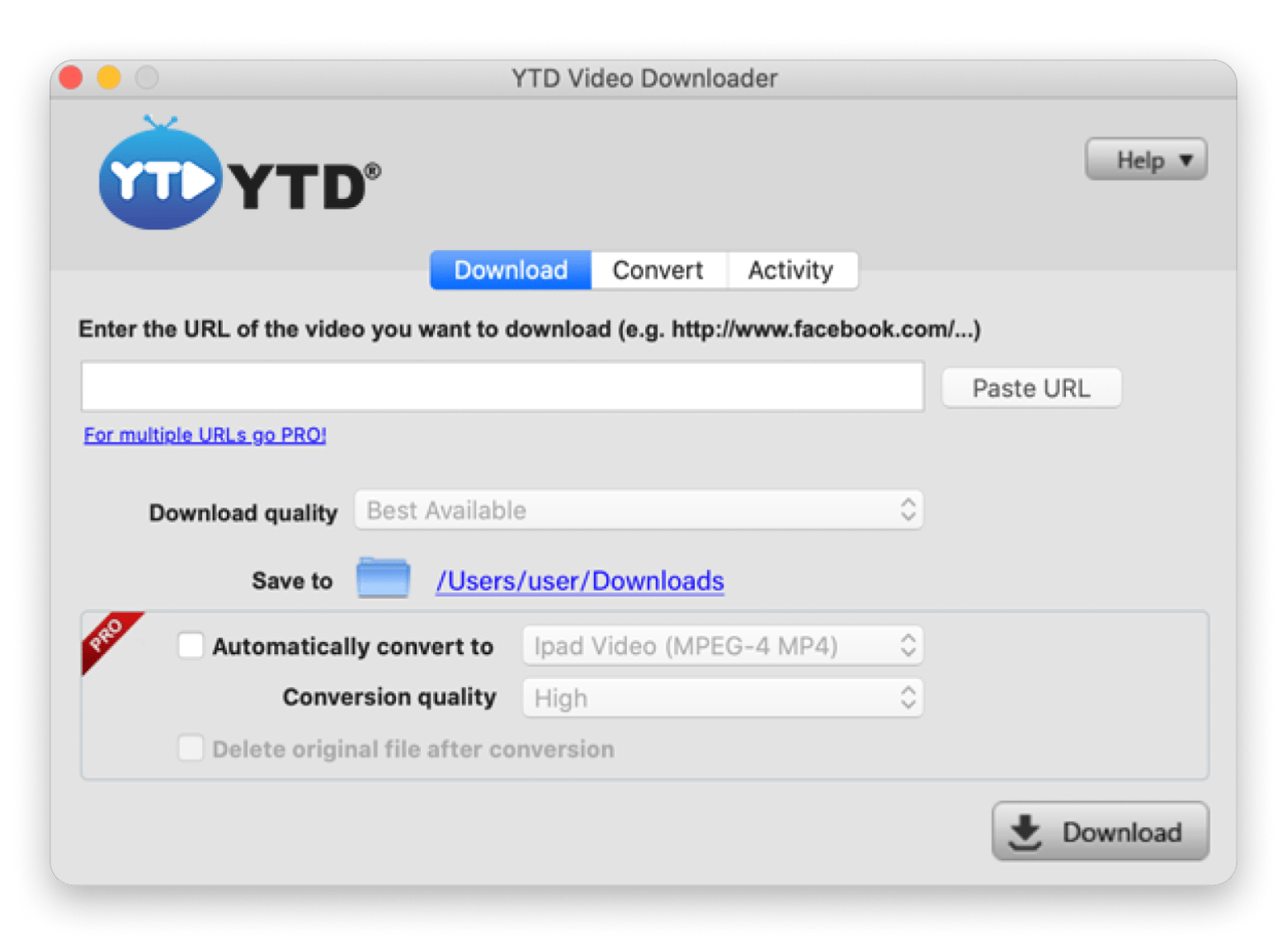
YTD Video Downloader for Mac ist eine Alternative zu 4K Video Downloader, wenn Sie vor allem einen YouTube-Downloader mit flexibler Abo-Option suchen. Sie können Videos von 50+ Websites herunterladen und in MP4, MP3, MOV, AVI und weitere Formate konvertieren. Unterstützt werden außerdem HD- und 4K-Downloads, Batch-Downloads, Playlist-Downloads sowie eine automatische Fortsetzung, falls die Internetverbindung kurz abbricht.
Statt auf Dutzende Profi-Funktionen zu setzen, konzentriert sich dieses Tool auf das Wesentliche. Genau das macht es angenehm einfach in der Bedienung und gleichzeitig ausreichend ausgestattet für alles, was die meisten Nutzer tatsächlich brauchen.
ytddownloader.com
Sie können die App kostenlos nutzen, wenn das Budget knapp ist, oder einen der kostenpflichtigen Tarife wählen. Die Premium-Pläne starten bei 6,99 $/Monat bei monatlicher Abrechnung oder 2,99 $/Monat bei jährlicher Abrechnung.
Gründe dafür
Sehr gut für YouTube-Downloads geeignet
Ideal für Einsteiger und Gelegenheitsnutzer
Konvertiert Videos in viele Formate
Unterstützt Playlists und Batch-Downloads
Mehrere Preispläne zur Auswahl
Verfügbar für Mac, Windows, Android und iOS
Ein paar Nachteile
Die kostenlose Version ist eingeschränkt
Besonders sinnvoll, wenn Sie hauptsächlich von YouTube herunterladen
Total Video Downloader for Mac: Ideal für ältere macOS-Versionen (Kompatibilität mit aktuellen Systemen prüfen)
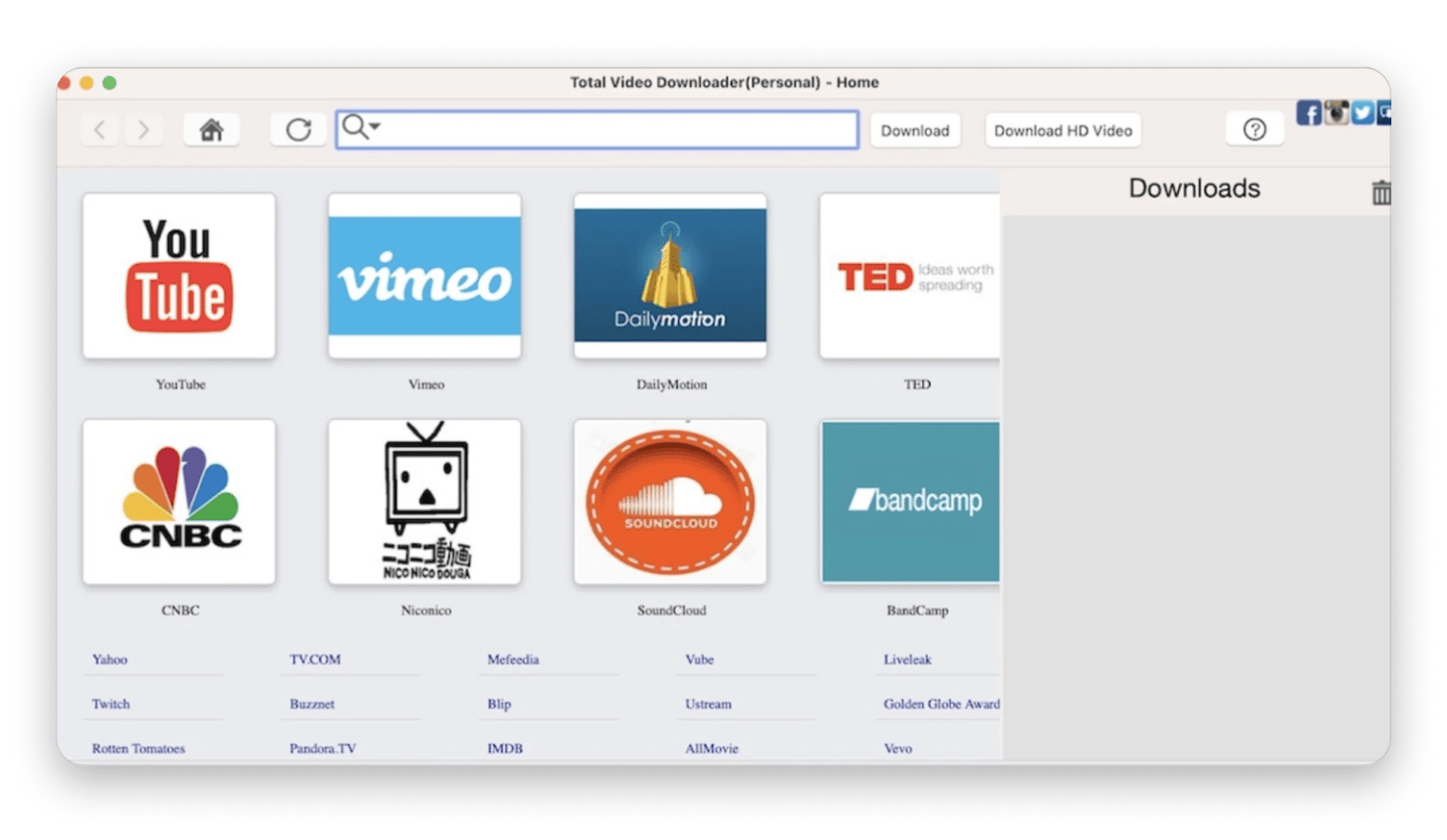
Nicht jedes Tool auf dieser Liste setzt einen neuen Mac voraus. Total Video Downloader for Mac ist zum Beispiel eine App, die sich auch auf älteren Macs gut nutzen lässt, weil sie leichtgewichtig und einfach gehalten ist. Sie bringt alle Funktionen mit, die man von einem Video-Downloader erwartet: etwa Downloads von Websites wie YouTube, Vimeo, DailyMotion, Facebook und SoundCloud sowie die Konvertierung in Formate wie MP4, MOV und 3GP.
Statt Links per Kopieren und Einfügen einzufügen, können Sie direkt in der App nach Videos suchen, mehrere Videos gleichzeitig herunterladen, unterschiedliche Qualitätsstufen auswählen und sogar Untertitel zu YouTube-Downloads hinzufügen.
Unterm Strich ist das eine gute Option, wenn Sie ein älteres Gerät verwenden und ein unkompliziertes Tool ohne unnötigen Zusatzballast suchen. Prüfen Sie vor der Installation aber unbedingt die Kompatibilität mit Ihrer macOS-Version. Positiv ist außerdem: Die App ist komplett kostenlos.
Gründe dafür
Leichtgewichtig und einfach zu bedienen
Unterstützt Downloads von beliebten Websites
Mehrere Videos gleichzeitig herunterladen
Besonders sinnvoll, wenn Sie einen älteren Mac nutzen
Ein paar Nachteile
Die Oberfläche wirkt veraltet
Keine erweiterten Funktionen wie bei einigen Konkurrenten
Kleinere Nutzerbasis und weniger Community-Support
Wenn Sie überwiegend von TikTok herunterladen, lohnt sich ein plattformspezifischer Vergleich passender Downloader zusätzlich.
So finden Sie die richtige 4k Video Downloader Alternative auf dem Mac
Das war die Auswahl der besten Alternativen zu 4K Video Downloader. Wenn Sie bereits eine Entscheidung getroffen haben, umso besser. Falls Sie noch unsicher sind, welches Tool zu Ihnen passt, überlegen Sie am besten zuerst, was Sie im Alltag wirklich brauchen.
Wenn Sie eine Mac-native Erfahrung möchten, sind Downie und Pulltube beide starke Optionen.
Wenn Sie Ihre Videos optimieren und auf fortgeschrittene KI-Tools zugreifen möchten, könnte VideoProc Converter AI die richtige Wahl sein.
ClipGrab und ClipConverter sind beide ordentliche, leichtgewichtige Lösungen.
SnapDownloader ist eine gute Wahl, wenn Sie einen plattformübergreifenden Downloader brauchen.
YTD Video Downloader ist ideal, wenn Sie hauptsächlich Videos von YouTube herunterladen.
Und Total Video Downloader for Mac sollten Sie in Betracht ziehen, wenn Sie einen älteren Mac nutzen.
Sie haben den passenden Downloader gefunden; Sie müssen ihn nicht mehr separat bezahlen. Setapp bündelt Downie, Pulltube und 300+ weitere Mac- und iOS-Apps in einem Abo. Jetzt kostenlose Testversion starten. Oder stöbern Sie im Setapp Marketplace, wenn Sie Apps lieber einzeln kaufen möchten.
Wenn Sie schon einmal zwischen drei verschiedenen Downloader-Apps hin- und hergewechselt sind, weil keine davon alles zuverlässig abgedeckt hat, wissen Sie wahrscheinlich genau, warum ich am Ende bei Setapp gelandet bin statt nur ein einzelnes Tool zu wählen.
FAQ
Ist es etwas besser als 4K Video Downloader?
Ja, je nachdem, was Sie brauchen. Downie auf Setapp ist für Mac-Nutzer die bessere Wahl, wenn Sie eine flüssigere native Erfahrung möchten, während VideoProc Converter AI bei fortgeschrittenen Bearbeitungs- und Konvertierungsfunktionen klar stärker ist. Wenn Sie Untertitel-Downloads oder Zuschneidefunktionen brauchen, ist Pulltube ebenfalls eine ausgezeichnete Alternative.
Welcher kostenlose Video-Downloader für Mac ist der beste?
Wenn Sie eine komplett kostenlose Lösung suchen, gehört ClipGrab zu den besten Optionen für Gelegenheitsnutzer. Das Tool unterstützt YouTube, Vimeo und Dailymotion und konvertiert Videos zusätzlich in MP3 oder MP4. Eine weitere kostenlose Möglichkeit ist ClipConverter, wenn Sie Videos lieber direkt im Browser herunterladen möchten.
Welche Alternativen zu SnapDownloader gibt es?
YTD Video Downloader und VideoProc Converter AI sind SnapDownloader in vieler Hinsicht ähnlich. Alle drei Tools unterstützen mehrere Websites, Downloads in hoher Auflösung, Playlist-Downloads und Videokonvertierung. SnapDownloader ist insgesamt etwas einfacher gehalten, während VideoProc mehr fortgeschrittene Bearbeitungsfunktionen und KI-Features bietet.
Was ist der Unterschied zwischen 4K Downloader und 4K Downloader Plus?
4K Video Downloader Plus ist die neuere Version des ursprünglichen 4K Video Downloader. Die neuere Version bietet eine überarbeitete Oberfläche, bessere Unterstützung für moderne Websites, einen integrierten Browser, verbesserte Optimierung für Apple Silicon sowie zuverlässigere Playlist- und Untertitel-Downloads. Die ältere Version ist einfacher, die Plus-Version wird dafür aktiver weiterentwickelt.
Welche Video-Downloader für macOS sind die besten und warum?
Für die meisten Mac-Nutzer gehören Downie und Pulltube auf Setapp zu den besten Optionen, weil sie sich nativ in macOS einfügen und sehr leicht zu bedienen sind. VideoProc Converter AI ist besser für Creator geeignet, die zusätzliche Bearbeitungs- und Konvertierungsfunktionen benötigen, während ClipGrab eine starke kostenlose Alternative für gelegentliche Downloads bleibt.
Holen Sie sich mit Setapp die besten Apps
Ersetzen Sie die Mac-Standardeinstellungen und entdecken Sie wahre Juwelen in einer Suite.
Security-tested
300+ Apps für all Ihre täglichen Aufgaben.
Melden Sie sich bei Setapp an und testen Sie die Apps kostenlos.






 Beste Lösung
 Beste Lösung