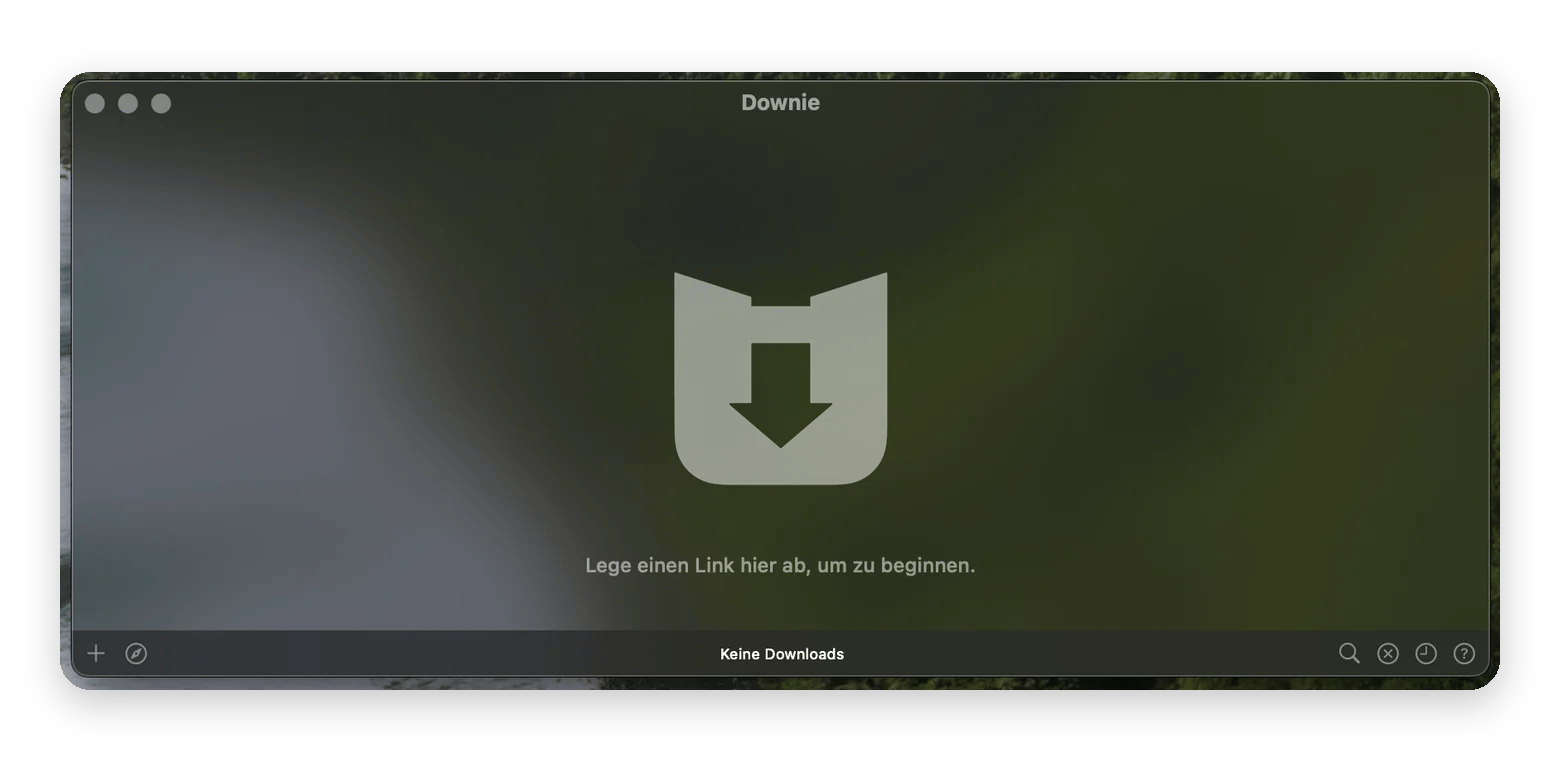
Downie speichert Online-Videos in hoher Qualität auf Ihrem Mac. Ziehen Sie einen Link in die App oder klicken Sie auf den Button der Browser-Erweiterung. Downie unterstützt über 1.000 Websites und 4K.
Prüfen Sie vorab, ob Sie den Inhalt speichern dürfen. Eigene und frei lizenzierte Videos sind in der Regel unproblematisch. Bei YouTube stufen deutsche Gerichte die Verschlüsselung als Kopierschutz ein, der offizielle Weg ist YouTube Premium.
Passen Sie Downie in den Einstellungen an. Sie können nur Audio laden, alles automatisch in MP4 umwandeln, die Warteschlange verzögert starten und Untertitel steuern.
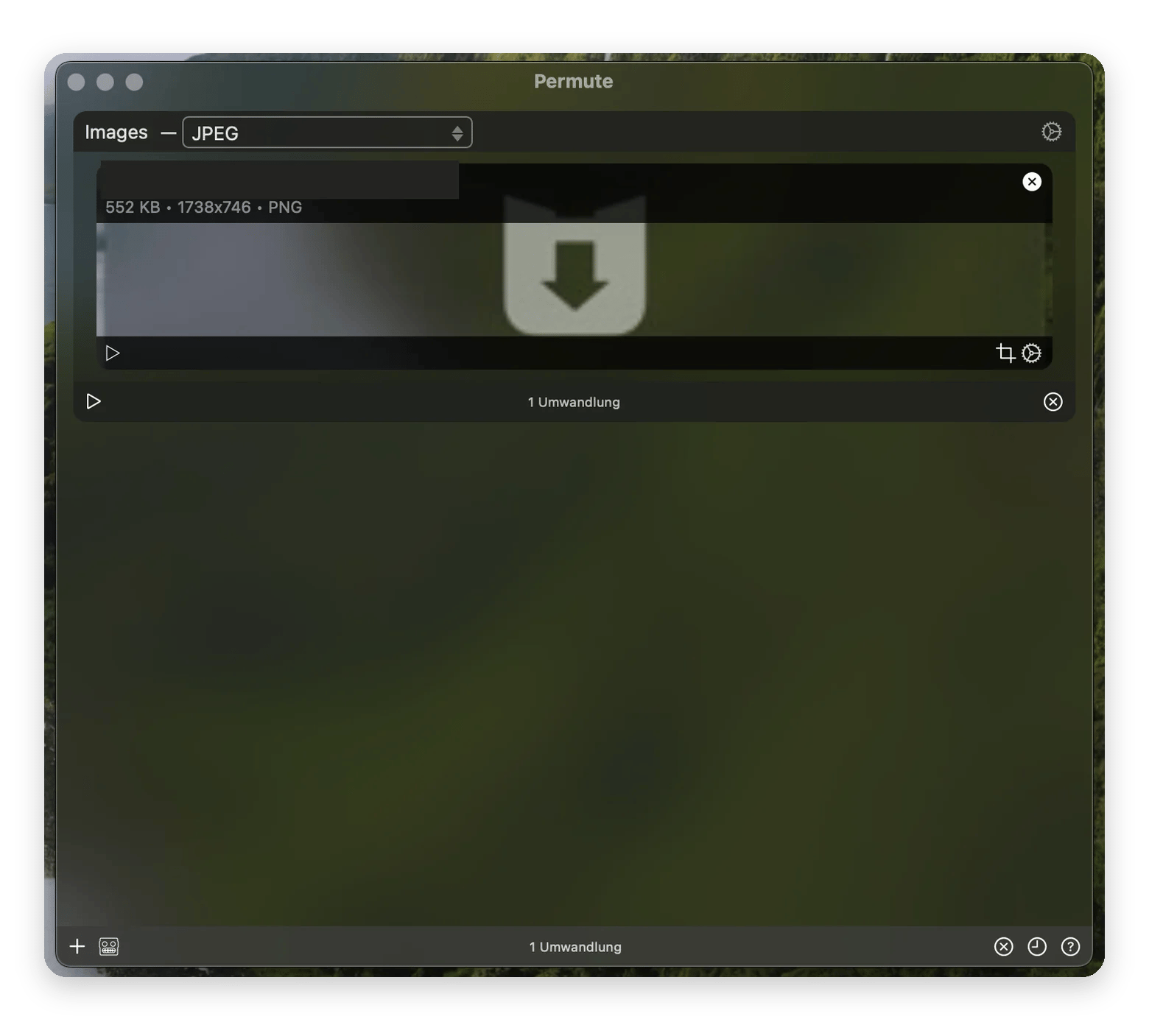
Konvertieren Sie mit Permute für jedes Gerät.Permute stammt vom selben Entwickler und öffnet Downloads automatisch.
Testen Sie Downie und Permute mit Setapp. Beide sind in der Setapp Membership enthalten, 7 Tage kostenlos. Downie gibt es auch einzeln im Marketplace.
Mit Downie speichern Sie Online-Videos auf dem Mac: Sie ziehen einen Link in die App oder klicken auf den Button in der Browser-Erweiterung, und das Video landet in hoher Qualität auf Ihrer Festplatte. Das ist praktisch, wenn unterwegs das Netz fehlt, und ich nutze die App selbst, damit wichtige Videos jederzeit verfügbar bleiben.
Hier erfahren Sie, was Downie kann, wie Sie die App einrichten und welche Einstellungen sich lohnen. Außerdem lesen Sie, welche Downloads in Deutschland unproblematisch sind und wann Sie besser die Offline-Funktion des jeweiligen Dienstes nutzen.
Mit Downie Videos aus dem Internet herunterladen
Das ist ein riesiger Vorteil für alle, denen erst in letzter Minute einfällt, dass sie noch nichts für den Flug heruntergeladen haben. Mit Downie reichen oft schon ein paar Minuten, um stundenlanges Videomaterial auf Ihren Mac zu laden. Das können Sie mit Downie unter anderem tun:
Videos vor der Reise im Voraus speichern
Downie arbeitet schnell. Ziehen Sie einfach einen Link hinein, und der Download startet sofort.
Das ist besonders praktisch, wenn einem erst kurz vor dem Boarding einfällt, dass noch keine Videos für unterwegs bereitliegen. Mit Downie nutzen Sie die letzten Minuten sinnvoll und laden bei guter Verbindung noch schnell mehrere Stunden Video auf Ihren Mac.
Erinnerungen unabhängig von Social Media sichern
Instagram und Facebook eignen sich gut, um Momente zu teilen. Als dauerhaftes Archiv sind sie aber keine verlässliche Lösung. Downie hilft Ihnen dabei, wichtige Videos zu bewahren, etwa Familienclips, Reiseerinnerungen, Lerninhalte oder Tutorials, indem sie direkt auf Ihrem Mac gespeichert werden.
So bleiben die Momente, die Ihnen wichtig sind, selbst dann sicher archiviert, wenn sie später aus sozialen Netzwerken verschwinden. Sind andere Personen zu sehen, bleibt das private Archiv in der Regel unproblematisch. Wer die Videos weitergibt oder geschäftlich nutzt, sollte aber an Einwilligungen und die DSGVO denken.
Videos herunterladen, um sie auf dem Mac zu bearbeiten
Downie ist eine starke Ergänzung für jeden Video-Workflow. Sie können zum Beispiel Videos von Vimeo herunterladen, an denen Sie die Rechte haben oder für die Sie eine Freigabe besitzen. Einige Nachbearbeitungsfunktionen bringt die App direkt mit – zum Beispiel das Extrahieren von Audio aus einem Video. Darüber hinaus ist Downie eine einfache Möglichkeit, Internetvideos in Ihre Videoschnittsoftware auf dem Mac zu übernehmen.
Die App hilft Ihnen dabei, Videos von YouTube, Facebook, Instagram, Vimeo und vielen anderen Videoportalen herunterzuladen. Sogar 4K-Videos werden unterstützt, und auf Wunsch speichert Downie auch nur den Ton. Bei einer ordentlichen Internetverbindung sind Download und Konvertierung schnell erledigt.
Ist das Herunterladen von Online-Videos in Deutschland erlaubt?
Das hängt vom Inhalt und vom Weg ab: Eigene und frei lizenzierte Videos dürfen Sie speichern, bei geschützten Inhalten gelten enge Grenzen. Die Privatkopie nach § 53 UrhG erlaubt grundsätzlich Kopien für den privaten Gebrauch, aber keinen Weg, um einen Kopierschutz herum (§ 95a UrhG). Und genau das ist bei YouTube der Knackpunkt: Das Landgericht Hamburg hat YouTubes Verschlüsselung als wirksamen Kopierschutz eingestuft und den Download mit dem Tool youtube-dl als Verstoß gewertet; das Oberlandesgericht Hamburg hat das 2024 bestätigt.
Dazu kommen die Nutzungsbedingungen der Plattformen: YouTube untersagt das Herunterladen grundsätzlich, sofern der Dienst keine eigene Funktion dafür anbietet. Im Alltag heißt das:
In der Regel unproblematisch: eigene Videos, Inhalte unter freier Lizenz wie Creative Commons und Videos, für die Sie eine Erlaubnis haben.
Offizieller Weg bei YouTube: Mit YouTube Premium speichern Sie Videos in Chrome, Edge, Firefox oder Opera für die Offline-Wiedergabe.
Offizieller Weg bei Streaming-Diensten: Auch Netflix auf den Mac herunterladen sollten Sie nur im Rahmen dessen, was der Dienst selbst anbietet.
Tabu: Filme und Serien aus offensichtlich illegalen Quellen, das Weiterverbreiten oder kommerzieller Nutzen fremder Inhalte.
Wie verwendet man Downie auf dem Mac?
Es ist leicht, sich viele Situationen vorzustellen, in denen Downie nützlich ist. Zum Beispiel können Sie Downie verwenden, um:
Anleitungsvideos zu speichern, etwa für Reparaturen am Auto-Modell oder zur Fehlerbehebung bei Smartphone und Tablet, damit Sie später nicht wieder lange suchen müssen.
Nach ganzen Folgen älterer TV-Serien zu suchen, die auf keiner Streaming-Plattform mehr verfügbar sind.
Eine lokale Kopie Ihrer Lieblings-Tutorials zu Frisur und Make-up aufzubewahren – in nativen Playern lassen sie sich oft bequemer pausieren und zurückspulen als direkt im Browser.
Nur die Audiospur von extrem langen White-Noise-Videos zu speichern.
Motivationsreden oder auch Comedy-Specials herunterzuladen und auf dem Weg zur Arbeit anzuhören.
Auf einem langen Flug einen TED-Talk nach dem anderen zu schauen. (Die Website von TED wird unterstützt.)
Online-Videos herunterzuladen, die Ihre Kinder immer wieder ansehen, damit nicht jedes Mal Ihr begrenztes Datenvolumen fürs Streaming draufgeht.
Sogar Videos zu sichern, bei denen Sie vermuten, dass sie bald offline genommen werden – etwa vollständige Filme.
So verwenden Sie diesen Video-Downloader
Videos herunterzuladen sollte kein komplizierter Prozess sein – und Downie hält es angenehm einfach. Sie haben mehrere Möglichkeiten, ein Video per URL oder über die Browser-Erweiterung herunterzuladen:
Ziehen Sie eine URL aus der Adressleiste Ihres Browsers auf das App-Fenster von Downie oder auf das Dock-Symbol.
Verwenden Sie die Browser-Erweiterung. Das ist die bequemste Methode. In Safari müssen Sie sie nicht einmal separat herunterladen, denn sie ist bereits Teil der App. Starten Sie Safari einfach neu, öffnen Sie Safari > Einstellungen > Erweiterungen und aktivieren Sie das Kontrollkästchen. Wenn Sie dann eine Webseite mit Video öffnen, klicken Sie in der Safari-Symbolleiste auf den Downie-Button, den Rest erledigt die App.
Wenn sich ein Link bereits in Ihrer Zwischenablage befindet, wechseln Sie einfach zu Downie und drücken Sie Command + O, um ihn zu öffnen.
Ziehen Sie eine Textdatei hinein, und Downie scannt sie nach Links. Auch mehrere gleichzeitig.
Laden Sie Online-Videos von über 1.000 verschiedenen Websites herunter, darunter Vimeo, YouTube, Youku und Bilibili.
Was kann man mit Downie sonst noch machen?
Downie ist ein flexibler Download-Manager. Die App ist nicht nur mit den Standardeinstellungen leicht zu bedienen, sondern bietet auch viele Extras, die Sie an Ihren Workflow anpassen können. Laden Sie Videos von Websites so herunter, wie es am besten zu Ihrer Arbeitsweise passt, konvertieren Sie Inhalte, nutzen Sie Nachbearbeitung oder extrahieren Sie nur die Audiospur. Hier ein etwas genauerer Blick.
Musik bequem offline genießen
In den Einstellungen können Sie Downie passend zu Ihrem Workflow konfigurieren. Wenn Sie zum Beispiel gern Musik auf YouTube hören, können Sie Downie so einstellen, dass nur das Audio heruntergeladen wird. So hören Sie offline und sparen gleichzeitig Datenvolumen. Wenn Sie später wieder vollständige Videos speichern möchten, gehen Sie einfach zurück zu Einstellungen > Postprocessing und ändern Sie die Vorgabe von Extract Audio Only wieder auf None.
In unterschiedlichen Formaten speichern
Unter Einstellungen > Postprocessing können Sie außerdem festlegen, dass Downie alles automatisch in MP4 umwandelt. Zum Beispiel, wenn Sie heruntergeladene Videos an ein Smartphone oder Tablet senden möchten. Alternativ können Videos nach dem Download automatisch in Permute geöffnet werden, wenn Sie für bestimmte Geräte konvertieren möchten.
Sucheinstellungen anpassen
Mit Downie können Sie direkt über das Suchfeld unten rechts im Hauptfenster auf großen Plattformen wie YouTube, Vimeo und TED nach Videos suchen und sie kostenlos herunterladen. Dieses Such-Pop-up enthält auch einen Reiter für Top Downloads. Wenn Sie allerdings vermeiden möchten, dass Kinder nach nicht jugendfreien Inhalten suchen oder diese dort entdecken, können Sie die Suche filtern und Top Downloads deaktivieren. Klicken Sie dazu in der Menüleiste auf Downie > Settings > Privacy.
Kleine Funktionen, großer Unterschied
Hier sind noch ein paar praktische Extras, die Sie in den Einstellungen von Downie finden:
Verzögerter Start der Warteschlange, damit Downloads auch nachts automatisch beginnen können.
Gruppierung heruntergeladener Videos nach Website oder Playlist innerhalb Ihres Downloads-Ordners oder eines anderen Zielordners.
Untertitel herunterladen – oder auch nicht – oder nur dann, wenn der Name der Untertitelspur ein bestimmtes Schlüsselwort enthält, etwa eine Sprache.
Einen Proxy-Server verwenden, um Videos zu finden, die in Ihrem Land oder Ihrer Region normalerweise nicht verfügbar wären.
Wenn Sie Videos online gesammelt herunterladen möchten, packen Sie alle Links in eine Datei und lassen Sie Downie sie automatisch scannen.
In Kombination mit Permute testen: der passende Video-Konverter
Permute ist ebenfalls Teil von Setapp und stammt vom selben Entwickler, deshalb funktioniert die Integration mit Downie besonders reibungslos. Zwar kann Downie automatisch nur Audio extrahieren oder alle Videos in MP4 umwandeln, aber für alles darüber hinaus lassen sich heruntergeladene Videos automatisch in Permute öffnen.
Permute bietet Voreinstellungen für praktisch jedes Gerät, kann Videos in Audiodateien umwandeln, unterstützt Untertitel und kann Videos sogar zuschneiden oder um 90 Grad drehen, falls die Kamera einmal falsch gehalten wurde. Außerdem setzt die App Videos wieder zusammen, die in mehreren Teilen heruntergeladen wurden.
Fazit: Für wen sich Downie für Mac lohnt
Ob Sie Tutorials offline sichern, eigene Familienvideos archivieren oder Clips sammeln möchten, die Sie später bearbeiten wollen: Downie macht den Prozess einfach und zuverlässig. Der Downie Video-Downloader bewältigt sowohl schnelle Einzel-Downloads als auch größere Stapel ohne Aufwand. Und mit Downie für Mac laden Sie hochwertige Videos von über 1.000 Plattformen genau dann herunter, wenn Sie sie brauchen. Prüfen Sie dabei vorab, ob Sie den jeweiligen Inhalt speichern dürfen.
Wenn Sie sehen möchten, wie Downie in Ihren Alltag passt, ebenso wie Permute, können Sie die Apps über Setapp 7 Tage kostenlos testen. So probieren Sie unverbindlich aus, was Downie alles kann: von schnellen Downloads bis hin zum Aufbau Ihrer eigenen Offline-Videobibliothek. Wenn Sie die App lieber direkt besitzen möchten, ist Downie im Setapp Marketplace auch als Einmalkauf für 22,99 $ zzgl. Steuern erhältlich.
Bauen Sie Ihre eigene Offline-Videobibliothek auf Testen Sie Downie und Permute 7 Tage kostenlos mit der Setapp-Mitgliedschaft und speichern Sie Videos, die Sie nutzen dürfen. Setapp kostenlos testen. Oder holen Sie sich nur Downie ab $4,99 USD/Monat, 7 Tage kostenlos.
FAQ
Ist der Downie Downloader sicher?
Ja. Downie ist eine seriöse App für macOS, entwickelt von Charlie Monroe Software aus Tschechien und über Plattformen wie Setapp verfügbar. Laut Setapp sind alle Apps im Katalog von Apple notarisiert und auf Malware geprüft.
Wofür wird Downie verwendet?
Downie wird verwendet, um Online-Videos direkt auf Ihren Mac herunterzuladen, von über 1.000 Websites, darunter YouTube, Vimeo, Facebook und Instagram.
Was ist der beste Downloader für Videos?
Downie ist eine gute Wahl für den Mac, weil die App über 1.000 Websites unterstützt, 4K verarbeitet und Downloads in hoher Qualität bietet.
Kann Downie 4K-Videos herunterladen?
Downie unterstützt Downloads in 4K und anderen hochauflösenden Formaten.
Wie verwendet man Downie zum Herunterladen von Videos?
Ziehen Sie einfach einen Videolink in Downie, nutzen Sie die Browser-Erweiterung oder fügen Sie einen Link mit Command + O ein. Downie erkennt das Video und startet den Download automatisch.
Wie funktioniert Downie?
Downie scannt die URL, erkennt die Videodatei auf der Webseite und lädt sie in der höchsten verfügbaren Qualität herunter. Wenn die Nachbearbeitung aktiviert ist, kann die App Inhalte außerdem konvertieren oder Audio extrahieren.
Kann ich Videos ohne Qualitätsverlust herunterladen?
Downie lädt das Video in der höchsten verfügbaren Qualität herunter, die der Anbieter bereitstellt.
Kann ich ganze Playlists herunterladen?
Ja. Downie kann komplette Playlists von unterstützten Plattformen wie YouTube herunterladen.
Funktioniert Downie auch bei Paywalls?
Nein. Downie kann keine Bezahlschranken umgehen und keine Inhalte herunterladen, die nur mit Abo verfügbar sind – es sei denn, in unterstützten Fällen werden passende Zugangsdaten bereitgestellt. Die App ist nicht dafür gedacht, geschützte Inhalte zu umgehen.
Unterstützt Downie das Herunterladen von YouTube-Videos?
Ja, technisch unterstützt Downie YouTube-Videos, Playlists und Formate bis 4K. Rechtlich ist das in Deutschland heikel, denn Gerichte stufen YouTubes Schutz als Kopierschutz ein. Der offizielle Weg ist YouTube Premium.
Machen Sie Ihren Mac unbesiegbar
Holen Sie sich Setapp, ein Toolkit mit Lösungen für alle Mac-Probleme
Security-tested
300+ Apps für all Ihre täglichen Aufgaben.
Melden Sie sich bei Setapp an und testen Sie die Apps kostenlos.






 Beste Lösung
 Beste Lösung