Kostenlos und direkt in Apple Music: Seit August 2025 übertragen Sie selbst erstellte Spotify-Playlists kostenlos über „Musik von anderen Musikdiensten übertragen” — ganz ohne Zusatz-App.
Beste Wahl für große Mediatheken: FreeYourMusic umgeht die Songlimits kostenloser Web-Tools und bietet ein Rematch-Tool für nicht gefundene Titel.
Kostenlose Web-Alternativen mit Limits: Soundiiz (bis 200 Songs), TuneMyMusic (bis 500 Songs) und SongShift (eine Playlist) auf dem iPhone — alle mit kostenpflichtigen Upgrades für unbegrenzte Transfers.
Was nicht übertragen wird: Von Spotify kuratierte Playlists, Playlists anderer Nutzer sowie Podcasts und Hörbücher lassen sich mit keinem der vorgestellten Tools übertragen.
Ihre Spotify-Playlists bleiben erhalten: Der Transfer kopiert Playlists zu Apple Music, löscht aber nichts bei Spotify — ein separates Backup ist daher nicht zwingend nötig.
Um eine Spotify-Playlist zu Apple Music zu übertragen, nutzen Sie entweder die native Funktion „Musik von anderen Musikdiensten übertragen” direkt in Apple Music (kostenlos, aber nur für selbst erstellte Playlists) oder ein spezialisiertes Tool wie FreeYourMusic, Soundiiz oder TuneMyMusic für mehr Kontrolle und größere Mediatheken. FreeYourMusic ist über Setapp mit 7 Tagen kostenlos verfügbar
Also habe ich Setapp geöffnet, meine Aufgabe eingegeben („Spotify-Musik übertragen“) und direkt mehrere passende Tools über die Setapp-Suche vorgeschlagen bekommen.
In diesem Ratgeber zeige ich Ihnen, wie Sie eine Spotify-Playlist nach Apple Music exportieren: sowohl direkt in Apple Music als auch mit einem Tool aus Setapp und mit anderen Diensten.
Warum Spotify Playlist zu Apple Music übertragen 2026 sinnvoll ist
Der Wechsel lohnt sich vor allem, wenn Sie ohnehin im Apple-Ökosystem zu Hause sind. „Warum sollte ich meine Spotify-Playlists überhaupt zu Apple Music übertragen?“ Eine berechtigte Frage. Für mich dreht sich alles um das Ökosystem. Apple Music funktioniert perfekt mit Siri und anderen Apple-Geräten.
Außerdem ist meine Musikverwaltung deutlich einfacher, wenn alles sauber synchronisiert ist. Dazu kommt: Die Audioqualität von Apple Music ist wirklich stark. Auch für Studierende kann sich der Wechsel lohnen, denn Apple bietet in vielen Fällen vergünstigte Tarife. Warum also nicht ein bisschen sparen?
So bereiten Sie den Transfer von Spotify zu Apple Music vor
Prüfen Sie zuerst die Größe Ihrer Playlists. Wenn eine Liste mehr als 200 Songs enthält, sollten Sie die Wahl des Tools etwas genauer planen. Viele bekannte Dienste haben bei kostenlosen Übertragungen Beschränkungen.
Wichtig zu wissen: Beim Übertragen werden Ihre Playlists in der Regel von Spotify zu Apple Music kopiert, nicht bei Spotify gelöscht. Ihre Original-Playlists bleiben also erhalten. Weil der Vorgang auf eine Duplizierung hinausläuft, ist ein Backup nicht zwingend nötig. Wenn Sie aber auf Nummer sicher gehen wollen, können Sie trotzdem eines anlegen.
Ziehen Sie dafür einfach den Titel der Playlist aus der Spotify-App in eine Excel-Zelle (in Numbers funktioniert das ebenso). Excel zeigt dann den Playlist-Namen an. Wenn Sie mit der Maus über die Zelle fahren, sehen Sie außerdem den eingebetteten Link, der anklickbar ist.
Spotify Playlist direkt in Apple Music übertragen (ohne Zusatz-App)
Seit August 2025 können Sie Spotify-Playlists auch in Deutschland direkt in Apple Music importieren. Sie benötigen lediglich ein aktives Apple-Music-Abo.
Öffnen Sie music.apple.com im Browser oder die Musik-App auf dem iPhone oder iPad.
Klicken bzw. tippen Sie oben rechts auf Ihr Profilbild und wählen Sie „Musik übertragen“ bzw. „Musik von anderen Musikdiensten übertragen“.
Wählen Sie Spotify als Quelle und melden Sie sich mit Ihrem Spotify-Konto an.
Markieren Sie die Playlists, die Sie übernehmen möchten, und starten Sie den Transfer.
Die Funktion ist kostenlos und schnell eingerichtet, hat aber Grenzen: Übertragen werden nur Playlists, die Sie selbst erstellt haben, nicht aber Playlists anderer Nutzer oder von Spotify kuratierte Listen. Findet Apple Music keine exakte Entsprechung für einen Titel, schlägt es Alternativen vor. Wenn Sie mehr Kontrolle wünschen oder auch zu anderen Diensten wechseln möchten, sind die folgenden Tools die bessere Wahl.
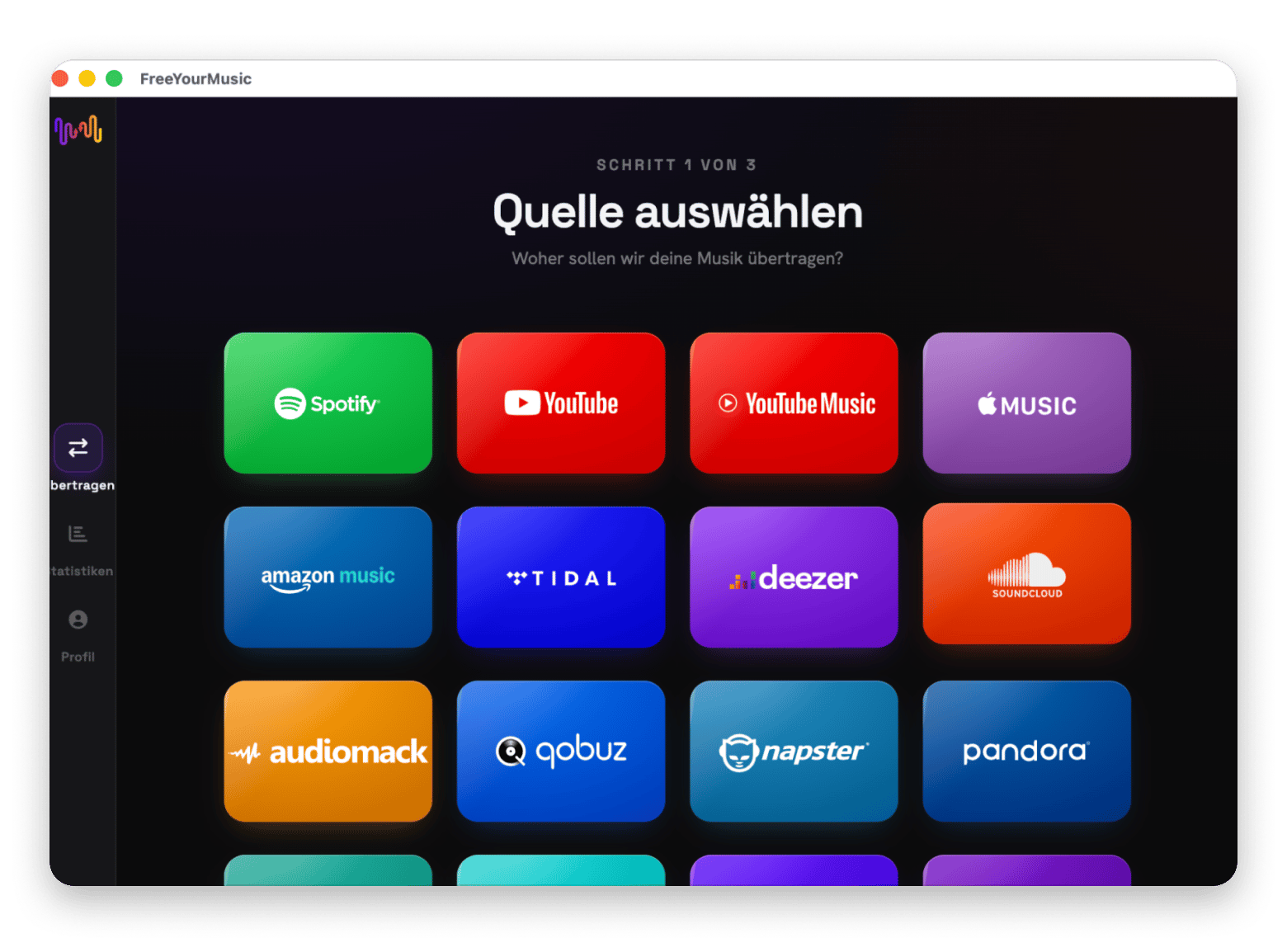
Spotify Playlist zu Apple Music übertragen mit FreeYourMusic
Jetzt zeiich e Ihnen, wie Sie Spotify kostenlos mit einer praktischen App namens FreeYourMusic zu Apple Music übertragen können:
Installieren Sie FreeYourMusic über Setapp und öffnen Sie die App.
Wählen Sie Spotify als Quellplattform.
Wählen Sie anschließend Apple Music als Zielplattform.
Markieren Sie dann die Playlists, die Sie übertragen möchten.
Klicken Sie zum Schluss auf den Transfer-Button und lassen Sie die App den Rest erledigen.
Was mir an FreeYourMusic besonders gefällt: Die App kann Musik problemlos zwischen Plattformen wie Spotify, Amazon Music, Tidal und vielen weiteren verschieben. Für mich war aber etwas anderes entscheidend: Einige Titel haben zunächst gefehlt oder wurden nicht korrekt zugeordnet. Dafür gibt es in der App eine eigene Funktion, mit der Sie das mit wenigen Klicks korrigieren können.
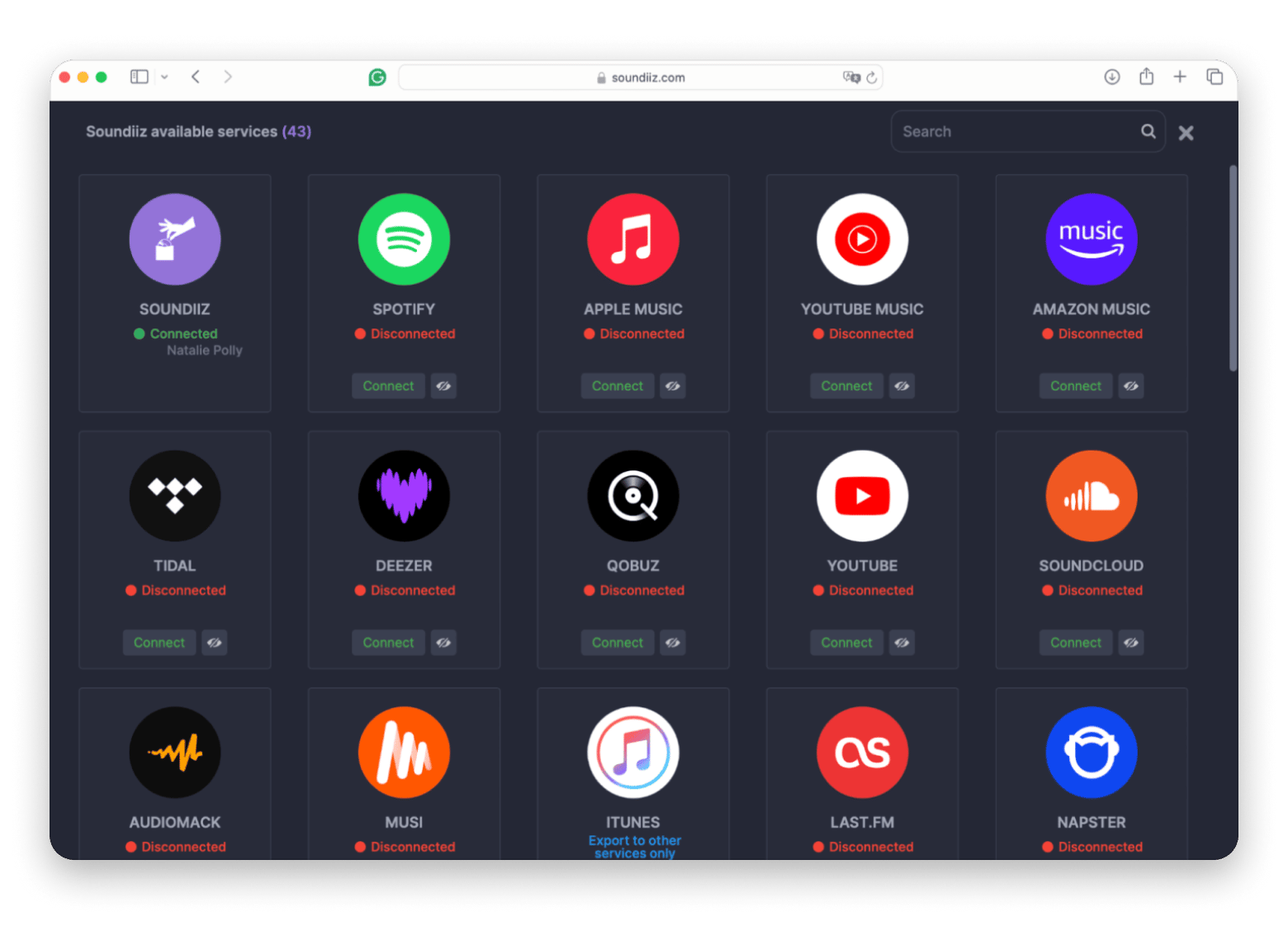
Spotify-Playlists mit Soundiiz zu Apple Music verschieben
Wenn Sie FreeYourMusic aus irgendeinem Grund nicht nutzen möchten, probieren Sie stattdessen Soundiiz. Auch damit lassen sich Playlists unkompliziert übertragen. Der Haken: Kostenlos können Sie nur bis zu 200 Titel verschieben. Wenn Ihre Mediathek größer ist, brauchen Sie möglicherweise das kostenpflichtige Abo für 4,50 US-Dollar pro Monat für unbegrenzte Transfers.
So können Sie mit Soundiiz eine Spotify-Playlist zu Apple Music übertragen:
Rufen Sie Soundiiz.com auf und registrieren Sie sich.
Verbinden Sie danach sowohl Ihr Spotify- als auch Ihr Apple-Music-Konto.
Wählen Sie anschließend die Playlists aus, die Sie übertragen möchten.
Klicken Sie auf den Transfer-Button.
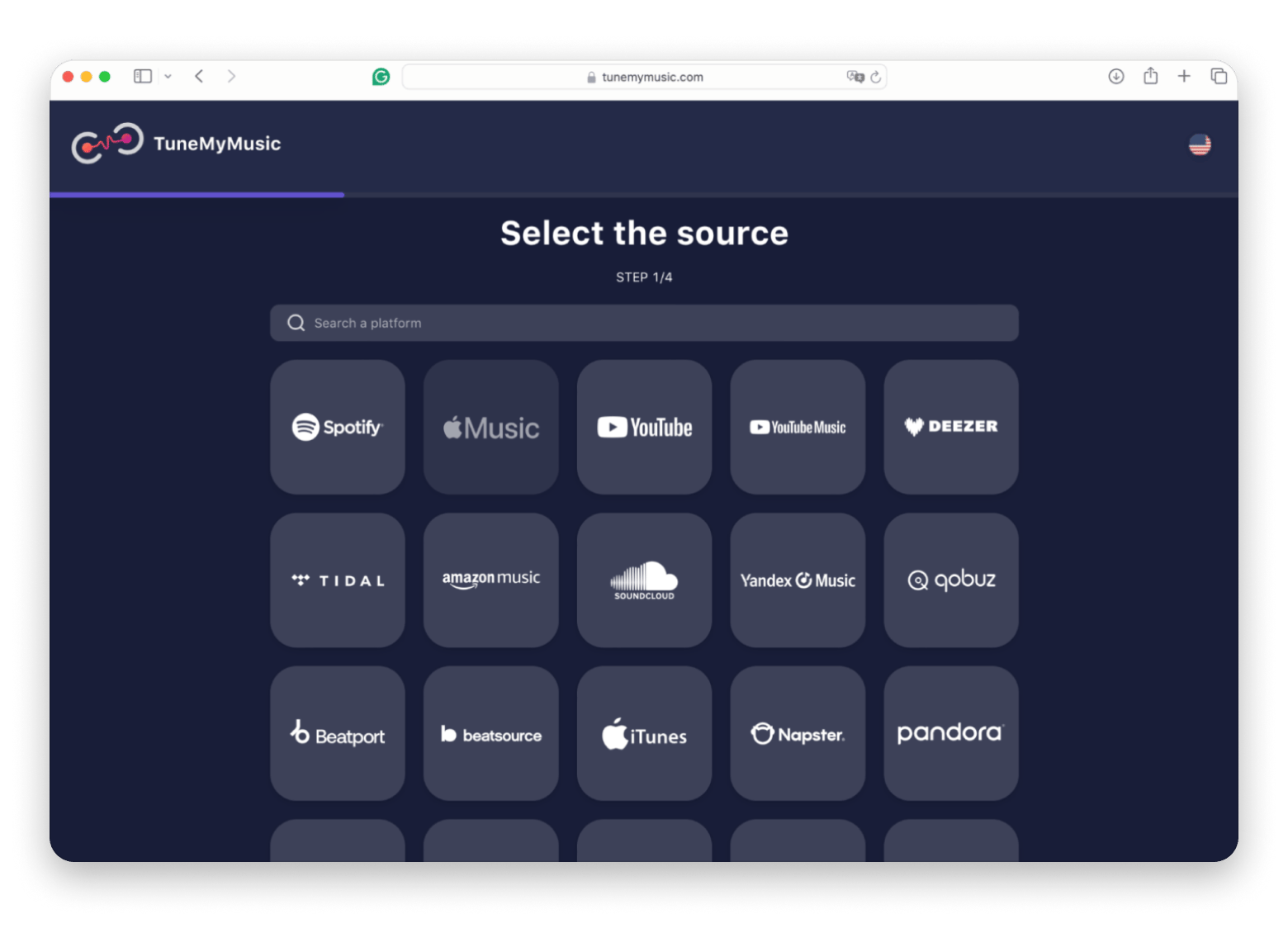
Spotify-Playlists mit TuneMyMusic übertragen
Eine weitere Option ist TuneMyMusic. Der Dienst ist angenehm unkompliziert und bietet das großzügigste Gratis-Kontingent der hier vorgestellten Web-Tools.
So übertragen Sie Spotify-Playlists mit TuneMyMusic zu Apple Music:
Rufen Sie TuneMyMusic.com auf und klicken Sie auf „Los geht's“.
Melden Sie sich dann in Ihrem Spotify-Konto an.
Wählen Sie anschließend die Playlists aus, die Sie übertragen möchten. Beachten Sie: Kostenlos lassen sich bis zu 500 Songs transferieren.
Wählen Sie Apple Music als Ziel und klicken Sie auf „Transfer“. Fertig!
Wenn Sie auf anderen Apple-Geräten auf Ihre Spotify-Playlists zugreifen möchten, können Sie Spotify auch dort direkt weiterverwenden, etwa auf der Apple Watch
So nutzen Sie SongShift auf dem iPhone für Spotify zu Apple Music
Sie wollen alles direkt auf dem iPhone erledigen? Dann ist SongShift eine gute Wahl. So funktioniert es:
Installieren Sie SongShift aus dem App Store.
Verknüpfen Sie in der App Ihr Spotify- und Ihr Apple-Music-Konto.
Wählen Sie die Playlists aus, die Sie verschieben möchten, und tippen Sie auf „Shift“.
Prüfen Sie die vorgeschlagenen Zuordnungen und starten Sie dann den Transfer.
Beachten Sie: SongShift ist kostenlos nur für jeweils eine Playlist nutzbar. Wenn Sie mehrere Playlists übertragen wollen, kann sich die Pro-Version für 7 US-Dollar pro Monat lohnen.
Ich habe Ihnen die wichtigsten Unterschiede in einer kurzen Tabelle zusammengefasst, falls Sie die von mir getesteten Lösungen vergleichen möchten:
Service
Preis
Plattformen
Warum es sich lohnt
Apple Music (integriert)
Im Apple-Music-Abo enthalten
iPhone, iPad, Android, Web
Keine Zusatz-App nötig, direkt in Apple Music; nur selbst erstellte Playlists.
Über Setapp verfügbar – zusammen mit 300+ weiteren Apps.
iPhone, Android
Bis zu 600 Songs kostenlos übertragen, unterstützt viele Plattformen, bietet Song-Organisation, Hörgewohnheiten-Tracking und Playlist-Backup.
SongShift
Kostenlos nur für eine Playlist. Premium ab 7 US-Dollar/Monat.
iPhone
Benutzerfreundlich und ideal für einzelne Playlist-Transfers.
Soundiiz
Kostenlos (bis zu 200 Songs). Premium ab 4,50 US-Dollar/Monat.
Web
Gute Multi-Plattform-Unterstützung und zuverlässige Übertragungen.
TuneMyMusic
Kostenlos (bis zu 500 Songs). Premium ab 4,50 US-Dollar/Monat
Web
Großzügiger Gratis-Tarif und einfach zu bedienen.
Die integrierte Apple-Music-Funktion reicht für einfache Umzüge meist aus. Wer eine große Mediathek hat oder Wert auf eine saubere Titelzuordnung legt, fährt mit FreeYourMusic am besten.
Probleme beim Transfer von Spotify zu Apple Music lösen
Die meisten Transferprobleme lassen sich in wenigen Minuten beheben. Manchmal läuft nicht alles ganz reibungslos. Aber keine Sorge: Wenn beim Übertragen von Spotify zu Apple Music etwas schiefläuft, können Sie diese einfachen Lösungen ausprobieren.
Problem 1: Songs fehlen
Das passiert gelegentlich bei Titeln, die exklusiv bei Spotify erscheinen. In diesem Fall müssen Sie die betroffenen Songs später eventuell manuell in Apple Music ergänzen. Podcasts und Hörbücher werden grundsätzlich nicht übertragen. Wenn Sie FreeYourMusic nutzen (was ich ehrlich gesagt empfehlen würde), können Sie für nicht übertragene Titel das Rematch-Tool verwenden.
Problem 2: Playlists werden nicht synchronisiert
Wenn Sie Synchronisationsprobleme haben, deaktivieren und aktivieren Sie die Option „Mediathek synchronisieren“ einmal neu. Auf dem iPhone finden Sie sie unter Einstellungen > Apps > Musik, auf dem Mac in der Musik-App unter Musik > Einstellungen > Allgemein. So ein kleiner Schalter kann manchmal erstaunlich viel bewirken.
Problem 3: Fehler beim Übertragen
Auch Übertragungsfehler können vorkommen. Trennen Sie in dem Fall einfach die Verbindung zu Ihrem Spotify- und Apple-Music-Konto und verknüpfen Sie beide Konten erneut. Damit ist das Problem in den meisten Fällen gelöst.
Fazit: Spotify-Playlists 2026 schnell zu Apple Music übertragen
Spotify und Apple Music gehören zu den beliebtesten Musik-Streaming-Diensten überhaupt. Wenn Sie, wie ich, nicht dauerhaft beide parallel nutzen wollen, ist ein Wechsel nur logisch. Ich persönlich bevorzuge Apple Music wegen der Klangqualität und der Siri-Integration.
Zum Glück müssen Sie nicht auf die Spotify-Playlists verzichten, die Sie über Jahre aufgebaut und gespeichert haben. Es gibt mehrere starke Tools, mit denen Sie 2026 den Umzug Ihrer Musikbibliothek schnell und unkompliziert erledigen können.
Zur Auswahl stehen FreeYourMusic, Soundiiz, TuneMyMusic und SongShift. Jedes Tool hat seine Vor- und Nachteile. Die Tabelle oben hilft Ihnen beim direkten Vergleich. Mein Favorit ist FreeYourMusic, weil die App in Setapp enthalten ist, das ich ohnehin nutze. Setapp ist eine Plattform mit Dutzenden Apps für Mac, iPhone, iPad und Web, die praktisch jeden Bereich Ihres digitalen Alltags optimieren sollen. Alle 300+ Apps können Sie 7 Tage kostenlos testen.
Häufige Fragen zum Übertragen von Spotify-Playlists zu Apple Music
Kann ich Spotify-Playlists kostenlos zu Apple Music übertragen?
Mit einem Apple-Music-Abo übertragen Sie selbst erstellte Playlists ohne Zusatzkosten über die integrierte Funktion „Musik von anderen Musikdiensten übertragen“. Auch Soundiiz (bis 200 Titel), TuneMyMusic (bis 500 Titel) und SongShift (eine Playlist) haben kostenlose Varianten.
Werden meine Spotify-Playlists beim Übertragen gelöscht?
Die Playlists werden zu Apple Music kopiert und bleiben in Ihrem Spotify-Konto vollständig erhalten.
Ist das Übertragen von Playlists mit Drittanbieter-Tools DSGVO-konform?
Das hängt vom Anbieter ab, denn Sie gewähren dem Tool Zugriff auf Ihre Konten. Prüfen Sie daher die Datenschutzerklärung und entziehen Sie dem Dienst nach dem Umzug in Ihrem Spotify-Konto unter „Apps verwalten“ wieder den Zugriff.
Warum fehlen nach dem Transfer einige Songs in Apple Music?
Meist sind die Titel im Apple-Music-Katalog nicht verfügbar oder wurden einer anderen Version zugeordnet. Diese Songs können Sie manuell ergänzen oder, etwa mit dem Rematch-Tool von FreeYourMusic, neu zuordnen lassen.
Kann ich auch meine gelikten Songs und Podcasts übertragen?
Gelikte Songs lassen sich mit Tools wie FreeYourMusic oder Soundiiz übertragen. Podcasts und Hörbücher werden von keinem der vorgestellten Dienste übernommen.
Machen Sie Ihren Mac unbesiegbar
Holen Sie sich Setapp, ein Toolkit mit Lösungen für alle Mac-Probleme
Security-tested
300+ Apps für all Ihre täglichen Aufgaben.
Melden Sie sich bei Setapp an und testen Sie die Apps kostenlos.






 Beste Lösung
 Beste Lösung