Auf dem iPhone funktioniert Video zu Live Foto am einfachsten mit intoLive. Wählen Sie einen kurzen Clip von drei bis fünf Sekunden, tippen Sie auf „Make" und speichern Sie das Ergebnis als Live Photo. MOV- und MP4-Dateien liefern die besten Ergebnisse.
Auf dem Mac gibt es keine direkte Methode — nutzen Sie den Umweg über Permute oder AnyTrans. Permute wandelt Videos per Drag-and-drop in GIFs um, die Live Photos sehr ähnlich wirken. Alternativ übertragen Sie das Video mit AnyTrans for iOS auf Ihr iPhone, konvertieren es dort und senden es zurück.
Einzelbilder aus Videos extrahieren Sie mit SnapMotion. Statt Live Photos erhalten Sie hochwertige Standbilder direkt aus beliebigen Videodateien, präzise und ohne Qualitätsverlust.
Räumen Sie nach der Konvertierung auf: Doppelte Dateien entstehen schnell. Gemini findet Dubletten auf dem Mac, und CleanMyMac entfernt zusätzlich überflüssige Systemdateien.
Wenn Sie ein Video zu Live Foto machen möchten, haben Sie heute mehrere einfache Möglichkeiten. Entscheidend ist zunächst, auf welchem Gerät Sie die Umwandlung durchführen möchten. Auf dem iPhone gelingt sie mit speziellen Apps, während auf dem Mac ein zusätzlicher Arbeitsschritt erforderlich ist.
In diesem Ratgeber zeige ich Ihnen einfache Wege, Standbilder aus Videos zu erstellen. Die Möglichkeiten reichen von schnellen Screenshots bis zur präzisen Frame-Extraktion mit Drittanbieter-Apps. Außerdem erfahren Sie, wie Sie Videos auf dem iPhone und dem Mac in Live Photos und GIFs umwandeln.
So wird aus einem Video ein Live Foto auf dem iPhone (Schritt für Schritt)
Live Photos bringen sichtbar mehr Dynamik in Ihre Aufnahmen und Momente wirken damit wirklich lebendig. Ein mit der iPhone-Kamera aufgenommenes Live Photo enthält die 1,5 Sekunden vor und nach dem Auslösen. Dadurch bleibt der Moment kurz in Bewegung. Die tatsächliche Dateigröße hängt von der Aufnahmequalität und vom verwendeten Format ab.
Wenn Sie auf Ihrem iPhone ein Video zu live Foto umwandeln möchten, ist das der einfachste Weg:
Nutzen Sie Apps wie intoLive oder die Kurzbefehle-App auf dem iPhone.
Wählen Sie möglichst einen kurzen Ausschnitt von etwa drei bis fünf Sekunden. Welche maximale Länge möglich ist, hängt von der verwendeten App und der gewünschten Nutzung ab.
Am besten eignen sich MOV- oder MP4-Dateien.
Schritt für Schritt:
Laden Sie intoLive aus dem App Store herunter.
Öffnen Sie die App und wählen Sie Ihr Video aus.
Bearbeiten Sie es bei Bedarf kurz, zum Beispiel durch Zuschneiden oder indem Sie die beste Stelle auswählen.
Tippen Sie oben rechts auf Make.
Wählen Sie aus, wie oft sich das Live Foto wiederholen soll.
Tippen Sie auf Save Live Photo – fertig.
intoLive ist besonders einsteigerfreundlich und eignet sich perfekt, wenn Sie auf dem iPhone schnell aus einem Video ein Live Foto machen möchten.
Und wissen Sie, was noch weniger Speicher braucht als ein Live Foto?
Wie macht man aus einem Video ein Live Photo auf Android?
Android-Nutzer fragen oft, ob sich das Gleiche wie mit Apples Live Photos umsetzen lässt. Auf Android gibt es Motion Photos. Dabei wird ein normales Bild mit einem kurzen Videoausschnitt kombiniert, meist 1,5 bis 3 Sekunden, inklusive Bewegung und Ton. In der Regel entstehen Motion Photos aber beim Fotografieren und nicht aus einem bereits vorhandenen Video.
Anders als beim iPhone gibt es auf Android keine systemeigene Funktion, um Videos direkt in Motion Photos umzuwandeln. Mit Drittanbieter-Apps aus Google Play können Sie jedoch Schleifen oder GIF-ähnliche Animationen erstellen, die Live Photos ähneln. Wiedergabe, Bearbeitung und Kompatibilität im System unterscheiden sich aber vom Apple-Format.
Live Foto zu Video: So konvertieren Sie ein Live Foto auf dem iPhone in ein Video
Manchmal möchten Sie ein Live Foto auf Plattformen teilen, die das Format nicht unterstützen, oder es an Personen ohne iPhone senden. Dann müssen Sie das Live Foto in ein Video umwandeln:
Öffnen Sie die Fotos-App und gehen Sie zu Ihren Live Fotos.
Wählen Sie das oder die Live Fotos aus, die Sie konvertieren möchten.
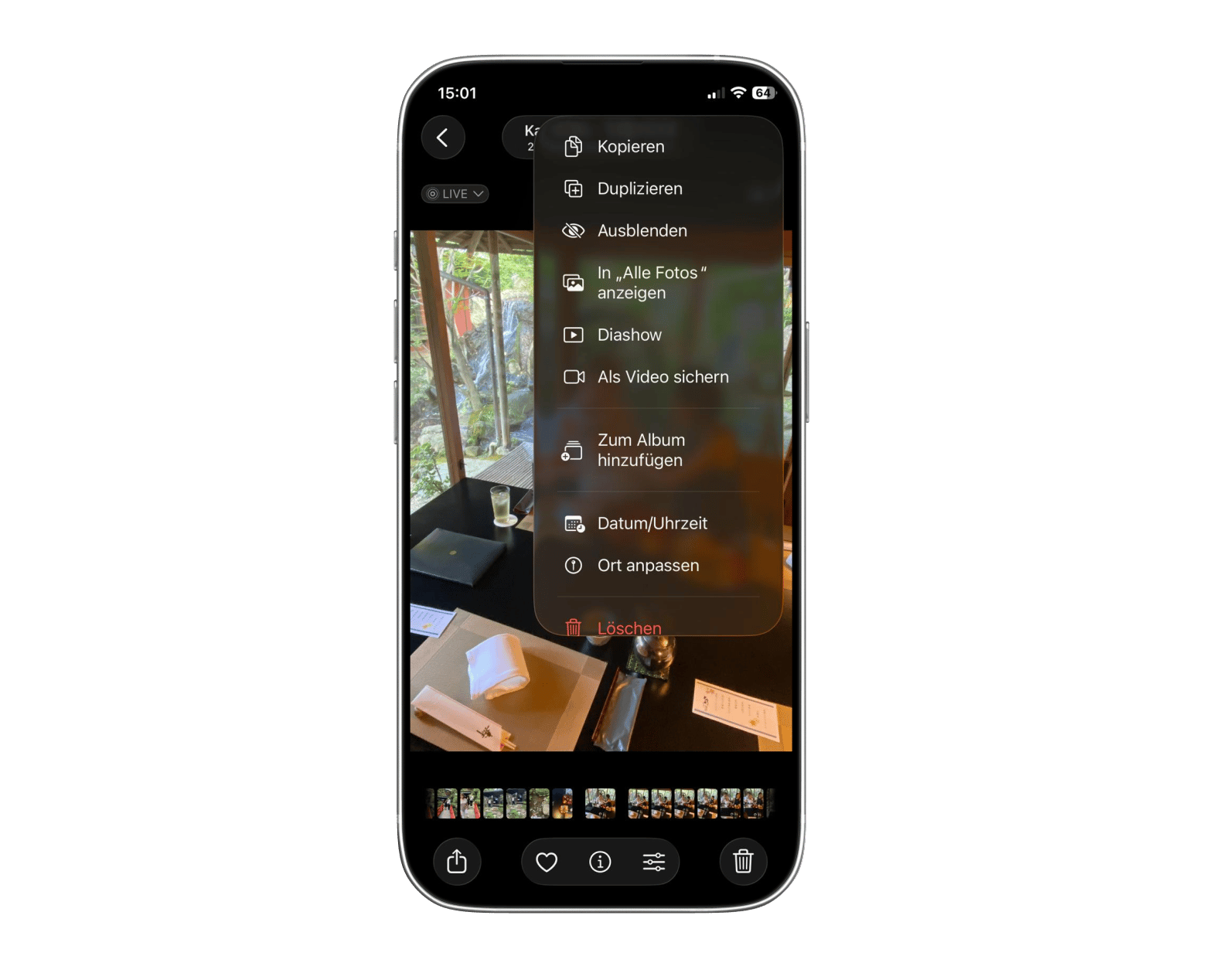
Tippen Sie oben rechts auf die drei Punkte.
Wählen Sie “Als Video sichern”.
iOS erstellt dann eine dreisekündige Videodatei, ohne das ursprüngliche Live Foto zu löschen. Vor dem Teilen können Sie das Video bei Bedarf noch kürzen oder den Ton entfernen.
Die besten Apps, um Videos auf dem iPhone in Live Fotos umzuwandeln
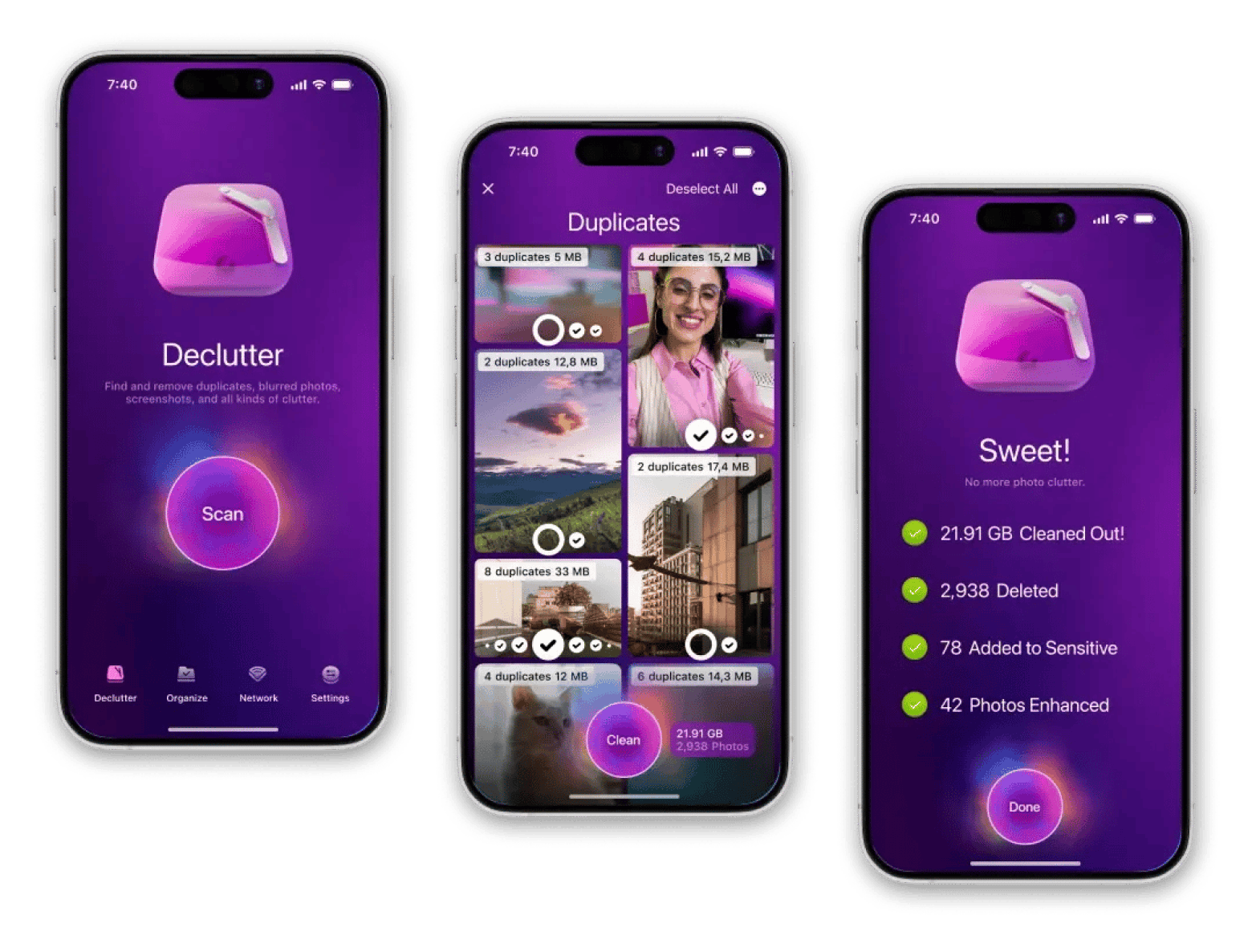
Am einfachsten klappt Video zu live Foto auf dem iPhone mit Apps, die auf schnelle Konvertierung und volle Kompatibilität mit der Fotos-App ausgelegt sind. Sie wählen einfach ein Video aus, schneiden es bei Bedarf zu und speichern es als Live Foto, ohne die Originaldatei zu verändern. Wichtig: Wenn Sie ein Live Foto als Video sichern, wird das Original nicht gelöscht. Stattdessen landet zusätzlich eine Videodatei in Ihrer Galerie und das kann schnell für Unordnung sorgen.
CleanMy®Phone ist ein starkes Tool, um überflüssige Live Photos und Videos loszuwerden. Die App findet nicht nur exakte Duplikate, sondern erkennt auch ähnliche Aufnahmen in Ihrer Galerie und schlägt vor, alles bis auf die beste Version zu löschen.
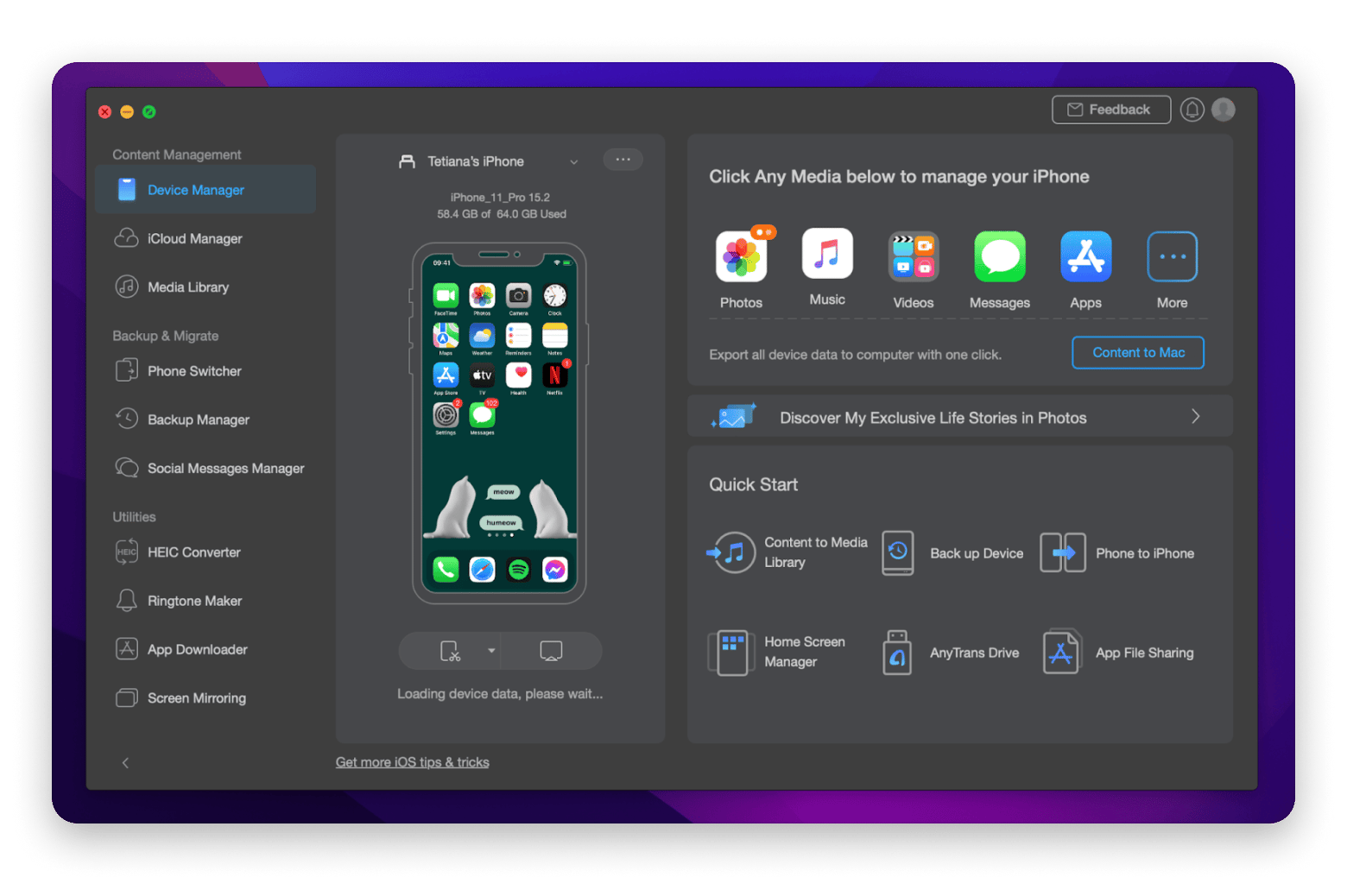
Wenn Sie Ihre neu erstellten Videos auf einen Mac übertragen möchten, nutzen Sie AnyTrans for iOS. Mit diesem Gerätemanager verschieben Sie Daten blitzschnell zwischen Geräten. Besonders praktisch ist die aufgeräumte Struktur: Sie wählen genau die Dateikategorie aus, die Sie übertragen möchten, und starten anschließend einen Sammeltransfer.
So geht’s:
Installieren und öffnen Sie AnyTrans for iOS.
Verbinden Sie Ihr iPhone per Kabel mit dem Mac.
Öffnen Sie den Device Manager.
Klicken Sie auf den gewünschten Medientyp.
Wählen Sie gezielt einzelne Dateien aus oder markieren Sie alles.
Übertragen Sie Ihre Medien sofort vom iPhone auf den Mac.
Wenn Sie Ihre Live Photos anschließend unter macOS weiter bearbeiten oder organisieren möchten, lohnt sich ein Blick auf leistungsfähige Bildbearbeitungssoftware für den Mac.
So legen Sie ein Live Foto auf dem iPhone als Hintergrund fest
Wenn Sie ein Live Foto als Hintergrundbild auf Ihrem iPhone verwenden möchten, gehen Sie so vor:
Öffnen Sie die Fotos-App und scrollen Sie zu Medientyp > Live Photos.
Suchen Sie Ihr neu erstelltes Live Photo.
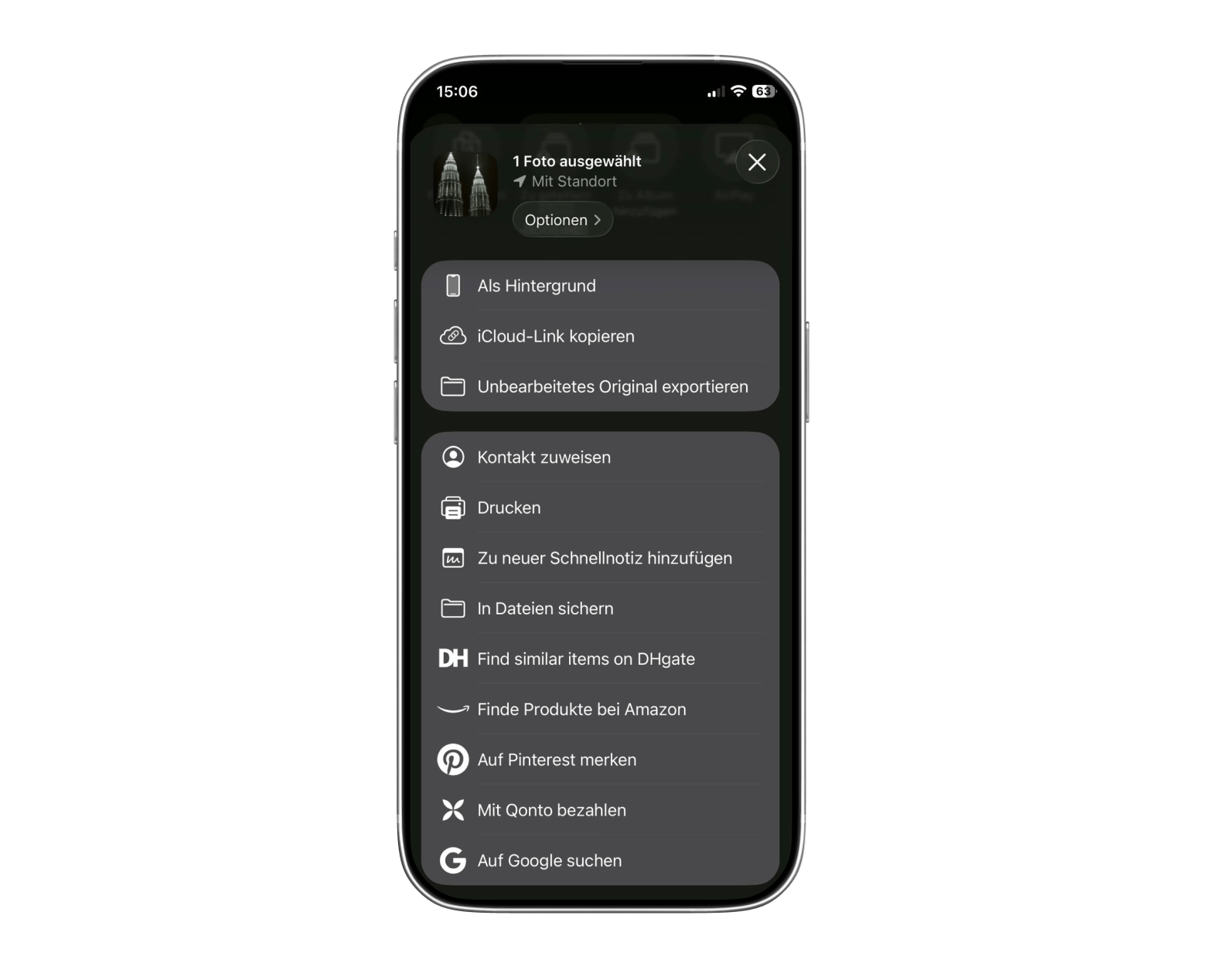
Tippen Sie auf die Teilen-Taste und wählen Sie “Als Hintergrundbild verwenden“.
Passen Sie die Position an und stellen Sie sicher, dass der Live-Photo-Modus aktiviert ist.
Wenn Sie ein Video als Live-Photo-Hintergrund auf dem iPhone einrichten, wirkt Ihr Sperrbildschirm deutlich persönlicher und dynamischer – Lieblingsmomente werden so buchstäblich lebendig.
Video zu Live Foto auf dem Mac umwandeln (Workarounds + Tools)
Ich habe bereits das kostenlose Tool intoLive erwähnt, mit dem sich Videos in Live Photos umwandeln lassen. Allerdings funktioniert es nur auf iOS-Geräten. Auf dem Mac gibt es leider keine gleichwertige App, mit der Sie direkt ein Live Photo aus einem Video erstellen können. Wenn Sie den Vorgang trotzdem auf dem Mac anstoßen möchten, funktioniert dieser Ablauf:
Übertragen Sie Ihre Videos mit AnyTrans for iOS vom Mac auf das iPhone.
Nutzen Sie intoLive auf dem iPhone, um die Videos in Live Photos umzuwandeln.
Übertragen Sie die fertigen Live Fotos anschließend mit AnyTrans for iOS zurück auf den Mac.
Ich weiß, dass das nicht gerade die eleganteste Lösung ist. Trotzdem gibt es gute Gründe, warum Sie die Videos zuerst auf dem Mac bearbeiten möchten: Vielleicht laden Sie sie dort herunter oder bearbeiten sie zunächst in einer Videoschnitt-App. Deshalb schauen wir uns sinnvolle Alternativen an.
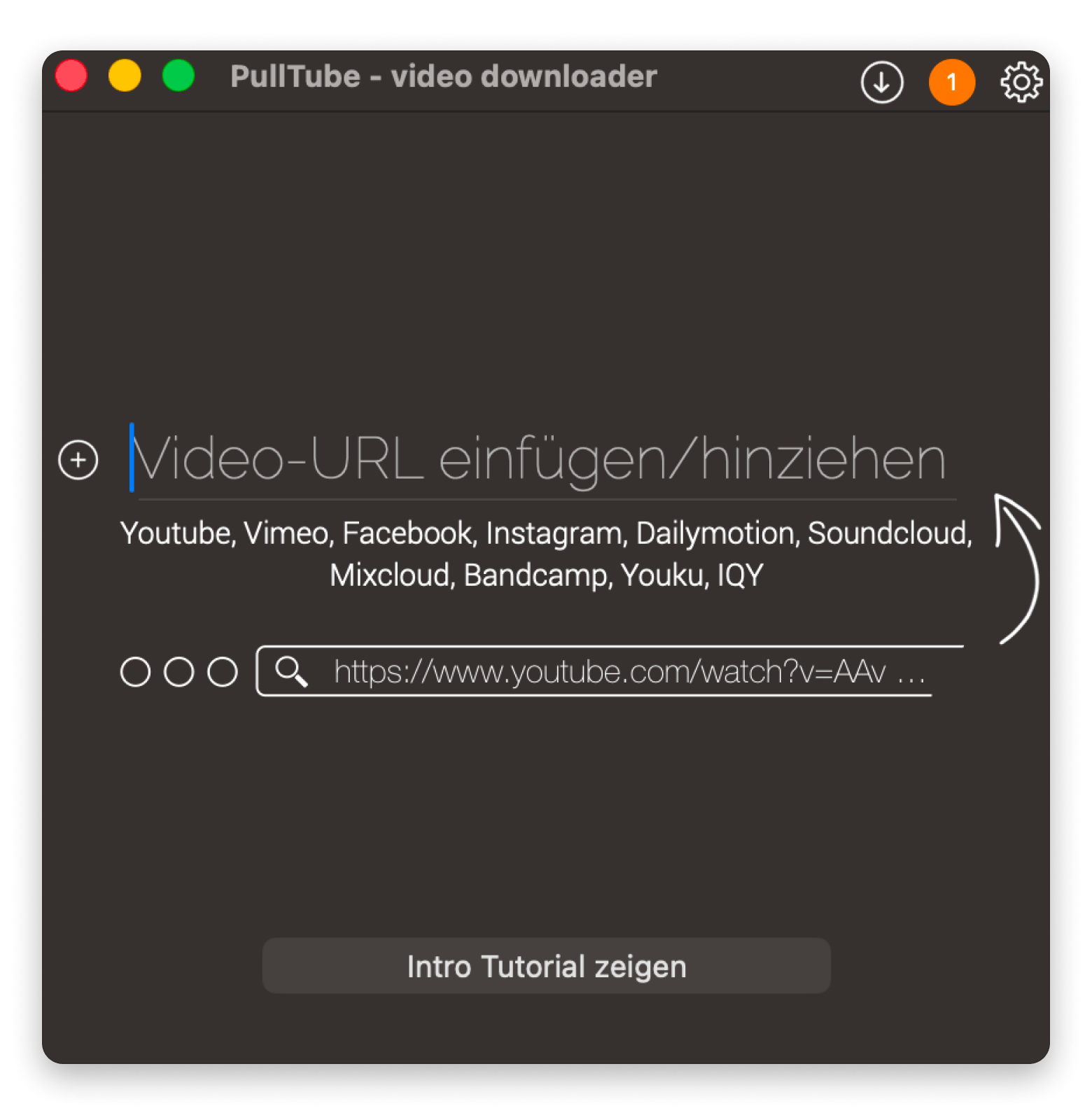
Tipp: Videos auf dem Mac herunterzuladen ist mit Pulltube besonders einfach. Der universelle Media-Downloader speichert Videos von YouTube, Facebook und mehr als 1000 weiteren Plattformen. Sie müssen nur den Link einfügen – den Rest übernimmt die App.
Ohne Downloader bleibt Ihnen nur Streaming — und Ihre Lieblingsvideos können jederzeit verschwinden. Pulltube speichert Videos von über 1.000 Plattformen lokal auf Ihrem Mac. 7 Tage kostenlos. Pulltube jetzt testen.
So verwenden Sie Permute, um Videos auf dem Mac in GIFs oder Live-Photo-Alternativen umzuwandeln
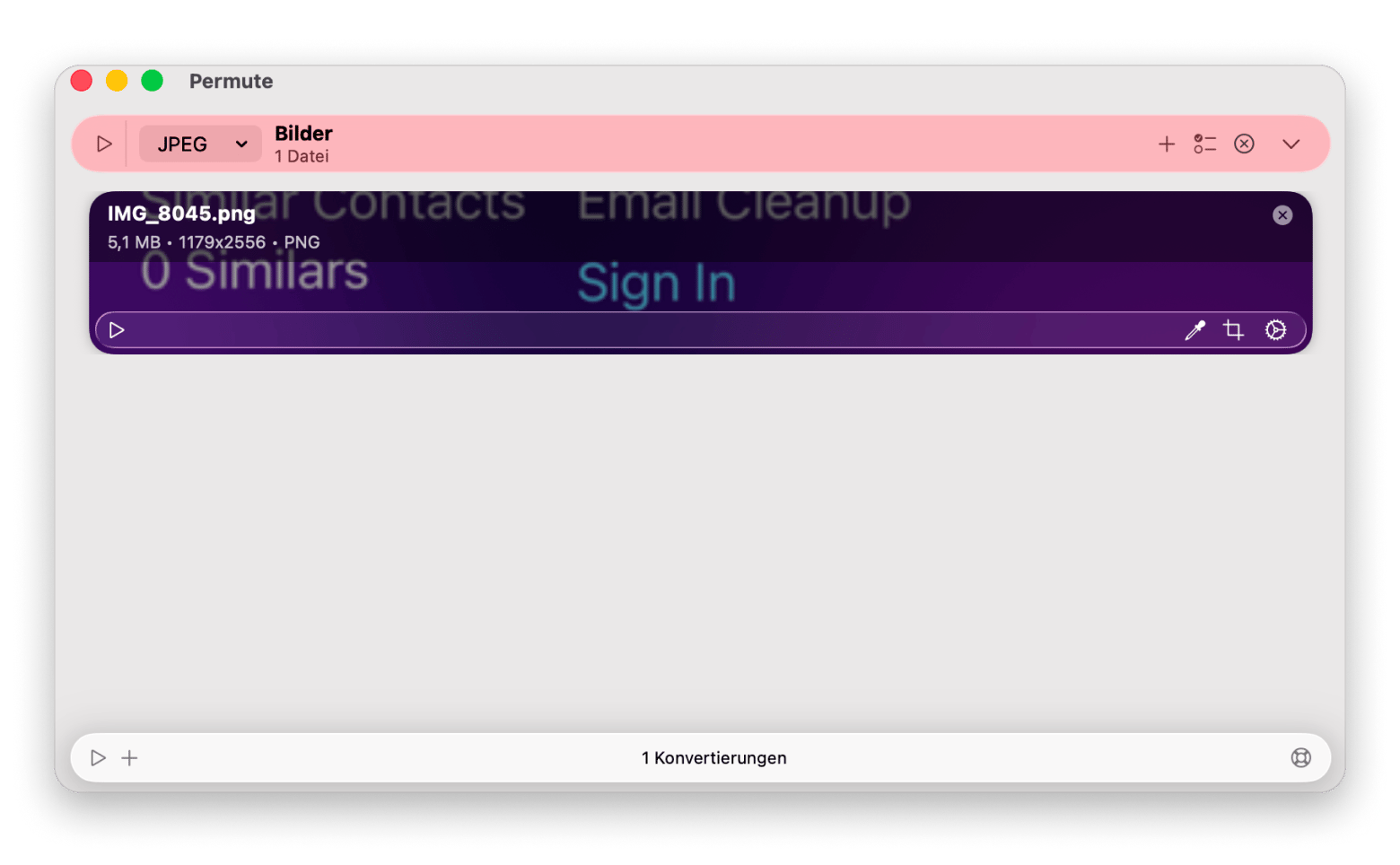
Eine praktikable Antwort auf die Frage, wie sich Video zu live Foto auf dem Mac lösen lässt, ist oft das GIF-Format statt eines echten Live Photos. Wenn man ehrlich ist, ist der Effekt sehr ähnlich. Der größte Unterschied: GIFs laufen in einer Schleife. Wenn das für Sie in Ordnung ist, können Sie mit Permute auf dem Mac jedes Video im Handumdrehen in ein GIF erstellen.
Permute ist auf dem Mac so etwas wie ein Schweizer Taschenmesser für Medienkonvertierung. Die App unterstützt eine große Zahl an Dateiformaten, darunter HEIC, MOV, GIF und viele mehr.
So konvertieren Sie ein Video mit Permute in ein GIF:
Installieren und öffnen Sie Permute.
Klicken Sie auf die Plus-Schaltfläche, um Ihr Video hochzuladen, oder ziehen Sie die Datei per Drag-and-drop hinein.
Wählen Sie in der Formatliste GIF-Animation.
Klicken Sie auf Start und warten Sie ein paar Sekunden.
Sie erhalten eine Benachrichtigung, sobald die Konvertierung abgeschlossen ist.
Klicken Sie auf das Symbol “Im Finder anzeigen“, um Ihr GIF zu öffnen.
Wichtig ist außerdem: Permute ist eine besonders sichere Wahl für Medienkonvertierungen. Viele greifen zu kostenlosen Apps oder zu kostenlosen Online-Diensten, was deutlich riskanter ist. Solche Ein-Klick-Lösungen können problematisch sein, weil sie im schlimmsten Fall Schadsoftware enthalten, die Ihren Mac gefährdet.
Natürlich funktioniert Permute auch in die andere Richtung. Sie können damit also ebenso GIFs in Videos umwandeln.
So exportieren Sie ein Live Foto auf dem Mac als Video
Wenn Sie sich den ständigen Transfer von Mediendateien sparen möchten, können Sie ein Live Foto direkt auf dem Mac als Video exportieren. Genau wie auf dem iPhone funktioniert das in der Fotos-App:
Öffnen Sie Fotos und wechseln Sie zu Live Fotos.
Wählen Sie alle Fotos aus, die Sie in Videodateien umwandeln möchten.
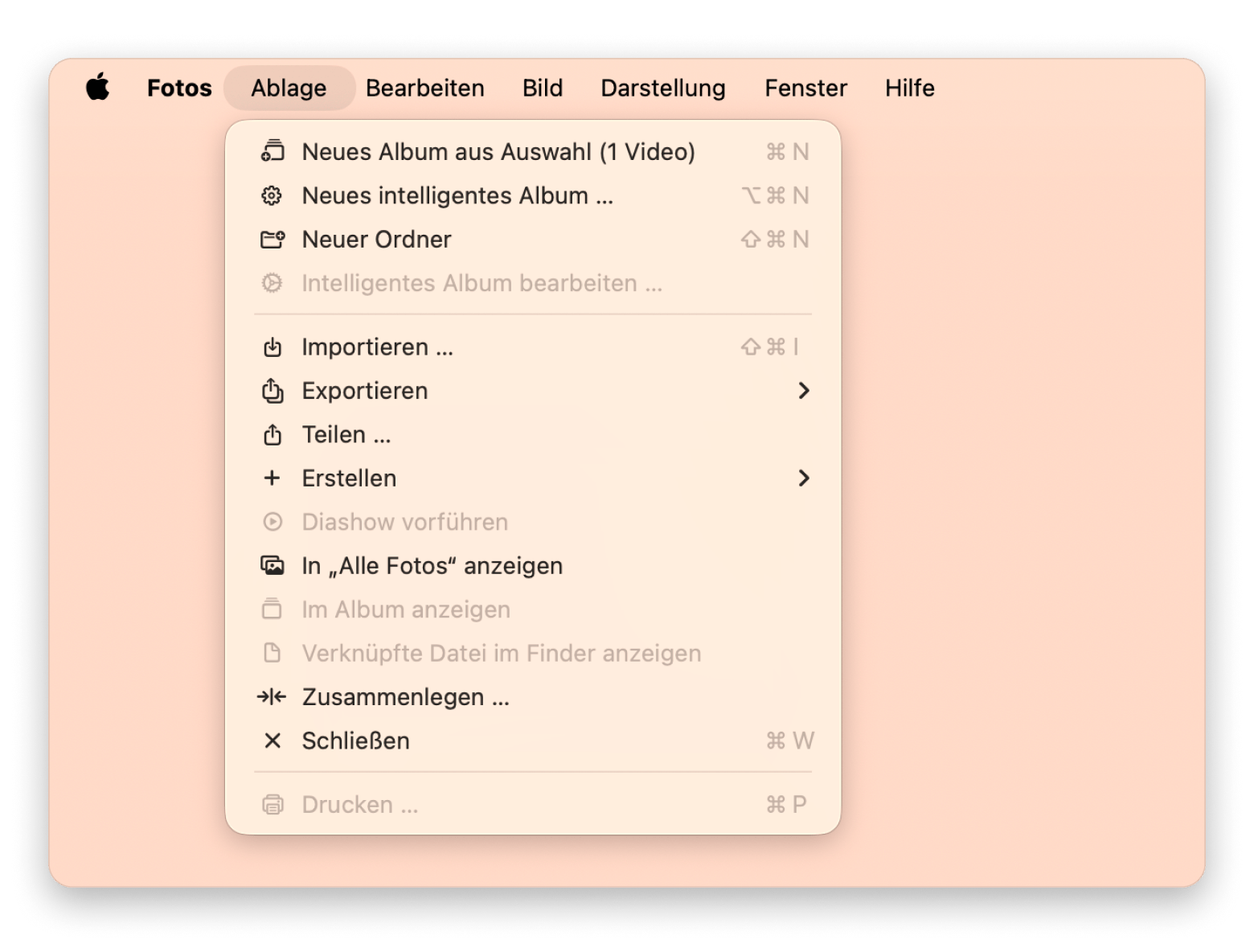
Öffnen Sie in der Menüleiste Ablage > Exportieren > Unbearbeitetes Original exportieren.
Wenn Sie zusätzlich Bildmetadaten exportieren möchten, aktivieren Sie das Kontrollkästchen neben „IPTC als XMP exportieren“.
Wählen Sie den Speicherort und klicken Sie auf Exportieren.
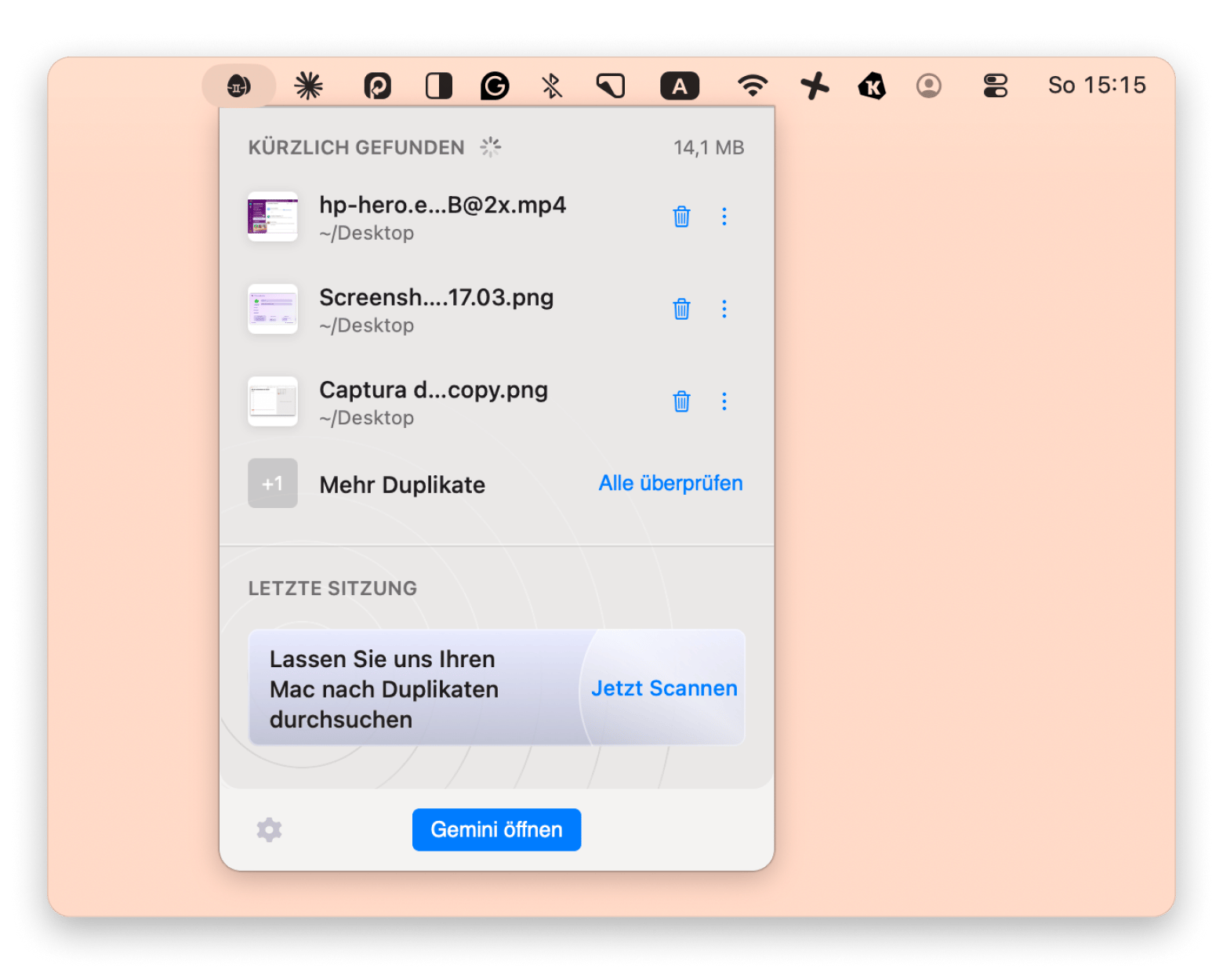
Sie werden sehen, dass das Video als .mov zusammen mit einem HEIC-Bild exportiert wird. Wenn Sie diese übrig gebliebenen Bilddateien loswerden möchten, nutzen Sie Gemini. Die App findet solche Dubletten schnell und schlägt vor, sie zu löschen, um Speicherplatz freizugeben. Sie können sogar eine automatische Duplikatüberwachung aktivieren, damit Gemini Sie künftig auf doppelte oder unnötig ähnliche Dateien hinweist.
Jede Konvertierung hinterlässt Reste — ohne Gemini stapeln sich Dubletten unbemerkt. Gemini scannt Ihren Mac und schlägt vor, was sicher gelöscht werden kann. 7 Tage kostenlos. Gemini jetzt testen.
Live Fotos in Videos umzuwandeln ist leicht. Komplexer wird es, wenn Sie aus einem Standbild ein Video machen möchten. Geht das überhaupt? Aus einem einzigen Foto oder Video lässt sich natürlich kein echtes neues Bewegtbild zaubern – das wäre etwas seltsam. Sie können aber mehrere Bilder zu einem Video zusammenfügen. Das Ergebnis kennt man als Zeitraffer.
So werden Live Fotos zu GIFs – und wieder zurück
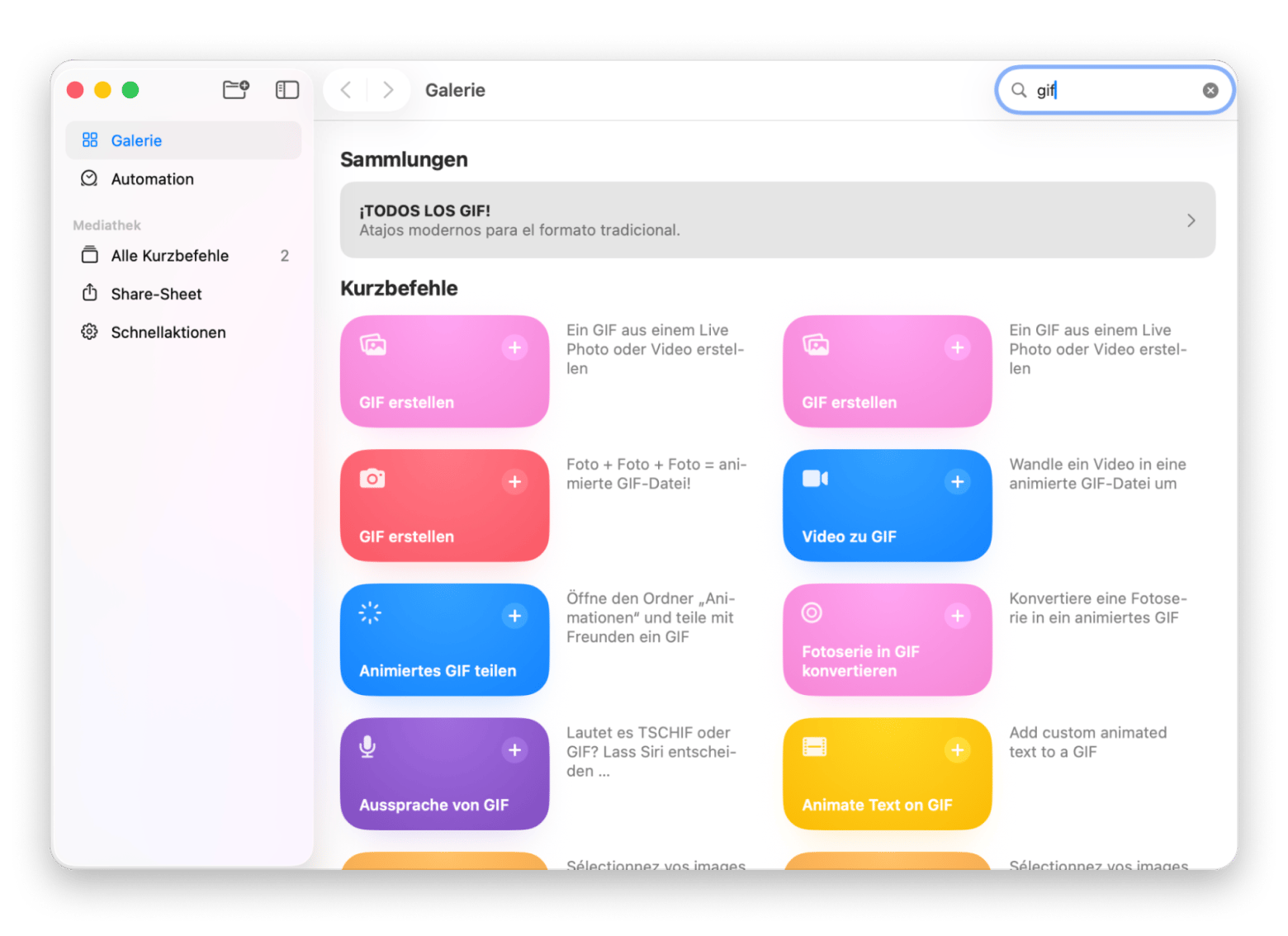
Wenn Sie ein Live Photo auf dem Mac in ein GIF umwandeln möchten, können Sie die integrierte Kurzbefehle-Funktion von macOS nutzen. Der passende Kurzbefehl ist bereits in der Galerie vorhanden; Sie müssen also nichts manuell zusammenbauen. So fügen Sie ihn hinzu:
Öffnen Sie Kurzbefehle auf dem Mac.
Wechseln Sie in die Galerie und geben Sie „GIF erstellen“ in das Suchfeld ein.
Klicken Sie auf Kurzbefehl hinzufügen.
Anschließend können Sie den Kurzbefehl unter “Alle Kurzbefehle“ starten oder ihn zur Menüleiste hinzufügen.
Beachten Sie, dass die Kurzbefehle-App erst ab macOS Monterey verfügbar ist. Sie können auch MP4 in GIF umwandeln, wenn das erwünscht ist.
Sie können mit Kurzbefehlen auch einen automatisierten Workflow einrichten, der Live Photos in GIFs umwandelt und übrig gebliebene Bilddateien direkt mit aufräumt. Dazu kombinieren Sie mehrere Aktionen, wie im Screenshot gezeigt.
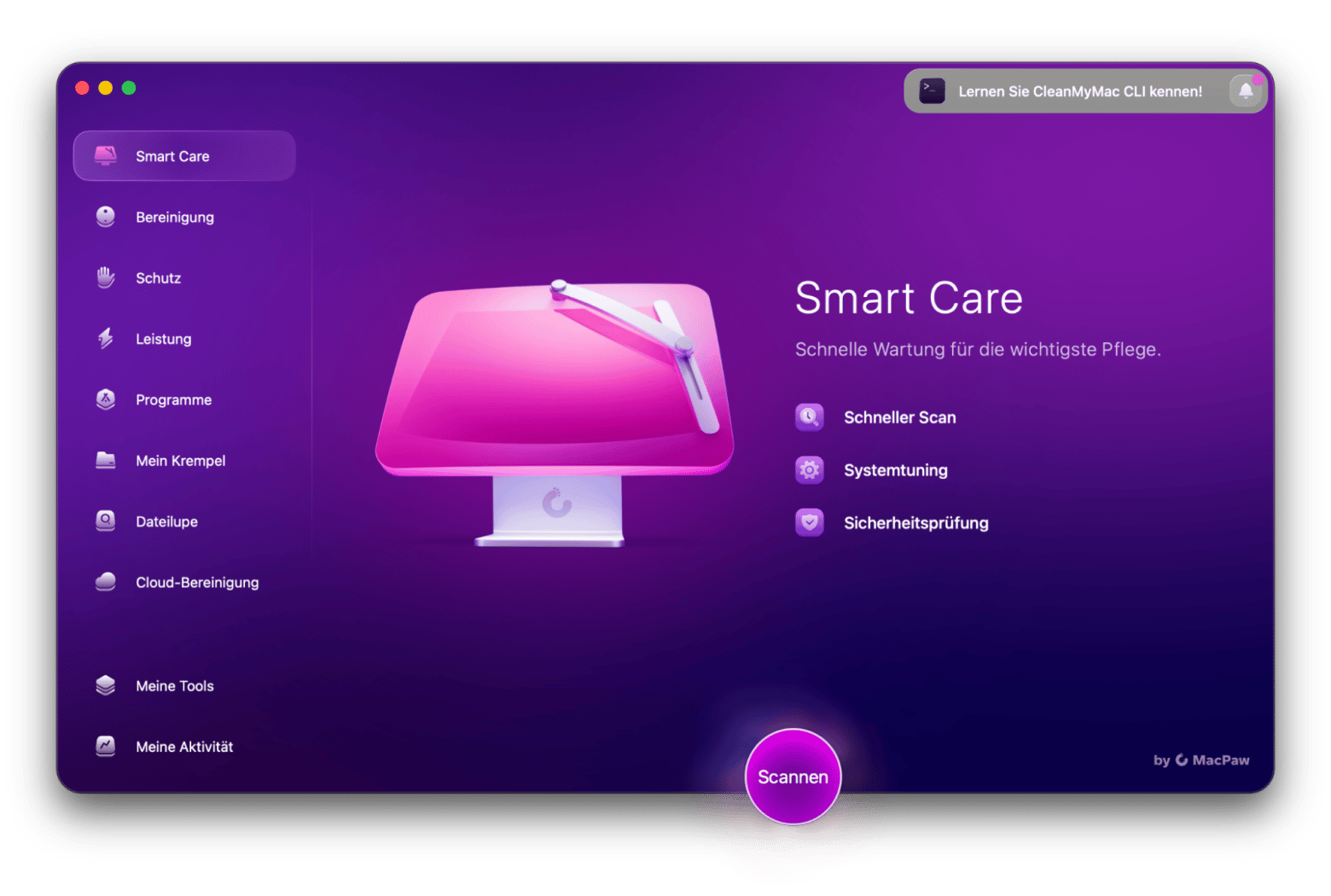
Ist Ihnen das zu umständlich? Es gibt leichtere Wege, Live-Photo- und Video-Reste auf dem Mac loszuwerden. Einer davon ist Gemini, den ich weiter oben schon erwähnt habe. Noch umfassender arbeitet CleanMyMac, eine Mac-Pflege-App, die nach einem automatisierten Smart Care große Mengen überflüssiger Dateien von Ihrer Festplatte entfernt.
So konvertieren Sie ein GIF auf dem iPhone in ein Live Foto
Wenn Sie ein GIF in ein Live Foto umwandeln möchten, geht das auf dem iPhone besonders einfach. Mit GIPHY, der weltweit größten GIF-Bibliothek, funktioniert die Konvertierung praktisch per Fingertipp. Wenn Sie Ihre GIFs ohnehin dort finden, sparen Sie sich einen Zwischenschritt: Sie müssen das GIF nicht erst sichern und anschließend umwandeln. So funktioniert’s:
Installieren Sie GIPHY auf Ihrem iPhone.
Suchen Sie das GIF, das Sie speichern möchten.
Tippen Sie oben auf die drei Punkte.
Tippen Sie auf “In Live Foto umwandeln”.
Wählen Sie die gewünschte Größe und speichern Sie Ihr Live Foto.
Tipps für die besten Live-Foto-Konvertierungen
Ich habe einiges ausprobiert, um bei der Umwandlung von Videos in Live Fotos die besten Ergebnisse zu bekommen, und diese Punkte haben sich in der Praxis besonders bewährt. Egal, ob Sie einen Lieblingsclip als Hintergrund verwenden oder einfach ein flüssiges, hochwertiges Live Foto erstellen möchten. Mit den nachfolgenden Tipps kommen Sie schneller zum Ziel:
Kürzen Sie Ihre Videos vor der Konvertierung: Kurze Live Fotos laufen flüssiger und sparen Speicher. Ich schneide Clips meist mit dem integrierten Editor auf etwa 3 bis 5 Sekunden.
Verwenden Sie hochwertige Videodateien wie MOV oder MP4: Je besser das Ausgangsmaterial, desto klarer und lebendiger wirkt das spätere Live Foto.
Schalten Sie den Ton aus, wenn Sie ein ruhiges Hintergrundbild möchten: Live Fotos enthalten standardmäßig Audio, aber eine lautlose Animation wirkt oft cleaner und weniger ablenkend.
Räumen Sie Ihr Gerät regelmäßig auf: Mit Tools wie CleanMyMac oder CleanMy®Phone halten Sie Speicher frei und vermeiden Leistungseinbußen durch zu viele Fotos und Videos.
Konvertieren Sie GIFs und Videos nur mit vertrauenswürdigen Apps: So schützen Sie sich vor Malware und sorgen dafür, dass Ihre Live Fotos hochwertig und professionell aussehen.
Video zu Live Foto: Jetzt wissen Sie, wie es geht
Jetzt wissen Sie nicht nur, wie Sie aus einem Live Foto ein Video machen, sondern auch umgekehrt aus einem Video ein Live Foto. Das Wichtigste dabei: Fast jede der oben genannten Methoden hinterlässt ein gewisses Dateichaos. Gemini und CleanMyMac helfen zwar beim Aufräumen, aber am effektivsten ist es, die Bereinigung regelmäßig zur Gewohnheit zu machen.
Kann ich ein normales Foto auf dem iPhone in ein Live Foto umwandeln?
Nein, denn ein echtes Live Foto muss Bewegung rund um den Auslösemoment enthalten. Ein einzelnes Standbild lässt sich deshalb nicht in ein echtes Live Foto konvertieren. Mit Drittanbieter-Apps können Sie zwar animierte Effekte erzeugen, aber das ist kein originales Live Photo.
Wie kann ich auf einem MacBook ein Video in ein Live Foto umwandeln?
Direkt auf dem Mac ist das derzeit kaum möglich. Sie können das Video jedoch mit AnyTrans für iOS auf Ihr iPhone übertragen, dort mit intoLive in ein Live Foto umwandeln und die Datei anschließend zurück auf den Mac schicken.
Wie konvertiere ich ein GIF auf dem iPhone in ein Live Foto?
Dafür eignet sich GIPHY. Laden Sie die App auf Ihr iPhone, wählen Sie das gewünschte GIF aus und tippen Sie auf In Live Foto umwandeln. Danach wählen Sie eine Größe und speichern die Datei auf Ihrem Gerät.
Wie wandle ich ein Video auf dem iPhone in ein Live Foto um?
Laden Sie intoLive auf Ihr iPhone. Öffnen Sie dann ein Video aus Ihrer Galerie und tippen Sie oben rechts auf Make. Wählen Sie die Anzahl der Wiederholungen und speichern Sie anschließend das Live Foto.
Wie mache ich aus einem Video ein Standbild auf dem iPhone?
Am schnellsten geht das, indem Sie das Video pausieren und einen Screenshot machen. Für mehr Präzision nutzen Sie ein Tool wie SnapMotion, um gezielt bestimmte Frames auszuwählen. SnapMotion kann auch mehrere Bilder aus demselben Video gleichzeitig erfassen – ideal, wenn Sie besonders hochwertige Einzelbilder möchten.
Wie lege ich mein neues Live Photo als iPhone-Hintergrund fest?
Nachdem Sie Ihr Live Photo erstellt oder gespeichert haben, öffnen Sie auf dem iPhone Einstellungen > Hintergrundbild > Neues Hintergrundbild hinzufügen, tippen auf den Tab Live Photo und wählen Ihr neues Bild aus. Achten Sie darauf, dass Live Photo aktiviert ist. Ist die Wiedergabe aktiviert, wird das Live Photo abgespielt, wenn Sie den Ruhezustand des iPhones beenden.
Was kann ich tun, wenn ich die Live-Foto-Animation nicht sehe?
Wenn das Bild still bleibt, helfen diese schnellen Checks:
Prüfen Sie, ob es wirklich ein Live Foto ist: Öffnen Sie das Bild und halten Sie es gedrückt. Wenn sich nichts bewegt, handelt es sich möglicherweise nur um ein normales Foto.
Deaktivieren Sie den Stromsparmodus: Gehen Sie zu Einstellungen > Batterie und schalten Sie Stromsparmodus aus. Einige Animationen werden dabei pausiert, um Energie zu sparen.
Deaktivieren Sie Bewegung reduzieren: Unter Einstellungen > Bedienungshilfen > Bewegung sollte diese Option ausgeschaltet sein, damit Live Fotos abgespielt werden können.
Prüfen Sie die Live-Option beim Festlegen des Hintergrundbilds: Tippen Sie in der Vorschau auf das Bewegungssymbol, bis „Live“ angezeigt wird.
Teilen Sie die Datei alternativ als Video: Wenn eine App die Animation nicht unterstützt, senden Sie das Live Foto einfach als Video.
Kann ich ein normales Foto auf dem iPhone in ein Live Foto umwandeln?
Nein. Ein Live Foto muss mit aktivierter Live-Funktion der Kamera aufgenommen werden, weil dabei 1,5 Sekunden Video vor und nach dem Auslösen gespeichert werden. Ein einzelnes Bild enthält diese Bewegung nicht und kann sie später auch nicht wiederherstellen. Sie können allerdings mit Drittanbieter-Apps Animationseffekte hinzufügen oder mehrere Fotos zu einem kurzen Video kombinieren.
iOS-Plan für alle
Entdecke mit dem Setapp iOS-Plan weltweit Dutzende von Apps für all deine Anforderungen!
Security-tested
300+ Apps für all Ihre täglichen Aufgaben.
Melden Sie sich bei Setapp an und testen Sie die Apps kostenlos.






 Beste Lösung
 Beste Lösung