Warum extern sichern: iPhone-Backups können auf dem Mac schnell 20 bis 50 GB belegen. Eine externe Festplatte entlastet den internen Speicher und schützt Ihre Daten zusätzlich vor Festplattenausfällen.
Einfachste Methode:AnyTrans for iOS sichert Ihr iPhone direkt auf die externe Festplatte — ohne dass das Backup erst auf dem Mac landen muss. Backup Manager öffnen, Ziel auswählen, fertig.
Bordmittel-Methode: iPhone-Backup im Finder erstellen, den Ordner ~/Library/Application Support/MobileSync/Backup/ auf die externe Festplatte kopieren und anschließend im Terminal einen symbolischen Link erstellen, damit künftige Backups automatisch dort landen.
Ohne Computer: Ab iPhone 15 per USB-C-Kabel direkt an die Festplatte anschließen und Dateien über die Dateien-App kopieren. Achtung: Das ist kein vollständiges Backup — nur einzelne Dateien und Fotos.
Verschlüsselung aktivieren: Aktivieren Sie im Finder „Lokales Backup verschlüsseln“, damit auch Passwörter, WLAN-Einstellungen und Health-Daten gesichert werden. Bei beruflicher Nutzung ist das auch aus DSGVO-Sicht sinnvoll (Art. 32 DSGVO).
Um Ihr iPhone auf eine externe Festplatte zu sichern, erstellen Sie zunächst ein lokales Backup im Finder und kopieren den Backup-Ordner (~/Library/Application Support/MobileSync/Backup/) auf die externe Festplatte. Damit künftige Backups automatisch dort landen, erstellen Sie im Terminal einen symbolischen Link. Der einfachste Weg ist AnyTrans for iOS (verfügbar in Setapp), das direkt auf die externe Festplatte sichert — ohne Umweg über den Mac-Speicher.
Als mein älterer Mac langsam an seine Speichergrenzen kam, stellte ich mir die Frage: Kann man ein iPhone-Backup auf einer externen Festplatte speichern? Die gute Nachricht: Ja, das geht. Und zwar einfacher als viele denken.
iPhone auf externe Festplatte sichern: Die wichtigsten Lösungen im Überblick
Damit Sie nicht lange suchen müssen, habe ich die wichtigsten Wege in einer Tabelle zusammengefasst. Weiter unten finden Sie die ausführlichen Anleitungen.
Aufgabe
Lösung
Backups auf dem Mac finden
Finder > Orte > iPhone > Allgemein > Backups verwalten
Backup auf externe Festplatte verschieben
Backup mit dem Finder oder iTunes erstellen, dann den Backup-Ordner auf die externe Festplatte ziehen
Apple macht es nicht gerade leicht, ein iPhone-Backup auf eine externe Festplatte zu verschieben. Lokale iPhone-Backups liegen auf dem Mac im Ordner ~/Library/Application Support/MobileSync/Backup/, am schnellsten erreichen Sie sie aber über den Finder. Wenn Sie den Ablauf aber einmal verstanden haben, müssen Sie sich um Ihren Speicher kaum noch Sorgen machen.
Bevor Sie Ihr iPhone auf eine externe Festplatte sichern, sollten Sie zunächst das vorhandene Backup auf Ihrem Mac finden. So geht’s:
Verbinden Sie Ihr iPhone per USB-Kabel mit dem Mac.
Klicken Sie im Dock auf Finder.
Wählen Sie in der Seitenleiste unter Orte Ihr iPhone aus.
Klicken Sie im Tab Allgemein auf Backups verwalten.
Halten Sie die Control-Taste gedrückt und klicken Sie auf den Namen des gewünschten Backups.
Wählen Sie im Kontextmenü Im Finder anzeigen.
Wichtig: Wenn Sie den Backup-Ordner gefunden haben, verschieben, bearbeiten oder benennen Sie keine einzelnen Dateien darin. Das kann zu beschädigten Daten führen. Übertragen Sie stattdessen immer den kompletten Ordner.
Der einfachste Weg, Ihr iPhone direkt auf eine externe Festplatte zu sichern
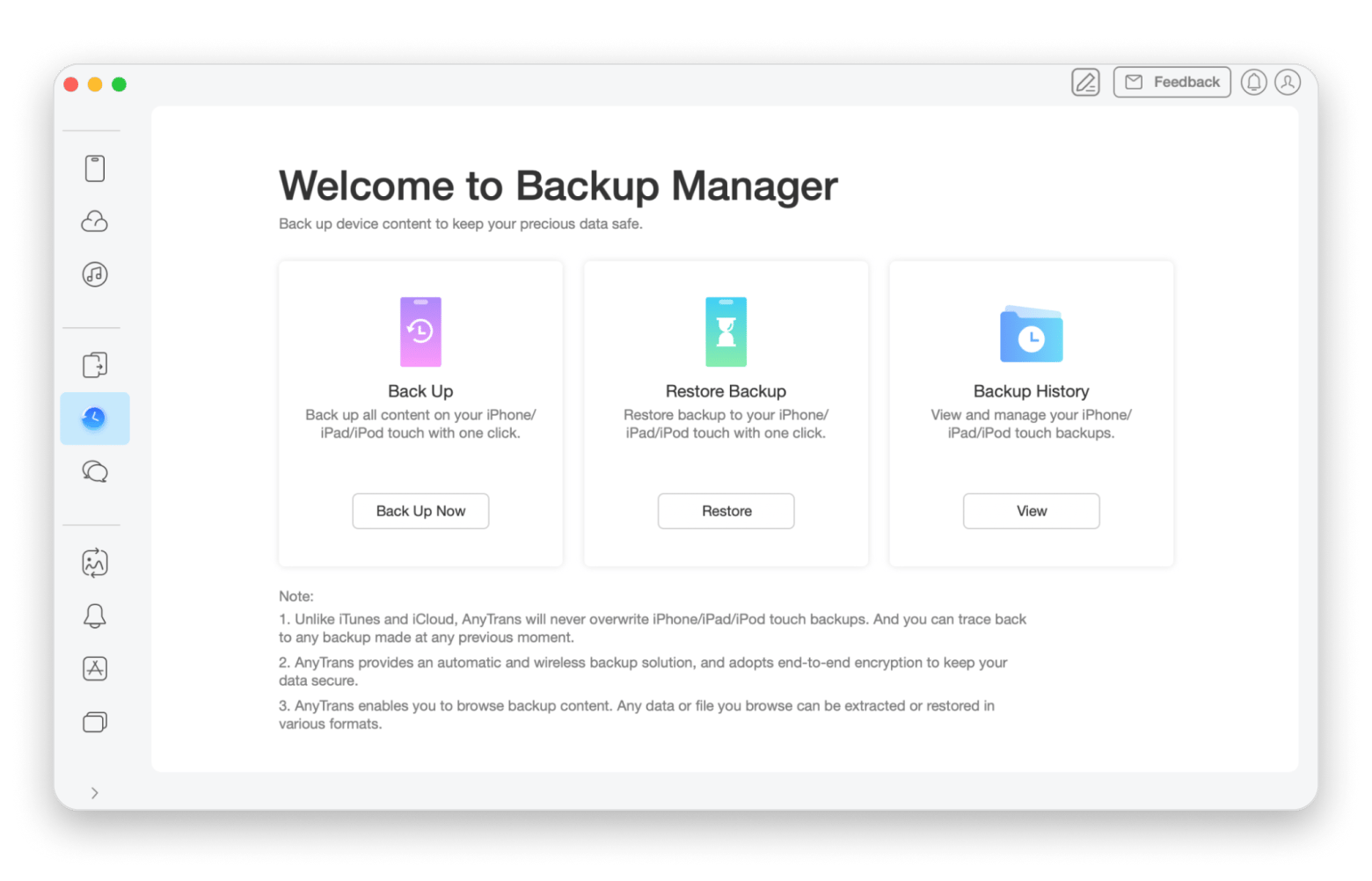
Am einfachsten sichern Sie Ihr iPhone mit AnyTrans for iOS direkt auf eine externe Festplatte, ohne dass das Backup vorher auf dem Mac landet. Die App nimmt Ihnen viel Aufwand ab, weil sie die Verbindung zwischen iOS und macOS im Hintergrund sauber organisiert. Gleichzeitig bietet sie mehr Flexibilität als Finder und hilft Ihnen dabei, Dateien ohne die üblichen Einschränkungen zu verwalten, zu übertragen und zu sortieren.
So können Sie Ihr iPhone direkt auf eine externe Festplatte sichern:
Verbinden Sie Ihre externe Festplatte mit dem Mac.
Schließen Sie Ihr iPhone oder iPad an den Mac an und starten Sie AnyTrans for iOS.
Klicken Sie auf Backup Manager > Back Up Now.
Wählen Sie die Dateien aus, die Sie sichern möchten.
Legen Sie Ihre externe Festplatte als Ziel fest und klicken Sie auf Next.
Sobald der Backup-Vorgang abgeschlossen ist, erscheinen Ihre Dateien direkt auf der externen Festplatte, ohne den Umweg über den internen Mac-Speicher.
So sichern Sie das iPhone mit Finder auf eine externe Festplatte
Mit Bordmitteln kopieren Sie ein vorhandenes Backup im Finder auf die externe Festplatte und bereiten damit gleichzeitig den symbolischen Link im nächsten Abschnitt vor. Ein lokales iPhone-Backup auf dem Mac speichert App-Daten, Fotos und andere Medieninhalte.
So verschieben Sie ein iPhone-Backup mit Finder auf eine externe Festplatte:
Verbinden Sie Ihre externe Festplatte mit dem Mac.
Wählen Sie Ihr iPhone im Finder aus, öffnen Sie den Tab Allgemein und klicken Sie auf Backups verwalten.
Klicken Sie bei gedrückter Control-Taste auf das gewünschte Backup und wählen Sie Im Finder anzeigen.
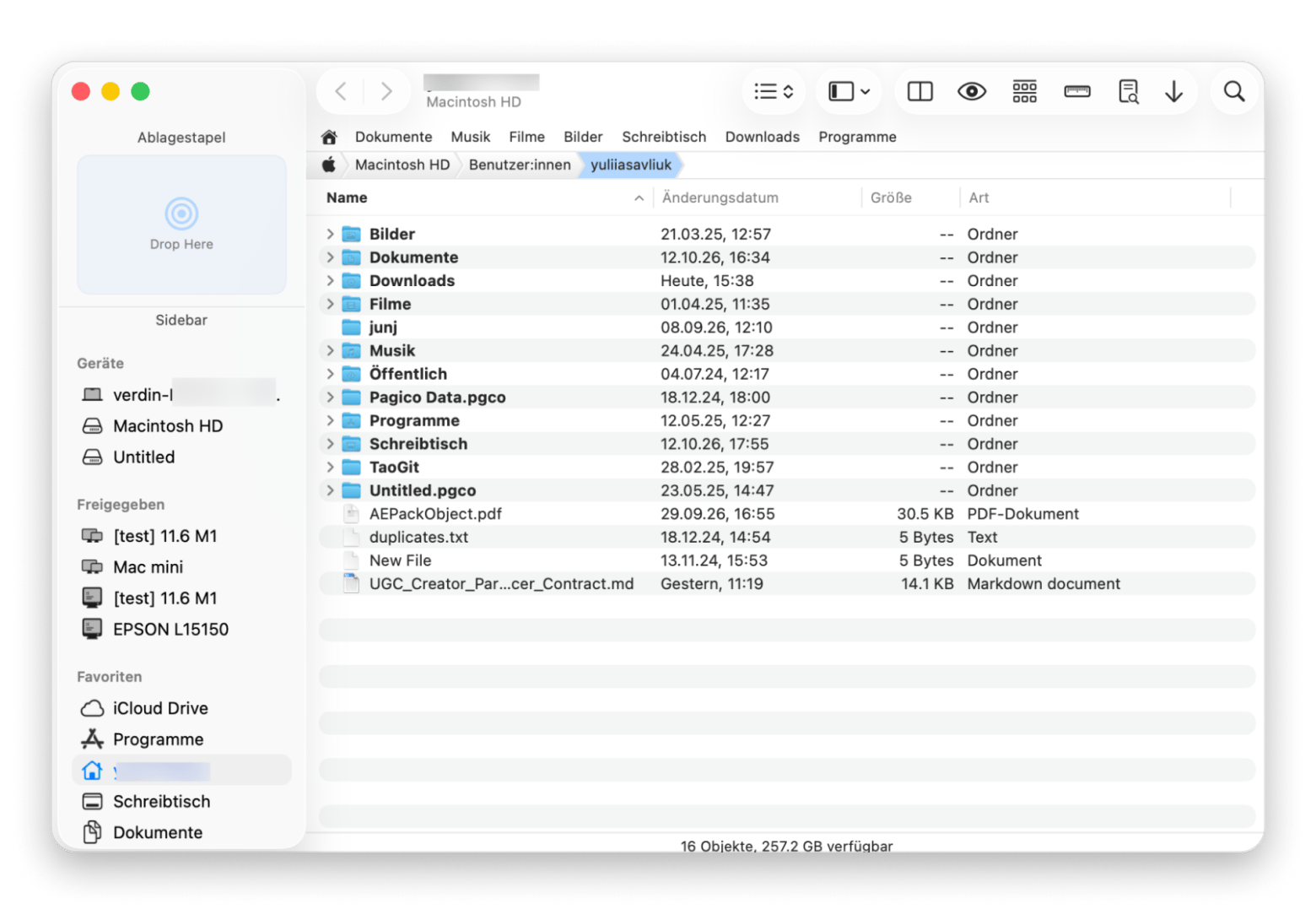
Gehen Sie im Finder-Fenster eine Ebene nach oben und kopieren Sie den gesamten Ordner Backup auf Ihre externe Festplatte.
Benennen Sie den kopierten Ordner auf der externen Festplatte in iOS_backup um.
Benennen Sie den ursprünglichen Ordner Backup auf Ihrem Mac in old_backup um.
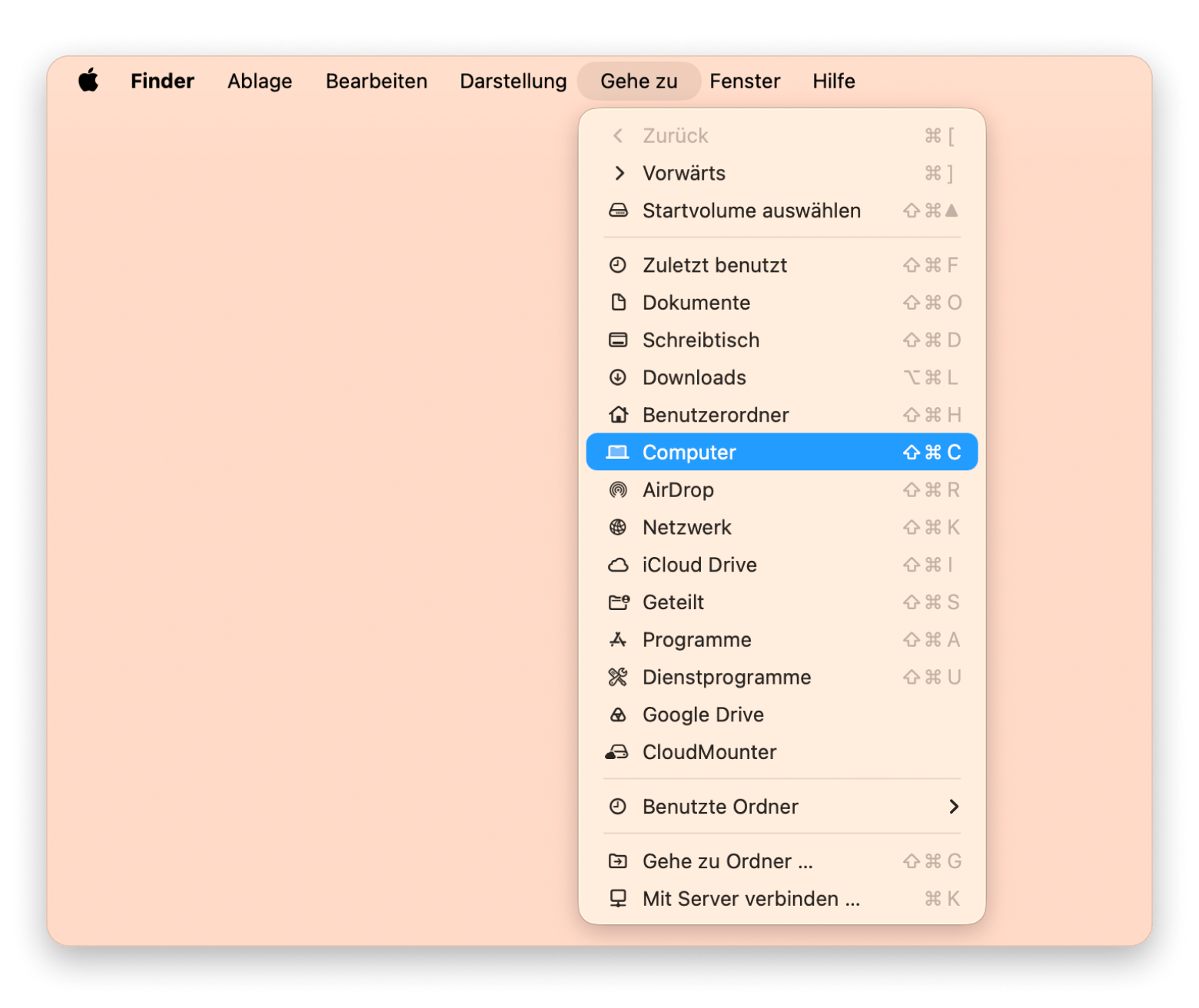
Taucht die Festplatte nicht in der Seitenleiste auf, können Sie das externe Laufwerk auf dem Mac aufrufen, indem Sie im Finder Gehe zu > Computer wählen oder es im Festplattendienstprogramm aktivieren. Solange Sie das Backup nur kopieren, legt der Finder neue Backups weiterhin auf dem Mac ab. Damit künftige Sicherungen automatisch auf der Festplatte landen, brauchen Sie den symbolischen Link aus dem nächsten Abschnitt.
Finder ist auf dem Mac unverzichtbar. Wenn Sie Ihre Dateiverwaltung noch flexibler gestalten möchten, lohnt sich ein Tool wie Path Finder.
Die App basiert auf einem modularen System und bietet zahlreiche anpassbare Funktionen, die Sie jederzeit zur Oberfläche hinzufügen oder daraus entfernen können. Dieser smarte Dateimanager für Mac hilft beim Kopieren, Löschen, Anzeigen und Synchronisieren großer Dateimengen über verschiedene Speicherorte hinweg. Mit der FolderSync-Funktion von Path Finder lassen sich Dateien stapelweise übertragen oder Ordnerinhalte auf mehreren Laufwerken vergleichen, sodass Sie stets den Überblick behalten.
So erstellen Sie einen symbolischen Link
Jetzt wird es etwas technischer, aber dieser Schritt ist entscheidend: Erst der Symlink sorgt dafür, dass neue Backups automatisch auf der externen Festplatte landen.
Ein symbolischer Link, kurz Symlink, ist eine Datei, die auf einen anderen Speicherort verweist, in diesem Fall auf den Backup-Ordner auf Ihrer externen Festplatte. Der Finder speichert iPhone-Backups immer im selben Ordner auf dem Mac. Der Symlink leitet diesen Pfad unbemerkt auf die externe Festplatte um.
Der große Vorteil: Sie müssen sich künftig keine Gedanken mehr darüber machen, ob auf Ihrem Mac noch genügend freier Speicherplatz für das Backup vorhanden ist. Einziger Haken: Die Festplatte muss angeschlossen sein, wenn Sie ein Backup erstellen. Sonst kann der Finder das Backup nicht speichern.
So ändern Sie den Speicherort für iPhone-Backups auf dem Mac mit einem Symlink
Wenn Sie den Speicherort für iPhone-Backups dauerhaft ändern möchten, müssen Sie mit Terminal arbeiten. Bevor Sie diesen Weg gehen, sollten Sie vorsichtshalber zuerst ein vollständiges System-Backup mit Time Machine erstellen, damit Sie im Notfall zurückkehren können.
Bevor Sie direkt im Terminal arbeiten, öffnen Sie auf Ihrem Mac Systemeinstellungen > Datenschutz & Sicherheit > Festplattenvollzugriff und aktivieren Sie dort Terminal. Erscheint später trotzdem ein Fehler wie “zsh Berechtigung verweigert“, fehlt dem Terminal meist noch dieser Zugriff oder die externe Festplatte ist schreibgeschützt.
So können Sie das Backup-Ziel für Ihr iPhone auf eine externe Festplatte umstellen:
Öffnen Sie Programme > Dienstprogramme > Terminal.
Fügen Sie den folgenden Befehl ein und ersetzen Sie Name-Ihrer-Festplatte durch den Namen Ihrer externen Festplatte: ln -s "/Volumes/Name-Ihrer-Festplatte/iOS_backup" ~/Library/Application\ Support/MobileSync/Backup
Drücken Sie die Eingabetaste.
Beenden Sie Terminal.
Fertig. Sie haben jetzt einen symbolischen Link erstellt, der den bisherigen Backup-Pfad auf den Ordner iOS_backup auf Ihrer externen Festplatte umleitet.
So prüfen Sie, ob das Backup auf die externe Festplatte funktioniert
Nachdem Sie den Backup-Speicherort auf Ihrem Mac geändert haben, sollten Sie überprüfen, ob neue Dateien wirklich am richtigen Ort landen und künftige Sicherungen zuverlässig funktionieren.
So testen Sie, ob das Sichern des iPhone auf eine externe Festplatte klappt:
Verbinden Sie Ihr iPhone mit dem Mac.
Öffnen Sie Finder und klicken Sie auf Ihr iPhone.
Klicken Sie im Tab Allgemein auf Backup jetzt erstellen.
Warten Sie, bis das Backup abgeschlossen ist, und öffnen Sie den neuen Ordner iOS_backup auf Ihrer externen Festplatte.
Prüfen Sie das Änderungsdatum. Es sollte zu Ihrer zuletzt ausgeführten Aktion passen.
Stimmt das Datum, funktioniert die Umleitung. Erst dann sollten Sie den Ordner old_backup auf dem Mac löschen, um den Speicherplatz endgültig freizugeben.
Aktivieren Sie im Tab Allgemein außerdem die Option Lokales Backup verschlüsseln. Nur verschlüsselte Backups enthalten gespeicherte Passwörter, WLAN-Einstellungen und Health-Daten, und Ihre Daten bleiben geschützt, falls die externe Festplatte verloren geht oder gestohlen wird. Nutzen Sie das iPhone auch beruflich, ist das doppelt sinnvoll: Die DSGVO nennt Verschlüsselung ausdrücklich als geeignete Schutzmaßnahme für personenbezogene Daten wie Kundenkontakte.
So sichern Sie das iPhone ohne Mac auf eine externe Festplatte
Wenn Sie keinen Mac haben, können Sie das iPhone auch an einem Windows-PC mit der App Apple Geräte oder mit iTunes sichern und den Backup-Ordner anschließend auf die externe Festplatte kopieren. Manchmal steht jedoch gar kein Computer zur Verfügung. Wie lässt sich dann ein iPhone auf eine externe Festplatte sichern?
Ab dem iPhone 15 schließen Sie die Festplatte direkt per USB-C-Kabel an, bei älteren Modellen brauchen Sie den Lightning auf USB 3 Kamera-Adapter von Apple. Wichtig: Auf diesem Weg kopieren Sie nur einzelne Dateien und Fotos. Ein vollständiges iPhone-Backup mit Einstellungen und App-Daten ist ohne Computer nur über iCloud möglich. So gehen Sie vor:
Schließen Sie die externe Festplatte per USB-C-Kabel oder Adapter an Ihr iPhone an.
Öffnen Sie die Dateien-App und prüfen Sie, ob die Festplatte unter Orte erscheint.
Wählen Sie in der Dateien- oder Fotos-App die Inhalte aus, die Sie sichern möchten.
Tippen Sie auf das Teilen-Symbol, wählen Sie In Dateien sichern und dann die externe Festplatte als Ziel aus.
Verlorene iPhone-Backups auf dem Mac mit iBoysoft Data Recovery wiederherstellen
iBoysoft Data Recovery ist auf eine Aufgabe spezialisiert: verschwundene Daten wiederfinden. Ganz gleich, ob Ihr iPhone-Backup von der Startfestplatte Ihres Macs verschwunden ist oder wichtige Daten auf einer externen Festplatte verloren gegangen sind. Die App durchsucht alle relevanten Speicherorte.
So habe ich mein Backup Schritt für Schritt zurückgeholt:
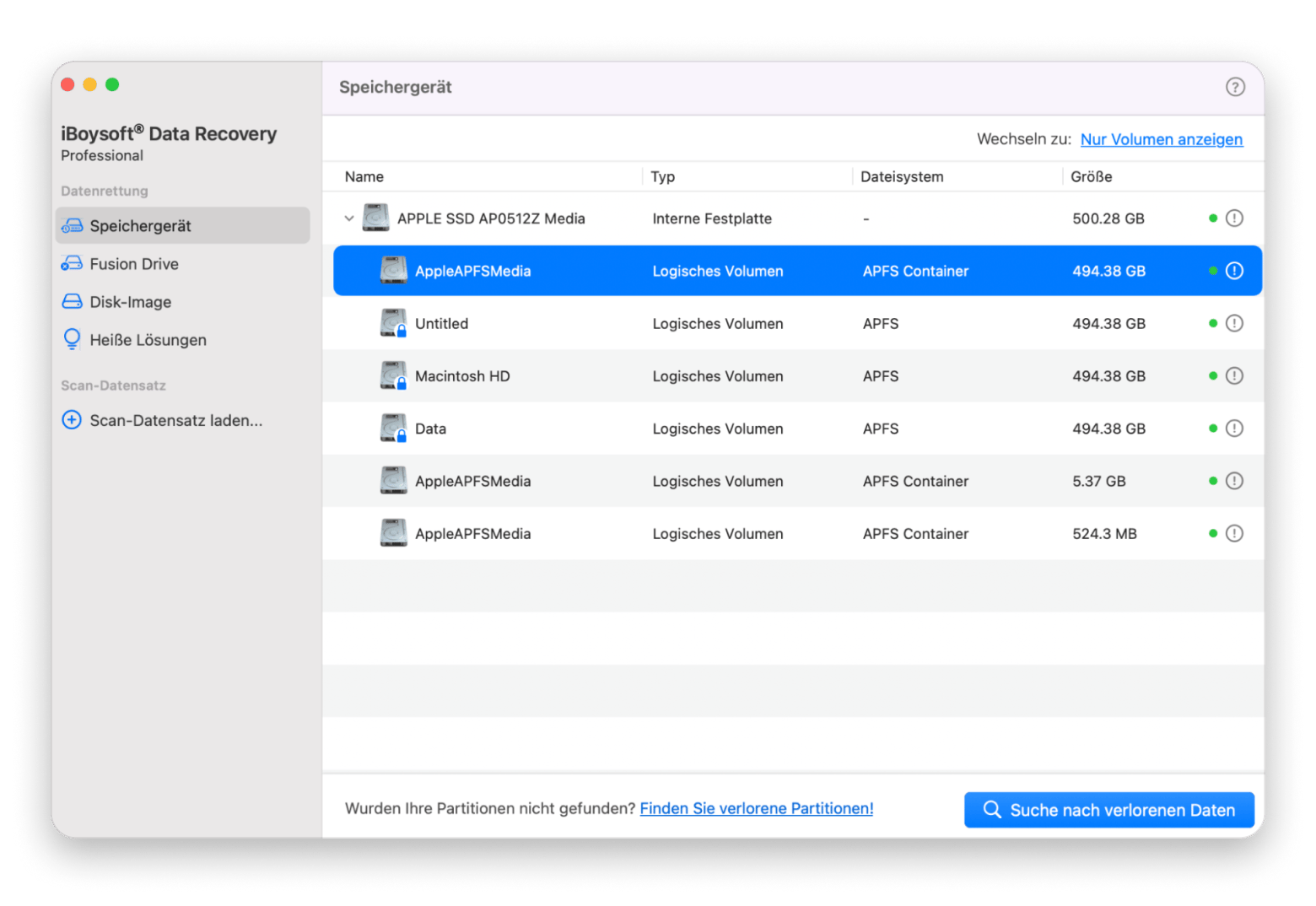
Installieren Sie iBoysoft Data Recovery und öffnen Sie die App auf Ihrem Mac.
Wählen Sie das Laufwerk aus, auf dem sich Ihr Backup befand.
Klicken Sie auf Suche nach verlorenen Daten.
Durchsuchen Sie die Ergebnisse, wählen Sie den Backup-Ordner aus und stellen Sie ihn auf einem anderen Laufwerk wieder her, damit keine Daten überschrieben werden.
Stellen Sie gelöschte Backup-Ordner, verlorene Dateien und Daten von beschädigten externen Festplatten wieder her. iBoysoft Data Recovery scannt interne und externe Laufwerke, zeigt wiederherstellbare Dateien in der Vorschau und unterstützt APFS, HFS+, exFAT und FAT32. Verfügbar in Setapp mit 7 Tagen kostenlos. iBoysoft Data Recovery kostenlos testen.
iPhone auf externe Festplatte sichern: Fazit
Backups sind unverzichtbar, können aber sehr schnell viel Speicherplatz belegen. Ich habe anfangs Finder genutzt, um mein iPhone zu sichern, bin mit der Zeit jedoch auf Tools wie Get Backup Pro und AnyTrans for iOS umgestiegen. Außerdem nutze ich CleanMyMac und CleanMy®Phone, um meine Geräte frei von Datenballast zu halten. Und falls doch einmal ein Backup fehlt oder ein Laufwerk ausfällt, ist iBoysoft Data Recovery mein Sicherheitsnetz.
iPhone-Backup, Mac-Speicher und Datenrettung — ein komplettes Sicherheitsnetz für Ihre Daten mit einem einzigen Abonnement. Setapp vereint mehr als 300 Apps für Mac, iPhone und iPad für $14,99 USD/Monat. + Steuern. AnyTrans for iOS, Get Backup Pro, iBoysoft Data Recovery, CleanMyMac und vieles mehr — 7 Tage kostenlos. Meine 7 kostenlosen Tage starten.
FAQ
Kann man ein iPhone-Backup auf einer externen Festplatte speichern?
So können Sie ein iPhone-Backup auf einer externen Festplatte speichern:
Auf dem Mac gehen Sie im Finder zu ~/Library/Application Support/MobileSync/Backup/. Kopieren Sie den Backup-Ordner und fügen Sie ihn auf Ihrer externen Festplatte ein.
Auf einem Windows-PC öffnen Sie den Datei-Explorer und gehen zu C:\Users\\[user name]\AppData\Roaming\Apple Computer\MobileSync\Backup. Kopieren Sie den Backup-Ordner und fügen Sie ihn auf Ihrer externen Festplatte ein.
Sie können den Speicherort für iPhone-Backups dauerhaft auf eine externe Festplatte verlegen, indem Sie auf dem Mac im Terminal einen symbolischen Link erstellen.
Außerdem können Sie Apps wie AnyTrans for iOS verwenden, um Ihr iPhone schnell an einen Speicherort Ihrer Wahl zu sichern.
Wie speichere ich mein iPhone-Backup auf einem anderen Laufwerk?
So speichern Sie Ihr iPhone-Backup auf einem anderen Laufwerk:
Verbinden Sie Ihr iPhone mit dem Mac und erstellen Sie mit Finder oder iTunes ein Backup.
Öffnen Sie Finder, wählen Sie Gehe zu > Gehe zum Ordner und geben Sie ~/Library/Application Support/MobileSync/Backup/ ein.
Schließen Sie Ihre externe Festplatte an, ziehen Sie den Backup-Ordner auf das Laufwerk und benennen Sie ihn in iOS_backup um.
Benennen Sie den ursprünglichen Backup-Ordner auf Ihrem Mac in old_backup um.
Erstellen Sie im Terminal einen symbolischen Link, damit künftige Backups direkt auf der Festplatte landen.
Wie kann ich ein iPhone ohne Computer direkt auf eine externe Festplatte sichern?
So sichern Sie ein iPhone ohne Computer direkt auf eine externe Festplatte:
Verbinden Sie Ihr iPhone per USB-C-Kabel oder Adapter mit der externen Festplatte.
Öffnen Sie die Dateien-App und prüfen Sie, ob die Festplatte unter Orte erscheint.
Wählen Sie in der Dateien- oder Fotos-App die Inhalte aus, die Sie sichern möchten.
Tippen Sie auf das Teilen-Symbol, wählen Sie In Dateien sichern und dann die externe Festplatte als Ziel.
Kann man ein iPhone ohne iCloud auf dem Computer sichern?
Ja, Sie können Ihr iPhone ohne iCloud mit Finder, iTunes oder Apps wie AnyTrans for iOS auf Ihrem Computer sichern.
Wie kopiere ich meine komplette Foto-Mediathek auf eine externe Festplatte?
So kopieren Sie Ihre gesamte Foto-Mediathek auf eine externe Festplatte:
Beenden Sie die Fotos-App und öffnen Sie den Finder
Suchen Sie Ihre Foto-Mediathek im Ordner Bilder.
Ziehen Sie sie auf Ihre externe Festplatte und öffnen Sie sie anschließend per Doppelklick am neuen Speicherort.
Was sollte ich tun, wenn mein iPhone-Backup-Ordner versehentlich von meinem Mac oder einer externen Festplatte gelöscht wurde?
Wenn Sie ein iPhone-Backup versehentlich von Ihrem Mac oder einer externen Festplatte gelöscht haben, sollten Sie das betroffene Laufwerk sofort nicht mehr verwenden, damit die gelöschten Daten nicht überschrieben werden. Anschließend können Sie mit einem Datenrettungstool wie iBoysoft Data Recovery das Laufwerk scannen und den gelöschten Backup-Ordner wiederherstellen.
Kann ich iPhone-Backups von einer beschädigten oder nicht lesbaren externen Festplatte wiederherstellen?
Ja, iPhone-Backups lassen sich auch von einer beschädigten oder nicht lesbaren externen Festplatte wiederherstellen. Tools wie iBoysoft Data Recovery können Daten von Laufwerken retten, die beschädigt, formatiert oder vom System nicht lesbar sind.
Unterstützt iBoysoft die Datenwiederherstellung von verschlüsselten Laufwerken?
Ja, iBoysoft Data Recovery unterstützt die Wiederherstellung von verschlüsselten APFS-Volumes, sofern Sie das Passwort zum Entsperren des Laufwerks haben.
Gibt es eine kostenlose Version von iBoysoft?
iBoysoft Data Recovery bietet über Setapp eine kostenlose Testversion, mit der Sie wiederherstellbare Dateien scannen und in der Vorschau anzeigen können.
iOS-Plan für alle
Entdecke mit dem Setapp iOS-Plan weltweit Dutzende von Apps für all deine Anforderungen!
Security-tested
300+ Apps für all Ihre täglichen Aufgaben.
Melden Sie sich bei Setapp an und testen Sie die Apps kostenlos.






 Beste Lösung
 Beste Lösung