Um iPhone-Daten wiederherzustellen, prüfen Sie zuerst den Ordner Zuletzt gelöscht (30 Tage)‘ und Ihr letztes iCloud-Backup. Führt das nicht zum Ziel, verbinden Sie das iPhone mit dem Mac und nutzen Sie Recovery-Software: iBoysoft Data Recovery (Allrounder, in Setapp enthalten), EaseUS MobiSaver (für Einsteiger) oder Stellar Data Recovery (für komplexe Datenbankprobleme). Handeln Sie schnell — jede neue Datei kann gelöschte Daten überschreiben.
Im Laufe der Jahre habe ich etliche Recovery-Tools getestet. Hier teile ich die Programme, die mir in wirklich kritischen Momenten tatsächlich geholfen haben. Dieser Guide zeigt Ihnen, welche Software am besten passt, wenn Sie iPhone Daten wiederherstellen möchten.
- Sofort handeln: Schalten Sie den Flugmodus ein und nutzen Sie das iPhone nicht weiter. Jede neue Datei kann gelöschte Daten überschreiben.
- Erst kostenlos prüfen: Fotos, Notizen und Nachrichten liegen bis zu 30 Tage im Ordner „Zuletzt gelöscht". Das kostet nichts und dauert zwei Minuten.
- Dann das Backup: Ein iCloud- oder Finder-Backup stellt den kompletten Stand wieder her, überschreibt aber alle neueren Daten.
- Software als dritter Schritt: iBoysoft Data Recovery für den Alltag am Mac, EaseUS MobiSaver für geführte Abläufe, Stellar für beschädigte Datenbanken.
- Bei Wasserschaden oder defektem Gerät gehört die iPhone Datenrettung in ein Fachlabor. Eigene Versuche verschlechtern die Chancen.
- Vorbeugen schlägt retten: Automatische Backups kosten einmal fünf Minuten Einrichtung.
Entscheidungshilfe: So wählen Sie die richtige App, um iPhone Daten wiederherzustellen
Als ich Daten von einem iPhone mit Wasserschaden retten musste, habe ich schnell gemerkt: Das richtige Tool hängt komplett vom jeweiligen Szenario ab. So finden Sie die passende Lösung:
Welches Tool passt zu welchem Fall?
- Für versehentlich gelöschte oder erst kürzlich verlorene Daten: Wenn Sie einen Mac haben und Ihr iPhone damit verbinden können, starten Sie mit iBoysoft Data Recovery. Das ist ein Recovery-Tool für den Mac, das verlorene Dateien von verbundenen Geräten auslesen kann. Kürzlich gelöschte Dateien lassen sich oft in wenigen Minuten wiederherstellen.
- Für beschädigte Datenbanken oder komplexe Dateistrukturen: Stellar Data Recovery kann hier die beste Wahl sein. Der Tiefenscan dauert bei großen Laufwerken zwar länger, erhöht aber die Chancen, fragmentierte Dateien und beschädigte Datenbanken zu retten.
- Für Erstnutzer oder wenig technikaffine Personen: Die Assistenten-Oberfläche von EaseUS MobiSaver führt Schritt für Schritt durch den Prozess. Das Abo ist nicht gerade günstig, trotzdem empfehle ich das Tool gern an Menschen, die sich von technischen Optionen schnell überfordert fühlen. Die klare Anleitung hilft, Fehler bei der Wiederherstellung zu vermeiden.
- Für Wasser- oder andere physische Schäden: Genau hier hat sich iBoysoft Data Recovery für mich bewährt. Als mein iPhone unfreiwillig baden ging, konnte der Deep-Scan-Modus rund 85 % meiner Fotos und Nachrichten retten, obwohl das Gerät kaum noch reagierte.
- Nach technischem Anspruch: Einsteiger: EaseUS MobiSaver (geführter Assistent); Fortgeschrittene: iBoysoft Data Recovery (intuitiv, aber funktionsstark); Profis: Stellar (mehr manuelle Kontrollmöglichkeiten).
Eine Einschränkung vorweg, die alle drei Tools betrifft: Seit iOS die Gerätedaten standardmäßig verschlüsselt, kommt keine Software mehr direkt an den iPhone-Speicher heran, solange das Gerät gesperrt ist. Was die Programme tatsächlich auslesen, sind entsperrte Geräte, lokale Backups und verbundene Datenträger. Versprechen, die darüber hinausgehen, sollten Sie skeptisch prüfen.
Autorinnenhinweis: Ich habe jede App und jeden beschriebenen Ablauf in diesem Artikel nach unserem redaktionellen Prozess selbst getestet und überprüft. Ich bemühe mich, diesen Beitrag aktuell zu halten. Trotzdem empfehle ich Ihnen, vor der Installation oder dem Kauf einer Software zusätzlich selbst zu recherchieren.
Vergleich der besten Tools, um iPhone Daten wiederherstellen zu können
Hier ist meine Vergleichstabelle der drei iPhone-Recovery-Tools, die ich selbst getestet habe. Bewertet habe ich sie nach Wiederherstellungsrate, unterstützten Datentypen und Gerätekompatibilität. So können Sie schneller die zuverlässigste Lösung auswählen.
| Datenrettungs-App |
Preis |
Lernkurve |
Beste Einsatzfälle |
Wichtigstes Unterscheidungsmerkmal |
| iBoysoft Data Recovery |
In Setapp zum monatlichen Festpreis enthalten, zusammen mit 300+ weiteren Apps für Mac und iPhone |
Mittel |
Umfassende Wiederherstellung auf dem Mac, von verbundenen iPhones, externen Laufwerken und mehr, selbst bei beschädigten Datenträgern. |
Stellt Dateien von beschädigten Laufwerken wieder her, unterstützt APFS-SSDs |
| EaseUS MobiSaver |
Einmalzahlung von 39,95 $ |
Anfänger |
Schnelle, geführte Wiederherstellung für nicht technische Nutzer |
Assistent mit Schritt-für-Schritt-Oberfläche |
| Stellar Data Recovery |
Premium für 99 €/Jahr |
Fortgeschritten |
Komplexe Datenrettung und Wiederherstellung beschädigter Dateien |
Kann fragmentierte Datenbanken verarbeiten |
Kompletter Guide zu 3 wichtigen Datenrettungs-Tools für iPhone-Nutzer
iBoysoft Data Recovery für zuverlässige dateibasierte Wiederherstellung am Mac
Meine erste Empfehlung für eine unkomplizierte iPhone-Datenrettung ist iBoysoft Data Recovery. Das Tool arbeitet schnell, sicher und meistert viele typische Speicherprobleme, ohne unnötig kompliziert zu werden. Es gibt allerdings einen Haken: Es ist keine reine iOS-Recovery-App. Sie brauchen einen Mac, um das iPhone zu verbinden und die Wiederherstellung darauf auszuführen. Die App kümmert sich außerdem um gelöschte Dateien oder beschädigte Laufwerke auf Ihrem Mac. Mir hat sie sogar in einer Situation mit Wasserschaden aus der Patsche geholfen.
iBoysoft Data Recovery eignet sich am besten für: Mac- und iPhone-Nutzer, die versehentlich gelöschte Dateien, Fotos, Videos, Dokumente oder Daten von beschädigten beziehungsweise nicht einbindbaren Laufwerken zuverlässig wiederherstellen möchten, ebenso von verbundenen iPhones und iPads, externen Speichern, USB-Sticks und SD-Karten. Ideal für Alltagsnutzer, Fotografen und alle, die Wert auf eine aufgeräumte Oberfläche und hohe Kompatibilität mit aktuellem macOS und APFS legen.
Probleme, die iBoysoft Data Recovery gelöst hat:
- Versehentliches Löschen auf dem Mac: Stellt Dateien wieder her, die aus dem Papierkorb entfernt oder versehentlich schnell gelöscht wurden. Besonders erfolgreich bei kürzlich gelöschten Elementen, solange sie noch nicht überschrieben wurden. Den kompletten Ablauf beschreiben wir im Artikel dazu, wie Sie gelöschte Dateien auf dem Mac wiederherstellen.
- Beschädigte oder unlesbare Laufwerke: Holt wichtige Daten von defekten, unzugänglichen oder nicht mountbaren Festplatten und externen Datenträgern zurück. Ich habe damit schon wichtige Dokumente von Laufwerken gerettet, die im Finder gar nicht mehr auftauchten. Falls es bei Ihnen genau daran hakt: Wir haben eine Anleitung dazu, wenn Sie ein externes Laufwerk auf dem Mac aufrufen möchten und es nicht erscheint.
- Formatierte oder RAW-Partitionen: Wirksam bei der Wiederherstellung nach versehentlicher Formatierung oder Dateisystemfehlern auf exFAT-, FAT32-, HFS+-, APFS- und NTFS-Volumes (mit zusätzlichen Tools).
- Datenverlust auf verschiedenen Speichermedien: Unterstützt die Wiederherstellung von USB-Sticks, Speicherkarten und SSDs, auch wenn das Gerät Fehler meldet oder nur teilweise zugänglich ist.
Vorteile der Funktionen von iBoysoft Data Recovery:
- Einfacher Wiederherstellungsprozess: Gerät auswählen → Scannen (Quick oder Deep) → Vorschau anzeigen und wiederherstellen. Quick Scan findet Dateien oft schon in wenigen Minuten, Deep Scan gräbt deutlich tiefer in beschädigten Sektoren.
- Breite Unterstützung von Dateiformaten: Stellt viele Dateitypen wieder her, darunter Fotos (JPEG, HEIC, PNG), Videos, Dokumente, E-Mails, Archive und mehr.
- Vorschau vor dem Speichern: Zeigt wiederherstellbare Dateien im Detail, damit Sie Qualität prüfen und unnötige Wiederherstellungen vermeiden können.
- Fokus auf Kompatibilität: Unterstützt die neuesten macOS-Versionen (einschließlich macOS 26) und iOS-Versionen, Apple-Silicon-Macs der M-Serie, APFS-Verschlüsselung und externe Laufwerke. In den meisten Fällen ohne bootfähigen USB-Stick.
- Zusätzliche Recovery-Modi: Bietet auch Optionen für nicht startende Macs über den Zugriff im Recovery Mode.
Stärken von iBoysoft Data Recovery:
- Benutzerfreundliche Oberfläche, aufgeräumt und intuitiv. Auch für Menschen ohne Technik-Hintergrund.
- Schnelle Quick Scans (oft 10 bis 30 Minuten) und verlässliche Ergebnisse bei beschädigten Speichermedien.
- Laut Herstellerangabe bis zu 99 % Erfolgsquote unter idealen Bedingungen und sichere Arbeitsweise ohne zusätzliches Risiko für Datenverlust.
- Über Setapp im Abo verfügbar, zusammen mit vielen weiteren Tools.
Einschränkungen von iBoysoft Data Recovery:
- Deep Scans auf großen oder stark beschädigten Laufwerken können mehrere Stunden dauern.
- Weniger spezialisiert auf stark fragmentierte oder schwer beschädigte komplexe Datenbanken als manche Konkurrenzprodukte.
So integrieren Sie iBoysoft Data Recovery in Ihren Ablauf:
Damit iBoysoft Data Recovery korrekt funktioniert, sollten Sie in den Systemeinstellungen den vollständigen Festplattenzugriff aktivieren. Danach starten Sie einfach den Scan Ihres Macs oder eines verbundenen Laufwerks, egal ob iPhone oder SSD, und stellen die benötigten Dateien wieder her.
Kurz zur Einordnung: Der vollständige Festplattenzugriff ist eine weitreichende Berechtigung. Sie erlaubt der App, sämtliche Dateien auf Ihrem Mac zu lesen, inklusive Mails und Nachrichten. Bei Recovery-Software ist das technisch unvermeidbar, weil sie sonst nicht suchen kann. Erteilen Sie die Berechtigung nur Programmen, die Sie direkt beim Hersteller oder über Setapp bezogen haben, und entziehen Sie sie danach wieder unter Systemeinstellungen > Datenschutz & Sicherheit > Festplattenvollzugriff.
So sieht ein typischer Ablauf mit iBoysoft Data Recovery aus:
- Installieren und öffnen Sie iBoysoft Data Recovery und erteilen Sie die angeforderten Berechtigungen.
- Verbinden Sie das Laufwerk mit Ihrem Mac, falls sich die verlorenen Dateien nicht auf dem Mac selbst befinden.
- Wählen Sie das Laufwerk für den Scan aus.
- Führen Sie zuerst Quick Scan aus (bei mir wurden viele aktuelle Fotos in etwa 15 Minuten gefunden).
- Starten Sie anschließend Deep Scan für gründlichere Ergebnisse.
- Nutzen Sie die Vorschau mit Miniaturen oder Vollansicht, wählen Sie intakte Dateien aus und stellen Sie die markierten Elemente wieder her.
Speichern Sie wiederhergestellte Dateien nie auf demselben Laufwerk, von dem Sie sie retten. Sonst überschreiben Sie möglicherweise genau die Daten, die noch gefunden werden sollen.
Preisinfo: iBoysoft Data Recovery ist in Setapp zum monatlichen Festpreis zusammen mit 300+ weiteren Apps für macOS und iOS enthalten.
EaseUS MobiSaver für geführte Wiederherstellung per Assistent
Ich mag EaseUS MobiSaver besonders, weil das Tool die Sache angenehm einfach hält. Sie wählen nur aus, was gescannt werden soll, und warten ein paar Minuten. Das ist genau die Art von Programm, die ich Familienmitgliedern empfehle, die technisch nicht so fit sind. EaseUS MobiSaver kann auch wichtige Daten aus iCloud und iTunes wiederherstellen, was besonders praktisch ist, wenn Ihr Gerät verloren gegangen ist. Egal ob Sie gelöschte Fotos, Nachrichten oder Kontakte zurückholen möchten: Das Tool ist dabei oft eine echte Hilfe.
EaseUS MobiSaver eignet sich am besten für: Personen, die zum ersten Mal Daten retten, kleine Unternehmen mit mehreren Geräten und alle, die einen geführten Prozess technischen Einstellungen vorziehen. Besonders nützlich ist das Tool für die Wiederherstellung von Kontakten und Nachrichten im geschäftlichen Kontext.
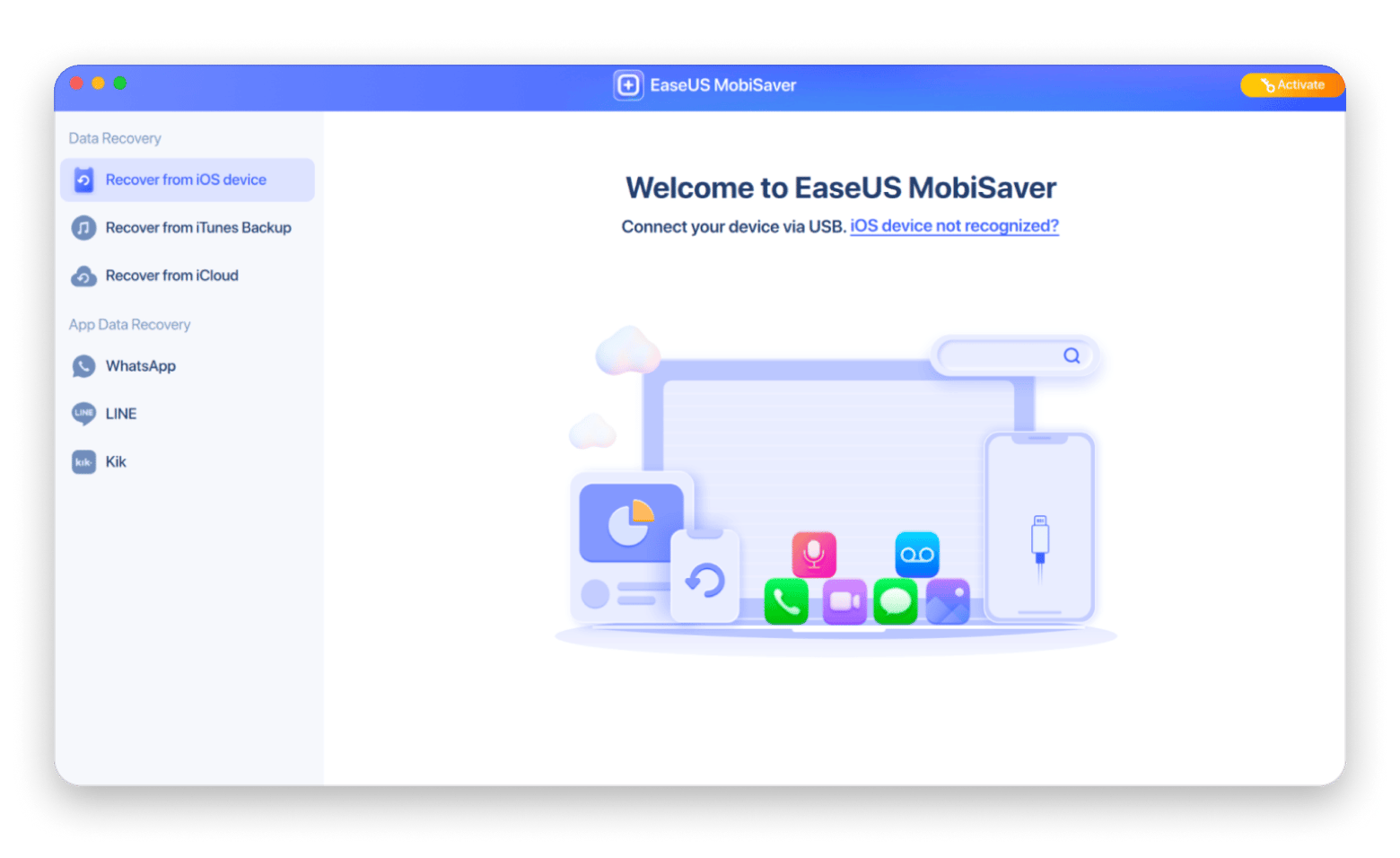
Probleme, die EaseUS MobiSaver gelöst hat:
- Zu viele technische Optionen: Die Assistenten-Oberfläche nimmt viel Rätselraten aus dem Prozess. Ich habe erlebt, wie meine 71-jährige, technisch völlig unerfahrene Nachbarin ihre gelöschten Kontakte fast ohne Hilfe wiederherstellen konnte.
- Selektive Wiederherstellung: Anders als bei einer vollständigen Rücksicherung können Sie gezielt bestimmte WhatsApp-Chats oder einzelne Fotoalben retten.
- Kein Backup vorhanden: Stellt Daten direkt vom Gerät wieder her, auch wenn Sie nie iCloud- oder iTunes-Backups eingerichtet haben.
Vorteile der Funktionen von EaseUS MobiSaver:
- Einfache Bedienung: Gerät verbinden → Datentyp auswählen → Vorschau ansehen und wiederherstellen.
- Scan-Ergebnisse speichern: Speichern Sie Ihre Scan-Sitzung und machen Sie später weiter, ohne erneut alles scannen zu müssen, besonders wichtig bei großen Geräten mit 256 GB oder mehr.
- Vorschau vor der Wiederherstellung: Zeigt echte Nachrichteninhalte, Fotos in voller Größe und Kontaktdetails, bevor Sie die Wiederherstellung starten.
- Wiederherstellung aus mehreren Quellen: Holt Daten gleichzeitig aus Gerät, iTunes-Backup oder iCloud für möglichst umfassende Ergebnisse.
Stärken von EaseUS MobiSaver:
- Stellt in der kostenlosen Version Notizen, Anrufverlauf, Kalender, Erinnerungen, Safari-Lesezeichen, 5 Kontakte und 1 Foto oder Video wieder her.
- Besonders stark bei textbasierten Daten wie Nachrichten, Notizen und Kontakten.
Einschränkungen von EaseUS MobiSaver:
- Der Deep-Scan-Modus kann bei vollständigen Gerätescans mehrere Stunden dauern.
So integrieren Sie EaseUS MobiSaver in Ihren Ablauf: So sieht ein typischer Wiederherstellungsprozess mit EaseUS MobiSaver aus:
- Laden Sie EaseUS MobiSaver herunter und installieren Sie die Software.
- Verbinden Sie das iPhone per USB mit dem Mac.
- Wählen Sie im Assistenten „Recover from iOS Device“.
- Wählen Sie nur den gewünschten Dateityp, zum Beispiel „Contacts“, um den Scan zu beschleunigen.
- Prüfen Sie die gefundenen Dateien in der Vorschau und stellen Sie gezielt die benötigten Daten wieder her.
Preisinfo zu EaseUS MobiSaver: Die kostenlose Version stellt Notizen, Anrufverlauf, Kalender, Erinnerungen, Safari-Lesezeichen, 5 Kontakte und 1 Foto oder Video wieder her. Die Pro-Version einmalig $39,95. Achten Sie bei Monatsplänen auf die automatische Verlängerung.
Stellar Data Recovery für komplexe Datenprobleme
Stellar Data Recovery hat sich seinen Platz in dieser Liste verdient, weil das Tool beschädigte Datenbanken und fragmentierte Dateien verarbeiten kann, an denen andere Programme gescheitert sind, allerdings brauchen Sie für den gründlichen Scan etwas Geduld.
Stellar Data Recovery eignet sich am besten für: IT-Profis, App-Entwickler mit beschädigten Datenbanken und fortgeschrittene Nutzer, die mit technischeren Recovery-Optionen umgehen können. Besonders sinnvoll ist das Tool für komplexe Dateistrukturen wie SQLite-Datenbanken oder fragmentierte Videodateien.
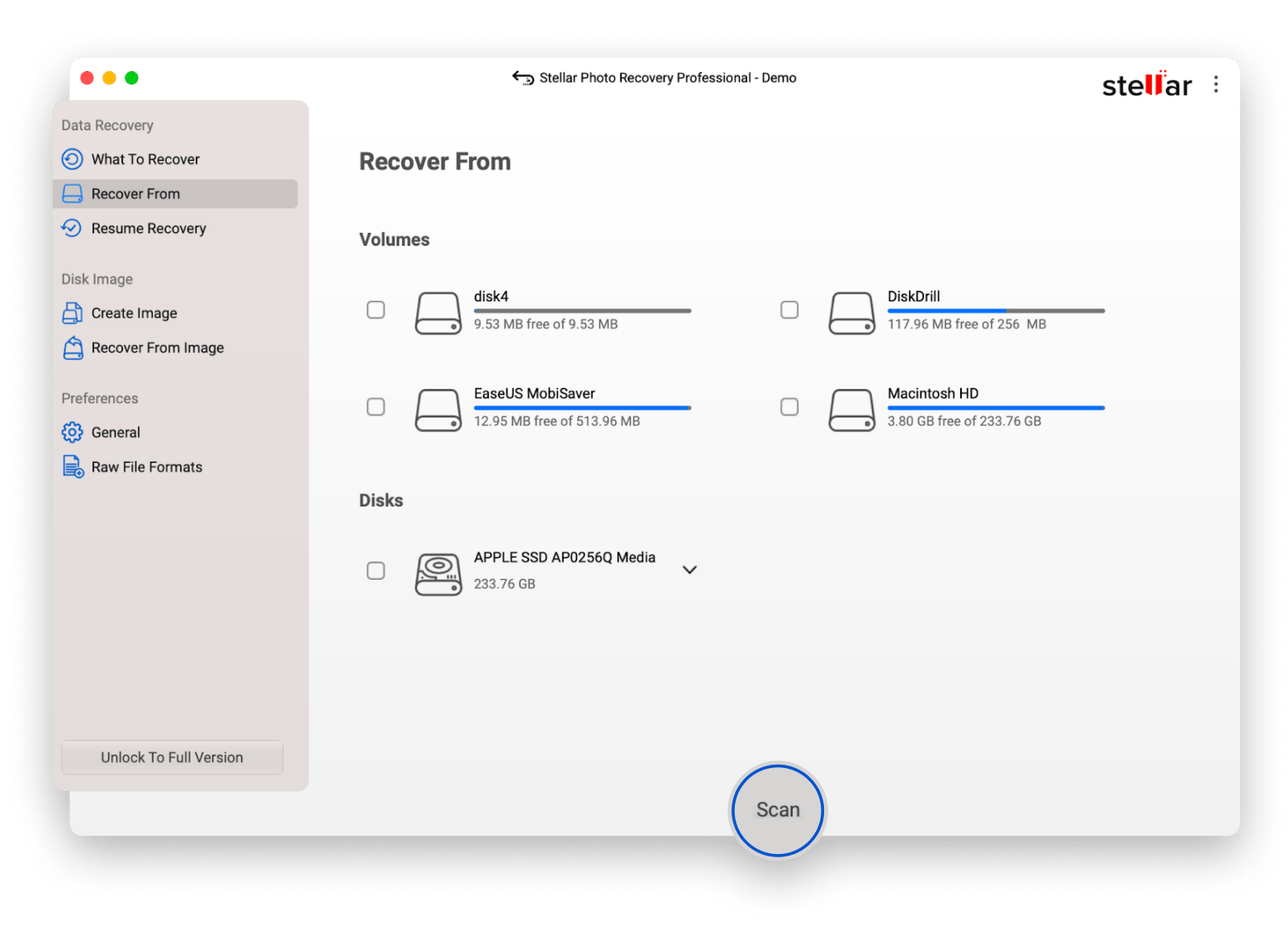
Probleme, die Stellar Data Recovery gelöst hat:
- Beschädigte WhatsApp-Datenbanken: Als das WhatsApp-Backup eines Kollegen während der Übertragung beschädigt wurde, konnte Stellar 95 % des Nachrichtenverlaufs einschließlich Medien retten.
- Fragmentierte Videodateien: Das Tool kann Videos rekonstruieren, die über beschädigte Sektoren verteilt waren.
- Unvollständige iTunes-Backups: Kann noch nutzbare Daten aus teilweise beschädigten Backup-Dateien extrahieren.
Vorteile der Funktionen von Stellar Data Recovery:
- Zwei Scan-Modi: Quick Scan (im Schnitt 30 Minuten) für kürzlich gelöschte Daten und Deep Scan für komplexere Fälle.
- Unterstützung für mehr als 190 Dateiformate: Geht weit über Fotos und Kontakte hinaus und unterstützt auch Datenbanken, Archive und spezialisierte App-Daten.
- Selektive Wiederherstellungsziele: Sie können Daten direkt auf das Originalgerät, ein externes Laufwerk oder in Cloud-Speicher zurückspielen.
- Reparatur beschädigter Fotos: Ein integriertes Reparatur-Tool kann beschädigte JPEG- und HEIC-Dateien nach der Wiederherstellung reparieren, wobei die Erfolgsquote variiert.
Stärken von Stellar Data Recovery:
- Kompatibel mit iOS 26 und allen früheren Versionen. Unterstützung für iOS 27 laut Hersteller geplant
- Gute Erfolgsquote bei Datenbanken und komplexer Dateiwiederherstellung.
Einschränkungen von Stellar Data Recovery:
- Bei Video-Vorschauen werden nur Miniaturen angezeigt, keine abspielbaren Clips.
- Deep Scans sind oft langsamer als bei Konkurrenzprodukten.
Stellar Data Recovery erhält auf Reddit gemischte Bewertungen. Ein Nutzer berichtet, dass sich trotz Unterstützung durch den Support weniger als die Hälfte seiner Dateien retten ließ, und kritisiert die Produktbeschreibung der Professional-Version als irreführend: Sie verspreche die Reparatur beschädigter Fotos, ohne deutlich zu machen, dass das nur bei einem Teil der Dateien gelingt.“
So integrieren Sie Stellar Data Recovery in Ihren Ablauf:
Wiederherstellung einer beschädigten Entwicklungsdatenbank von einem iPhone-Testgerät:
- Ich habe Deep Scan gestartet und gezielt auf App-Container eingegrenzt.
- Der Scan dauerte bei einem 64-GB-Gerät 5,5 Stunden.
- Anschließend wurde eine fragmentierte SQLite-Datenbank gefunden, die über mehrere Sektoren verteilt war.
- Mit den erweiterten Recovery-Optionen ließ sich die Datenbankstruktur rekonstruieren.
- Danach habe ich die Daten zur Analyse auf ein externes Laufwerk exportiert.
- So konnten Datensätze wiederhergestellt werden, die eigentlich schon verloren schienen.
Preisinfo zu Stellar Data Recovery: Es gibt eine kostenlose Testversion zum Scannen und für die Vorschau. Die Professional-Version kostet 99,99 €/Jahr oder 199 € lebenslang. Die Premium-Lizenz mit Foto- und Videoreparatur kostet 209,99 € pro Jahr oder 319 € lebenslang. Der Technician-Plan mit Unterstützung für virtuelle Laufwerke und Linux-Dateisysteme kostet 299 € für ein Jahr oder 599 € als lebenslange Lizenz. Rabatte sind möglich, daher lohnt sich ein Blick auf die Website.
So stellen Sie ein iPhone aus einem iCloud-Backup wieder her
Es gibt verschiedene Gründe, warum Sie Ihr iPhone aus einem iCloud-Backup wiederherstellen möchten. Vielleicht haben Sie ein neues iPhone und wollen Ihre alten Daten auf das neue Gerät übertragen. Oder Ihr iPhone verhält sich merkwürdig, sodass Sie es auf Werkseinstellungen zurücksetzen und danach das Backup einspielen müssen.
Dieser Weg löscht zuerst das gesamte Gerät. Alles, was nach dem Backup entstanden ist, geht dabei verloren. Prüfen Sie deshalb unter Einstellungen > [Ihr Name] > iCloud > iCloud-Backup, wann das letzte Backup erstellt wurde.
So läuft die Wiederherstellung Ihres iPhones aus einem iCloud-Backup ab:
- Öffnen Sie auf Ihrem iPhone die Einstellungen > Allgemein und scrollen Sie nach unten.
- Tippen Sie auf iPhone übertragen/zurücksetzen > Alle Inhalte & Einstellungen löschen.
- Folgen Sie den Anweisungen auf dem Bildschirm, bis der Bildschirm „Apps & Daten“ erscheint.
- Tippen Sie auf Aus iCloud-Backup wiederherstellen.
- Melden Sie sich mit Ihrem Apple Account (Apple-ID) bei iCloud an.
- Wählen Sie ein Backup aus und nehmen Sie am besten das aktuellste (prüfen Sie Datum und Größe).
- Bleiben Sie während des gesamten Vorgangs mit dem WLAN verbunden. Das kann 30 Minuten bis mehrere Stunden dauern.
Folgen Sie danach einfach den Anweisungen auf dem Bildschirm, um die Einrichtung abzuschließen. Das war’s schon. Ihr iPhone wurde aus einem iCloud-Backup wiederhergestellt. Ich habe diese Methode selbst genutzt, um gelöschte Textnachrichten zurückzuholen. Sie ist schnell und unkompliziert. Bedenken Sie aber, dass dabei alle aktuellen Daten durch den Stand des Backups ersetzt werden.
So verhindern Sie künftigen Datenverlust mit automatischen Backups
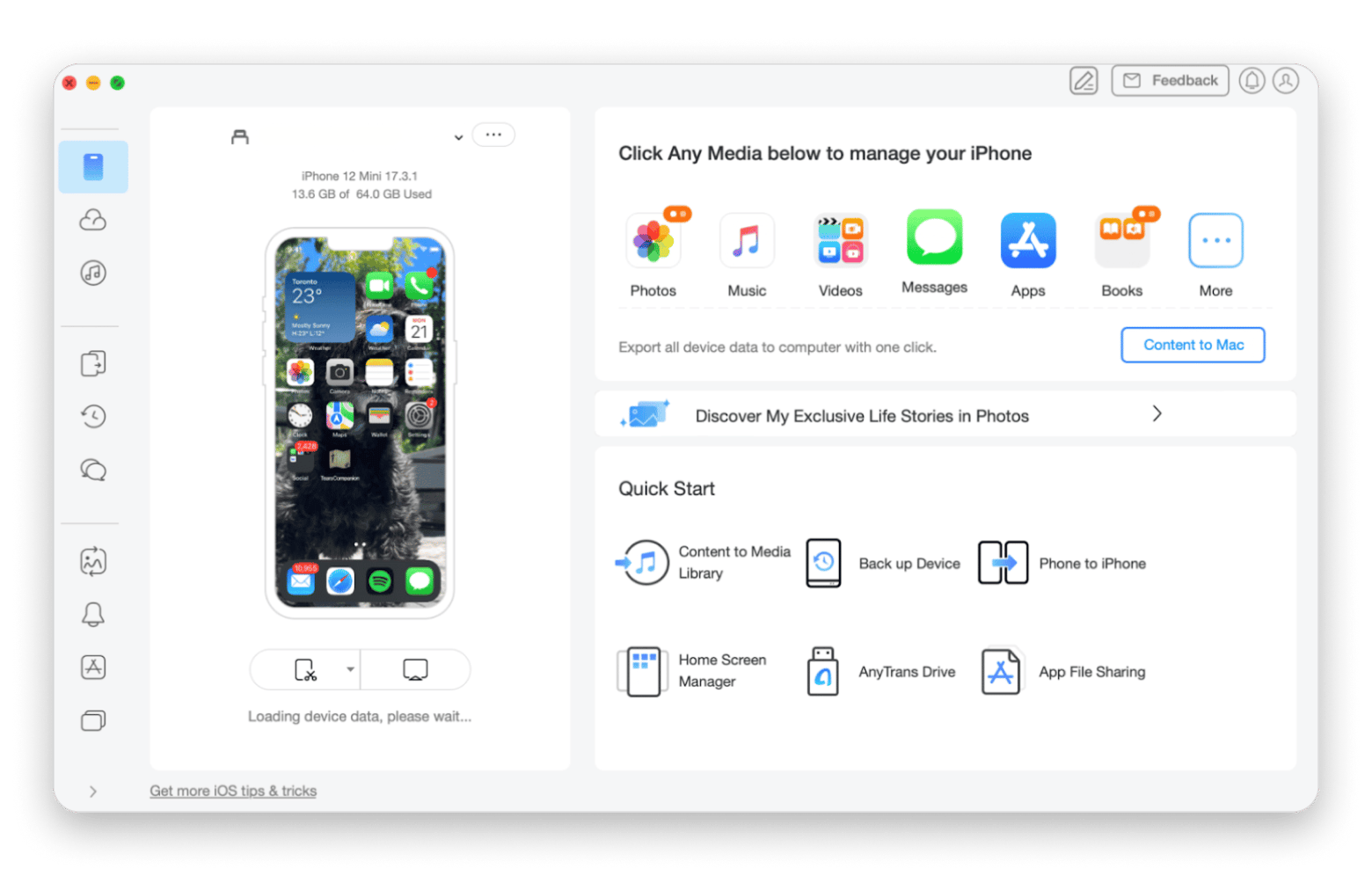
Nachdem ich die Daten meines iPhones mit Wasserschaden gerettet hatte, war für mich klar: Vorbeugen ist besser als hinterher retten. AnyTrans for iOS ist seitdem meine erste Empfehlung für automatisierte Backup-Zeitpläne. Mit dem integrierten Backup Manager können Sie Sofort-Backups Ihres iPhones per WLAN planen.
So erstellen Sie Backups mit AnyTrans for iOS:
- Laden Sie AnyTrans for iOS herunter und öffnen Sie die App auf Ihrem Mac.
- Verbinden Sie Ihr iPhone per USB-Kabel mit dem Mac.
- Ihr iPhone wird im Tab „Manage“ angezeigt.
- Klicken Sie auf „Back up Device“ und folgen Sie den Anweisungen.
Die App erstellt Backups, die Sie tatsächlich durchsuchen können. Aders als die verschlüsselten Datenpakete von iTunes. Ich habe mein Backup so eingerichtet, dass es immer startet, sobald ich mit meinem Heim-WLAN verbunden bin. So verliere ich im Ernstfall höchstens Daten von einem Tag.
Wenn der Speicher auf dem Mac knapp wird, können Sie die Sicherungen auslagern. Wie das geht, zeigt unsere Anleitung dazu, wie Sie ein iPhone-Backup auf eine externe Festplatte verschieben.
Wichtige Tipps für eine erfolgreiche iPhone-Datenwiederherstellung
Durch viele Tests und echte Wiederherstellungsversuche habe ich gelernt, dass vor allem diese Faktoren über den Erfolg entscheiden:
- Schnell handeln: Je früher Sie nach dem Datenverlust reagieren, desto höher ist die Erfolgsquote. Jedes neue Foto und jede neue App-Installation kann gelöschte Daten überschreiben.
- Gerät nicht weiter nutzen: Sobald Sie merken, dass Daten fehlen, aktivieren Sie den Flugmodus und verwenden Sie das iPhone möglichst nicht weiter. So verhindern Sie, dass wiederherstellbare Daten überschrieben werden.
- Keine Apps zur Rettung installieren: Jede Installation schreibt Daten auf denselben Speicher, den Sie retten möchten. Recovery-Software gehört auf den Mac, nicht auf das betroffene iPhone.
Professionelle Hilfe durch Datenrettungsdienste ist sinnvoll, wenn:
- der physische Schaden erheblich ist (gebrochene Platinen, verbogener Rahmen).
- DIY-Wiederherstellung nach mehreren Versuchen scheitert.
- die Daten rechtlich oder finanziell kritisch sind.
- sich das Gerät nicht mehr einschalten lässt oder keine Verbindung zum Computer herstellt.
Erfolgsquoten je nach Szenario (basierend auf meinen Tests):
- Kürzlich gelöscht (innerhalb von 30 Tagen): 90–95 % Erfolg
- Wasserschaden (innerhalb von 48 Stunden reagiert): 70–85 % Erfolg
- Auf Werkseinstellungen zurückgesetzt ohne Backup: 40–60 % Erfolg
- Überschriebene Daten: 10–30 % Erfolg
- Physischer Schaden: stark unterschiedlich, 20–70 >#/p###
Fazit: Die richtige Lösung für die Datenrettung wählen
Nach ausführlichen Tests und echten Recovery-Szenarien, einschließlich meines Falls mit Wasserschaden, ist die Entscheidung je nach Bedarf recht klar. Prüfen Sie zuerst „Zuletzt gelöscht" und Ihr letztes Backup, das kostet nichts. Führt das nicht weiter, sticht iBoysoft Data Recovery als umfassendste Lösung hervor. Vor allem für Mac-Nutzer, die neben der Wiederherstellung auch Wert auf Vielseitigkeit und Prävention legen.
Die Investition in Datenrettungssoftware macht sich schon nach einer einzigen erfolgreichen Wiederherstellung wichtiger Dateien bezahlt. Die wichtigste Erkenntnis aus meiner Erfahrung ist aber: Vorsorge schlägt Nachsorge. Wenn Sie mit Tools wie AnyTrans for iOS automatische Backups einrichten, müssen Sie sich über dauerhaft verlorene Daten deutlich weniger Sorgen machen.
Setapp vereint mehr als 300 Apps für Mac, iPhone und iPad für $14,99 USD/Monat. + Steuern. iBoysoft Data Recovery, AnyTrans for iOS und vieles mehr — 7 Tage kostenlos. Meine 7 kostenlosen Tage starten.
FAQ zu iPhone Daten wiederherstellen
Kann ich gelöschte Daten vom iPhone ohne Backup wiederherstellen?
Teilweise. Innerhalb von 30 Tagen finden Sie Fotos, Notizen und Dateien im jeweiligen Ordner „Zuletzt gelöscht". Danach wird es schwierig: Weil iOS den Gerätespeicher verschlüsselt, kann keine Software den iPhone-Flash direkt auslesen wie eine Festplatte. Realistisch sind dann noch Daten aus lokalen Backups oder aus iCloud.
Wie lange bleiben gelöschte Fotos auf dem iPhone?
30 Tage. Danach entfernt iOS sie endgültig. Sie können den Ordner auch manuell leeren, dann sind die Fotos sofort weg.
Was kostet eine professionelle iPhone Datenrettung?
Bei deutschen Anbietern liegen die Kosten je nach Schadensbild meist im mittleren bis hohen dreistelligen Bereich, bei aufwendigen Verfahren im Reinraum auch darüber. Die Erstanalyse ist bei seriösen Laboren kostenlos, und abgerechnet wird nur bei Erfolg.
Ist Recovery-Software sicher für meine Daten?
Seriöse Programme arbeiten nur lesend und verändern die Quelldaten nicht. Achten Sie trotzdem auf zwei Dinge: Beziehen Sie die Software direkt beim Hersteller oder über eine Plattform wie Setapp, und speichern Sie wiederhergestellte Dateien immer auf einem anderen Laufwerk. Prüfen Sie außerdem, ob die App Daten in eine Cloud überträgt. Bei personenbezogenen Daten ist das nach DSGVO relevant.
Mein iPhone hatte Wasserkontakt. Was mache ich zuerst?
Nicht einschalten und nicht laden. Beides kann durch Korrosion zusätzlichen Schaden anrichten. Trocknen Sie das Gerät äußerlich ab und bringen Sie es möglichst innerhalb von 48 Stunden zu einem Datenrettungslabor. Der Reis-Trick ist ein Mythos und hilft nicht.






 Beste Lösung
 Beste Lösung