Hard Reset löscht keine Daten. Ein Hard Reset erzwingt nur einen Neustart Ihres iPhones — Fotos, Apps und Einstellungen bleiben erhalten. Nur nicht gespeicherte Inhalte können verloren gehen.
Die Tastenkombination hängt vom Modell ab. iPhone 8 und neuer: Lauter drücken, Leiser drücken, Seitentaste halten. iPhone 7: Leiser + Ein-/Aus-Taste gleichzeitig halten. iPhone 6s und älter: Home + Ein-/Aus-Taste halten.
Ein Hard Reset ist nicht dasselbe wie ein Werksreset. Ein Werksreset löscht alle Daten und setzt das iPhone auf den Ursprungszustand zurück. Wählen Sie die Methode, die zu Ihrem Problem passt.
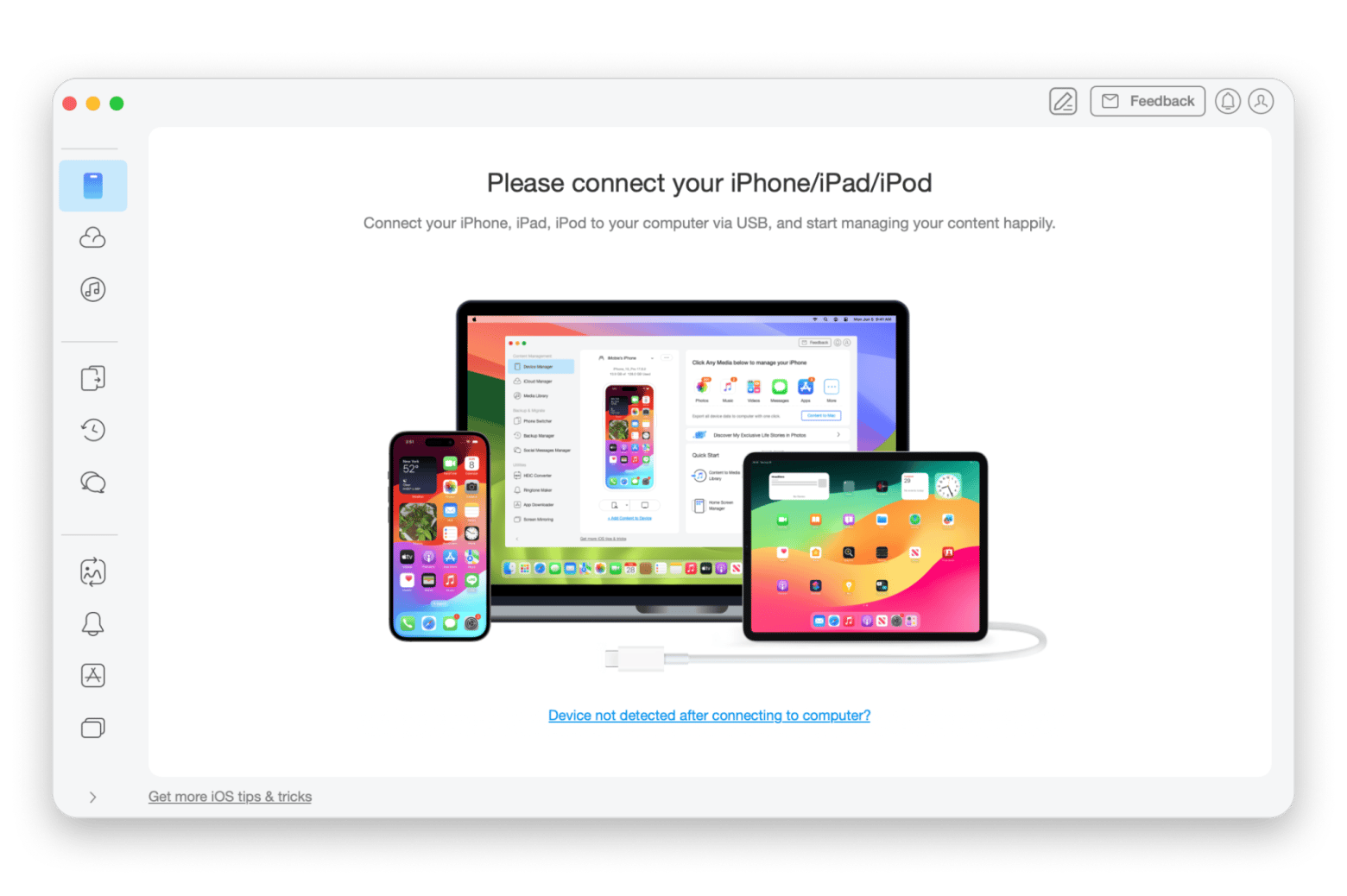
Regelmäßige Backups schützen vor Datenverlust. Sichern Sie Ihr iPhone regelmäßig, damit Sie Ihre Daten nach einem Werksreset oder einem größeren Problem wiederherstellen können. AnyTrans for iOS bietet flexible Backups ohne Speicherlimit.
iPhone aufräumen verhindert häufige Hänger. Speicherballast wie doppelte Fotos und alte Screenshots können Ihr iPhone verlangsamen. CleanMy®Phone räumt Ihre Fotomediathek schnell auf. Beide Apps sind über Setapp verfügbar — 7 Tage kostenlos testen.
Beim iPhone-Zurücksetzen per Hard Reset erzwingen Sie einen Neustart über die Hardware-Tasten, ohne Daten zu löschen.
Wenn Sie Ihr iPhone zurücksetzen möchten, ohne Daten zu löschen, können Sie einen Hard Reset durchführen. Drücken Sie erst die Lauter-, dann die Leiser-Taste und halten Sie anschließend die Ein-/Aus-Taste gedrückt, bis das Apple-Logo erscheint. Diese Methode löscht keine Daten.
Im Folgenden sehen wir uns den Hard Reset je nach Modell genauer an. Vorab finden Sie hier einen schnellen Überblick über die Themen dieses Artikels. Für manche reichen diese Schritt-für-Schritt-Anleitungen bereits aus. Wenn Sie mehr Details brauchen, lesen Sie einfach weiter.
Was ist passiert?
Lösung
Schwarzer oder eingefrorener Bildschirm
1) Lauter drücken und loslassen. 2) Leiser drücken und loslassen. 3) Ein-/Aus-Taste gedrückt halten. Gilt für iPhone 8 und neuer.
Im Wiederherstellungsmodus hängen geblieben
iPhone per USB-Kabel mit dem Mac verbinden > iTunes/Finder öffnen > iPhone wiederherstellen anklicken. Folgen Sie den Anweisungen auf dem Bildschirm.
Gehen Sie zu Einstellungen > Batterie > Prüfen Sie, welche Apps den Akku belasten > Apps deinstallieren > iPhone neu starten.
Speicher voll
Installieren Sie AnyTrans for iOS, um Dateien auf den Mac zu übertragen und Ihr iPhone stressfrei zurückzusetzen.
iPhone überhitzt
Deaktivieren Sie Hintergrund-Apps, die viele Ressourcen verbrauchen, um Ihr iPhone zu entlasten.
So können Sie Ihr iPhone zurücksetzen
Beachten Sie, dass sich die Anleitung zum Hard Reset je nach iPhone-Modell unterscheidet.
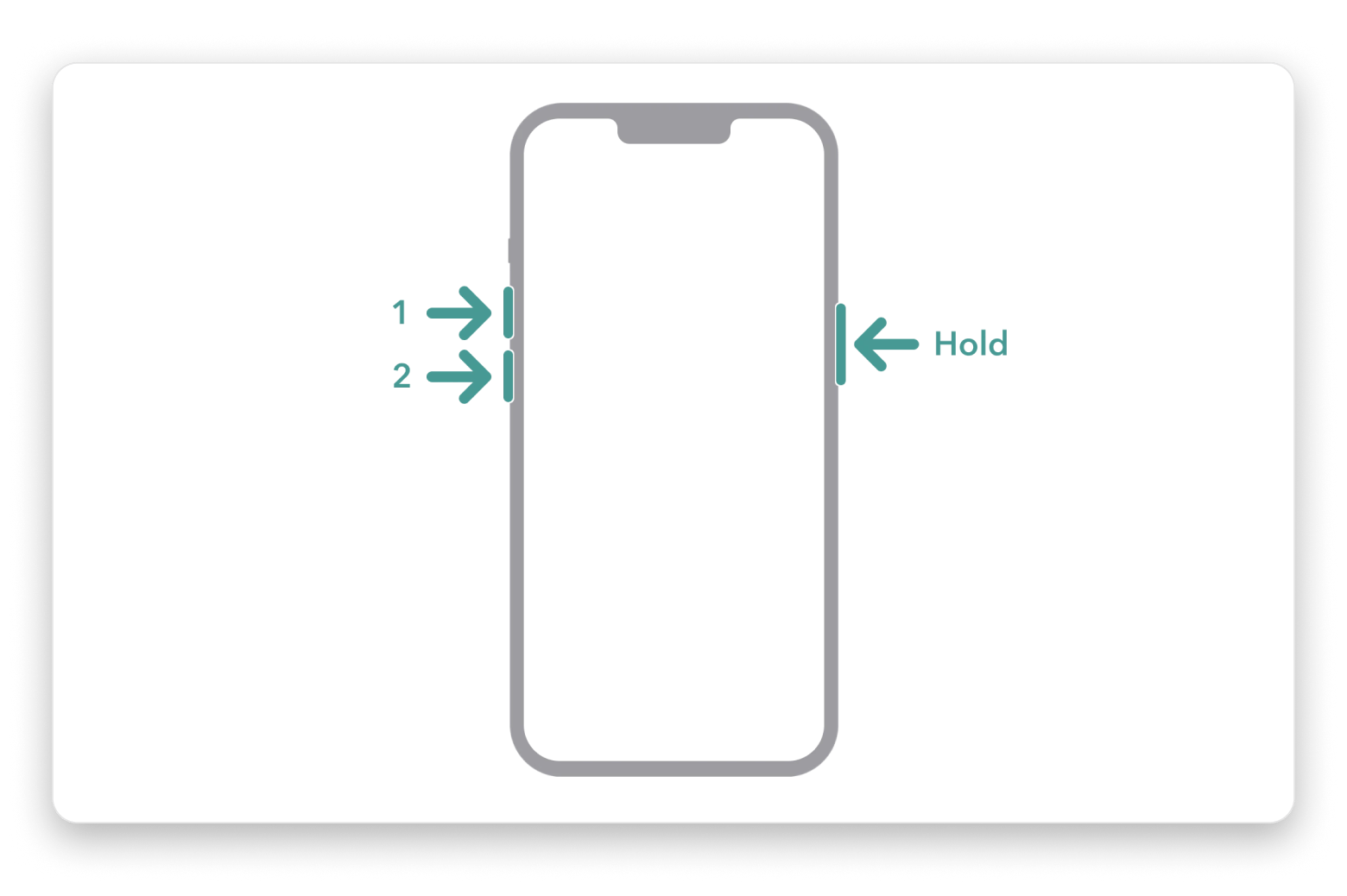
Hard Reset beim iPhone 8 und neuer (iPhone X, XS, XR, 11, 12, 13, 14, 15, 16, 17)
Drücken Sie kurz die Lauter-Taste.
Drücken Sie kurz die Leiser-Taste.
Halten Sie die Seitentaste bzw. Ein-/Aus-Taste gedrückt, bis das Apple-Logo erscheint.
Tipp. Wenn Sie Ihr Modell genau einordnen möchten, prüfen Sie einfach die iPhone-Generation Ihres Geräts.
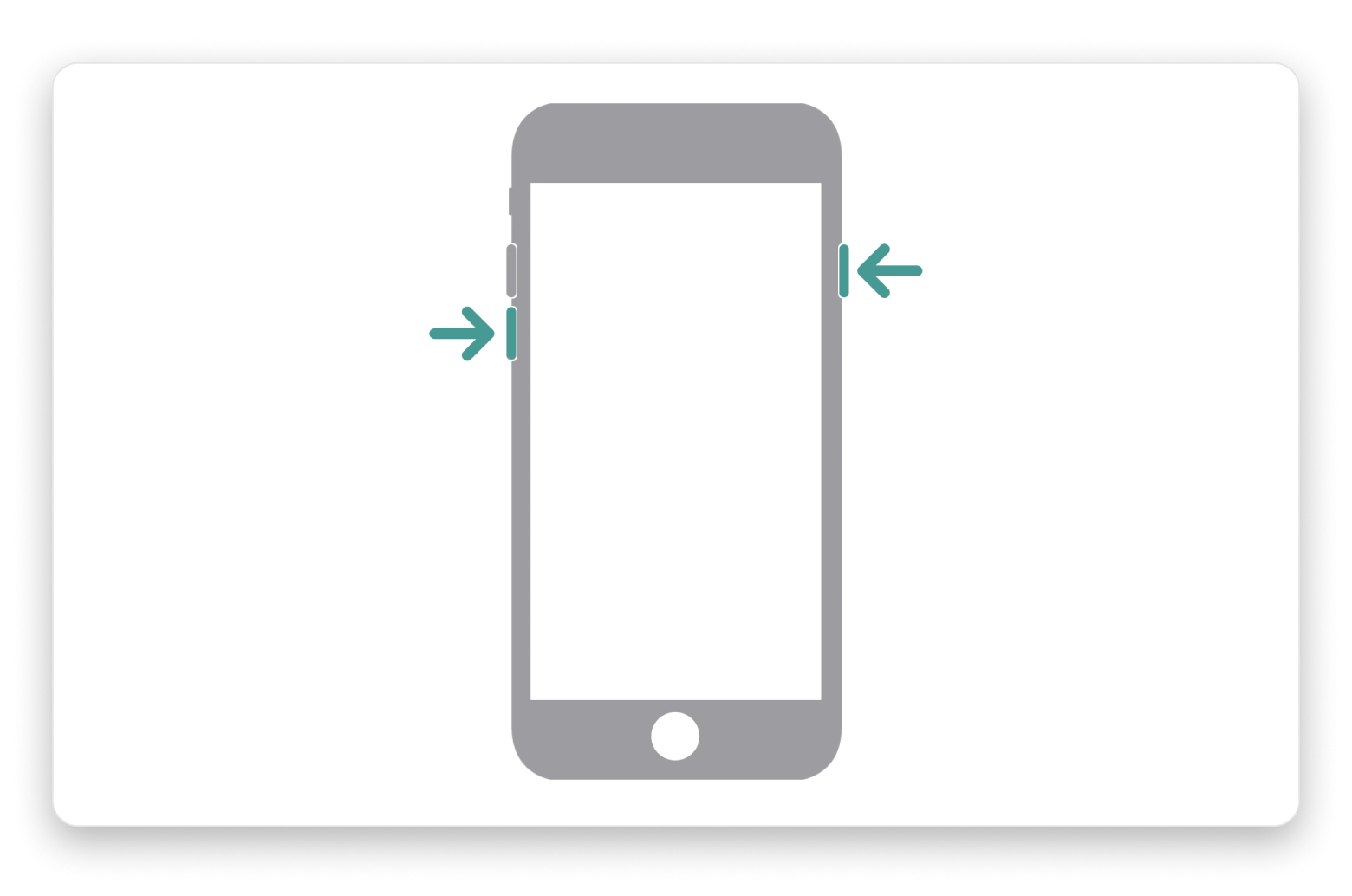
iPhone 7/7 Plus neu starten erzwingen
Halten Sie die Leiser-Taste gedrückt.
Halten Sie zusätzlich die Standby-/Ein-/Aus-Taste gedrückt.
Halten Sie beide Tasten gleichzeitig gedrückt, bis das Apple-Logo auf dem iPhone-Bildschirm erscheint. Das dauert etwa 10 Sekunden.
Sobald das Apple-Logo erscheint, lassen Sie beide Tasten los.
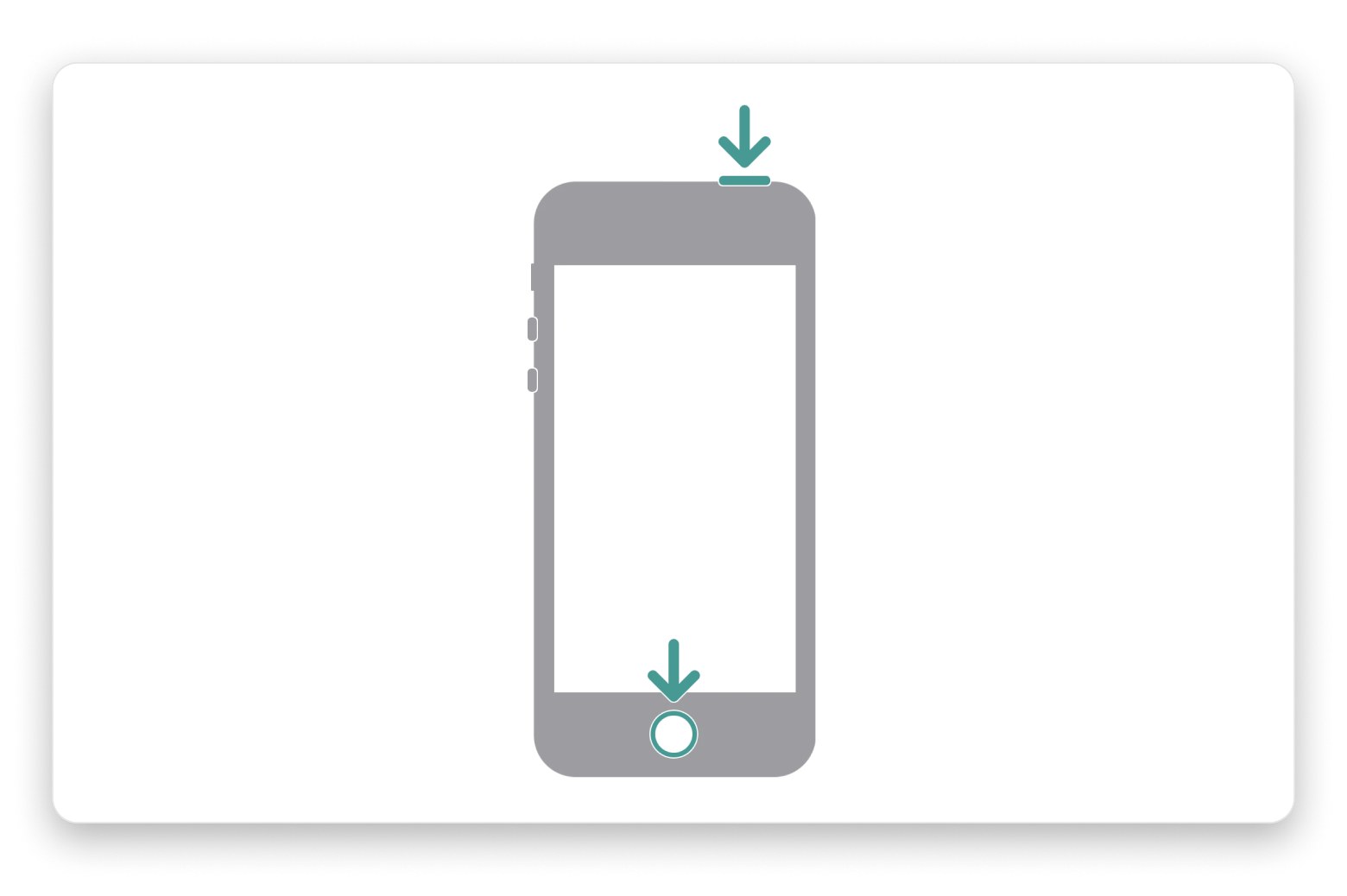
Hard Reset beim iPhone 6s und älter
Halten Sie die Home-Taste auf der Vorderseite des iPhones gedrückt.
Halten Sie, während Sie die Home-Taste weiter gedrückt halten, zusätzlich die Standby-/Ein-/Aus-Taste oben oder seitlich am Gerät gedrückt.
Halten Sie beide Tasten gedrückt, bis das Apple-Logo auf dem Bildschirm erscheint.
Sobald das Apple-Logo erscheint, lassen Sie Home- und Standby-/Ein-/Aus-Taste gleichzeitig los.
Mehr dazu: Ein Blick auf die Reihenfolge der iPhone-Generationen kann helfen, das eigene Modell schneller zuzuordnen.
Kann man ein gesperrtes iPhone per Hard Reset neu starten?
Ja. Wenn Ihr iPhone gesperrt und mit einem Code geschützt ist, verhindert das keinen Hard Reset. Der Grund: Dieser Vorgang greift nicht in das Betriebssystem ein, sondern unterbricht vereinfacht gesagt kurz die Stromversorgung und erzwingt einen Neustart. Nach dem Einschalten sind Sperrbildschirm, Face ID oder iPhone-Code weiterhin aktiv, und Sie müssen das Gerät normal entsperren.
Tipp: Falls es um die Aktivierungssperre geht, benötigen Sie eine andere Vorgehensweise als beim Hard Reset.
So setzen Sie Ihr iPhone ohne Passwort über den Wiederherstellungsmodus zurück:
Verbinden Sie Ihr iPhone mit einem Mac oder PC.
Wechseln Sie in den Wiederherstellungsmodus, indem Sie kurz Lauter drücken, dann Leiser und anschließend die Seitentaste gedrückt halten, bis der Wiederherstellungsbildschirm erscheint.
Wählen Sie im Finder (Mac) oder in iTunes (PC) „Wiederherstellen“. Dadurch werden alle Inhalte gelöscht und die neueste iOS-Version installiert.
So setzen Sie Ihr iPhone ohne Code über iCloud zurück:
Melden Sie sich bei iCloud an.
Wählen Sie Alle Geräte > Ihr iPhone.
Klicken Sie auf iPhone löschen.
So führen Sie den Werksreset direkt am Bildschirm aus:
Geben Sie wiederholt einen falschen Code ein, ungefähr zehnmal.
Wenn der Bildschirm „Sicherheitsausschluss“ erscheint, tippen Sie auf iPhone löschen.
Geben Sie Ihr Apple-Account-Passwort ein.
Wie lässt sich ein iPhone ohne Tasten neu starten erzwingen?
Wenn eine Ihrer Tasten defekt ist, besonders eine Seitentaste, und Sie deshalb einen Hard Reset brauchen, gibt es leider schlechte Nachrichten, denn Apple bietet keine Methode für einen Force Restart ohne Tasten an. Am besten lassen Sie den Akku vollständig leer werden und laden das iPhone anschließend wieder auf. Das hilft oft weiter.
Falls in Ihrer Situation auch ein normaler Neustart statt eines Hard Resets ausreicht, können Sie die Bedienungshilfen nutzen. Öffnen Sie Einstellungen > Bedienungshilfen > Tippen > AssistiveTouch und aktivieren Sie AssistiveTouch. Dadurch erscheint eine Bildschirmsteuerung mit wichtigen Tasten, darunter auch die Option „Neustart“. Tippen Sie darauf, um Ihr iPhone neu zu starten.
Wann sollten Sie Ihr iPhone zurücksetzen?
Wenn Ihr iPhone merkwürdige Fehler zeigt, sollten Sie zuerst einen normalen Neustart versuchen. Zu diesen Fehlern gehören Dinge, wie das Fehlen des Tons, abstürzende Apps oder nicht funktionierende Anrufe. Durch den normalen Neustart wird iOS neu geladen und kleinere Störungen verschwinden oft sofort.
Wenn das iPhone jedoch so festhängt, dass nicht einmal ein normaler Neustart möglich ist, hilft ein Hard Reset weiter. Einfach gesagt wird das Gerät dabei zum Ausschalten gezwungen, selbst wenn es eingefroren ist.
Tipp für ein langsames, überfülltes iPhone
Wenn sich Ihr iPhone träge anfühlt, kann freier Speicher für spürbar bessere Leistung sorgen.
Genau deshalb kann es einen deutlichen Unterschied machen, Ballast zu entfernen – zum Beispiel doppelte Fotos, unscharfe Aufnahmen und alte Screenshots.
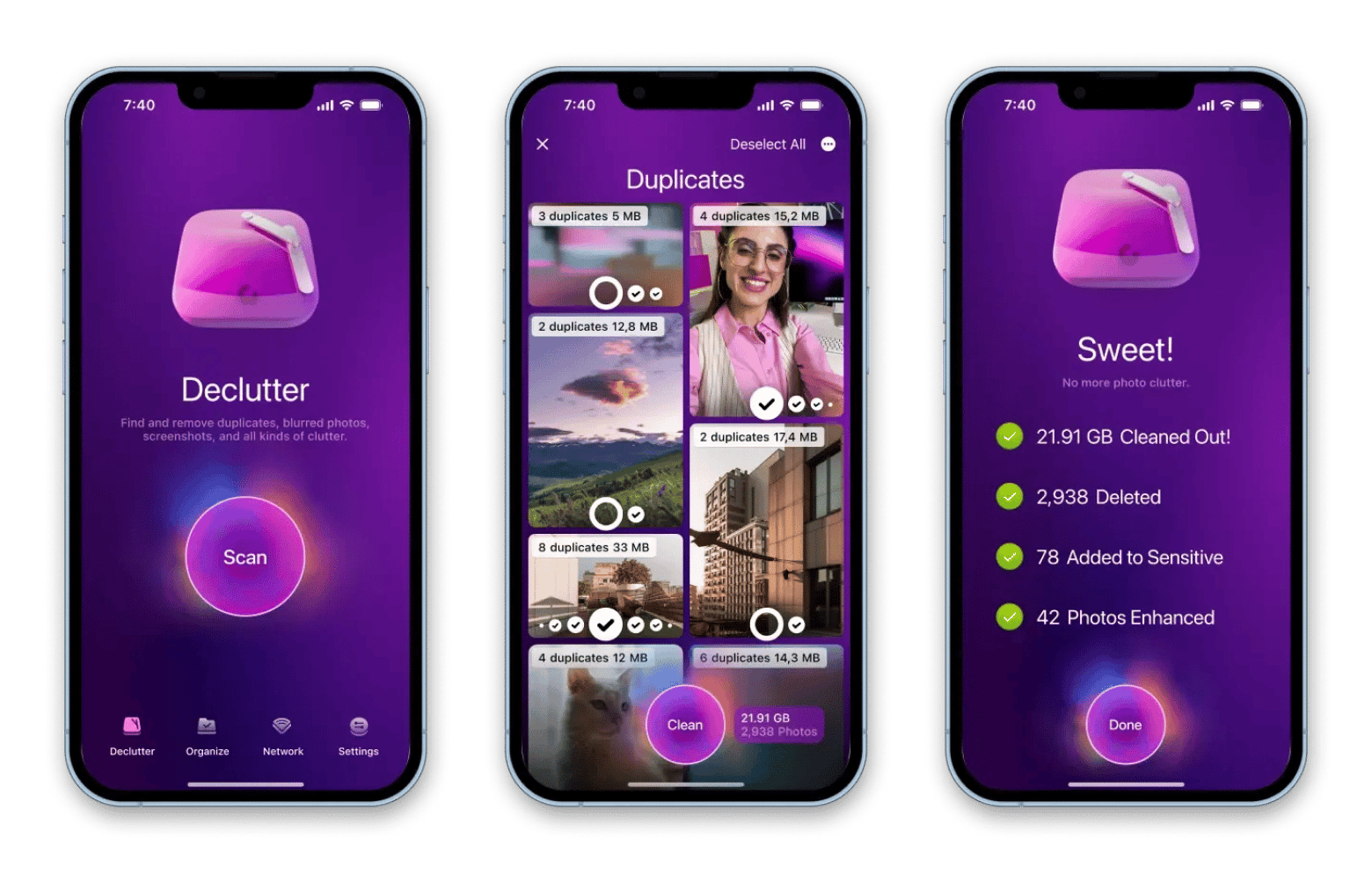
Wenn Sie schnell Speicherplatz freigeben möchten, probieren Sie CleanMy®Phone von Setapp aus. Die App scannt Ihre Fotomediathek nach Duplikaten und Bildern mit geringer Qualität, sodass Sie Ihre Galerie mit wenigen Fingertipps aufräumen können.
Gibt es einen Unterschied zwischen Hard Reset und Force Reset?
Nein. Der Begriff „Hard Reset“ wird im Alltag meist für einen erzwungenen Neustart verwendet. Also dann, wenn das iPhone nicht mehr reagiert und Sie es mit den Hardware-Tasten neu starten.
Auch Begriffe wie „Force Reset“ oder „iPhone Hard Reboot“ meinen im Grunde dasselbe. Gemeint ist jeweils der Neustart über physische Tasten, um das Gerät zum Reagieren zu bringen.
Im Ergebnis beschreiben alle diese Begriffe denselben Vorgang mit derselben Wirkung. Wichtig ist außerdem, dass weder ein Hard Reset noch ein Force Restart Ihre Daten löschen. Kleine iPhone-Probleme lassen sich damit aber oft schnell beheben. Trotzdem ist es sinnvoll, gelegentlich ein iPhone Backup auf externer Festplatte durchzuführen, um auf der sicheren Seite zu sein.
Neben dem Hard Reset begegnen Ihnen eventuell auch die Begriffe „Soft Reset“ bzw. einfacher „Neustart“ und „Zurücksetzen auf Werkseinstellungen“. Schauen wir uns den Unterschied zwischen Hard Reset und Werksreset beim iPhone genauer an, damit Sie die passende Methode wählen.
Unterschied zwischen Neustart, Hard Reset und Werksreset beim iPhone
Feature
Soft Reset (Neustart)
Hard Reset (erzwungener Neustart)
Werksreset
Was ist das?
Einfaches Neustarten des iPhones
Erzwungenes Neustarten eines nicht reagierenden iPhones
Methode zum vollständigen Löschen des iPhones. Das Gerät ist danach komplett sauber – wie frisch aus der Verpackung.
Am besten geeignet für
Kleine Fehler
Eingefrorener Bildschirm, nicht reagierendes Gerät
Verkauf des Geräts
Datenverlust?
Nein, wenn alles gespeichert wurde
Nein, wenn alles gespeichert wurde
Ja, alle Inhalte werden gelöscht
Unterbricht laufende Prozesse?
Ja, kontrolliert
Ja, sofort
Ja, alles wird gelöscht
Apple-Account-Passwort erforderlich?
Nein
Nein
Ja
Remote möglich?
Nein
Nein
Ja, über iCloud.com
Was kann bei einem Hard Reset des iPhones schiefgehen?
Ein Hard Reset ist in der Regel sicher, aber wie bei jedem Gerät gibt es ein paar mögliche Risiken. Wenn Ihr iPhone komplett eingefroren ist und nicht mehr reagiert, haben Sie allerdings oft kaum eine andere Wahl, denn schließlich soll das Gerät wieder funktionieren. Trotzdem lohnt es sich zu wissen, was passieren kann.
Nicht gespeicherte Daten können verloren gehen: Ein Hard Reset ist in etwa so, als würden Sie bei einem älteren Gerät kurz den Akku herausnehmen. Alle Prozesse stoppen sofort, daher kann ungespeicherter Inhalt verloren gehen.
Er behebt nicht zwangsläufig die eigentliche Ursache: Ein Hard Reset setzt nur den aktuellen Zustand Ihres iPhones zurück, löst aber keine tieferliegenden Softwareprobleme. Wenn das iPhone regelmäßig einfriert, langsam läuft oder oft nicht reagiert, sollten Sie die Ursache gezielt beheben.
Wichtige Updates können unterbrochen werden: Wenn Ihr iPhone während eines Systemupdates hängen bleibt, führen Sie nicht vorschnell einen Hard Reset aus. Warten Sie lieber etwas länger, um sicherzugehen, dass es wirklich festhängt und nicht nur mehr Zeit für die Installation braucht. Meist passiert zwar nichts Kritisches, ganz ausschließen lässt sich ein problematischer Zustand aber nicht.
Müssen Sie Ihr iPhone zu oft zurücksetzen? So beheben Sie typische iPhone-Probleme
Jetzt wissen Sie, wie Sie ein iPhone mit den Tasten neu starten. Statt erst lange die Ursachen zu analysieren, schauen wir uns direkt praktische Lösungen für häufige iPhone-Probleme an. Warum? Weil es oft einfacher ist zu wissen, welche Maßnahmen helfen, bevor man tiefer in die Fehlersuche einsteigt.
So gehen Sie am besten vor:
Wenn sich Ihr iPhone merkwürdig verhält, aber noch reagiert, starten Sie es einfach neu.
Wenn ein normaler Neustart nicht hilft, kann ein Hard Reset die Lösung sein.
Wenn Sie diese Neustart-Methoden beherrschen, lösen Sie viele iPhone-Probleme in kurzer Zeit. Noch besser ist es natürlich, wenn Sie Störungen gar nicht erst entstehen lassen. So gehen Sie typische Probleme an:
Problem 1: iPhone hängt im Wiederherstellungsmodus fest
Das iPhone bleibt im Wiederherstellungsmodus hängen und kann den Reset nicht abschließen. Verwenden Sie iTunes oder den Finder auf einem Computer, um das iPhone auf Werkseinstellungen zurückzusetzen. Beachten Sie dabei auch, dass Sie so die Systemdaten löschen, um Speicherplatz zu schaffen. Verbinden Sie das iPhone per USB-Kabel mit dem Computer, öffnen Sie iTunes oder den Finder und wählen Sie die Option zum Wiederherstellen des Geräts. Folgen Sie anschließend den Anweisungen auf dem Bildschirm.
Problem 2: iPhone-Bildschirm wird schwarz
Dabei handelt es sich meist um ein Softwareproblem, das vor allem bei älteren iPhone-Modellen durch veraltete Software oder Hardware auftreten kann. Versuchen Sie zuerst den oben beschriebenen erzwungenen Neustart. Wenn das nicht hilft, laden Sie das Gerät eine Weile und probieren Sie es erneut – möglicherweise fehlt schlicht die nötige Akkuleistung zum Einschalten.
Mehr zum Thema:
Wenn Inhalte auf dem iPhone nicht korrekt gelesen werden können, liegt die Ursache häufig an Softwarefehlern oder einer fehlerhaften Verbindung.
Halten Sie Ihr iPhone aktuell, denn iOS-Updates beheben oft Bugs und verbessern die Stabilität.
Auch App-Updates auf iPhone und iPad können Abstürze und Hänger reduzieren.
Gerade bei älteren Geräten hilft es, das genaue Modell zu kennen, um passende Lösungen schneller zu finden.
Problem 3: Der Akku entlädt sich zu schnell
Die Akkugesundheit eines iPhones nimmt mit der Zeit ab. Deshalb ist es normal, dass die Laufzeit nicht mehr ganz so hoch ist wie am ersten Tag. Wenn sich Ihr Akku jedoch extrem schnell leert, sollten Sie der Sache nachgehen.
Öffnen Sie Einstellungen > Batterie und prüfen Sie, welche Apps besonders viel Energie verbrauchen. Wenn Sie einige dieser Apps ohnehin nicht verwenden, deinstallieren Sie sie, starten Sie das iPhone neu und beobachten Sie, ob sich die Akkulaufzeit verbessert. Zusätzlich können Sie Push-Mitteilungen für bestimmte Apps deaktivieren und den Stromsparmodus aktivieren.
Problem 4: iPhone überhitzt
Vermeiden Sie es, Ihr iPhone während des Ladens intensiv zu nutzen, denn genau das führt häufig zu Überhitzung.
Prüfen Sie, welche Apps im Hintergrund viele Ressourcen verbrauchen, und deaktivieren Sie sie, um das Gerät zu entlasten. Vermeiden Sie außerdem anspruchsvolle Aufgaben wie Gaming in heißen oder feuchten Umgebungen, da sich Überhitzung dadurch verstärken kann. Wenn Ihr iPhone trotz dieser Maßnahmen weiter zu heiß wird, sollten Sie es in einem Servicecenter überprüfen lassen.
Bonus: Mit regelmäßigen iPhone-Backups Datenverlust vermeiden
Eine der bekanntesten Backup-Methoden ist iCloud. Noch flexibler finde ich allerdings AnyTrans for iOS von Setapp. Die App begrenzt Sie nicht beim Speicherplatz und unterstützt automatische, regelmäßige Backups. Einmal eingerichtet, müssen Sie sich praktisch nicht mehr darum kümmern.
So können Sie mit AnyTrans for iOS ein sicheres iPhone-Backup erstellen:
Verbinden Sie Ihr Gerät per Kabel mit dem Computer.
Öffnen Sie AnyTrans und klicken Sie auf den Tab Backup Manager.
Klicken Sie auf Full Backup und warten Sie, bis das Backup abgeschlossen ist. Fertig.
Im Gegensatz zu iCloud überschreibt AnyTrans Ihre Backups nicht. Sie können also auf jede frühere Sicherung jederzeit wieder zugreifen.
Wenn Sie Ihr iPhone nicht per Kabel mit dem Mac verbinden möchten, bietet AnyTrans auch automatische drahtlose Backups an. Die App erstellt Sicherungen über ein SSL-gesichertes WLAN und startet automatisch nach Ihrem Zeitplan, sobald sich Ihr Gerät mit dem Netzwerk verbindet.
Ein Backup in iCloud ist die integrierte Standardlösung von Apple. Denken Sie aber daran, dass Ihr iCloud-Speicher begrenzt ist.
So sichern Sie Ihr iPhone in iCloud:
Öffnen Sie Einstellungen > tippen Sie auf Ihren Namen.
Tippen Sie anschließend auf iCloud > iCloud-Backup > Backup jetzt erstellen.
iPhone zurücksetzen mit Tasten: Fazit
Ein Hard Reset ist hilfreich, wenn ein iPhone-Bildschirm eingefroren ist oder Apps nicht mehr reagieren. Um den Neustart zu erzwingen, müssen Sie je nach iPhone-Modell eine bestimmte Tastenkombination verwenden.
Auch wenn ein Hard Reset nicht alle Daten auf Ihrem iPhone löscht, sind regelmäßige Backups trotzdem sinnvoll. So können Sie Ihre Daten wiederherstellen, falls doch einmal etwas schiefläuft. Eines meiner bevorzugten Tools dafür ist AnyTrans for iOS.
Ein weiteres starkes Tool auf dieser Plattform ist CleanMy®Phone. Die App findet Duplikate, unscharfe Fotos, Screenshots und anderen Speicherballast. Genau das ist wichtig, um iPhone-Fehler, Hänger und häufige Hard Resets zu vermeiden.
Ihr iPhone läuft wieder — sorgen Sie dafür, dass es so bleibt. CleanMy®Phone hält den Speicher sauber, AnyTrans for iOS sichert Ihre Daten automatisch. Beide Apps sind über Setapp verfügbar — zusammen mit über 270 weiteren Tools. 7 Tage kostenlos testen. Setapp kostenlos testen.
FAQ
Was bedeutet Hard Reset beim iPhone?
Ein Hard Reset ist eine Methode, Ihr iPhone neu zu starten, wenn es nicht mehr reagiert oder eingefroren ist. Dabei werden alle laufenden Prozesse sofort beendet und das Gerät wird neu gestartet. Wenn Sie noch ältere Handys mit herausnehmbarem Akku kennen, können Sie sich das wie das kurze Entfernen und Wiedereinsetzen des Akkus vorstellen.
Ist ein Hard Reset für iPhone-Daten sicher?
Ja, ein Hard Reset ist für Ihre iPhone-Daten sicher, weil dabei keine bereits gespeicherten Nutzerdaten gelöscht werden. Anders sieht es aus, wenn Sie Ihr iPhone komplett zurücksetzen und so die Werkseinstellungen wiederherstellen.
Ist es sinnvoll, das iPhone per Hard Reset neu zu starten?
Ja, ein Hard Reset kann sinnvoll sein, wenn Sie Softwareprobleme beheben möchten. Besser ist allerdings zunächst ein normaler Neustart. Erst wenn das nicht hilft, sollten Sie einen Hard Reset durchführen.
Löscht ein Hard Reset alles auf dem iPhone?
Nein, ein Hard Reset löscht nicht alles auf Ihrem iPhone. Beachten Sie nur: Wenn Sie gerade an etwas gearbeitet haben, gehen nicht gespeicherte Daten wahrscheinlich verloren.
Wie kann ich mein iPhone ohne Passwort auf Werkseinstellungen zurücksetzen?
Die einzige Möglichkeit, Ihr iPhone ohne Passwort auf Werkseinstellungen zurückzusetzen, ist das vollständige Löschen über den Wiederherstellungsmodus, über iCloud oder über den Bildschirm „Sicherheitsausschluss“.
Wie erzwinge ich einen Werksreset beim iPhone nur mit Tasten?
Ein vollständiger Werksreset ist nur über Einstellungen oder einen Computer möglich. Mit Tasten können Sie jedoch einen erzwungenen Neustart (Hard Reset) durchführen: Kurzes Drücken von Lauter, Loslassen, dann Leiser, Loslassen, und anschließend die Seitentaste gedrückt halten, bis das Apple-Logo erscheint. Für einen vollständigen Reset, bei dem alle Daten gelöscht werden, gehen Sie zu Einstellungen > Allgemein > iPhone übertragen/zurücksetzen > Alle Inhalte & Einstellungen löschen oder verbinden Sie Ihr iPhone mit einem Computer im Wiederherstellungsmodus oder löschen Sie es via iCloud unter „Alle Geräte“ > Ihr iPhone.
Beeinflusst ein Hard Reset die iPhone-Einstellungen wie ein Werksreset?
Nein. Ein Werksreset entfernt alle Daten von Ihrem iPhone und stellt den Ursprungszustand wieder her. Ein Hard Reset startet das iPhone nur neu, wenn es nicht reagiert. Daten werden dabei nicht gelöscht – außer sie wurden vorher nicht gespeichert.
Wie führe ich beim iPhone 15 einen Hard Reset ohne Code durch?
Um beim iPhone 15 ohne Code einen Hard Reset auszuführen, drücken Sie kurz die Lauter-Taste, dann die Leiser-Taste und halten anschließend die Ein-/Aus-Taste gedrückt, bis das Apple-Logo erscheint. Der Sperrbildschirm verhindert diesen erzwungenen Neustart nicht, entsperrt das Gerät aber auch nicht. Nach dem Einschalten bleibt das iPhone gesperrt und Sie müssen Face ID oder Ihren Code verwenden. Das funktioniert ebenso bei anderen Modellen wie iPhone 13, iPhone 14 und iPhone 16.
iOS-Plan für alle
Entdecke mit dem Setapp iOS-Plan weltweit Dutzende von Apps für all deine Anforderungen!
Security-tested
300+ Apps für all Ihre täglichen Aufgaben.
Melden Sie sich bei Setapp an und testen Sie die Apps kostenlos.






 Beste Lösung
 Beste Lösung